
Договор состоит из блоков, в каждом из которых сгруппированы данные по определенной тематике.
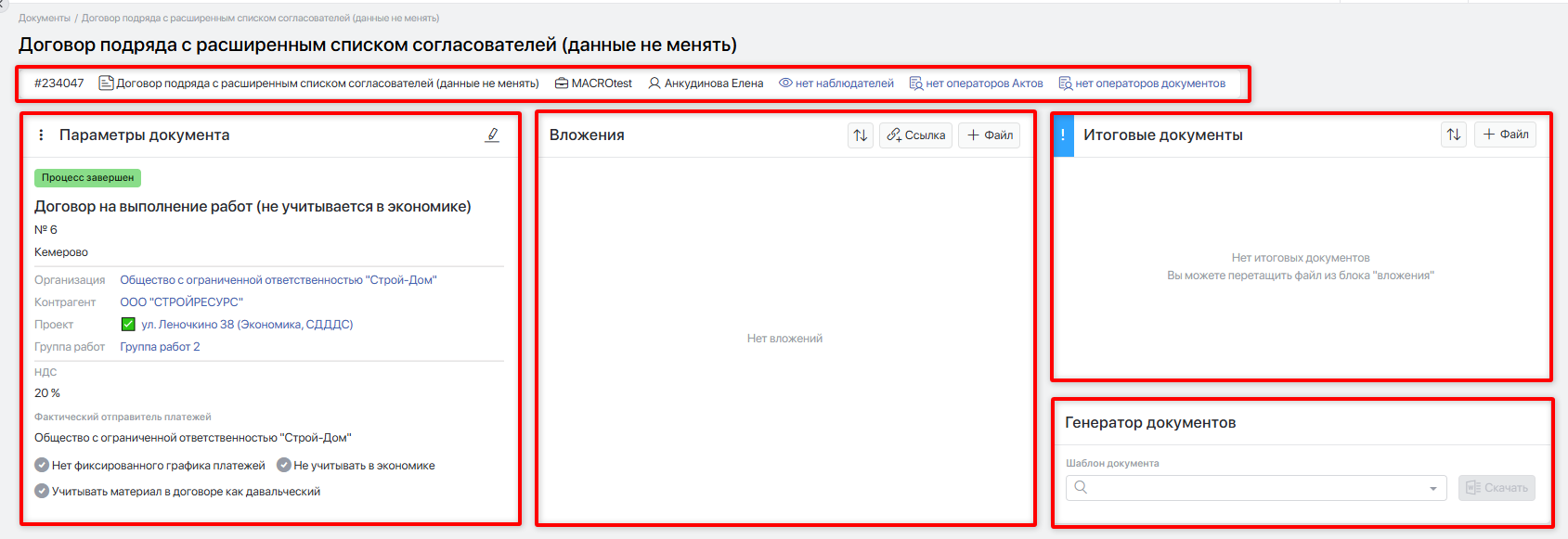
#Параметры договора
Параметры договора содержат основные сведения о документе.
Настройка параметров выполняется с помощью инструмента редактирования в виде значка «карандаш», расположенного в правом верхнем углу блока Параметры документа. Этот же инструмент используется для первоначального заполнения параметров в только что созданном документе. Нажмите на него, чтобы перейти в режим редактирования.
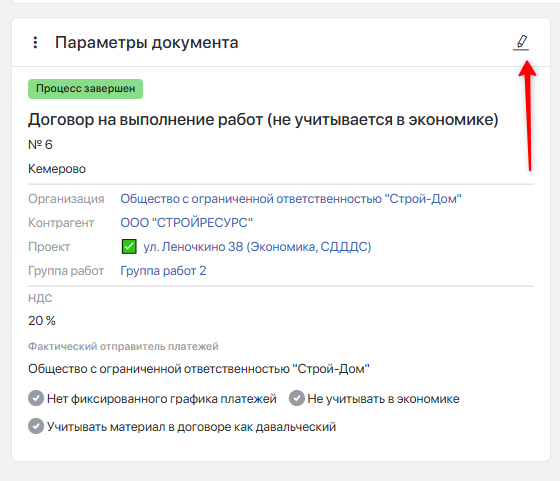
В результате откроется окно редактирования параметров документа.
-
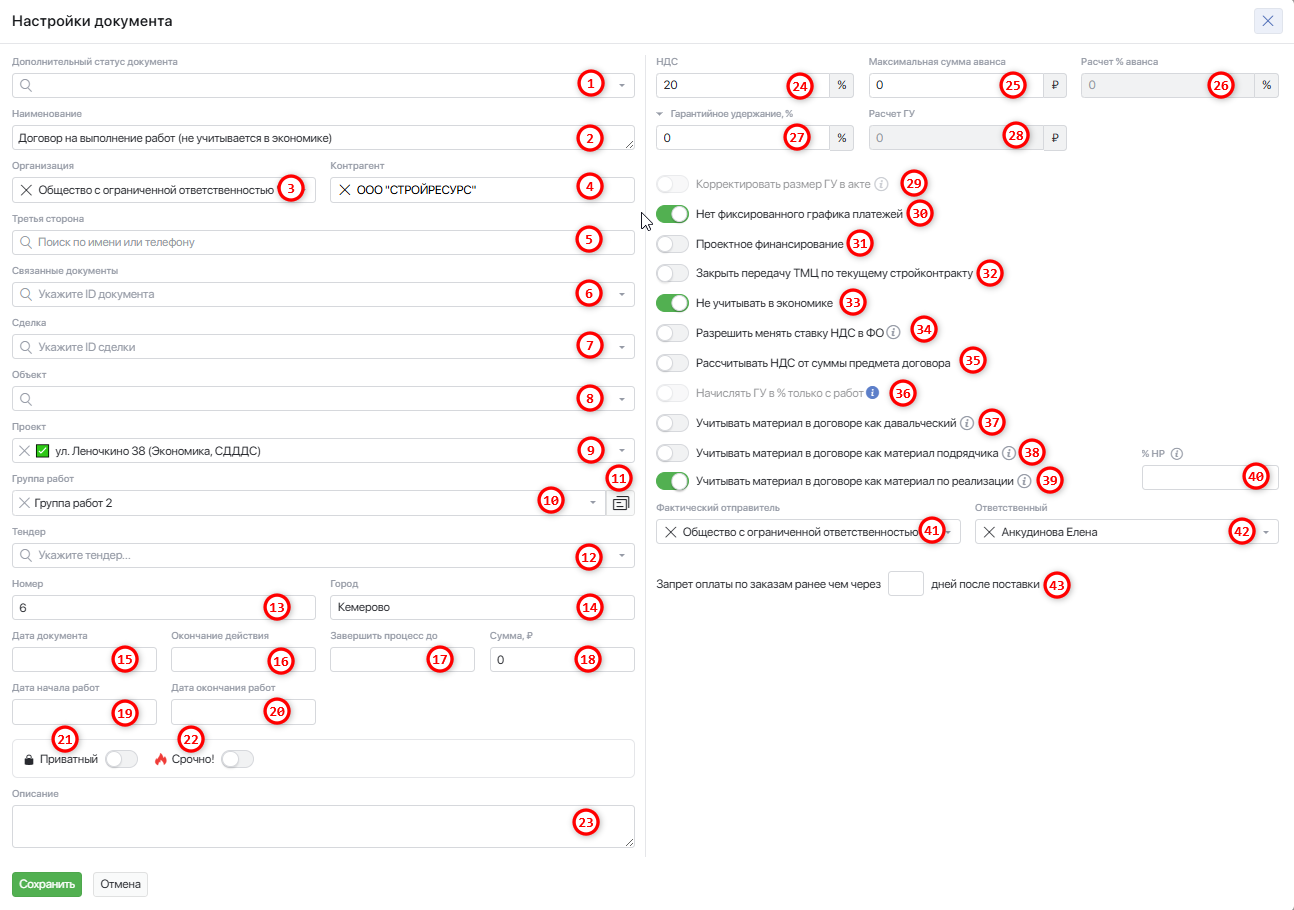
Дополнительный статус документа выбирается из выпадающего списка, значения которого определяются в настройках типа документа.
-
Наименование — в данном поле указывается название документа, отражающее его суть.
-
Организация — в данном поле выбирается компания-заказчик по договору. В списке отображаются контакты с типом «Юридическое лицо» и ролью «Заказчик».
-
Контрагент — в данном поле указывается контакт, являющийся исполнителем по договору.
-
Третья сторона — в данном поле можно указать контакт, являющийся третьей стороной по договору. Поле доступно только в том случае, если в настройках типа документа включена опция «Третья сторона». Наименование этого поля также может быть изменено в настройках типа документа.
-
Связанный документ — в данном поле можно указать ID/номер связанных документов по любому критерию. Допускается связь «многие ко многим»: в поле можно указать несколько связанных документов, при этом один и тот же документ может быть связан с несколькими другими документами.
-
Сделка — поле отображается только в том случае, если в настройках типа документа включён модуль «Сделка». В данном поле можно указать ID сделки.
-
Объект — в данном поле можно указать объект из модуля «Недвижимость», к которому относится договор. Поле доступно только в том случае, если в настройках типа документа включён модуль «Объект».
-
Проект — в данном поле можно указать проект из модуля «Проекты», к которому относится договор. Поле доступно, если в настройках типов документов включена привязка к проектам.
-
Группа работ проекта — селектор, в котором можно выбрать группу работ или отдельную работу из проекта, указанного в п. 9. В дальнейшем документ будет учитываться в экономике проекта именно по выбранной группе работ или работе.
-
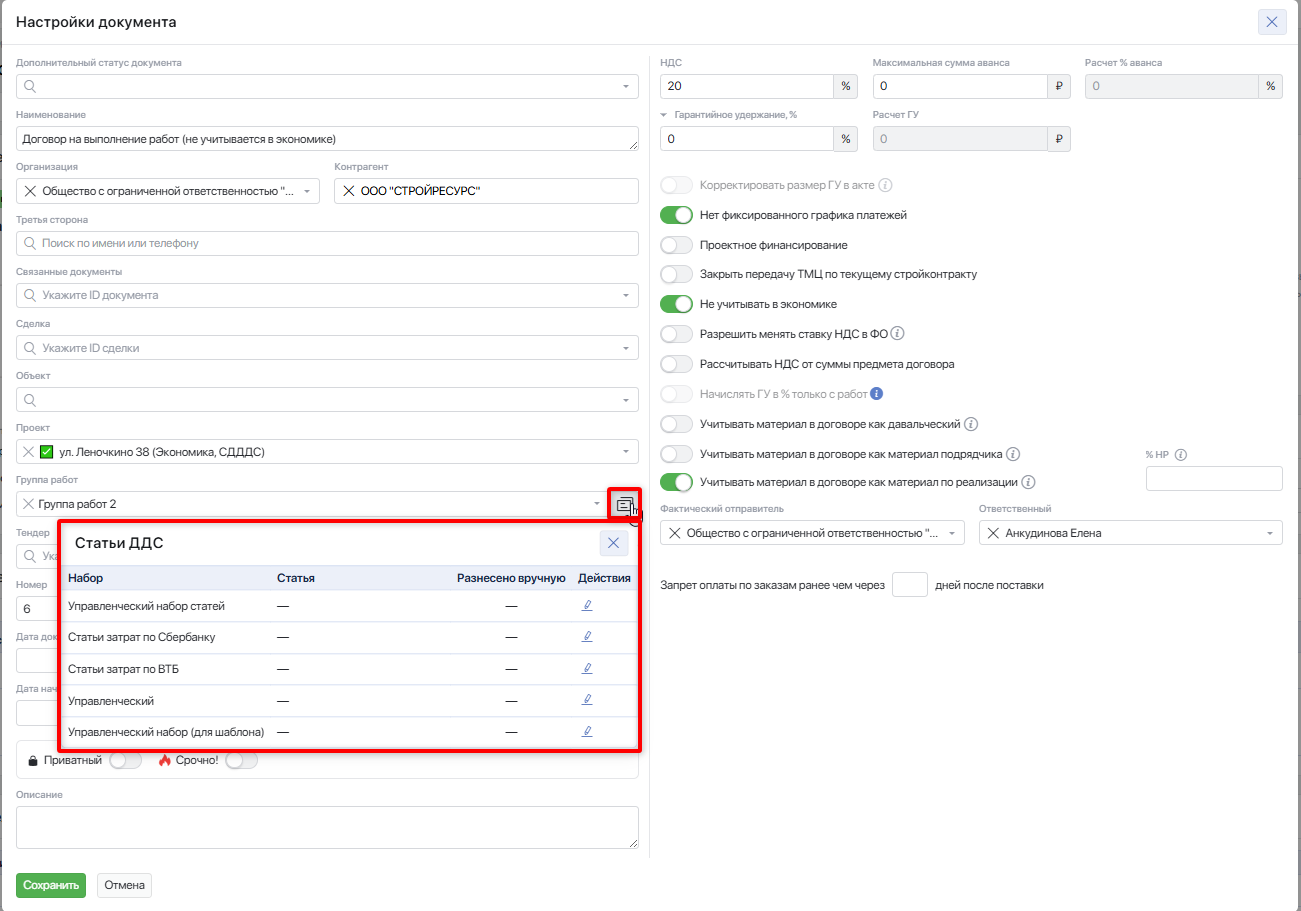
Инструмент сопоставления группы работ документа со статьёй набора статей затрат. Если указанная работа или группа работ сопоставлена с определённой статьёй, разнесение выполняется автоматически, при этом также допускается ручная корректировка.
-
Тендер — в данном поле можно указать тендер, по результатам которого был сформирован данный документ.
-
Номер — в данном поле можно указать номер договора, если он известен. Номер также может быть сгенерирован автоматически, если в настройках компании включена опция «Документы: Использовать автонумерацию договоров» и для неё указан данный тип документа. Подробнее в инструкции.
-
Город — в данном поле можно указать город заключения договора.
-
Дата документа — в данном поле можно указать дату заключения документа.
-
Окончание действия — в данном поле можно указать дату окончания действия договора.
-
Завершить процесс до — в данном поле можно указать дату, до которой должен быть завершён процесс по документу. После заполнения поля у документа отображается бейдж «Завершить процесс до» с указанной датой. Если процесс не будет завершён участниками в установленный срок, начнёт отсчитываться просрочка.
-
Сумма — в данном поле можно указать сумму договора. Если сумма заполнена, система может разрешить отправку документа на согласование без заполнения блока «Предмет договора», если этот блок включён.
-
Дата начала работ — в данном поле при необходимости можно указать дату начала выполнения работ по документу.
-
Дата окончания работ — в данном поле при необходимости можно указать дату окончания выполнения работ по документу.
-
Приватный — при включении данной опции доступ к документу получают только ответственный за документ, согласователи и наблюдатели, точечно назначенные в документе.
Доступ к актам, связанным с таким документом, также будет ограничен. Они будут доступны только:
- ответственному за документ;
- согласователям документа;
- точечно назначенным наблюдателям;
- операторам актов;
- ответственному за акт;
- согласователям акта.
Администраторы смогут открывать такие документы и акты только по прямой ссылке.
Доступ к финансовым операциям, связанным с такими документами, также будет ограничен.
-
Срочно — опция, включающая отображение метки «Срочно» у документа, если договор требует особого внимания, например более оперативного согласования.
-
Описание — в данном поле можно указать информацию, отражающую суть данного документа.
-
НДС — в данном поле можно указать размер НДС по договору. Указанное значение используется при расчётах в блоке «Предмет договора»: система считает, что суммы по позициям уже включают НДС, и выделяет его отдельной строкой исходя из заданной ставки. Также это поле учитывается при расчёте НДС в поступлениях ТМЦ, если данный договор указан как договор поставки.
-
Максимальная сумма аванса — в данном поле можно указать максимально допустимый размер аванса по договору. Поле используется совместно с настройкой в параметрах проекта, к которому относится документ: «Ограничивать согласование, акцептование и проведение авансовых платежей сверх заданного лимита».
-
Расчёт % аванса — поле недоступно для редактирования и рассчитывается автоматически по следующей логике:
- если блок «Предмет договора» не заполнен, то расчётный процент аванса равен 0;
- если блок «Предмет договора» заполнен и указана максимальная сумма аванса, то расчётный процент аванса определяется по формуле:
«Максимальная сумма аванса» / «Сумма по договору» × 100 = % аванса; - если блок «Предмет договора» заполнен, но максимальная сумма аванса не указана, то расчётный процент аванса равен 0.
-
Гарантийное удержание — в данном поле при необходимости можно указать размер гарантийного удержания по договору. Значение может быть задано как в процентах, так и в денежном выражении. Подробнее про ГУ в инструкции.
-
Расчёт ГУ — в данном поле отображается размер гарантийного удержания, рассчитанный от суммы предмета договора. Если гарантийное удержание указано в процентах, в поле выводится его значение в денежном выражении. Если гарантийное удержание указано в денежном выражении, в поле выводится его значение в процентах.
-
Корректировать размер ГУ в акте — при включении данной опции допускается редактирование размера гарантийного удержания по каждому актуВ каждом акте станут доступны для редактирования поля «ГУ, ₽» и «ГУ, %»..
Опция доступна только при соблюдении следующих условий:
- гарантийное удержание задано в процентах;
- отключена настройка «Начислять ГУ в % только с работ»;
- отключена настройка «Учитывать материал в договоре как материал по реализации».
Если опция включена и значение гарантийного удержания задаётся в акте вручную, выполняется проверка: указанная сумма в денежном выражении не должна превышать сумму акта за вычетом зачтённых авансов и уже разнесённой суммы по неавансовым финансовым операциям, оплачивающим данный акт.
-
Нет фиксированного графика платежа — при включении данной опции система не требует обязательного разнесения суммы из предмета договора по графику платежей для запуска согласования документа.
-
Проектное финансирование — при включении данной опции указывается, что данный документ должен быть передан в MacroBank.
-
Закрыть передачу ТМЦ по текущему стройконтракту — при включении данной опции передача ТМЦ по данному договору становится недоступной.
-
Не учитывать в экономике — при включении данной опции договор не будет учитываться в экономике проекта.
-
Разрешить менять ставку НДС в ФО — при включении данной опции в финансовых операциях по данному договору можно изменять ставку НДС, если получатель в финансовой операции не совпадает с контрагентом по договору. В таких финансовых операциях в поле отображения ставки НДС становится доступным поле для ввода размера НДС.
-
Рассчитывать НДС от суммы предмета договора — опция доступна только в том случае, если для документа указана ставка НДС. При её включении сумма НДС в денежном выражении в блоке «Предмет договора» и в акте рассчитывается от общей суммы договора или акта. Если опция отключена, НДС рассчитывается отдельно по каждой позиции с последующим суммированием.
-
Начислять ГУ в % только с работ — опция доступна только в том случае, если гарантийное удержание задано в процентах и отсутствуют финансовые операции на оплату гарантийных удержаний по позициям акта с типом, отличным от «Работа». При включении данной опции процент гарантийного удержания будет начисляться только по позициям акта выполненных работ с типом «Работа».
-
Учитывать материал в договоре как давальческий — опция отображается только в том случае, если в настройках типа документа включён модуль «Схемы учёта». Подробнее читайте в инструкции.
-
Учитывать материал в договоре как материал подрядчика — опция отображается только в том случае, если в настройках типа документа включён модуль «Схемы учёта». Подробнее читайте в инструкции.
-
Учитывать материал в договоре как материал по реализации — опция отображается только в том случае, если в настройках типа документа включён модуль «Схемы учёта». Подробнее читайте в инструкции.
-
% НР — поле отображается только в том случае, если выбрана схема «Учитывать материал в договоре как материал по реализации». Подробнее читайте в инструкции.
-
Фактический отправитель — в данном поле можно выбрать из списка юридическое лицо, которое будет указано в качестве плательщика в создаваемых по договору финансовых операциях. В списке отображаются контакты с ролью «Ген. подрядчик».
-
Ответственный — в данном поле указывается пользователь, ответственный за договор. Этот пользователь имеет полный доступ к редактированию документа. По умолчанию в поле автоматически подставляется сотрудник, создавший документ, однако при необходимости его можно заменить на другого пользователя.
-
Запрет оплаты по заказам ранее чем через N дней после отправки — в данном поле можно указать количество дней, в течение которых будет запрещено создавать финансовые операции на оплату заказов, если данный документ указан в них как договор поставки. Ограничение действует в том случае, если с момента установки заказу статуса «Доставлено» прошло меньше дней, чем указано в настройке.
Для применения внесенных изменений в параметрах документа нажмите зеленую кнопку Сохранить.
#Блок «Вложения»
Доступно сотрудникам, имеющим права на добавление и удаление файлов. Подробнее — в инструкции.
В блок Вложения добавляются проекты договора, приложения и иные документы, относящиеся к текущему договору и имеющие для него значение.
В блок Вложения можно прикрепить проекты договора и приложения с помощью кнопки + Файл. Допускается одновременная загрузка нескольких файлов.
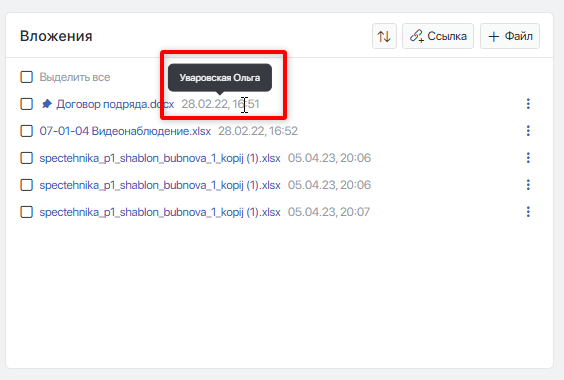
Напротив каждого файла отображаются дата и время загрузки. При наведении курсора на дату загрузки появляется всплывающая подсказка с именем сотрудника, загрузившего документ.
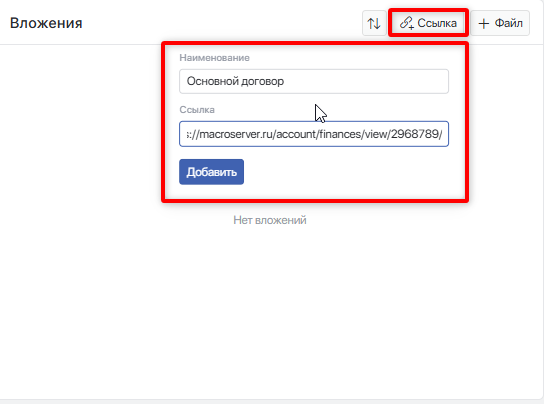
При необходимости в договор можно добавить ссылки на дополнительные документы с помощью кнопки Ссылка. Для этого укажите название ссылки и URL, затем нажмите Добавить.
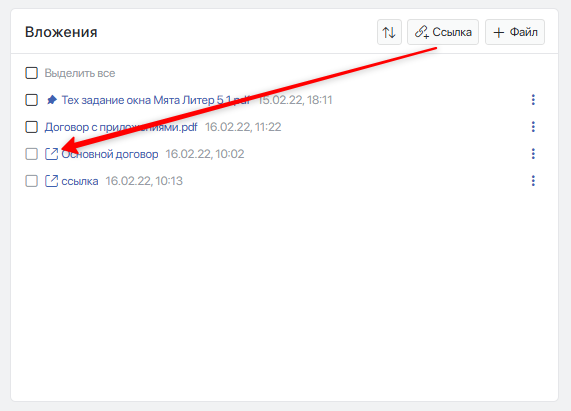
Ссылки во вложениях отмечаются специальным значком. При нажатии на него выполняется переход по ссылке. Напротив каждой ссылки отображаются дата и время её добавления. При наведении курсора на дату добавления появляется всплывающая подсказка с именем сотрудника, создавшего ссылку.
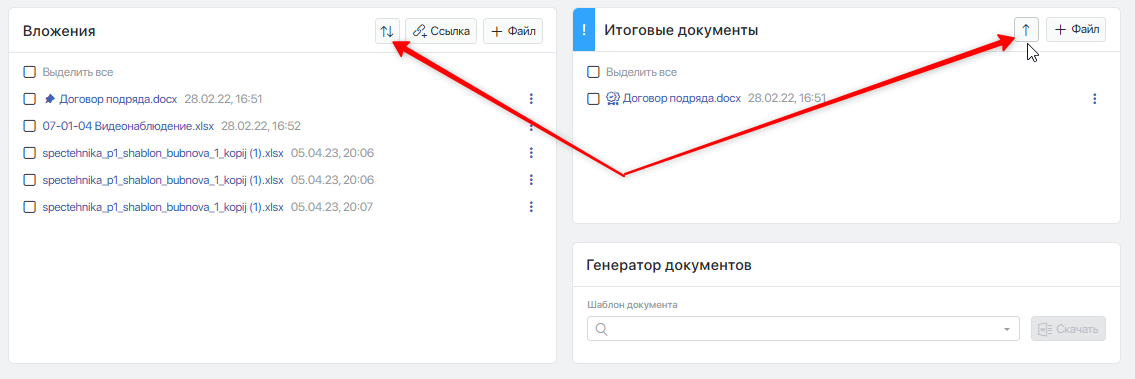
Все документы в блоках Вложения и Итоговые документы можно сортировать по дате добавления или по имени.
Все доступные действия с документами в блоке Вложения находятся в меню «три точки», расположенном справа от документа.
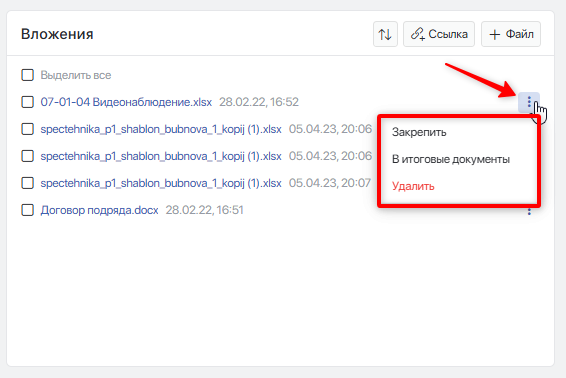
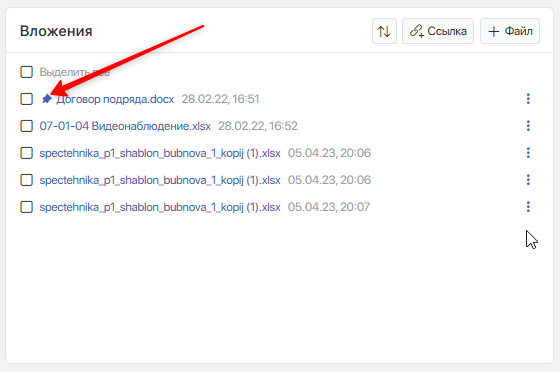
Функция «Закрепить» позволяет зафиксировать файл в верхней части блока. У закреплённого документа отображается соответствующий значок. Убрать документ из закреплённых можно через меню «Три точки» с помощью действия «Открепить».
Как правило, закрепляются актуальные версии файлов договора, находящиеся на согласовании. Неактуальные документы остаются в списке незакреплённых.
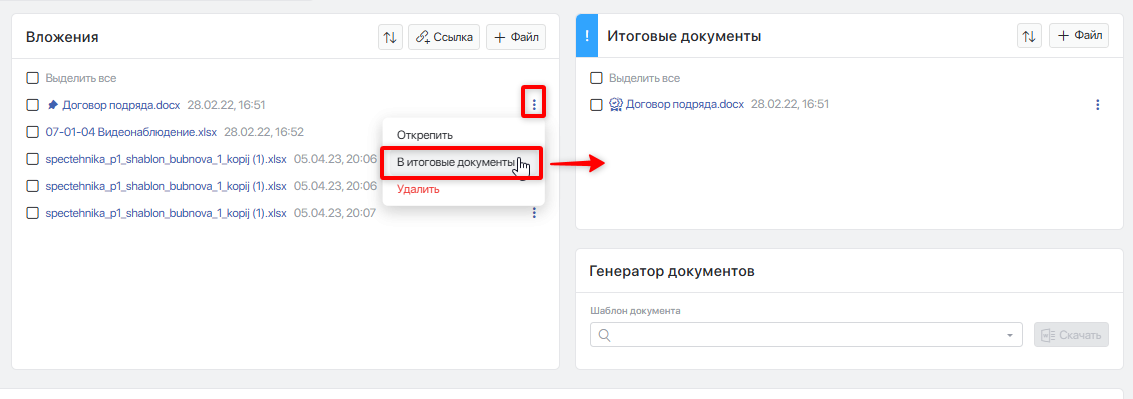
Функция «В итоговые документы» перемещает файл в блок Итоговые документы. После этого в блоке Вложения данный файл больше не отображается. Дата и время загрузки, а также сведения о сотруднике, добавившем документ, сохраняются без изменений.
Функция «Удалить» запрашивает подтверждение, после чего удаляет файл из блока Вложения. Восстановить удалённые файлы невозможно.
#Блок «Итоговые документы»
Доступно сотрудникам, имеющим права на добавление и удаление файлов. Подробнее — в инструкции.
В блок Итоговые документы загружаются подписанные скан-копии договоров, а также документы в редактируемом формате, которые необходимо подписать электронной подписью.
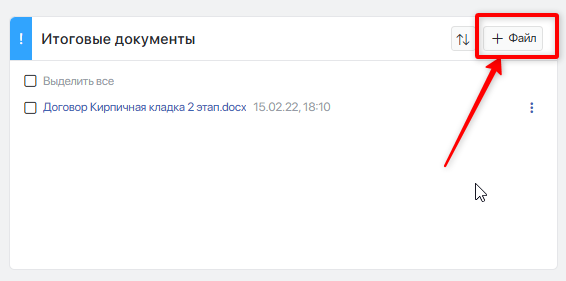
Добавьте документы с помощью кнопки + Файл или переместите их из блока Вложения.
Напротив каждого файла отображаются дата и время загрузки. При наведении курсора на дату загрузки появляется всплывающая подсказка с именем сотрудника, загрузившего документ.
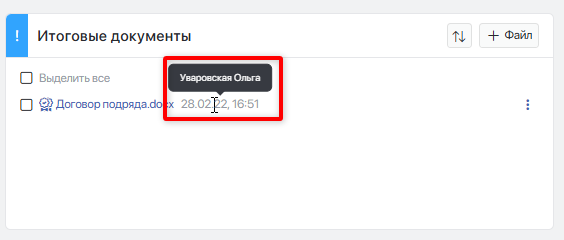
Все доступные действия с файлами в блоке Итоговые документы расположены в меню «Три точки», находящемся слева от файла.
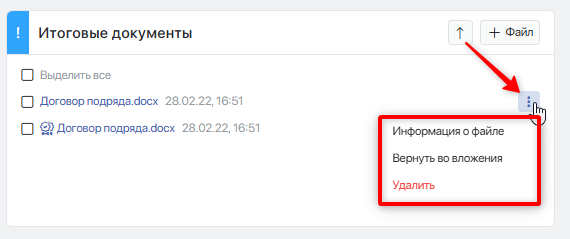
Функция «Информация о файле» позволяет подписать документ электронной подписью. Подробнее — в инструкции. Подписанные электронной подписью файлы нельзя удалить или переместить в блок Вложения.
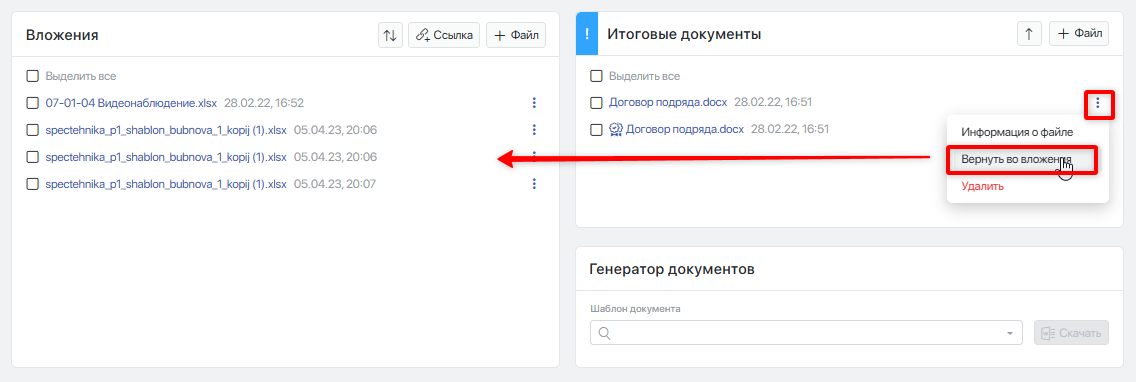
Функция «Вернуть во вложения» перемещает файл из блока Итоговые документы в блок Вложения. После этого в блоке Итоговые документы файл больше не отображается. Дата и время загрузки, а также сведения о сотруднике, добавившем документ, сохраняются без изменений.
Функция «Удалить» запрашивает подтверждение, после чего удаляет файл из блока Итоговые документы. Восстановить удалённые файлы невозможно.