
#Включение графика платежей в документах
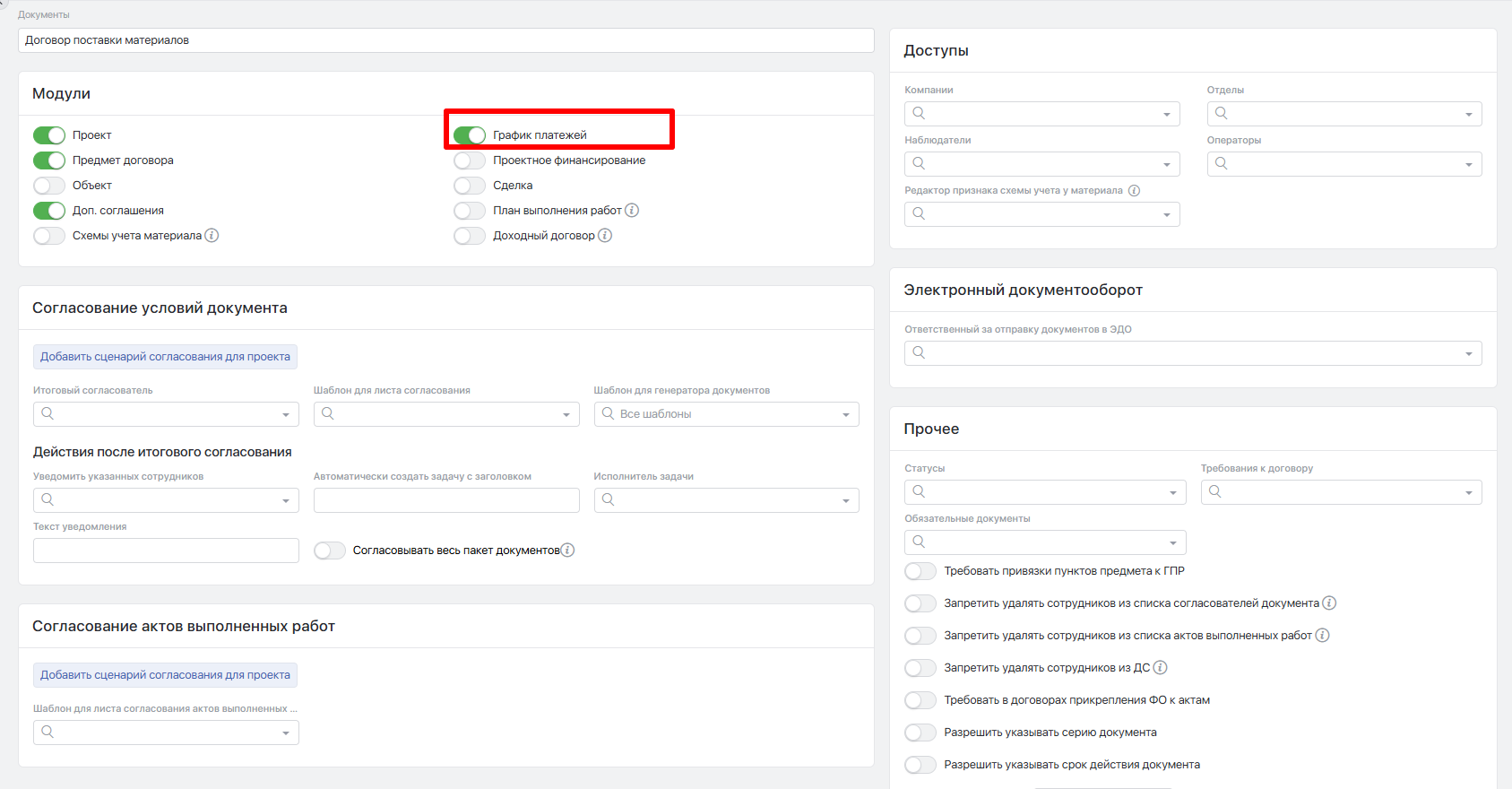
Данный блок в документе доступен, если в настройках типа документа включён модуль График платежей.
#Внешний вид
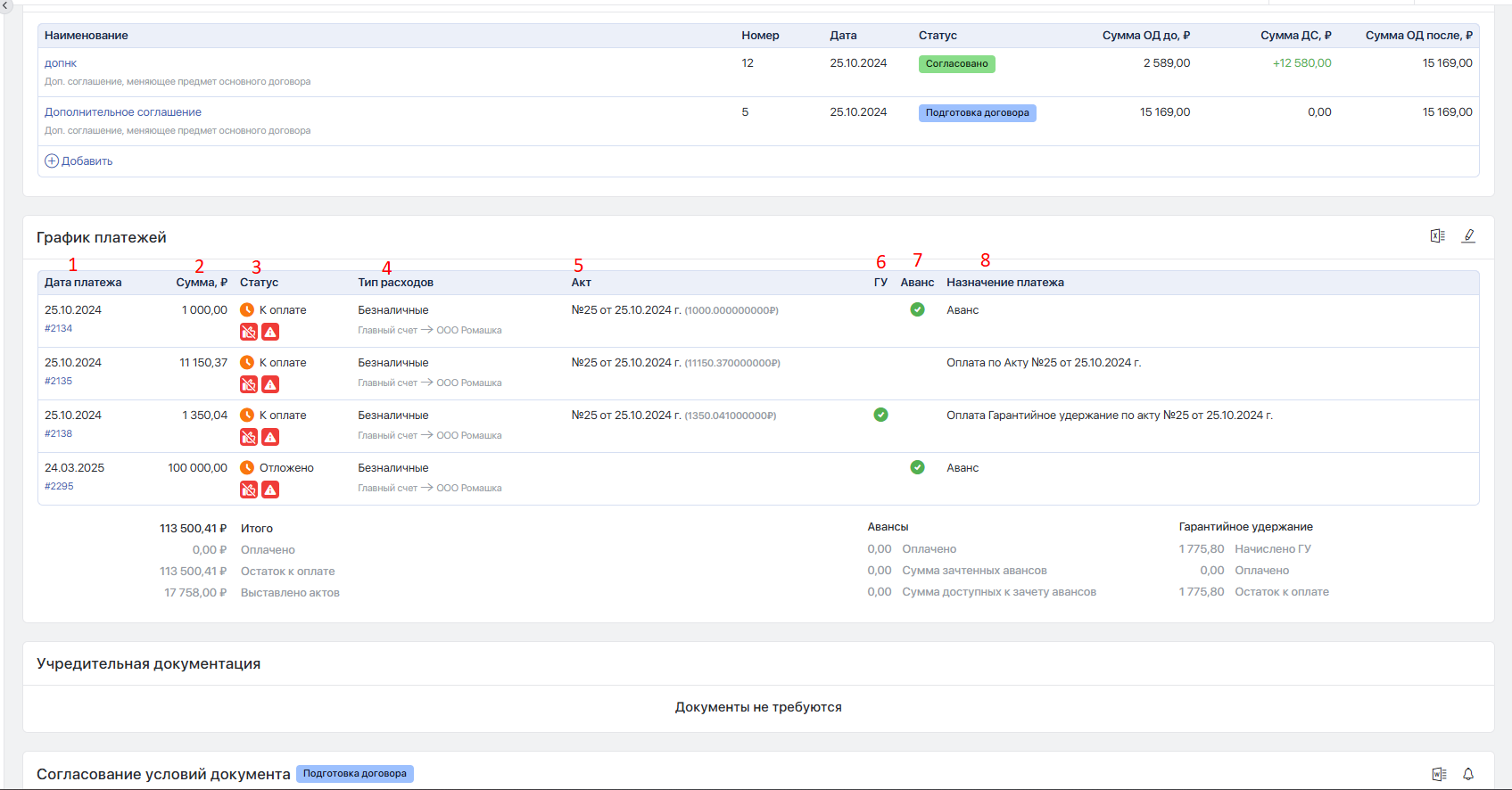
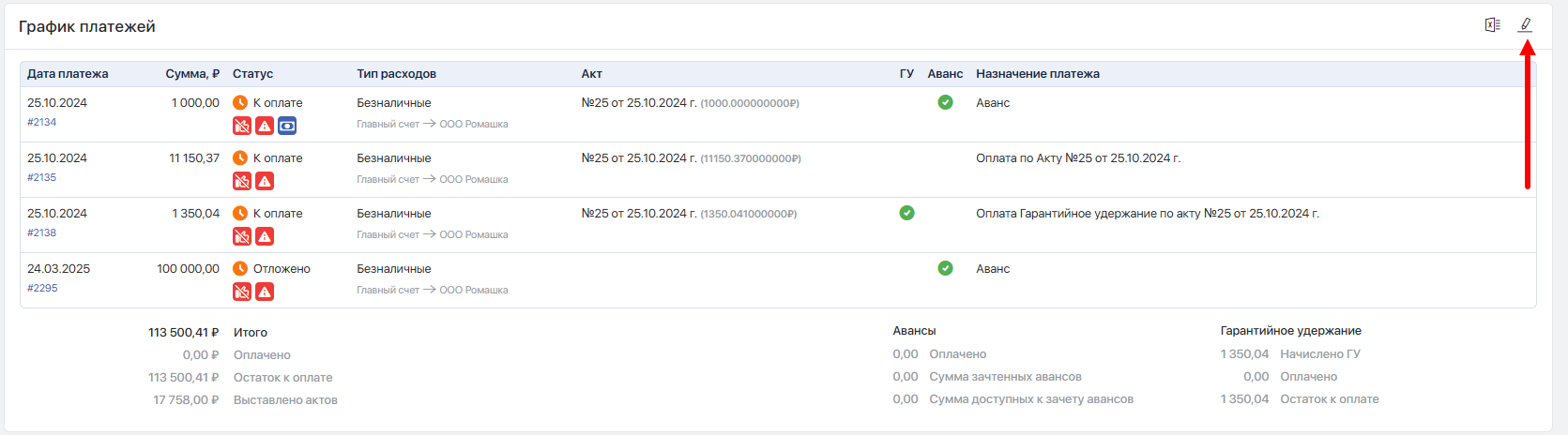
В режиме просмотра в графике платежей доступны следующие столбцы:
- Дата платежа — отображается дата финансовой операции из поля «К оплате». Под датой синим цветом отображается ID финансовой операции (ссылка, ведущая в карточку операции).
- Сумма — в столбце отображается сумма финансовой операции.
- Статус — в столбце отображается статус финансовой операции: Проведено, К оплате, Отложено, Отклонено. Под статусом выводятся иконки: согласована ли операция, акцептована ли она и находится ли в лимите. При наведении на иконку отображается подсказка с расшифровкой.
- Тип расходов — в столбце отображается источник средств; по умолчанию при создании финансовой операции из графика устанавливается значение «Безналичные». Под источником отображается направление средств: с какого счёта и какому контрагенту идёт перечисление (то есть «откуда — куда»).
- Акт — выводятся номер и дата акта, на который разнесена финансовая операция; в скобках указывается сумма разнесения.
- ГУ — если финансовая операция является гарантийным удержанием, в столбце отображается галочка.
- Аванс — если финансовая операция является авансовым платежом, в столбце отображается галочка.
- Назначение платежа — отображается заданное назначение платежа финансовой операции.
Под таблицей расположены три блока с итоговыми значениями.
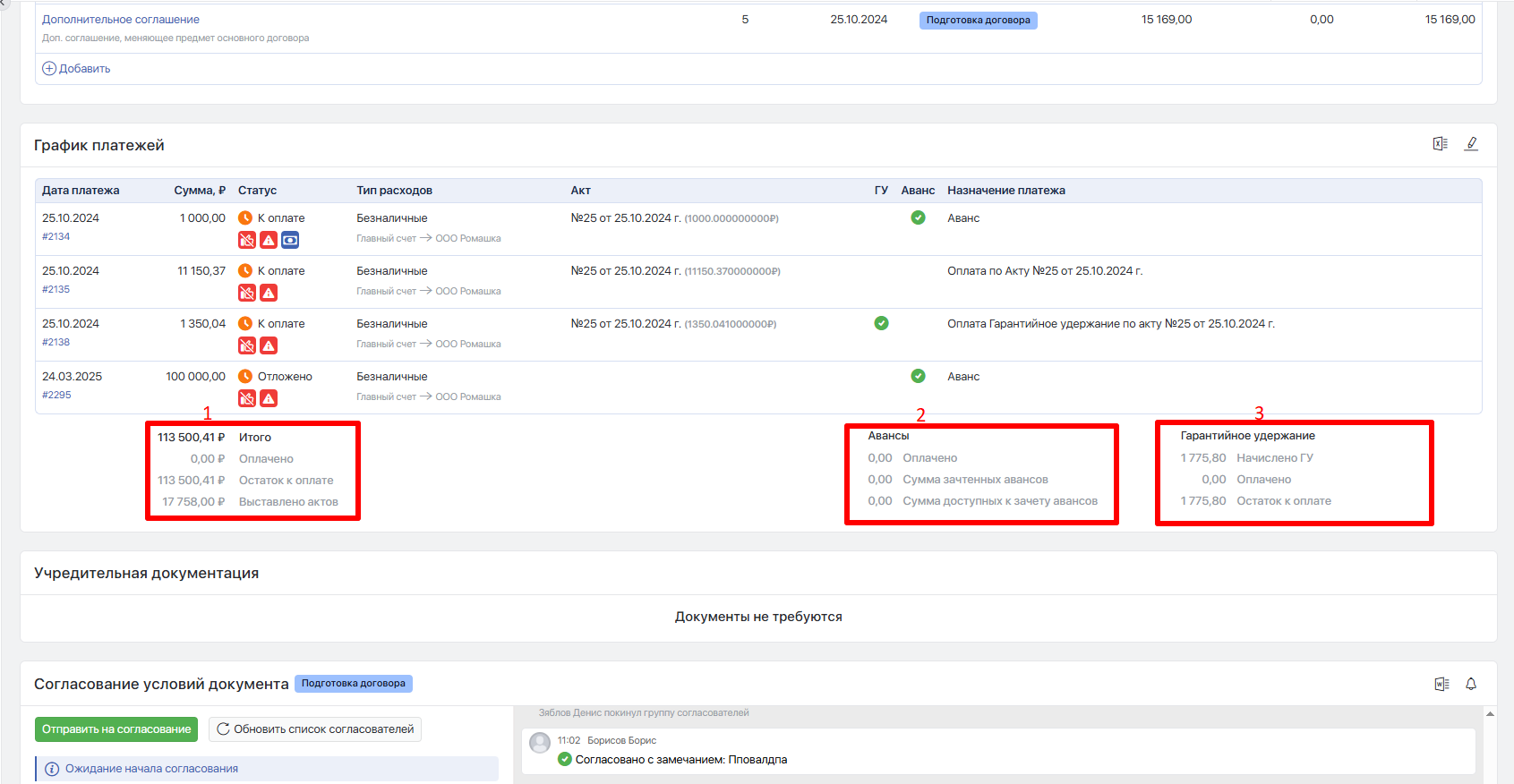
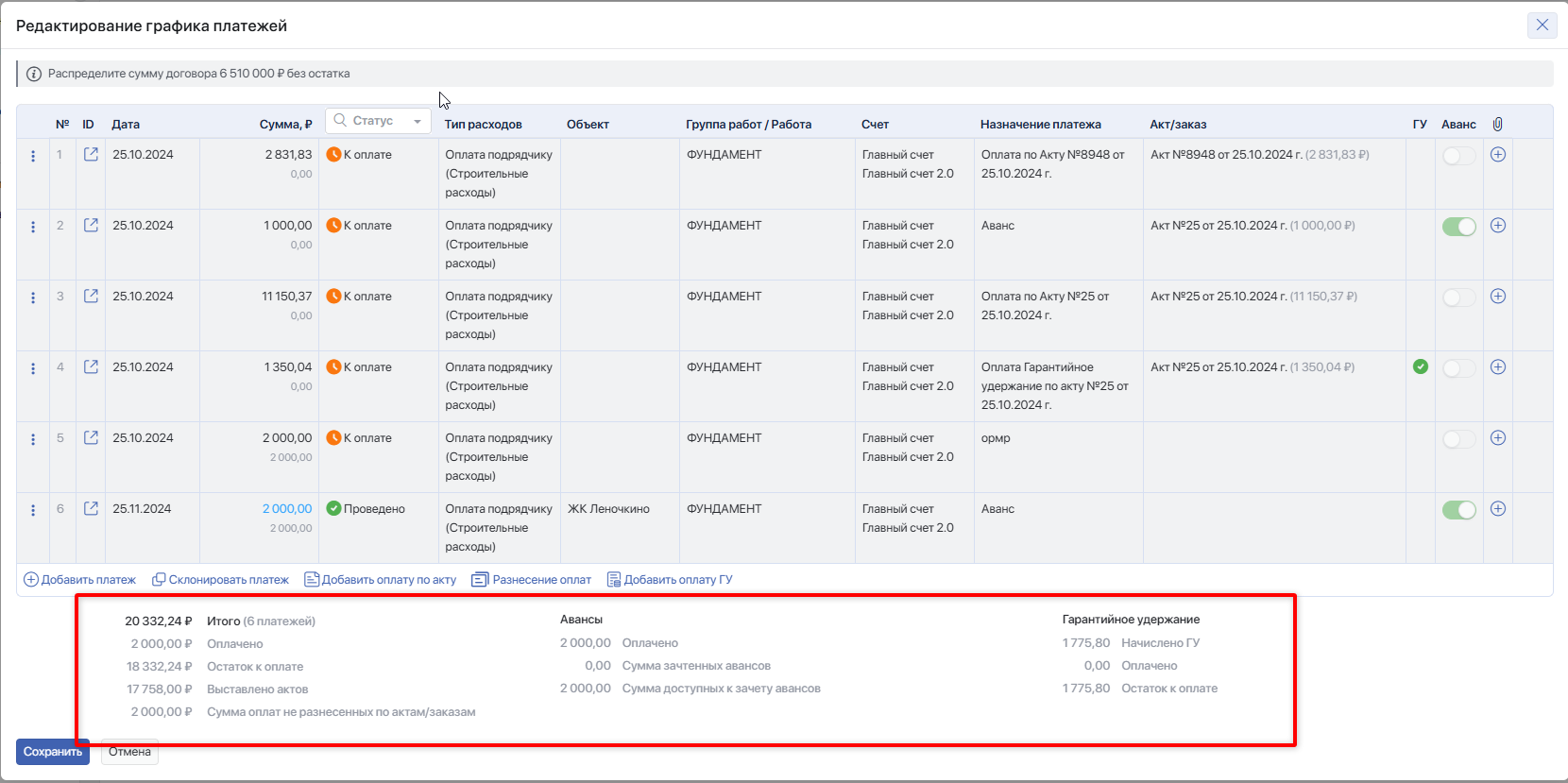
В первом блоке выводятся следующие данные:
- Итого — суммарное значение всех финансовых операций в графике.
- Оплачено — сумма финансовых операций в статусе Проведено.
- Остаток к оплате — сумма финансовых операций в статусах, отличных от Проведено.
- Выставлено актов — сумма выполненных работ в согласованных актах.
Во втором блоке «Авансы» выводятся следующие данные:
- Оплачено — сумма финансовых операций в статусе Проведено с меткой «Аванс».
- Сумма зачтенных авансов — сумма разнесений по актам финансовых операций с меткой «Аванс» в статусе Проведено.
- Сумма доступных к зачету авансов — разница между «Оплачено» и «Сумма зачтённых авансов».
В третьем блоке «Гарантийное удержание» выводятся следующие данные:
- Начислено ГУ — сумма начисленных гарантийных удержаний по согласованным актам.
- Оплачено — сумма проведённых финансовых операций с меткой «ГУ» в статусе Проведено.
- Остаток к оплате — разница между «Начислено ГУ» и «Оплачено».
В правом верхнем углу расположена иконка документа; по нажатию можно выгрузить таблицу графика в формат Excel.
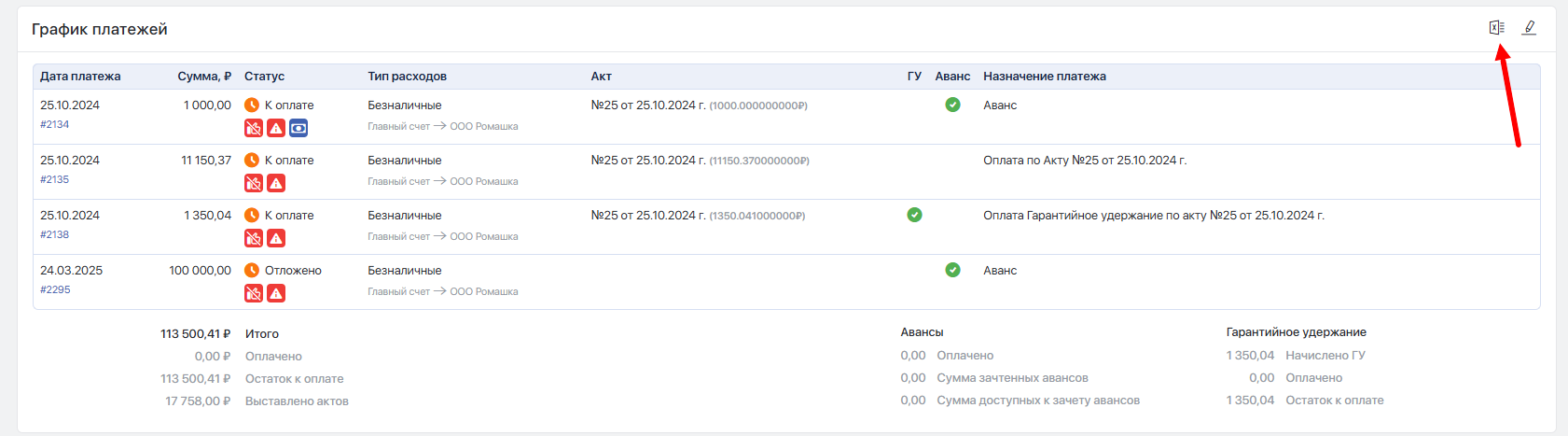
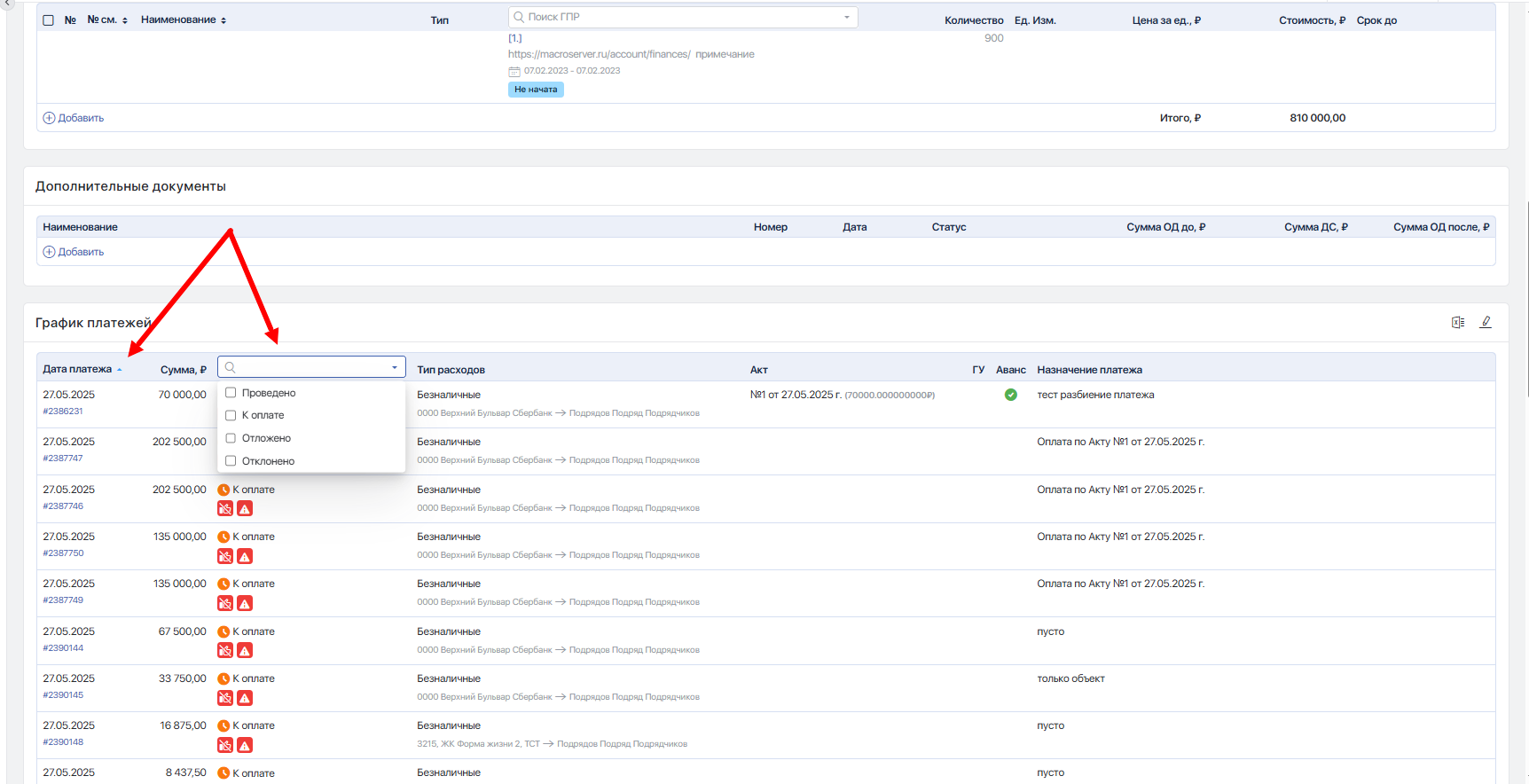
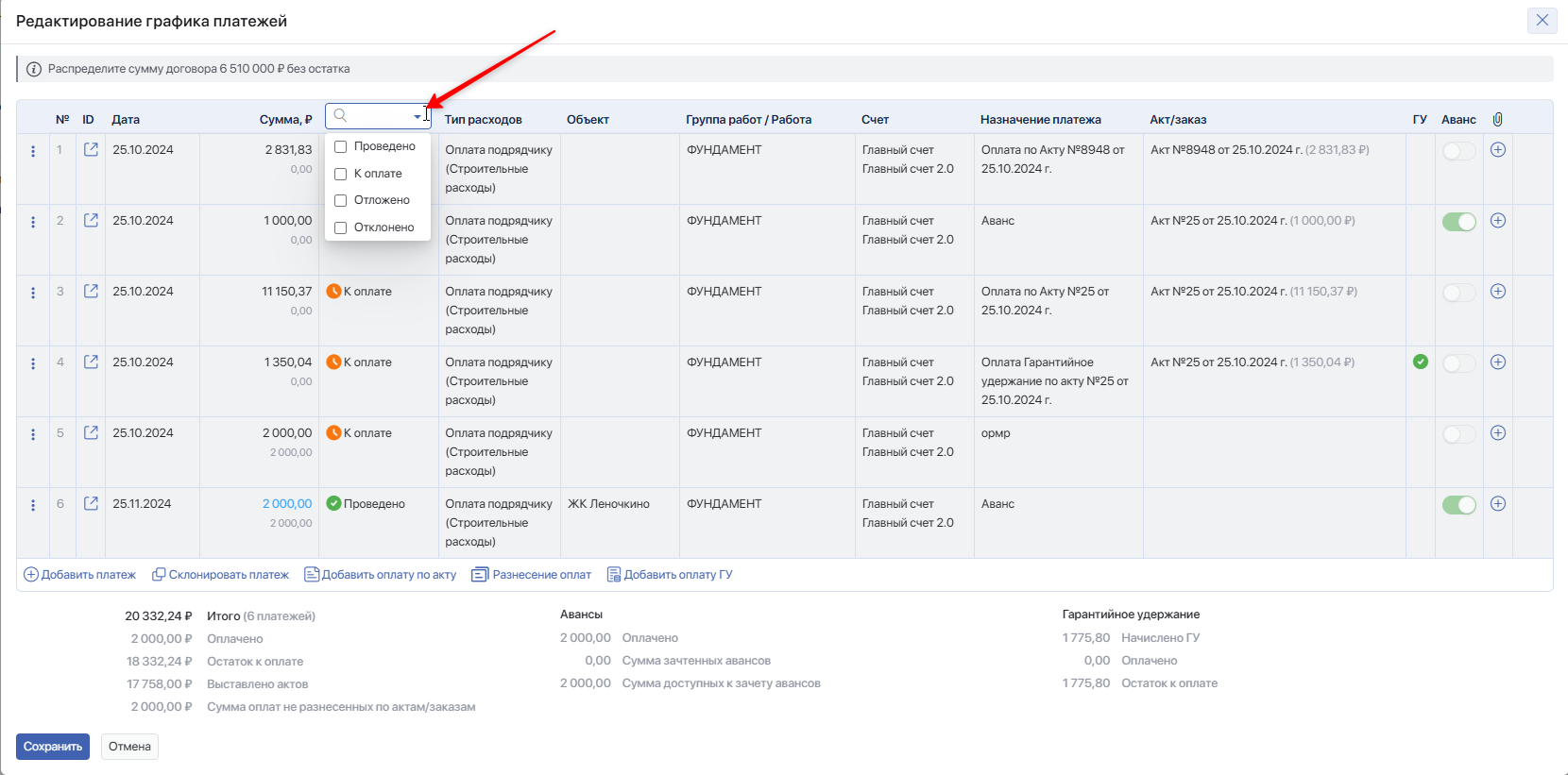
Также в Графике платежей доступна сортировка по Дата платежаРядом с наименованием колонки отображается треугольник, по умолчанию сортировка идет от самых ранних к самым поздним операция, по нажатию на треугольник можно изменить сортировку на противоположную. и выборка финансовых операций по их статусуКолонка "Статус" отображается как поисковая строка в ней вы можете ввести название статуса и выбрать его из списка. Тогда в графике платежей отобразятся только финансовые операции в данном статусе.
#Редактирование графика платежей
Для перехода в режим редактирования нажмите на иконку «Карандаш» в правом верхнем углу блока.
Откроется окно «Редактирование графика платежей».
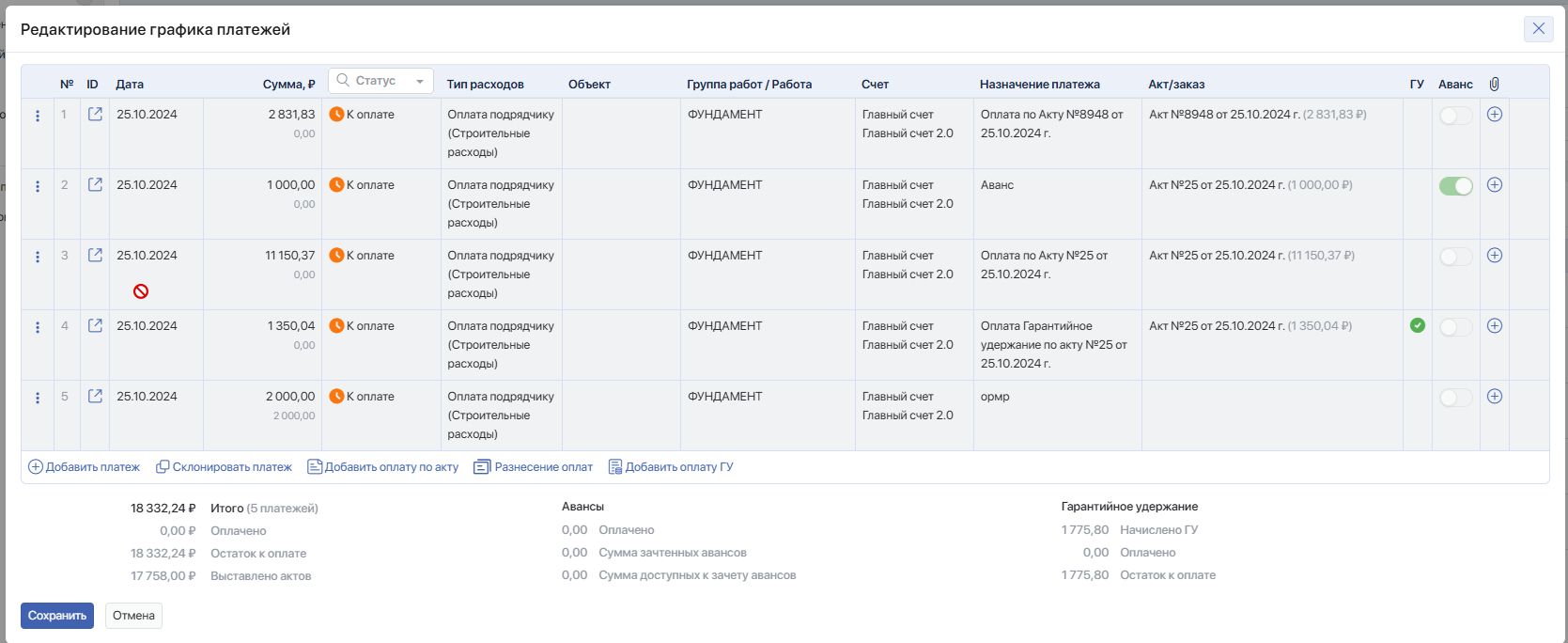
К редактированию доступны только финансовые операции в статусе Отложено; для них становятся доступны соответствующие поля.
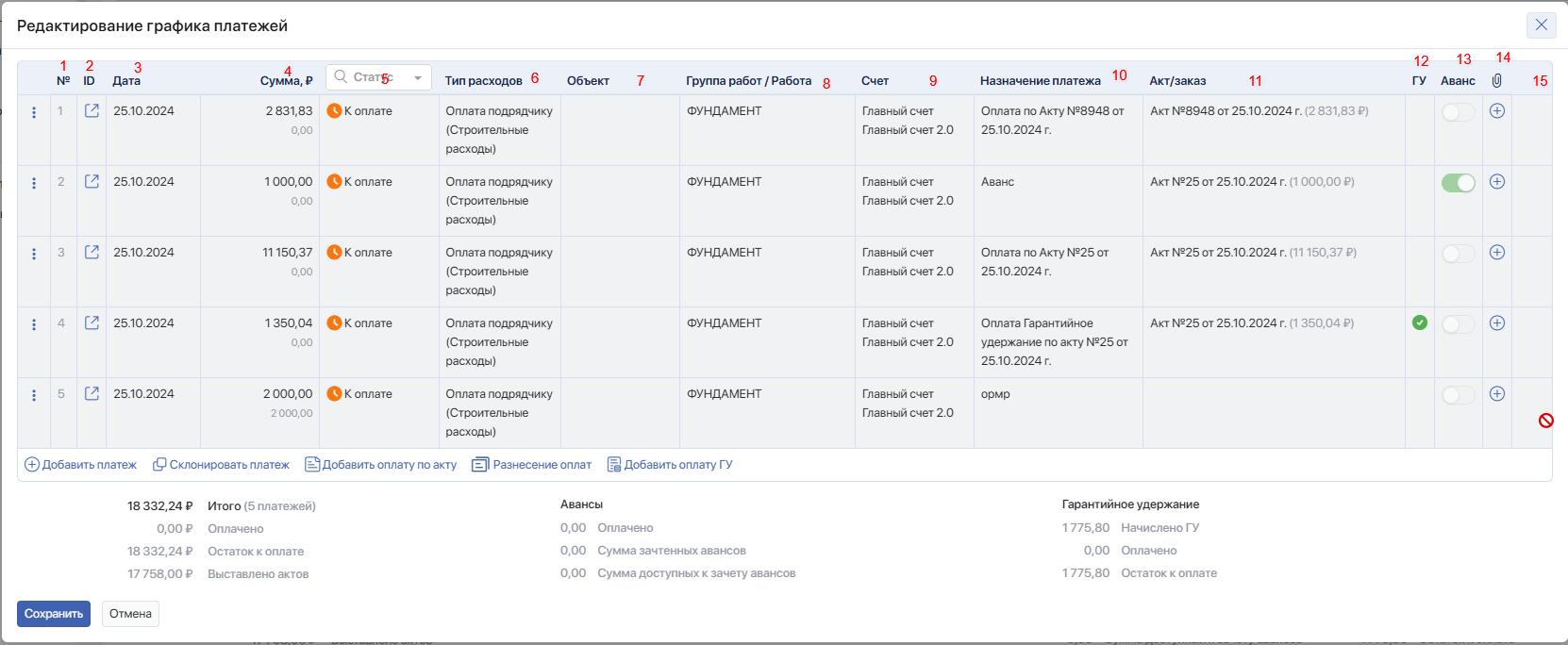
В режиме редактирования представлены следующие столбцы:
- № — порядковый номер операции в графике.
- ID — иконка-ссылка на финансовую операцию.
- Дата — дата «К оплате».
- Сумма — сумма финансовой операции.
- Статус — статус финансовой операции: Отложено, Отклонено, К оплате и Проведено.
- Тип расходов — заданный тип и подтип финансовой операции.
- Объект — объект, с которым связана операция.
- Группа работ/ Работа — группа работ или работа, заданная в финансовой операции.
- Счет — счёт, с которого идёт списание (или зачисление — для приходных операций).
- Назначение платежа — поле, в котором фиксируется назначение финансовой операции.
- Акт — номера, даты и суммы разнесений на акты (если финансовая операция разнесена на акт(ы)).
- ГУ — если финансовая операция является оплатой гарантийных удержаний, отображается зелёная галочка.
- Аванс — переключатель для назначения признака авансовой операции.
- Скрепка — загрузка файлов в финансовую операцию.
- Для операций в статусе Отложено в этом столбце отображается значок «Корзина», по нажатию удаляется финансовая операция.
Если финансовая операция не разнесена полностью на акт, в редакторе её сумма выводится голубым цветом.
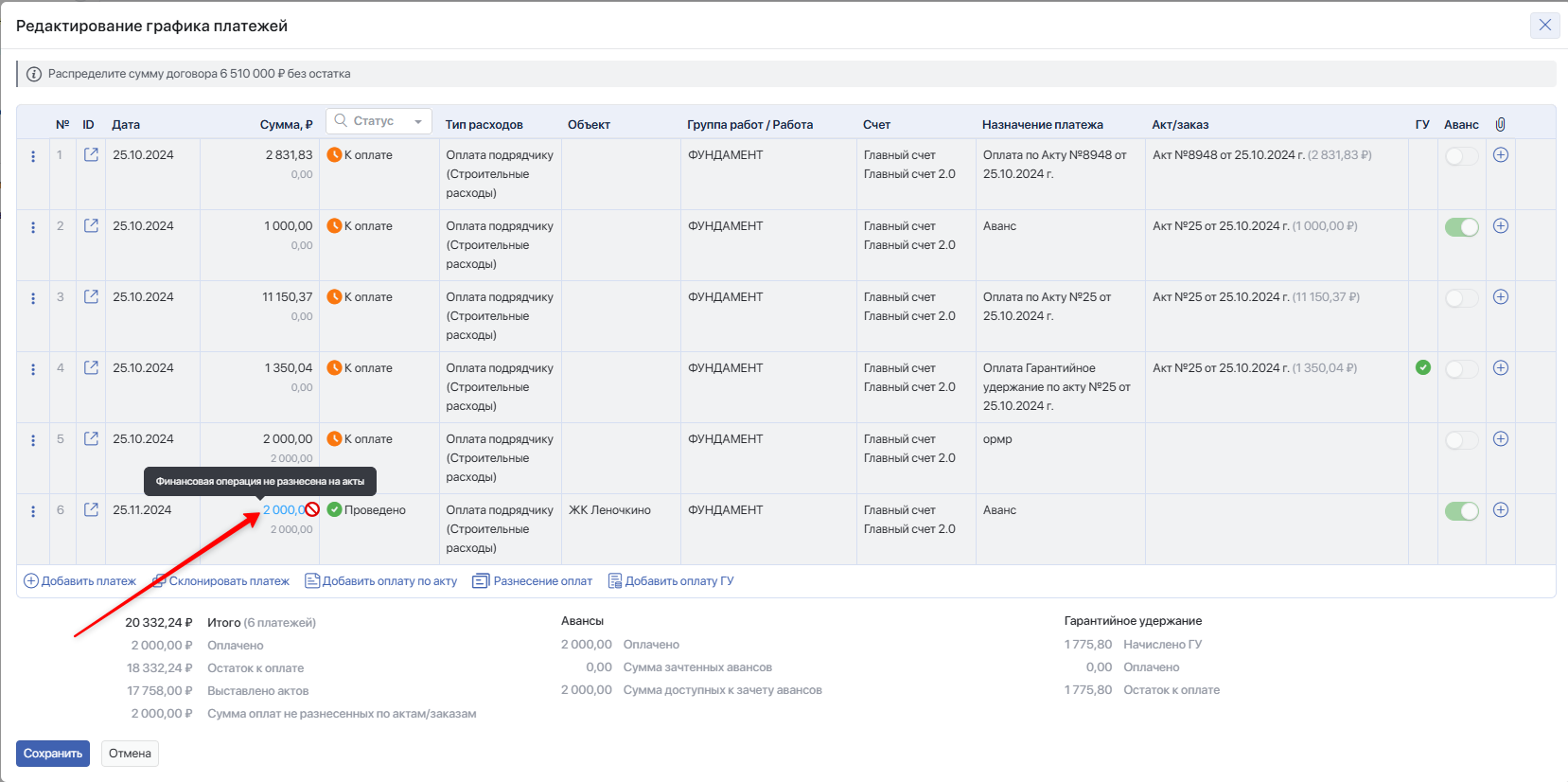
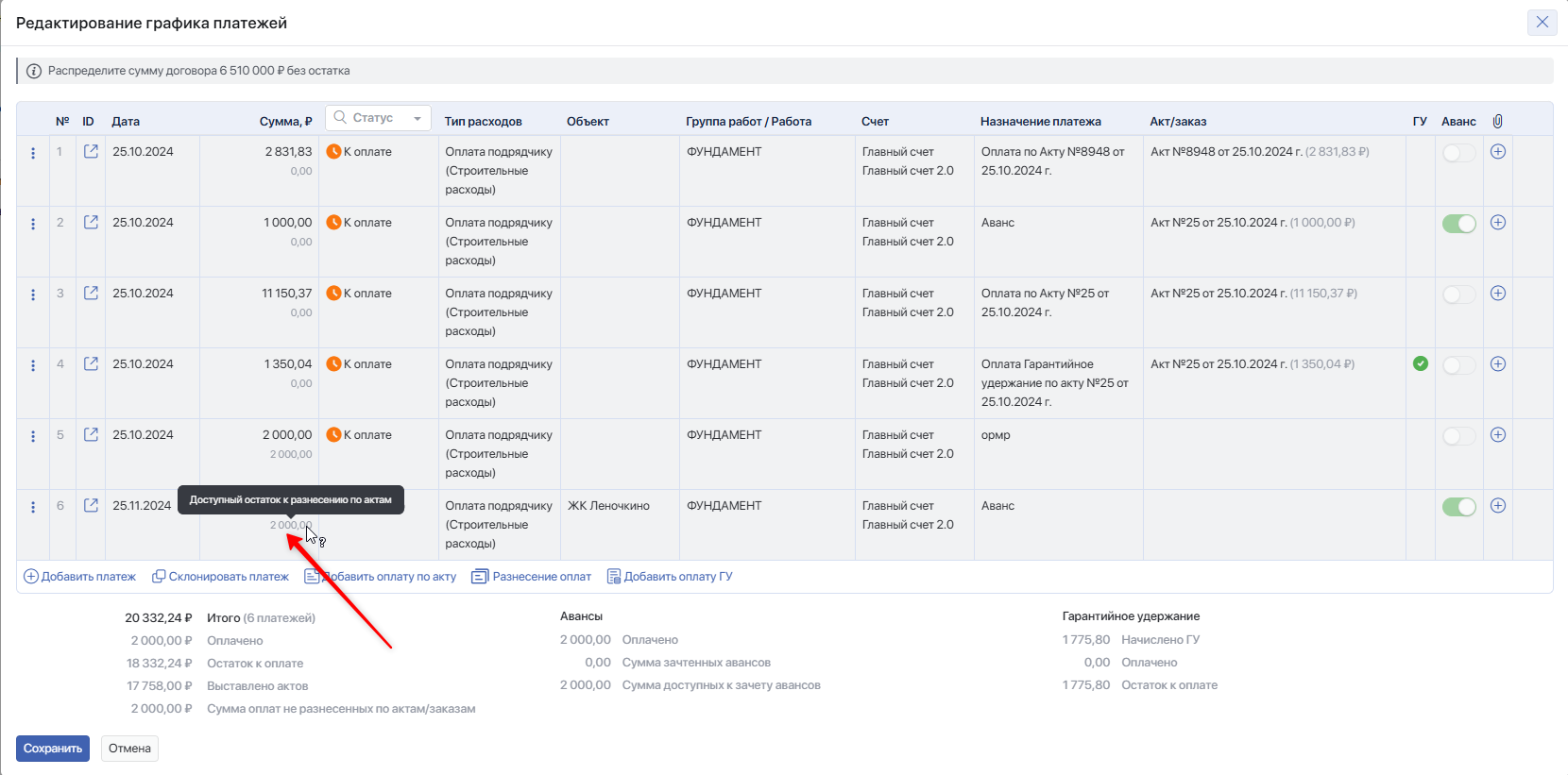
Если финансовая операция разнесена на акт частично, серым цветом под суммой отображается доступный остаток к разнесению.
В редакторе графика платежей доступна фильтрация финансовых операций по их статусуКолонка "Статус" отображается как поисковая строка, в ней вы можете ввести название статуса и выбрать его из списка. Тогда в редакторе графика платежей отобразятся только финансовые операции в данном статусе..
Под таблицей расположены три блока с итоговыми данными, аналогичные тем, что отображаются в режиме просмотра.
Для заведения финансовой операции в режиме редактирования нажмите кнопку Добавить платёж.
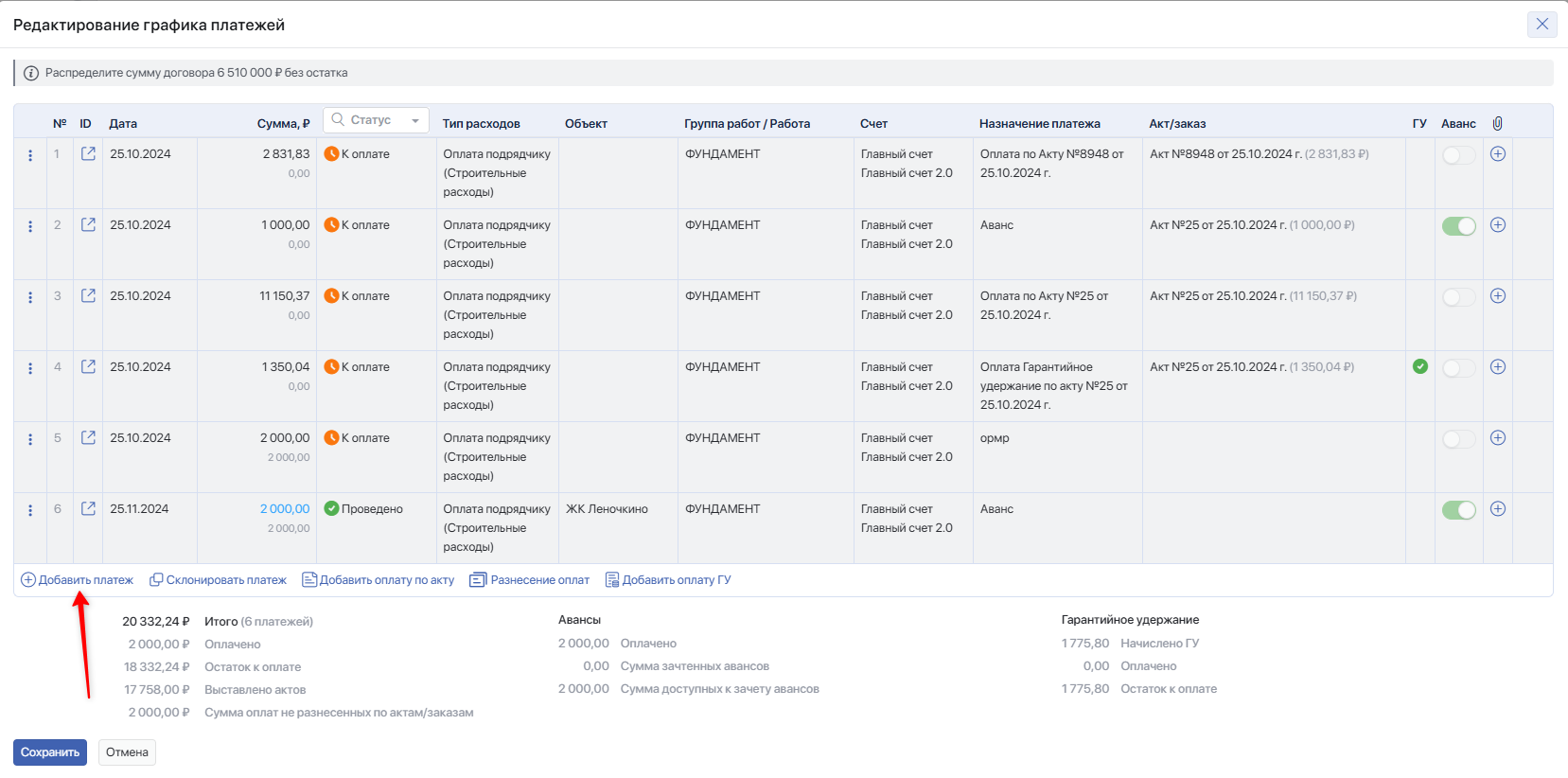
В таблице создаётся новая строка.
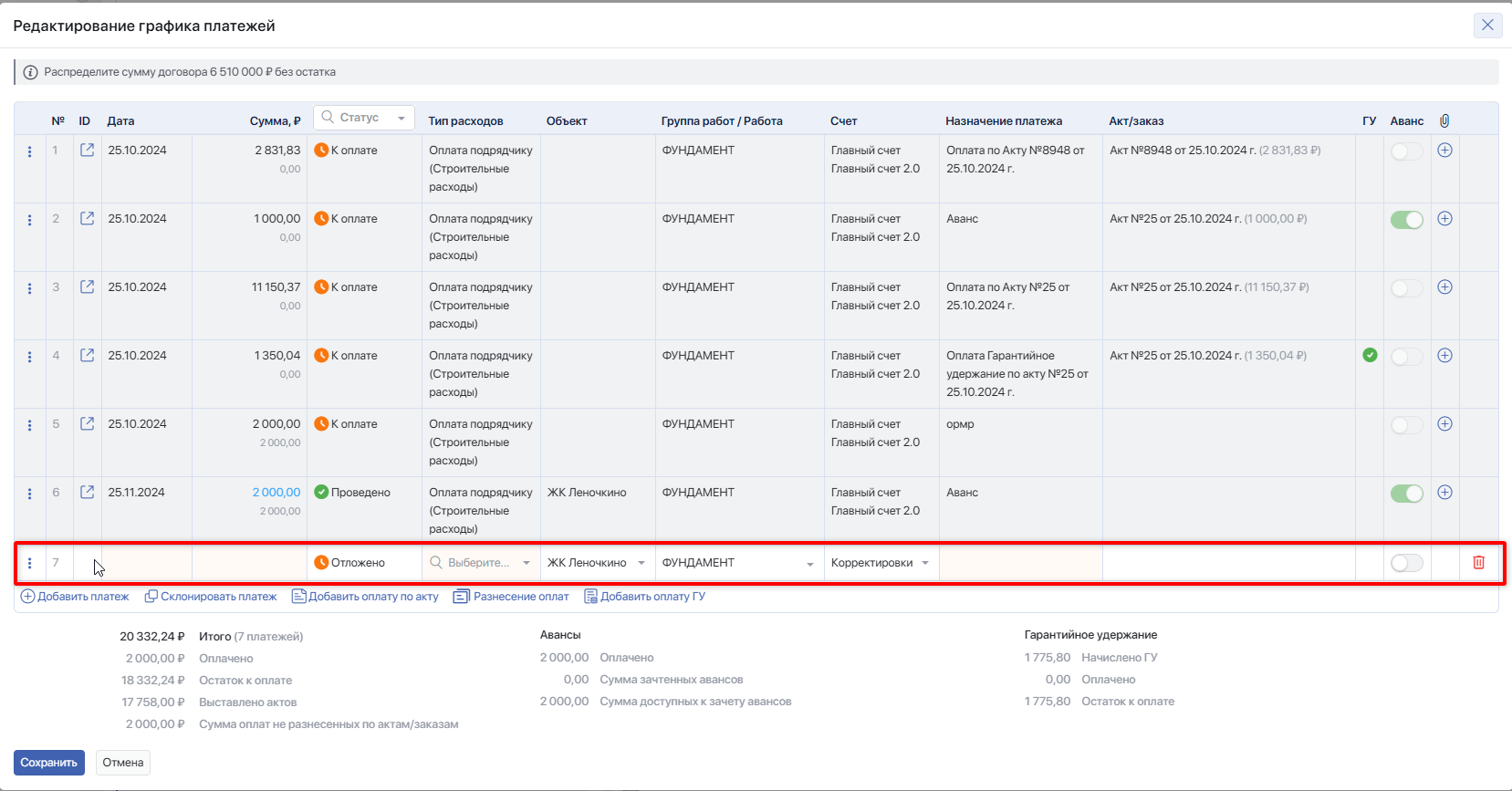
Автоматически заполняются столбец «Статус» значением Отложено и столбец «Группа работ / Работа», в котором фиксируется группа/работа, к которой документ привязан в настройках.
Для создания операции необходимо заполнить:
- Дату — когда необходимо произвести платёж.
- Сумму
- Тип расходов — указать тип и, при необходимости, подтип финансовой операции.
- Счет — с которого будет происходить списание денежных средств (или зачисление — для доходного договора).
- Назначение платежа.
- Аванс — включить переключатель, если это авансовый платёж.
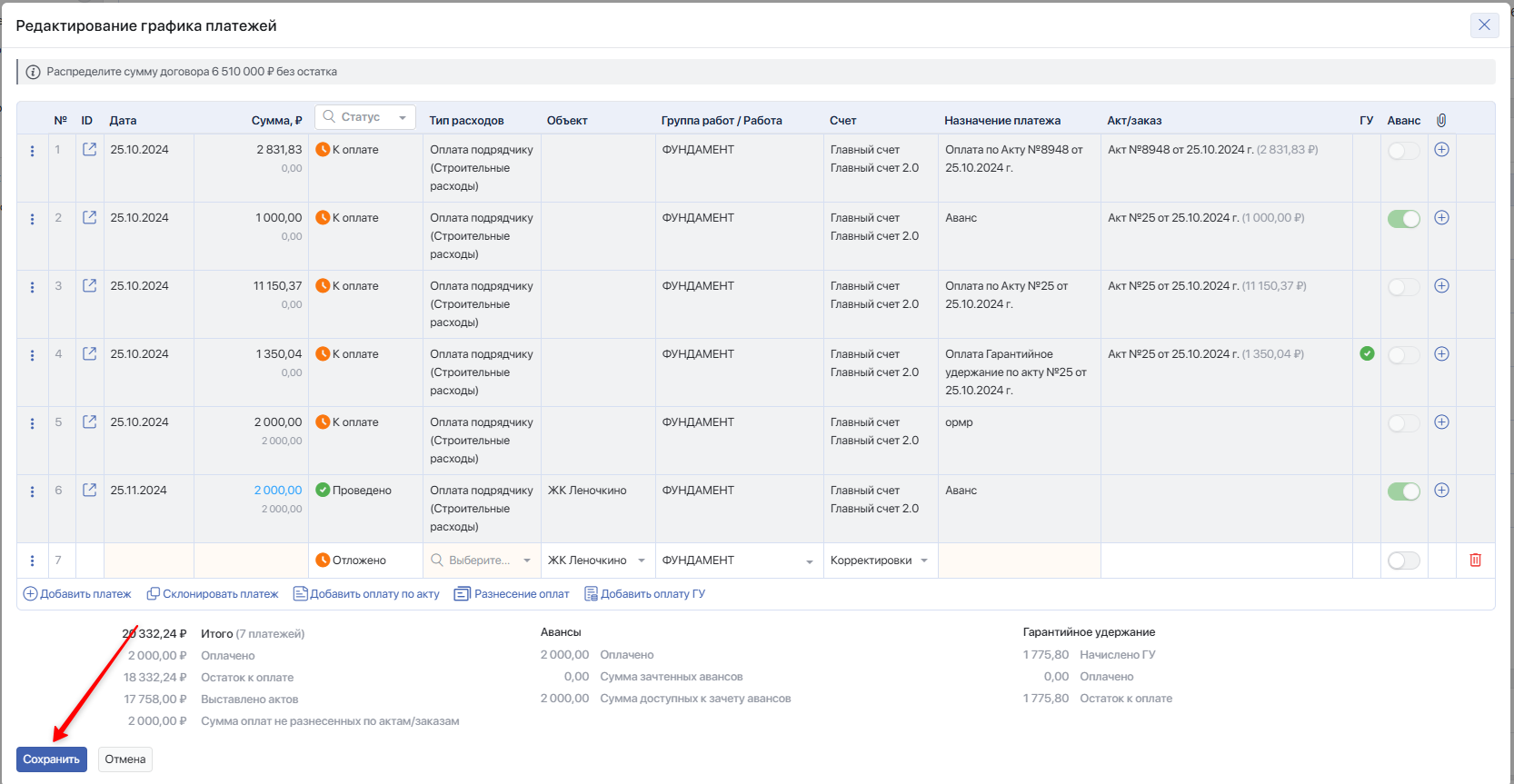
Затем нажать кнопку Сохранить для создания финансовой операции.
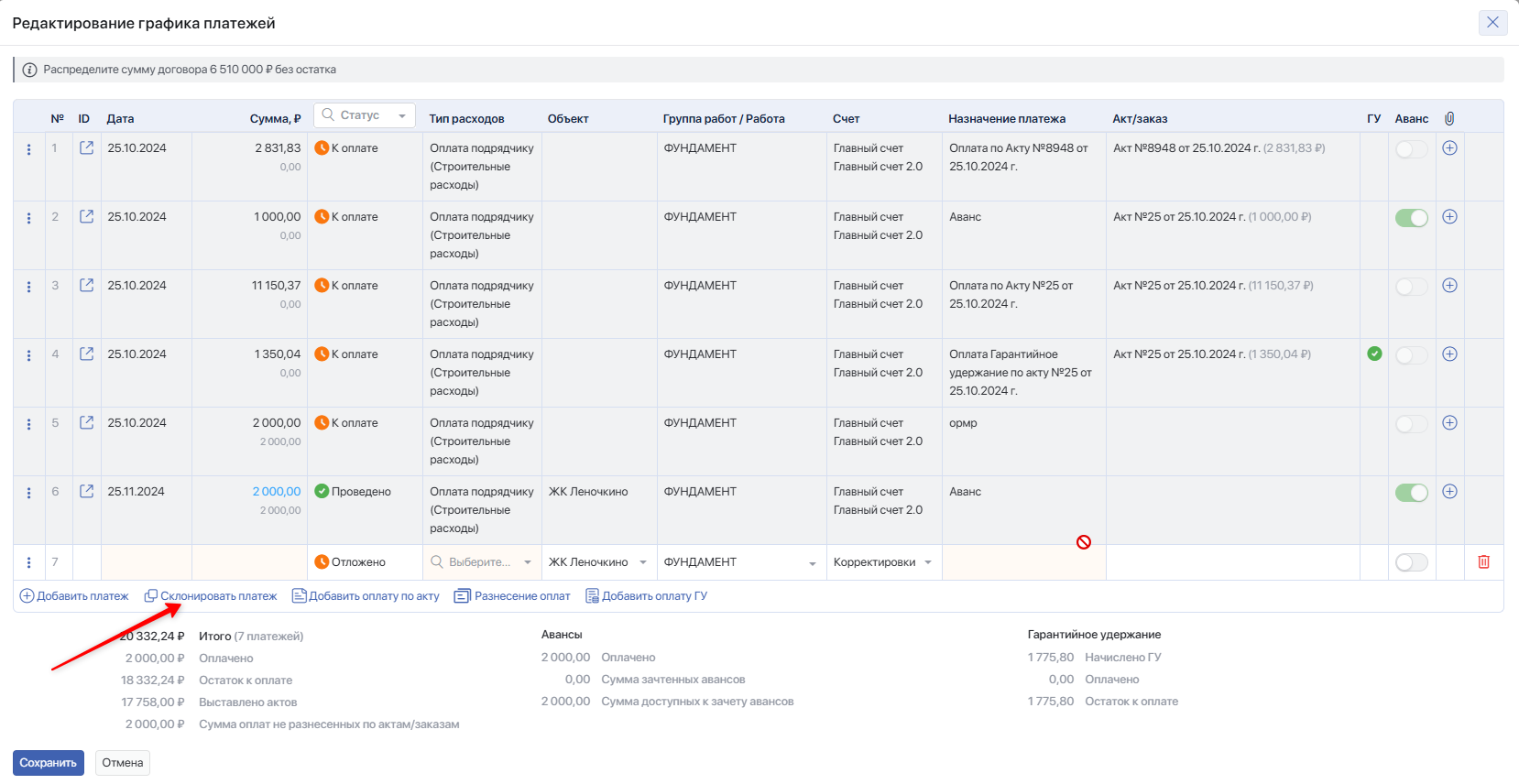
По нажатию кнопки Склонировать платеж выполняется полное клонирование последней финансовой операции в списке.
При нажатии кнопки Добавить оплату по акту откроется одноимённое окно.
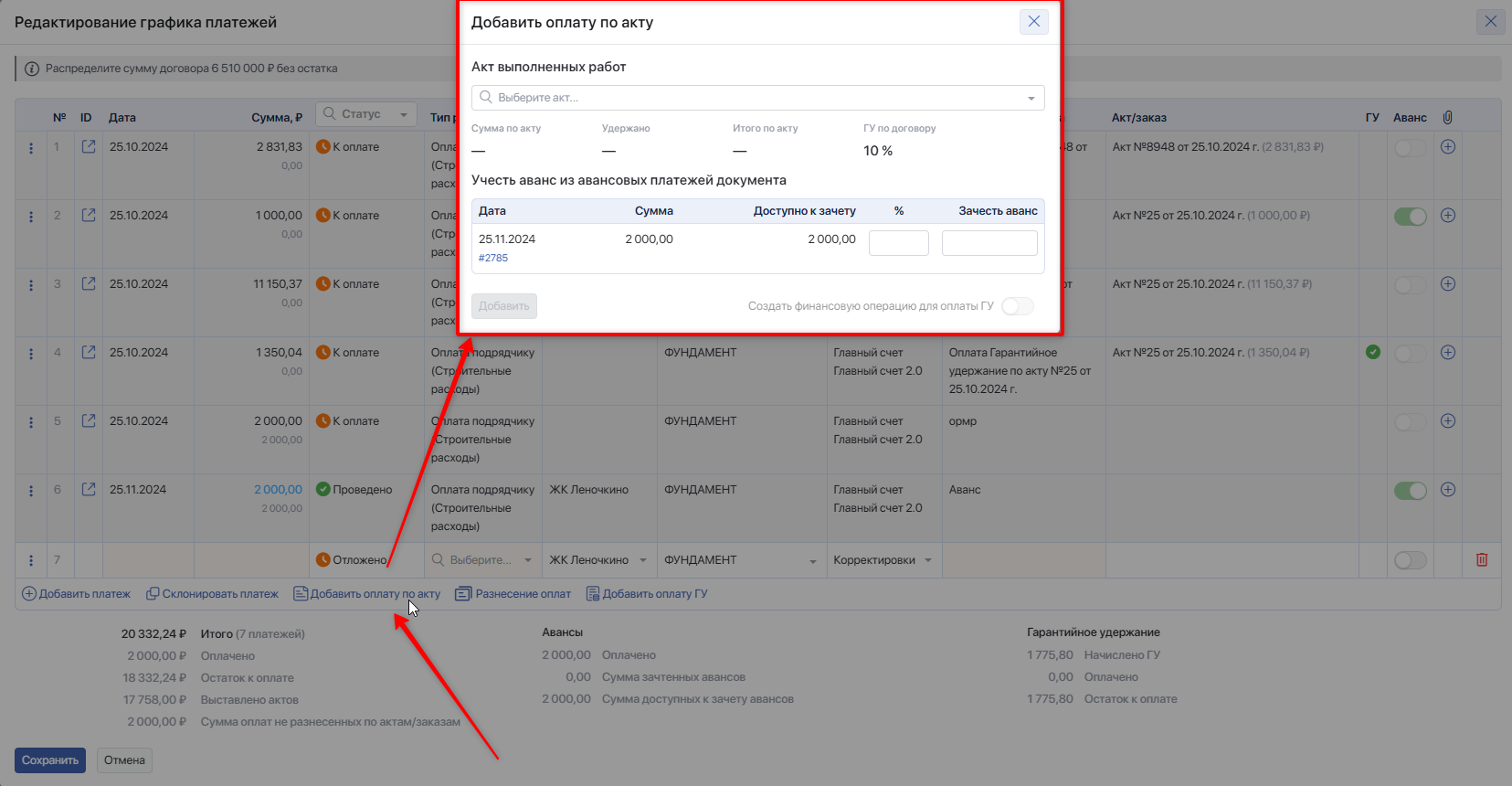
В поле «Акт выполненных работ» в выпадающем списке представлены согласованные акты, которые ещё не полностью оплачены. После выбора акта заполнятся данные: сумма акта, сумма удержаний, итоговая стоимость и размер гарантийного удержания по акту.
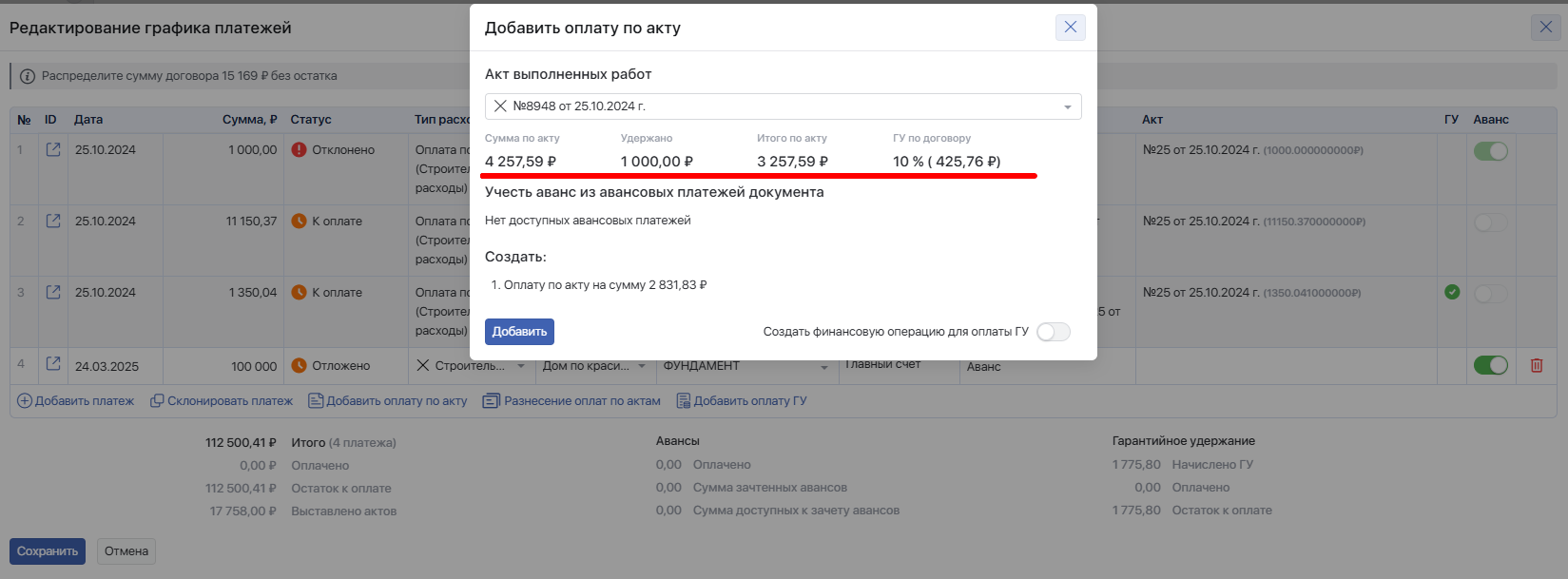
Подробности об учёте авансовых платежей — в соответствующей инструкции; о создании гарантийных удержаний — в данной инструкции.
После нажатия кнопки Добавить в этом окне в редакторе графика платежей появится новая финансовая операция.
Подробное описание работы кнопки Разнесение оплат по актам читайте в инструкции.