
#Заполнение предмета договора
Для заполнения предмета договора нажмите + Добавить.

В поле «Наименование» введите наименование номенклатуры — система предложит варианты из номенклатурного справочника.
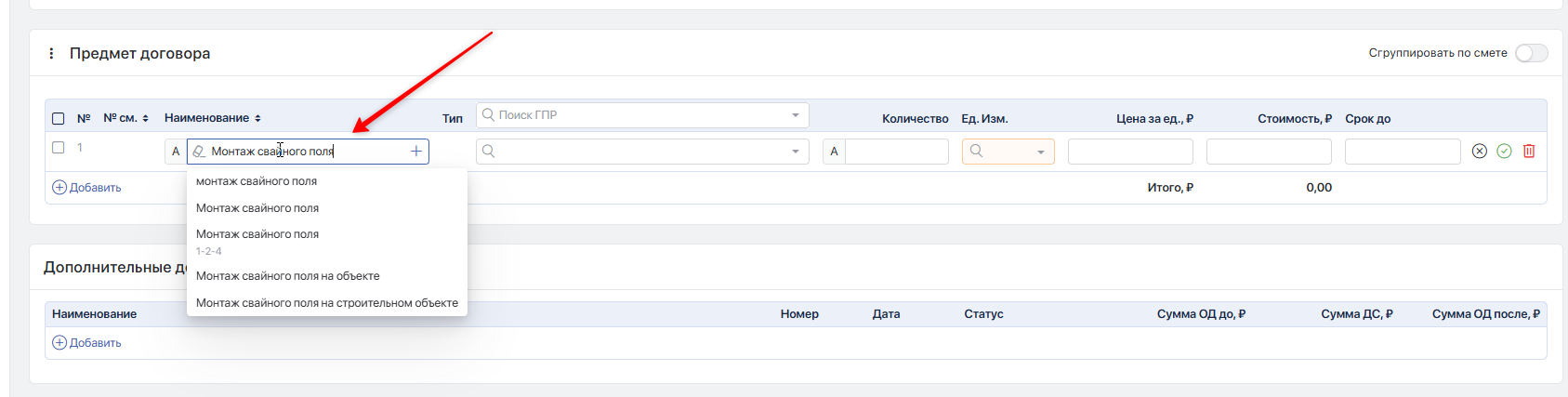
Если нужной номенклатуры нет, введите наименование: в выпадающем списке появится введённый вариант со знаком «+». Нажмите его, чтобы создать новую номенклатуру с выбором её типа.
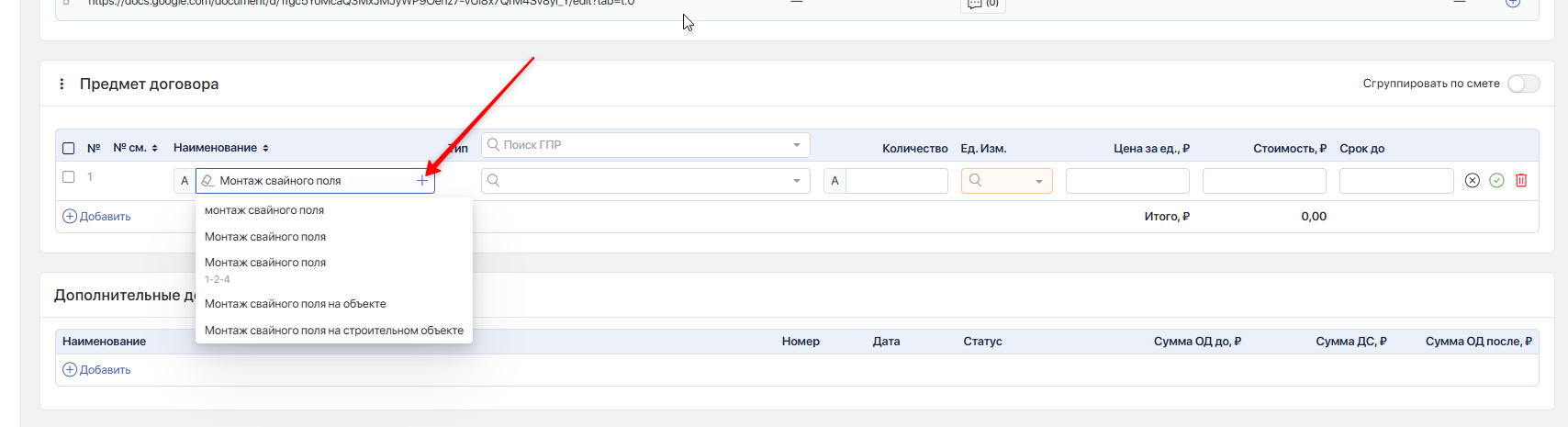
Откроется окно «Создание номенклатуры», в котором доступны следующие поля:
- Код
- Наименование номенклатуры (автоматически подставляется введённое вами наименование).
- Ед. изм (обязательное поле для заполнения)
- Группа (можно сразу указать группу номенклатурного справочника, в которой нужно создать позицию).
- Тип (обязательное поле; варианты: «Материал», «Работа», «Услуга», «Машина», «Оборудование», «Удержание»).
- Цена за ед.
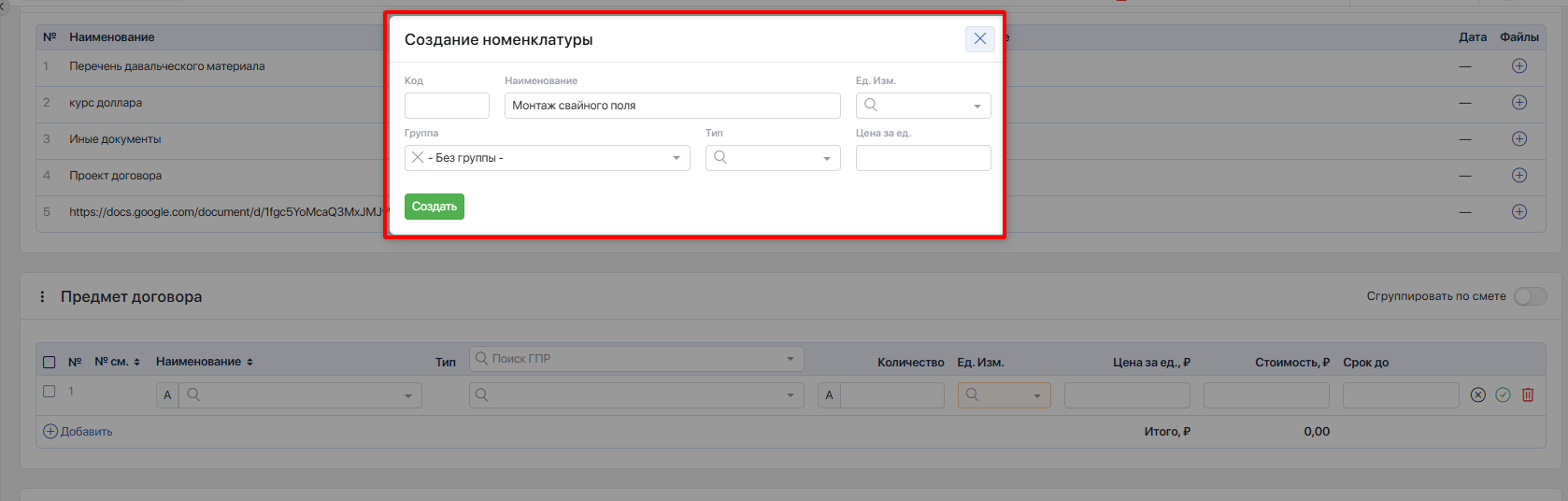
После заполнения обязательных полей в окне «Создание номенклатуры» нажмите Создать. Позиция появится в предмете договора с указанными типом, единицей измерения и ценой за единицу (если вы её задали).

После выбора номенклатуры выполните привязку к работе или группе работ ГПР.
Если в типе документа не включена опция «Требовать привязки пунктов предмета к ГПР», поле привязки к ГПР можно оставить пустым.
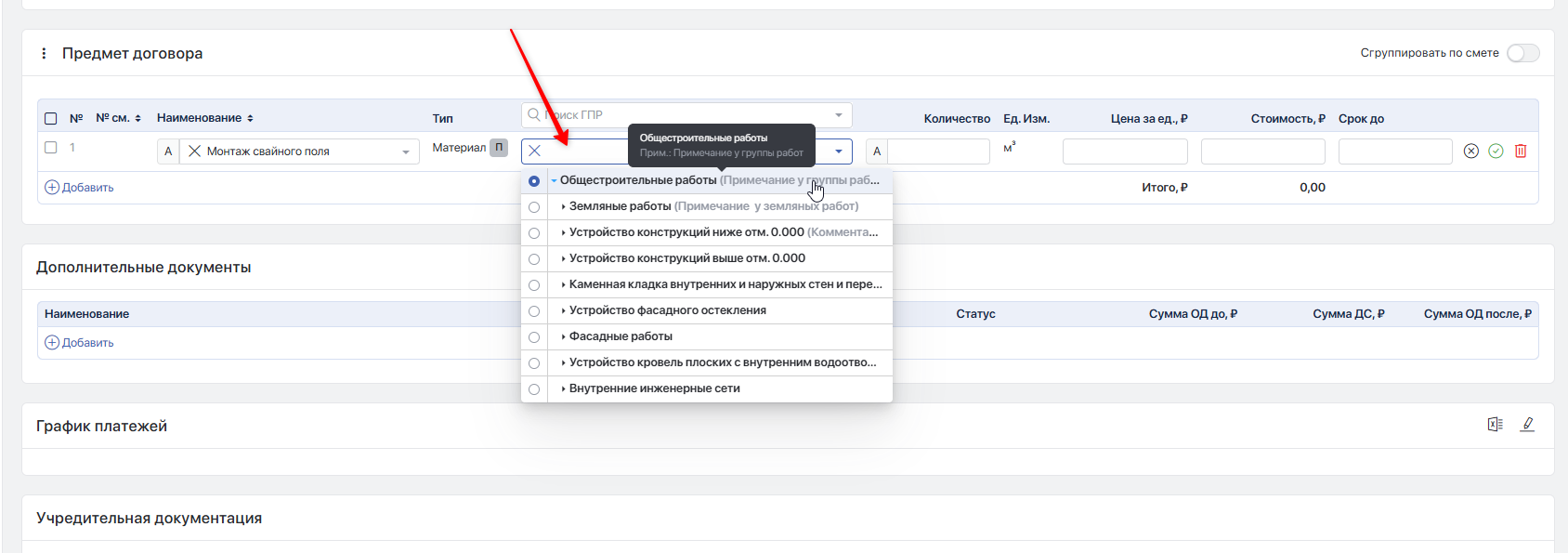
Затем укажите количество.

Если объём (количество) и стоимость по позиции неизвестны, воспользуйтесь автоматическим расчётом объёма и стоимости позиции в предмете договора. Подробнее см. инструкцию «Автоматический подсчёт объёма и суммы у позиции в предмете договора».

Если выбрана номенклатура из справочника, единица измерения подставляется автоматически и не подлежит редактированию. Поле доступно к редактированию только при создании номенклатуры, отсутствующей в справочнике.

Укажите цену за единицу (1) — стоимость (2) рассчитается автоматически.

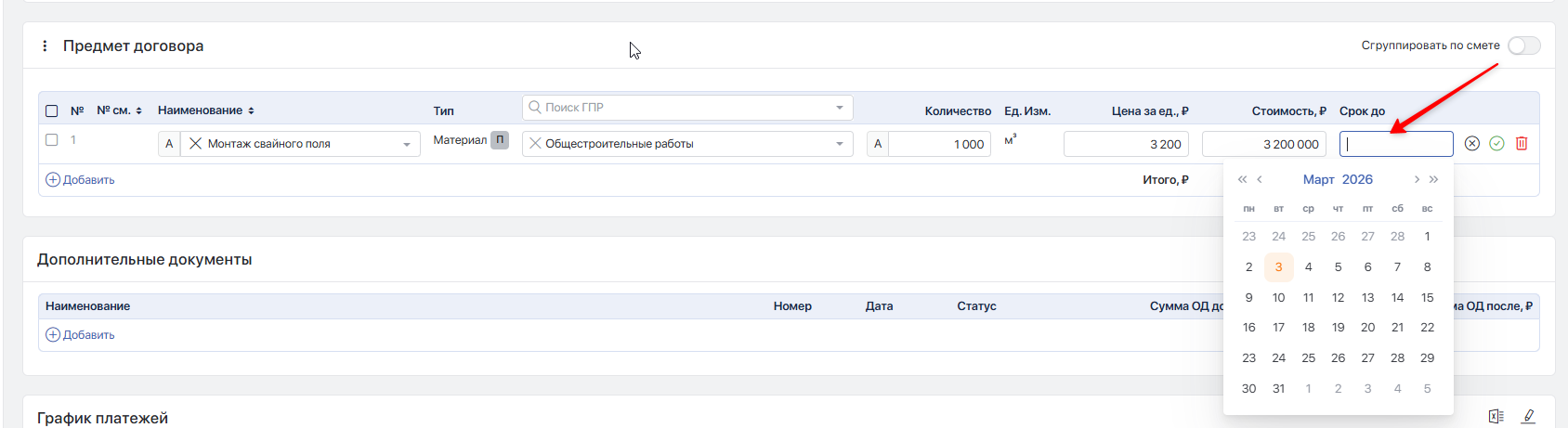
При необходимости укажите срок выполнения по позиции предмета договора.
При необходимости добавьте описание к позиции предмета договора: наведите курсор на наименование номенклатуры и щёлкните по появившейся иконке с облачком.

В появившемся поле введите комментарий.
Для добавления следующей строки нажмите + Добавить и действуйте, как описано выше.

#Редактирование предмета договора
Для редактирования позиции нажмите значок «Карандаш» напротив нужной строки.

После этого строка станет доступна для изменений; также появятся кнопки:
- «Серый крестик» — позиция вернётся в режим просмотра без применения внесённых изменений.
- «Зелёная галочка» — все внесённые изменения будут применены к строке.
- «Корзина» — удаление строки.
