
#Доступы
Доступно сотрудникам с ролью «Администратор», а также пользователям, указанным в настройках компании: «Документы: Разрешить указанным пользователям доступ к настройкам типов документов».
#Расположение
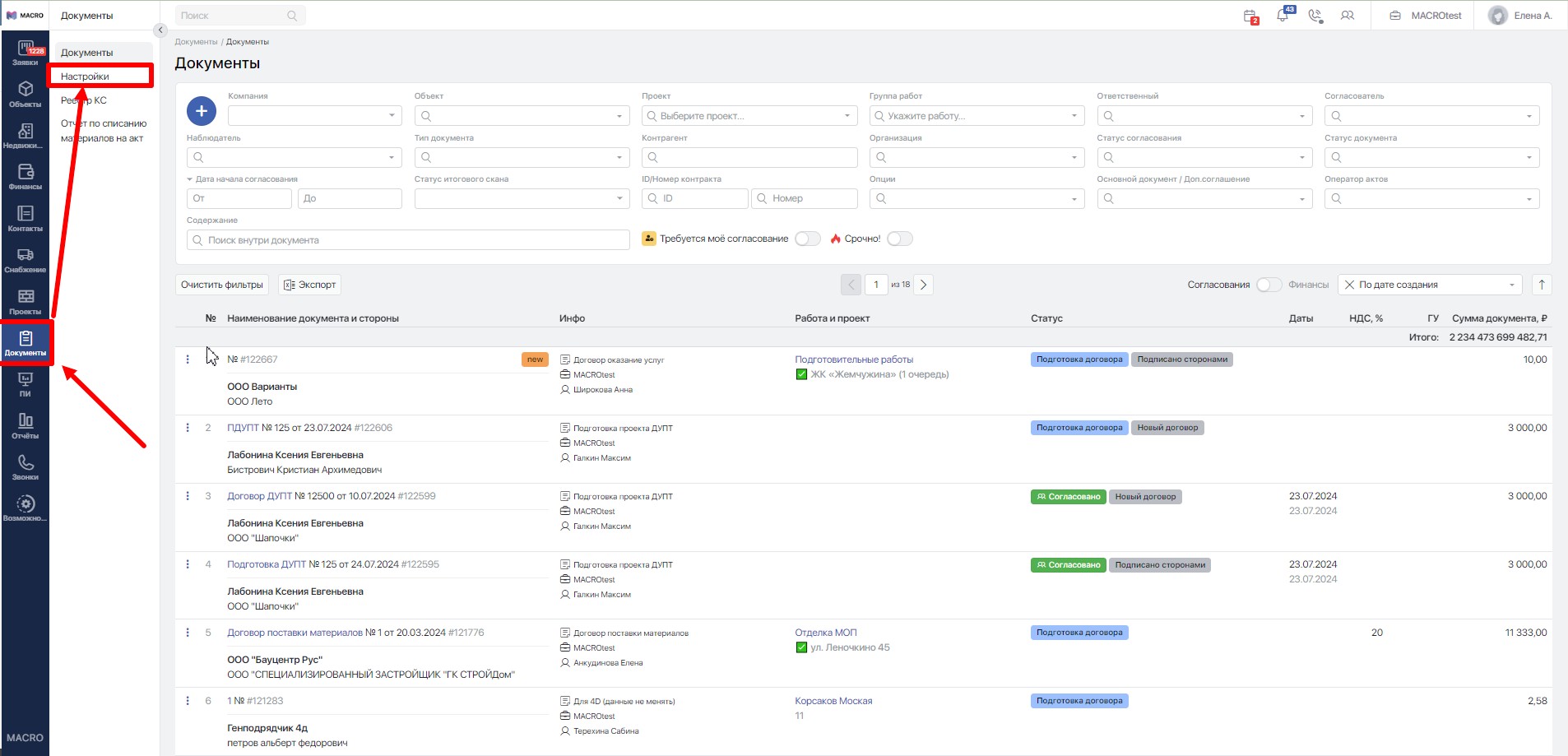
Настройки типов документов находятся в модуле Документы → Настройки.
#Листинг типов документов
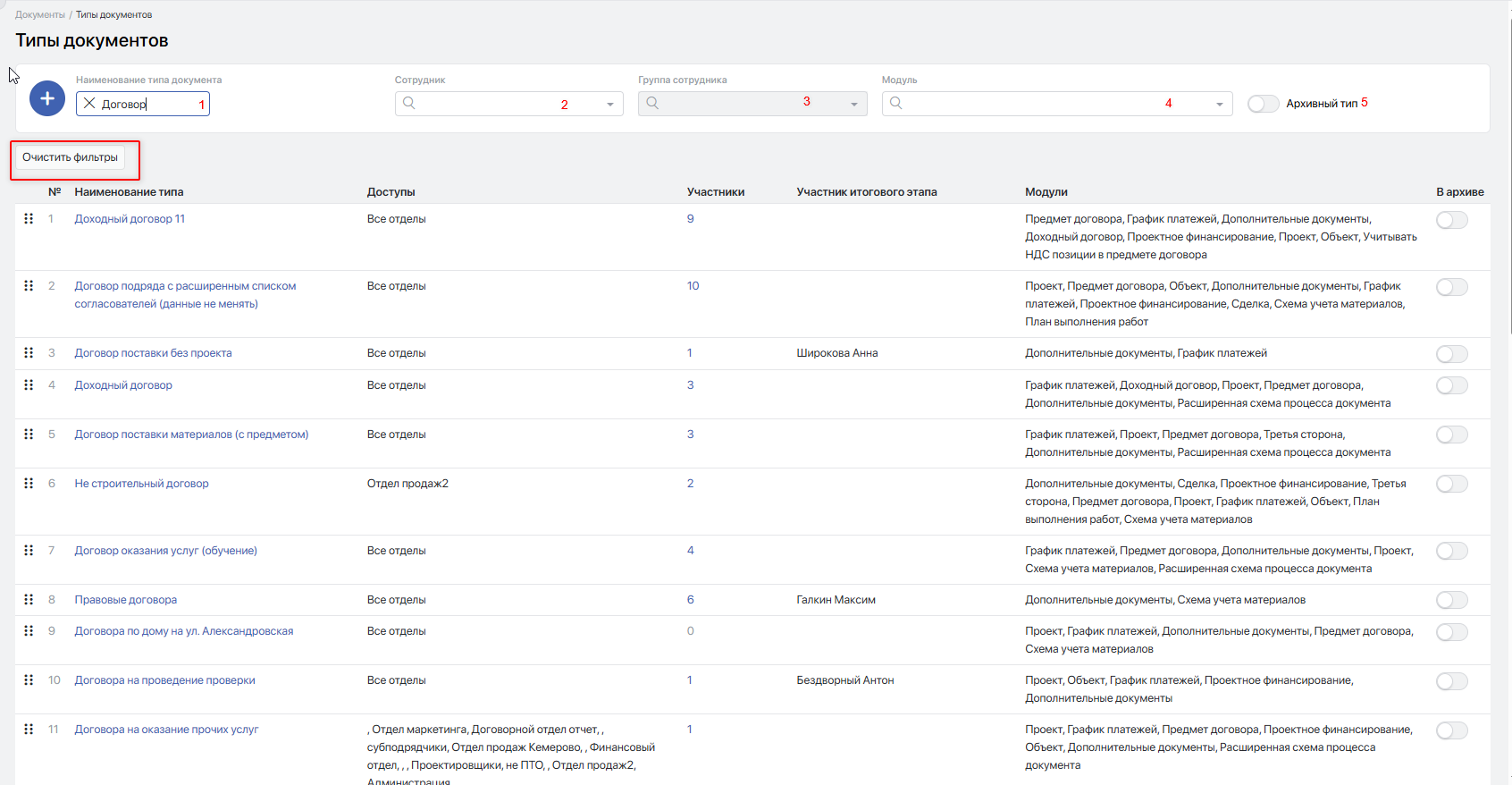
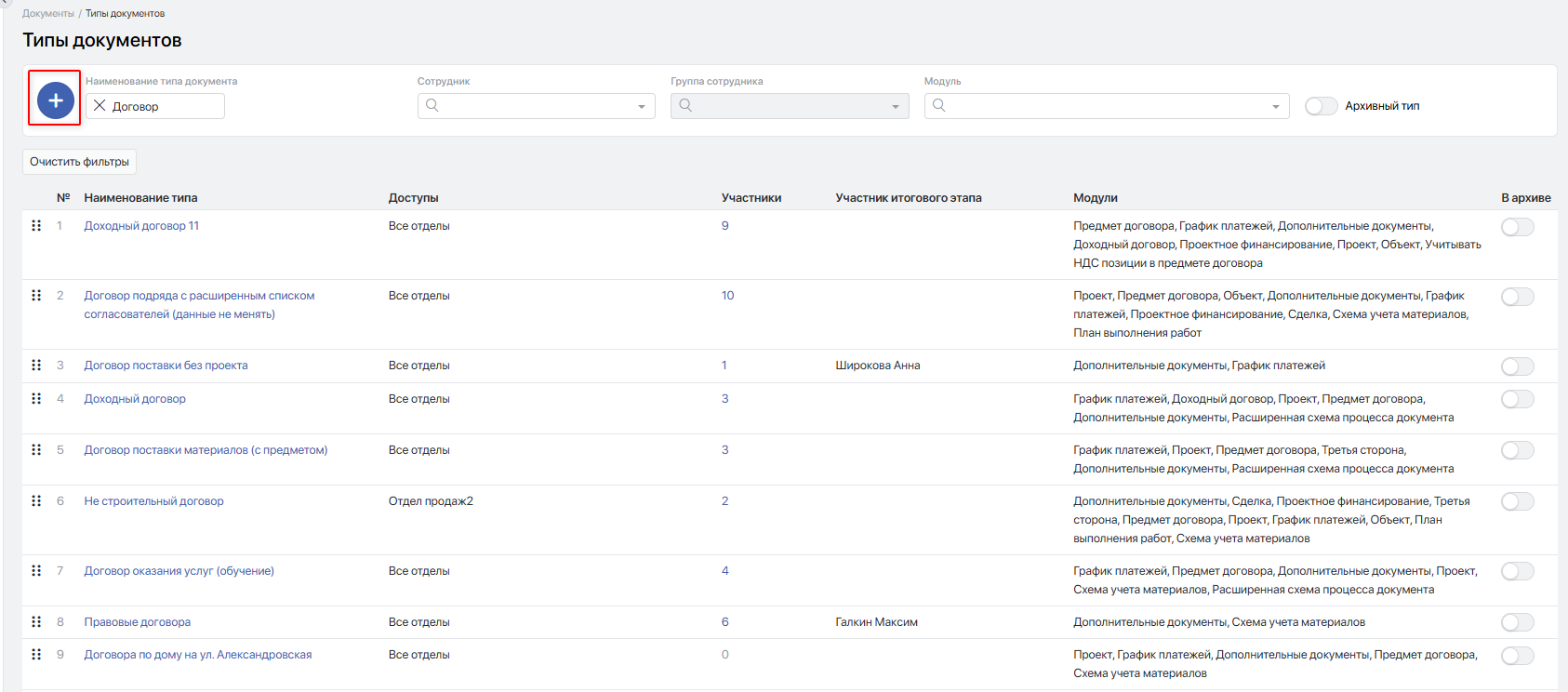
В листинге типы документов можно отсортировать по:
- Наименованию типа документа
- Сотруднику — отобразятся все типы, в которых задействован выбранный сотрудник.
- Группе сотрудника — поле становится активным после выбора сотрудника. Можно выбрать группу, в которой указан данный сотрудник, например: «Участник итогового этапа», «Наблюдатель» и т. п.
- Модулю (например, «Проект», «Предмет договора», «График платежей» и т. п.).
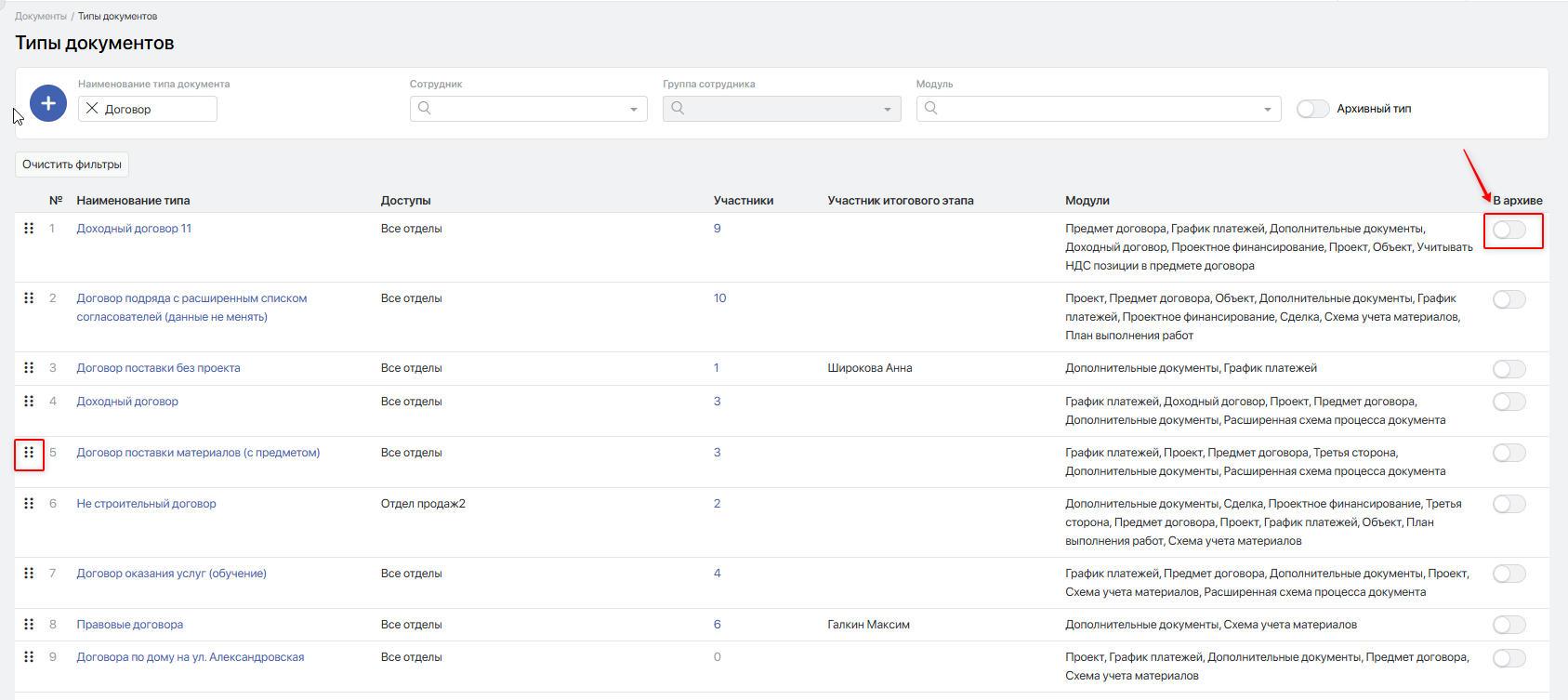
- Архивный тип — при включении этой настройки отображаются только типы, добавленные в архив.
Для сброса выбранных фильтров нажмите Очистить фильтры.
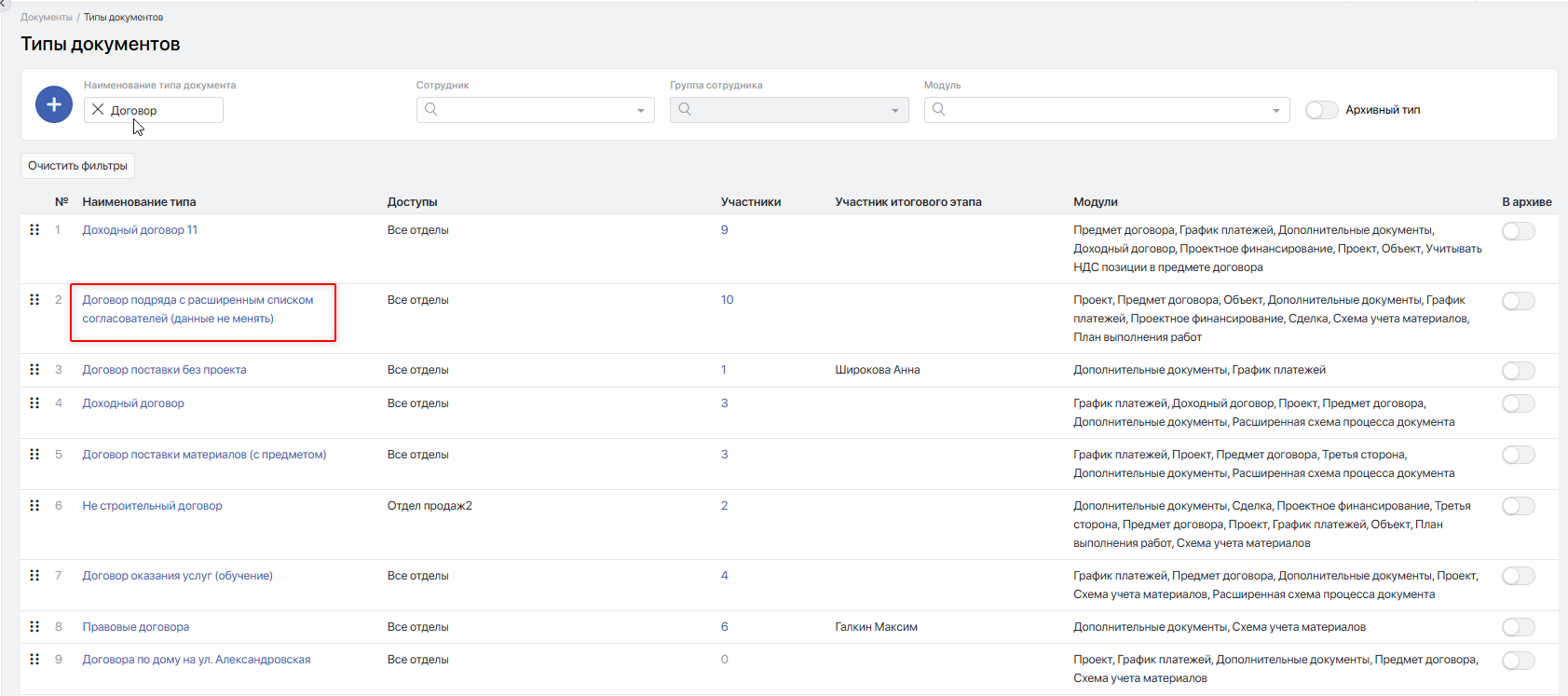
Для редактирования типа нажмите его название, отредактируйте карточку и нажмите Сохранить.
#Создание нового типа и его настройки
Для создания нового типа нажмите +.
Укажите название типа документа и подключите необходимые модули.
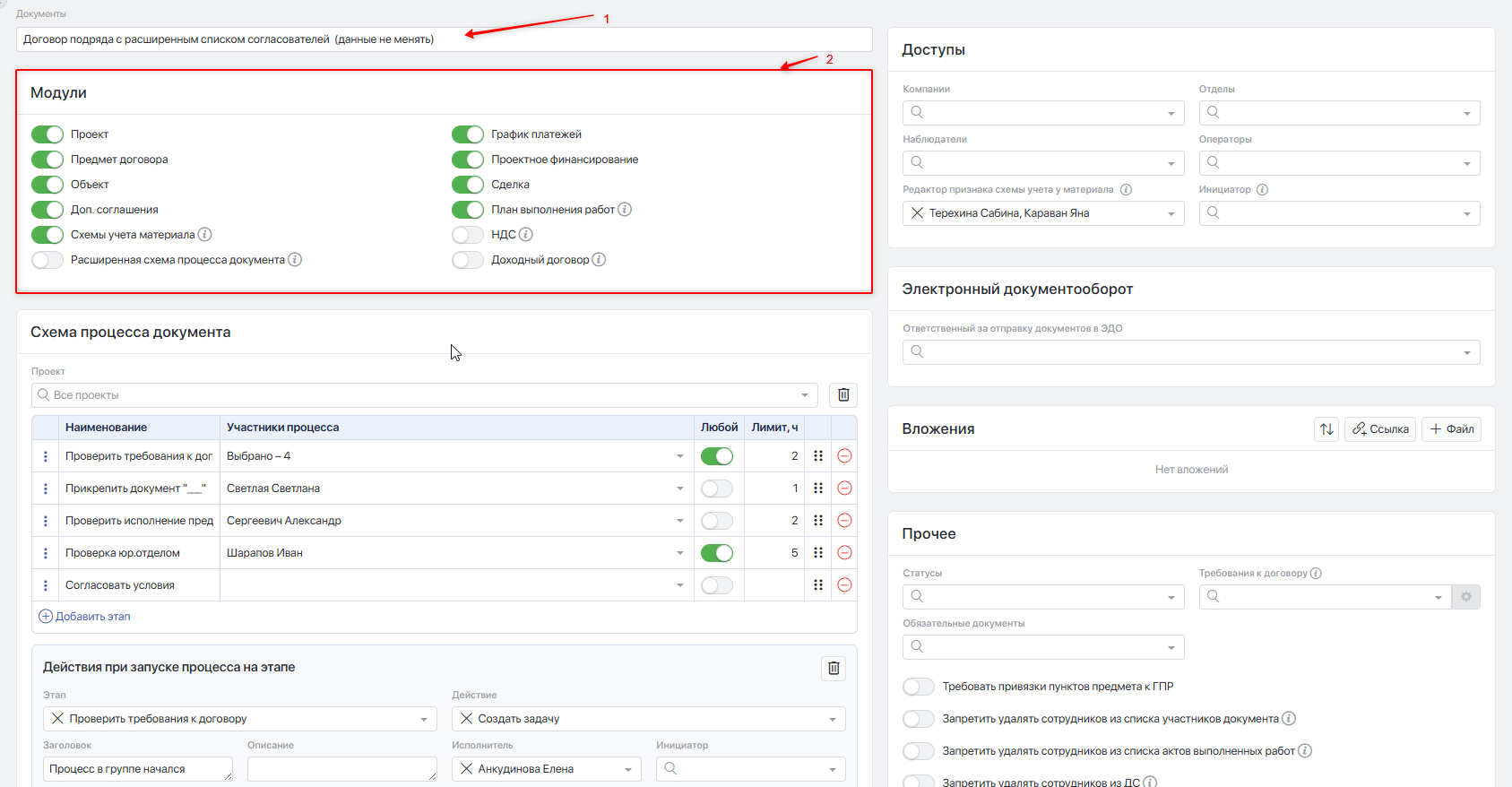
Модули
- Проект — для документов этого типа необходима привязка к проекту и группе работ.
- Предмет договора — для документов этого типа необходимо заполнять предмет договора.
- Объект — даёт возможность привязать документ к одному или нескольким объектам.
- Доп. соглашения — включает возможность создавать дополнительные соглашения к документам.
- Схемы учета материала — позволяет зафиксировать в документе одну из трёх схем учёта материалов.
- Расширенная схема процесса документа — при её включении участникам процесса доступны дополнительные опции «Завершить с замечанием» и «Доработать».
- График платежей — включает график платежей в документе и связь с модулем «Финансы».
- Проектное финансирование — включается для передачи документов в MacroBank.
- Сделка — даёт возможность привязать к сделке с недвижимостью дополнительные договоры и соглашения для ведения расчётов между участниками сделки и третьими лицами либо фиксации факта этих соглашений (используется только в CRM).
- План выполнения работ — при включении настройки в документе отображается блок «План выполнения работ».
- НДС — при её включении разрешается задавать процент НДС для позиций предмета договора и актов выполненных работ.
- Доходный договор — опция, включаемая через техническую поддержку; позволяет отмечать, что договоры данного типа являются доходными, и все создаваемые в них финансовые операции формируются как приходные. То есть в качестве источника указывается контрагент, а у получателя — счёт.
#Схема процесса документа
В системе реализована возможность выстраивания гибкого списка участников процесса документа и акта.
Инструмент «Схема процесса документа» используется для настройки участников процесса по типу документа с учетом:
- проекта;
- организации внутри проекта.
Это важно в случаях, когда в одном проекте участвует несколько организаций с разными ответственными лицами.
Система подбирает схему процесса по сочетанию проекта и организации, указанным в документе. Это позволяет:
-
точнее определять участников процесса документа;
-
исключать неоднозначность при маршрутизации документа;
-
снижать риск ошибочного завершения этапов не теми ответственными;
-
использовать отдельные сценарии для разных организаций в рамках одного проекта.
#
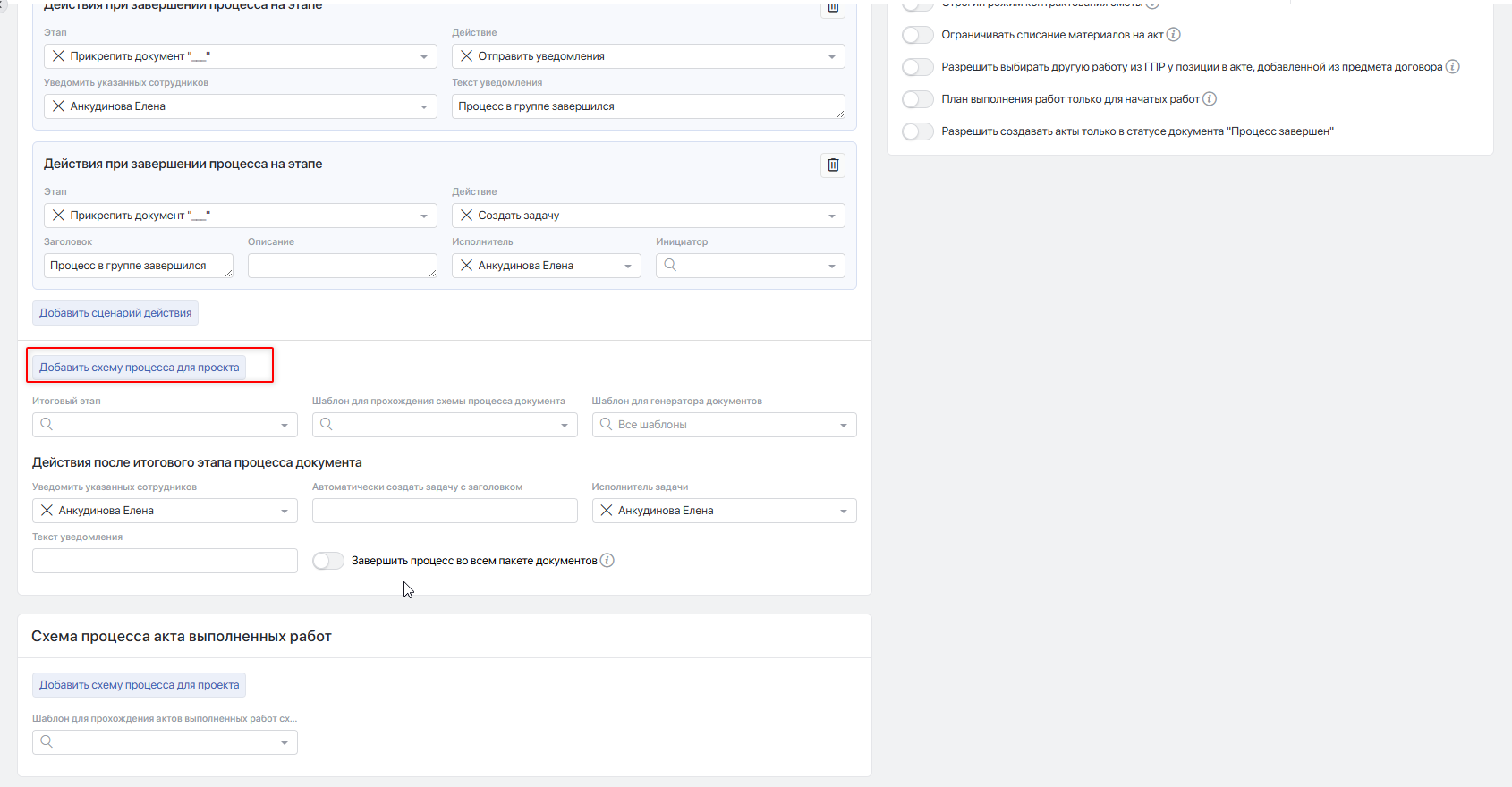
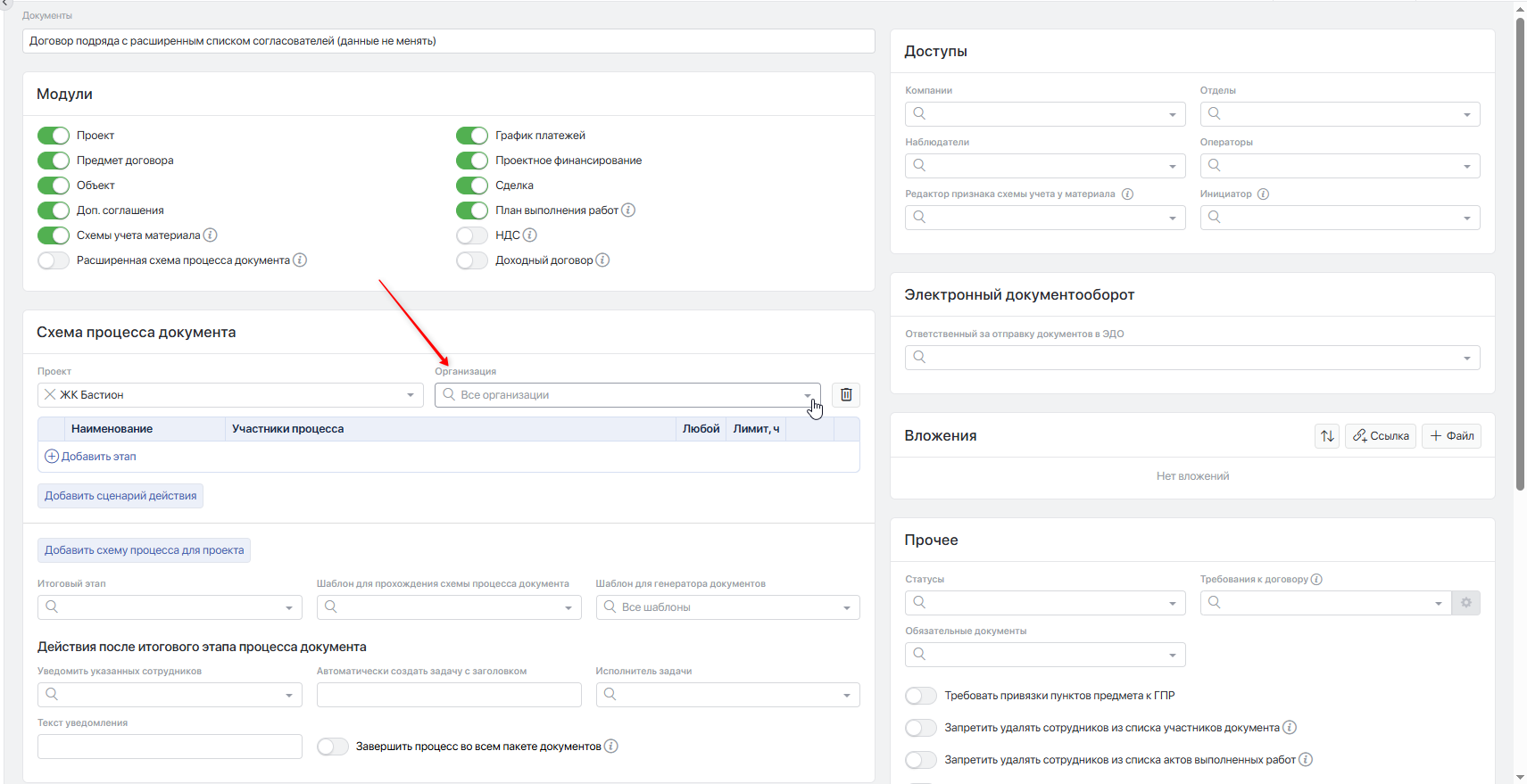
Нажмите кнопку Добавить схему процесса для проекта
Выберите проект или проекты, для которых нужно настроить список участников для выбранного типа документа.
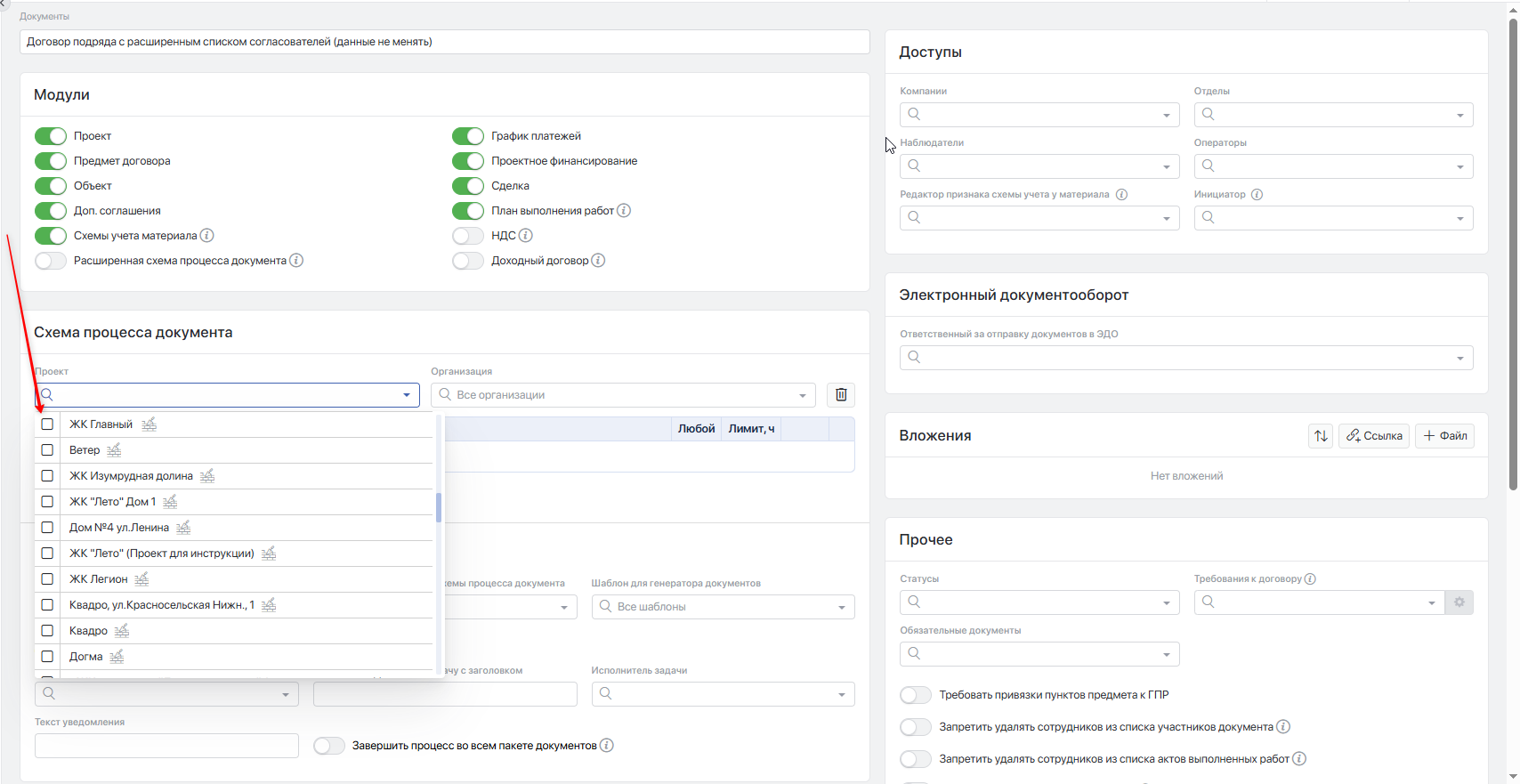
Может быть несколько вариантов схем процесса в зависимости от проекта.
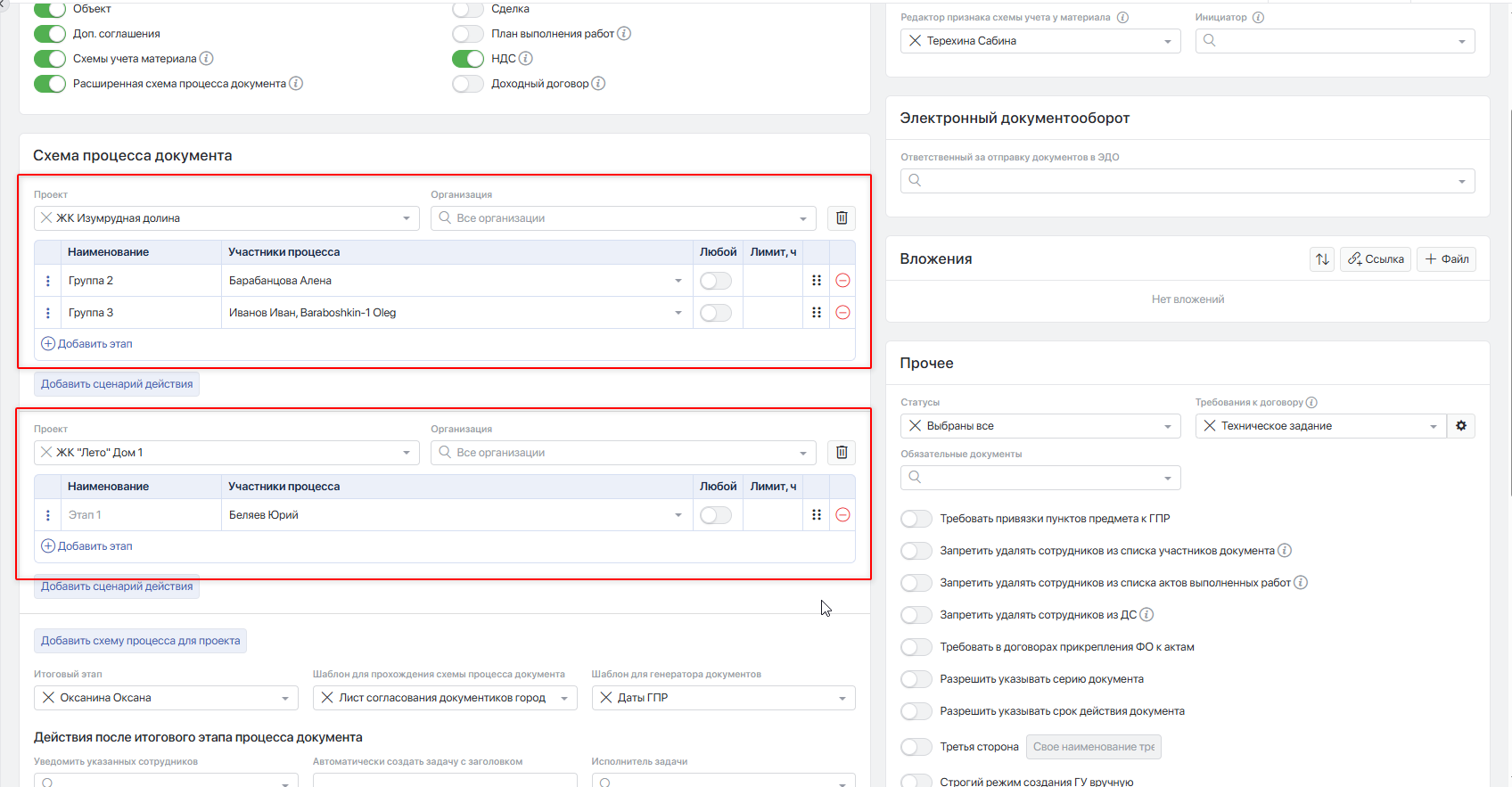
Рядом с полем «Проекты» отображается поле «Организация».
В таблице настроек схемы процесса документа доступны следующие опции:
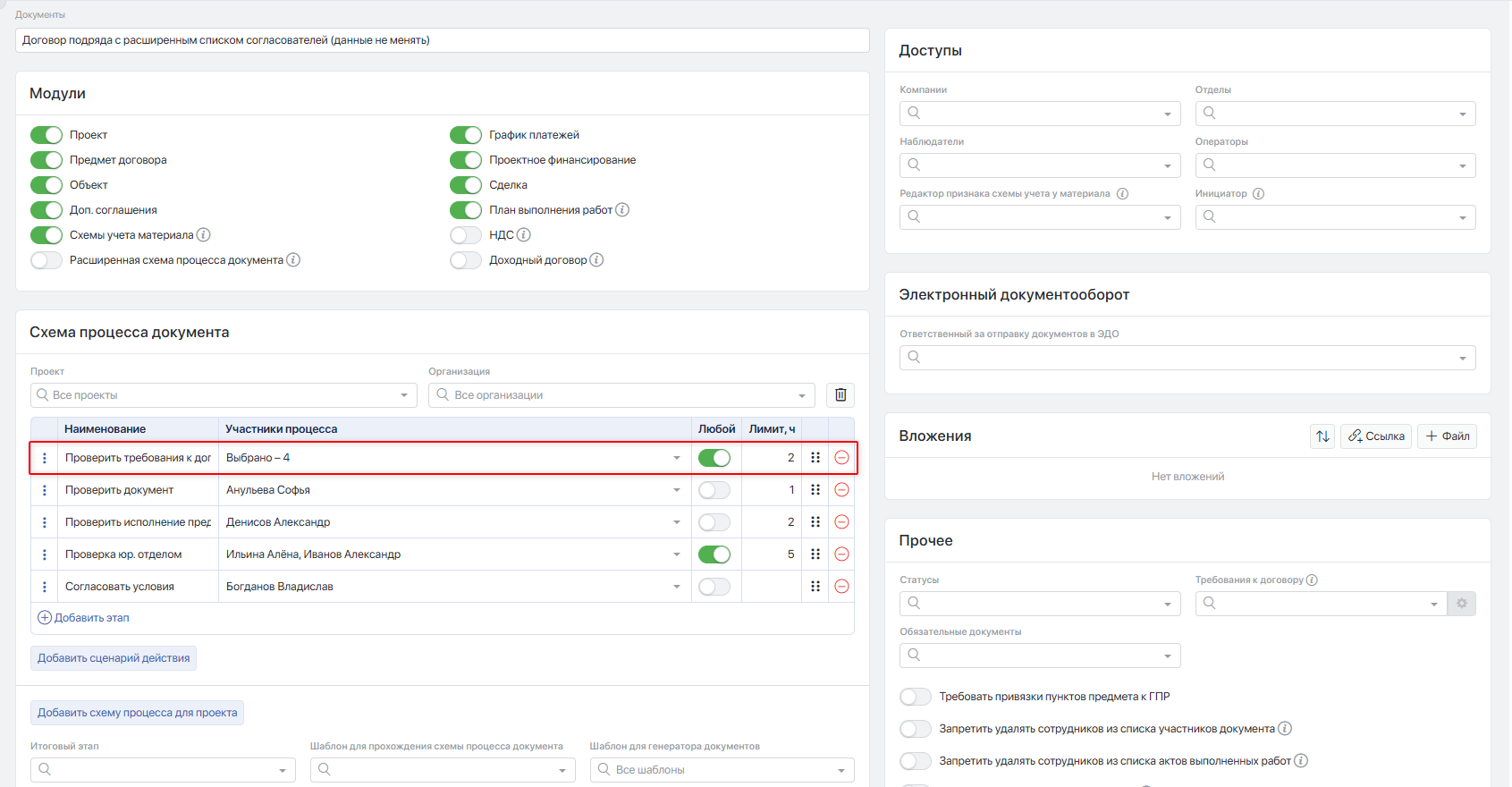
- В колонке «Наименование» можно задать собственное название каждому этапу участников, которое будет выводиться в создаваемом документе данного типа. По умолчанию система формирует название, добавляя к слову «Этап» его порядковый номер. Допускается использование как одного, так и нескольких этапов процесса документа; это позволяет организовать последовательное выполнение процесса по этапам.
- В колонке «Участники процесса» необходимо выбрать из списка сотрудников, которые будут выполнять процесс на конкретном этапе. На разных этапах система допускает повторное использование одних и тех же пользователей. Также в списке доступен пункт «Ответственный за договор». При его выборе в схеме процесса документа на соответствующем этапе в качестве участника фиксируется пользователь, указанный как ответственный за документ. Если ответственный за документ изменяется в параметрах документа, замена участника в уже сформированной схеме процесса выполняется только после нажатия кнопки
Обновить список участникови происходит одновременно с обновлением всей структуры участников. - В колонке «Любой» для каждого этапа можно включить опцию, позволяющую завершать процесс на этапе, если хотя бы один из участников завершил его.
- В колонке «Лимит, ч» можно задать лимит выполнения процесса на этапе в часах. При старте процесса на этапе система запускает таймер, что позволяет оценить, сколько времени ушло на выполнение процесса и вышли ли пользователи за пределы установленного срока.
- В последней колонке знак «–» позволяет удалить конкретный этап.
- Кнопка «Добавить этап» позволяет создавать неограниченное количество этапов участников.
- Кнопка «Корзина» позволяет полностью удалить сформированный блок со схемой процесса документа.
При подборе схемы процесса система использует следующий приоритет:
- Сначала ищет сценарии по проекту, выбранному в документе.
- Если таких сценариев нет, использует сценарий «Все проекты».
- Среди найденных по проекту сценариев ищет сценарий по конкретной организации.
- Если точного совпадения по организации нет, использует сценарий «Все организации».
- Если найдено несколько одинаково подходящих сценариев по конкретной организации, использует первый созданный.
- Если по проекту сценарии не найдены вообще, обращается к параметрам проекта в разделе «Документы».
- Если и там настройки не заполнены, список участников остается пустым.
#Распределить участников по подэтапам
В случае, когда требуется сформировать параллельное выполнение процесса несколькими группами участников, можно воспользоваться этой опцией.
Для этого определите всех участников в один этап.
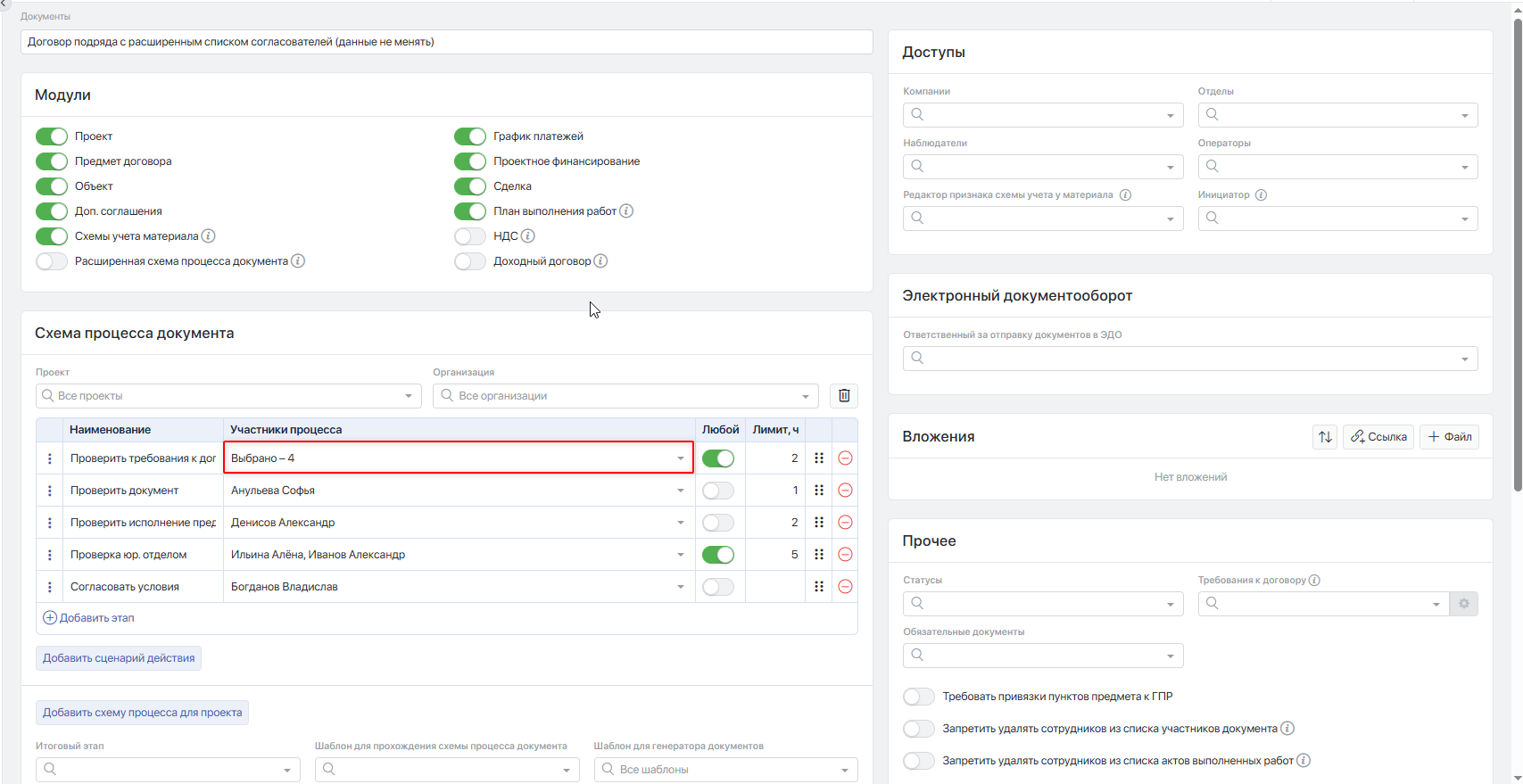
Затем в меню «Три точки» слева у этой группы выберите пункт Распределить участников по подэтапам.
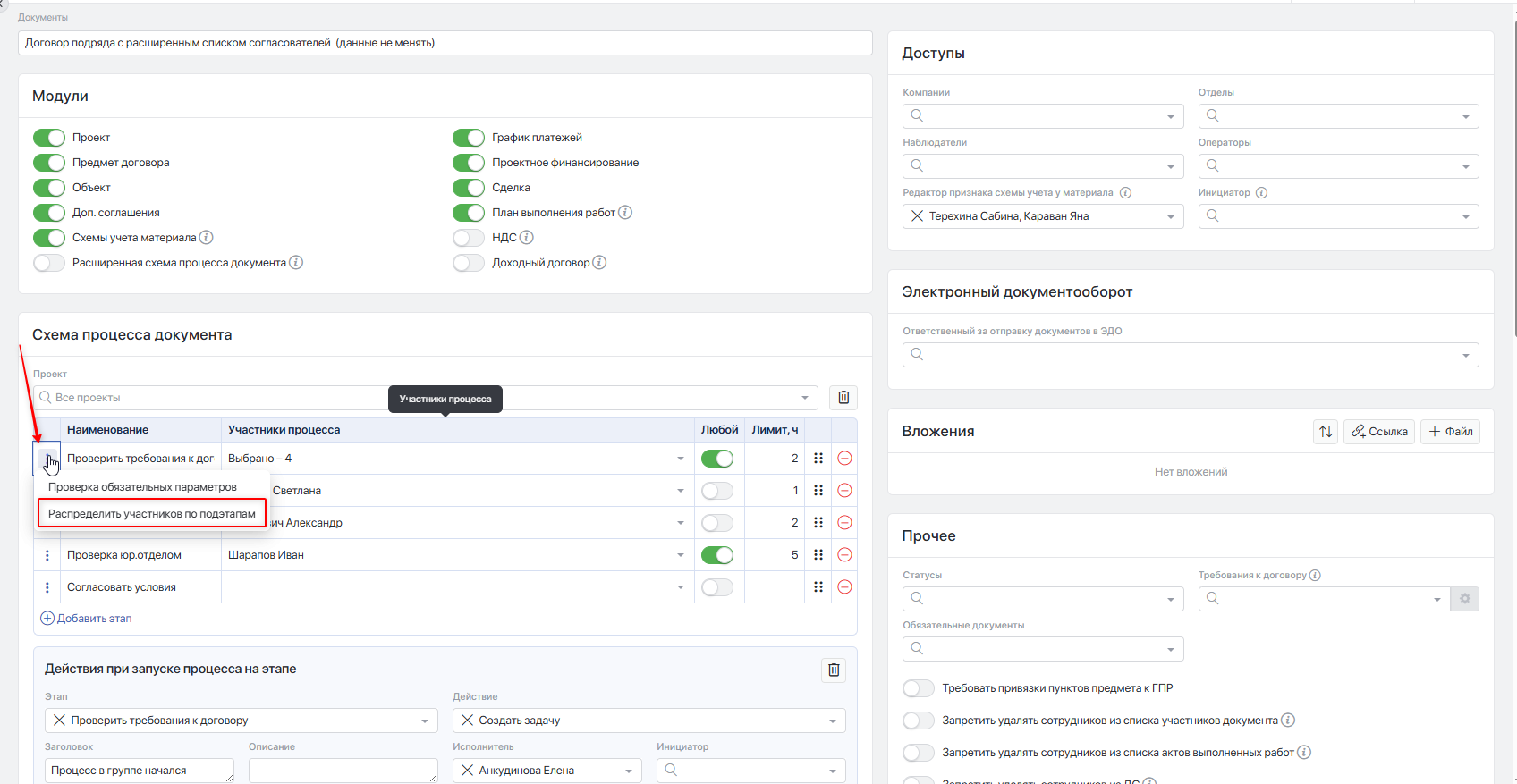
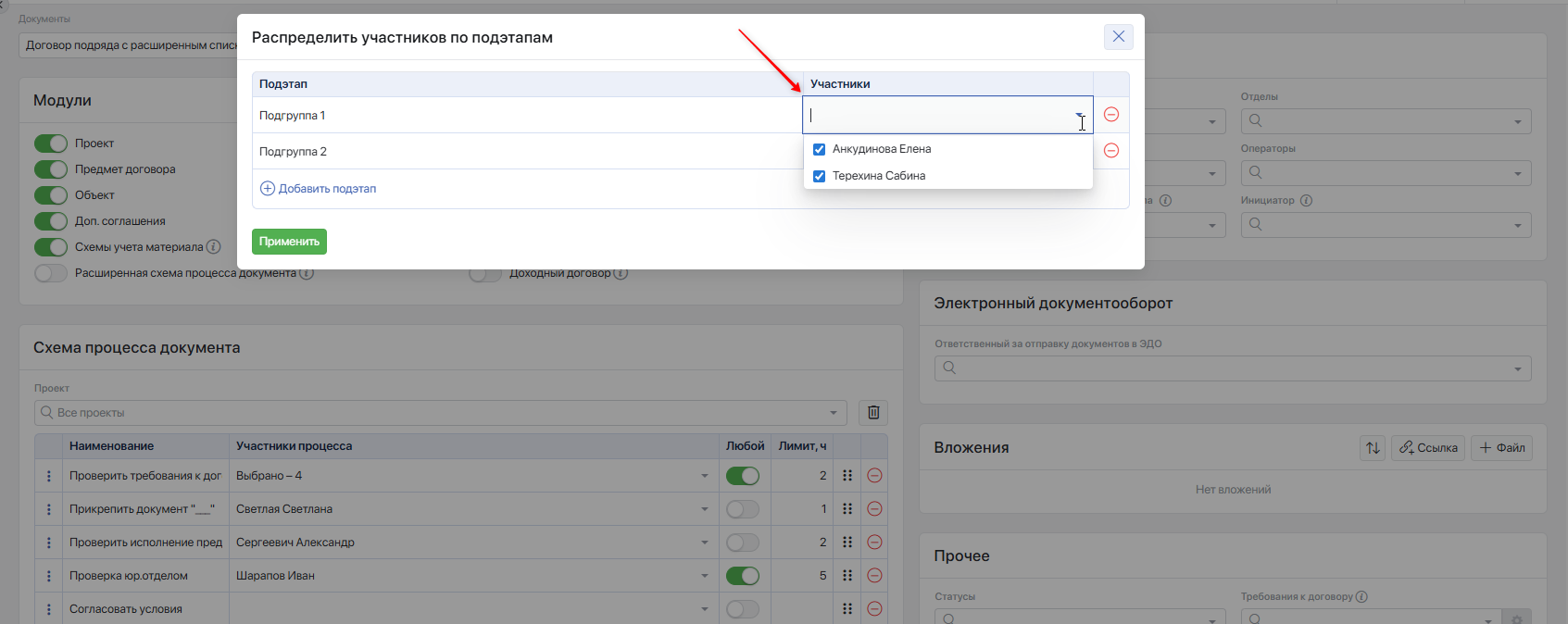
Откроется окно Распределить участников по подэтапам.
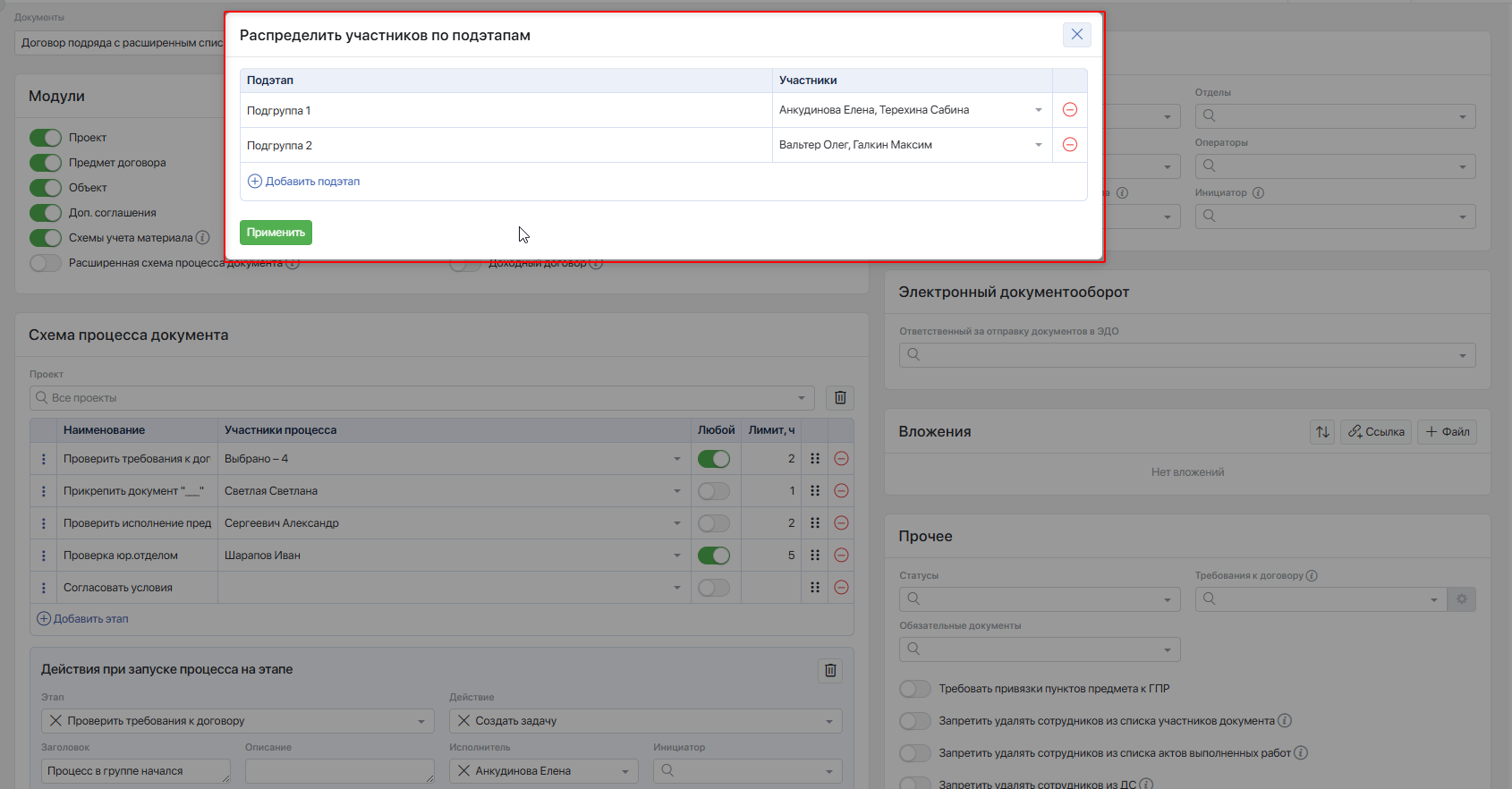
По нажатию кнопки Добавить подэтап можно добавить подэтапы; всего допускается не более 10 подэтапов.
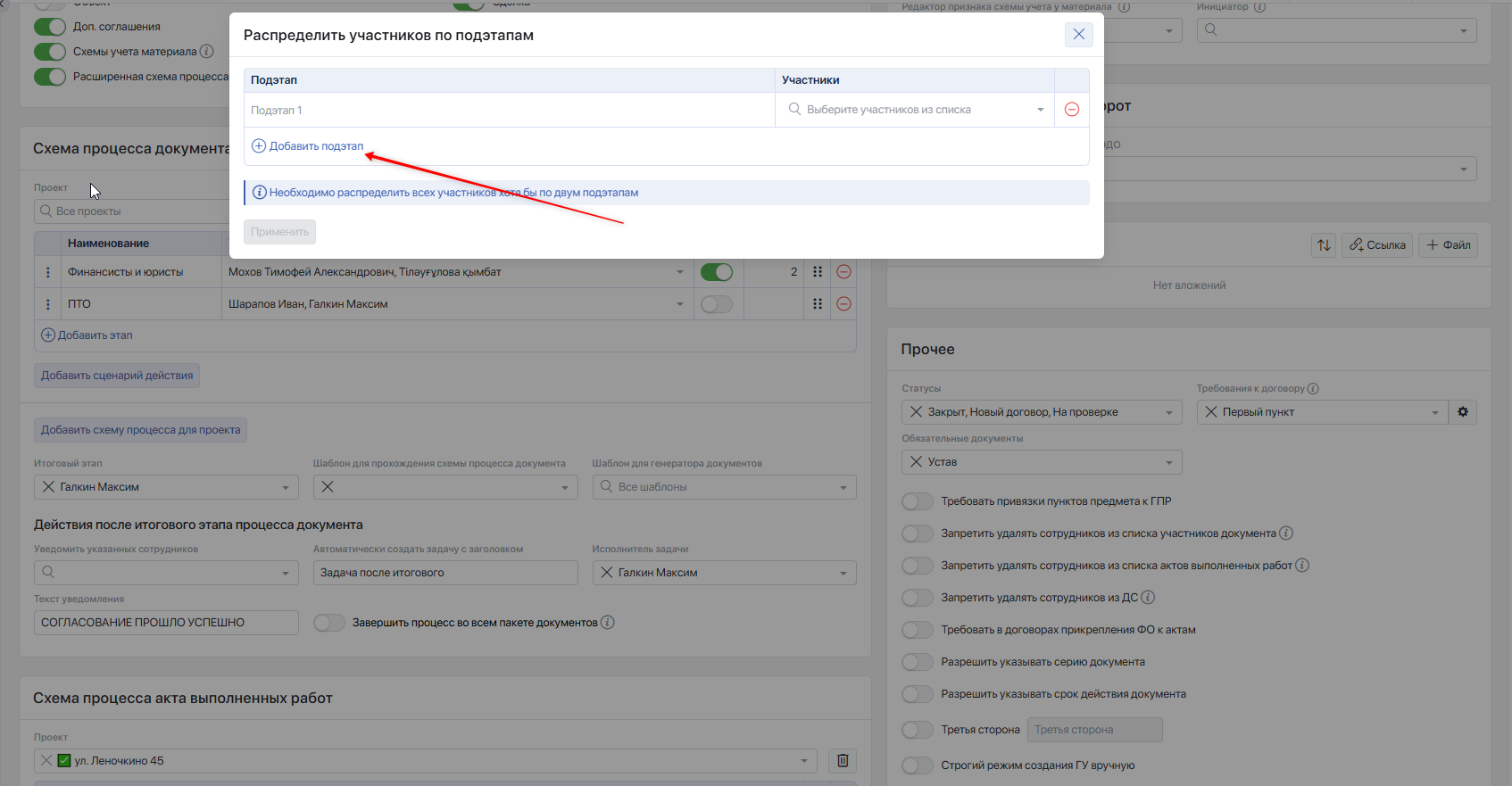
В окне доступны три колонки:
- Подэтап — напротив каждой подгруппы можно задать своё наименование; в противном случае будет присвоено название «Подэтап 1», «Подэтап 2» и т. д. Для этого наведите курсор в нужную ячейку и укажите наименование.
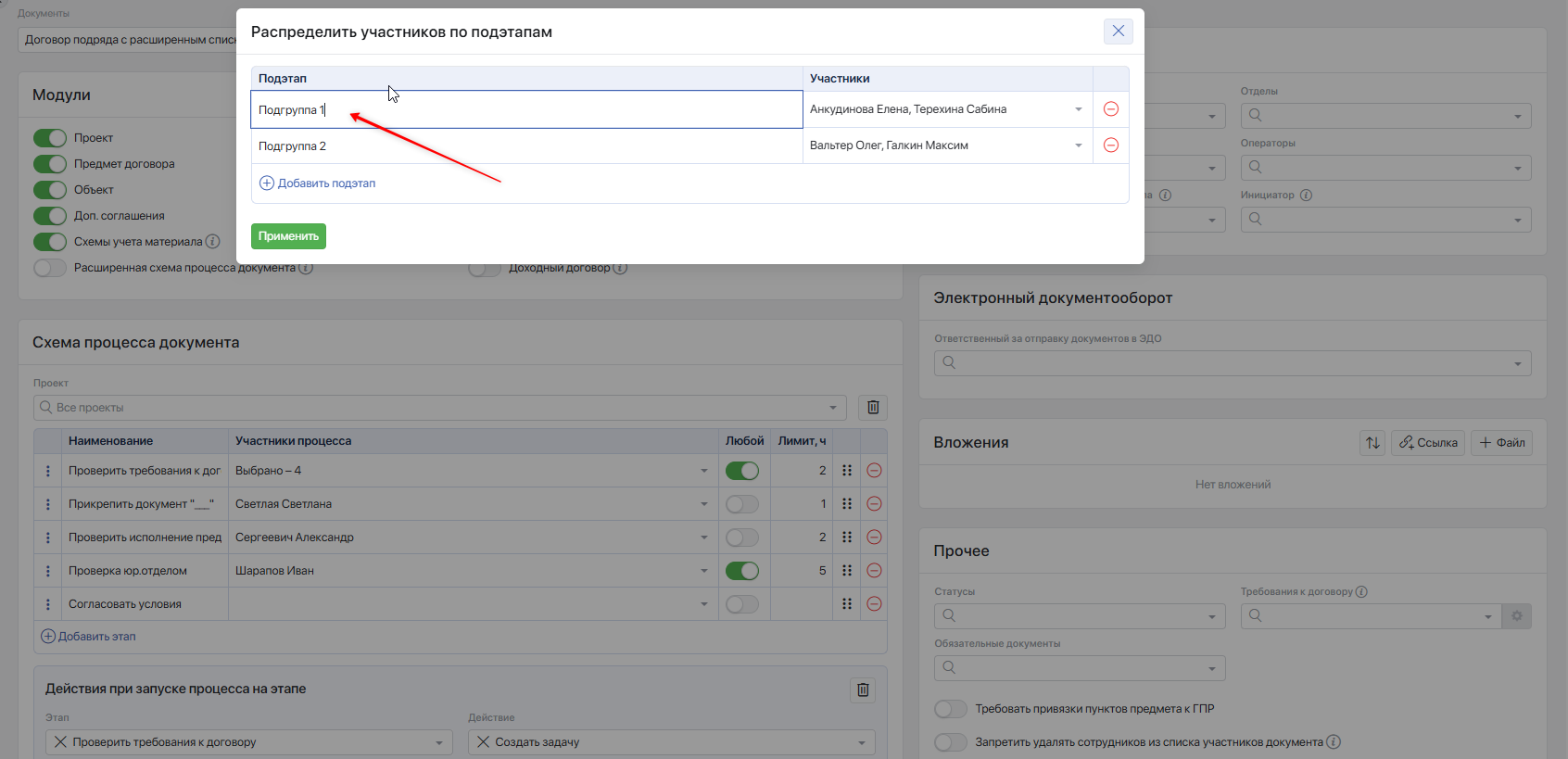
- Участники — в этой колонке выполняется распределение участников по подэтапам, выбранным в этапе. Согласователи, выбранные в первом подэтапе, не могут быть добавлены в последующие подэтапы; таким образом, в каждом следующем подэтапе список доступных к выбору пользователей сокращается.
- «Любой» — для каждого подэтапа можно включить опцию, позволяющую завершить процесс на подэтапе, если его завершил хотя бы один из участников. Если опция выключена, процесс на подэтапе должны завершить все участники.
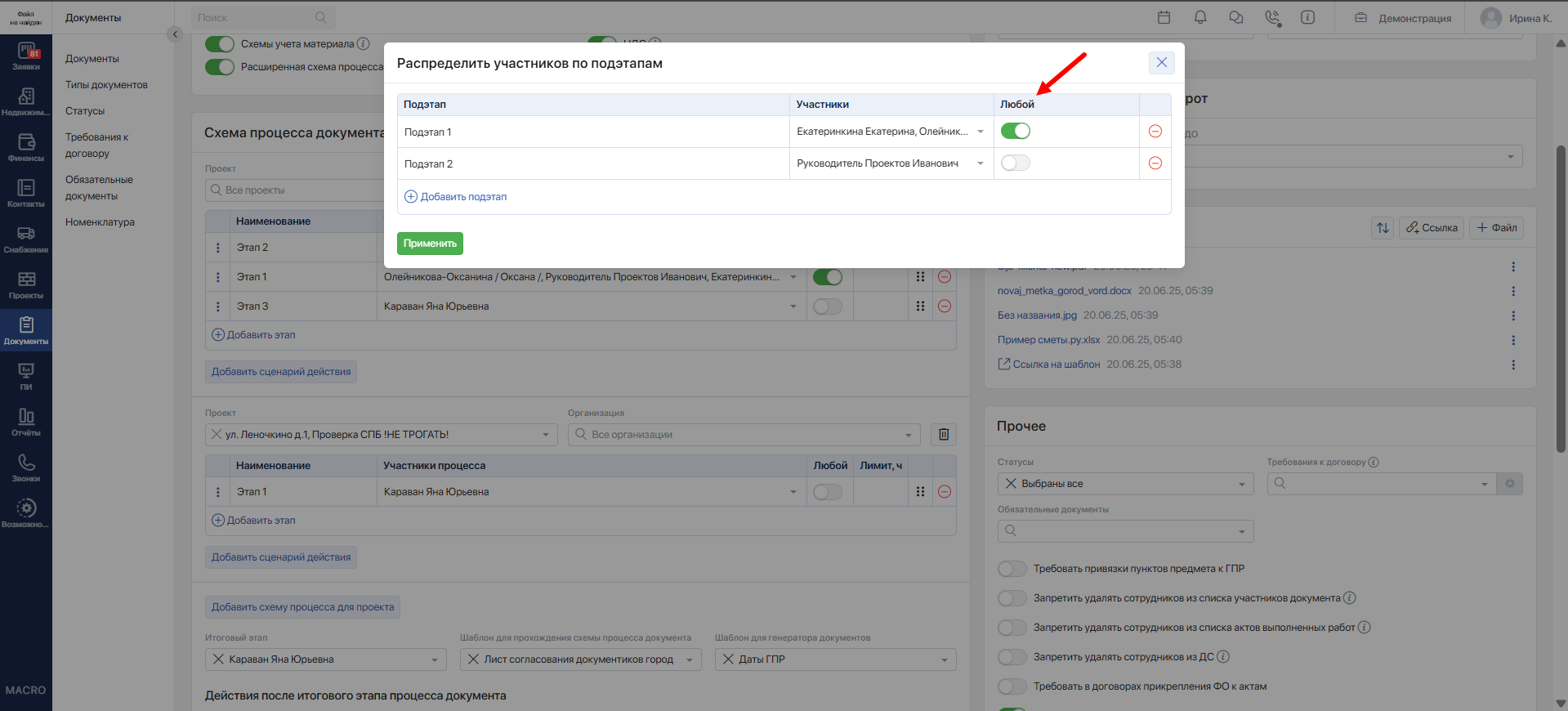
Если этап распределён на подэтапы, настройка «Любой» задаётся отдельно для каждого подэтапа. На уровне этапа переключатель становится недоступен, так как система учитывает настройки подэтапов.
При первичном распределении участников по подэтапам значение настройки «Любой» наследуется от этапа. После этого значение можно изменить отдельно для каждого подэтапа.
Важно! Если этап разбит на подэтапы, настройка «Любой» на уровне этапа не применяется. Для завершения этапа система проверяет настройки каждого подэтапа.
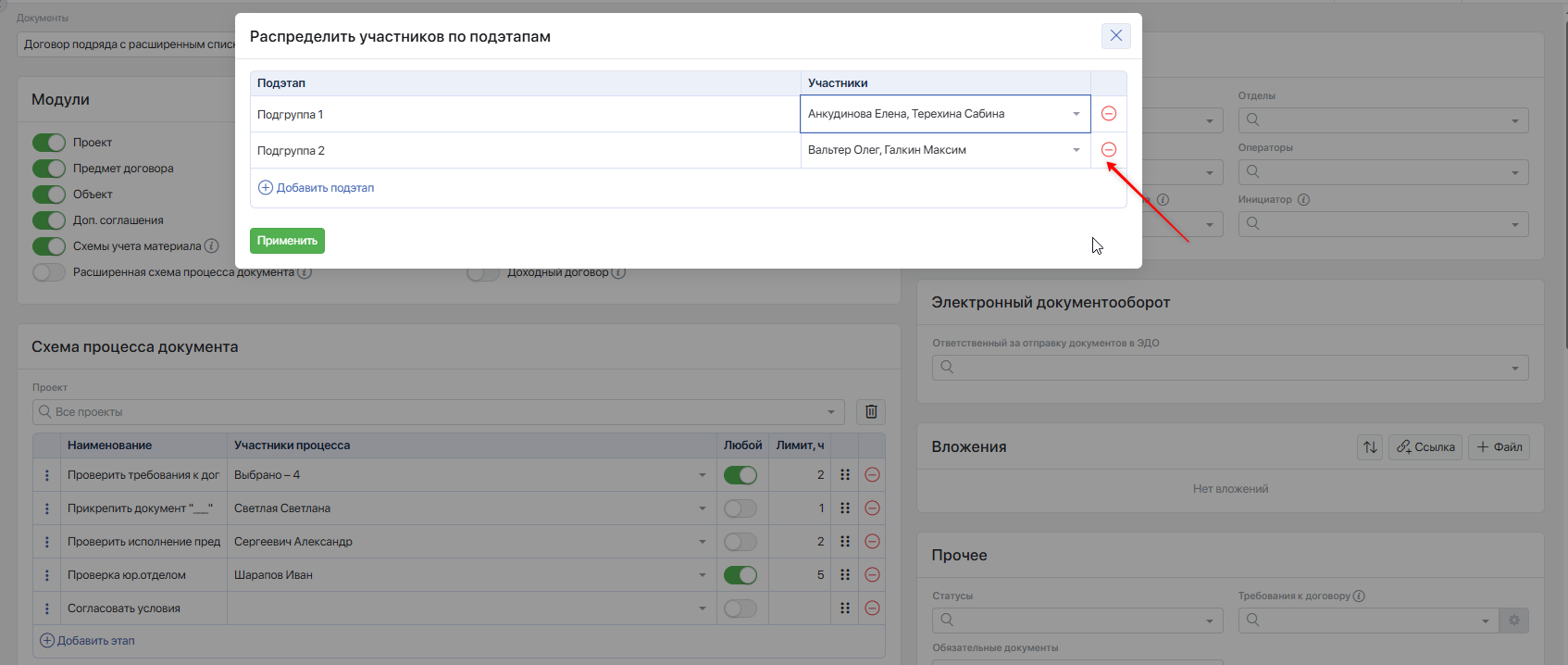
- В четвертой колонке по знаку «–» можно удалить лишний подэтап, система допускает отсутствие подэтапов в целом; при этом если подэтап есть в каждом обязательно должны быть определены свои участники процесса.
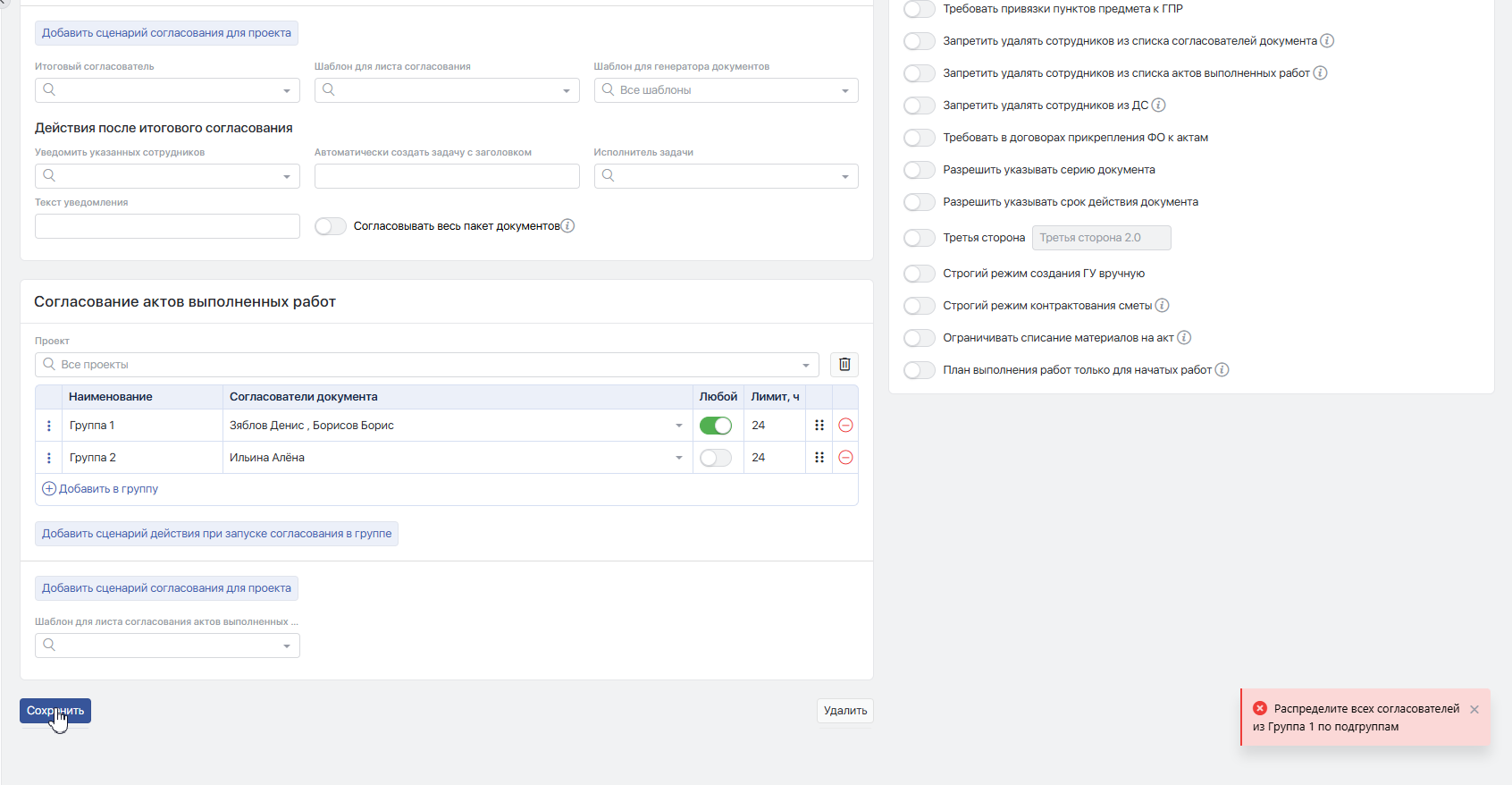
В случае, если не все участники этапа будут распределены по подэтапам, при сохранении настроек типа документа система выдаст ошибку по шаблону: «Распределите всех согласователей из „Наименование группы“ по подгруппам».
В самом этапе участников, после того как пользователи будут распределены по подэтапам, они будут сгруппированы в выпадающем списке по подэтапам. Пользователь, который не определён в подэтап, будет отображаться в общем списке.
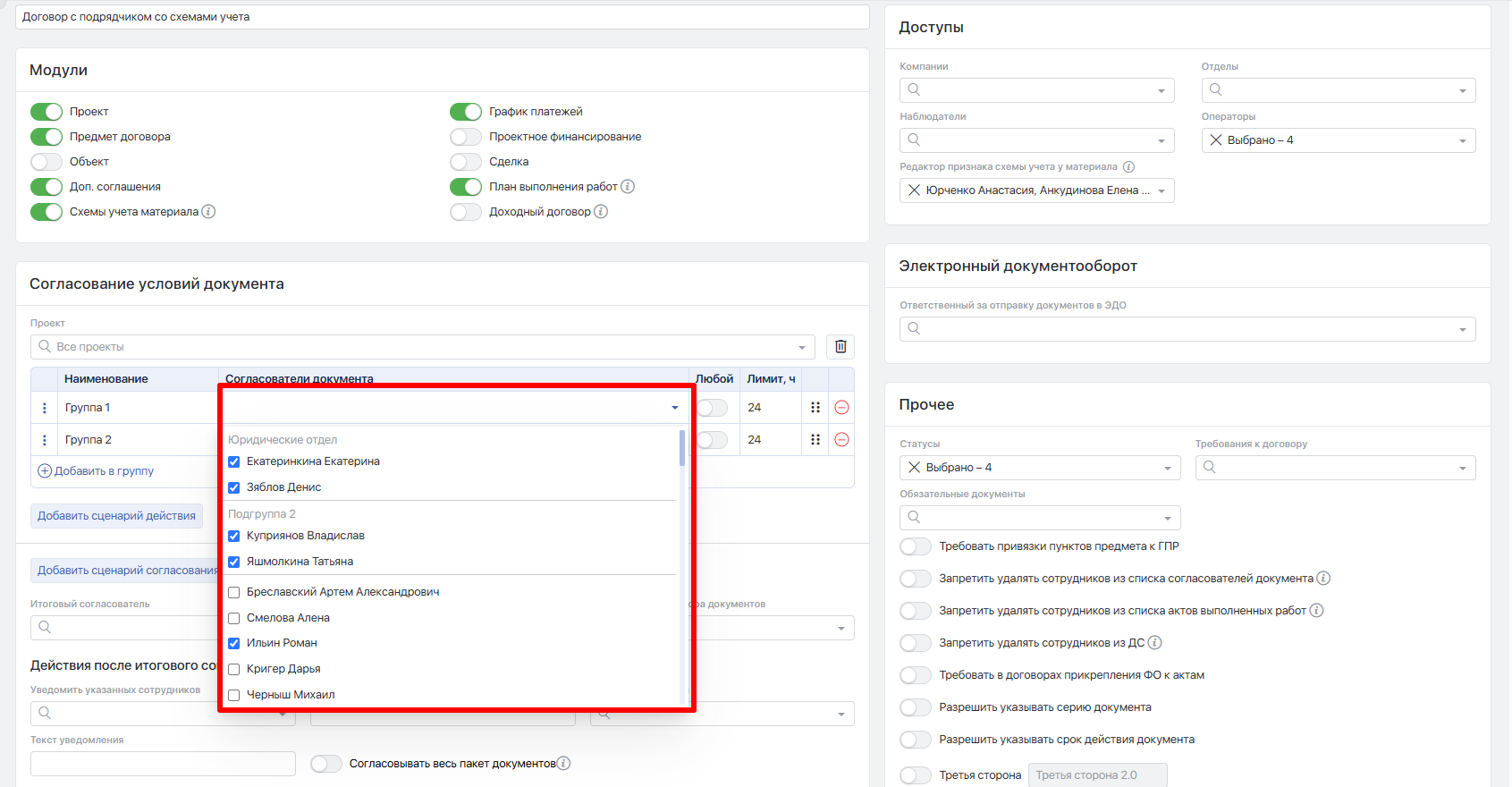
При снятии флажка с пользователя в списке этапа он автоматически будет удалён из подэтапа.
При запуске процесса в документе, если у этапа сформированы подэтапы, они отображаются в документе, а процесс в каждом подэтапе запускается одновременно; таким образом, участники подэтапов выполняют процесс параллельно.
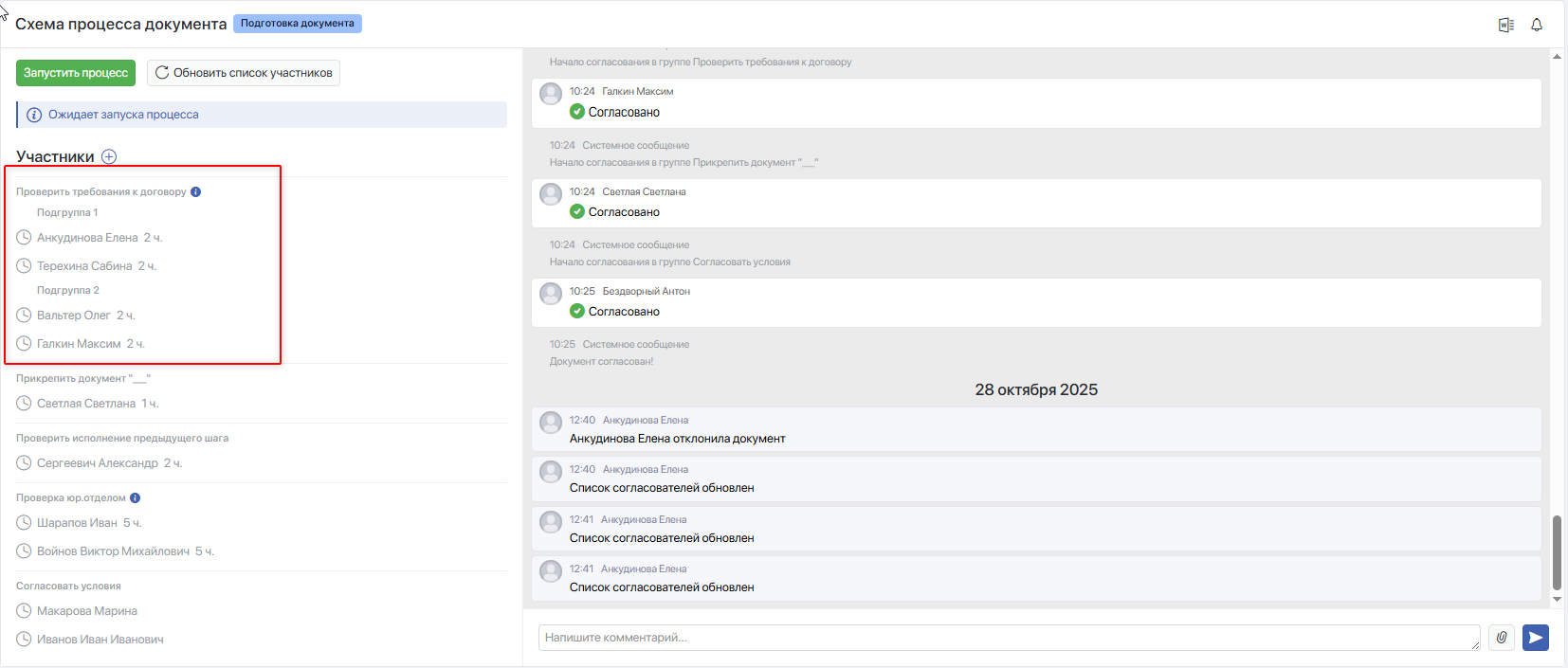
Если у этапа включена опция «Любой», система для перехода к следующему этапу требует, чтобы в каждом подэтапе процесс завершил хотя бы один из участников. Если один из участников подэтапа отправил документ на доработку (то есть при выполнении процесса нажал кнопку «Доработать»), а второй после него завершил процесс, система в любом случае ожидает от пользователя, отправившего документ на доработку, завершения процесса для перехода к следующему этапу.
- Если у подэтапа включена настройка «Любой», подэтап считается завершённым, когда процесс завершил хотя бы один из его участников.
- Если один из участников подэтапа отправил документ на доработку, система будет ожидать завершения процесса именно от этого участника, даже если другой участник уже завершил процесс.
- Если у подэтапа выключена настройка «Любой», подэтап считается завершённым только после того, как процесс завершили все участники подэтапа.
Этап считается завершённым, когда выполнены условия по всем его подэтапам:
- в подэтапах с включённой настройкой «Любой» процесс завершил хотя бы один участник;
- в подэтапах с выключенной настройкой «Любой» процесс завершили все участники.
После этого система переходит к следующему этапу.
Если для этапа задан лимит времени, после завершения подэтапа по настройке «Любой» таймер скрывается у остальных участников этого подэтапа. В незавершённых подэтапах таймер продолжает отображаться.
#Добавить проверку заполнения обязательных параметров на определённом этапе процесса.
Слева от наименования каждого этапа расположено меню «Три точки»; при нажатии на него появляется пункт Проверка обязательных параметров.
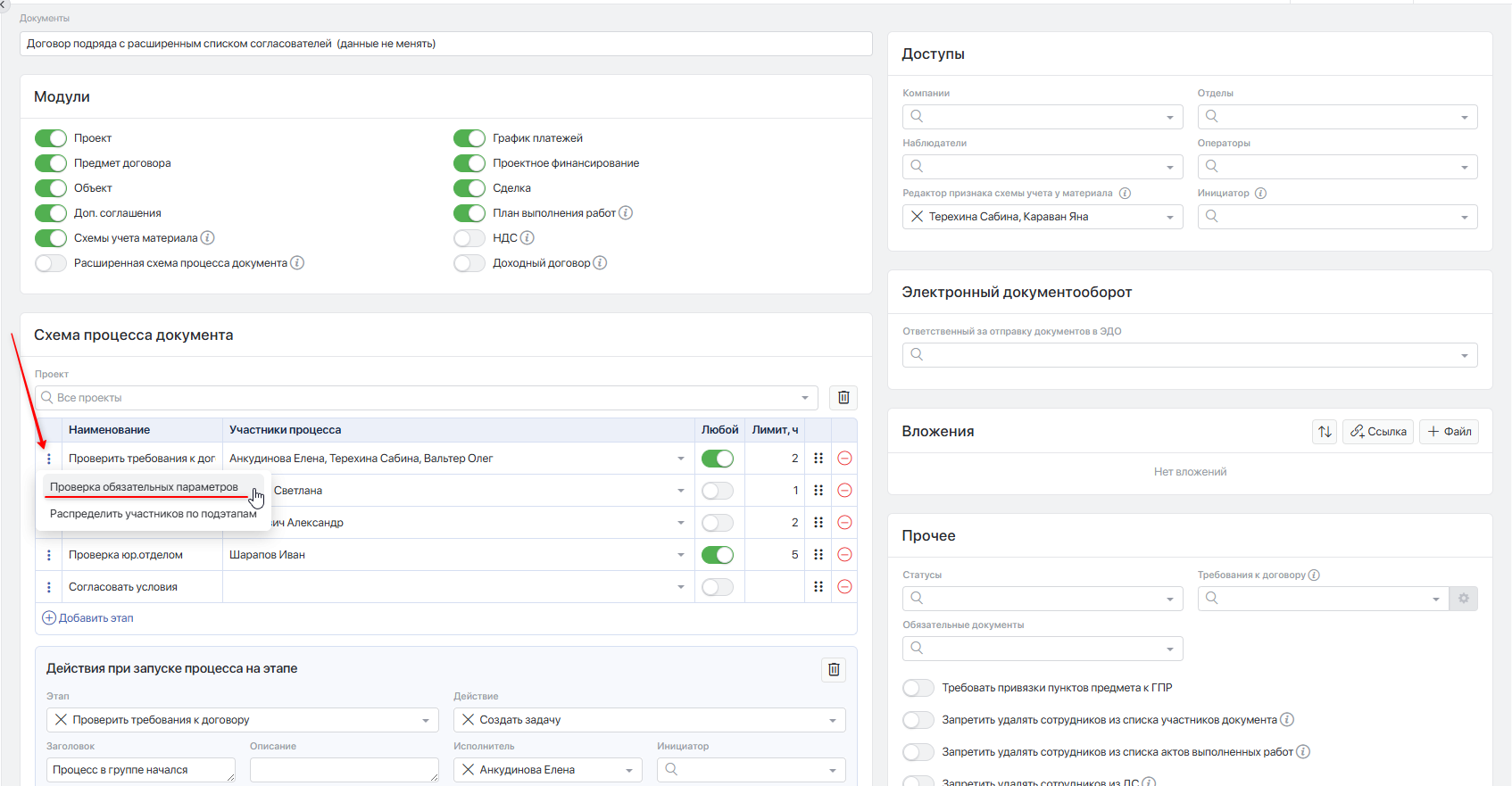
При выборе пункта меню открывается окно Настройка проверки обязательных параметров.
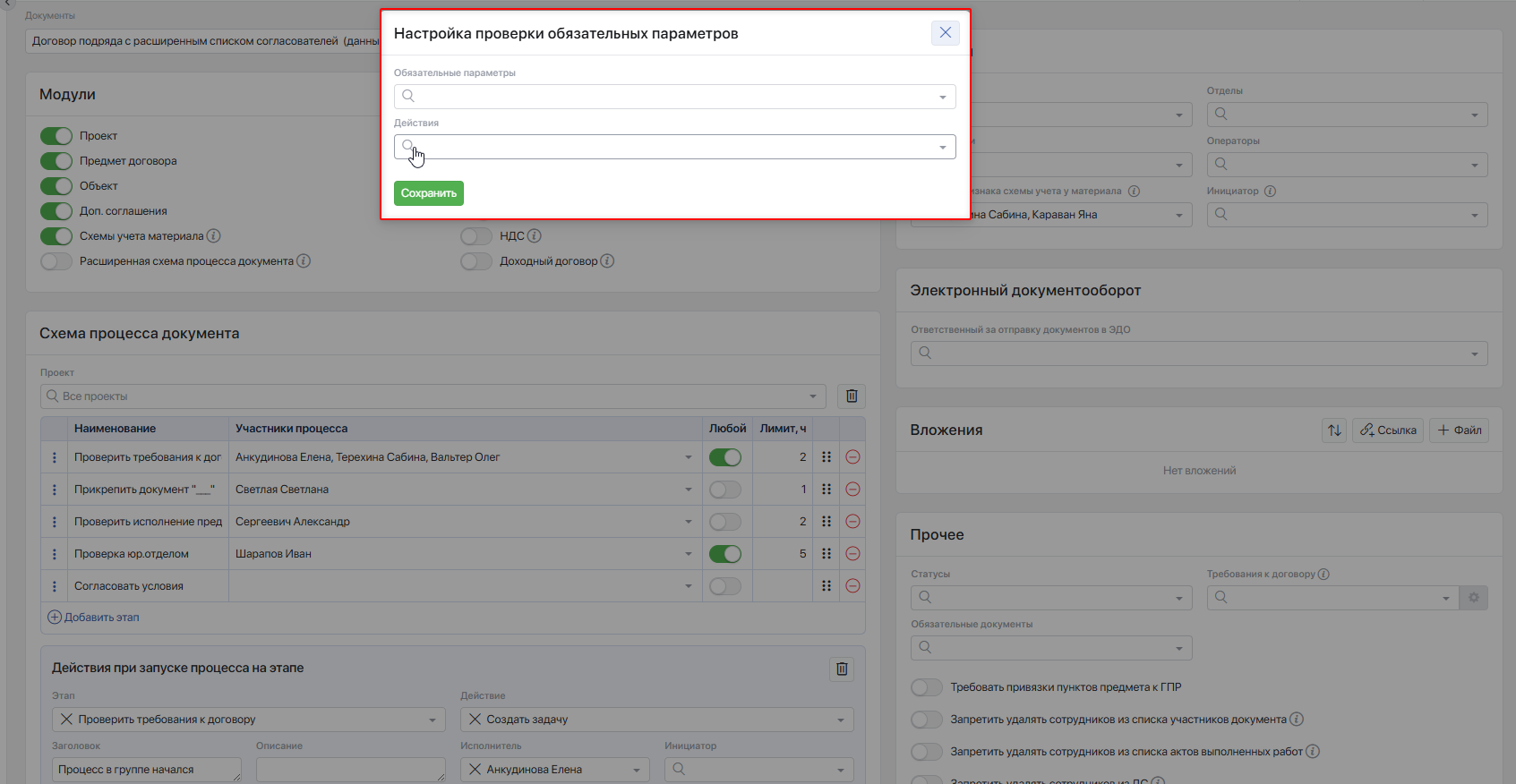
В окне представлены два поля:
- Обязательные параметры — выберите из списка условие, какие параметры должны быть заполнены на этапе выполнения процесса данными участниками.
- Действия — выберите из списка действие, которое должно выполниться.
В поле Обязательные параметры представлены следующие варианты:
- Предмет договора без нулевых цен — у позиций предмета договора, у которых отсутствуют метки «Д» (давальческий материал) или «Р» (материал по реализации) и не включены опции «Автоматический расчёт количества» или «Автоматический расчёт цены за единицу и количества», должна быть зафиксирована стоимость.
В поле Действия представлены следующие варианты:
- Запрет завершения процесса — если условие, указанное в поле «Обязательные параметры», не выполнено, пользователи на этапе не смогут завершить процесс. При попытке «Завершить» или «Завершить с замечанием» система отобразит ошибку.
#Добавить сценарий действия
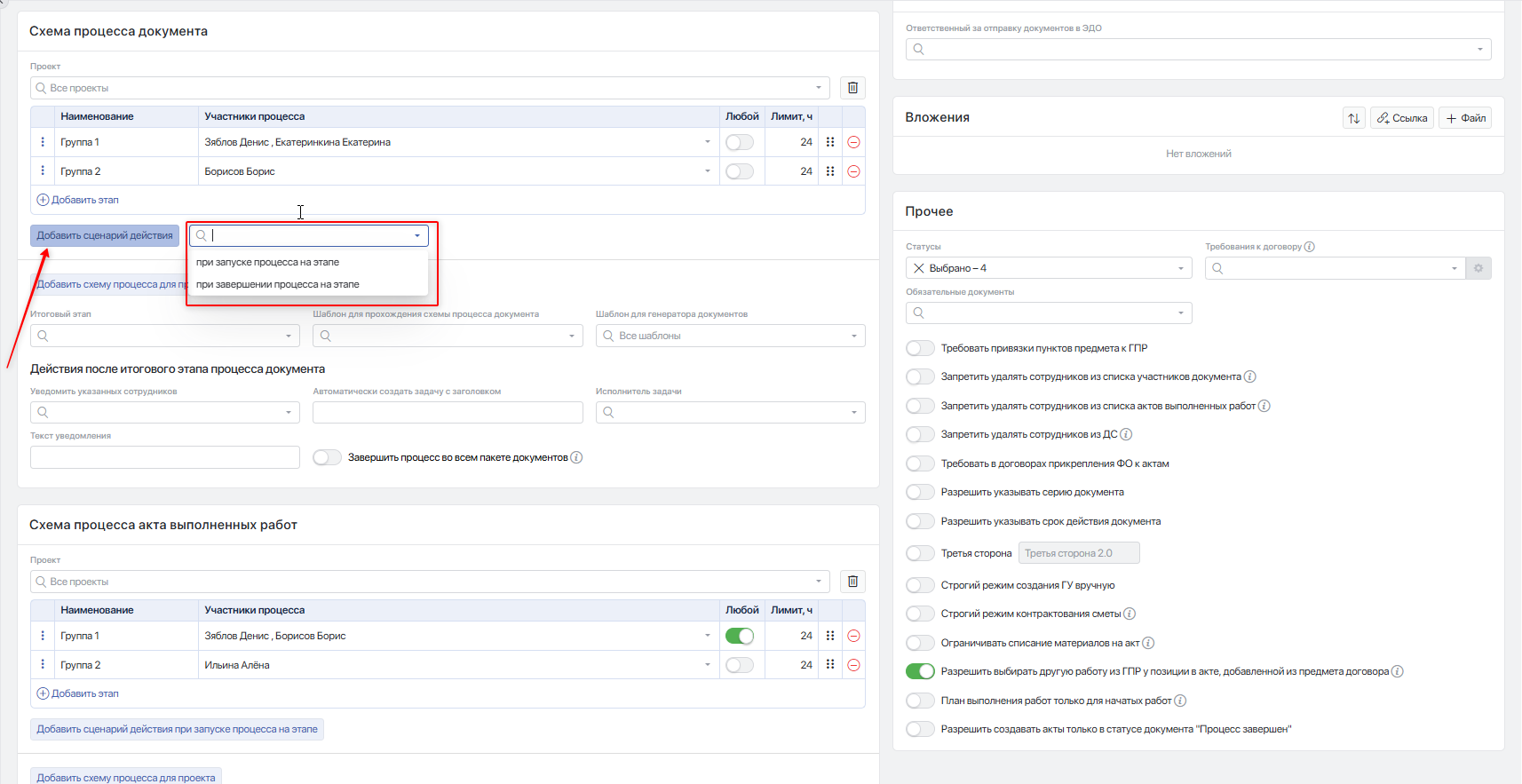
Данная опция позволяет задать следующие действия при старте или завершении процесса на любом этапе:
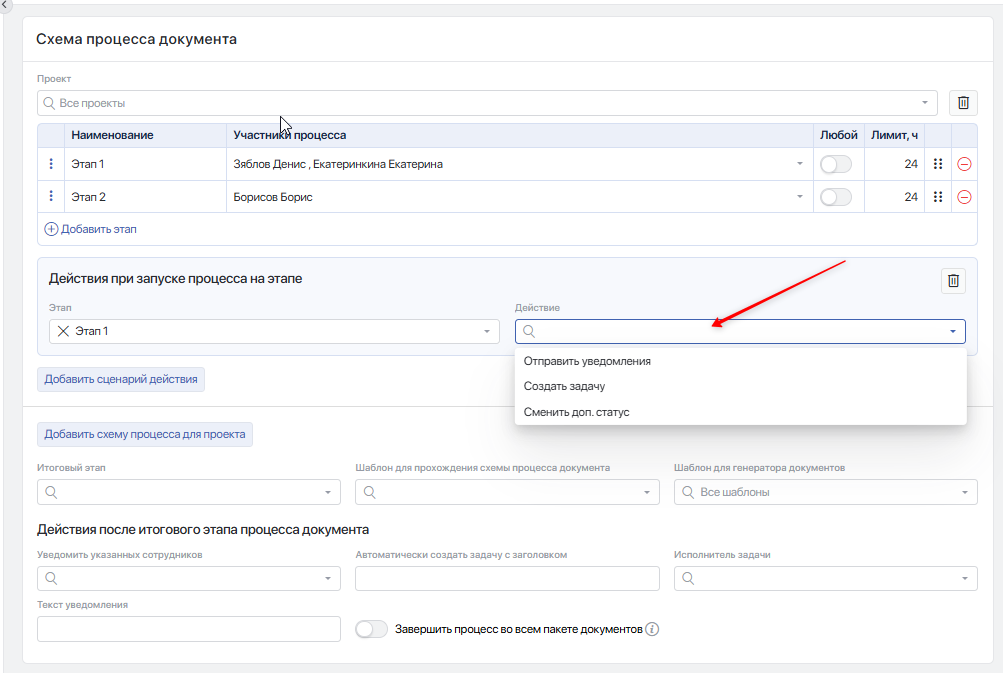
- Отправить уведомление.
- Создать задачу.
- Сменить доп. статус.
Нажмите кнопку Добавить сценарий действия. В появившемся поле выберите этап, на котором нужно задать действие при запуске или завершении процесса.
После того как сценарий выбран, появятся дополнительные поля «Этап», «Действие», а также кнопка с иконкой «Корзина» для удаления сценария.
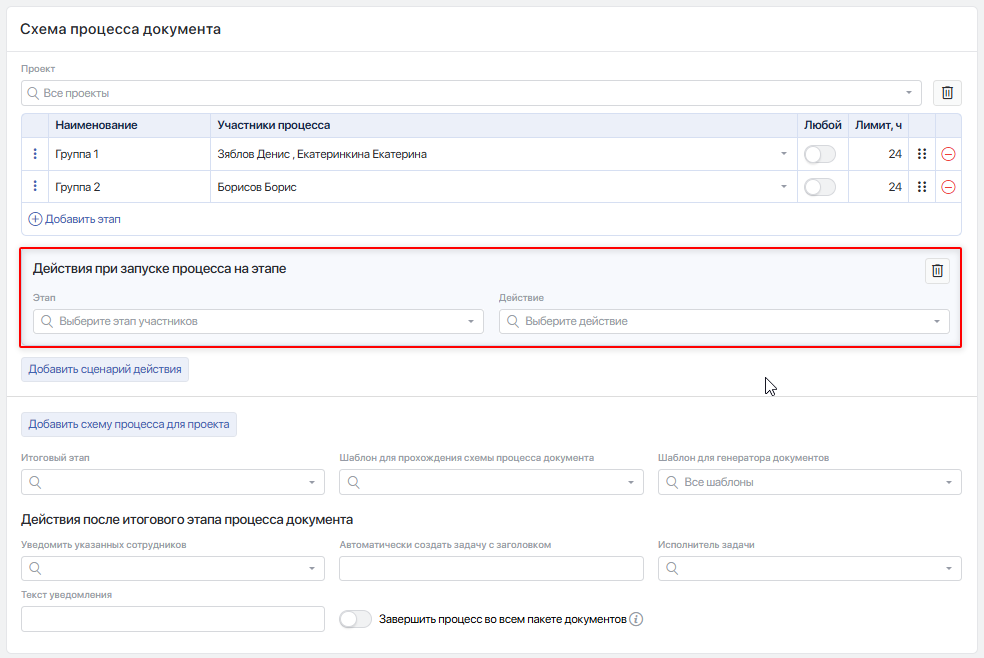
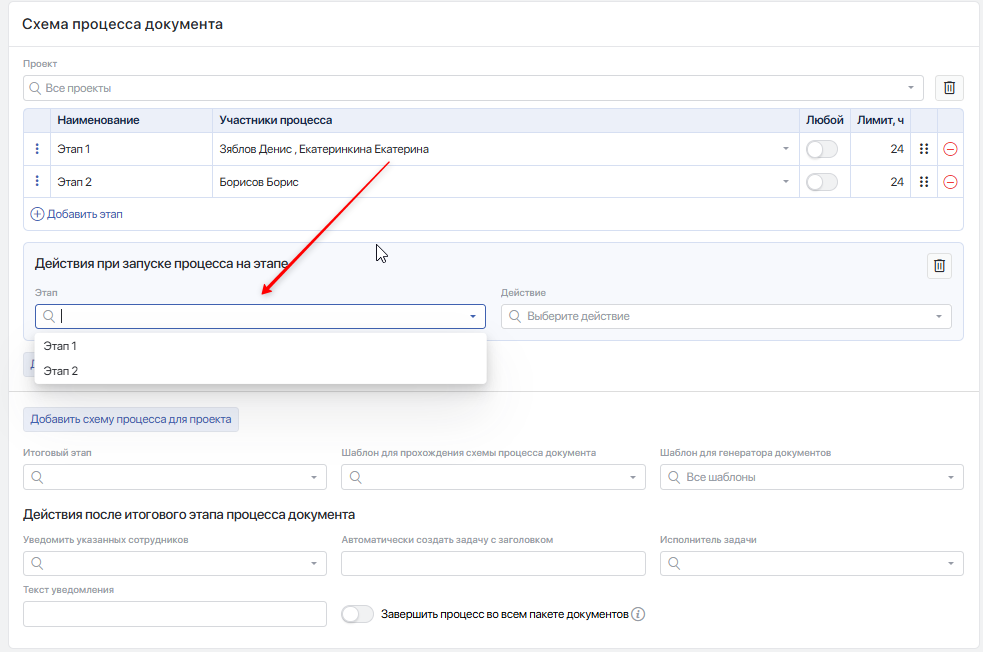
В поле «Этап» необходимо выбрать этап, для которого требуется задать действие.
Далее выберите требуемое действие из списка.
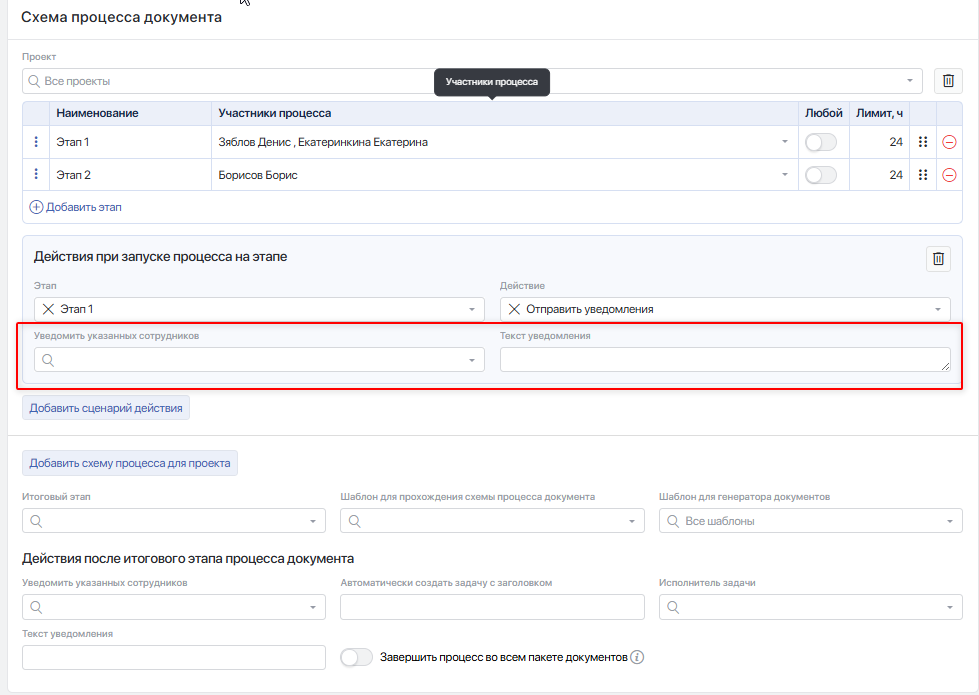
Если выбрано действие «Отправить уведомление», появятся два дополнительных поля:
- «Уведомить указанных сотрудников» — выбор списка пользователей, которым необходимо направить уведомление.
- «Текст уведомления» — поле для ввода текста, который будет разослан сотрудникам, указанным в поле «Уведомить указанных сотрудников».
Дополнительно уведомление будет содержать наименование документа и его ID (уникальный номер документа в системе), а также исполнителя и заказчика по договору.
Если выбрано действие «Создать задачу», появятся следующие поля:
- «Заголовок» — поле для ввода заголовка задачи.
- «Описание» — информация, которая будет выведена в блоке «Описание» задачи.
- «Исполнитель» — сотрудник, на которого будет назначена задача.
- «Инициатор» — если не задан, им будет «Система»; в противном случае постановщиком будет пользователь из этого поля.
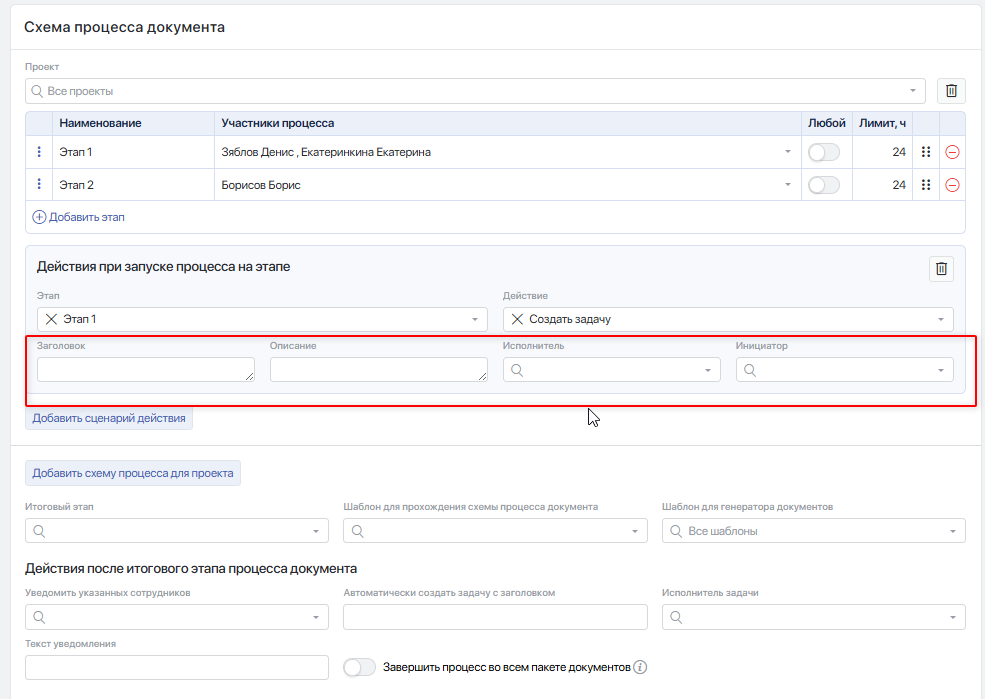
Дополнительно в блоке «Описание» будет выведена информация: наименование документа и его ID (ссылки на документ), а также исполнитель и заказчик по документу.
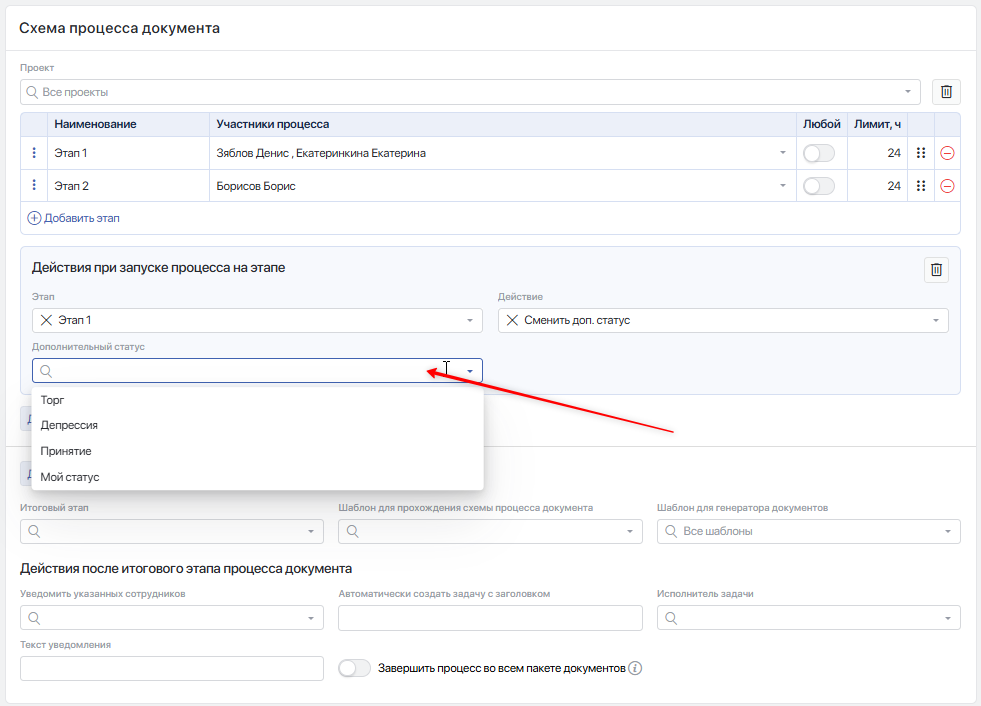
Если выбрано действие «Сменить доп. статус», появится поле «Дополнительный статус», в котором следует выбрать статус, который система должна установить у документа при старте или завершении согласования в группе.
Ниже кнопки Добавить схему процесса для проекта расположен блок общих действий со следующими настройками:
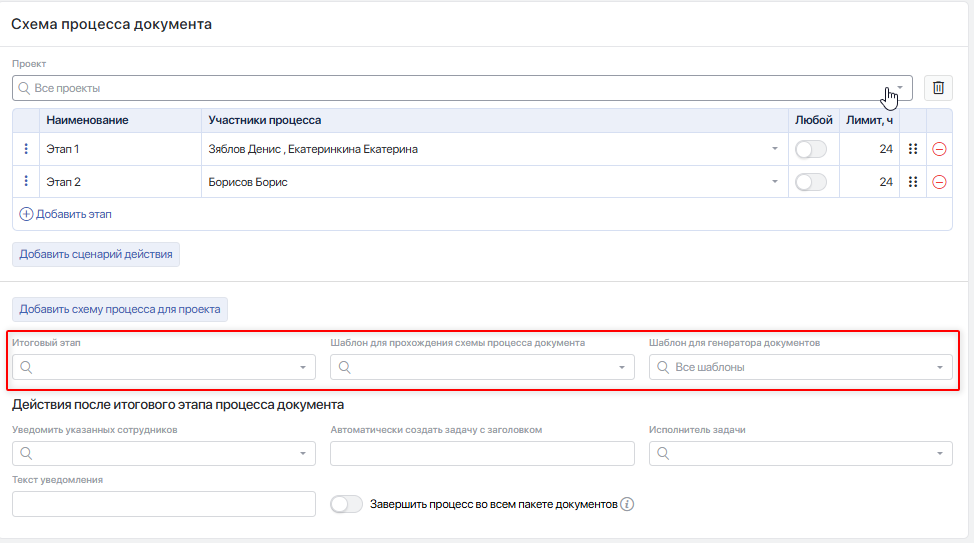
- Итоговый этап — пользователь, который завершает процесс по документу в последнюю очередь; заменить его в документе или удалить будет невозможно.
- Шаблон для прохождения схемы процесса документа — выберите в списке один из внесённых в систему шаблонов, по которому впоследствии будет формироваться и скачиваться лист согласования внутри документа.
- Шаблон для генератора документов — позволяет ограничить список доступных в документе шаблонов исходя из выбранных в этой настройке.
#Действия после итогового согласования:
- Уведомить указанных сотрудников — можно выбрать нескольких сотрудников.
- Текст уведомления — в этом поле введите текст уведомления для указанных выше сотрудников.
- Автоматически создать задачу с заголовком — после завершения процесса автоматически создаётся задача с текстом, указанным в этом поле.
- Исполнитель задачи — сотрудник, получающий автозадачу после завершения процесса документа; можно выбрать только одного сотрудника.
- Завершить процесс во всем пакете документов — при включении этой опции все дополнительные документы с видом «Самостоятельный документ» будут согласованы автоматически после согласования основного документа. Используется только в CRM.
#Схема процесса акта выполненных работ
Имеется возможность выстроить гибкий список участников акта (так же, как в документе).
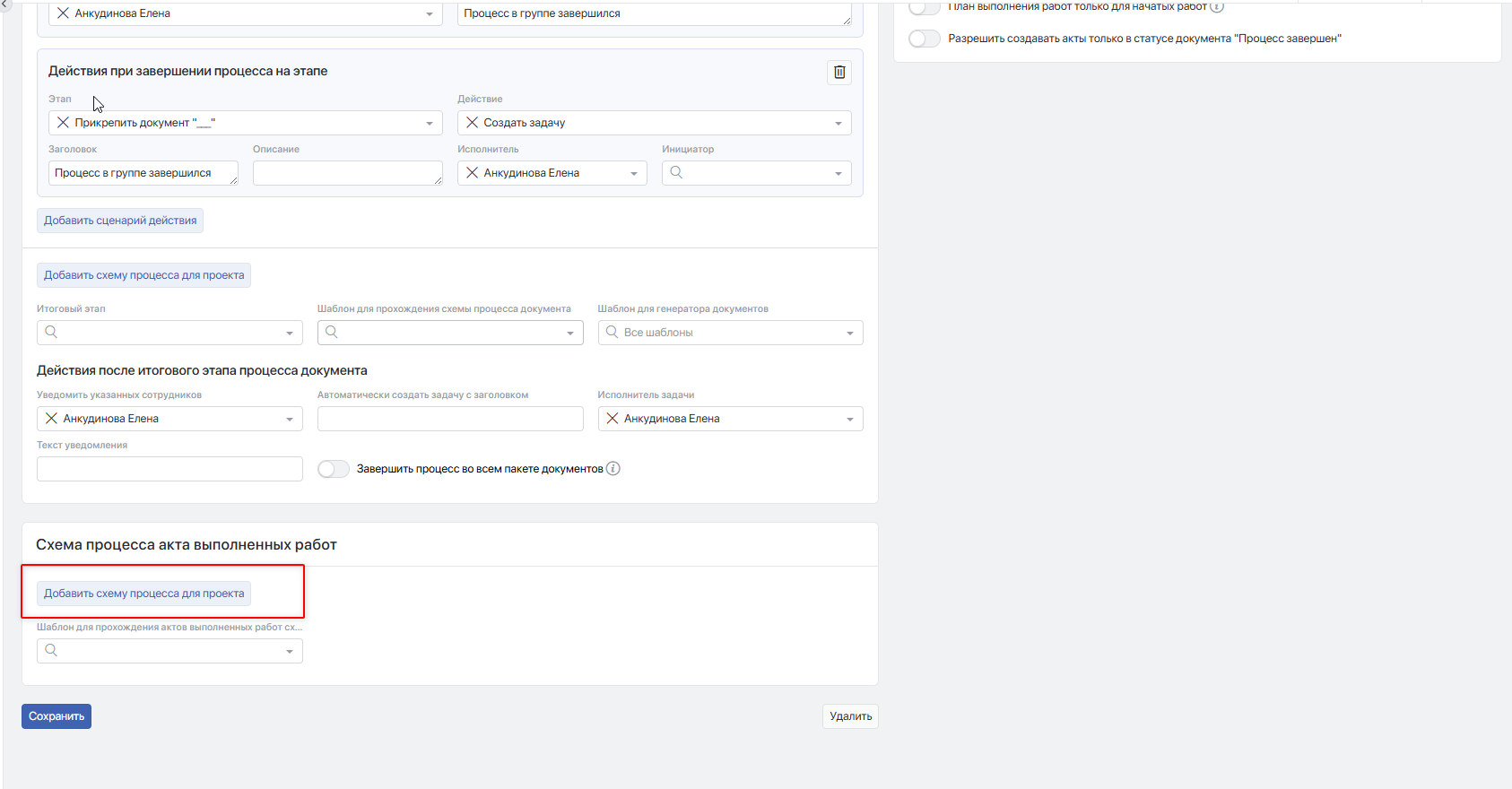
Нажмите кнопку Добавить схему процесса для проекта .
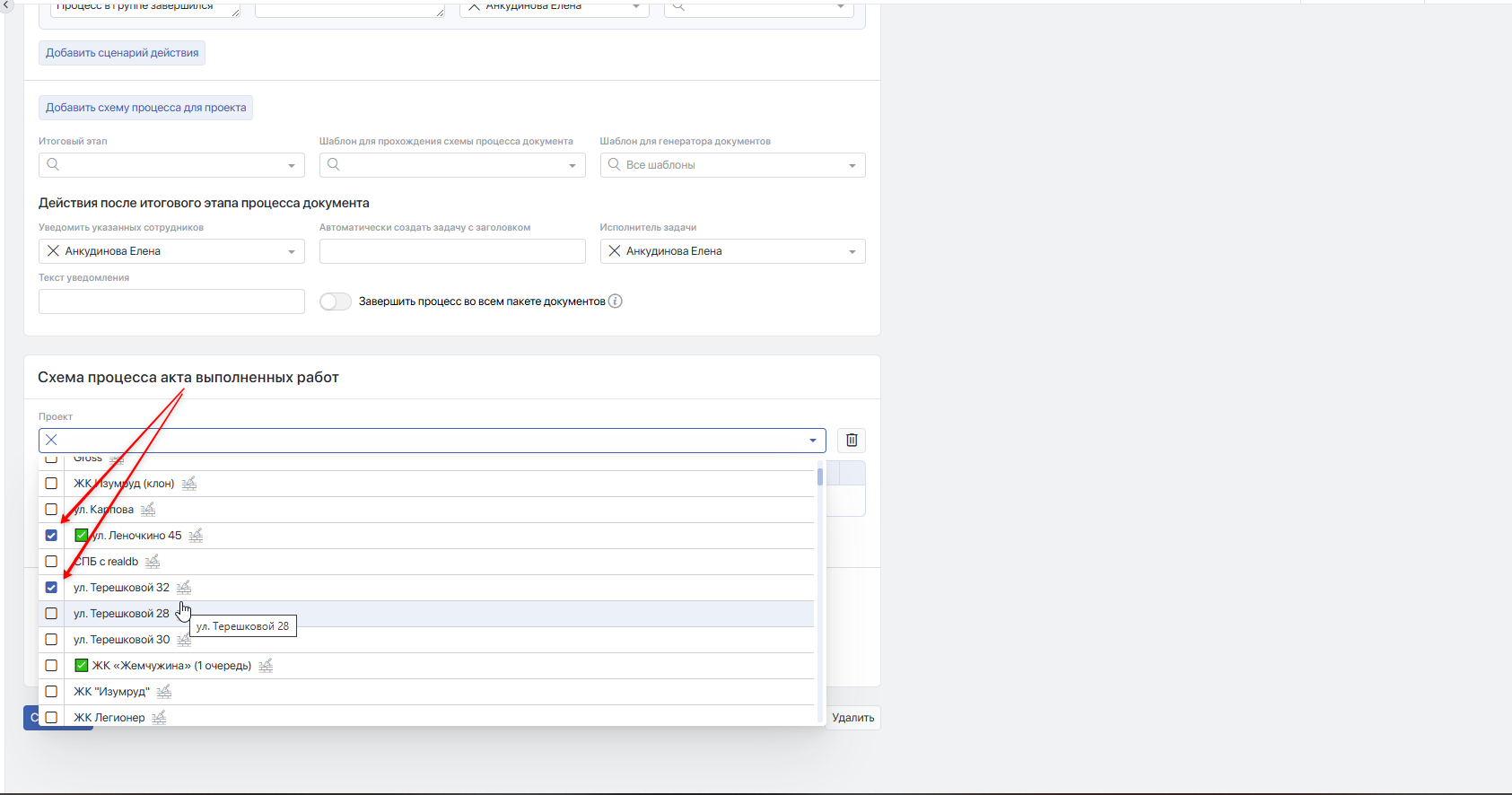
Выберите проект или проекты, для которых нужно настроить список участников процесса акта для выбранного типа документа.
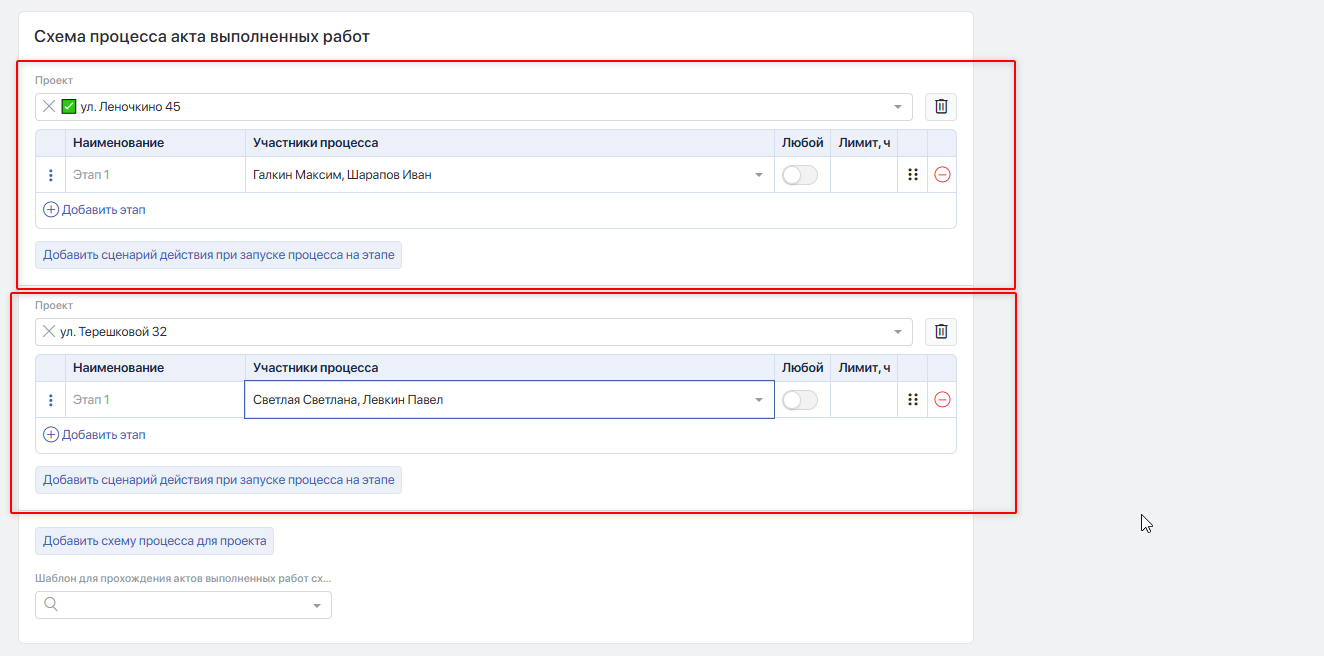
Может быть несколько вариантов схем процесса в зависимости от проекта.
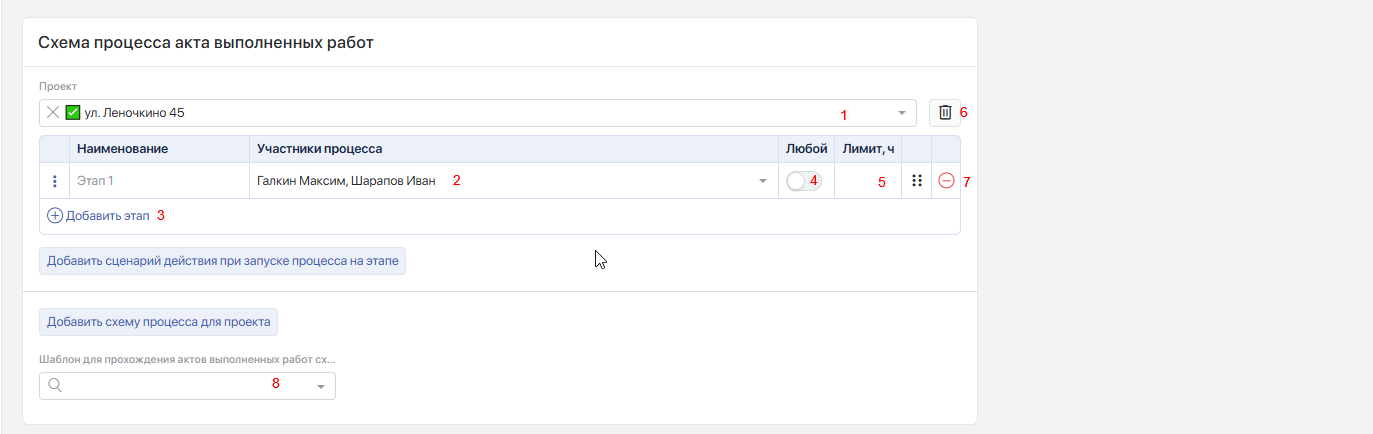
- Проект/проекты, для которых настроена данная схема процесса.
- Участники процесса — можно распределить по этапам либо добавить всех в один этап. Количество этапов и число сотрудников в этапе не ограничены. В колонке «Этап» можно задать собственное наименование этапа, которое будет использовано в акте.
- Добавить этап — инструмент создания нового этапа участников.
- «Любой» — при включённой настройке достаточно завершения процесса одним из участников этапа. Если настройка выключена, требуется завершение процесса всеми участниками, указанными в данной группе.
- Лимит времени задаётся в часах. Для разных групп можно задать разное время на завершение процесса документа. Праздничные и выходные дни не учитываются.
- Для удаления условия нажмите на значок «Корзина».
- Для удаления этапа участников нажмите «–».
- Шаблон прохождения актов выполненных работ может быть только один (один и тот же шаблон может использоваться в нескольких типах документов).
#Распределить участников по подэтапам
Если требуется сформировать параллельное завершение процесса несколькими группами, можно воспользоваться этой опцией.
Для этого объедините всех участников в один этап.
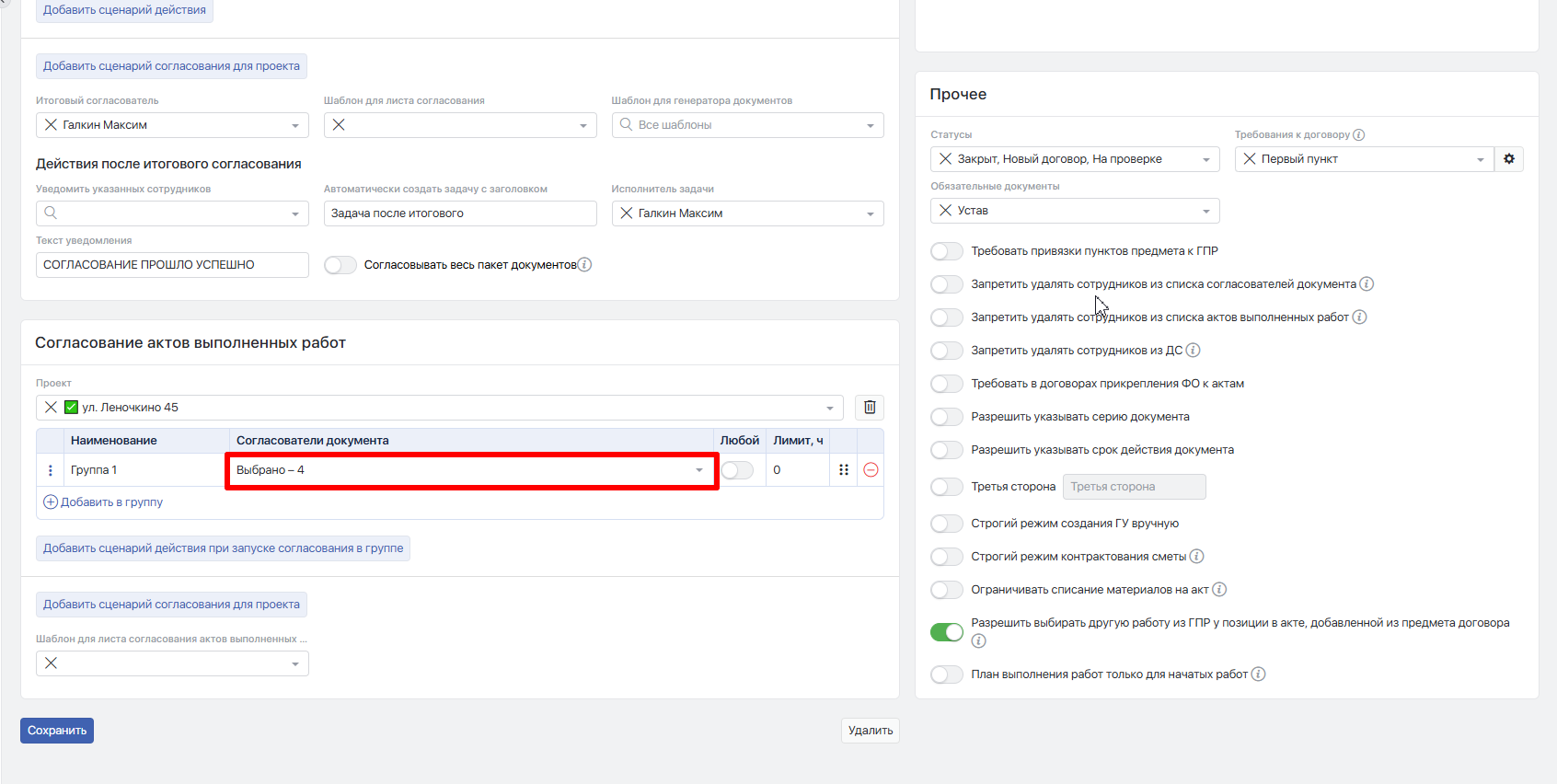
Затем в меню «Три точки» слева у этого этапа выберите пункт Распределить участников по подэтапам.
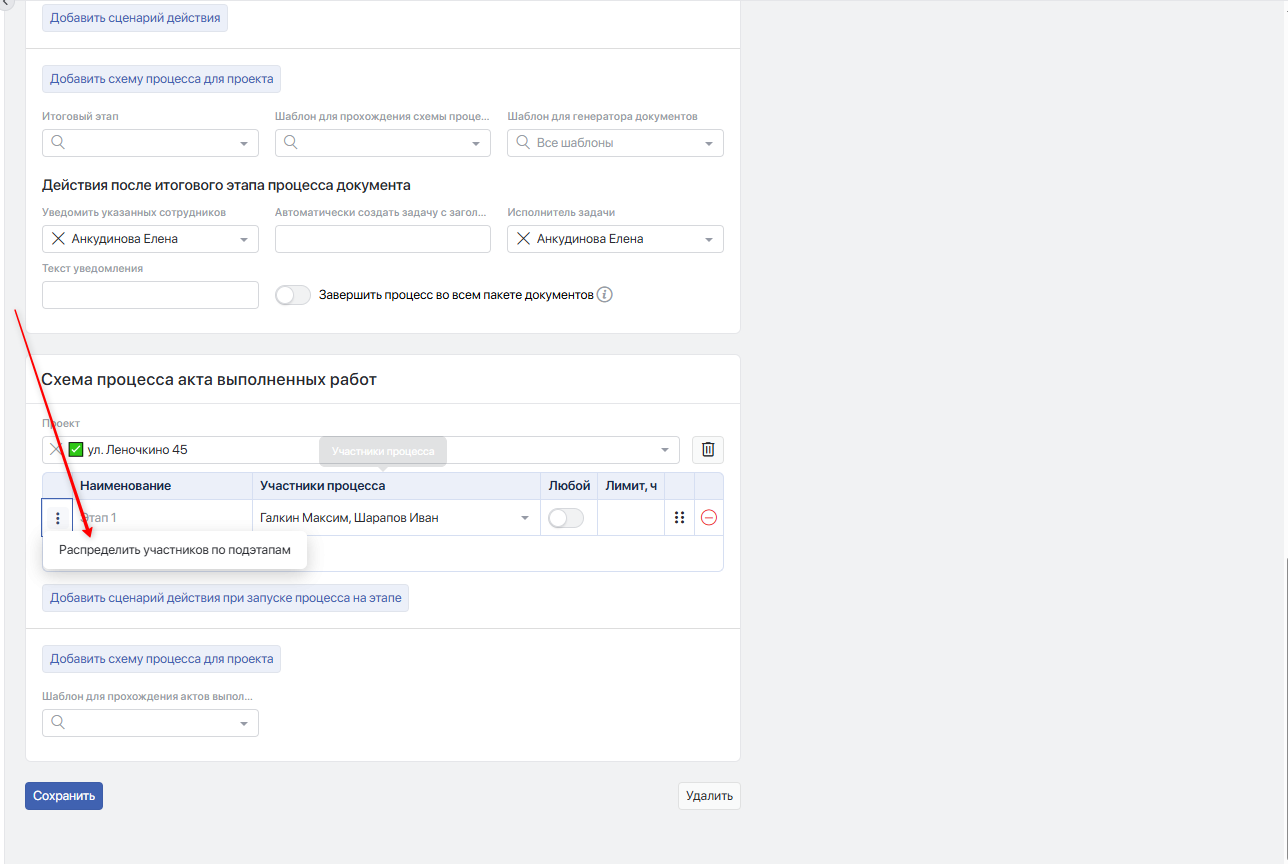
Откроется окно Распределить участников по подэтапам.
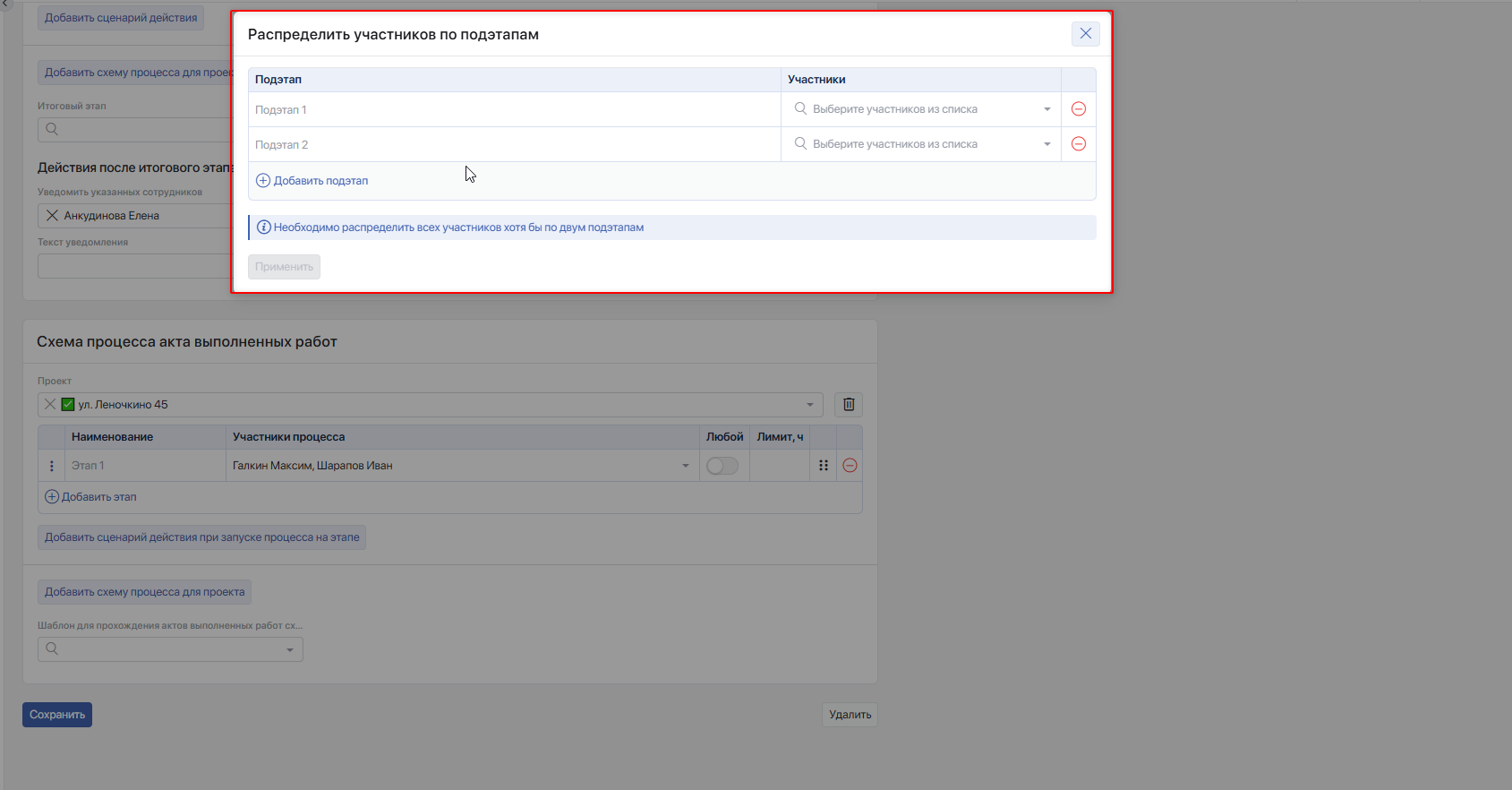
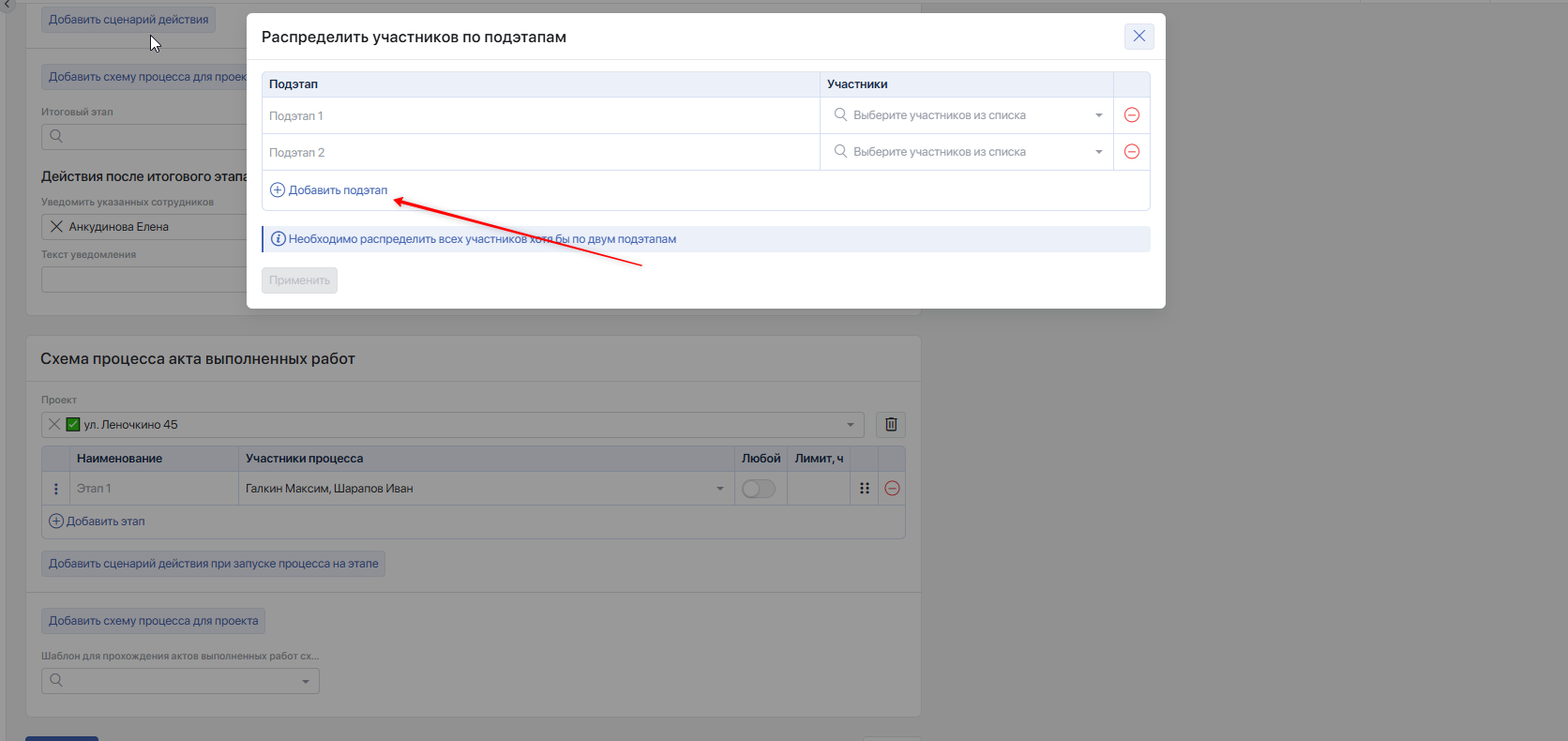
По нажатию кнопки Добавить подгруппу можно добавить подэтапы; всего допускается не более десяти подэтапов.
В окне доступны три колонки:
- Подэтап — напротив каждого можно задать своё наименование; в противном случае будет присвоено название «Подэтап 1», «Подэтап 2» и т. д. Для этого наведите курсор в нужную ячейку и укажите наименование.
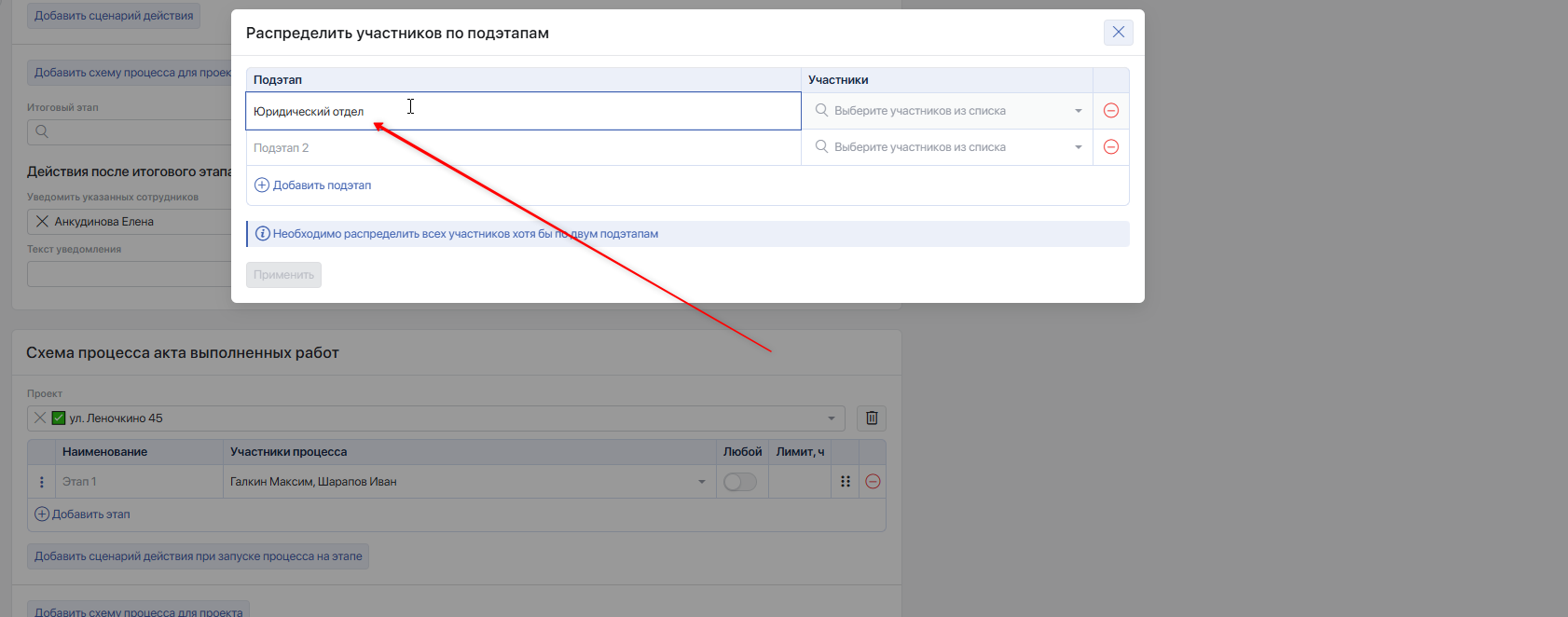
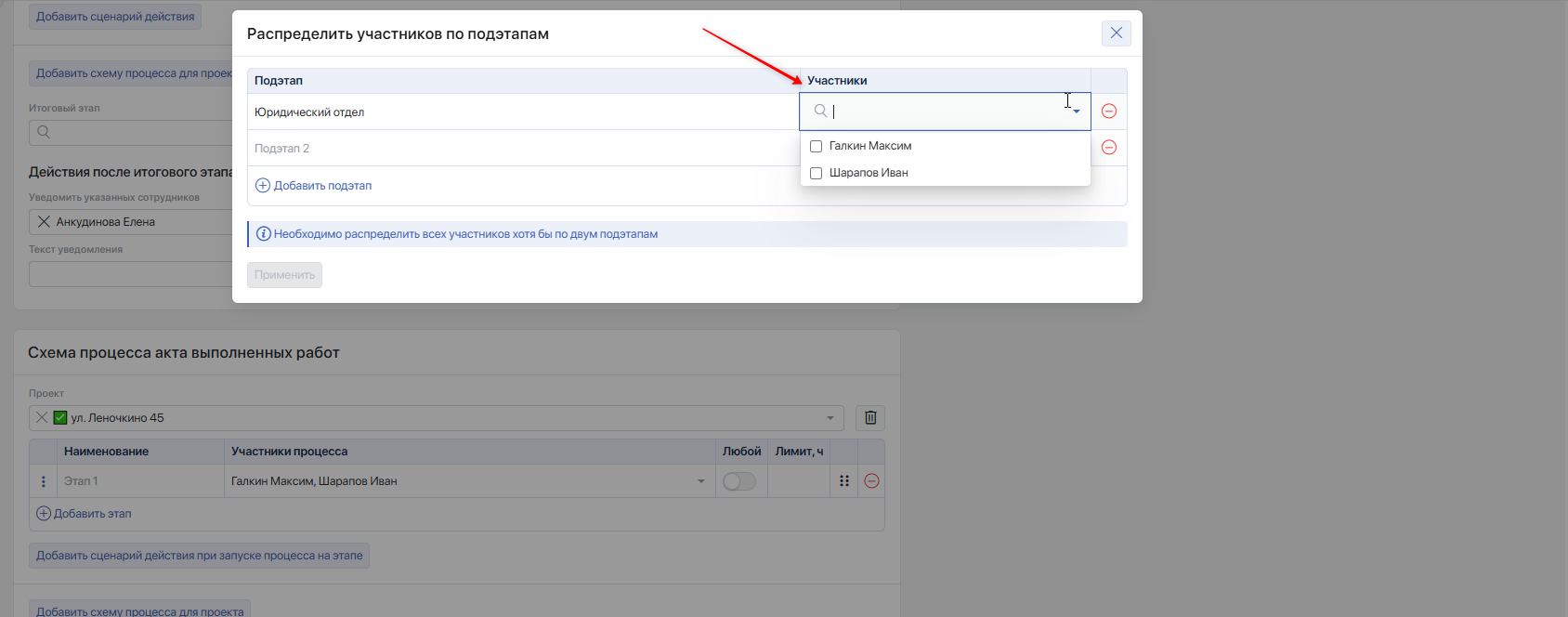
- Участники — в этой колонке по подэтапам распределяются участники, выбранные в этапе. Участники, выбранные в первом подэтапе, не могут быть добавлены в последующие подэтапу; таким образом, в каждом следующем подэтапе список доступных к выбору пользователей сокращается.
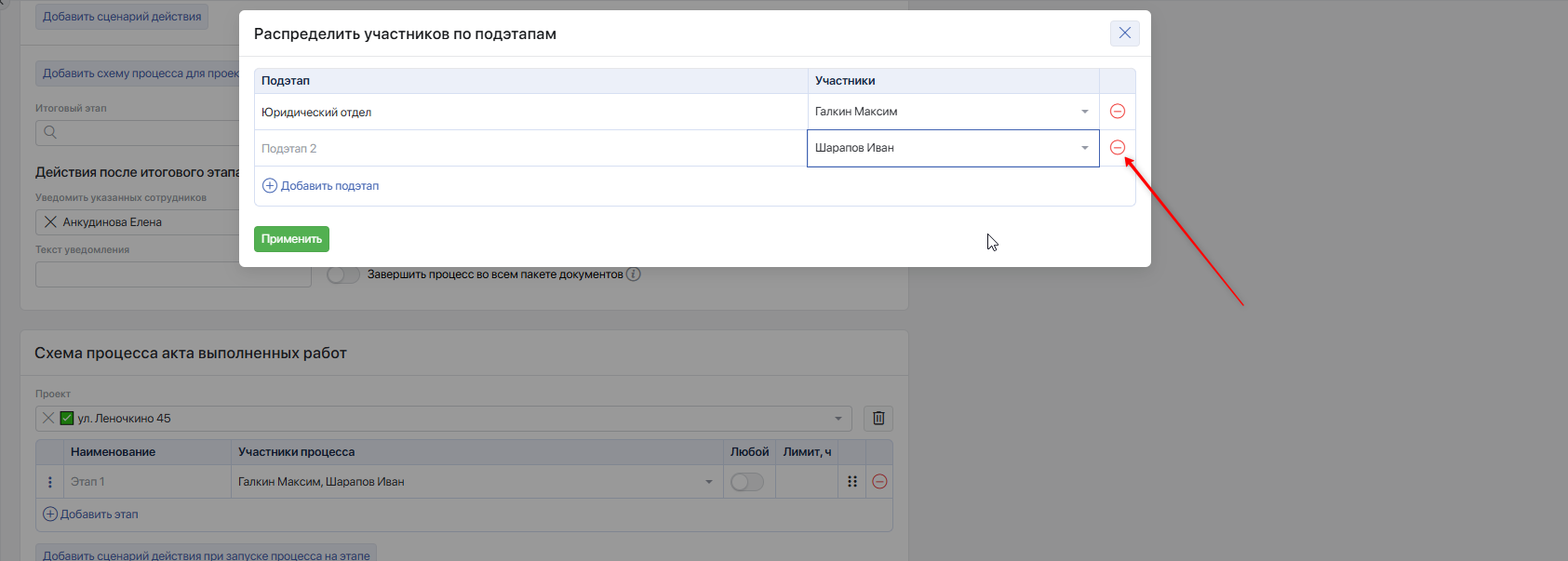
- В четвертой колонке по знаку «–» можно удалить лишний подэтап; при этом в каждом подэтапе должны быть определены свои участники процесса.
Если не все участники этапа будут распределены по подэтапам, при сохранении настроек типа документа система выдаст ошибку по шаблону: «Распределите всех согласователей из „Наименование группы“ по подгруппам».
В этапе, после того как пользователи будут распределены по подэтапам, они будут сгруппированы в выпадающем списке; пользователь, не определённый в подэтап, будет отображаться в общем списке.
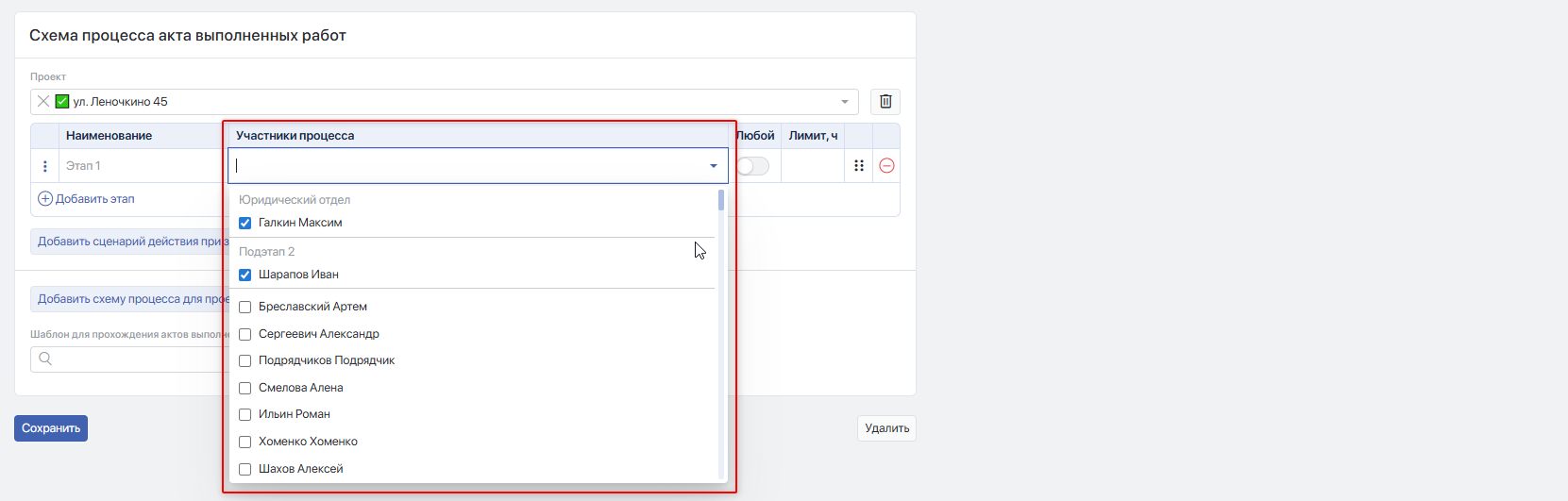
При снятии флажка с пользователя в списке этапа он автоматически удаляется из подэтапа.
При запуске процесса в акте, если у этапа сформированы подэтапы, они отображаются в акте, а процесс в каждом подэтапе запускается одновременно; таким образом, участники подэтапов выполняют процесс параллельно.
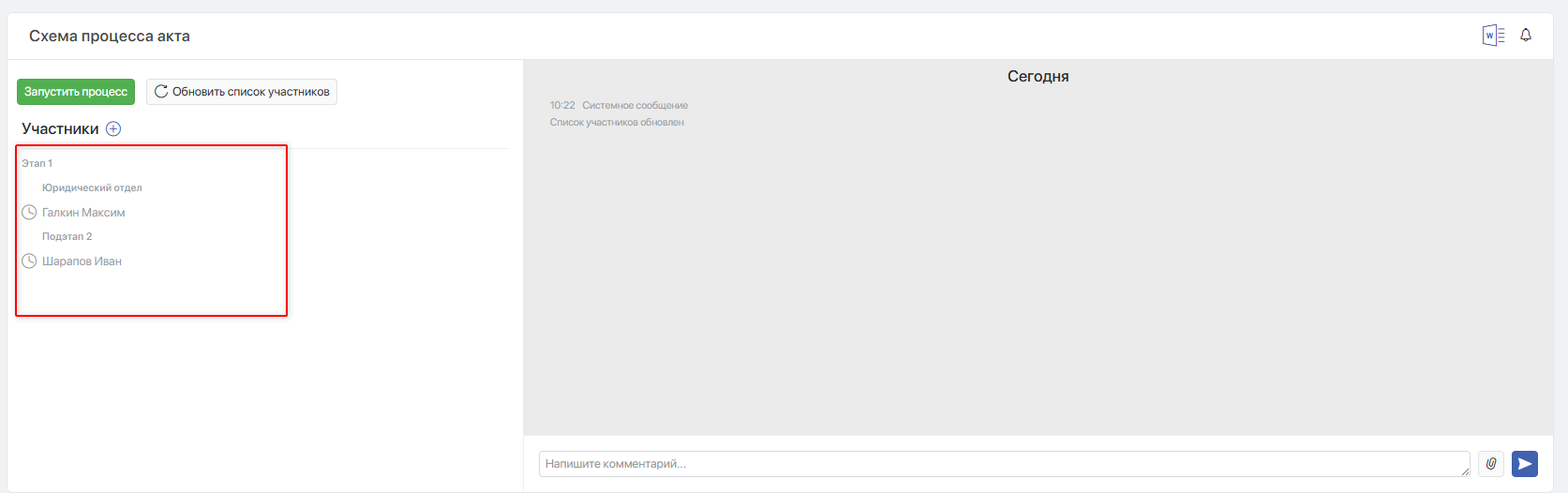
Если у группы включена опция «Любой», для перехода к следующему этапу требуется, чтобы в каждом подэтапе процесс завершил хотя бы один из участников. Если один из участников подэтапа отправил документ на доработку (то есть при выполнении процесса нажал кнопку «Доработать»), а второй после него завершил процесс, система в любом случае ожидает от пользователя, отправившего документ на доработку, завершения процесса для перехода к следующему этапу.
Добавить сценарий действия при запуске процесса на этапе.
Как для сценариев схемы процесса документа, так и для акта может быть сформирован список действий, выполняемых при старте процесса в конкретной группе.
Для этого нажмите на кнопку Добавить сценарий действия при запуске процесса на этапе.
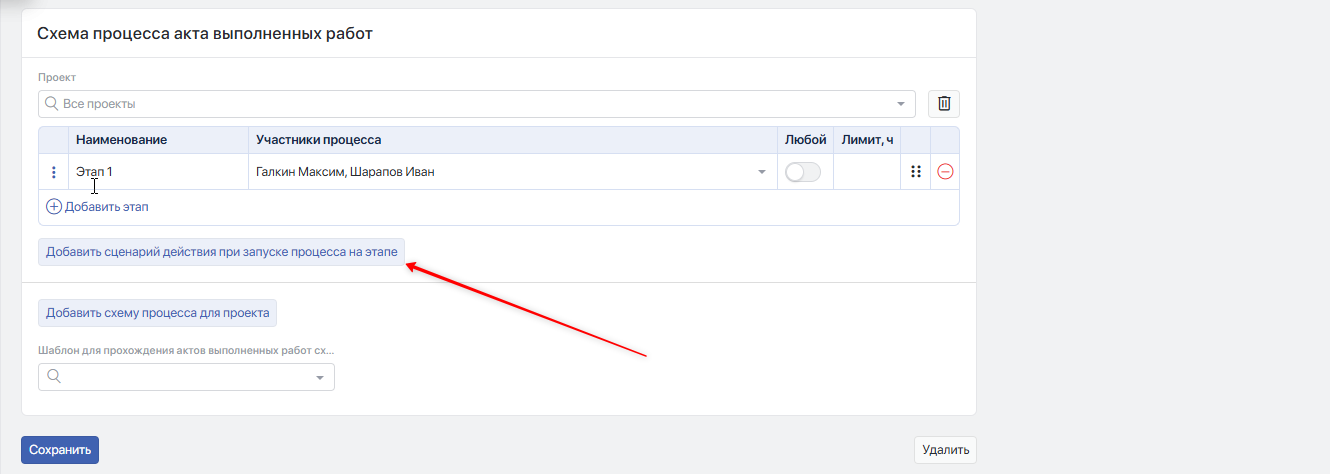
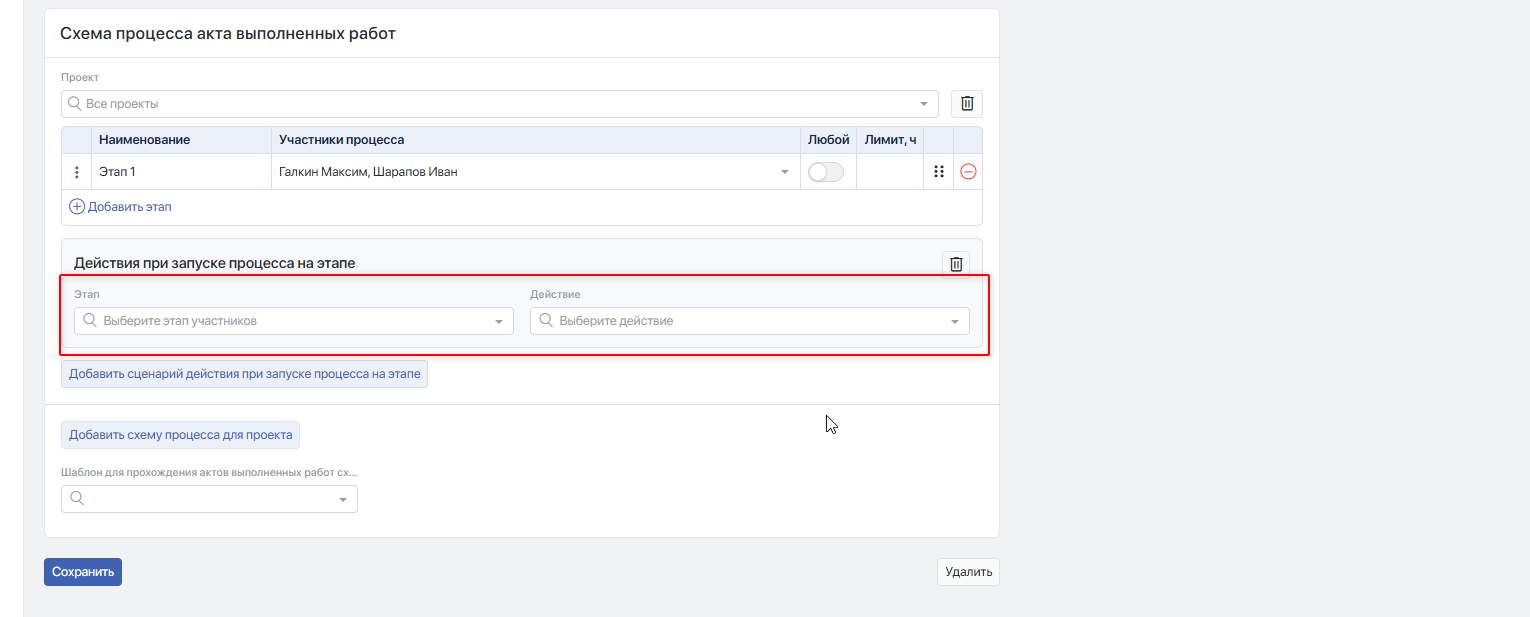
После чего появятся дополнительные поля Этап, Действие , а также кнопка с иконкой «Корзина» для удаления заданного сценария.
В поле Этап выберите один из доступных этапов.
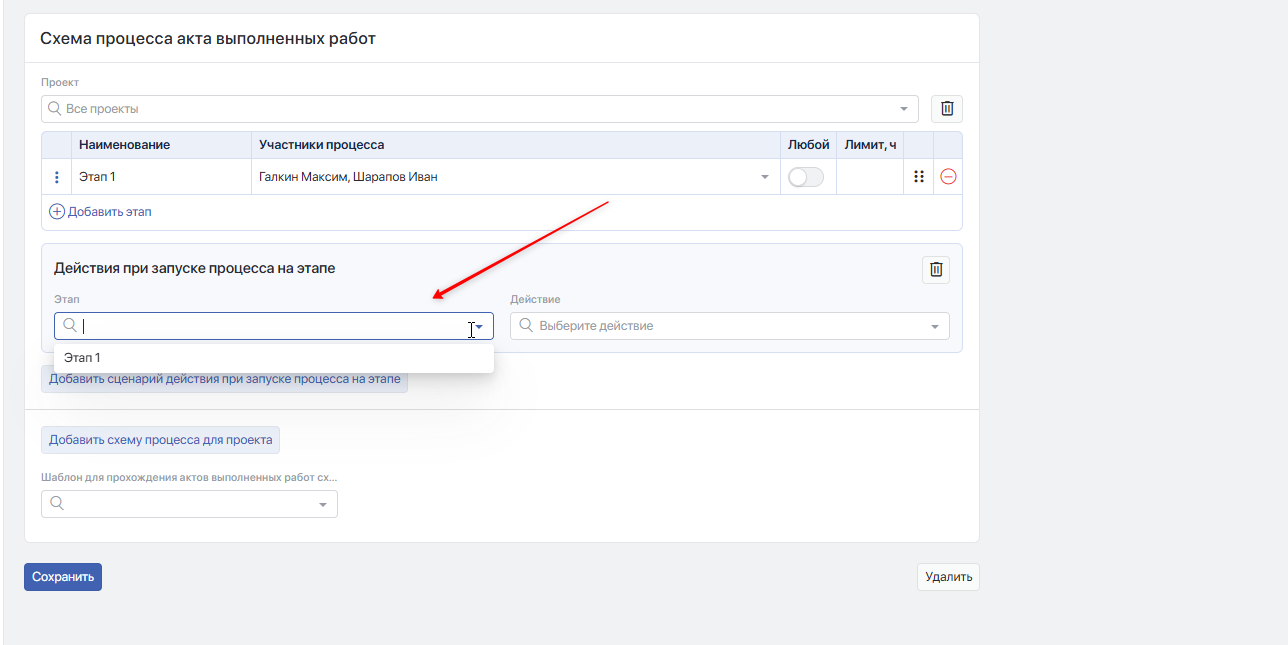
Далее в поле Действие выберите одно из действий:
- Отправить уведомление
- Создать задачу
- Сменить доп. статус
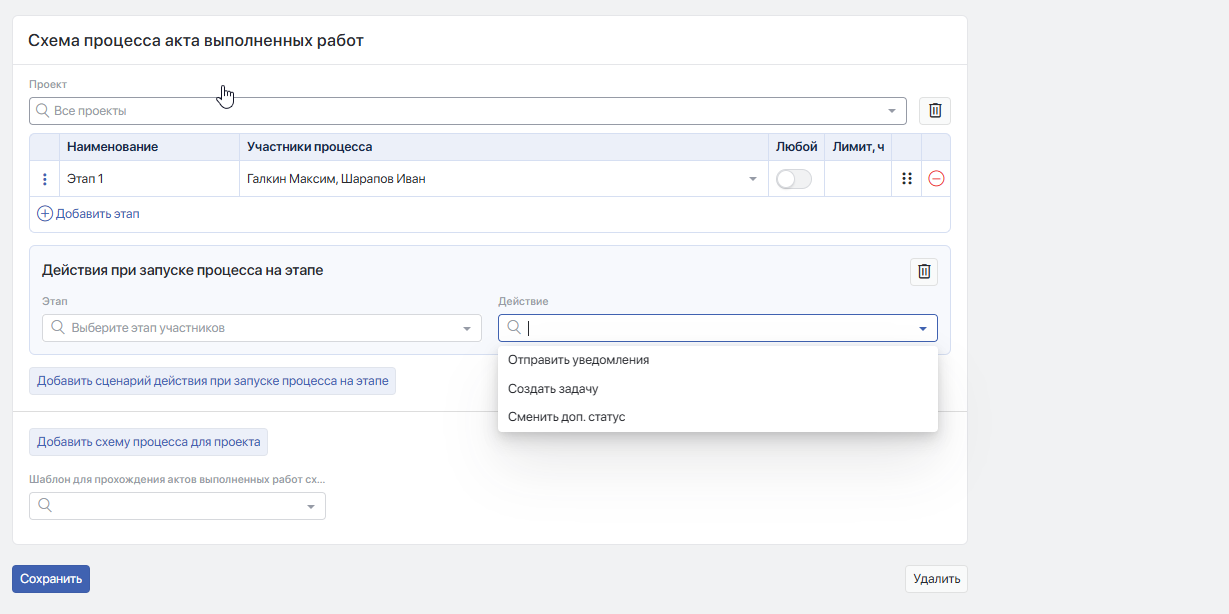
Если выбрано действие Отправить уведомление, появятся два дополнительных поля:
- «Уведомить указанных сотрудников» — выбор списка пользователей, которым необходимо направить уведомление.
- «Текст уведомления» — поле для ввода текста, который будет разослан сотрудникам, указанным в поле «Уведомить указанных сотрудников».
Дополнительно уведомление, помимо текста из поля «Текст уведомления», будет содержать номер и дату акта с указанием в скобках его ID (уникальный номер документа в системе), исполнителя и заказчика по договору, группу работ, а также информацию об общем количестве предписаний и дефектовок и о количестве устранённых предписаний и дефектовок по работе.
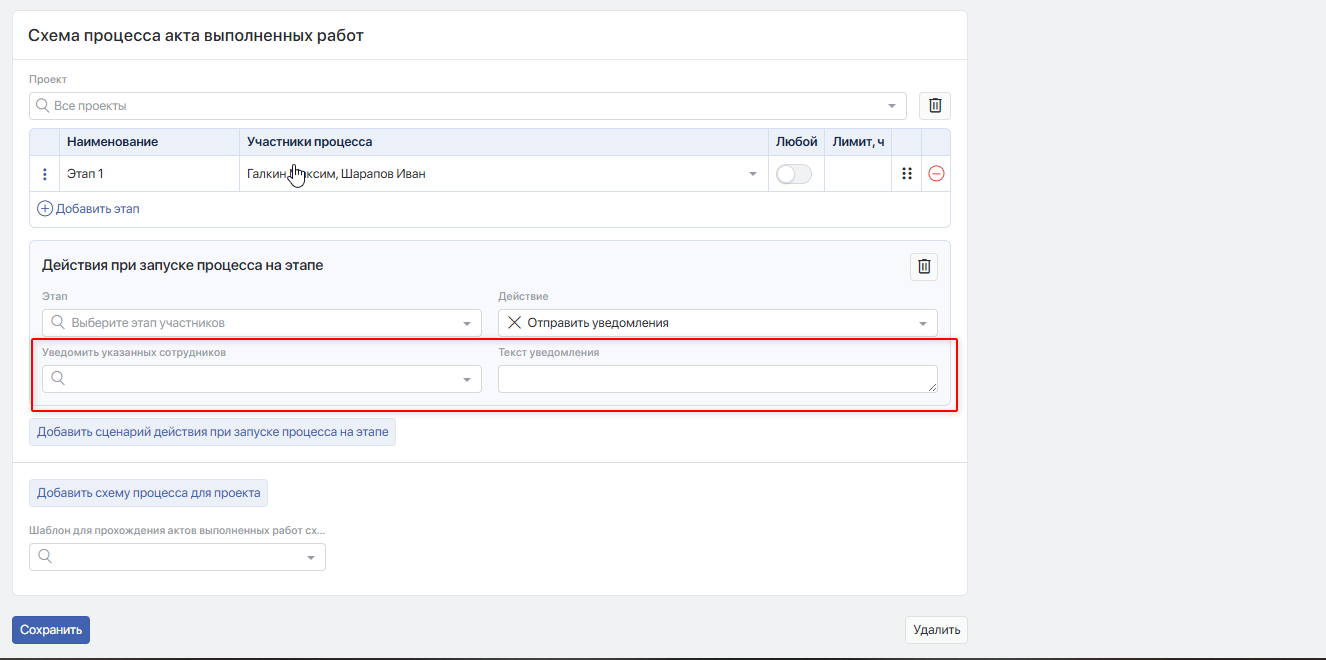
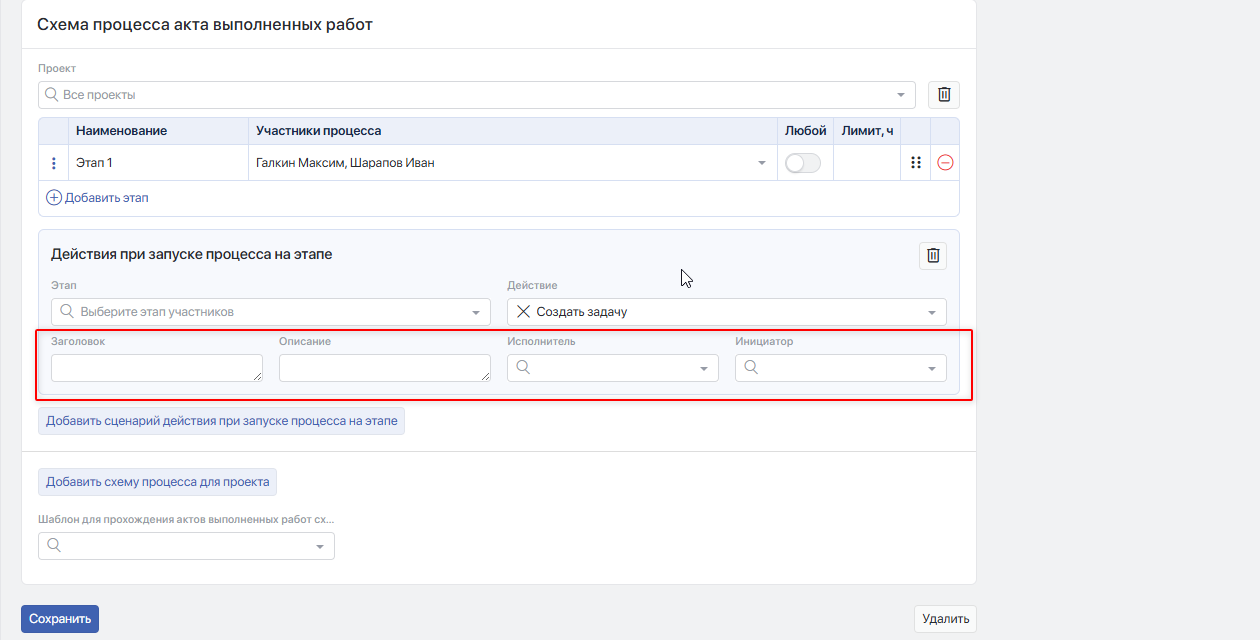
Если выбрано действие «Создать задачу», появятся следующие поля:
- «Заголовок» — поле для ввода заголовка задачи.
- «Описание» — информация, которая будет выведена в блоке «Описание» задачи.
- «Исполнитель» — сотрудник, на которого будет назначена задача.
- «Инициатор» — если не задан, им будет «Система»; в противном случае постановщиком будет пользователь из этого поля.
Дополнительно блок "Описание" в задаче будет в себе содержать номер и дату акта с указанием в скобках его id (уникальный номер документа в системе), исполнитель и заказчик по договору, группа работ, а также информация по общему количеству предписания и дефектовок и количеству устраненных предписаний и дефектовок по работе.
Если выбрано действие "Сменить доп. статус", то появятся следующие поля:
- Дополнительный статус
#Доступы
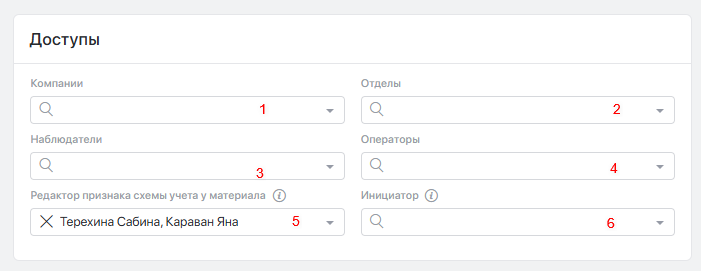
Этот раздел позволяет назначить права на работу с документами этого типа.
- Компании — выбор связанных компаний из вашей учётной записи для просмотра документов этого типа. Количество не ограничено.
- Отделы — ограничивает доступ к этому типу: пользоваться им смогут только сотрудники указанных отделов.
- Наблюдатели — точечно назначаются наблюдатели этого типа документа. Количество сотрудников не ограничено.
- Операторы — указываются пользователи, которые получают полный доступ ко всем документам этого типа с возможностью не только создавать и просматривать, но и редактировать.
- Редакторы цен за материалы — настройка распространяется только на документы, в параметрах которых включена опция «Учитывать материал в договоре как давальческий», и позволяет указанным пользователям редактировать цену позиции предмета договора с типом «Материал».
- Инициатор - указанным сотрудникам будет разрешено создавать документы с данным типом.
#Электронный документооборот
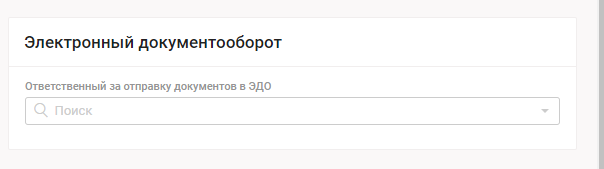
В данном поле выбирается сотрудник, ответственный за отправку документов в ЭДО. Может быть несколько сотрудников
#Вложения
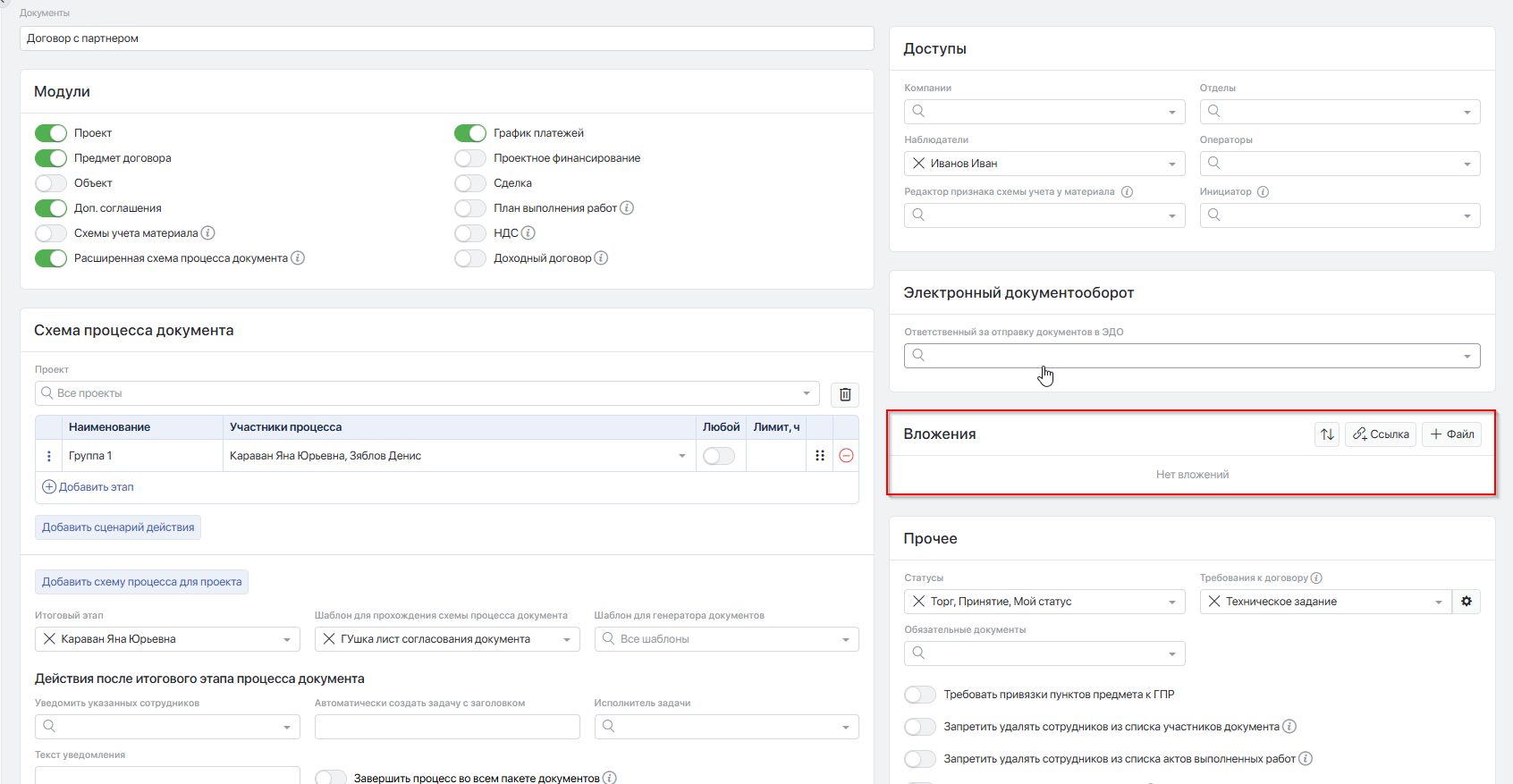
Блок «Вложения» предназначен для добавления файлов и ссылок, которые будут автоматически переноситься в создаваемые документы данного типа.
В блоке «Вложения» пользователь может:
- загружать один или несколько файлов;
- добавлять ссылки.
Для каждого добавленного файла или ссылки в блоке отображаются:
- наименование элемента;
- дата и время загрузки.
При наведении курсора на дату и время отображается информация о том, кем был добавлен файл или ссылка.
Для каждого файла или ссылки должны быть доступны следующие действия:
- удаление — с помощью кнопки «три точки», расположенной справа от элемента;
- открытие элемента по нажатию на наименование:
- для файлов — скачивание;
- для ссылок — открытие в новой вкладке.
После сохранения настроек типа документа и создания документа на его основе все файлы и ссылки, добавленные в блок «Вложения» в настройках типа, должны автоматически появляться в одноименном блоке документа.
Такие вложения в документе ведут себя так же, как файлы и ссылки, добавленные пользователем вручную. Исключение составляют только служебные данные:
- дата добавления — дата создания документа;
- добавил — Система.
Удалять файлы, которые были перенесены из настроек типа документа, могут только:
- пользователи с ролью Администратор;
- пользователи, указанные в настройках компании в параметре «Документы: Разрешить указанным пользователям добавлять и удалять файлы без ограничений».
#Прочее
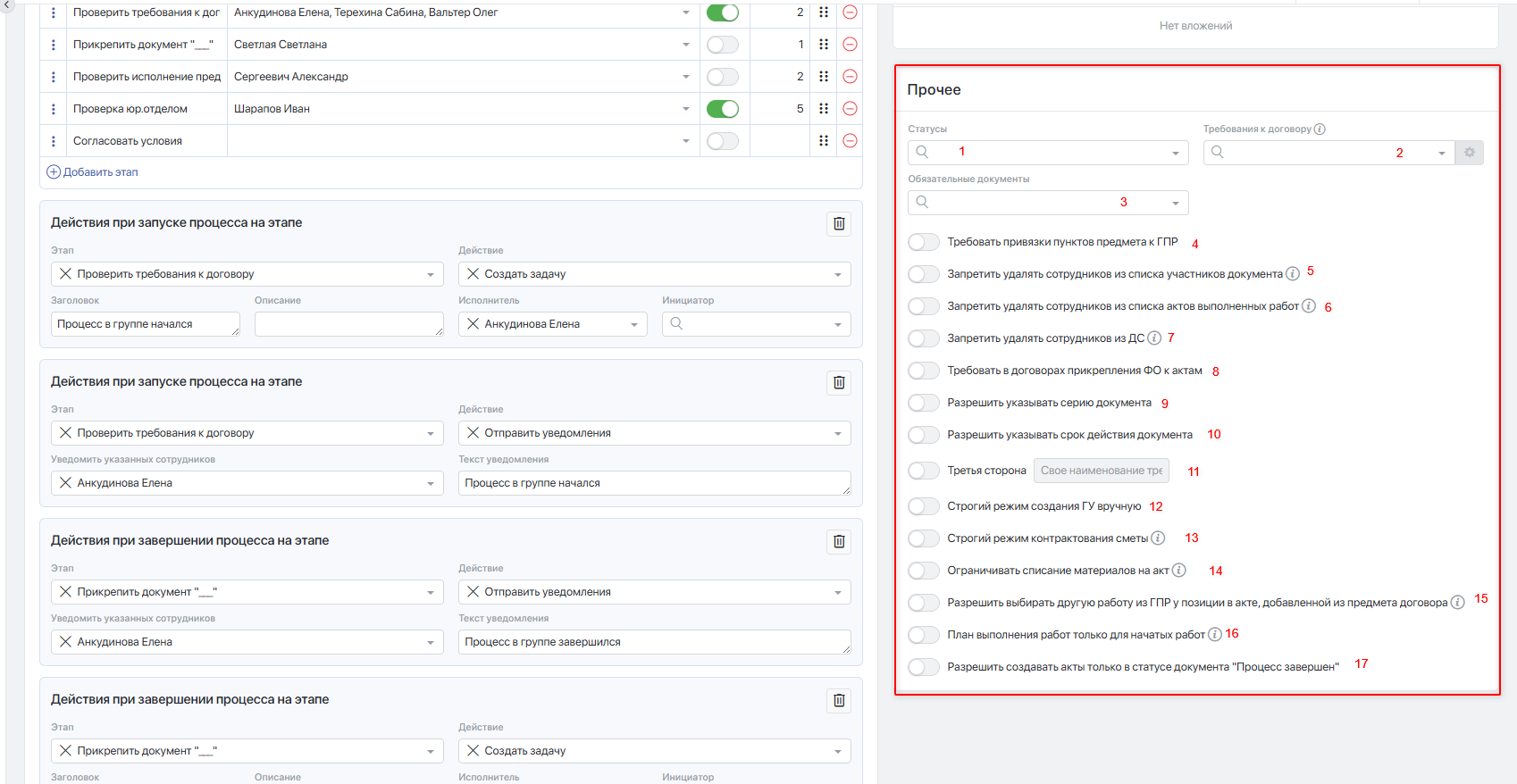
- Статусы — дополнительные статусы документа (Инструкция по созданию дополнительных статусов документа).
- Требования к договору — перечень обязательных требований к договору(Инструкция "Требования к договору")
- Обязательные документы — документы, обязательные для заключения договора (например: ИНН, устав, выписка из ЕГРЮЛ; (Инструкция "Обязательные документы к договору")
- Требовать привязки пунктов предмета к ГПР — при включённой настройке предмет договора должен быть привязан к ГПР; иначе нельзя запустить процесс в документе.
- Запретить удалять сотрудников из списка участников документа — при включённой настройке участников может удалять только администратор системы.
- Запретить удалять сотрудников из списка актов выполненных работ — при включённой настройке удалять участников из списка сможет только сотрудник с ролью «Администратор».
- Запретить удалять сотрудников из ДС — при включённой настройке удалять участников из списка в дополнительном соглашении сможет только сотрудник с ролью «Администратор».
- Требовать в договорах прикрепления ФО к актам — финансовые операции (ФО) в графике платежей должны быть прикреплены к актам.
- Разрешить указывать серию документа — при включении этой настройки в параметрах документа этого типа появляется поле для указания серии документа.
- Разрешить указывать срок действия документа — при включении этой настройки появляется поле «Срок действия, мес.»; оно становится активным после ввода даты договора (начала действия). В этом поле указывается срок действия договора в месяцах, а дата окончания договора рассчитывается автоматически.
- Третья сторона — настройка добавляет в параметры документа поле для фиксации третьей стороны по договору. В соседнем поле можно задать наименование, которое будет использоваться для этого типа документа.
- Строгий режим создания ГУ — при включении настройки можно массово проводить оплату ГУ (гарантийных удержаний) одной финансовой операцией; кнопка «Добавить оплату ГУ» становится доступна только когда предмет договора полностью закрыт актами и все акты согласованы.
- Строгий режим контрактования сметы — при включении этой настройки:
- Нельзя запустить процесс, если есть позиции, по которым идёт превышение по количеству и/или по стоимости.
- Нельзя добавить в предмет договора позиции не из сметы (блокируется ручное добавление позиций).
- Нельзя загрузить предмет договора по шаблону.
- Ограничивать списание материалов на акт при включении настройки разрешается списывать материалы на акт пропорционально доле закрытия предмета договора данным актом.
- Разрешить выбирать другую работу из ГПР у позиции в акте, добавленной из предмета договора — переключатель активен только при включении модуля «Предмет договора». При включении настройки доступна смена привязки к ГПР в акте у позиций, добавленных из предмета договора.
- План выполнения работ только для начатых работ — создание плана выполнения работ доступно только для позиций из предмета договора, связанных с ГПР. При этом работа должна быть начата; недопустимо её закрытие в полном объёме, если она не завершена.
- Разрешить создавать акты только в статусе документа «Процесс завершён» — создание актов доступно только в документах, в которых процесс завершён. Для документов в статусах Подготовка документа, Процесс запущен, Отмена процесса при наличии уже созданных актов разрешена работа только с существующими актами, создание новых актов запрещено.
#Сохранение настроек
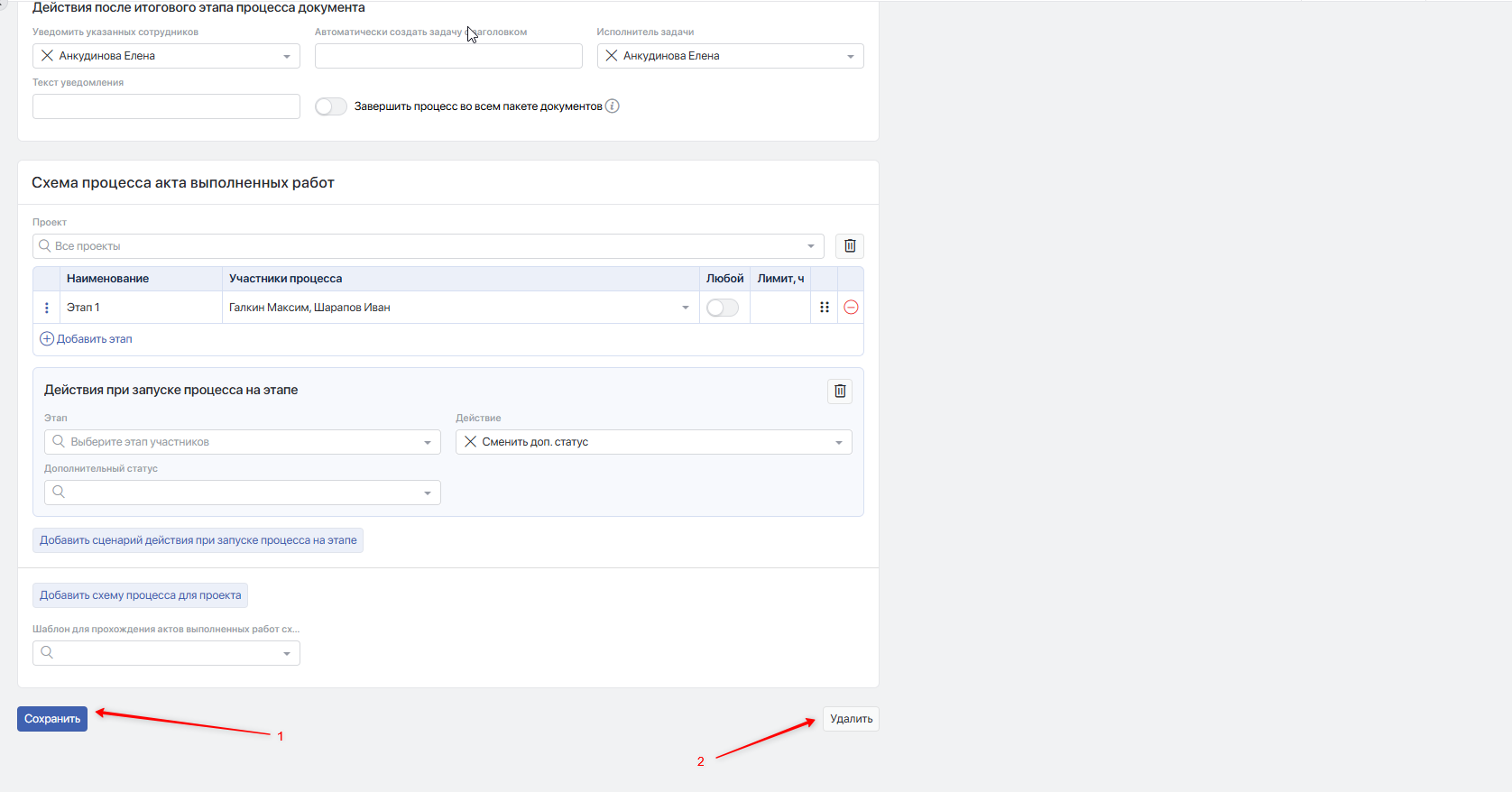
- По завершении настройки типа документа нажмите «Сохранить».
- Если этот тип вам не нужен, нажмите «Удалить». Если в системе уже есть документы этого типа, появится ошибка: «Есть рабочие документы с указанным типом».
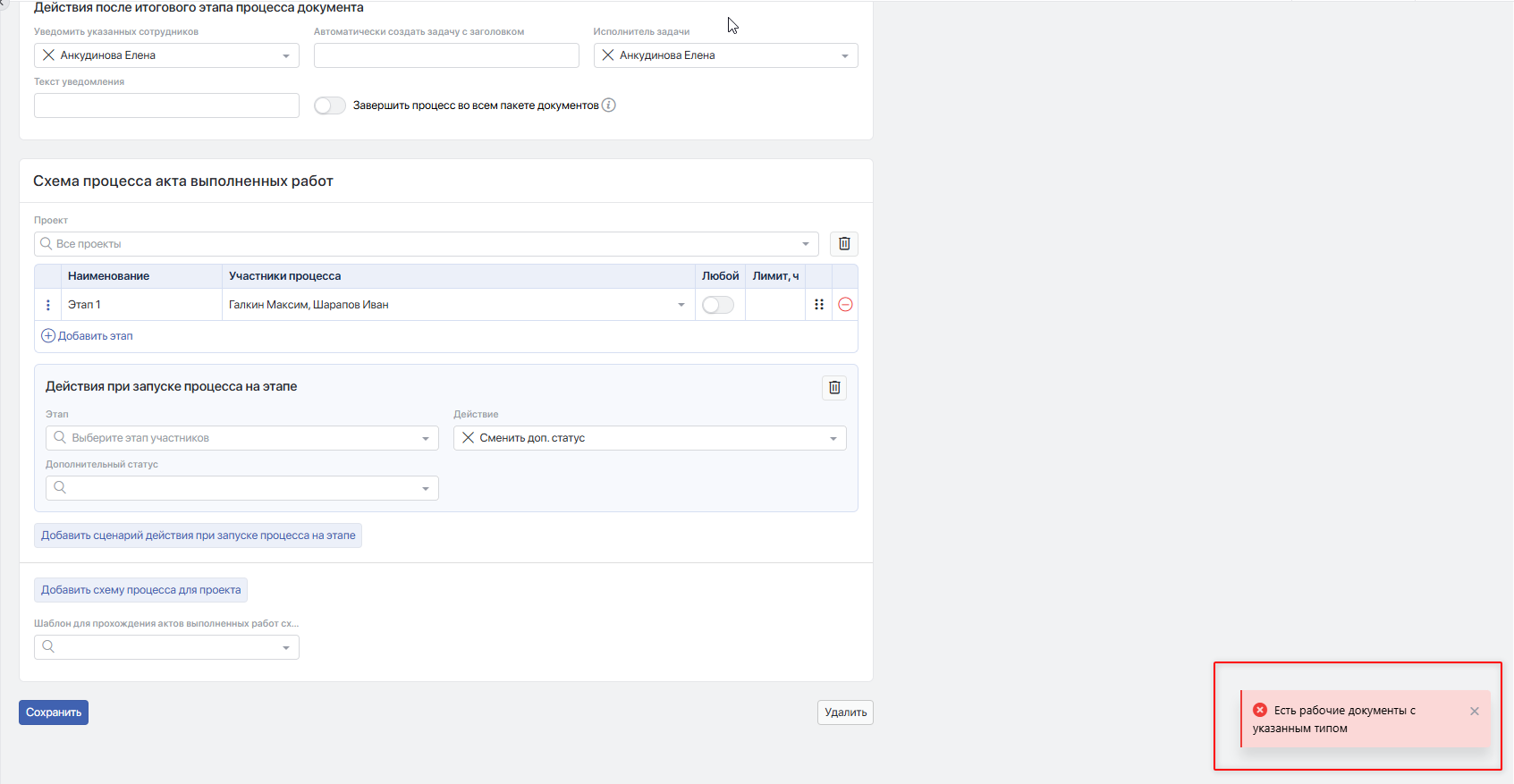
Вы можете:
- Изменить тип созданных документов.
- Отправить этот тип в архив.