
Используется для составления подробной выборки документов, по заданным параметрам.
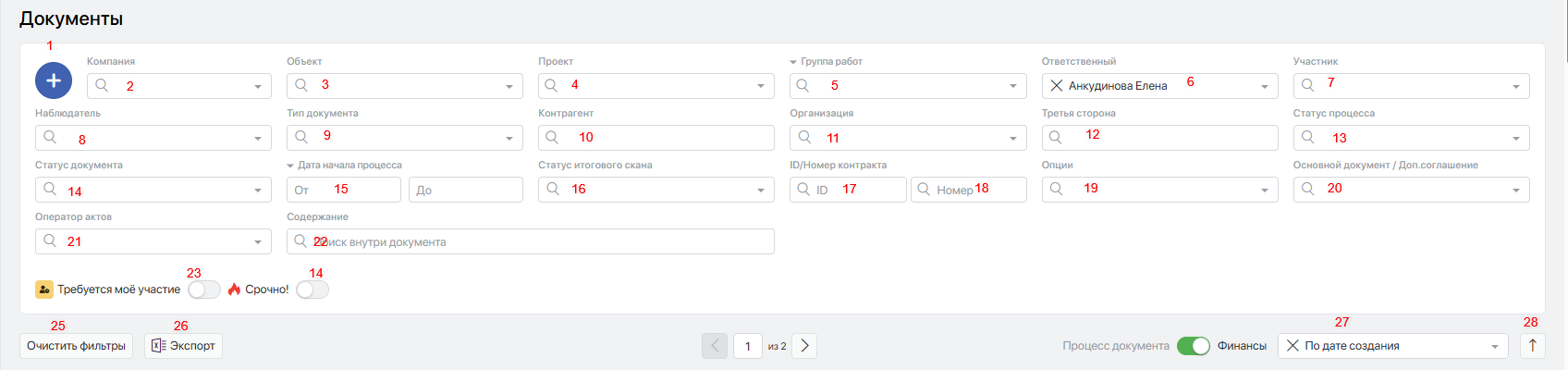
- Добавить новый документ — для добавления документа нажмите
+. - Компания — при наличии у компании нескольких учётных записей (УЗ) можно отфильтровать договоры по конкретной УЗ.
- Объект — отбор договоров по объекту, если для типа договора включена привязка к объектам и сам договор также привязан к объекту. В фильтре можно выбрать только один объект.
- Проект — отбор по проекту, указанному в договоре. В фильтре можно выбрать любое количество проектов. Первый клик по группе выделяет только группу; повторный клик выделяет все проекты внутри группы; третий клик отменяет выделение.
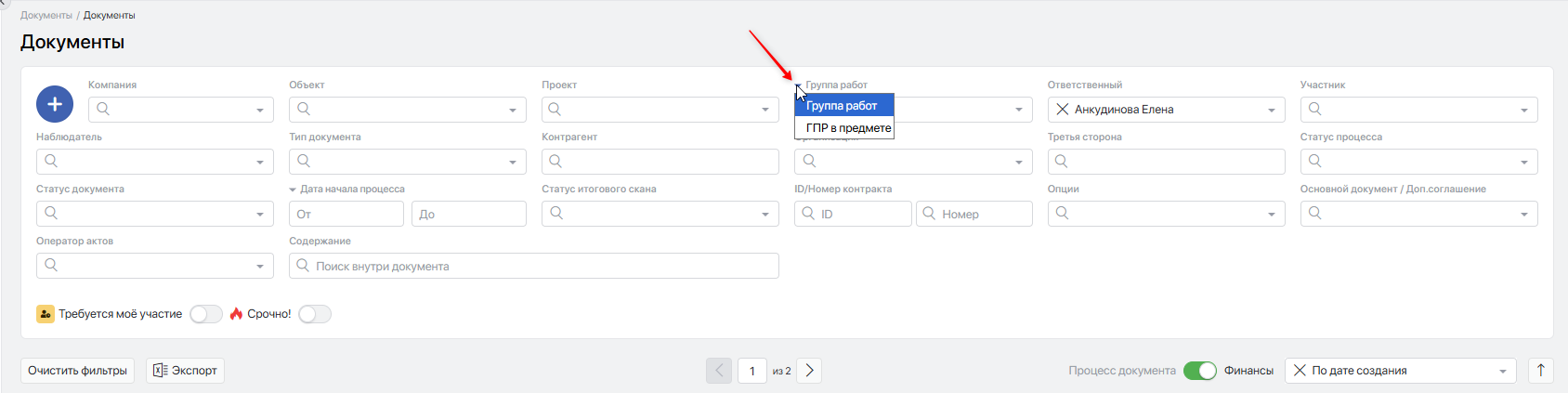
- Группа работ — фильтр активируется после выбора проекта и показывает все работы и группы работ проекта (можно выбрать несколько). По умолчанию ищутся документы, привязанные в параметрах проекта к выбранной группе/работе. Кнопка рядом с заголовком переключает режим на «ГПР в предмете» — в этом случае ищутся документы, у которых предмет разнесён на выбранную работу/группу. Первый клик по группе выделяет только группу; повторный клик выделяет все подгруппы/работы внутри группы; третий клик отменяет выделение.
- Ответственный — отбор по сотруднику, указанному в документе как Ответственный. Можно выбрать только одного сотрудника в фильтре.
- Участник — отбор документов по сотруднику, являющемуся участником процесса документа. В фильтре можно выбрать только одного сотрудника.
- Наблюдатель — отбор по сотруднику, являющемуся наблюдателем в этих документах. Можно выбрать только одного сотрудника. Наблюдатели могут быть заданы в параметрах проекта, настройках типа документа или точечно в самом документе.
- Тип документа — отбор по типам договоров. Типы сгруппированы на «Активные» и «Архивные». Можно выбрать несколько типов.
- Контрагент — отбор по контрагенту, указанному в документе. Можно выбрать только одного.
- Организация — отбор документов по компании‑заказчику. Можно выбрать только одну.
- Третья сторона — отбор по контрагенту, указанному в документе. Можно выбрать только одного.
- Статус процесса — отбор по системному статусу: Удален, Подготовка документа, Процесс запущен, Отмена процесса, Процесс завершен.
- Статус документа— отбор по дополнительному статусу (настраивается в типах документов). Можно выбрать несколько. (Подробнее по ссылке)
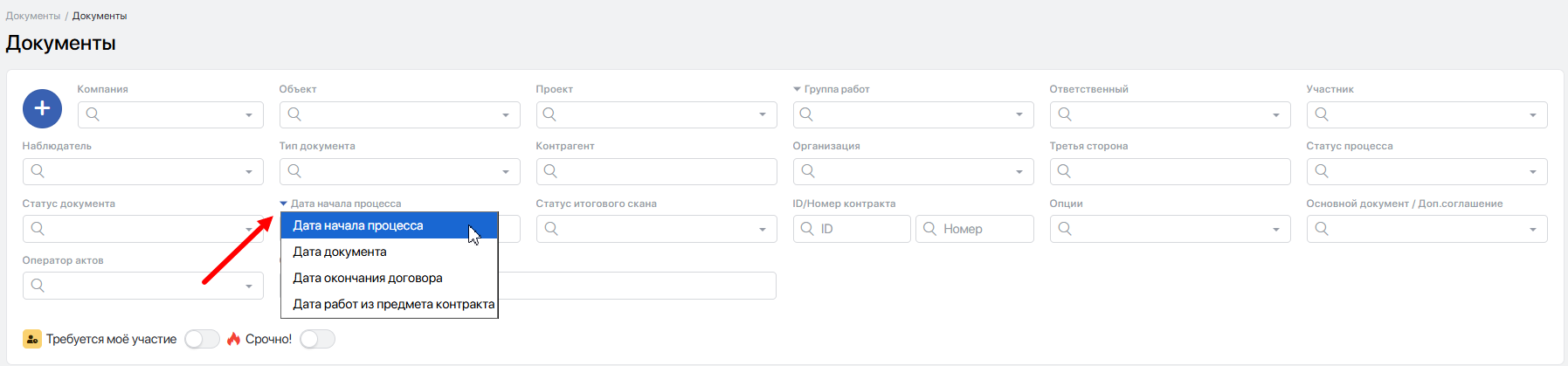
- Дата начала процесса— отбор по диапазону дат. В выпадающем меню у заголовка доступны дополнительные поля:
- Дата документа
- Дата окончания договора
- Дата работ из предмета контракта
- Статус итогового скана — сортировка по наличию итоговых документов («Подписанный скан не загружен» / «Подписанный скан загружен»). Система отобразит документы, в которых нет или есть файлы в блоке Итоговые документы.
- Поиск по ID контракта — поиск по уникальному номеру в системе.
- Поиск по номеру - поиск по номеру из параметров договора
- Опции — дополнительные фильтры:
- Проектное финансирование — документы, у которых в параметрах включена опция Проектное финансирование.
- Нет проектного финансирования — документы, у которых опция Проектное финансирование отключена.
- Есть несогласованные КС — документы с несогласованными актами выполненных работ (КС‑2).
- Не учитывать в экономике — документы с включённой опцией Не учитывать в экономике.
- Показать сопоставленные с 1С
- Есть интеграция с 1С
- Нет интеграции с 1С
- Показывать удаленные (работает совместно со статусом процесса Удален)
- Просрочено согласование — документы с просрочкой выполнения процесса.
- Нет связи с ГПР — документы, в которых поле «ГПР» в параметрах проекта не заполнено.
- На доработке — документы, отправленные на доработку участником.
- Не отправлены на доработку — документы, неотправленные на доработку участником.
- Отклонён согласователем.
- Просрочено исполнение — документы, где хотя бы у одной позиции предмета указан «Срок до», эта дата меньше текущей, а объём по позиции в предмете договора больше суммарного объёма, закрытого актами (в любом статусе). Если «Срок до» не заполнен (или не у всех позиций), используется дата «Окончание действия» из параметров проекта: если она меньше текущей, и объём по позиции больше суммарного объёма, закрытого актами, документ считается просроченным.
- Сумма выполненных работ превышает сумму по документу
- Доходные договора — отображает все документы в типе которых включена опция Доходный договор.
- Расходные договора — отображает все документы в типе которых выключена опция Доходный договор.
- Есть неразнесенные акты — документы, в которых есть хотя бы один акт, полностью не разнесённый по финансовым операциям.
- Есть проведенные платежи — документы, в которых есть хотя бы одна финансовая операция в статусе Проведено.
- Есть завершенные акты — документы, в которых есть хотя бы один акт со статусом Процесс завершен.
- Нет закрывающих документов на всю сумму — документы, в которых сумма финансовых операций в статусе Проведено превышает сумму «Итого по акту» по всем актам, созданным в документе, вне зависимости от их статуса.
- Предстоящие процессы участника — опция активна только в том случае, если в фильтре «Участник» выбран пользователь. При включении данной опции отображаются все документы, в маршруте текущего процесса которых имеется хотя бы один не начатый и не завершённый этап с участием выбранного участника.
- Основной документ/Доп. соглашение — выбор типа документа. Варианты:
- Основной документ
- Доп. соглашение без предмета договора
- Доп. соглашение, меняющее предмет основного договора
- Доп. соглашение с самостоятельным предметом договора
- Самостоятельный документ (используется только в CRM)
Можно выбрать несколько типов.
- Оператор актов — отбор по сотруднику, являющемуся оператором актов (настраивается в типах документов в поле «Оператор контрактов» или точечно в договорах).
- Содержание — используйте поле поиска для отбора документов по текстовым данным.
В заголовке поля доступен выпадающий список с двумя режимами поиска:
- Содержание — текущий режим поиска. Используйте его, если нужно найти документы, в которых искомое слово или фраза содержится в описании, предмете договора или требованиях к документу.
- Наименование — новый режим поиска. Используйте его, если нужно найти документ по его названию. После выбора режима Наименование в пустом поле отображается подсказка: «Поиск по наименованию документа». При наведении курсора на поле появляется всплывающая подсказка: «Поиск осуществляется по наименованию документа». Введите слово или фразу из названия документа. Система отобразит документы, в поле Наименование которых содержится введённый текст.
- Требуется мое участие — при включении выводятся все документы, где требуется выполнение процесса пользователем.
- Срочно — выбор всех договоров с пометкой «Срочно». Для договоров на согласовании дополнительно выберите статус согласования Идет согласование.
Очистить фильтры— сброс всех выбранных настроек.Экспорт— выгрузка документов по заданным фильтрам выполняется в файл. Доступны форматы XLS и CSV, а также возможность выбрать, выгружать все страницы или только текущую страницу.
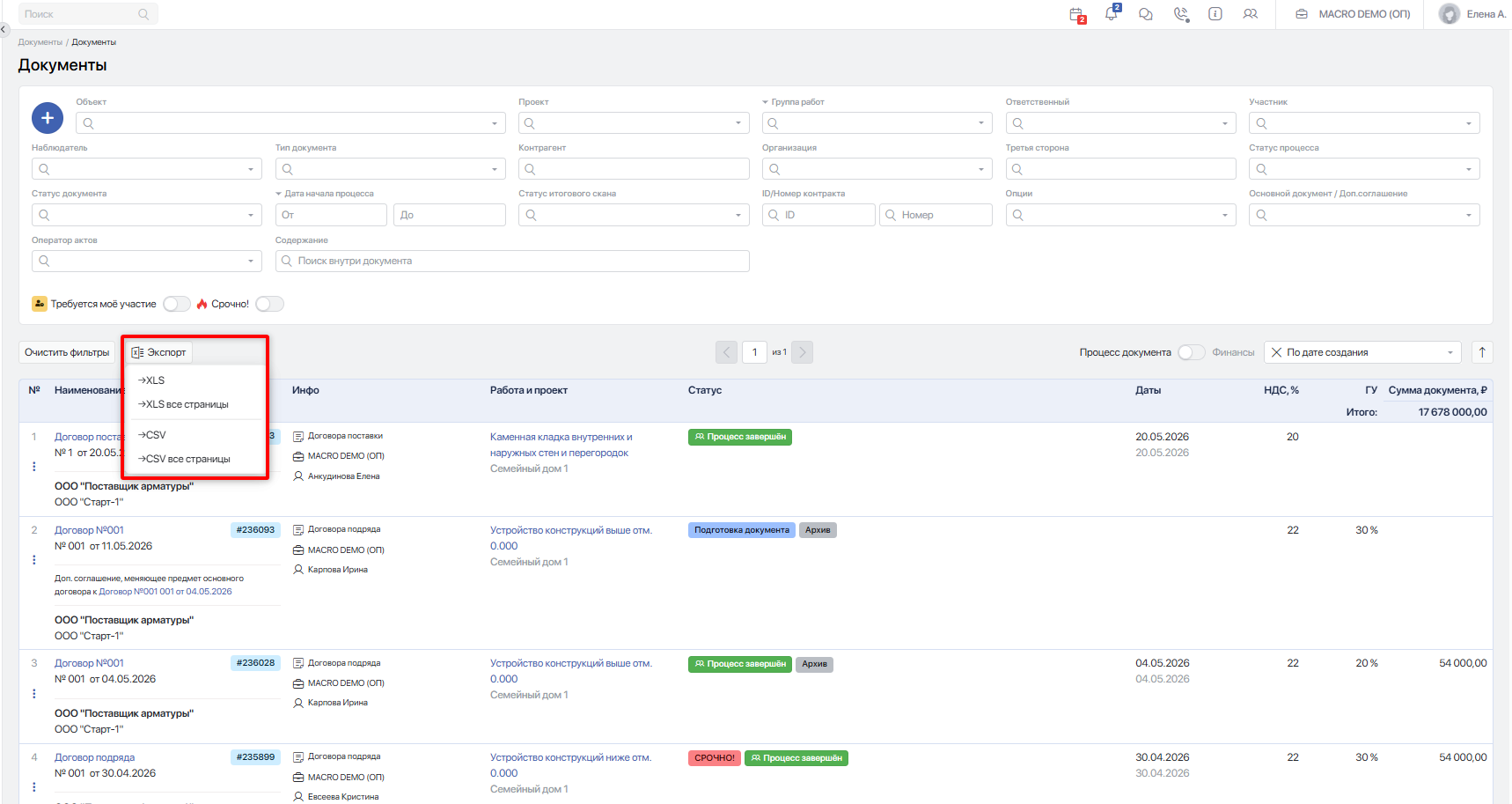
В выгрузке доступны следующие столбцы:
- id — идентификатор документа (в XLS как ссылка на документ).
- Добавлено — дата создания/добавления документа.
- Дата начала процесса — когда процесс начался.
- Дата завершения процесса — когда процесс завершился.
- Продолжительность процесса — длительность процесса в днях.
- Основной документ/Доп. соглашение — основной документ или тип допсоглашения.
- Номер основного документа доп.соглашения — номер основного документа (для допсоглашений).
- Название основного документа — наименование основного документа (для допсоглашений).
- Контрагент — сторона контрагента.
- Организация — организация (юридическая сторона документа).
- Статус — статус процесса.
- Дополнительный статус — дополнительный статус документа.
- Процесс завершен — пользователи, уже завершившие процесс.
- Процесс запущен — пользователи, кем еще не завершен процесс.
- Номер договора — номер договора.
- Название договора — наименование договора.
- Тип договора — классификация документа (указывается по какому типу документа создан данный документ).
- Дата начала — дата начала действия документа (указывается в параметрах документа).
- Дата окончания — дата окончания действия документа (указывается в параметрах документа).
- Проект — проект указанный в параметрах документа.
- Сумма сделки — сумма по предмету договора.
- Сумма оплачено — уже оплаченная сумма
- Сумма к оплате (в том числе отложено) — текущая сумма к оплате (с учетом логики отложенных платежей).
- К оплате до ММ.ГГГГ — сумма к оплате до 1-го дня текущего месяца.
- К оплате в месяц M1 — сумма к оплате в текущем месяце.
- К оплате в месяц M2 — сумма к оплате в следующем месяце.
- К оплате в месяц M3 — сумма к оплате во 2-й следующий месяц.
- К оплате в месяц M4 — сумма к оплате в 3-й следующий месяц.
- Выставлено актов — сумма по выставленным актам.
- Группа работ — привязка к работам в параметрах документа.
- Ответственный — ответственный пользователь.
- Описание — текстовое описание указанное в параметрах документа.
- Выберите порядок сортировки документов в листинге:
- По дате создания
- По дате последних изменений
- По контрагенту
- Выберите порядок: по убыванию или по возрастанию.