#Загрузка шаблона
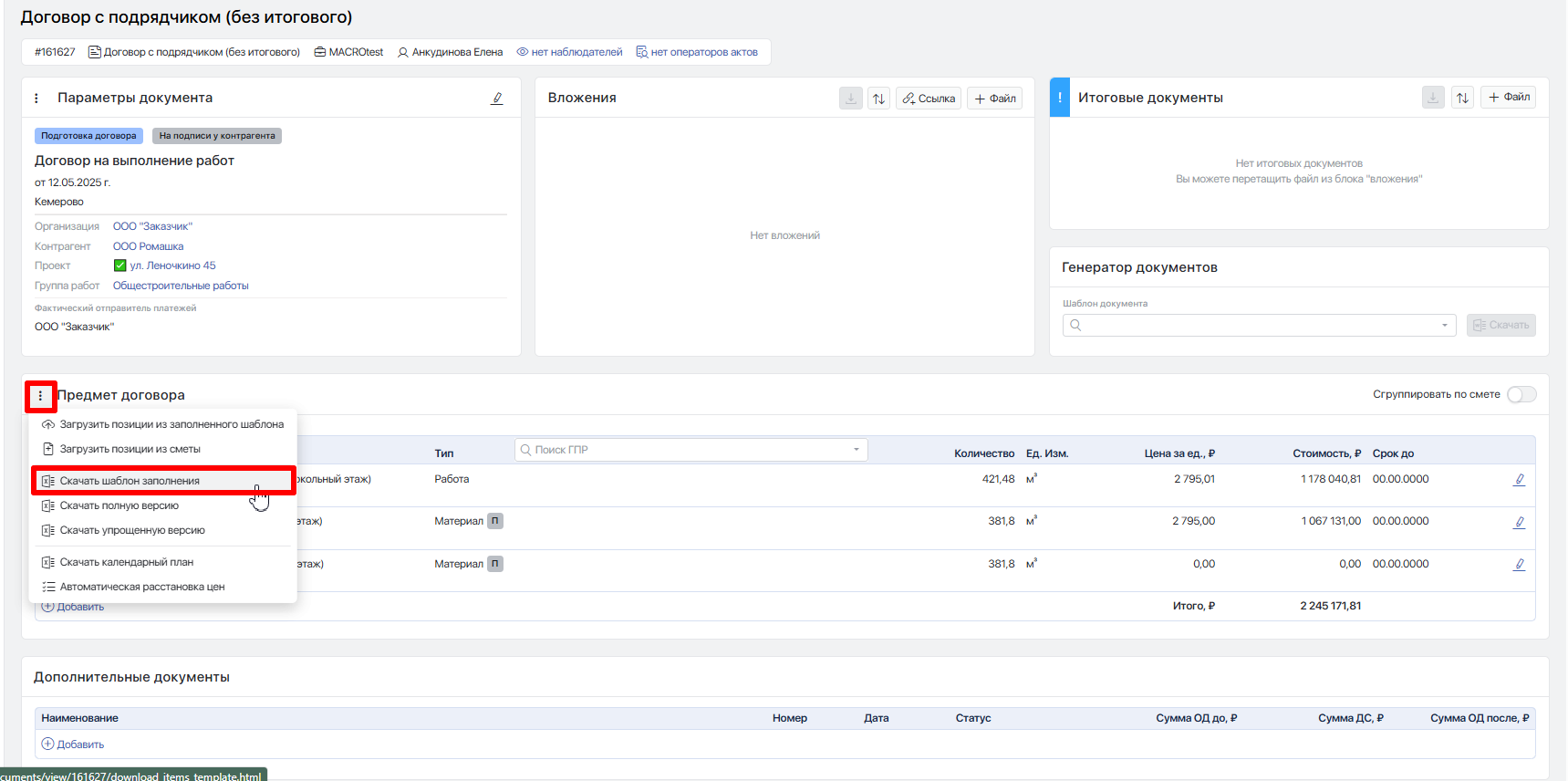
Нажмите меню «Три точки».

В выпадающем списке выберите «Скачать шаблон для заполнения».
Заполните шаблон по инструкции «Заполнение шаблона для загрузки в предмет договора».
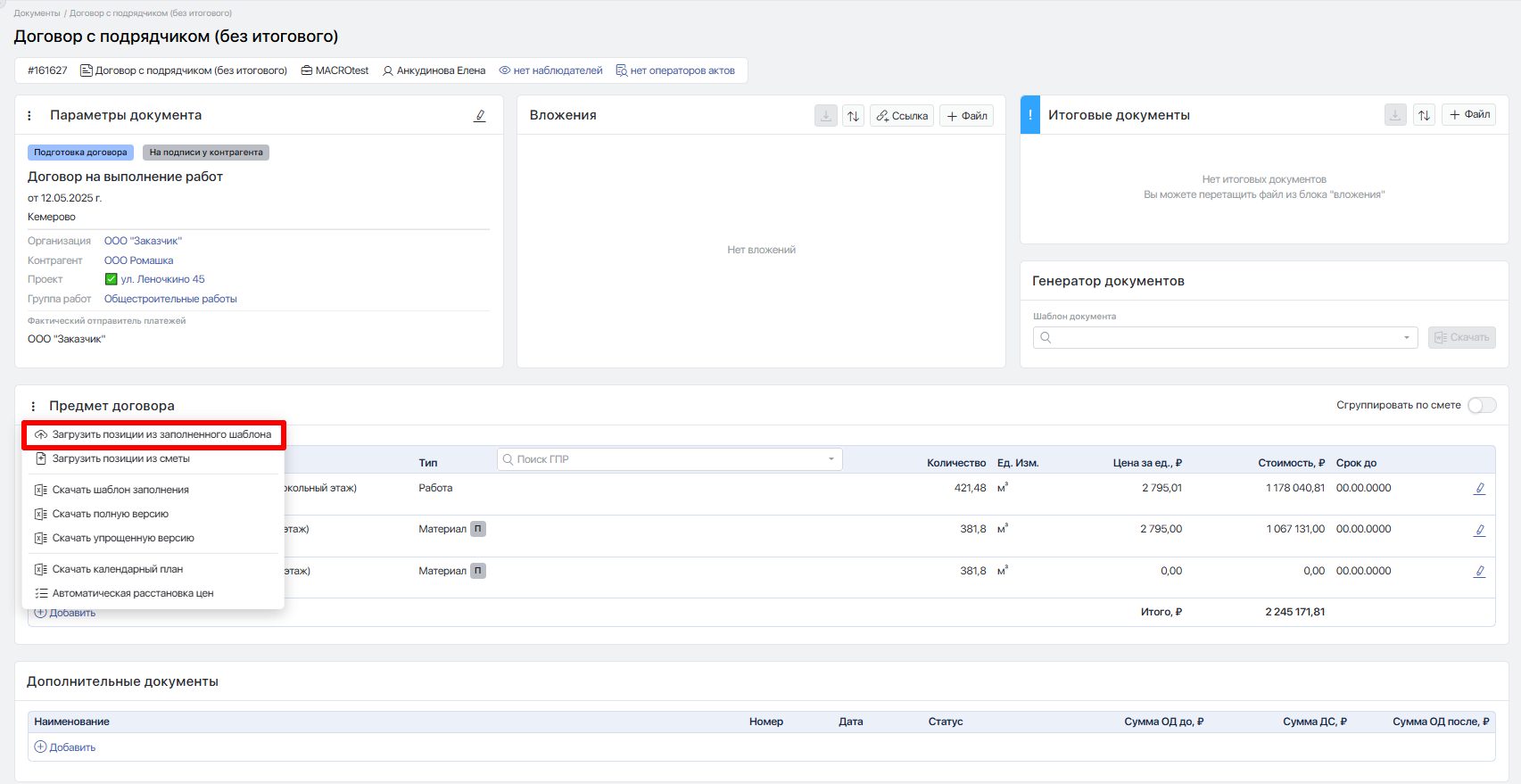
Нажмите «Загрузить позиции из заполненного шаблона» и укажите ранее заполненный файл.
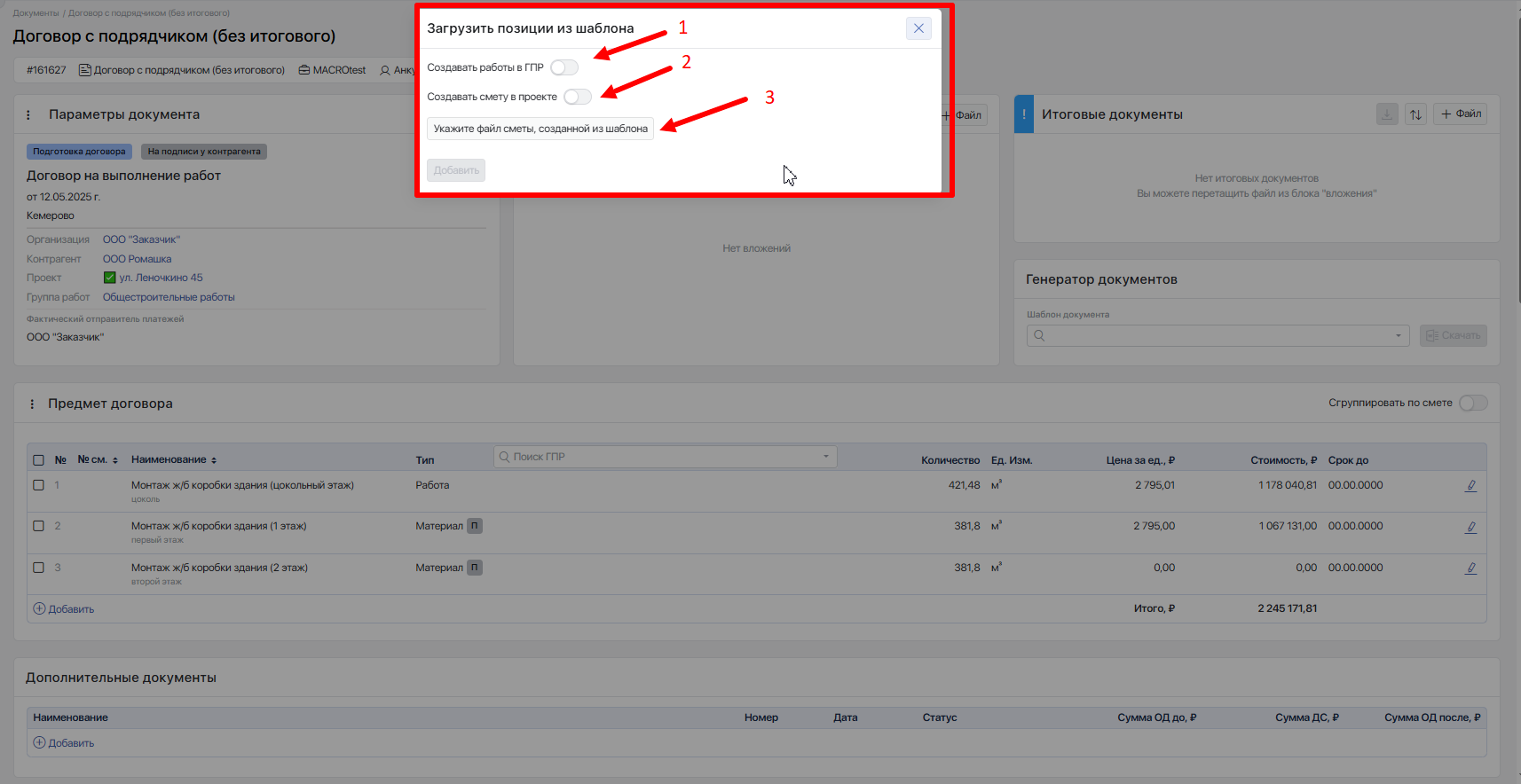
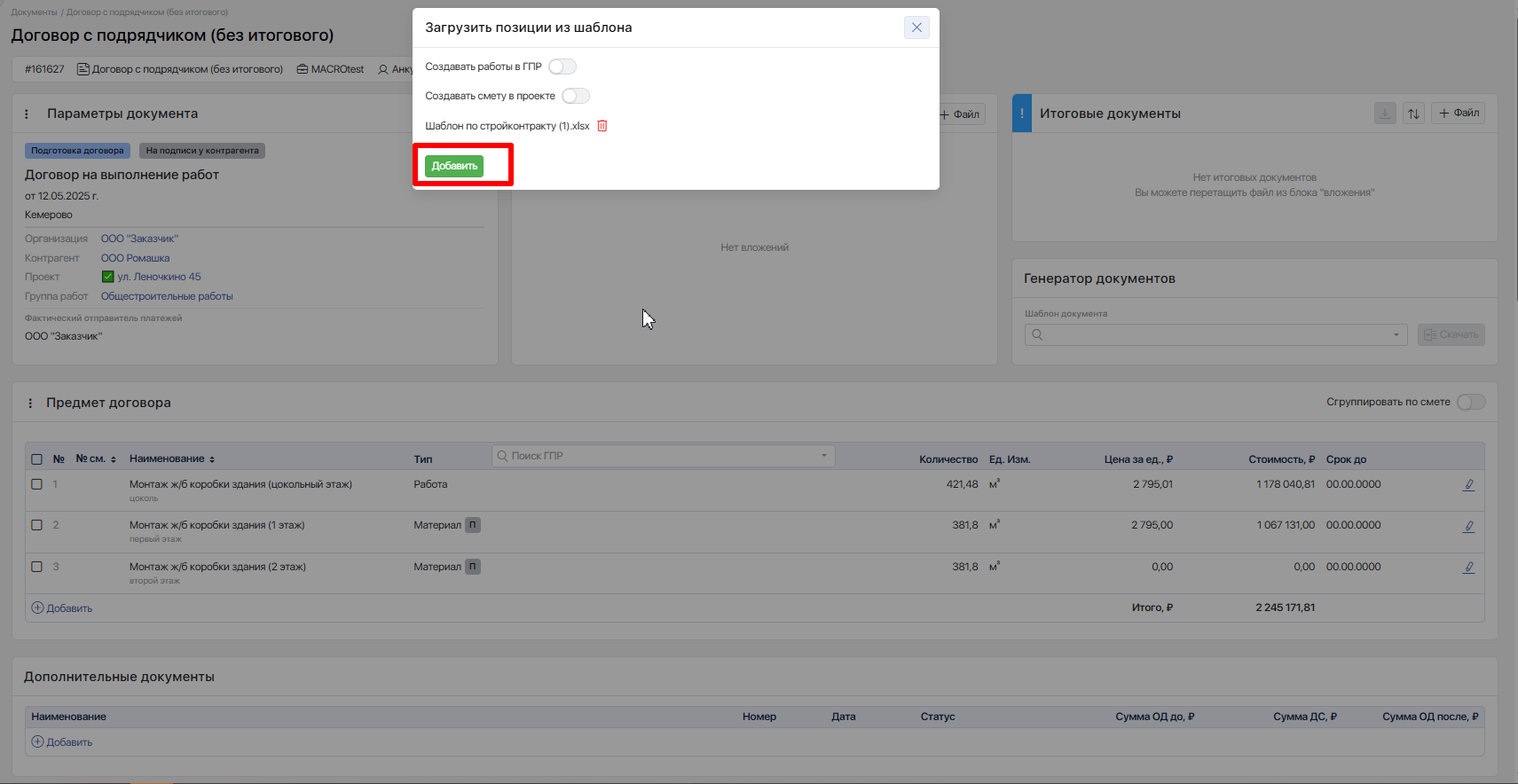
- «Создавать работы в ГПР» — при включении этой настройки по загруженному шаблону будут созданы работы в ГПР (по умолчанию: выключено).
- «Создавать смету в проекте» — по загруженному шаблону будет создана смета в разделе «Сметы» проекта (по умолчанию: включено).
- Выберите файл шаблона для загрузки в предмет договора.
После загрузки шаблона нажмите Добавить.
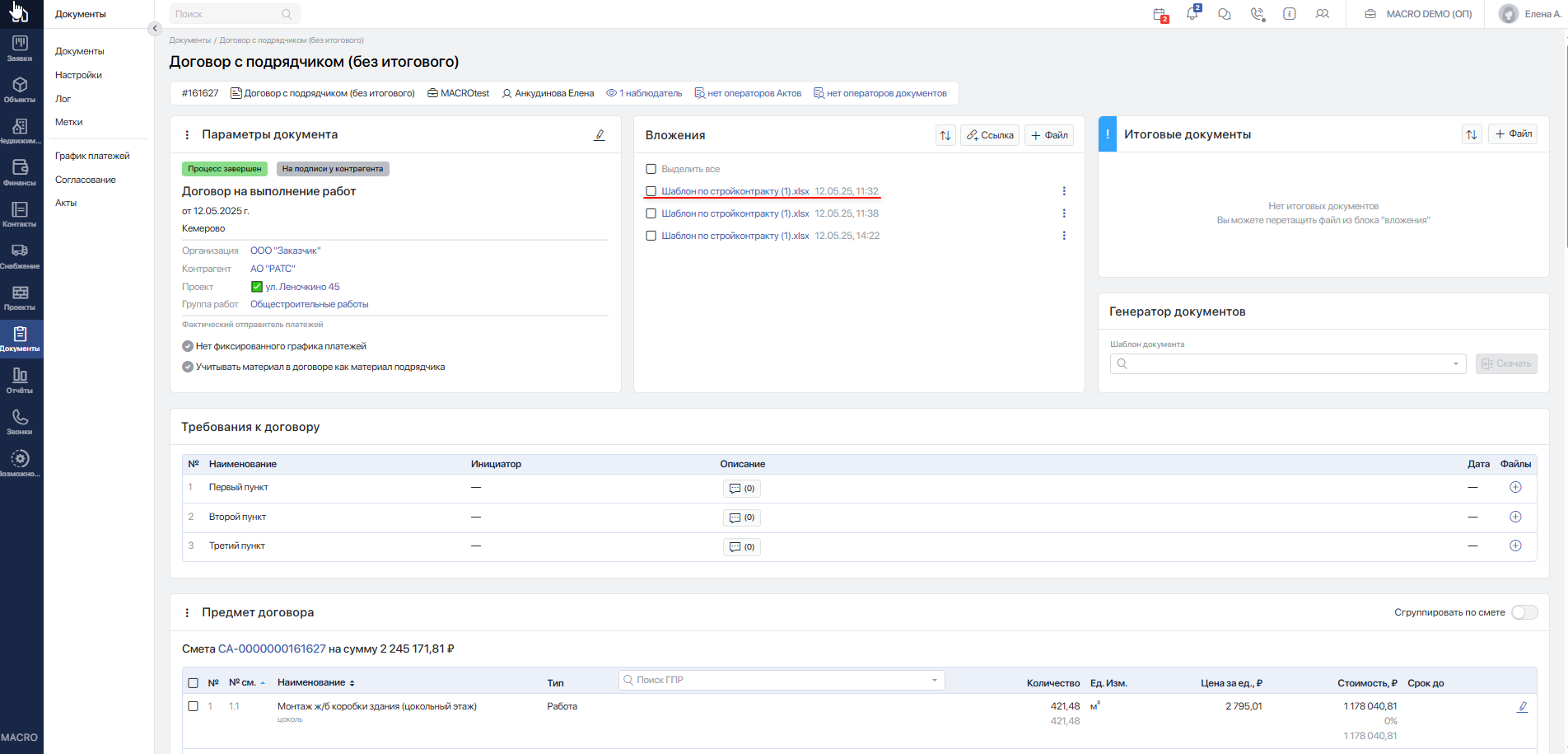
Загруженный шаблон сохраняется во вкладке «Вложения» (с датой и временем загрузки).
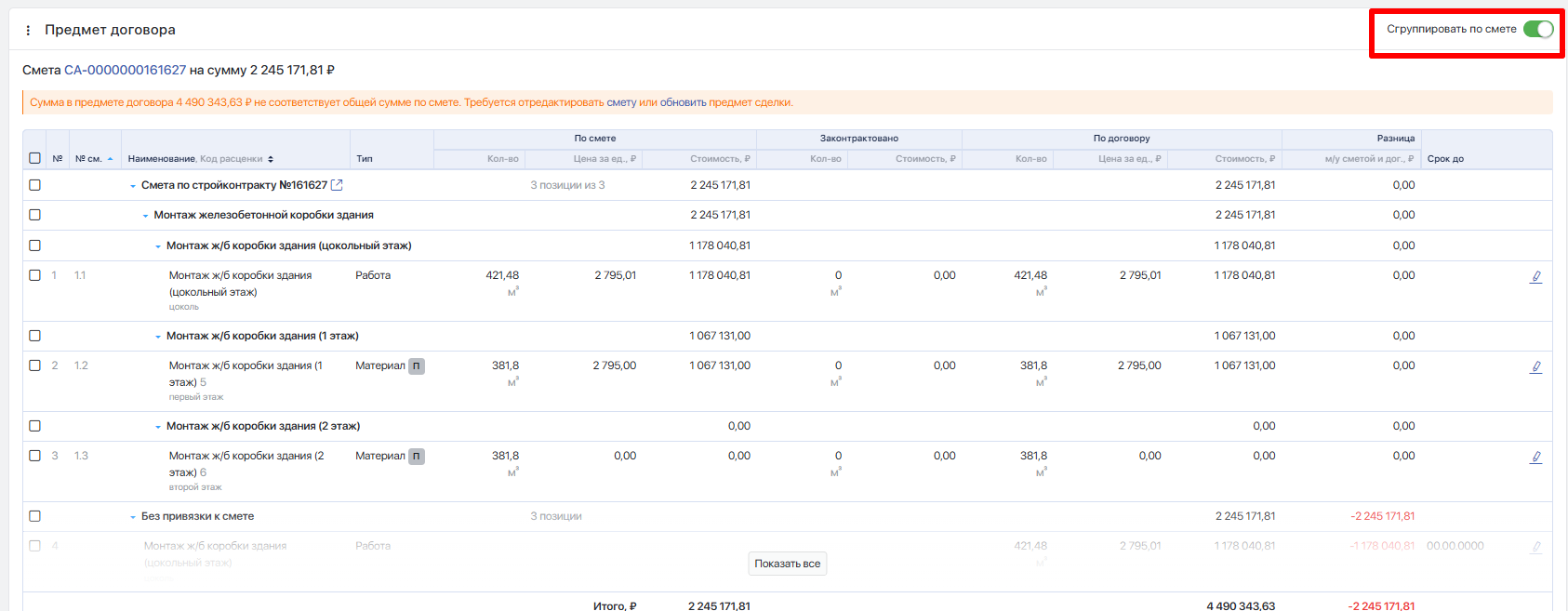
Для просмотра сметы, созданной при загрузке шаблона, включите переключатель «Сгруппировать по смете».
#Привязка к ГПР
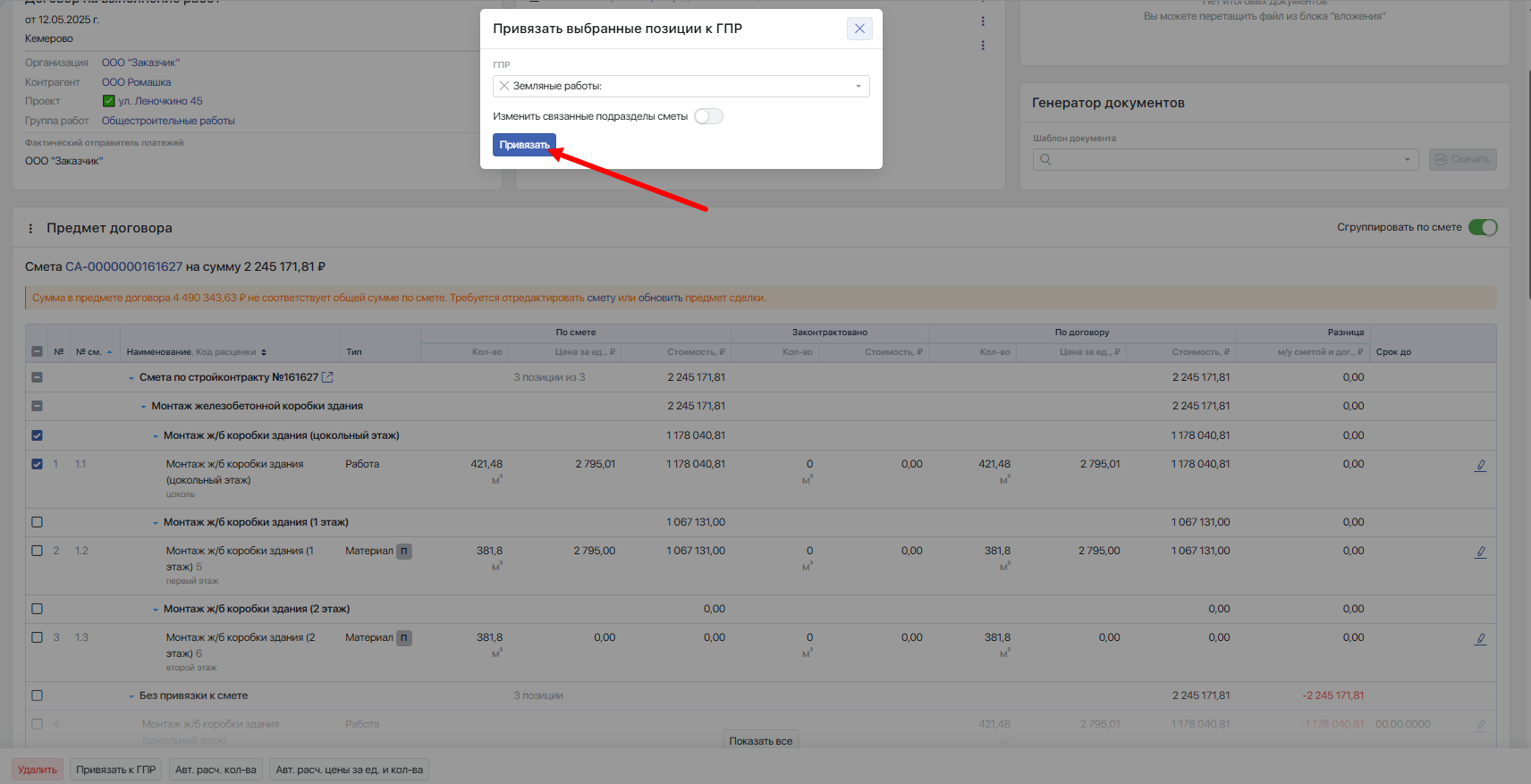
Для детальной привязки предмета договора к ГПР:
- Выберите позицию, установив флажок.
- Нажмите
Привязать к ГПР. - Выберите работу или группу работ из ГПР.
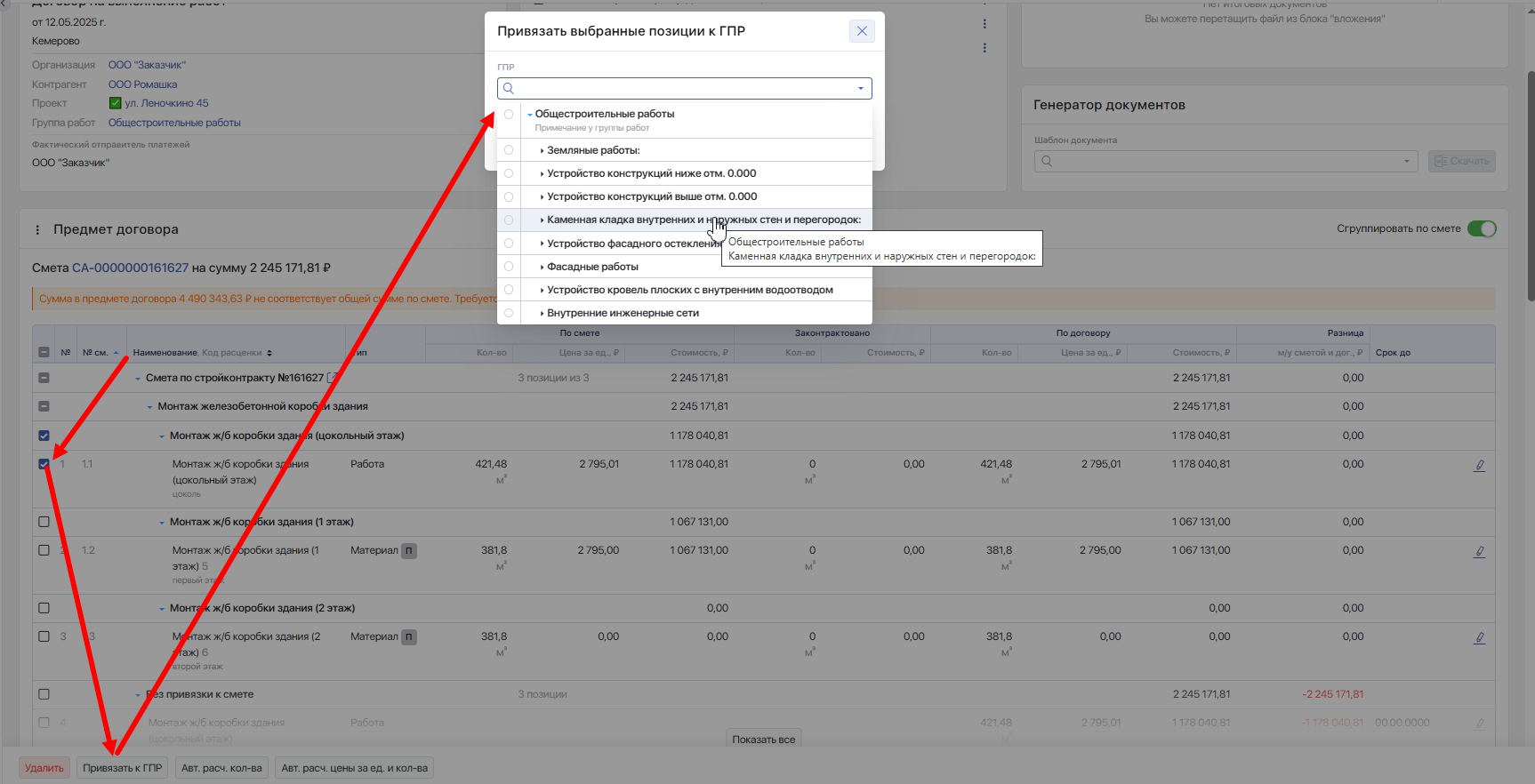
При необходимости включите переключатель «Изменить связанные подразделы сметы». При изменении привязки подраздела сметы к ГПР все позиции предмета договора, связанные с этим подразделом, будут автоматически привязаны к той же работе из ГПР.
Нажмите Привязать.
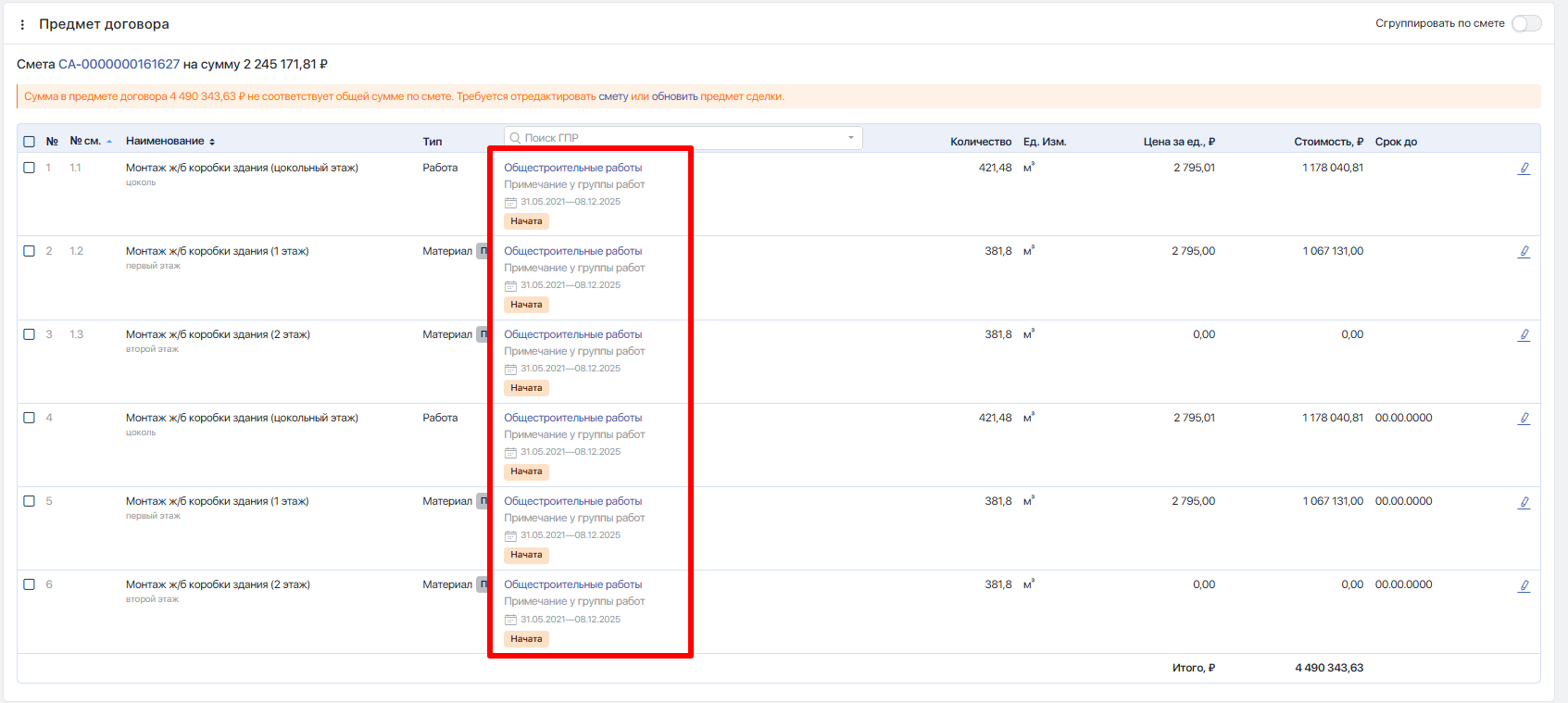
В предмете договора отобразится привязка к ГПР.
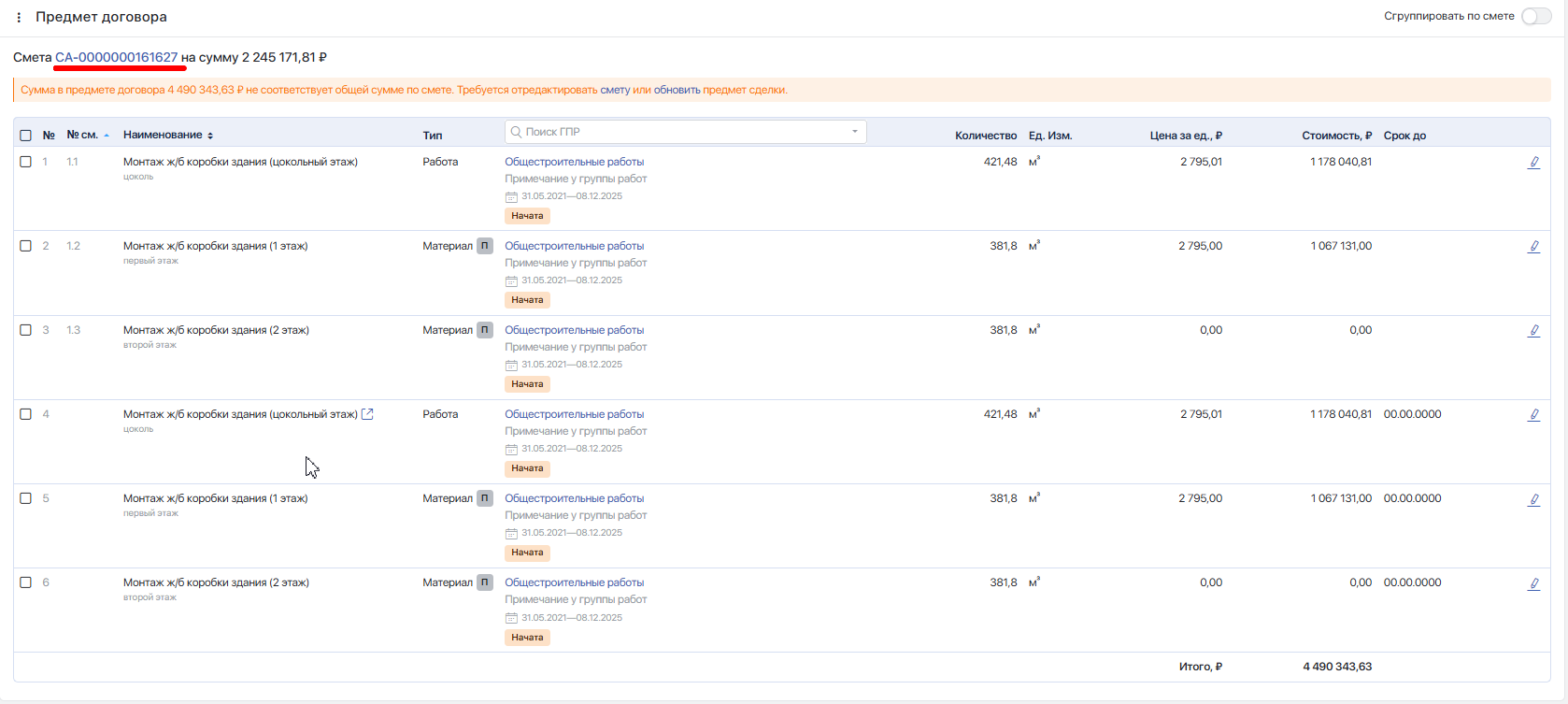
Для корректировки цены/объёма перейдите в смету, нажав на её название.
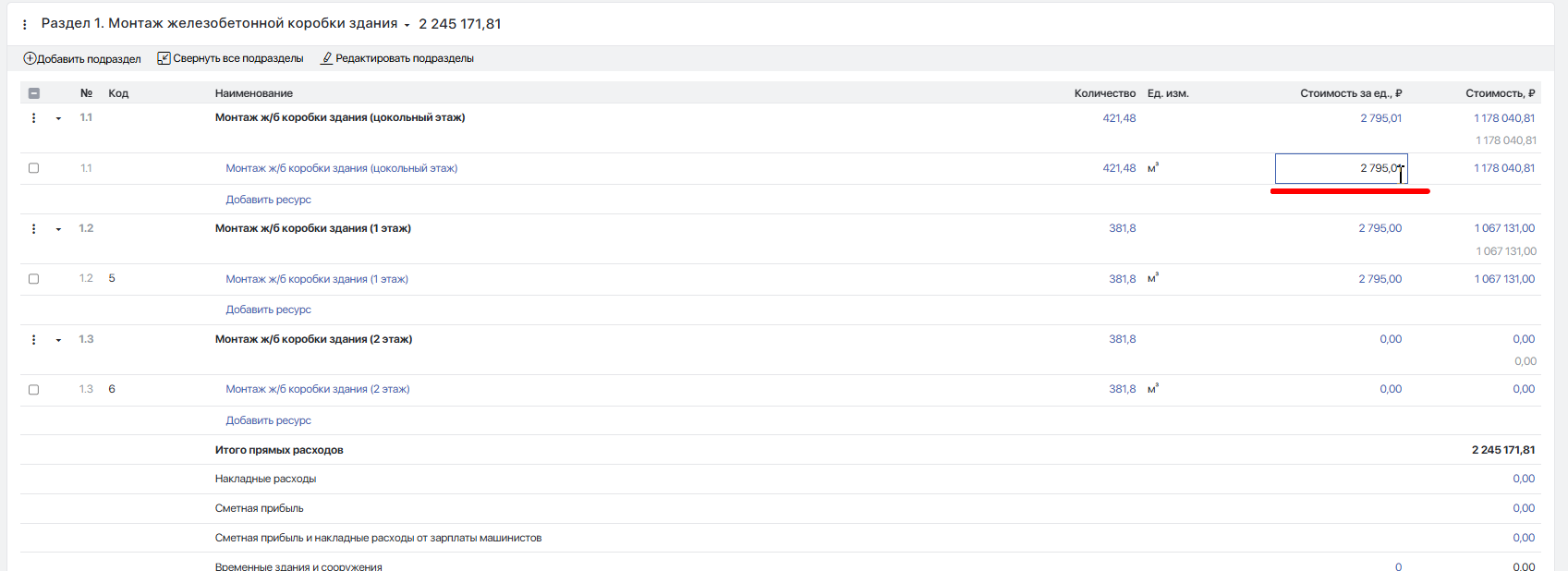
Скорректируйте необходимые данные, дважды щёлкнув по значению.
Перейдите в договор и в меню «Три точки» выберите пункт «Обновить предмет сделки».
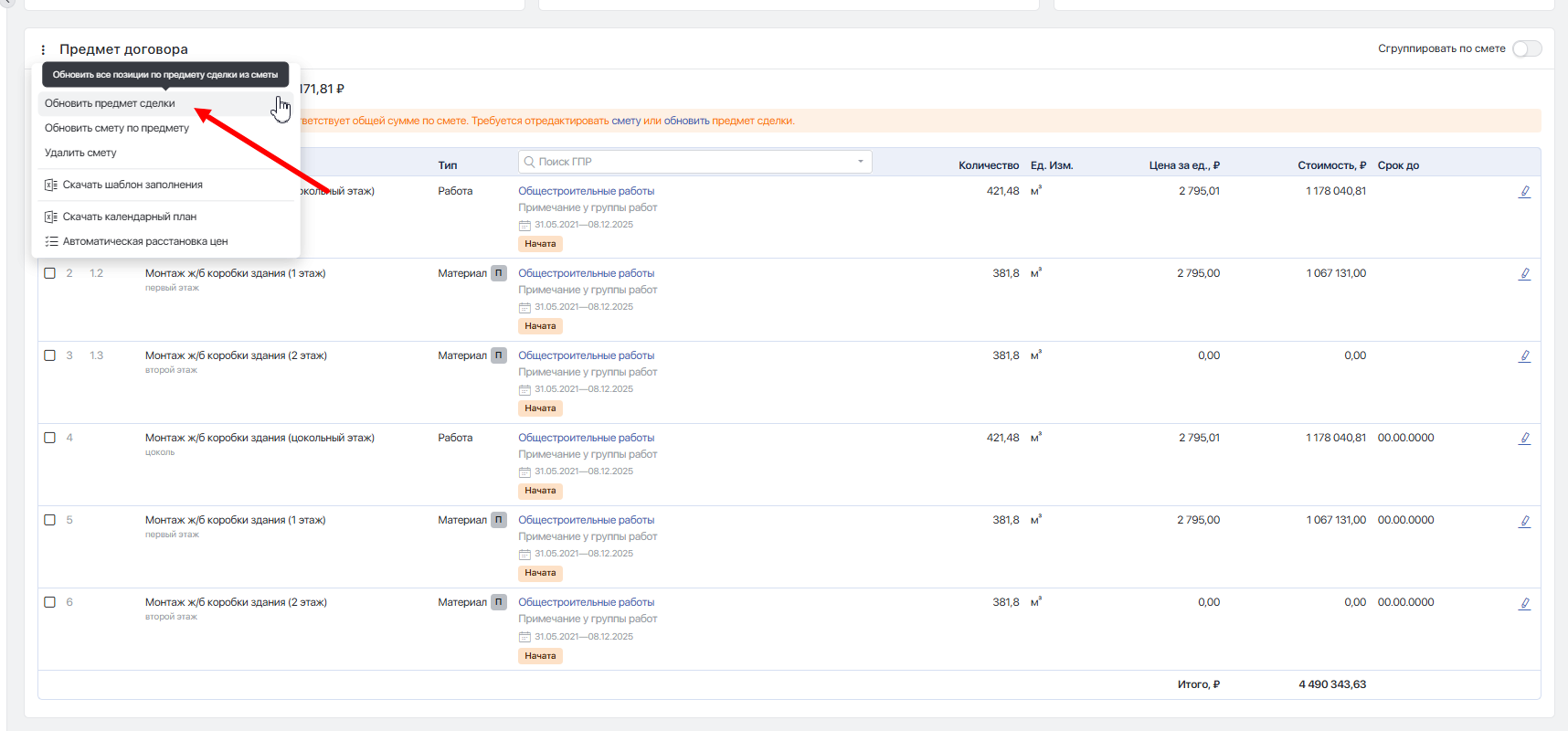
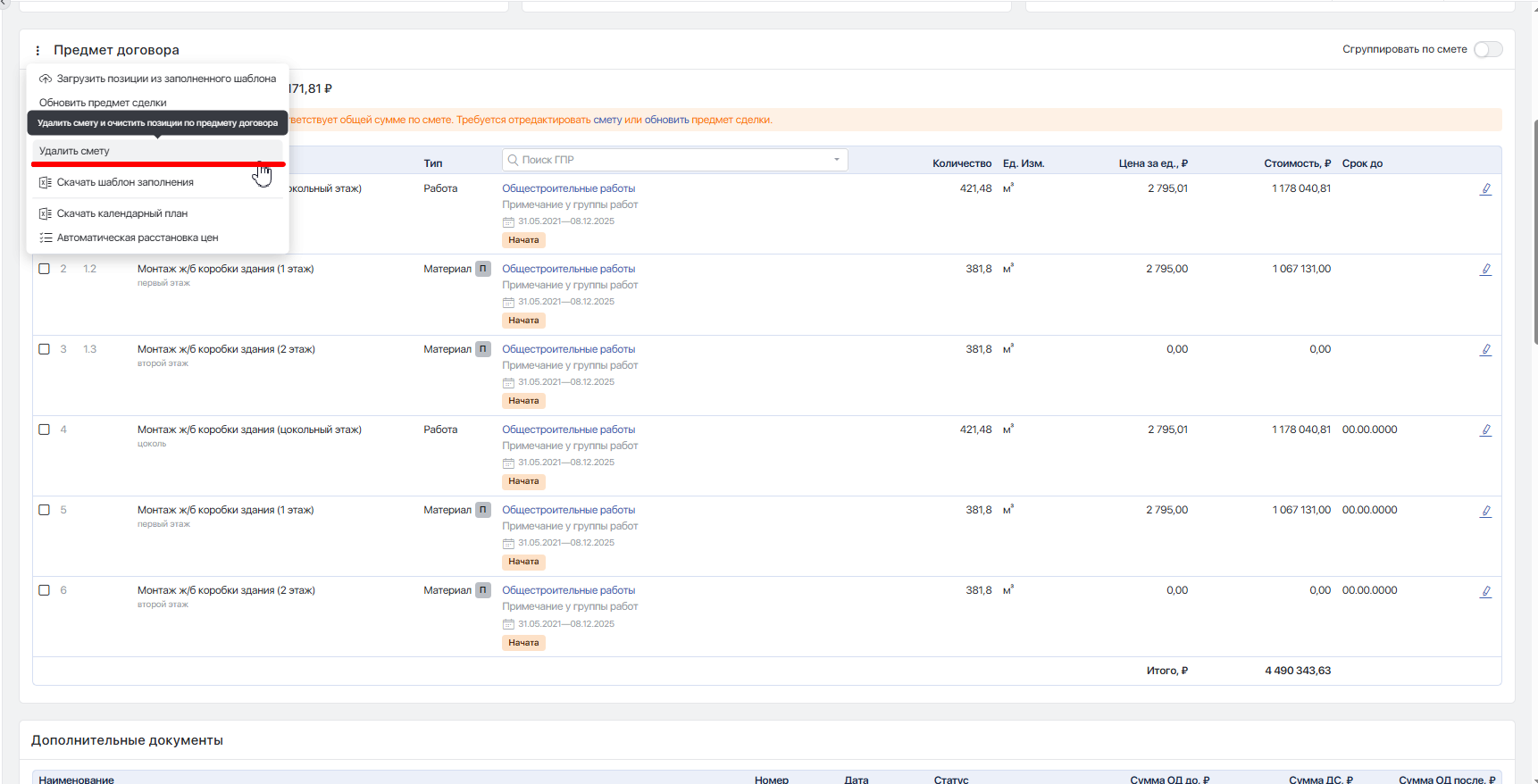
Для удаления ошибочно загруженной сметы нажмите меню «Три точки» и выберите «Удалить смету».
#
#Возможные ошибки при загрузке шаблона
#Проверки до обработки строк шаблона
- Загрузить смету может только инициатор контракта или администратор Сообщение появляется, если включена настройка «Документы: Запретить удалять/править/добавлять приложенные сметы всем, кроме инициатора контракта и админам»
- Вы не можете изменять предмет договора Сообщение появляется, если у пользователя нет права на редактирование предмета договора.
- Вы не можете заполнить предмет договора вручную в "Строгом режиме контрактования сметы". Используйте загрузку позиций из сметы. Сообщение появляется, если для типа договора включена настройка «Строгий режим контрактования сметы». В этом режиме загрузка шаблона в предмет договора считается ручным заполнением и поэтому блокируется.
- Позиции документа используются в плане работ Сообщение появляется, если текущие позиции предмета договора уже связаны с планом работ. Во время импорта предмет договора очищается и создаётся заново, поэтому система запрещает такую операцию.
- Предыдущий импорт файла ещё не завершён Сообщение появляется, если для этого документа уже выполняется импорт шаблона. Иными словами, документ временно заблокирован на время предыдущей загрузки.
- Не удалось загрузить файл {имя} / Невозможно загрузить файл / Файл пуст Сообщение появляется, если файл не был передан на сервер, отсутствует после загрузки или система не смогла прочитать из него строки.
- Размер файла превышает максимально допустимый — 10 МБ
Сообщение появляется, если размер файла превышает допустимый предел.
Также на этапе предварительной проверки разрешены только файлы форматов
xlsиxlsx.
#Проверки структуры шаблона
- В файле не обнаружено данных для загрузки
Сообщение появляется, если в файле нет строк с данными.
Структура файла должна быть такой:
- 1-я строка — технические идентификаторы столбцов;
- 2-я строка — заголовки столбцов;
- начиная с 3-й строки — данные.
- Не найден идентификатор для столбца "{название}" или сам столбец отсутствует в шаблоне
Сообщение появляется, если пользователь удалил, переименовал или повредил техническую шапку шаблона.
Проверяются обязательные столбцы:
№- номенклатура
- объём
- единица измерения
- цена за единицу
- стоимость
- комментарий
- тип номенклатуры
- дата начала
- дата окончания
- Не заполнено обязательное поле: «№» Сообщение появляется, если в файле нет ни одной корректной строки с номером в формате, например: 1, 1.1, 1.1.1.
#Проверки строк
- Строка N: не соответствует общему порядку нумерации в файле Нумерация строк должна быть последовательной и иерархической. Пример правильной нумерации: 1, 1.1, 1.1.1, 1.1.2, 1.2, 2.
- Строка N: не заполнено обязательное поле: «Номенклатура» Название позиции обязательно для заполнения.
- Строка N: не заполнено обязательное поле: «Объём» Объём обязателен для конечных строк. Для родительских разделов объём может быть не указан, если ниже есть дочерние строки.
- Строка N: значение в колонке «Объём» должно быть числовым В поле «Объём» должно быть указано число.
- Строка N: значение в колонке «Цена за единицу объёма» должно быть числовым Если цена заполнена, она должна быть указана числом.
- Строка N: значение в колонке «Стоимость» должно быть числовым Если стоимость заполнена, она должна быть указана числом.
- Строка N: не заполнено обязательное поле: «Тип номенклатуры» Тип номенклатуры обязателен для заполнения.
- Строка N: указан недопустимый формат типа номенклатуры: .
..Допустимы следующие значения:- тмц
- материал
- мат
- работа
- р
- услуга
- усл
- машина
- мех
- маш.мех
- оборудование
- об
#Проверки после обработки файла и перед сохранением
- В контракте не указана "Группа работ проекта" Договор должен быть привязан в параметрах документа к группе работ проекта.
- Не найдена "Группа работ проекта", указанная в стройконтракте Она означает, что в самом документе указана «Группа работ проекта», но при загрузке шаблона система не смогла найти эту группу в проекте, к которому привязан договор.
- Нельзя удалять позиции, используемые в дополнительном документе Сообщение появляется, если текущие позиции предмета договора используются в дополнительном документе.
- К текущему предмету сделки уже есть привязанные акты выполненных работ Сообщение появляется, если с предметом договора уже связаны акты выполненных работ.
- Позиции для предмета договора не найдены Сообщение появляется, если после разбора файла не удалось сформировать ни одной позиции для сохранения.
- Необходимо сопоставить все позиции из шаблона, отсутствующие в номенклатурном справочнике Сообщение появляется только при включённой настройке: «Документы: разрешать загрузку позиций в предмет договора только при наличии сопоставления номенклатуры, отсутствующей в справочнике». В этом случае все позиции из файла, которых нет в справочнике, нужно предварительно сопоставить с позициями из номенклатурного справочника.
#Сопоставление номенклатуры при загрузке шаблона
Если при загрузке шаблона система обнаружит номенклатуру, отсутствующую в номенклатурном справочнике, отобразится сообщение: «Внимание! В шаблоне есть номенклатура, отсутствующая в справочнике».
При нажатии на ссылку «Сопоставление номенклатуры» откроется список таких позиций. В этом разделе вы сможете сопоставить найденную номенклатуру с уже существующей номенклатурой из справочника. Для этого в поле «Номенклатура из справочника» необходимо выбрать подходящую позицию.
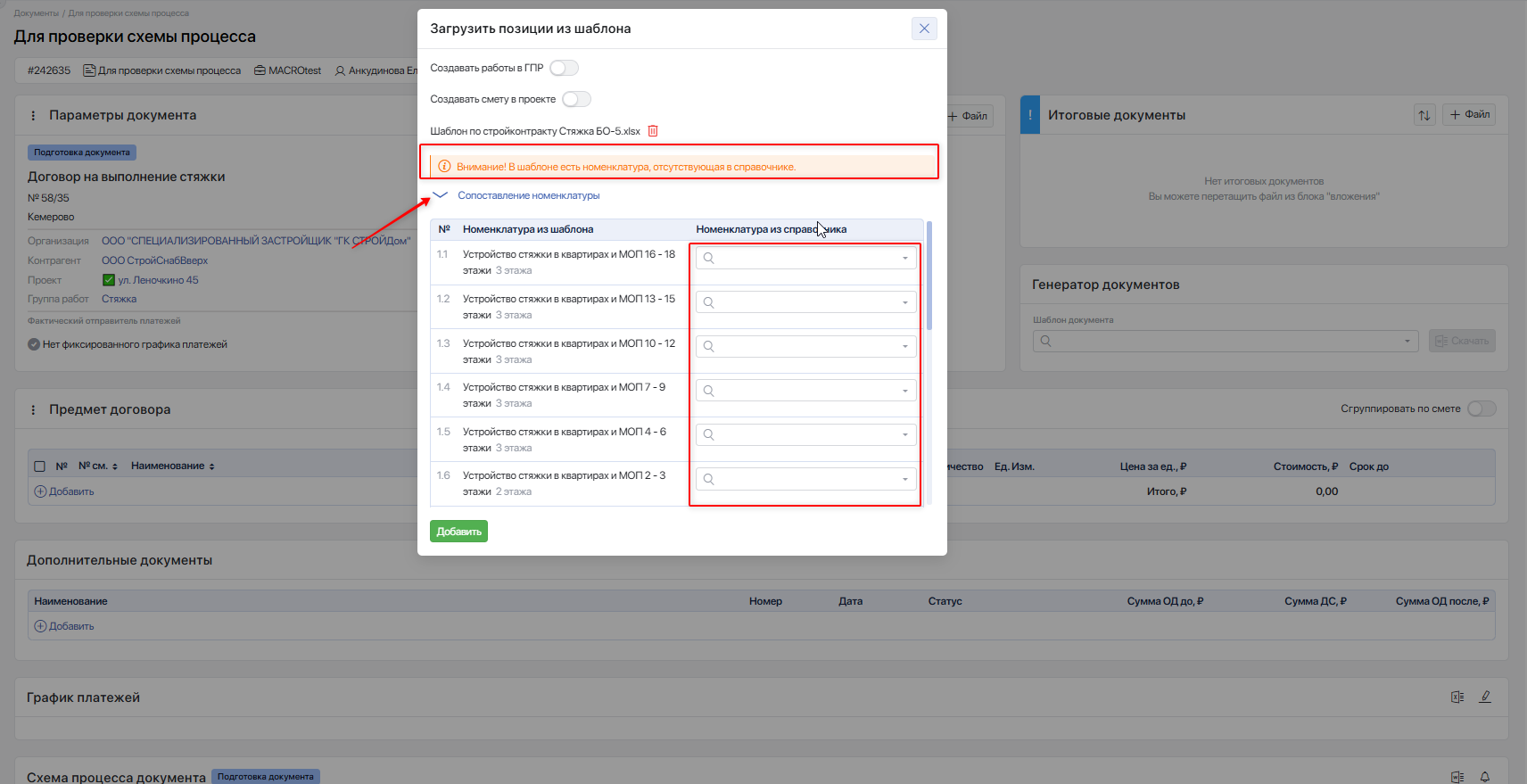 Дополнительно в настройках компании, в разделе «Документы», можно включить настройку «Документы: Разрешать загрузку позиций в предмет договора только при наличии сопоставления номенклатуры, отсутствующей в справочнике».
Если эта настройка включена, система будет требовать обязательного сопоставления всех позиций из загружаемого шаблона с существующей номенклатурой. При попытке загрузить шаблон без полного сопоставления несопоставленные позиции будут подсвечены красным, а система отобразит сообщение об ошибке.
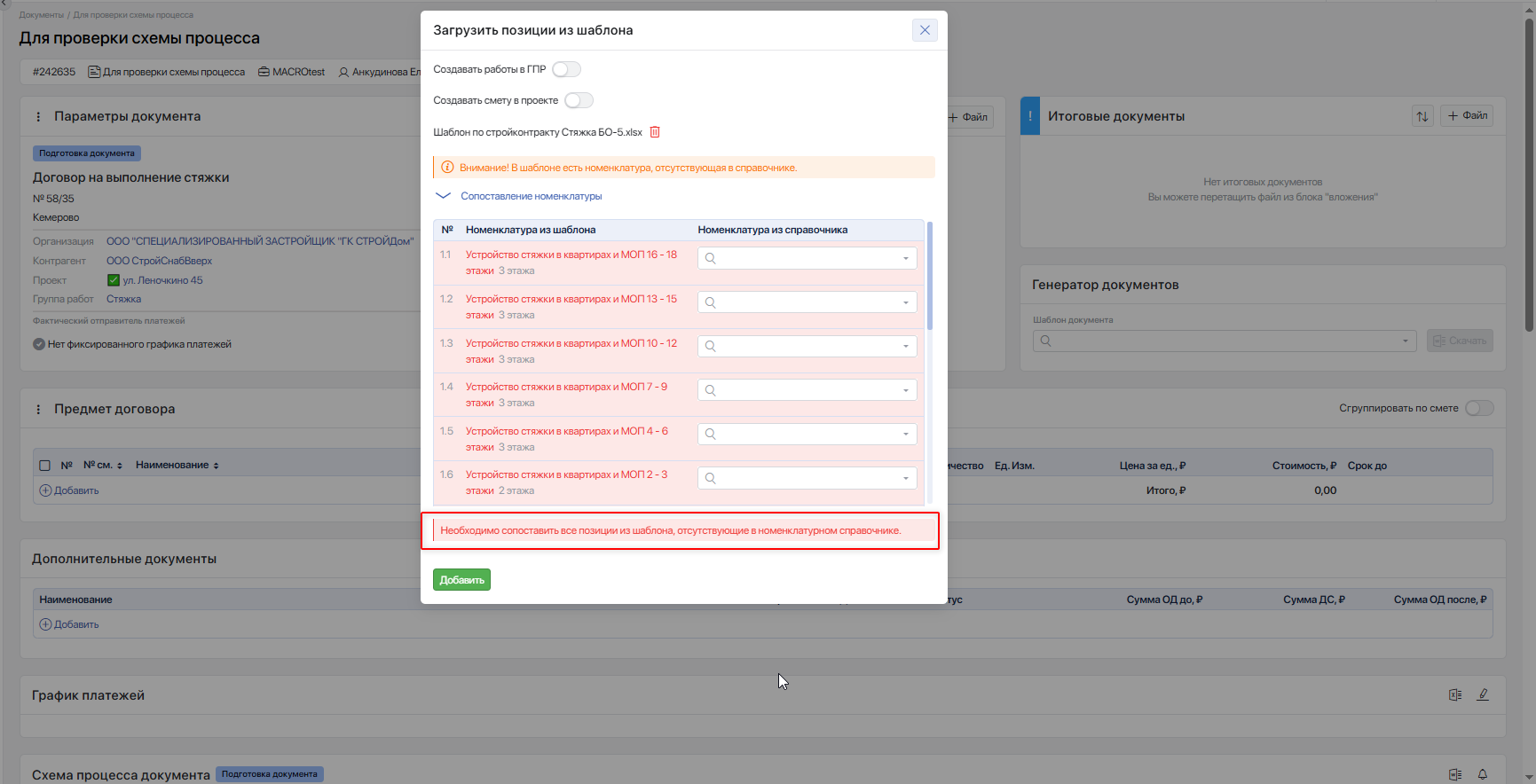 Если в справочнике отсутствует нужная номенклатура, её можно создать прямо в инструменте сопоставления. Для этого введите нужное наименование в поле выбора, и если подходящий вариант не найден, нажмите кнопку «+» справа от поля.
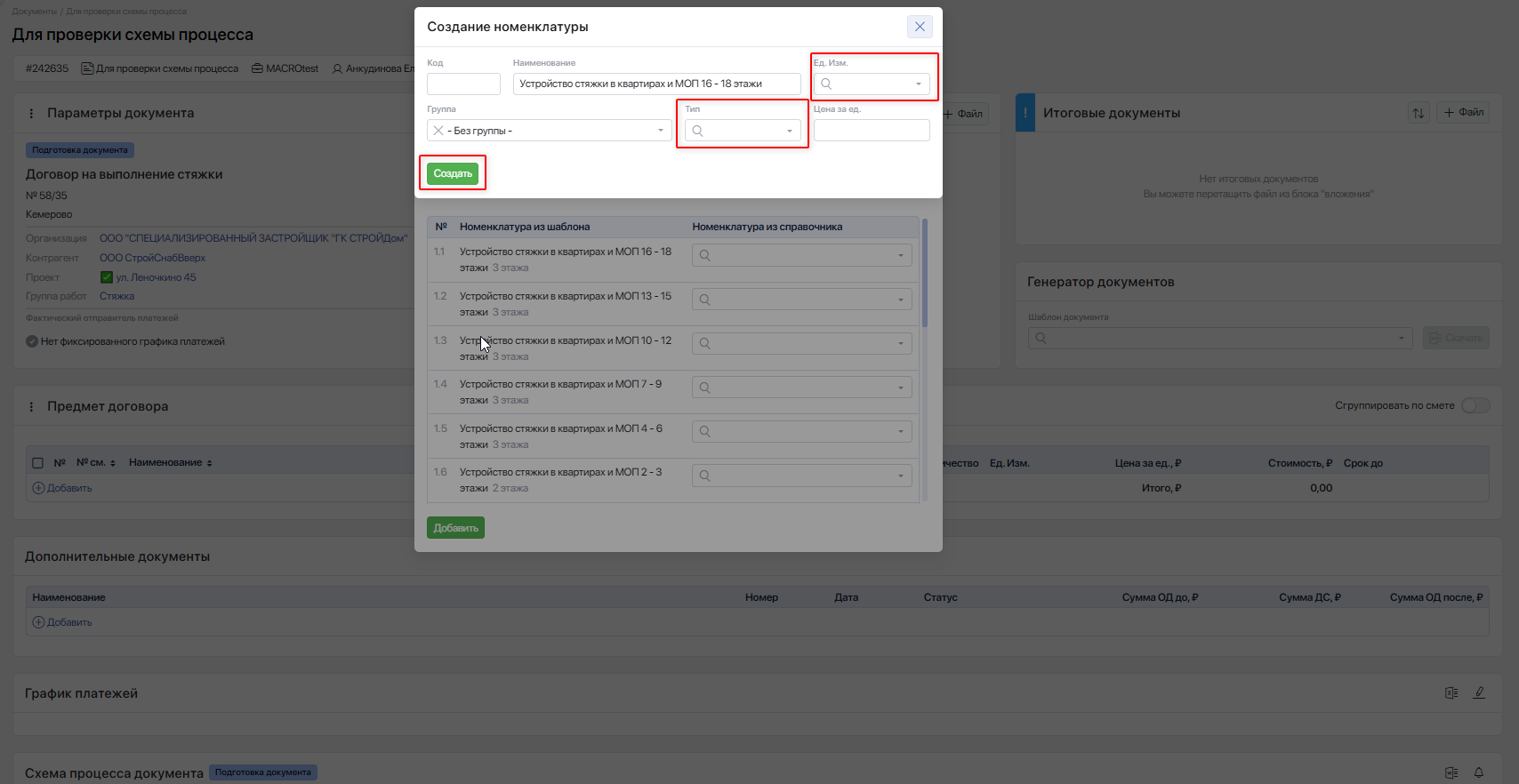
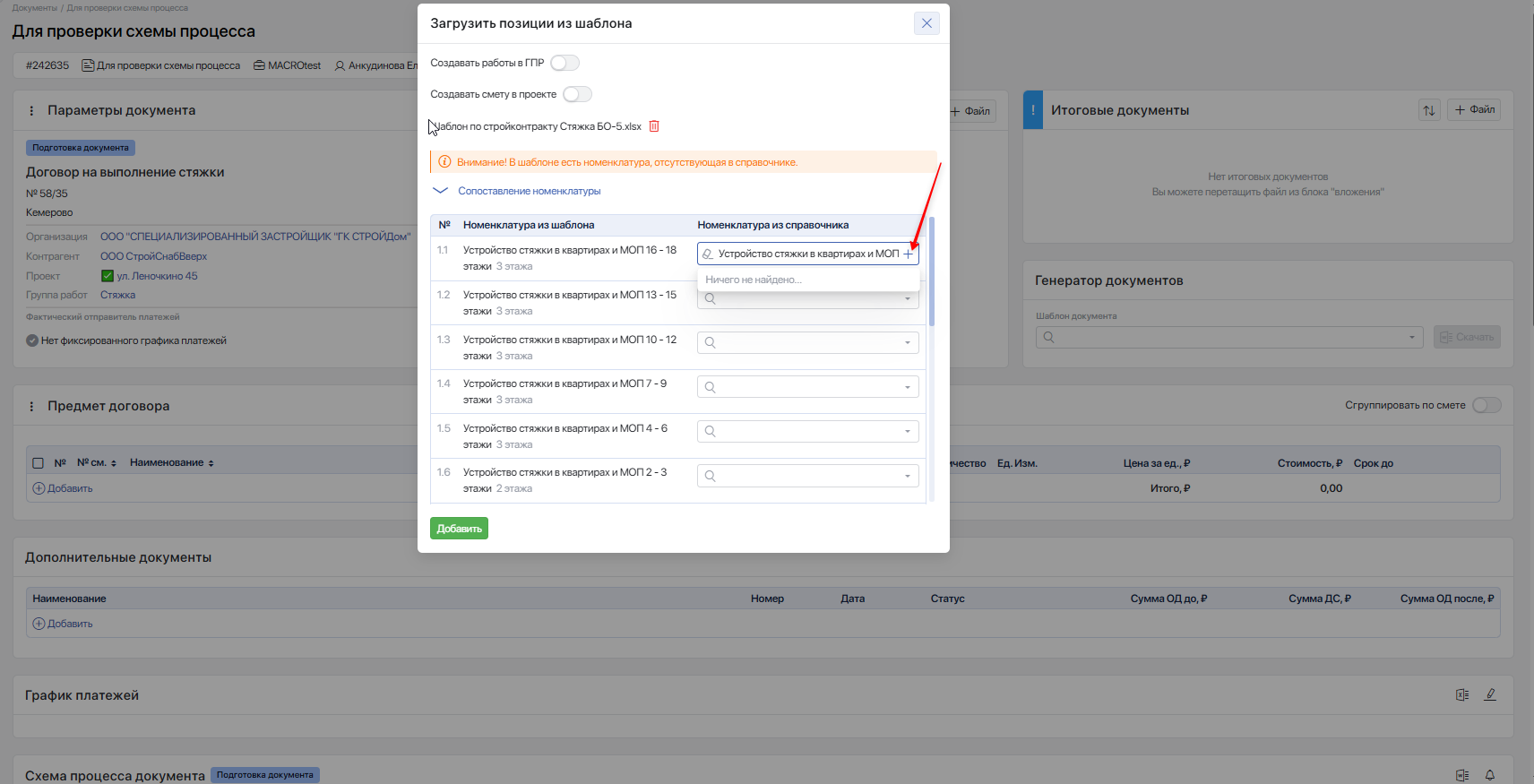 В окне «Создание номенклатуры» заполните поля «Единица измерения» и «Тип номенклатуры». После этого номенклатуру можно будет сохранить, нажав кнопку
 Создать.