В системе можно наполнить договор работами и услугами из смет, загруженных и привязанных к проекту в модуле «Проекты».
Загрузите сметы в проект (или создайте смету вручную) и выполните привязку разделов и подразделов к группам работ и работам ГПР.
В настройках типов договоров, к которым требуется прикрепление смет, должен быть включен модуль «Проекты».
Инструкция по подключению для администратора
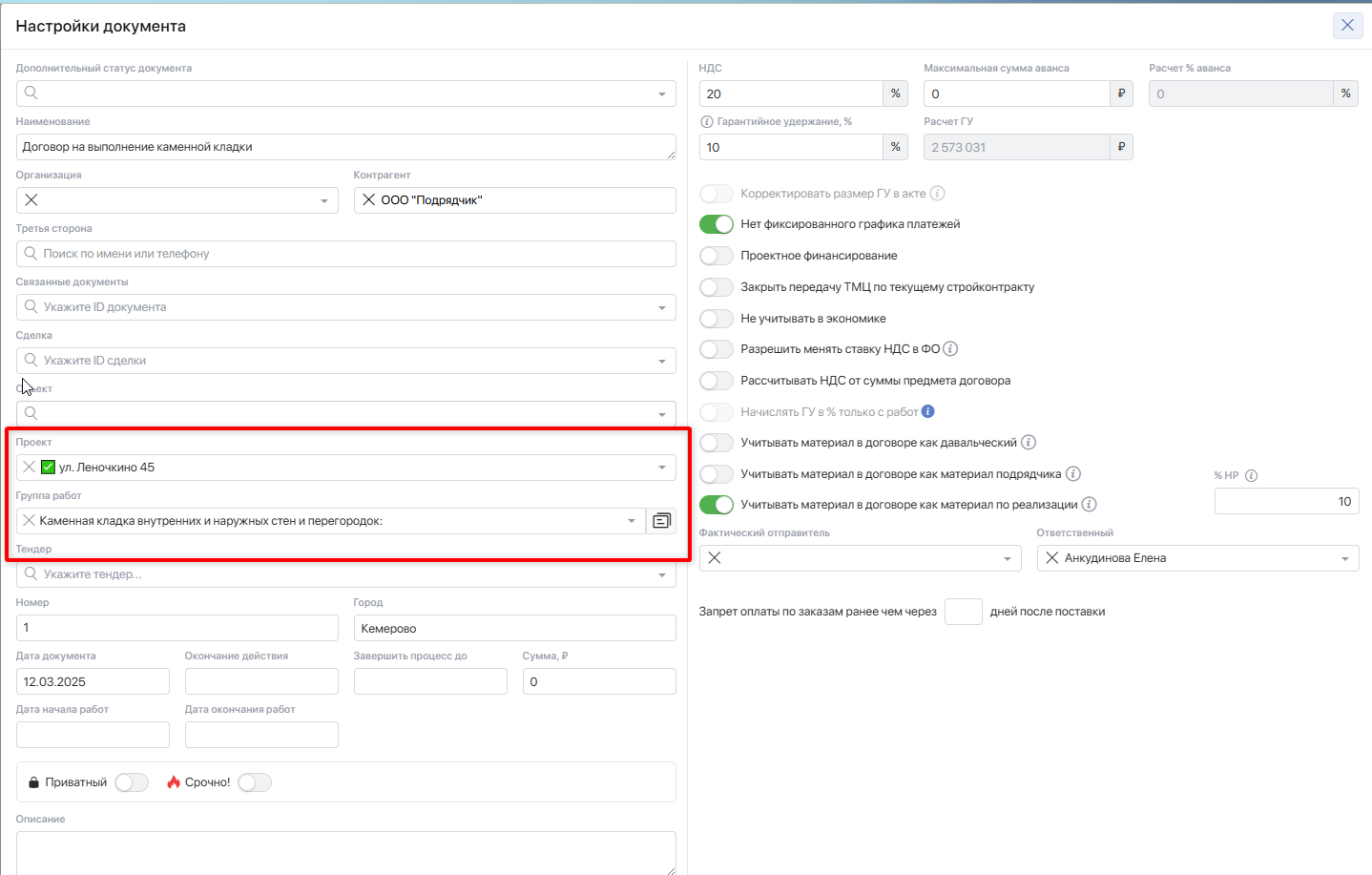
В модуле Документы создайте «Договор» и заполните основные параметры. Обязательно укажите проект и группу работ проекта.
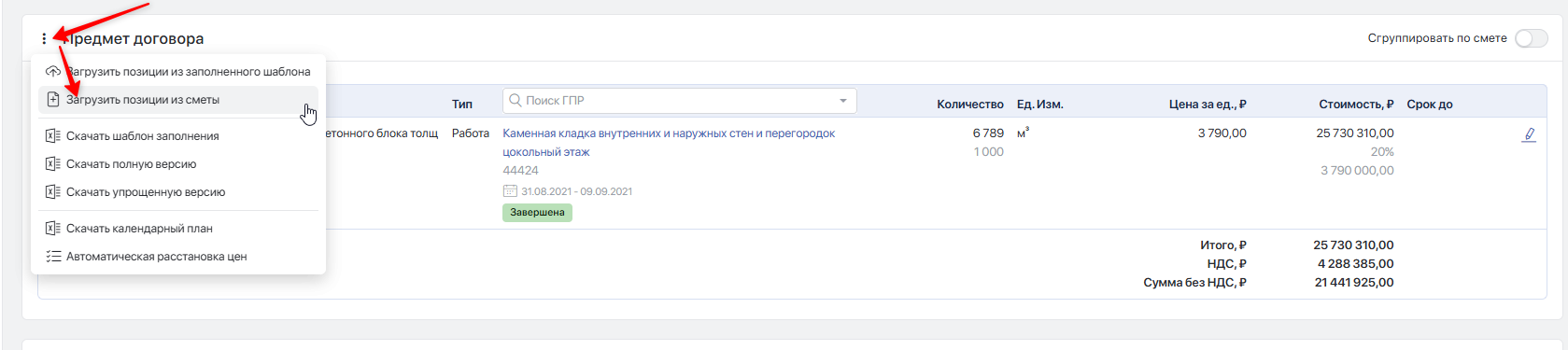
В предмете договора откройте меню «Три точки» и выберите «Загрузить позиции из сметы».
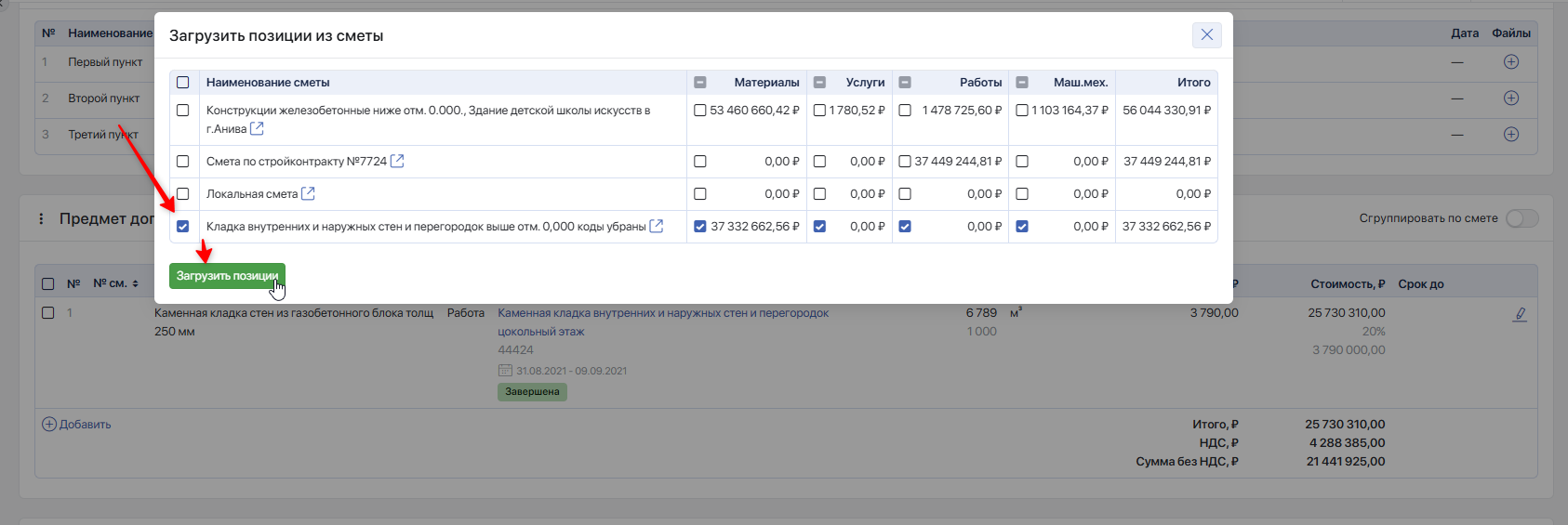
Отметьте флажками сметы, из которых нужно добавить позиции, и нажмите «Загрузить позиции». Можно выбрать несколько смет одновременно. Система выводит только сметы, привязанные к группе работ или работе из параметров договора. Если нужная смета не отображается — проверьте её привязку к ГПР.
Напротив каждой сметы отображается справочная информация по сумме ресурсов сметы.
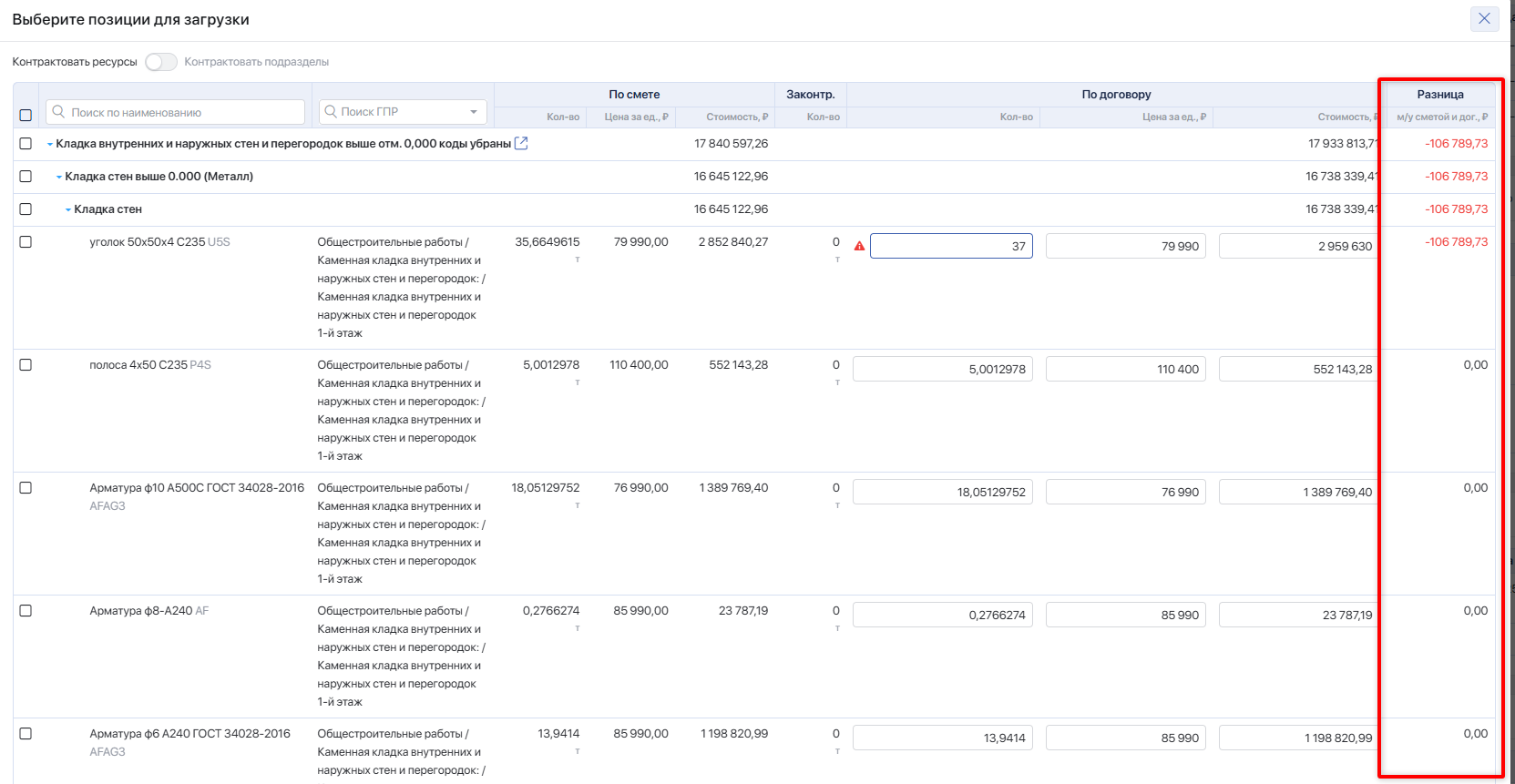
Откроется окно «Выберите позиции для загрузки». Отображаются только ресурсы сметы с типами «Работа» и «Услуга». Материалы и машины недоступны для добавления в предмет договора.
Таблица содержит следующие поля:
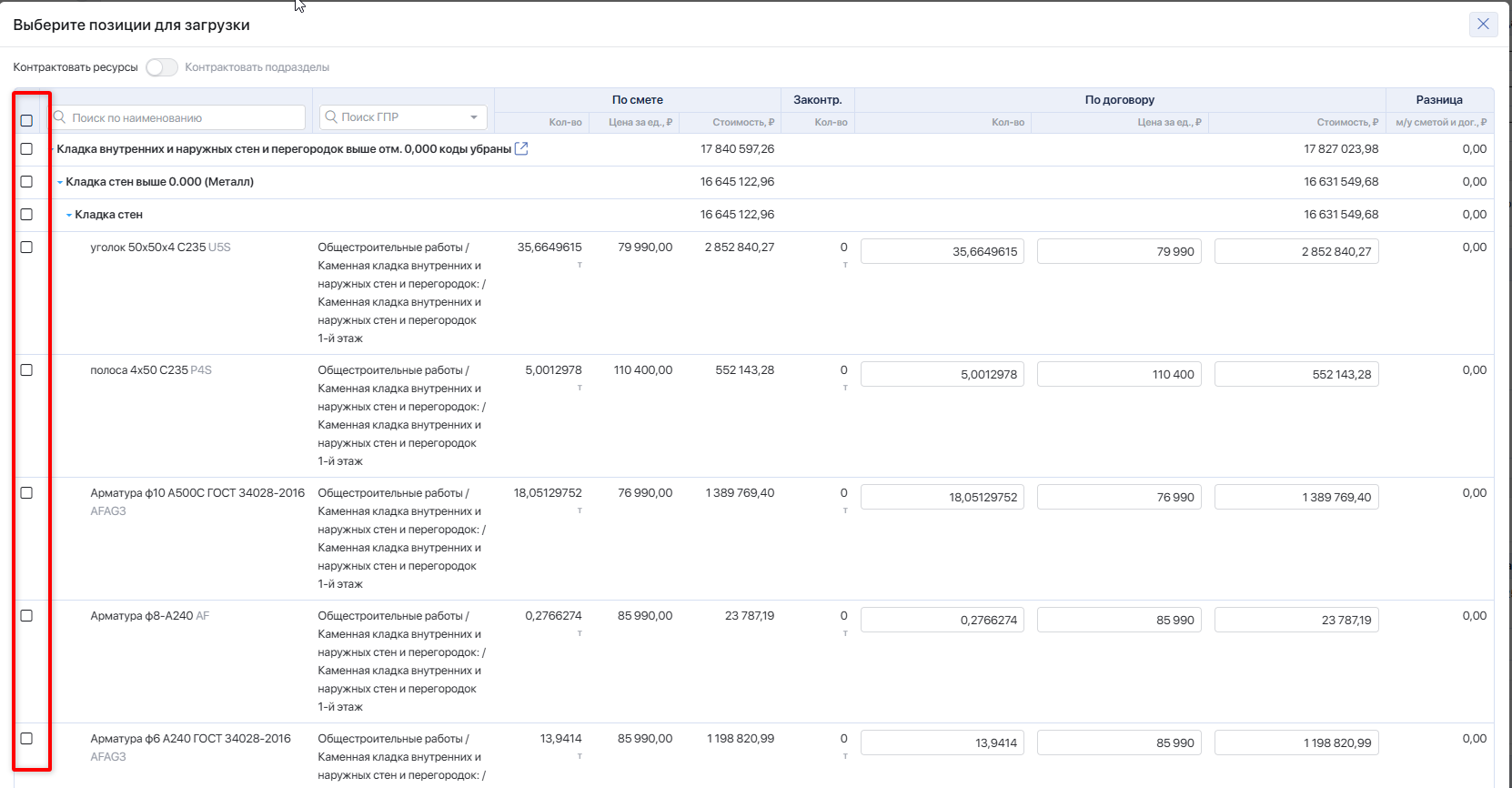
Чекбокс — выбор позиций сметы. Отметьте нужные позиции; можно выбрать несколько.
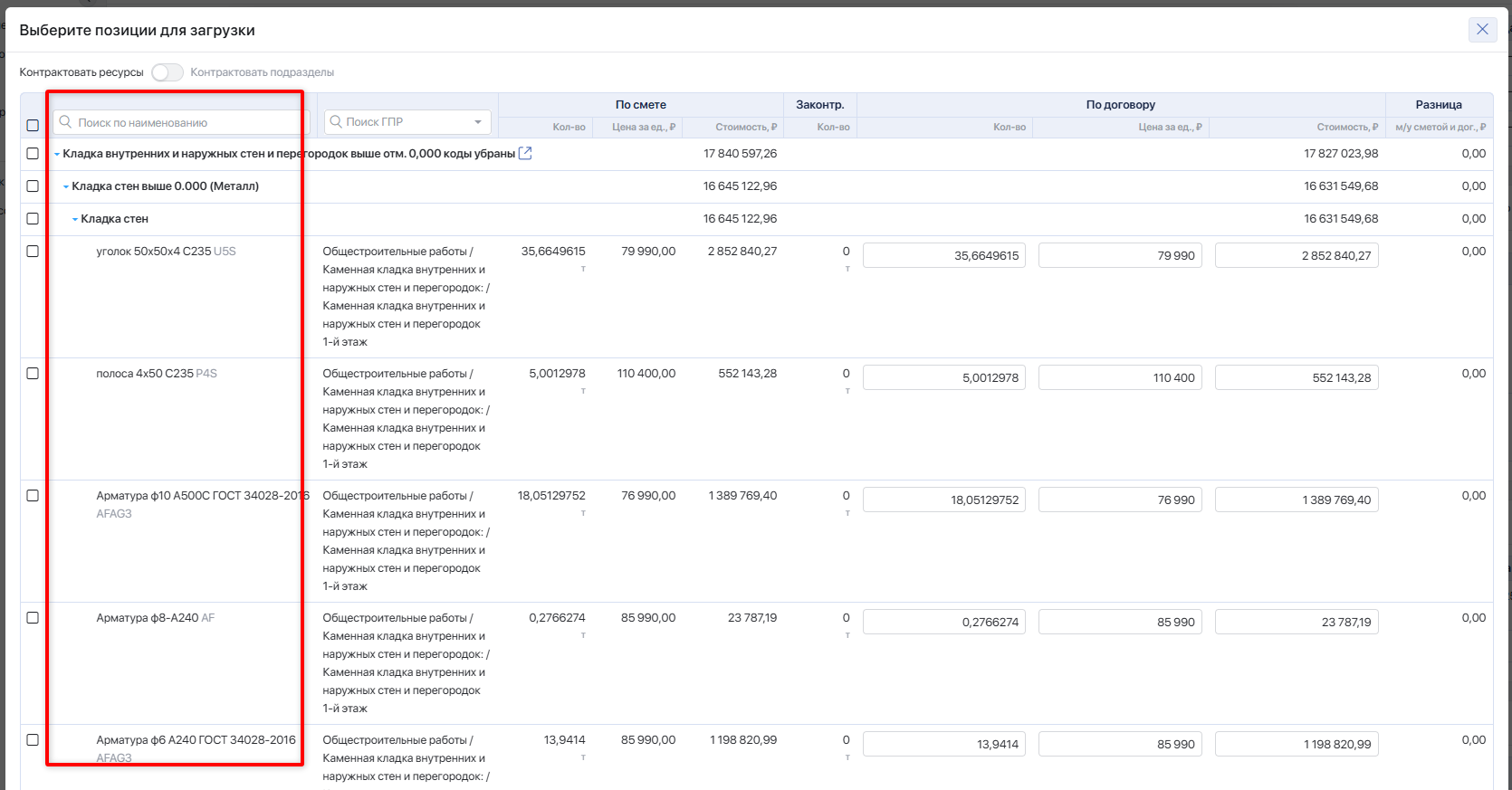
Наименование ресурса сметы (список отсортирован по алфавиту, суммарно по всем выбранным в п. 5 сметам). Поиск по ресурсам выполняется автоматически: начните вводить наименование в поле поиска — клавишу Enter нажимать не нужно.
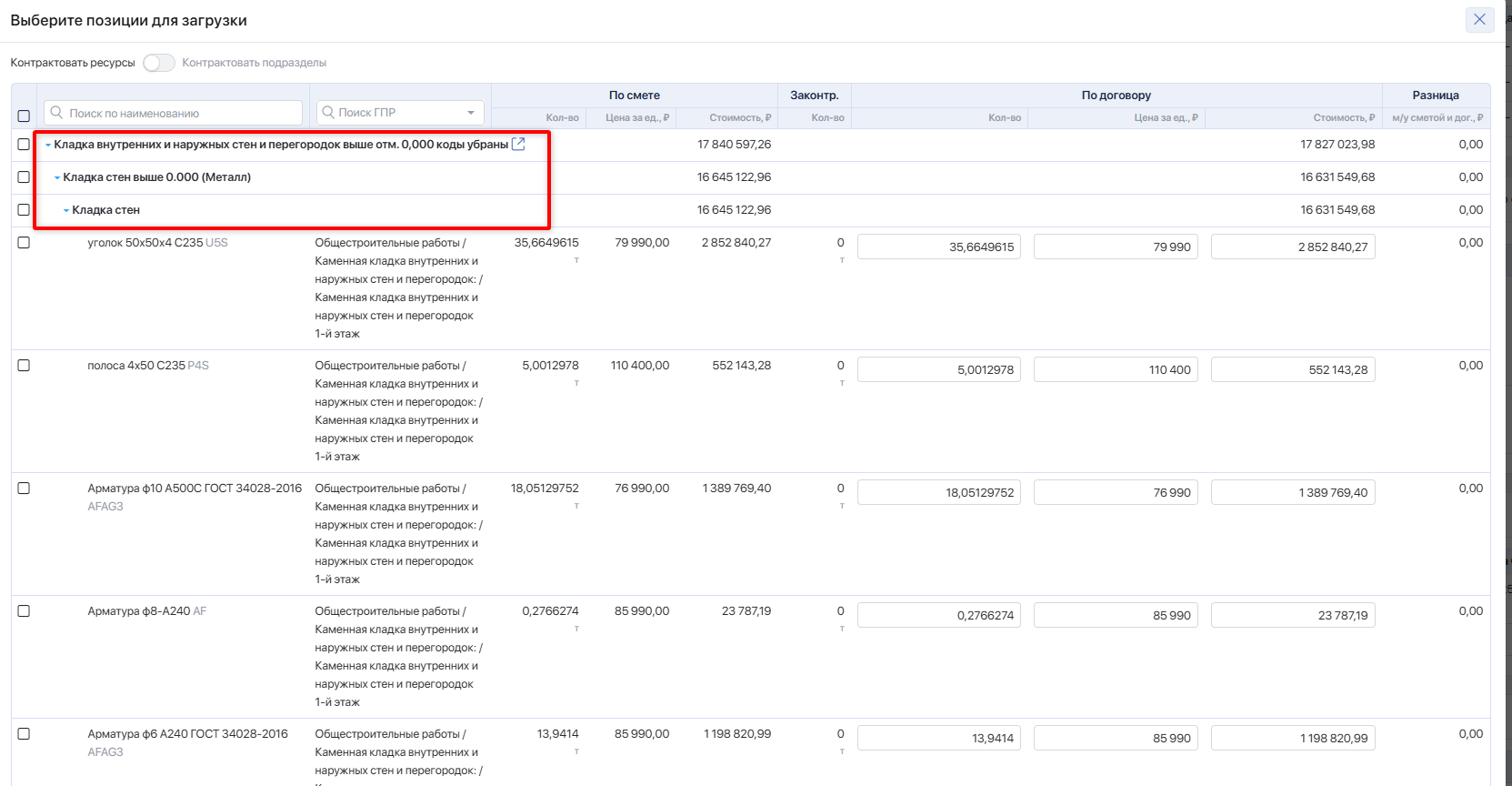
Наименование сметы, раздела и подраздела, в котором содержится ресурс (см. п. 2). Поиск по разделу/подразделу выполняется автоматически: начните вводить наименование — клавишу Enter нажимать не нужно.
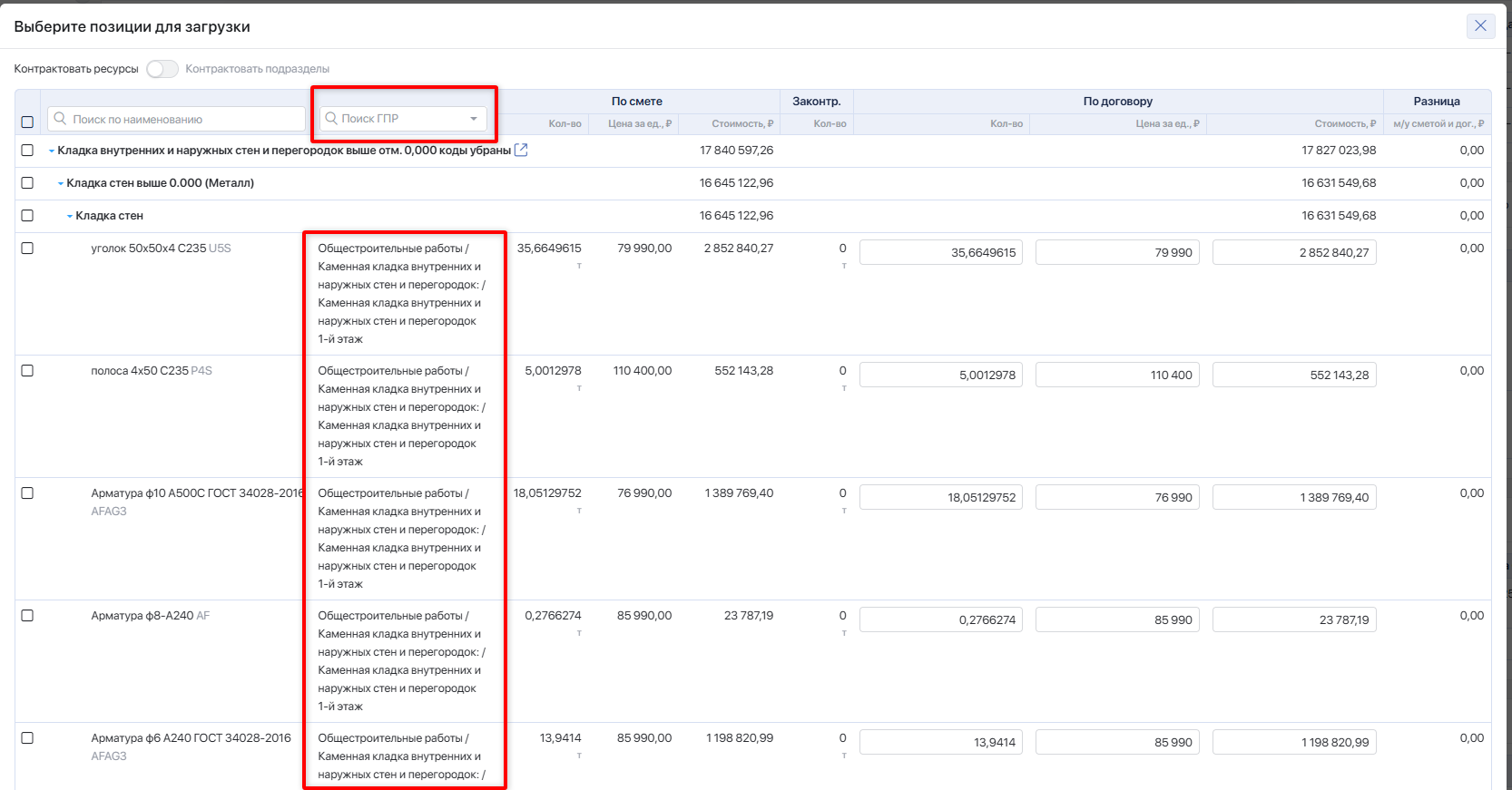
Группа работ / работа из ГПР с полной иерархией, к которой привязан раздел/подраздел сметы с ресурсом. Поиск по группе работ/работе выполняется автоматически: начните вводить наименование — Enter нажимать не нужно.
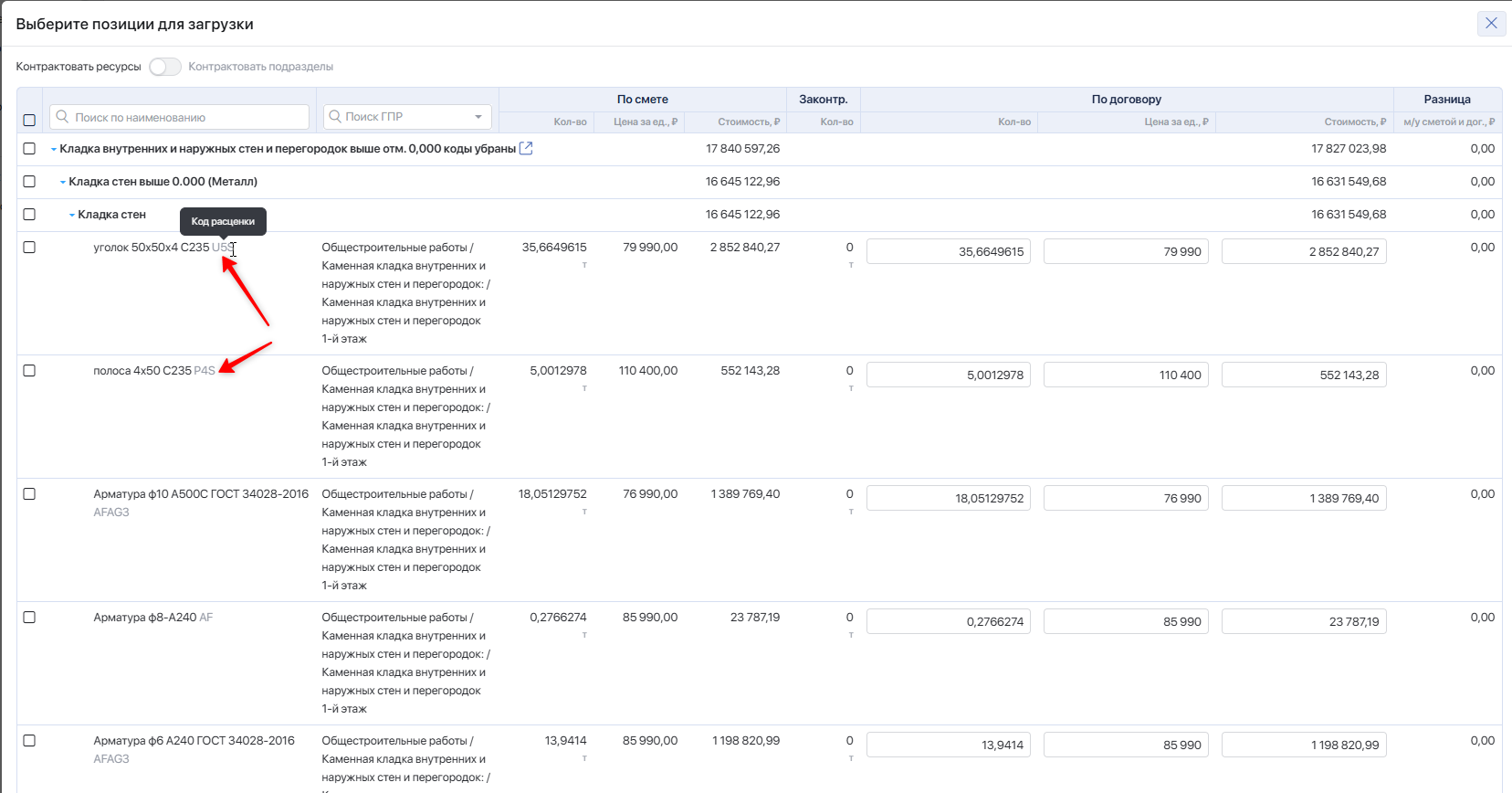
Код расценки из сметы — код, указанный в смете для конкретного ресурса. Если код отсутствует, значит он не указан ни в смете, ни в номенклатурном справочнике.
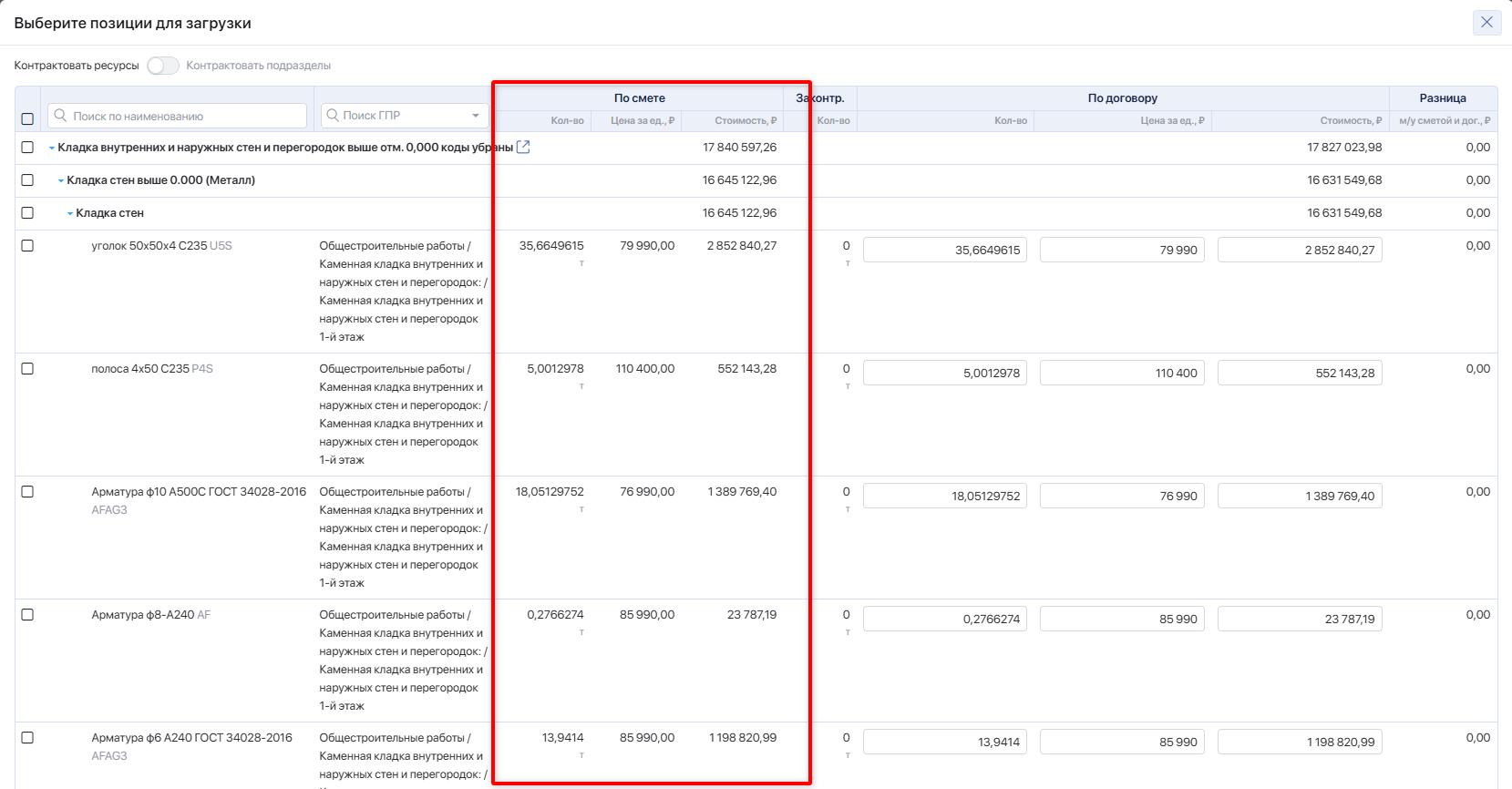
По смете:
- Количество — объём ресурса, указанный в смете (с его единицей измерения).
- Цена за единицу — расценка ресурса из сметы.
- Стоимость — сумма по ресурсу из сметы.
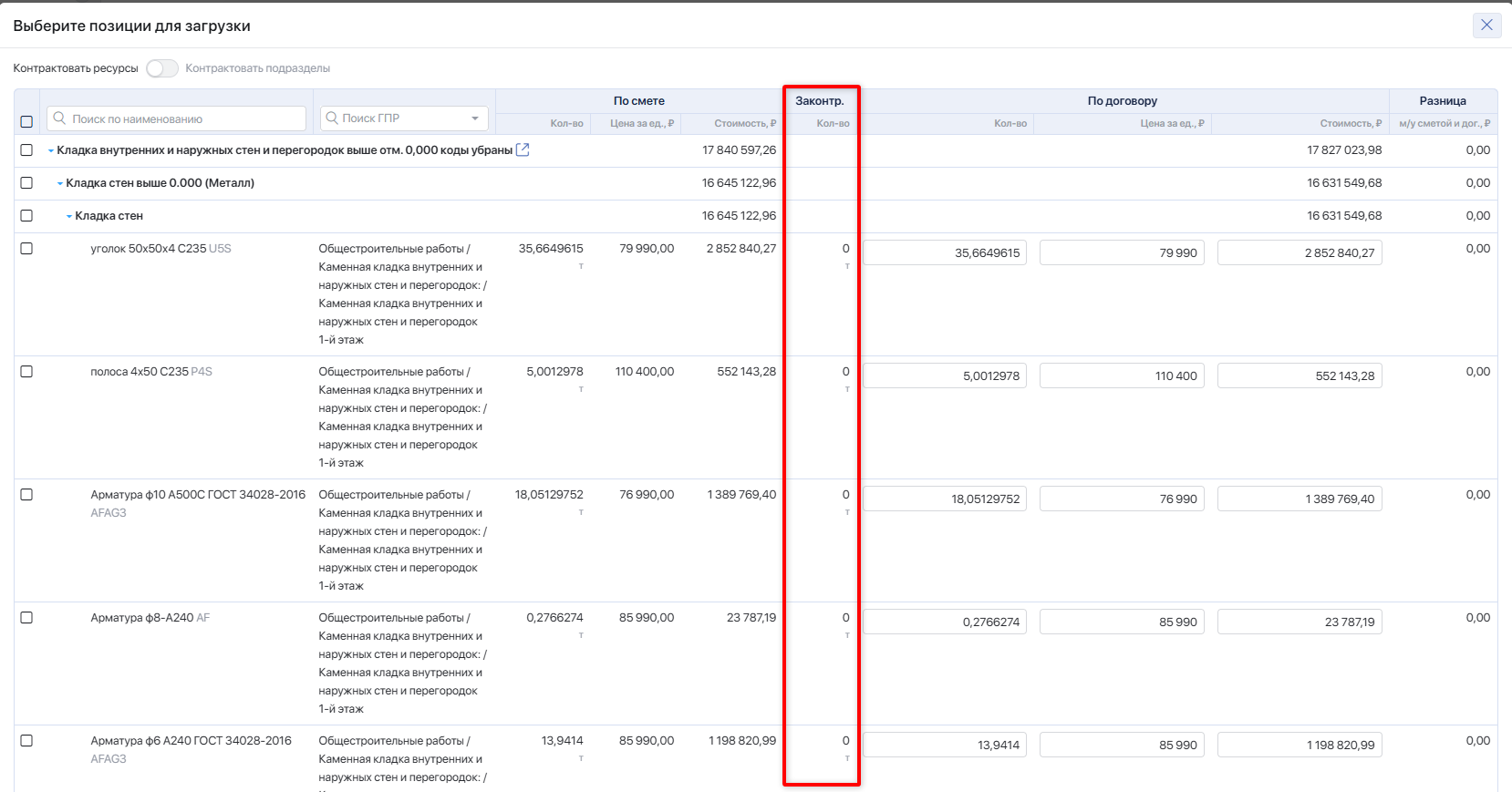
Законтрактовано — количество ресурса из сметы, ранее включённого в договоры (без учёта текущего). Суммируется объём позиции по всем договорам, созданным из этой сметы, по всем контрагентам.
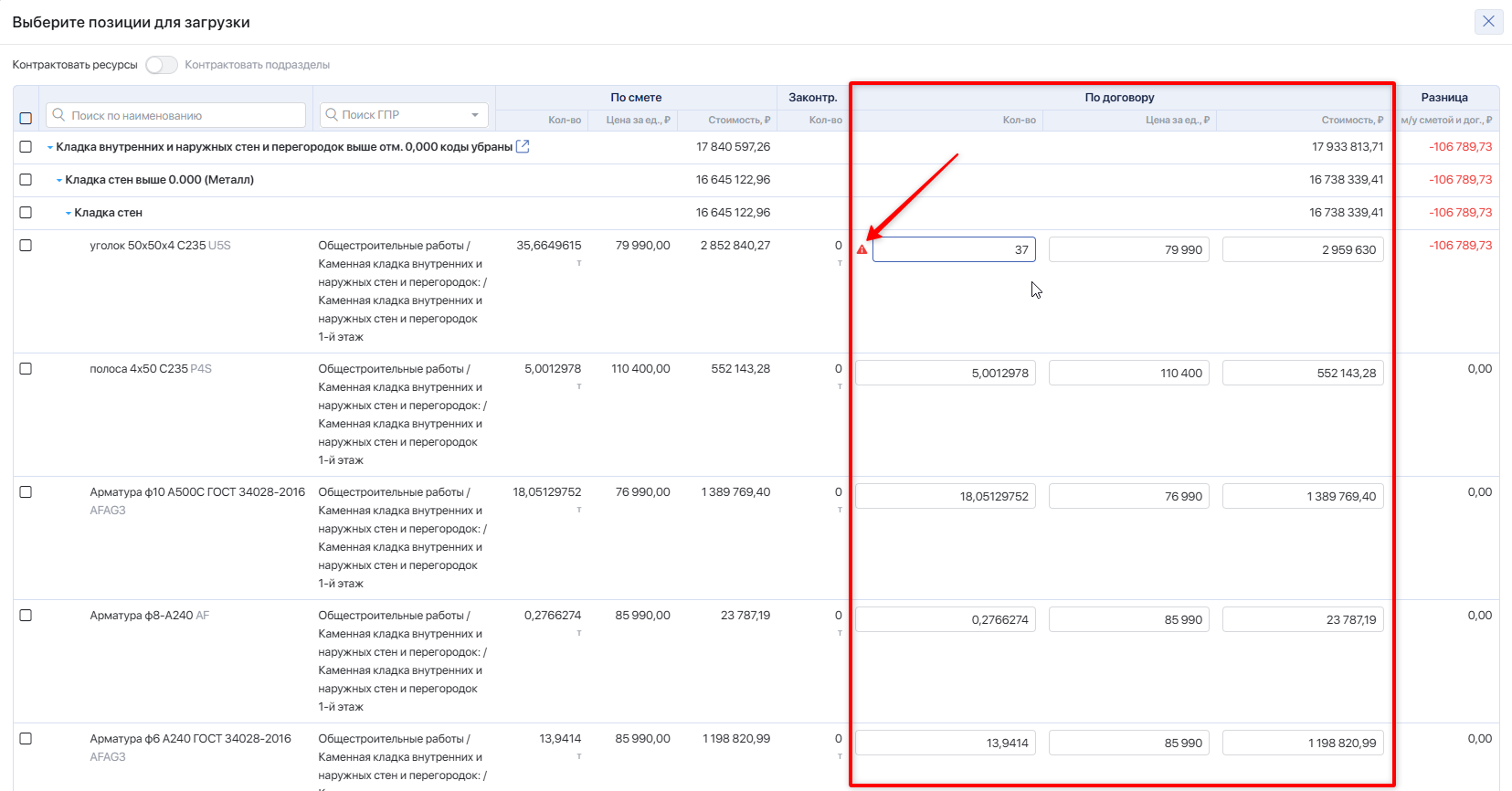
По договору:
- Количество — укажите объём по каждому ресурсу. По умолчанию подставляется остаток из сметы: общее количество по смете минус уже законтрактованный объём.
При превышении суммарного объёма позиции сметы по всем договорам система помечает строку красным значком с подсказкой, на какое количество идёт превышение объёма, указанного в смете, с учётом уже законтрактованных объёмов (включая текущий договор). Превышение рассчитывается как «объём позиции из сметы» минус «объём позиций из ранее созданных договоров» минус «объём позиции в данном договоре».
- Цена за единицу — укажите договорную стоимость за единицу ресурса. По умолчанию подставляется цена из сметы.
- Стоимость — рассчитывается автоматически как «количество» × «цена за единицу». Сумму можно изменить вручную; в этом случае система автоматически пересчитает количество, исходя из цены за единицу. Цена за единицу автоматически не пересчитывается.
Разница между сметой и договором рассчитывается по формуле:
(«цена за единицу по смете» − «цена за единицу по договору») × количество по договору.
Показатель отображается зелёным, если цена за единицу по договору ниже сметной; красным и со знаком «минус» — если выше сметной.
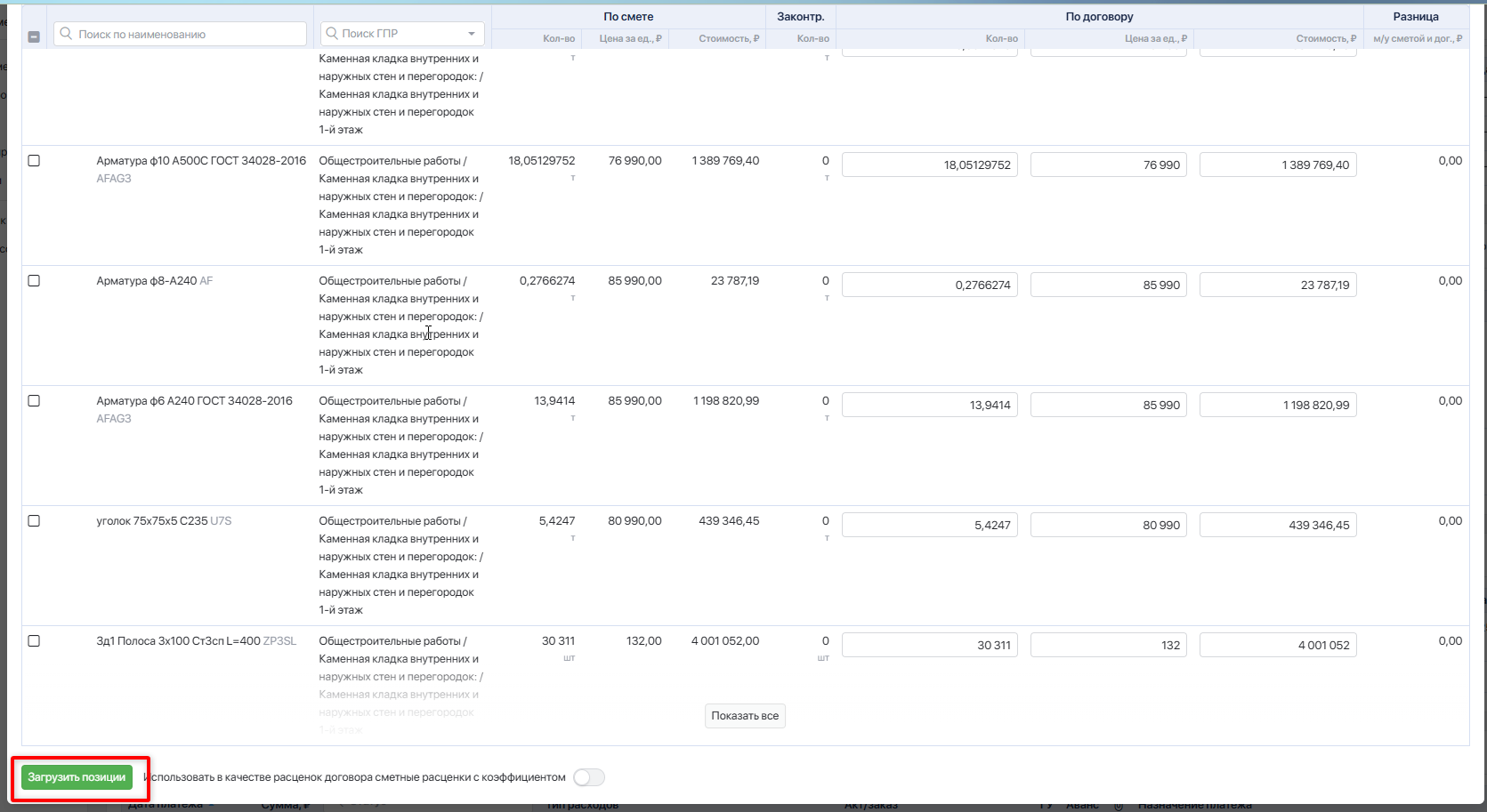
После выбора позиций и корректировки объёмов и стоимости нажмите Загрузить позиции.
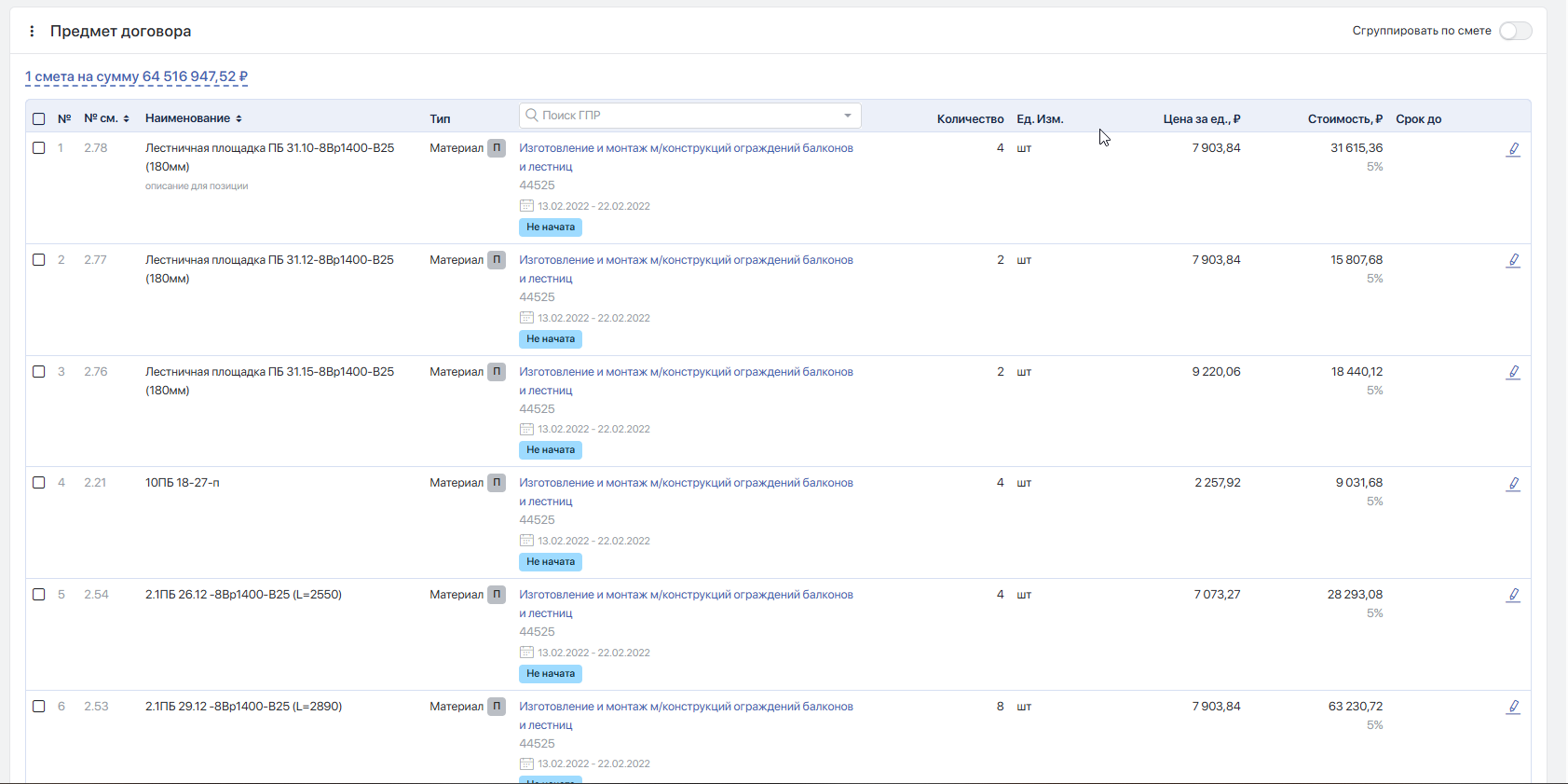
Выбранные позиции отобразятся в предмете договора в алфавитном порядке.
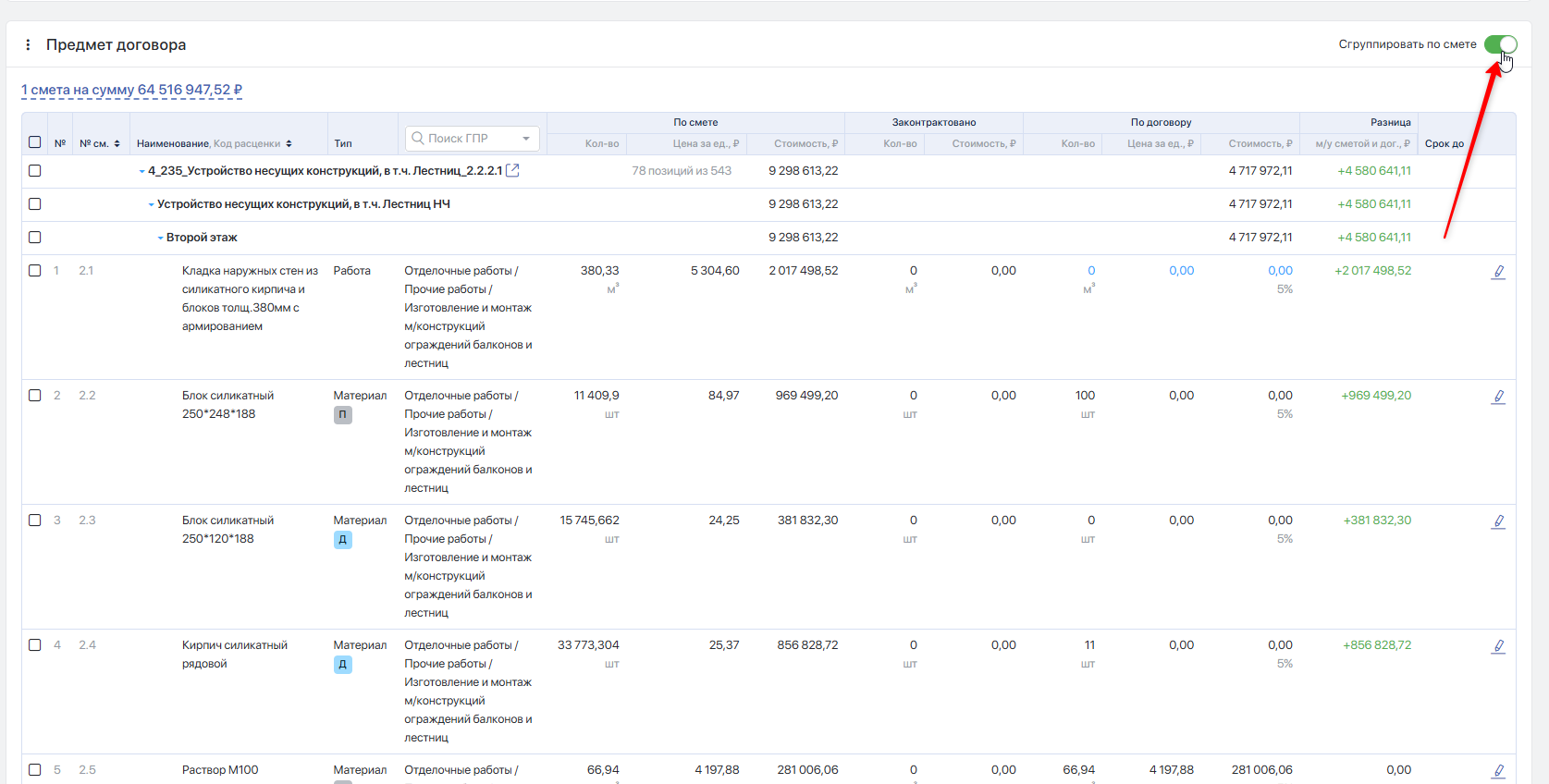
Для группировки ресурсов по сметам включите переключатель «Сгруппировать по смете».
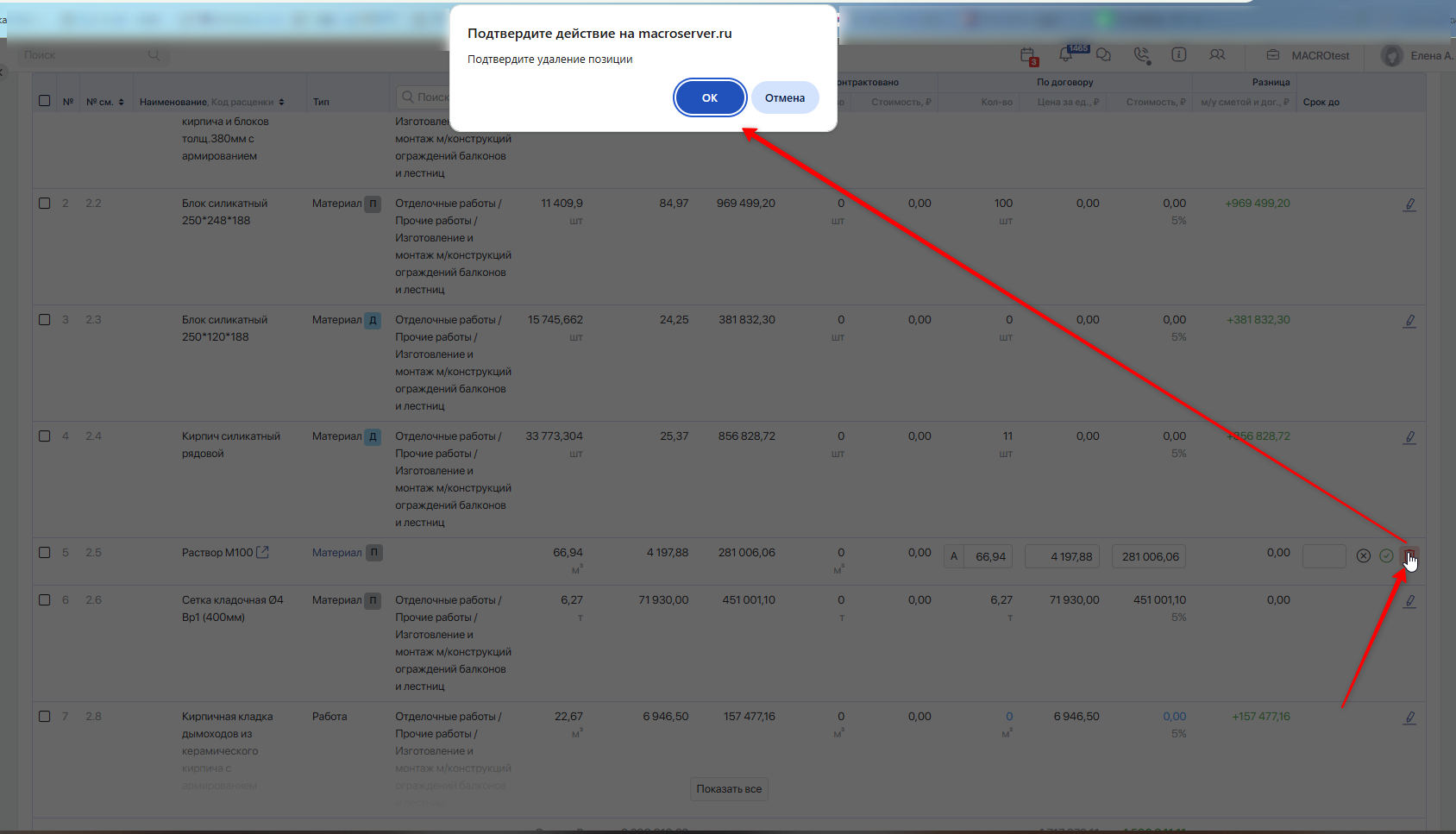
Чтобы удалить позицию из предмета договора, нажмите «Редактировать» (иконка «Карандаш») → «Удалить» (красный минус) → «ОК».