Есть несколько сценариев появления заявки в CRM:
- Входящий звонок. Клиент и заявка создаются автоматически, менеджером заявки назначается тот, кто ответил на звонок и пообщался с клиентом. В случае пропущенного звонка, заявка размещается в группу «Неразобранное», откуда ее может взять себе в работу любой менеджер, либо она может быть назначена руководителем любому менеджеру.
- Заявка с сайта. Клиент и заявка создаются автоматически. Заявка помещается в «Неразобранное».
- Заявки из соц. сетей и других каналов. Появляются через интегрированные инструменты (JivoSite, Callkeeper, Profitbase и пр.)
- Заявка в офисе. Клиент и заявка создаются вручную.
Сейчас рассмотрим ручное создание заявки.
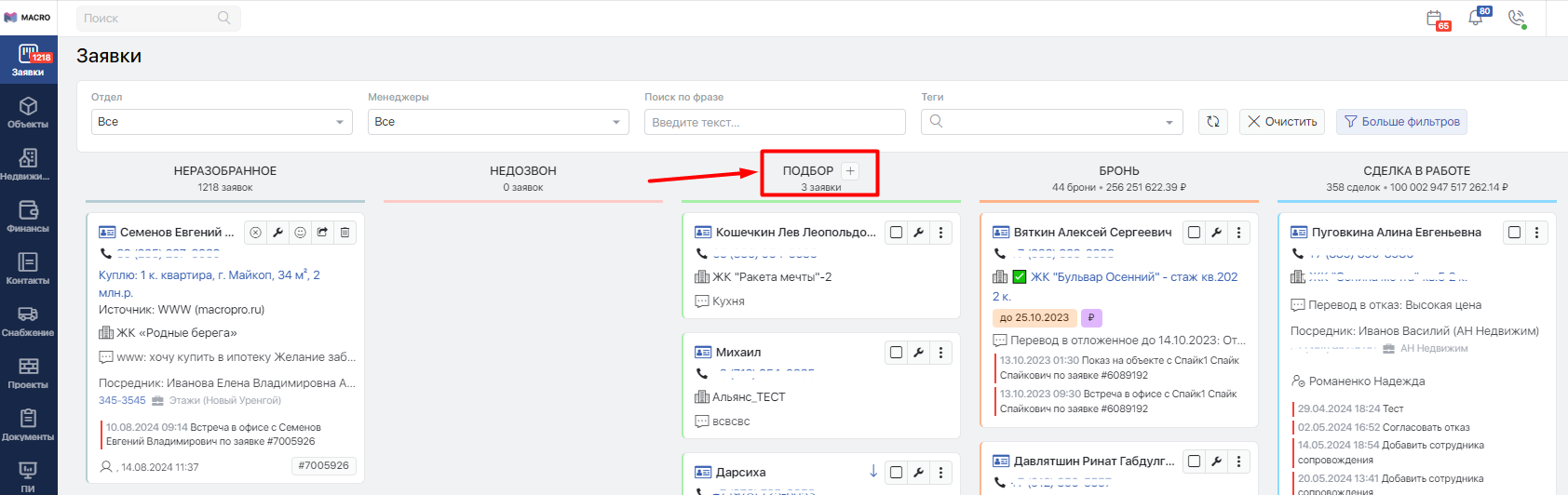
1. Создать заявку можно через раздел «Заявки».
В разделе Заявки в верхней навигации нажимаем на «+»:
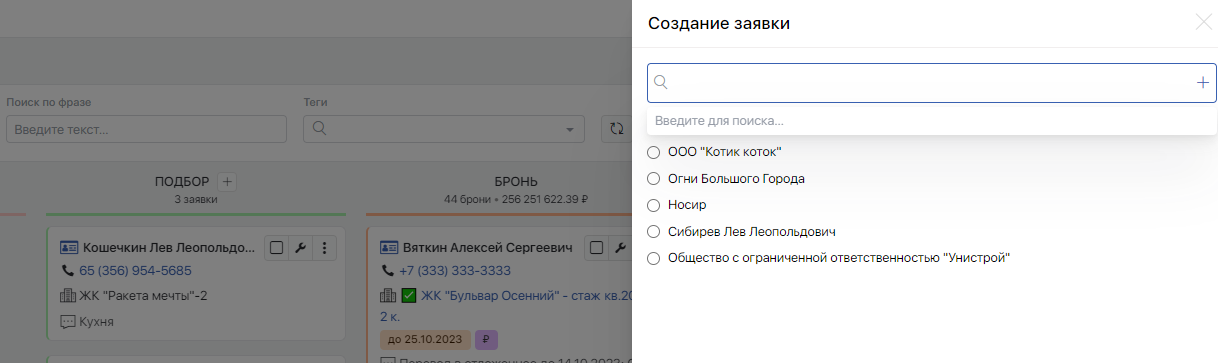
Далее в окне вводим фамилию или телефон, если клиент не найден, нажимаем на «+» справа и создаем новый контакт, жмем «ок»:
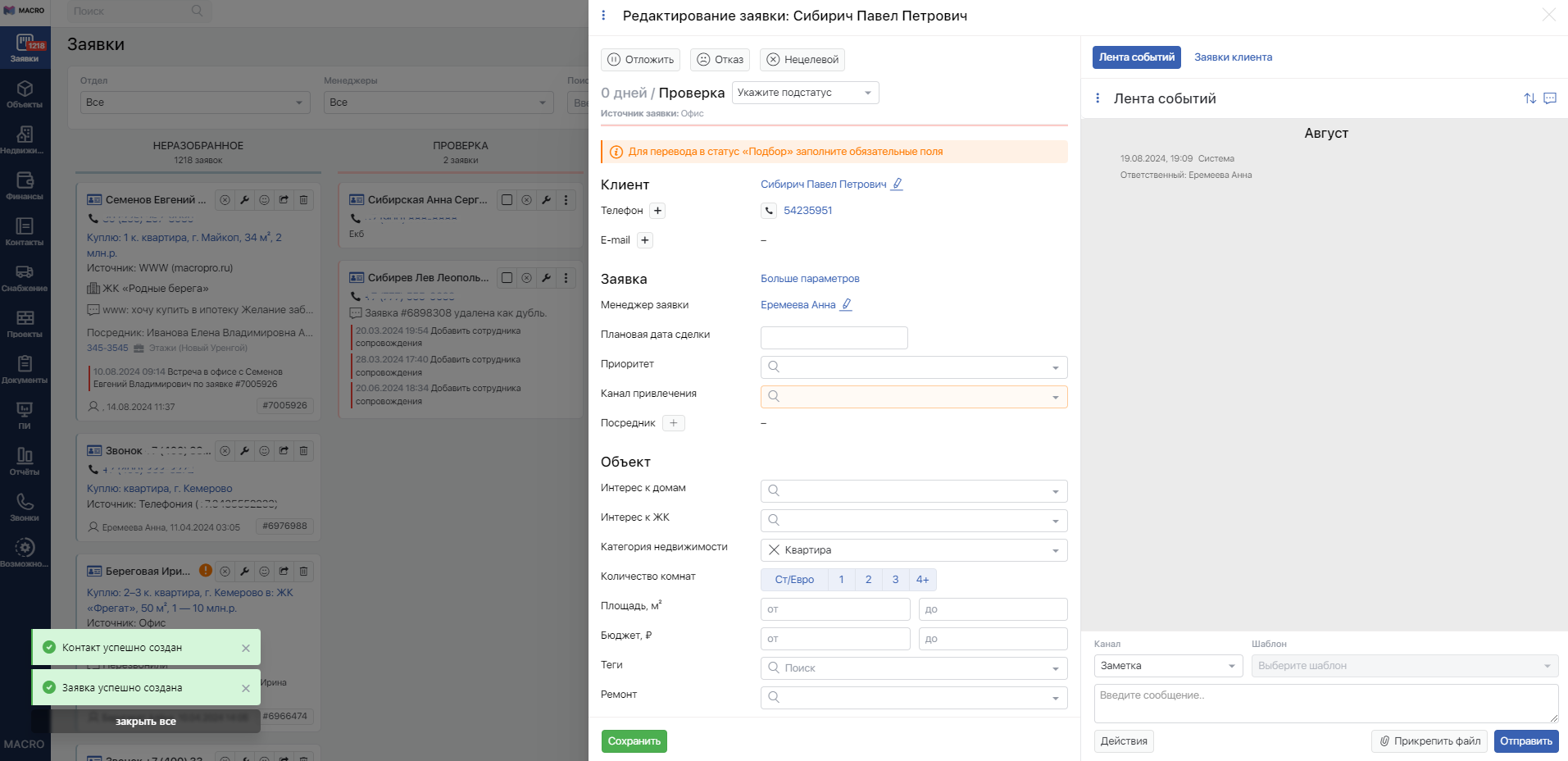
После создания контакта создаем Заявку.
Автоматически откроется окно редактирования, в котором сразу можно работать по Заявке.
В случае если клиент в системе уже есть, то через «+» на него сразу создается Заявка.
2. Создать Заявку можно из карточки контакта.
Для этого перейдите в раздел «Контакты» в верхней навигации.
Если клиент новый, то сначала создаем для него карточку.
После ввода всех обязательных данных и сохранения, откроется карточка клиента.
В ней справа нажимаем на плюсик и создаем новую Заявку:
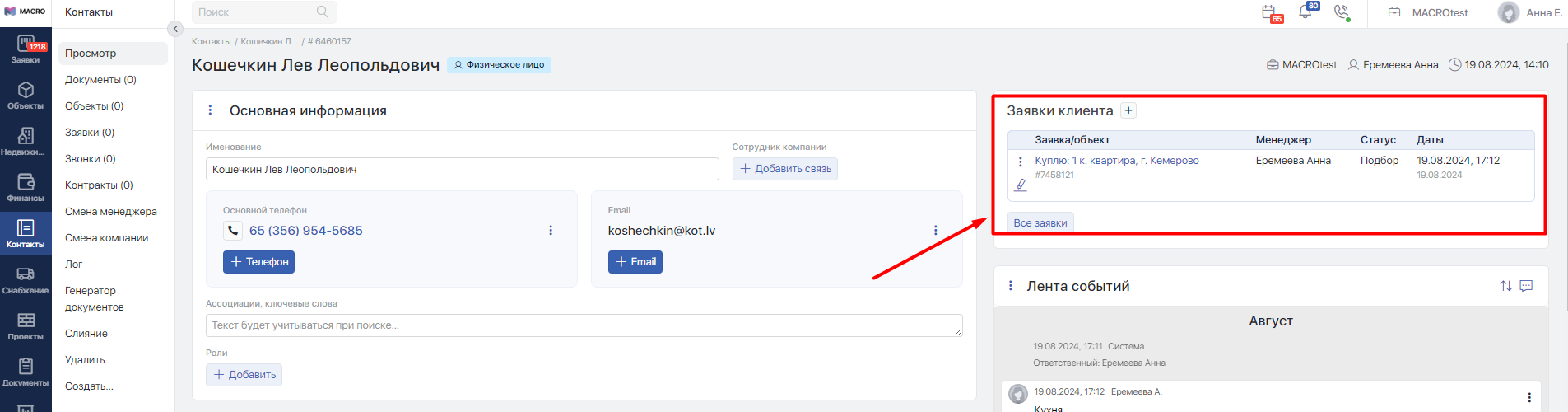
Если нужно создать заявку на уже имеющегося в системе клиента, то нужно найти его через поиск и перейти в карточку. Заявка создается аналогичным способом.
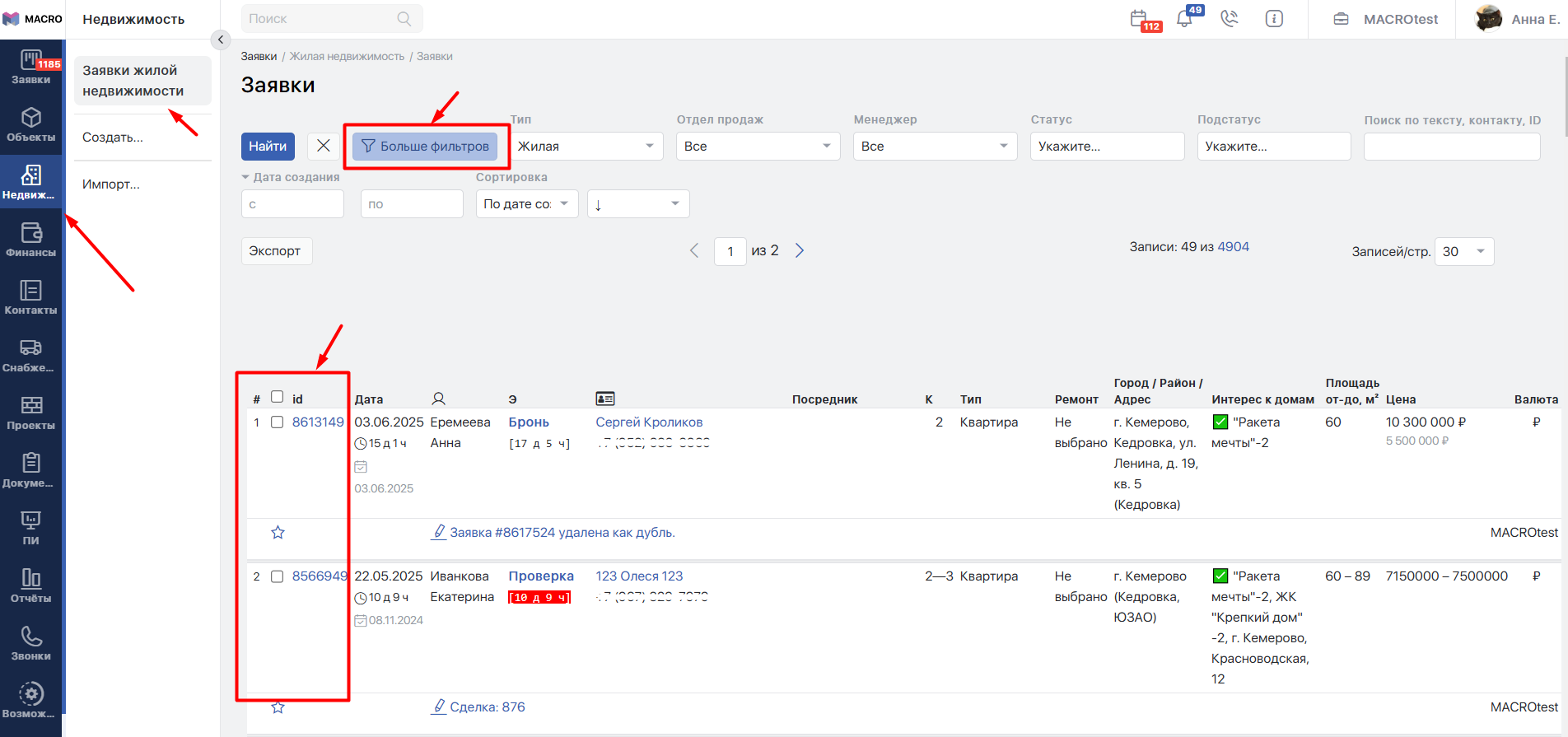
#Листинг заявок
Все заявки, независимо от статуса можно посмотреть в Листинге заявок.
А также отфильтровать по нужным параметрам и найти необходимую: