
В MacroCRM теперь доступен новый инструмент Анкетирование, позволяющий вам собирать анкеты обратной связи об объекте недвижимости, процессе продаж и вычислить степень удовлетворенности ваших покупателей.
#Как включить?
Важно!
Чтобы воспользоваться инструментом Анкетирование обратитесь в службу технической поддержки MacroCRM для активации
#Настройка анкеты
Начало работы с модулем начинается с первичной настройки Анкеты.
Чтобы создать Анкету перейдите в раздел Компания -> Каталоги -> Анкетирование:
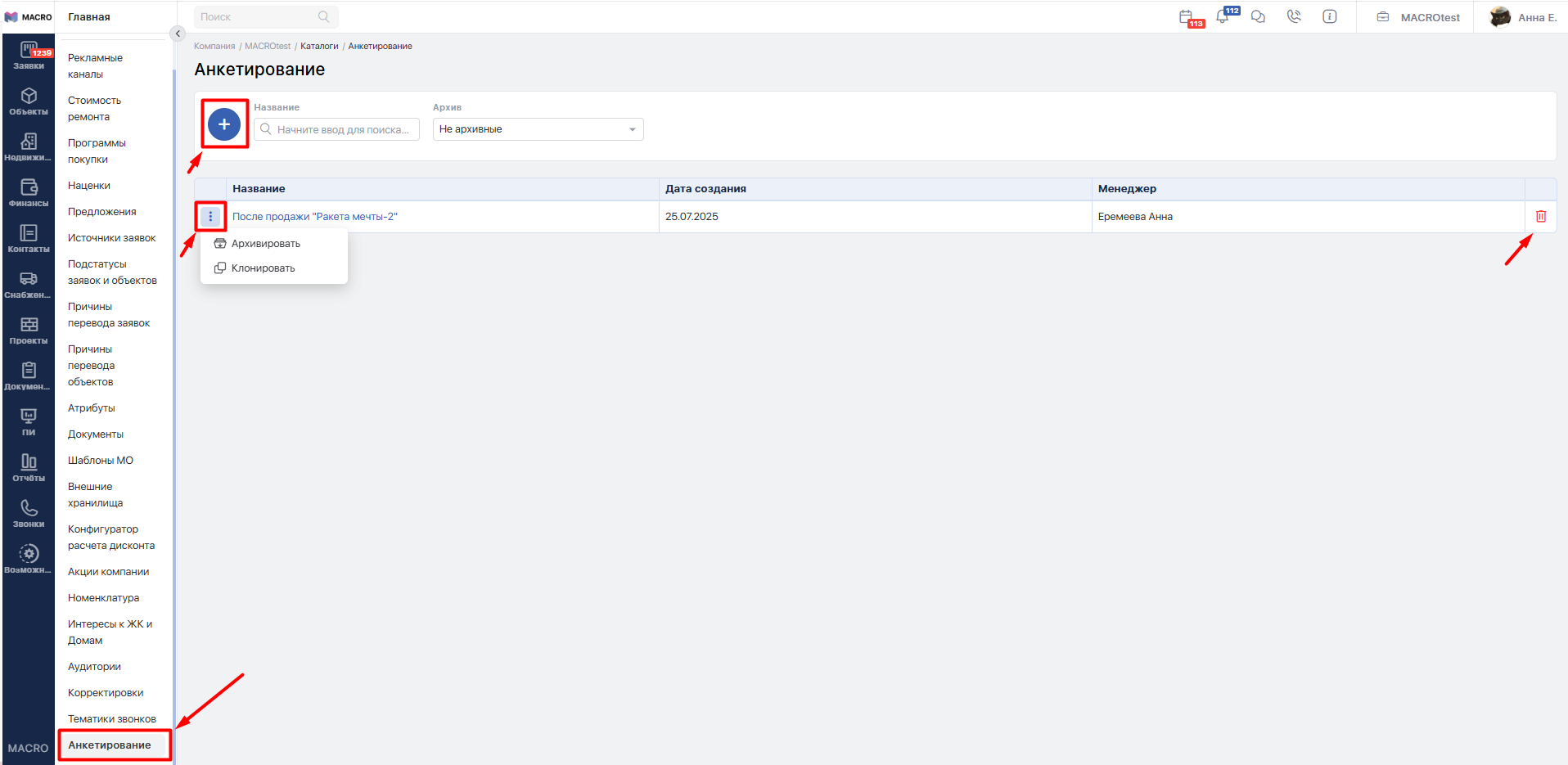
Нажмите на синий плюс и напишите название анкеты.
Также в этом окне можно Архивировать анкету, Клонировать (создать дубль, например, когда одинаковые вопросы по двум разным анкетам), Удалить анкету.
Нажмите на созданную Анкету и перейдите на страницу создания вопросов.
Разберем подробнее каждый блок.
#Основная информация
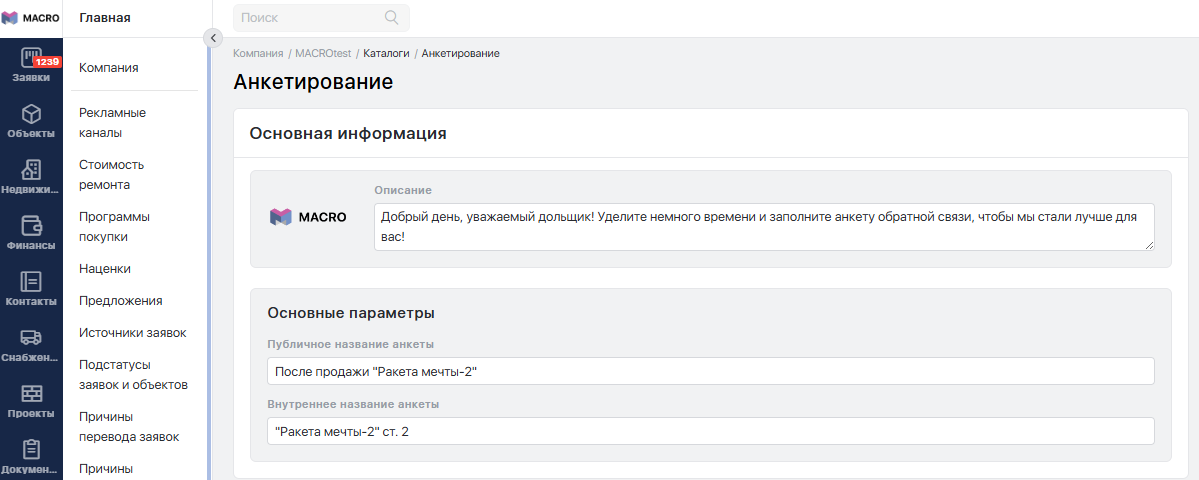
В блоке с основной информацией введите текст-представление для покупателя, а также укажите, если нужно, внутреннее название анкеты (для удобства его можно сделать короче и с необходимой внутренней информацией, например, внутреннее техническое название дома).
Логотип компании в анкете система скопирует из раздела Компания-> Изображения (если он загружен).
#Вопросы
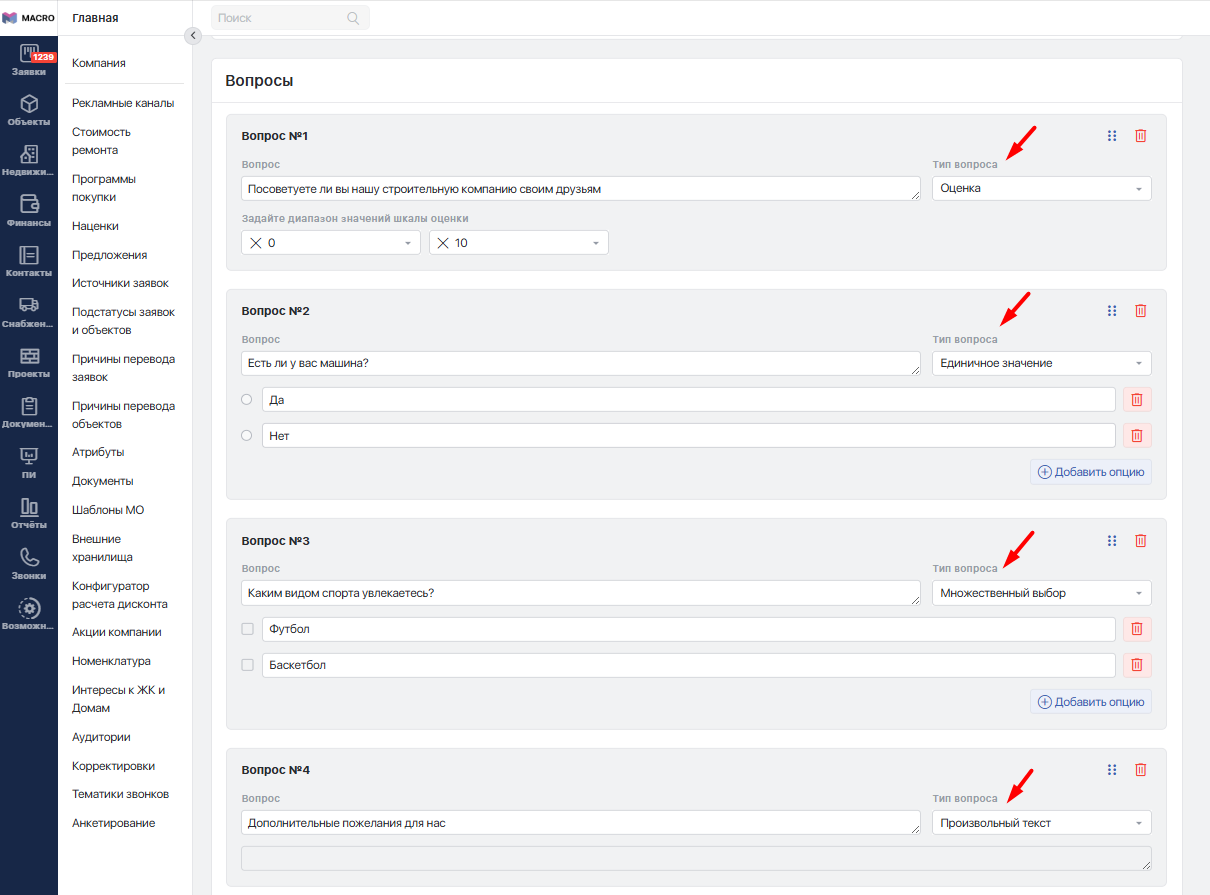
Система позволяет создать четыре вида вопросов:
- Оценка (диапазон от -10 до 10)
Данный вид вопросов будет использован в Отчете по анкетированию (см. ниже) при расчете показателей удовлетворенности NPS. Но также его можно использовать просто для оценки по какой-либо необходимой вам шкале.
- Единичное значение
Возможность выбрать одно единственное значение. - Множественный выбор
Возможность выбрать несколько значений. - Произвольный текст
Возможность ввести произвольный текст.
Вопросы можно Удалять и Менять порядок между собой с помощью иконки:

#Контактная информация
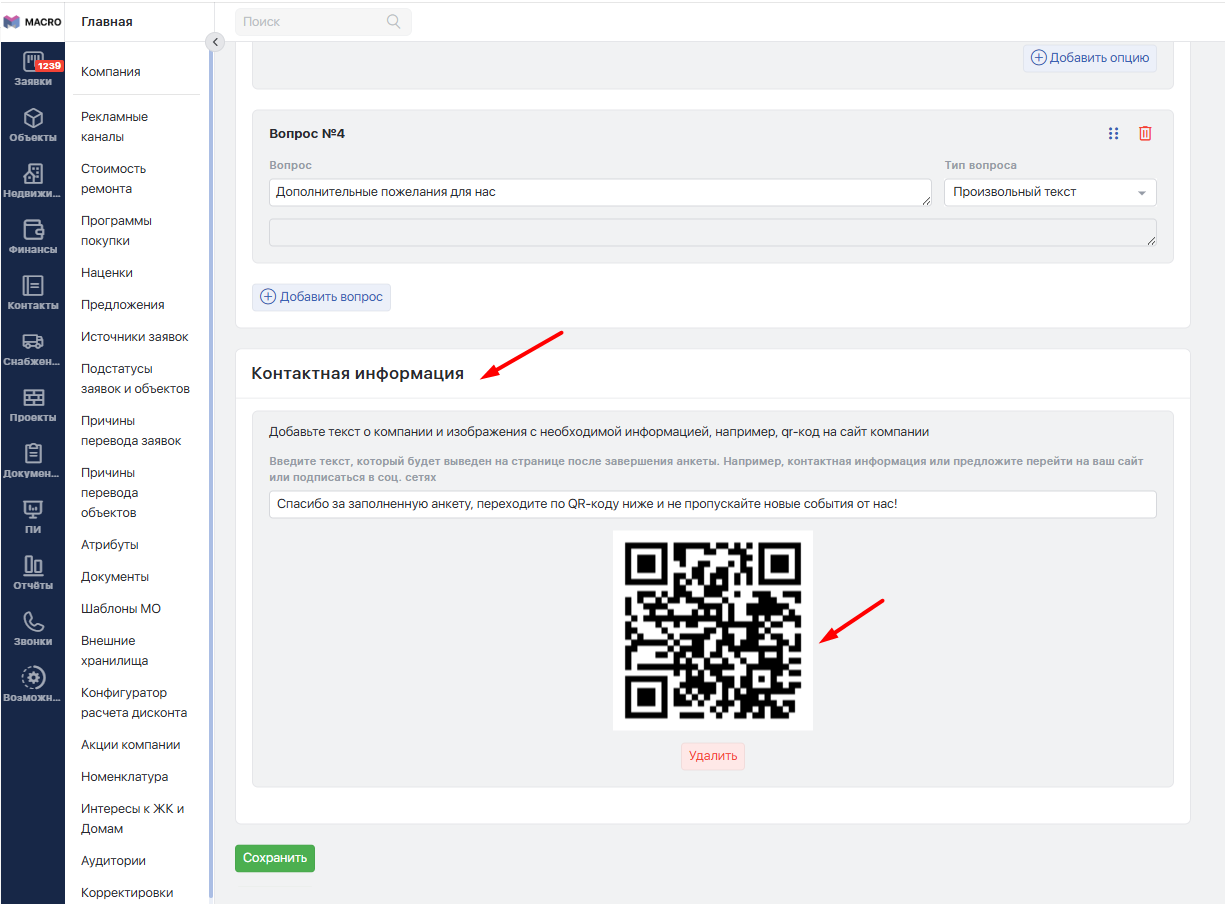
В данном блоке вы можете написать текст-благодарность за заполненную анкету, а также добавить картинку или qr-код с ссылкой на ваши соц. сети, например.
_________________
После заполнения всех полей нажмите кнопку Сохранить
Анкета готова к отправке!
#Шаблон письма
Но прежде чем отправить Анкету нужно сделать еще один предварительный шаг: создать Шаблон письма, в котором покупателю уйдет Анкета.
Для этого перейдите в Шаблоны документов и создайте шаблон с типом Смс/email/Мессенджеры:
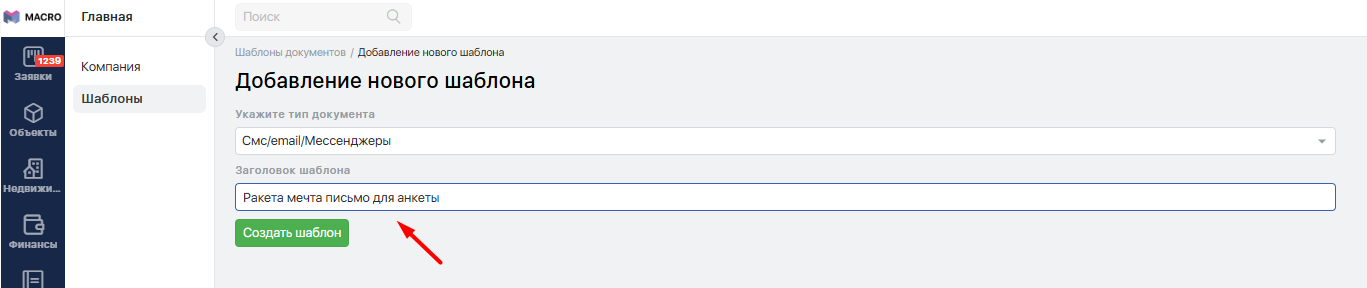
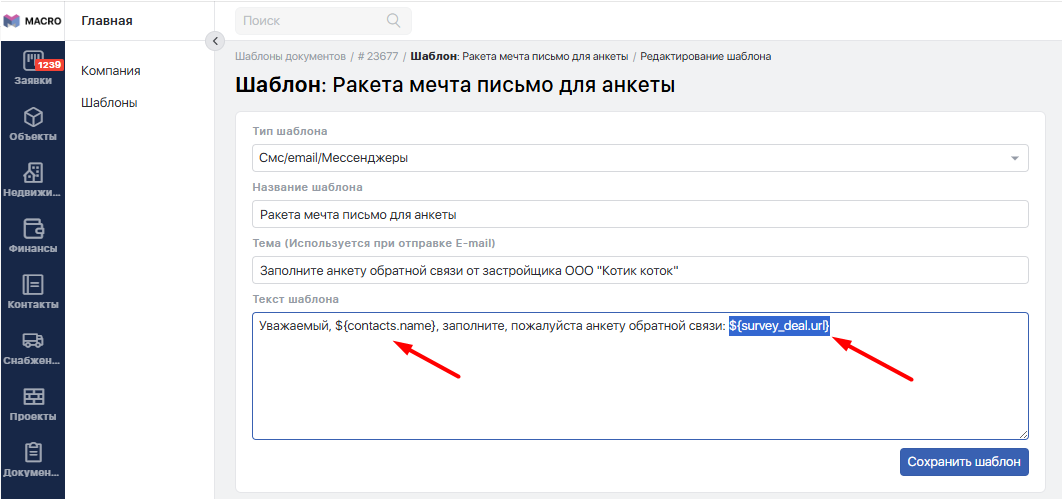
Напишите текст сообщения.
Важно!
Используйте нужные метки и обязательно добавьте метку на ссылку с анкетой${survey_deal.url}
#Отправка анкеты
Теперь когда у нас готова Анкета и Шаблон письма для ее отправки переходим в Сделку.
Модуль Анкетирование появится в столбце справа:
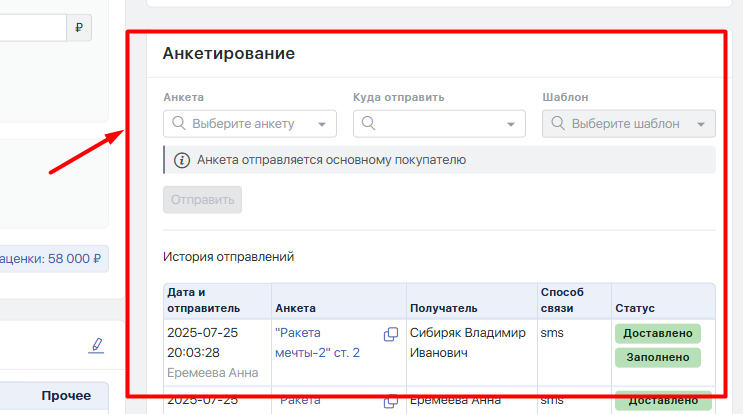
Разберем его функционал подробнее:
- В поле Анкета выберите анкету, которую создали в модуле Анкетирование (здесь выводится внутреннее название анкеты).
- Способ отправки.
- Шаблон сообщения (см. выше).
После отправки анкеты вам станет доступна История отправлений и статус доставки и заполнения анкеты.
Покупатель заполнил анкету:
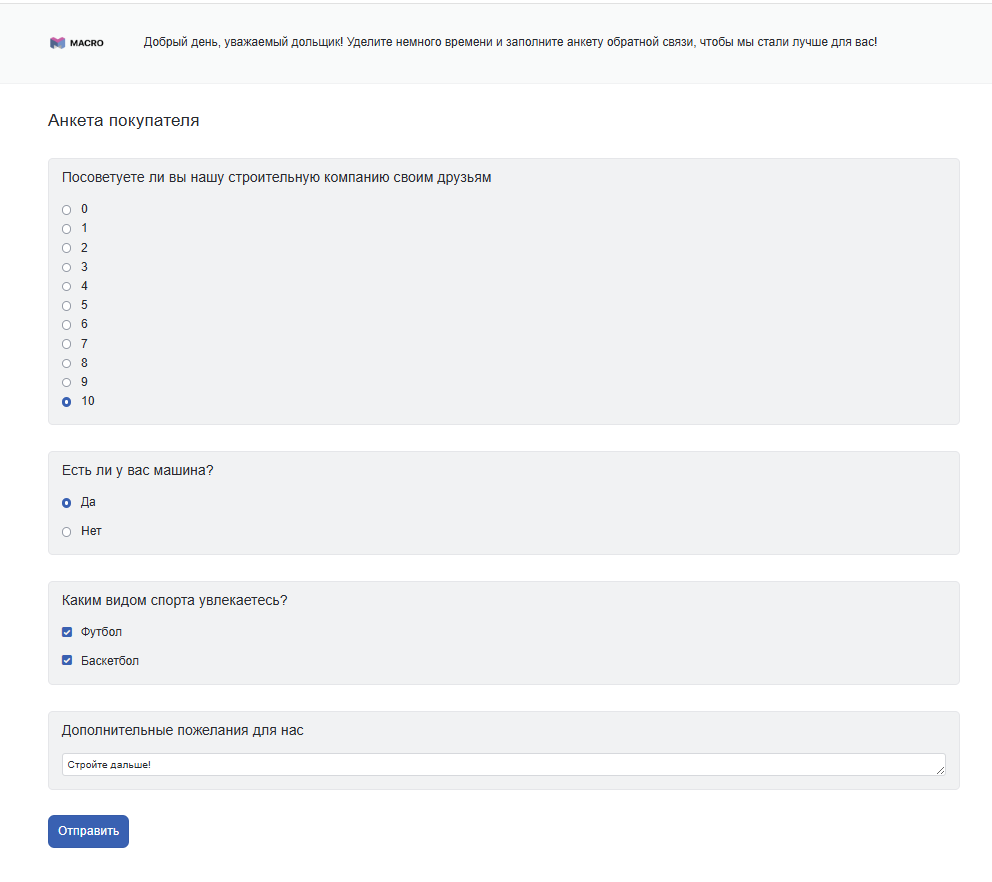
И теперь вы можете просматривать и формировать аналитику по собранным анкетам.
#Сбор аналитики по анкетам
Вся аналитика собрана в Отчете по анкетированию:
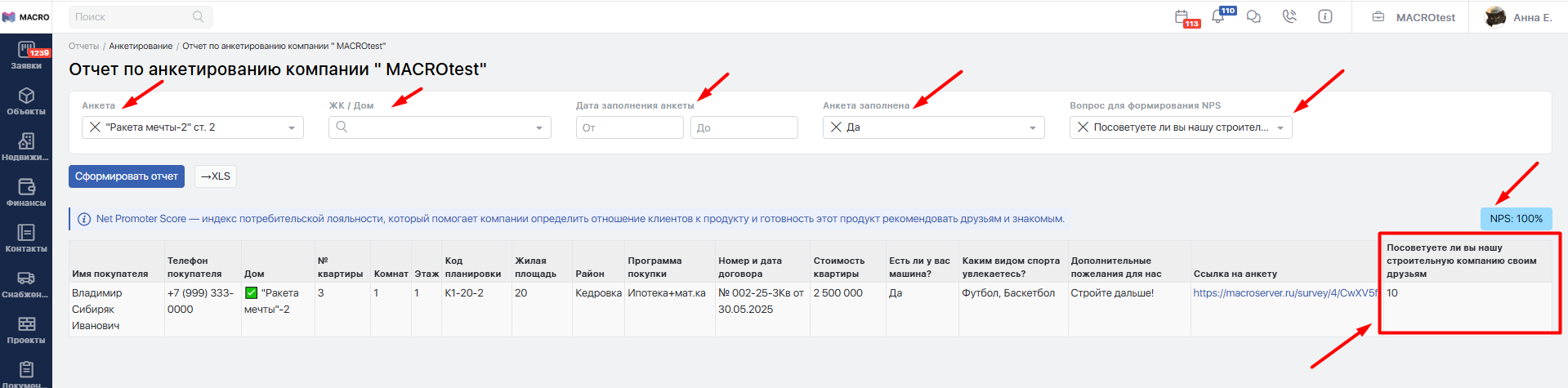
Система формирует отчет по фильтрам:
- Анкета
- ЖК / Дом
- Дата заполнения анкеты: указать От и До (выбор дат по календарю)
- Анкета заполнена: Да/Нет
- Вопрос для формирования NPS
Список из вопросов, которые была сформированы с типом Оценка.
Важно!
Вопросы должны содержать диапазон ответов от 0 до 10, чтобы сработала формула для расчет NPS:
NPS/CSI = ((кол-во десяток + кол-во девяток)–(кол-во шестерок + кол-во пятерок + кол-во четверок + кол-во троек + кол-во двоек + кол-во единиц))/общее кол-во оценок
Итоговый показатель может иметь значение от -100% до 100%.
Столбцы в отчете:
- Имя покупателя
- Телефон покупателя
- Дом
- № квартиры
- Комнат
- Этаж
- Код планировки
- Жилая площадь
- Район
- Программа покупки
- Номер и дата договора
- Стоимость квартиры
- И последующие вопросы из Анкеты
- Ссылка на анкету
- Вопрос, выбранный в фильтре Вопрос для формирования NPS.
На основании последнего столбца в голубом прямоугольнике вы можете увидеть высчитанный показатель NPS.
Также система позволяет скачать отчет в xls-формате для дальнейшей аналитики и использования.
Удачного анкетирования!