
#Настройка системы
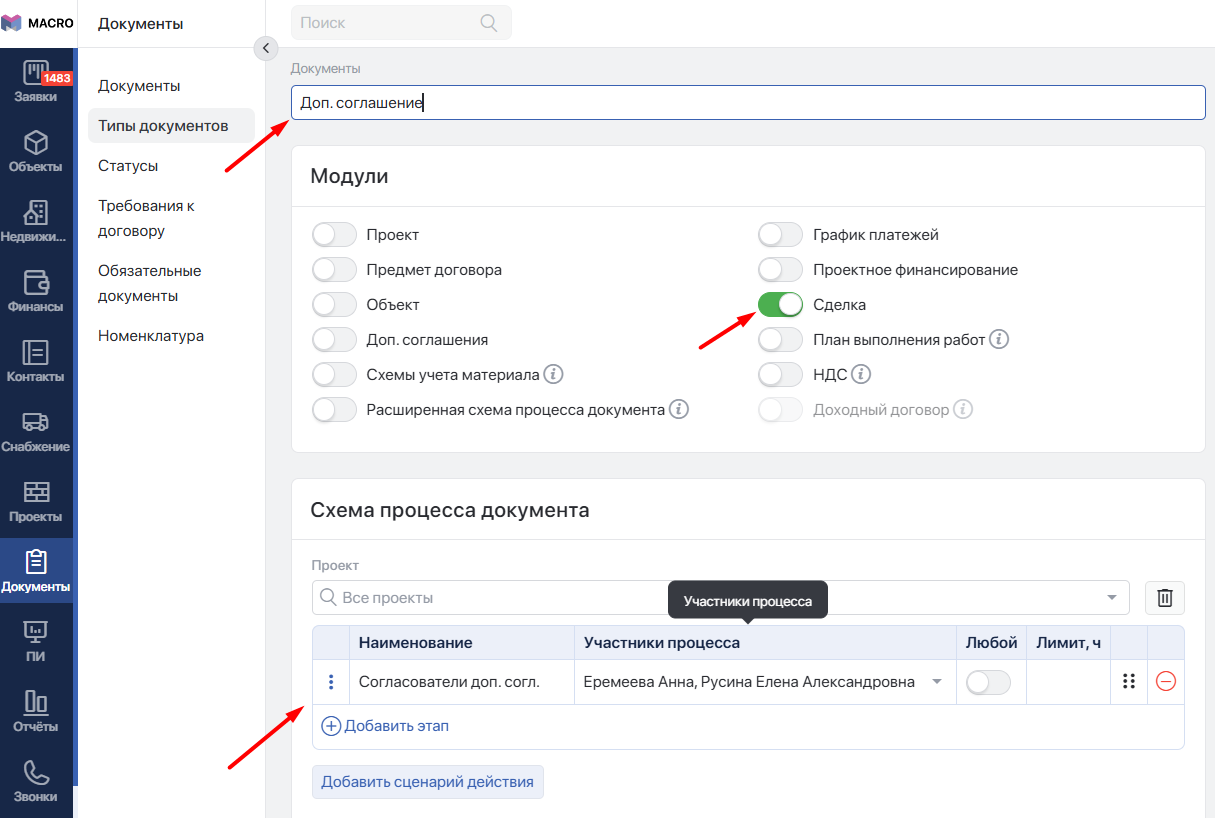
Чтобы полноценно согласовывать доп. соглашения необходимо создать новый тип документа в модуле Документы с названием Доп. соглашение и включить в нем только один модуль Сделка и настроить сценарий согласования:
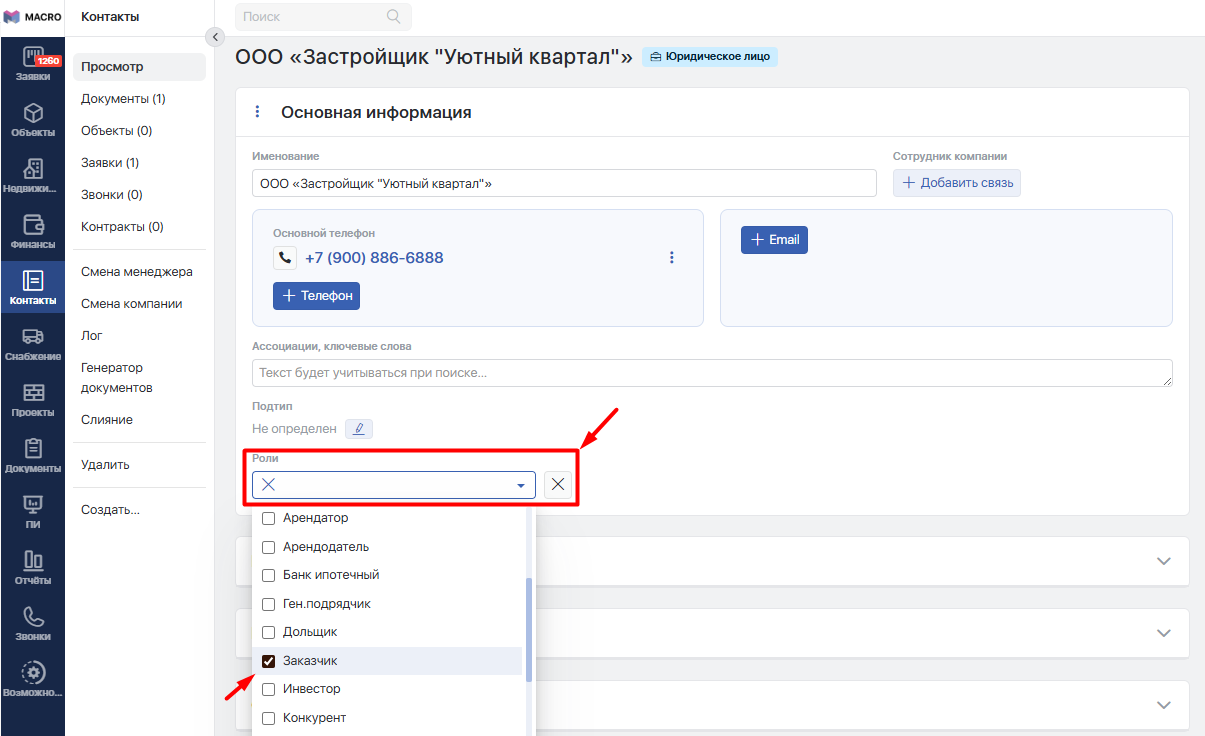
Контактам продавцов в домах добавить роль Заказчик:
#Процесс согласования
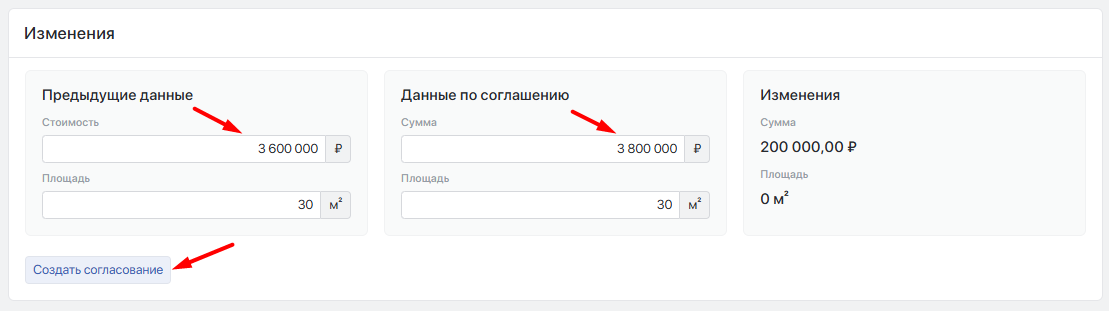
В Шаге 5.1. в Сделке переходим в созданное Доп.соглашение и нажимаем на кнопку Создать согласование:
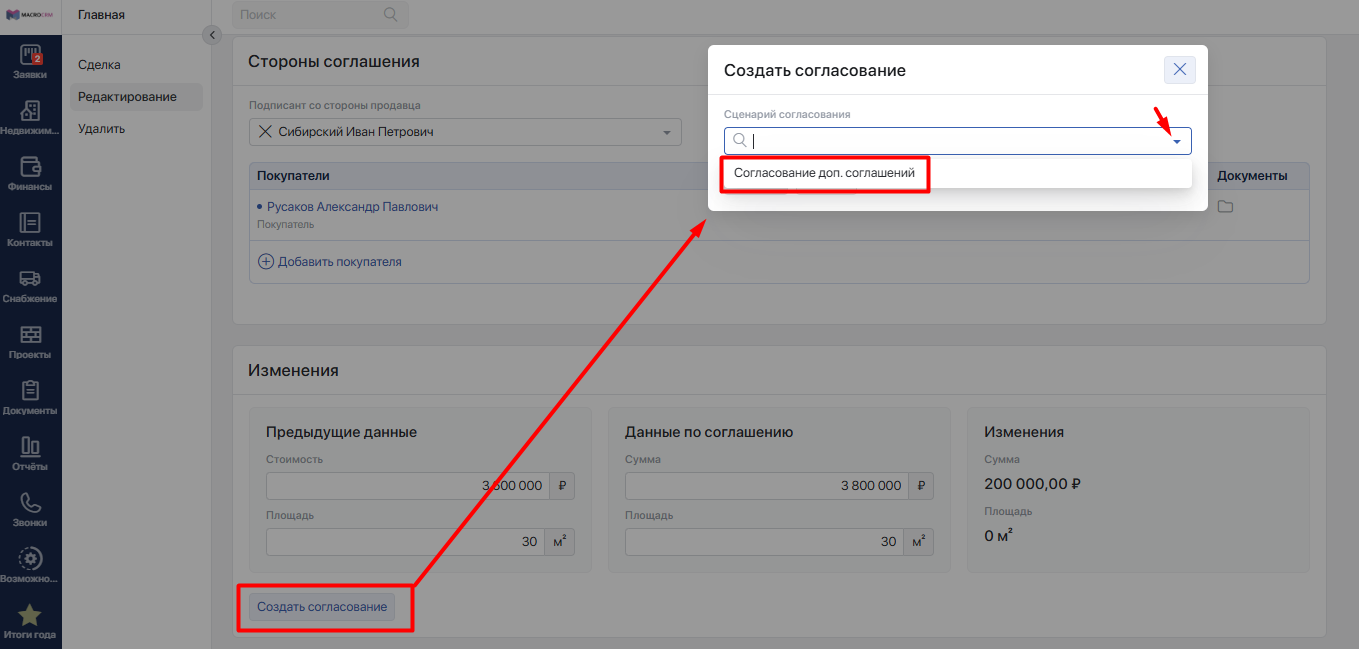
При нажатии на кнопку Создать согласование система предложить список сценариев согласования из раздела Документы.
Выбираем созданный ранее сценарий Доп. соглашение:
Система изменит статус доп. соглашения на Не согласовано и предложит вам Перейти к согласованию:
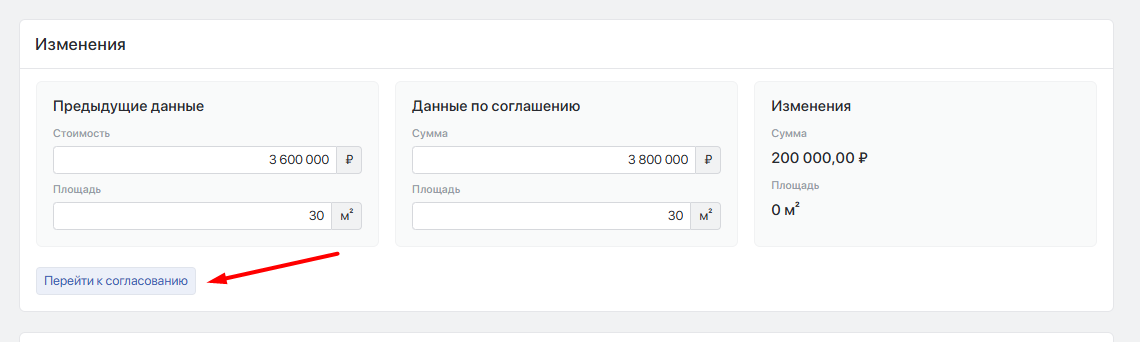
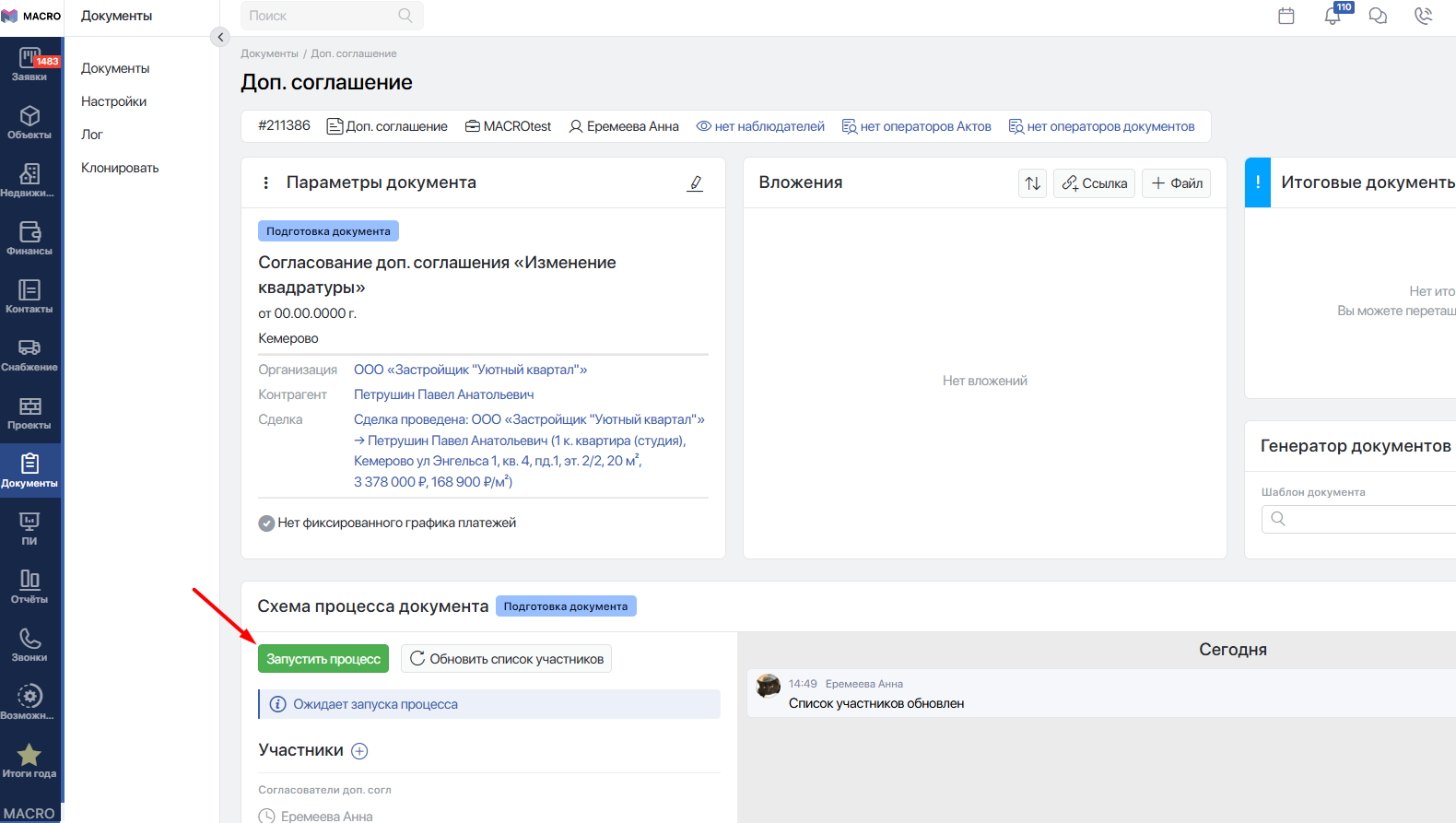
При нажатии на кнопку Перейти к согласованию переходим в модуль Документы и начинаем процесс согласования данных по доп. соглашению, нажав на кнопку Запустить процесс:
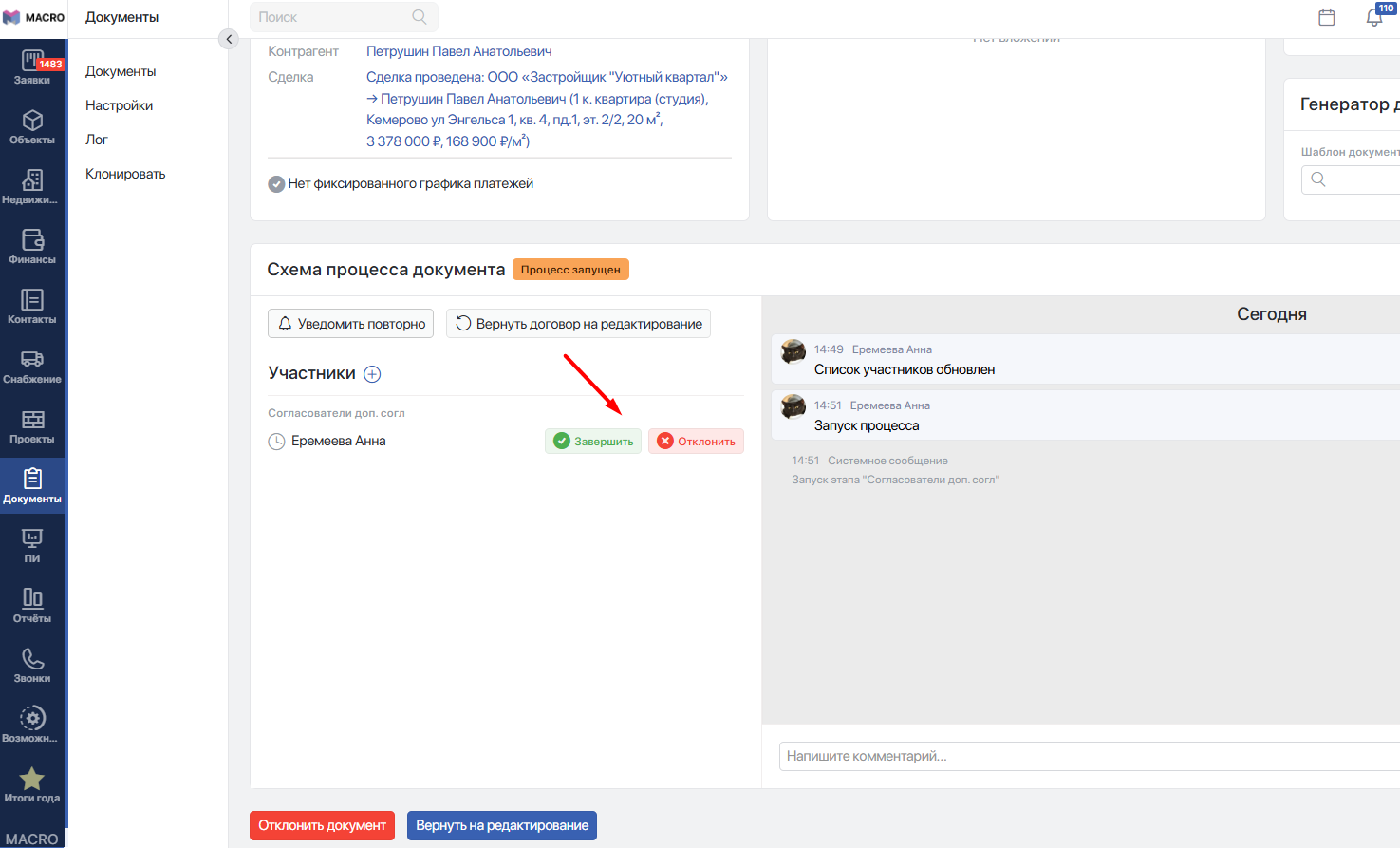
Согласователям станет доступна кнопка Завершить или Отклонить
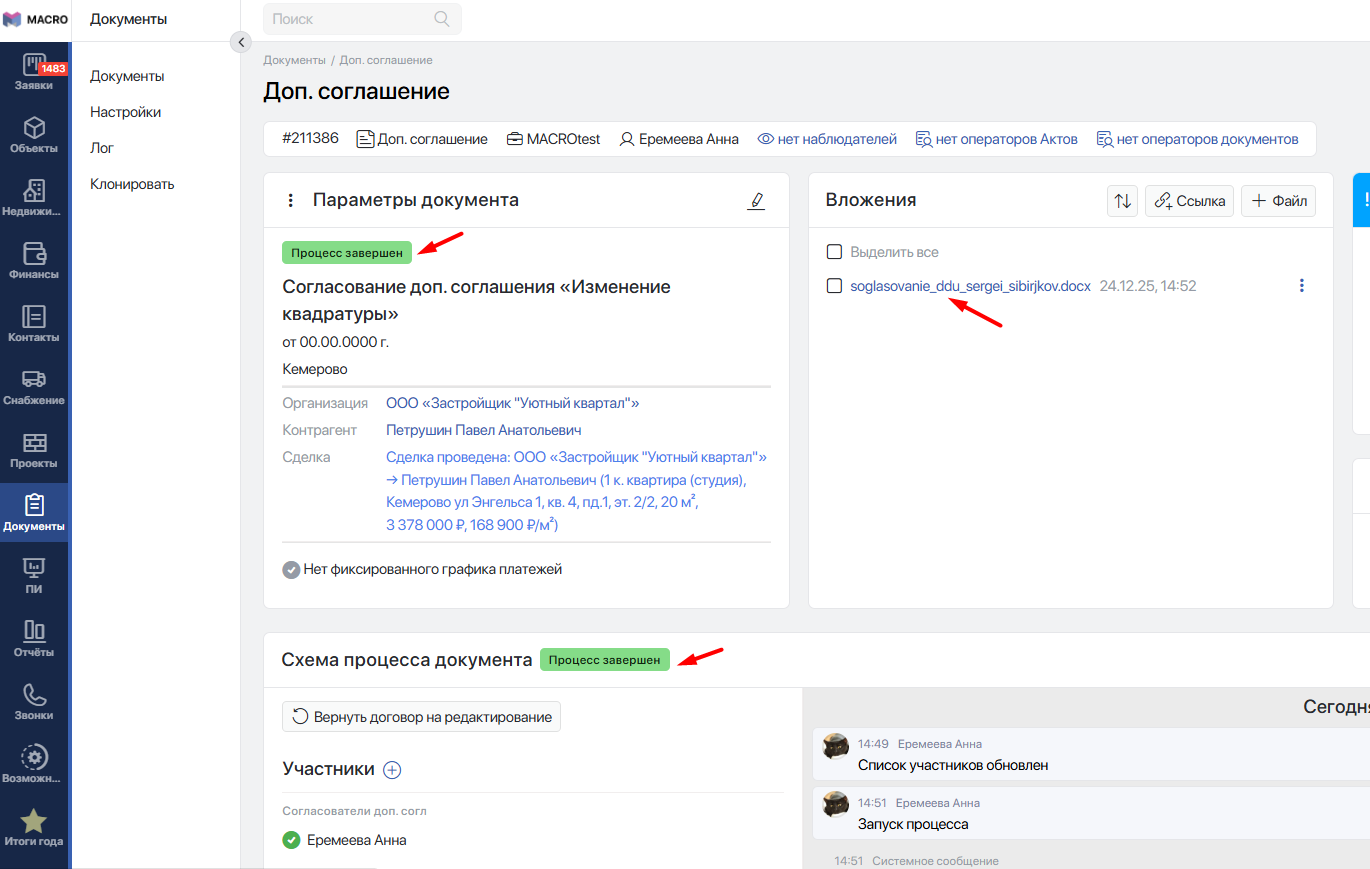
После того как все согласователи утвердят документ в системе поменяется статус у документа на Процесс завершен:
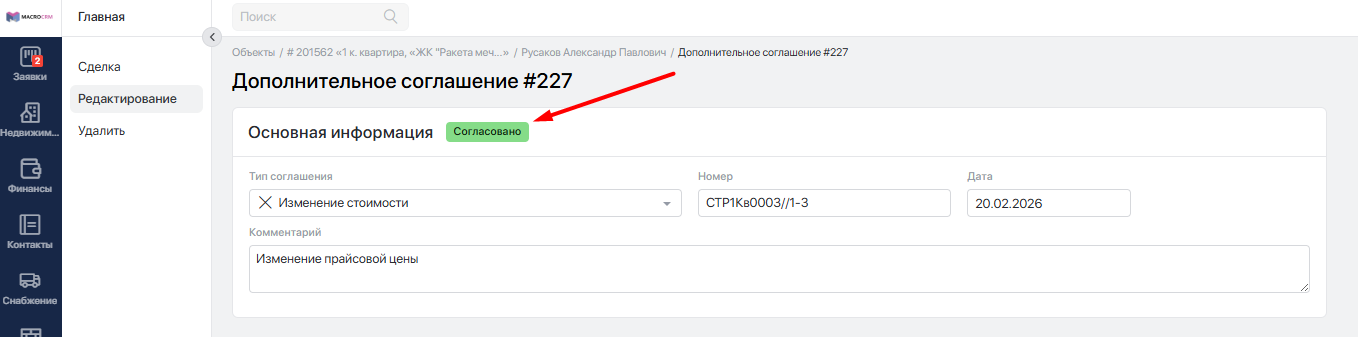
В самом Доп. соглашении также документ поменяет статус на Согласовано:
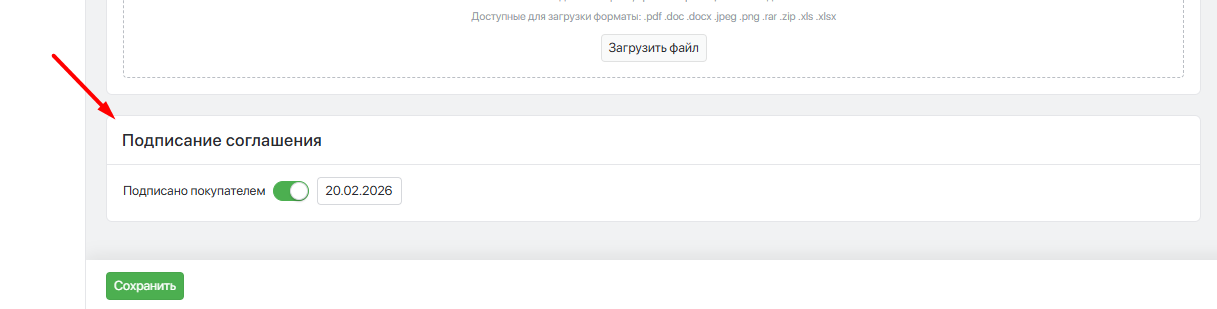
После того как документ согласован, то его подписывают с покупателем: в системе включается свитчер и проставляется дата подписания (по умолчанию она текущая):
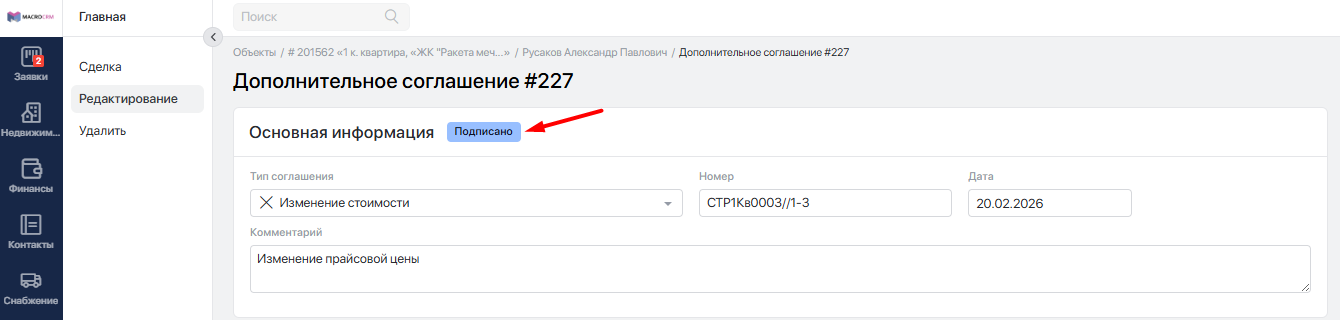
Доп. соглашение становится в статусе Подписано:
Дополнительное соглашение согласовано!
В списке Доп. соглашений около названия находится иконка, соответствующая текущему статусу. При наведении указателя мыши на иконку выводится пояснение с названием статуса:
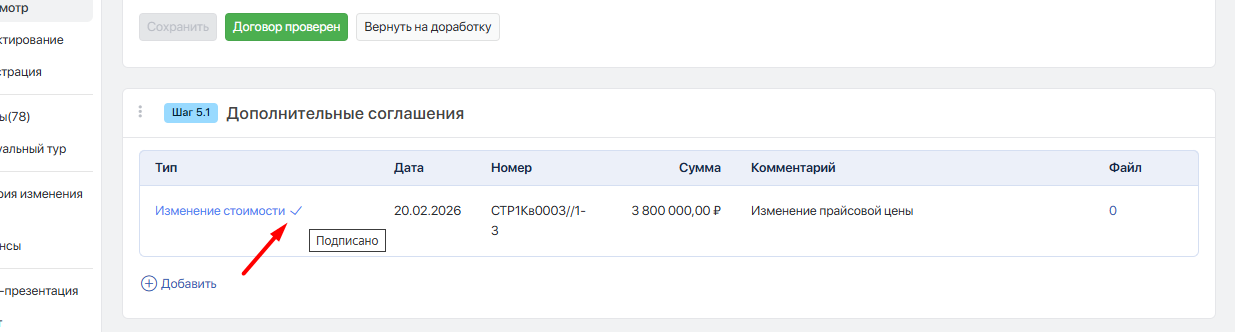
Таким образом, сотрудники всегда смогут определить по статусу доп. соглашения, запущен ли процесс согласования по нему в настоящий момент.
Важно!
Если в компании не подключен модуль Документы, то в модальном окне создания согласования появляется сообщение: Для использования функционала согласований подключите модуль «Документы».