#Доступно для роли:
- Администратор
- Руководитель
- Руководитель проектов
- Инженер ПТО
В настоящей инструкции не рассматривается клонирование существующего проекта, инструкция по клонированию доступна по ссылке.
#Где находится
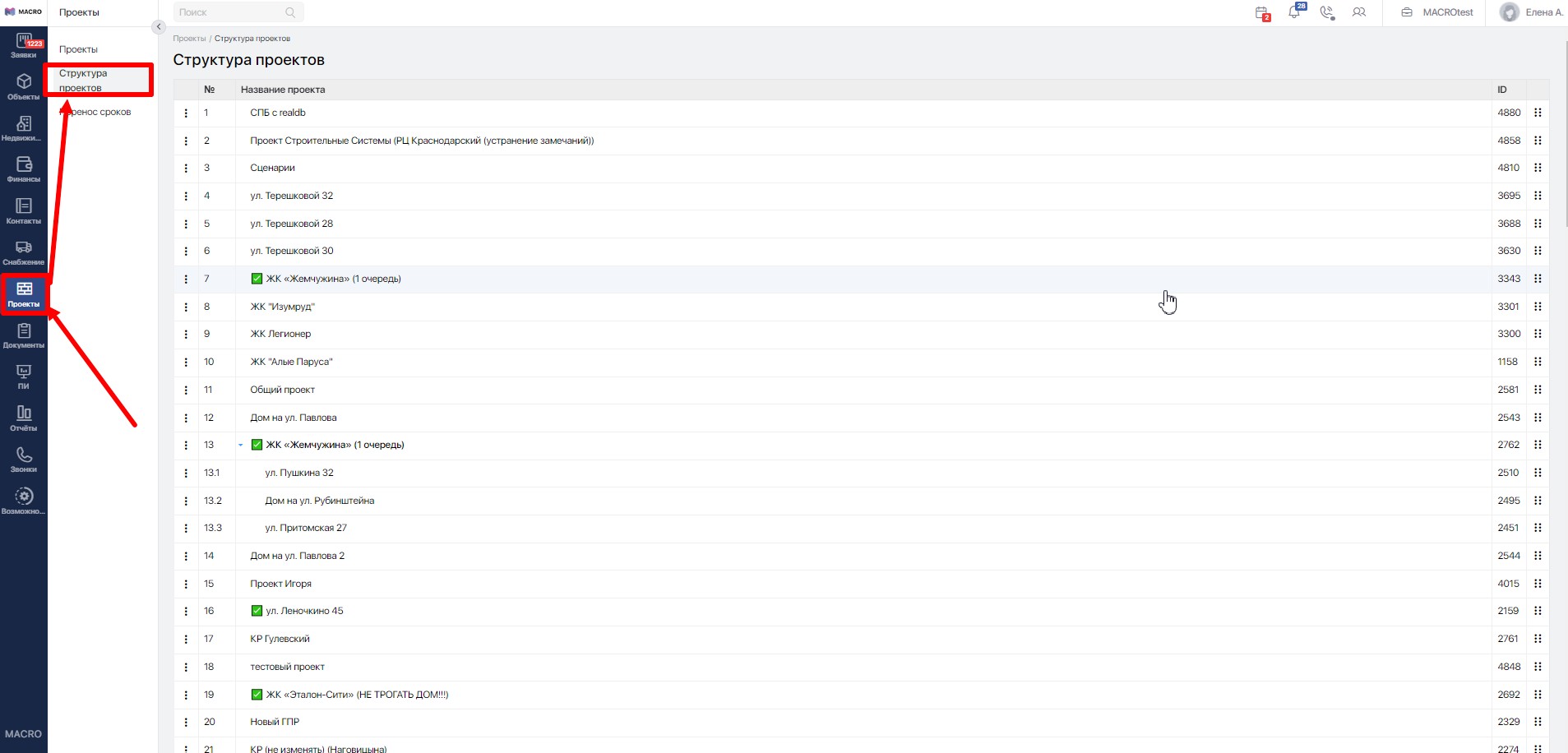
Перейдите в модуль Проекты и в меню слева выберите Структура проектов.
#Структура проектов (Редактор)
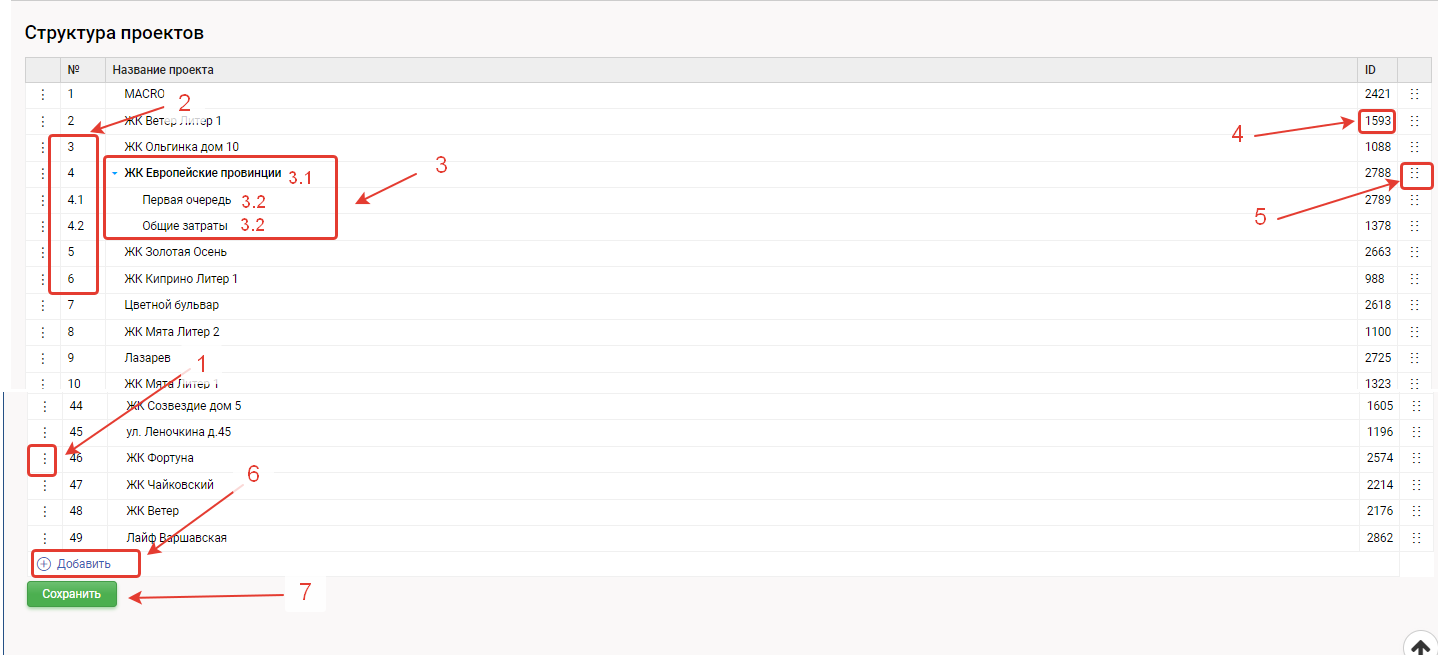
1. «Три точки» — при нажатии появляется меню действий.
2. Порядковый номер проекта в списке, например: 1,2,3. Для группы проектов: 4 — Родительский проект, 4.1 и 4.2 — Дочерние проекты.
3. Название проектов и групп проектов в списке.
3.1 Родительский проект.
3.2 Дочерние проекты.
4. ID — уникальный номер проекта в системе, не подлежит изменению.
5. «Шесть точек» — Инструмент для изменения порядка отображения проекта в списке. Для перемещения наведите мышку на "Шесть точек", зажмите левую кнопку мыши и переместите проект.
6. +Добавить — кнопка добавления нового проекта.
7. Сохранить — нажмите для сохранения изменений.
#Работа в редакторе
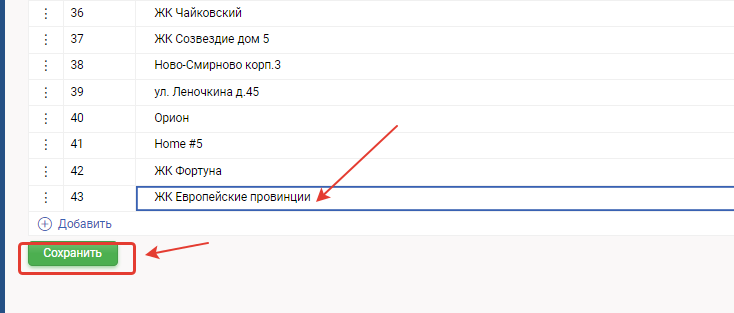
1. Для добавления нового проекта (или создания «Группы проектов») внизу списка проектов нажмите +Добавить
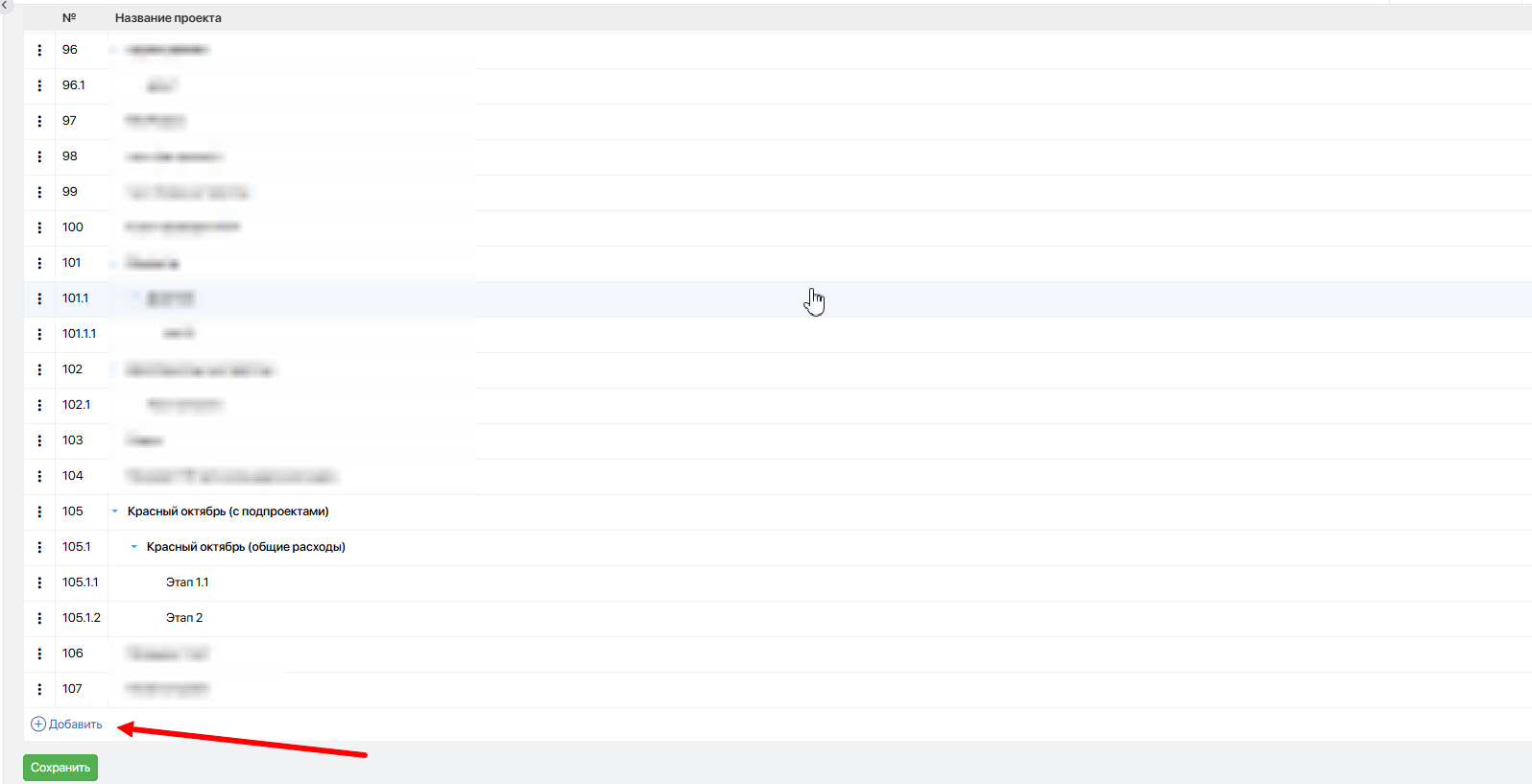
Дважды кликнув левой кнопкой мыши по пустой строке, введите название проекта. Нажмите Сохранить.
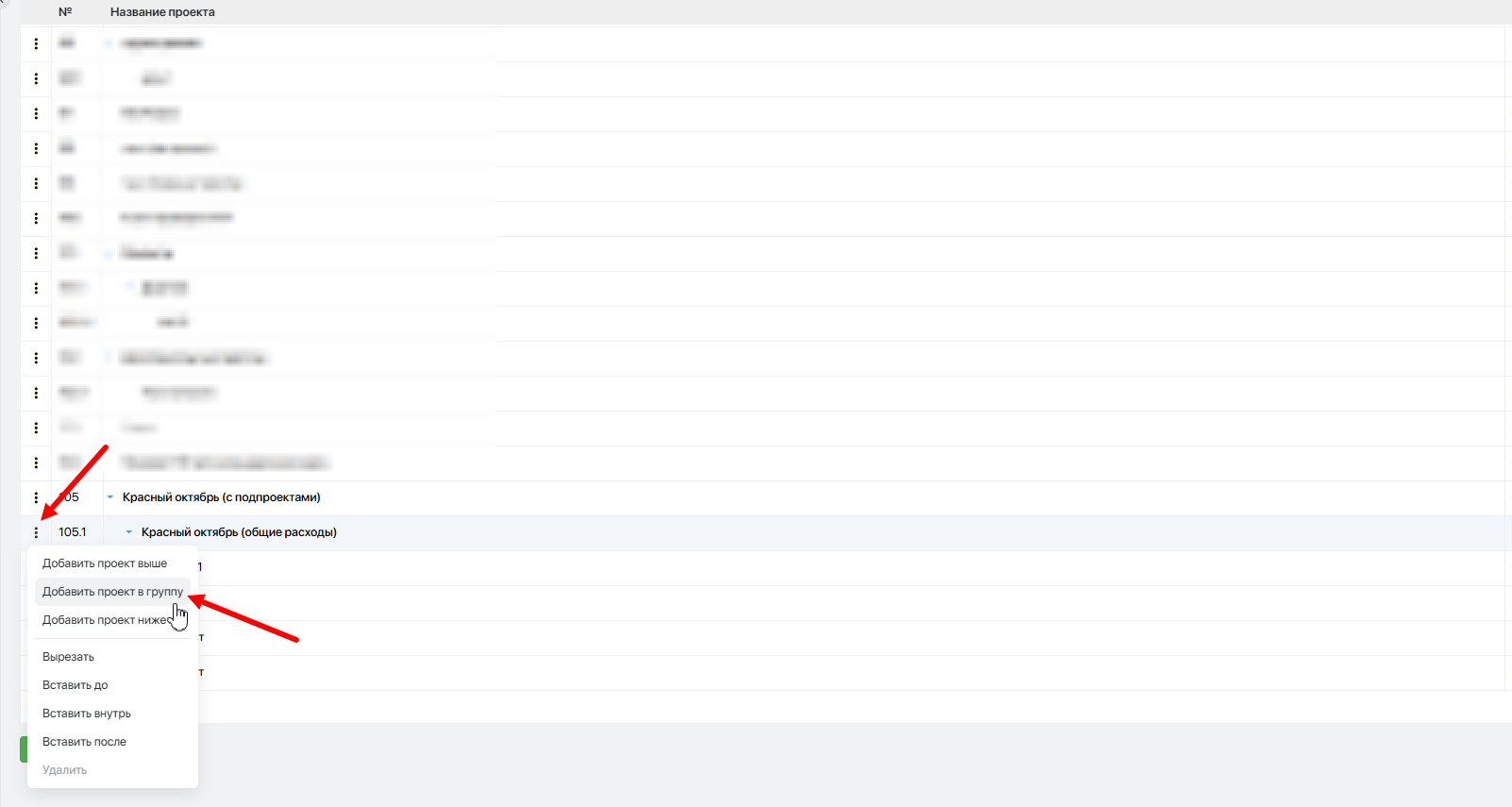
Для создания "Группы проектов", слева от проекта нажмите "Три точки" и выберите Добавить проект в группу .
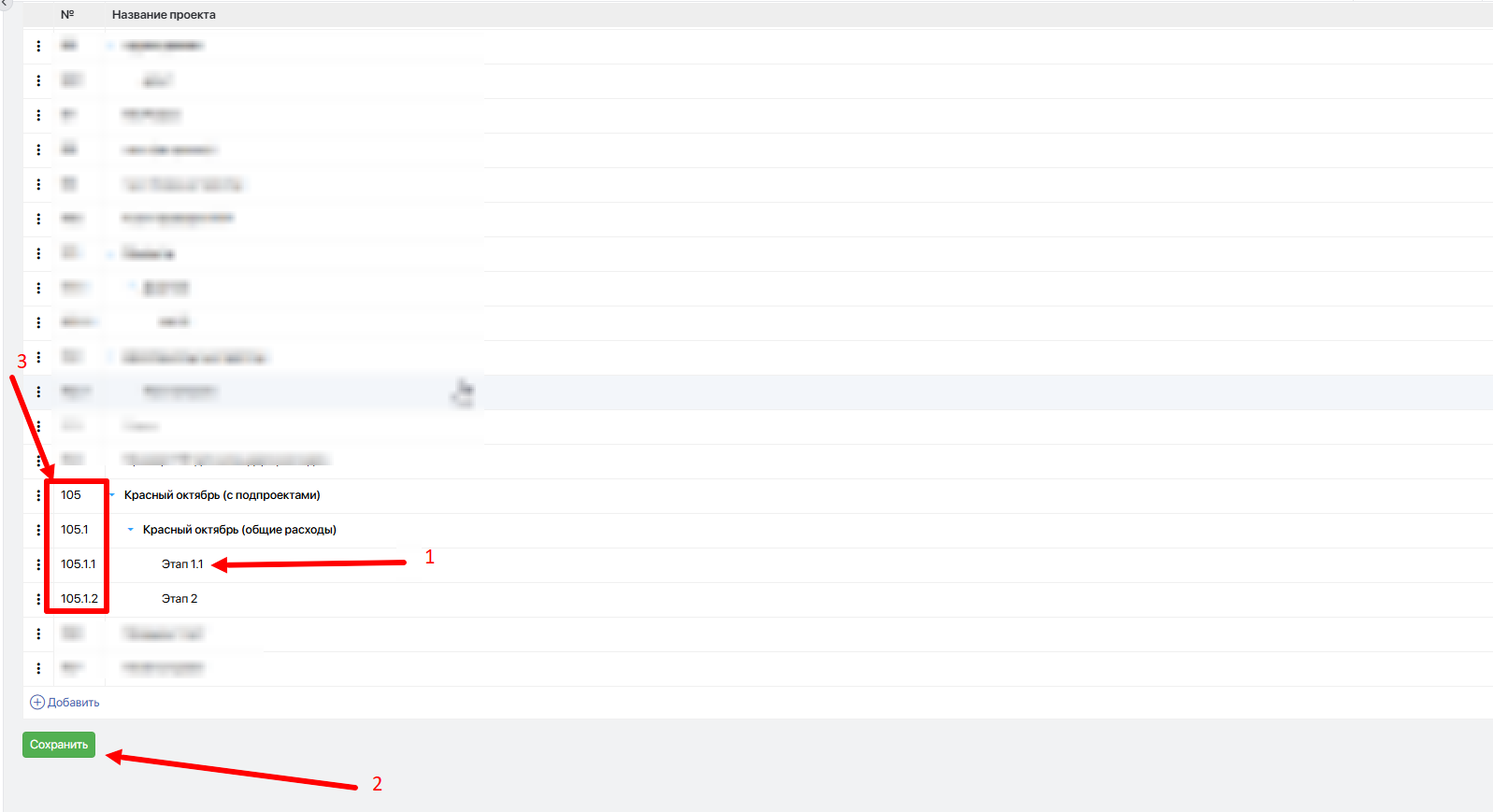
Проект станет группой. Нажав на новую строку, введите название проекта (1) и нажмите Сохранить (2). Также в нумерации отразится вложенность (3).
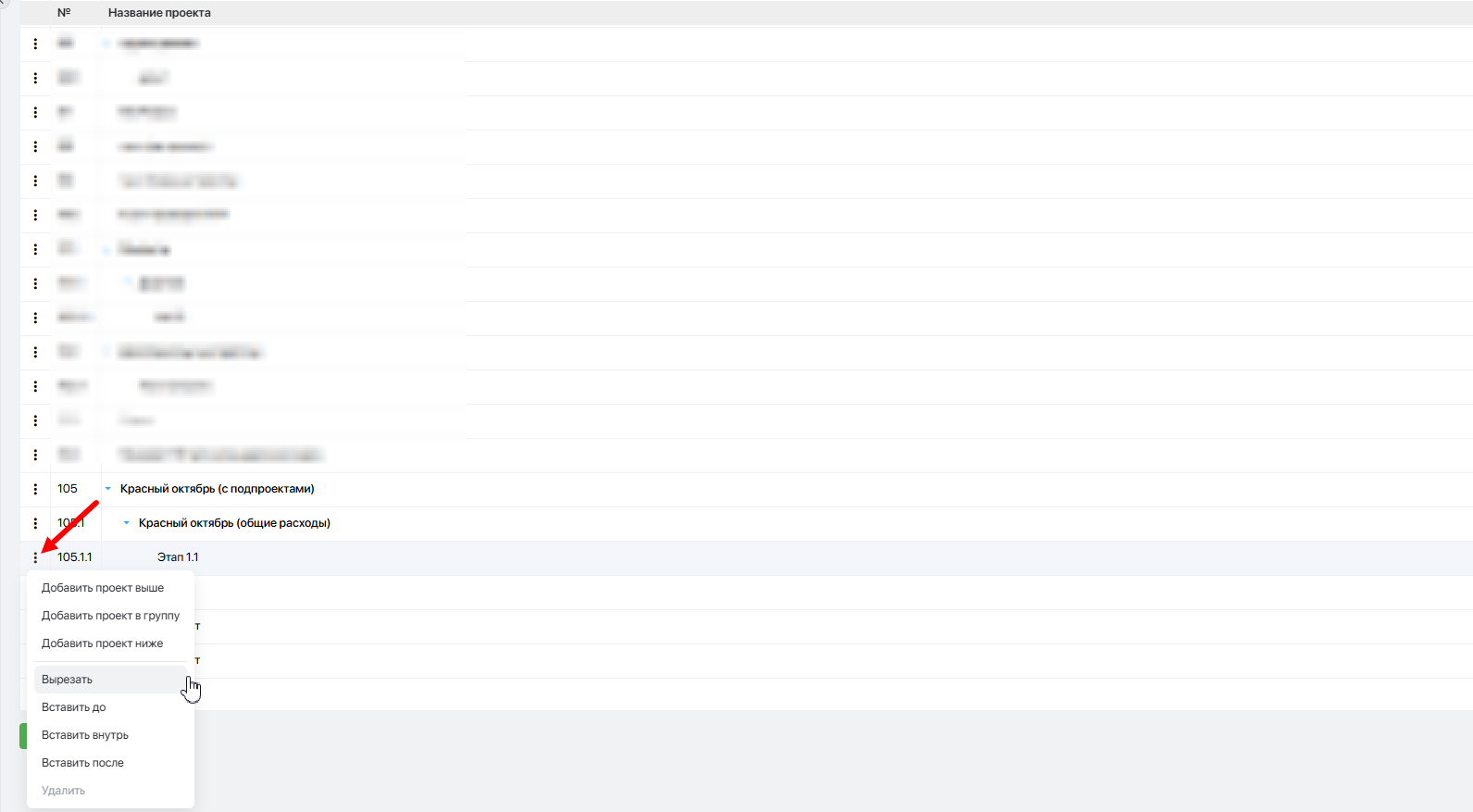
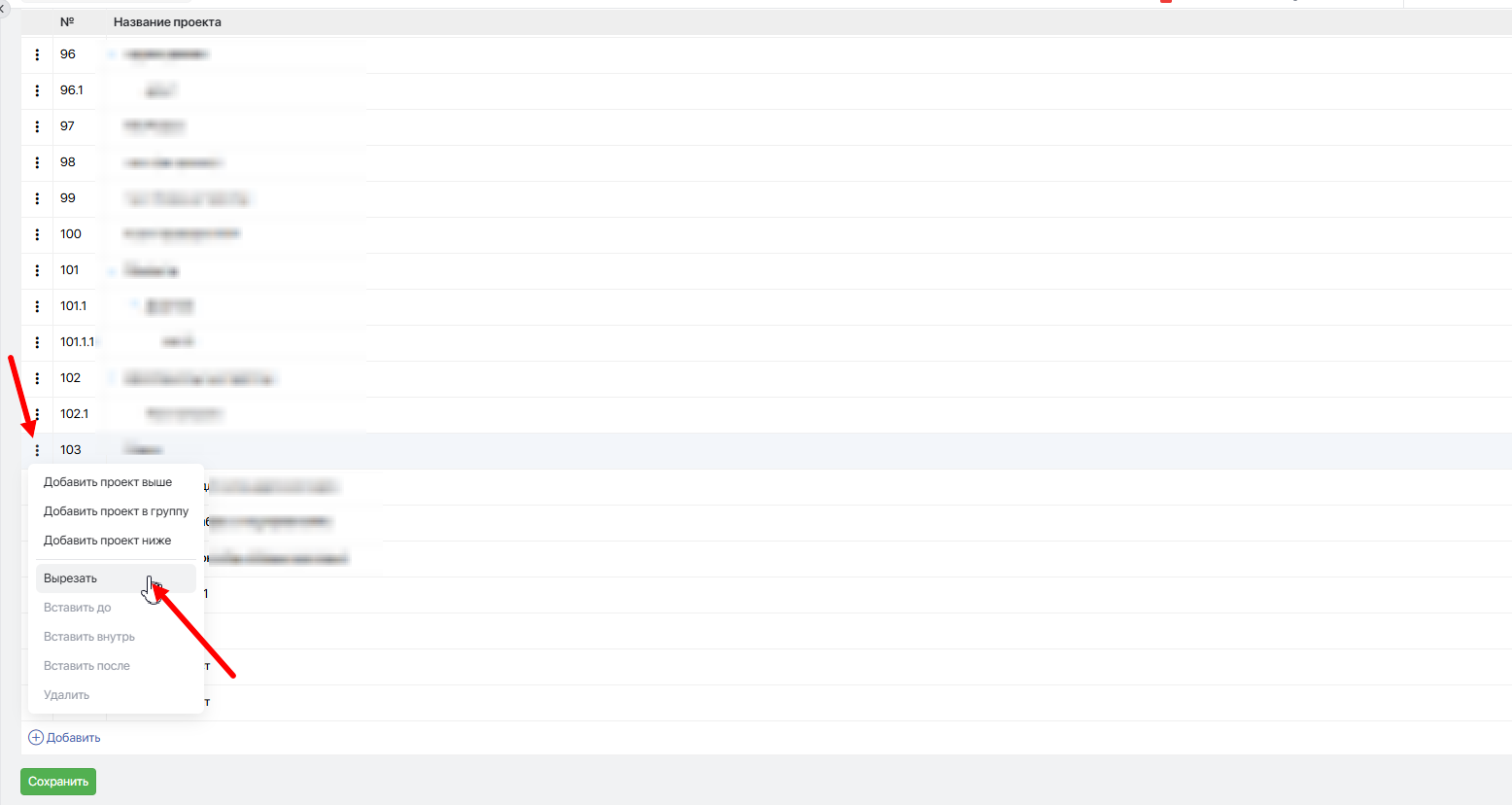
В «группу проектов» можно перенести уже существующие проекты. Выбираем нужный проект, нажимаем на «Три точки» и выбираем команду Вырезать .
- Если нужно вставить проект в определенное место в «группе проектов», выбираем нужный проект, нажимаем на «Три точки» и выбираем команду
Вставить после. - Если нужно просто добавить проект в «группу проектов», то выбираем «группу проектов», нажимаем на «Три точки» и выбираем команду
Вставить внутрь, проект встанет последним.
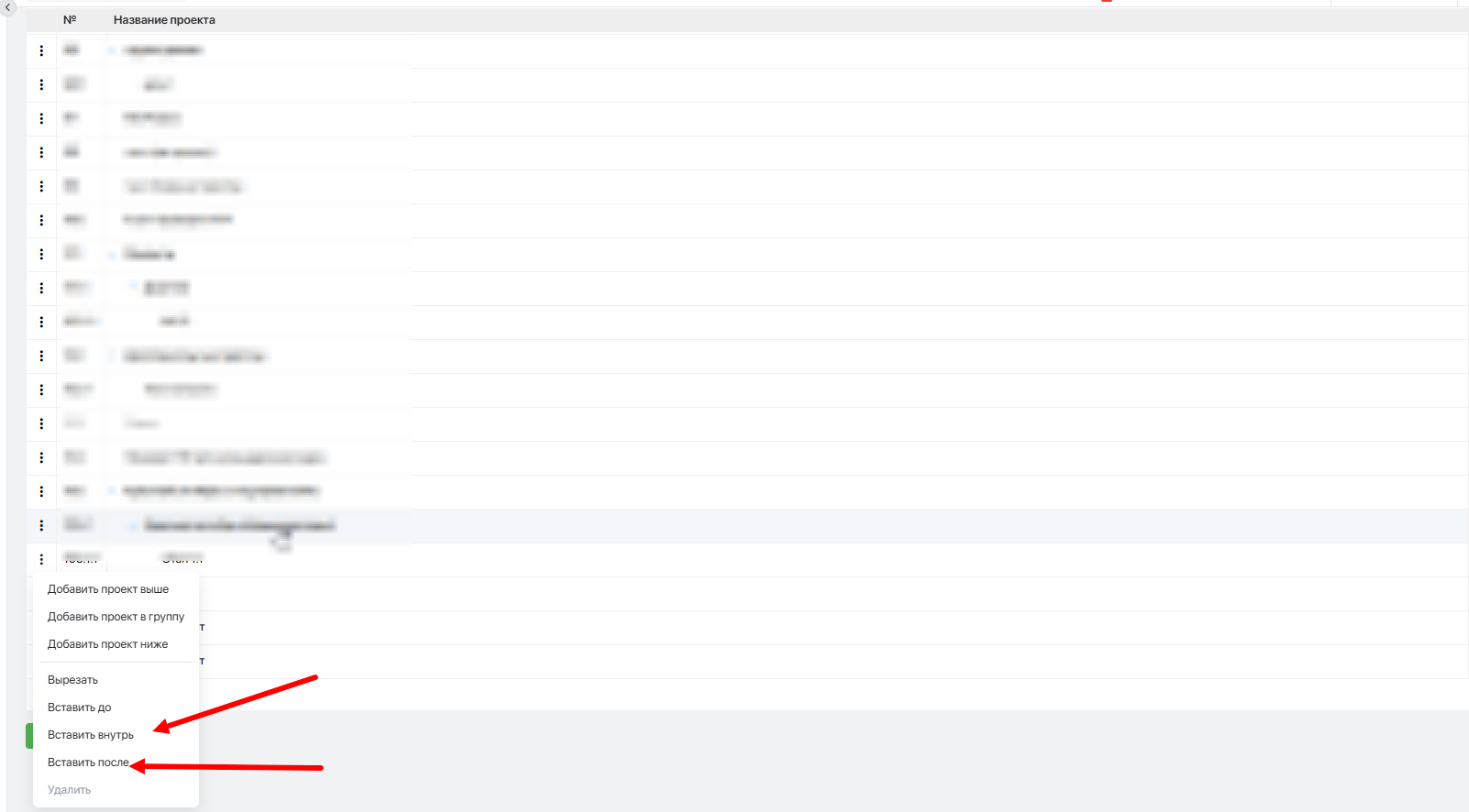
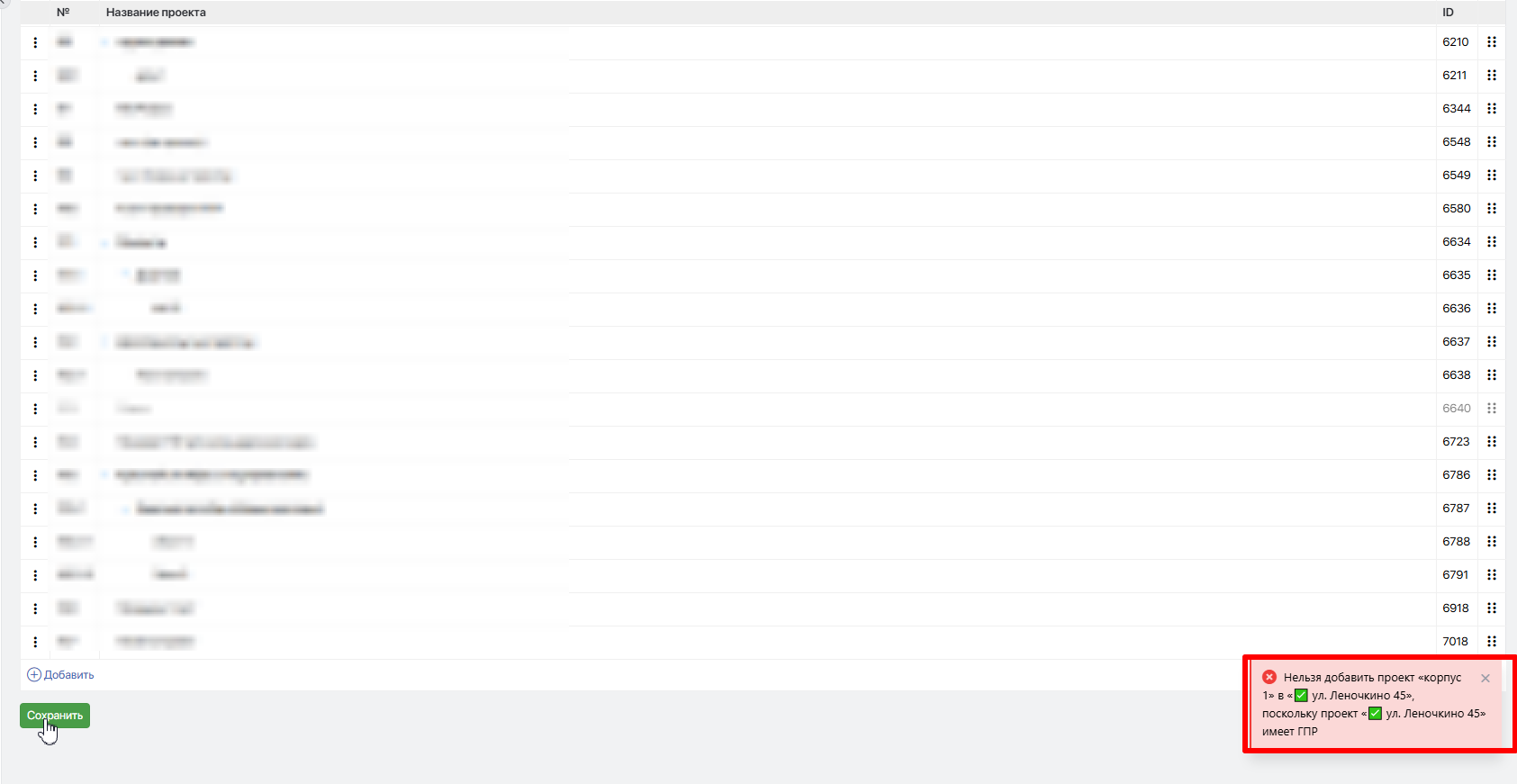
Перемещение проектов работает через функционал в «трех точках»: Вырезать, Вставить до, Вставить после (аналогично редактору графика).