#Расположение
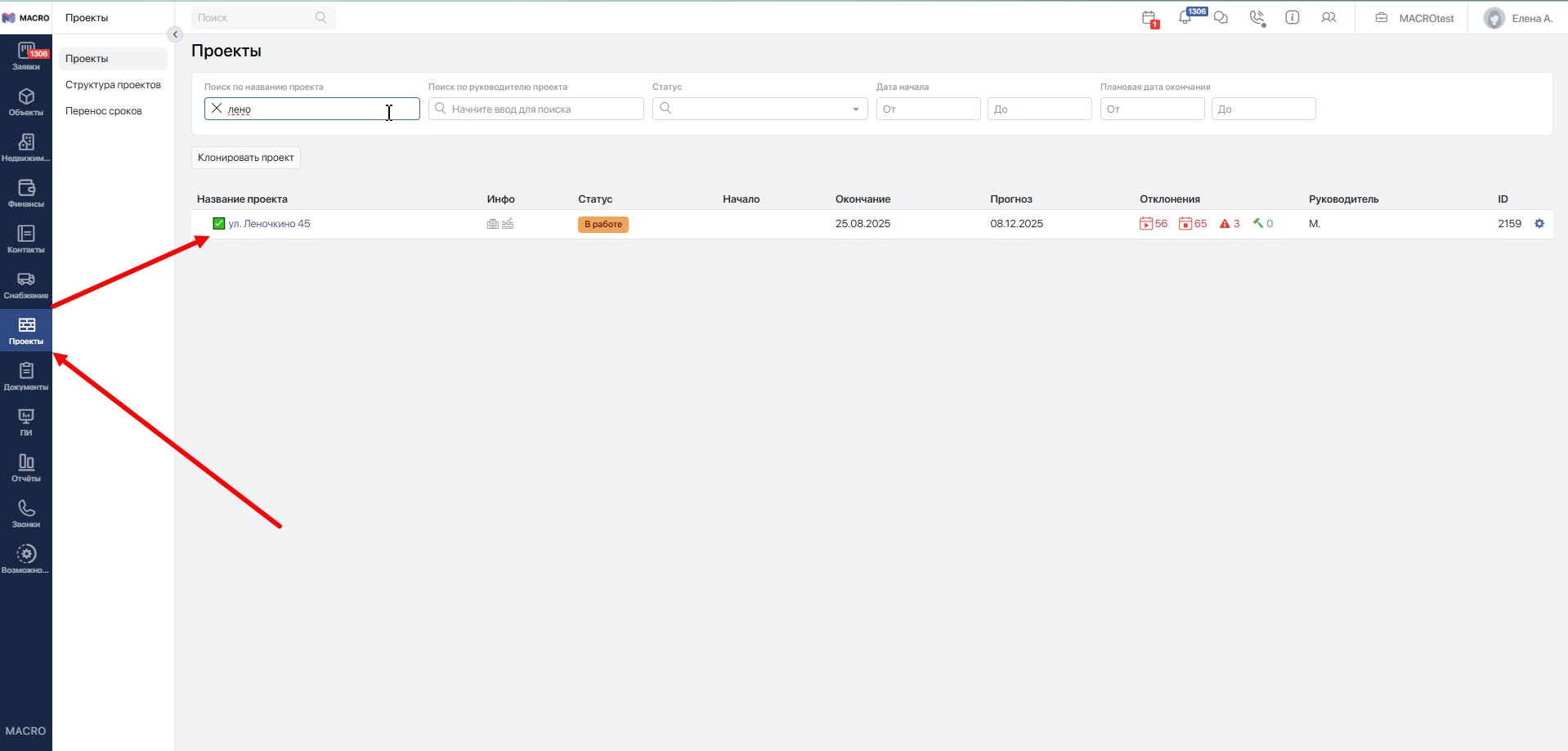
Календарь расходов формируется в разрезе проекта, поэтому, чтобы открыть его, перейдите в модуль Проекты и выберите нужный проект.
Находясь внутри проекта, в левом боковом меню выберите пункт Планирование расходов.
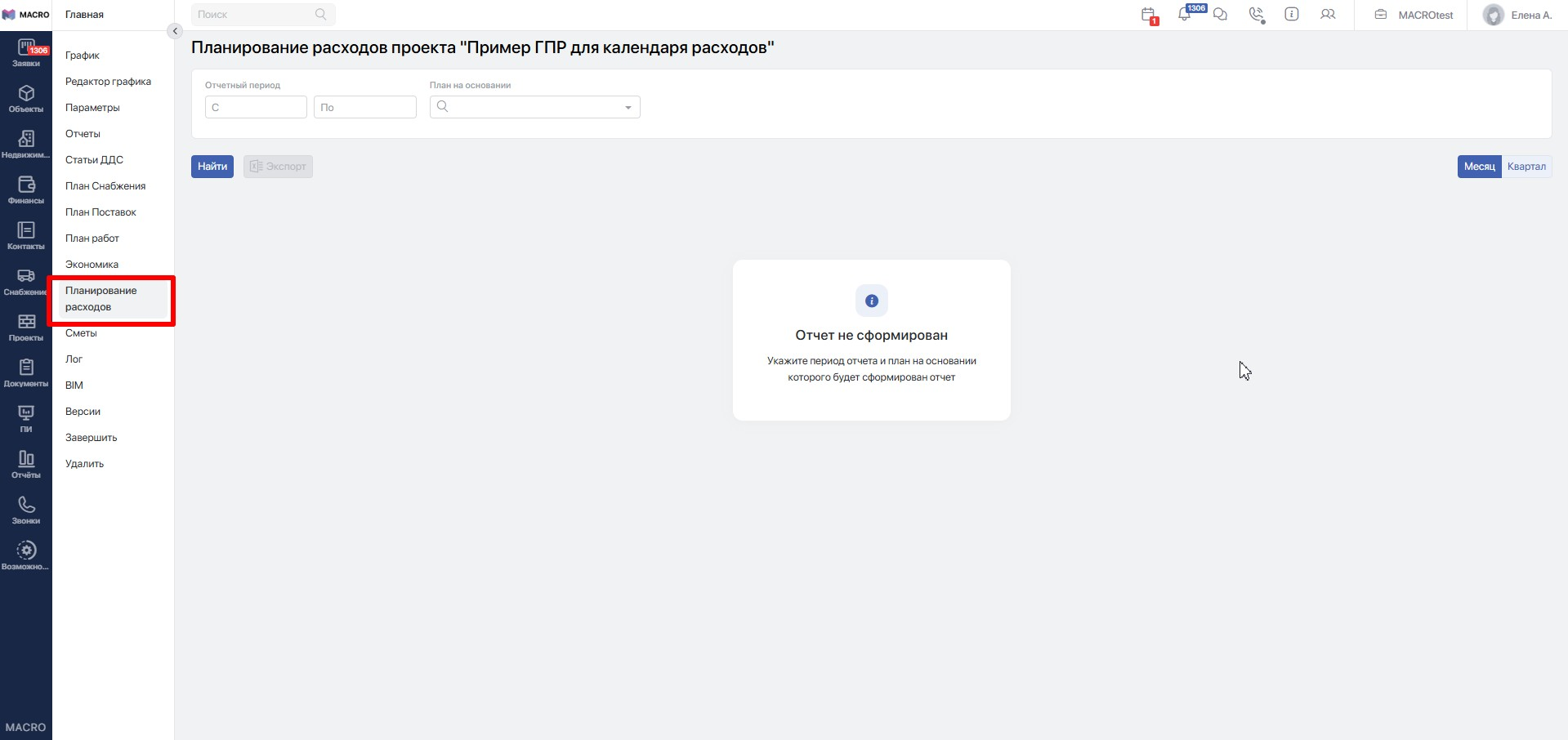
После этого система направит вас на страницу планирования расходов по проекту.
#Построение отчёта. Фильтры.
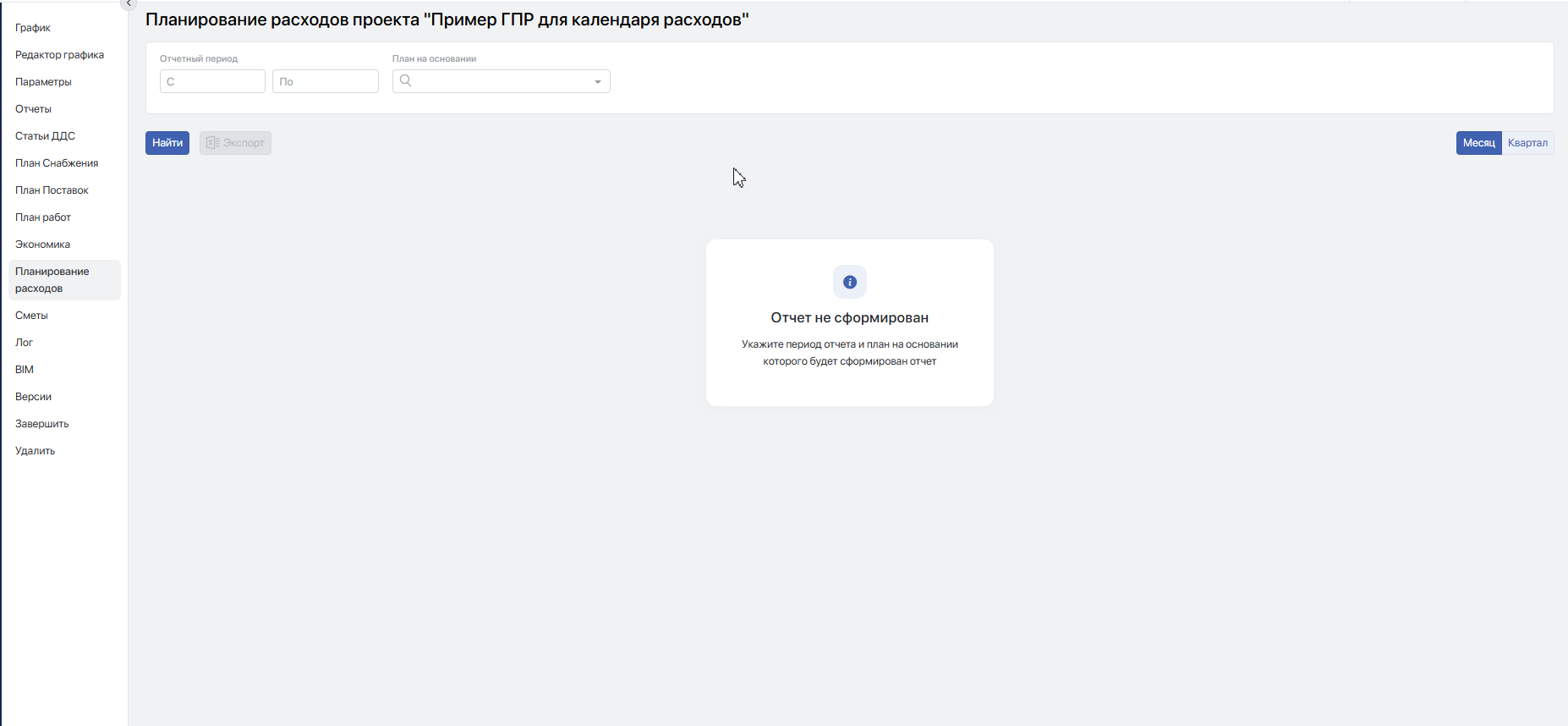
Чтобы система могла сформировать отчёт, необходимо заполнить блок фильтров.
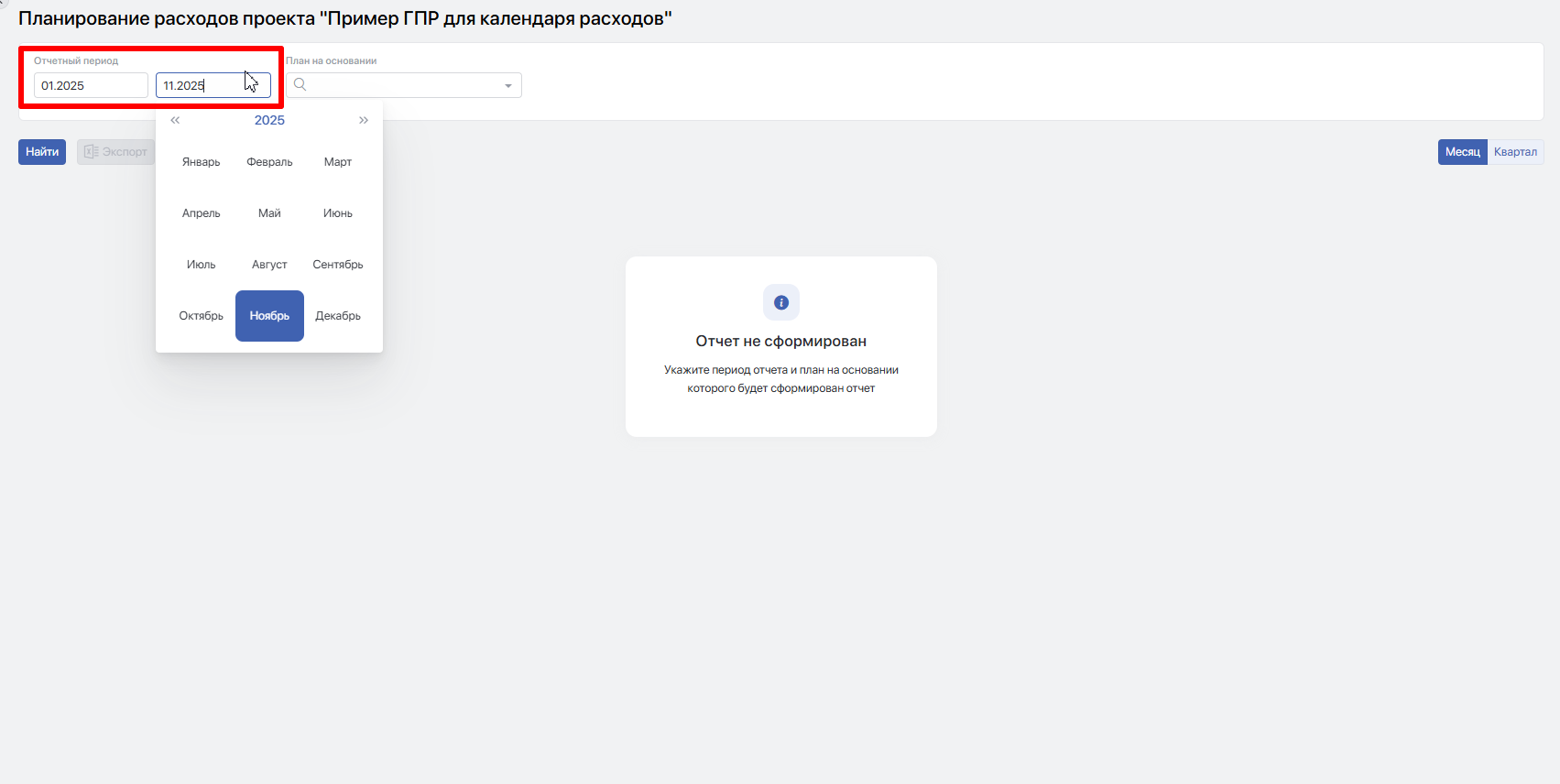
Укажите Отчётный период, зафиксировав временной интервал от и до, по которому требуется вывести отчет. Период можно указать вводом или выбрать из календаря при клике на ячейку. Диапазон задаётся в разрезе месяца и года, и если значение вводится вручную, оно должно быть в формате «ММ.ГГГГ» (номер месяца и год).
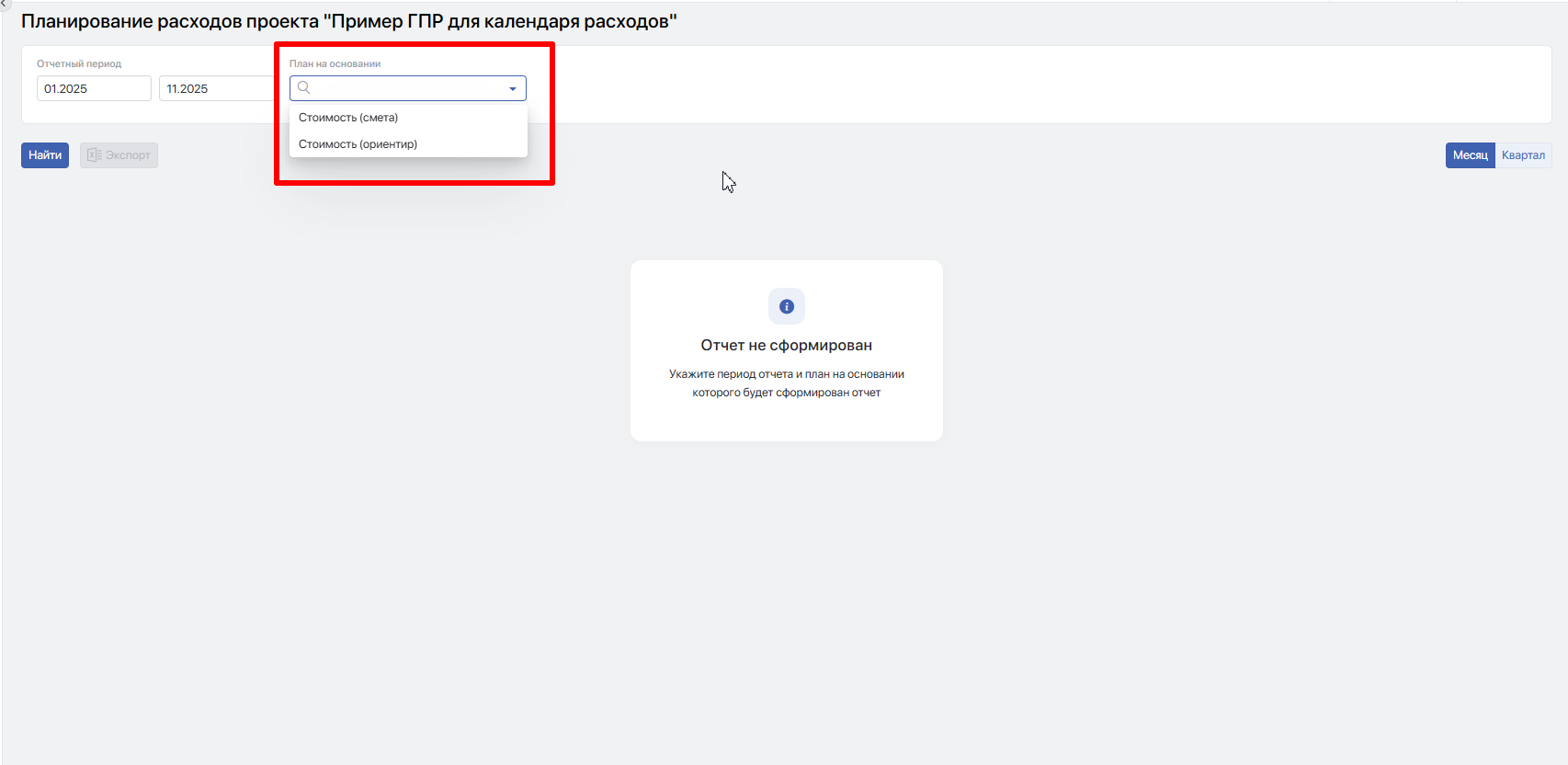
Затем в фильтре План на основании выберите, на что должна опираться система: Стоимость (смета) или Стоимость (ориентир). Значения Стоимость (смета) и Стоимость (ориентир) хранятся в одноимённых колонках в Экономике проекта.
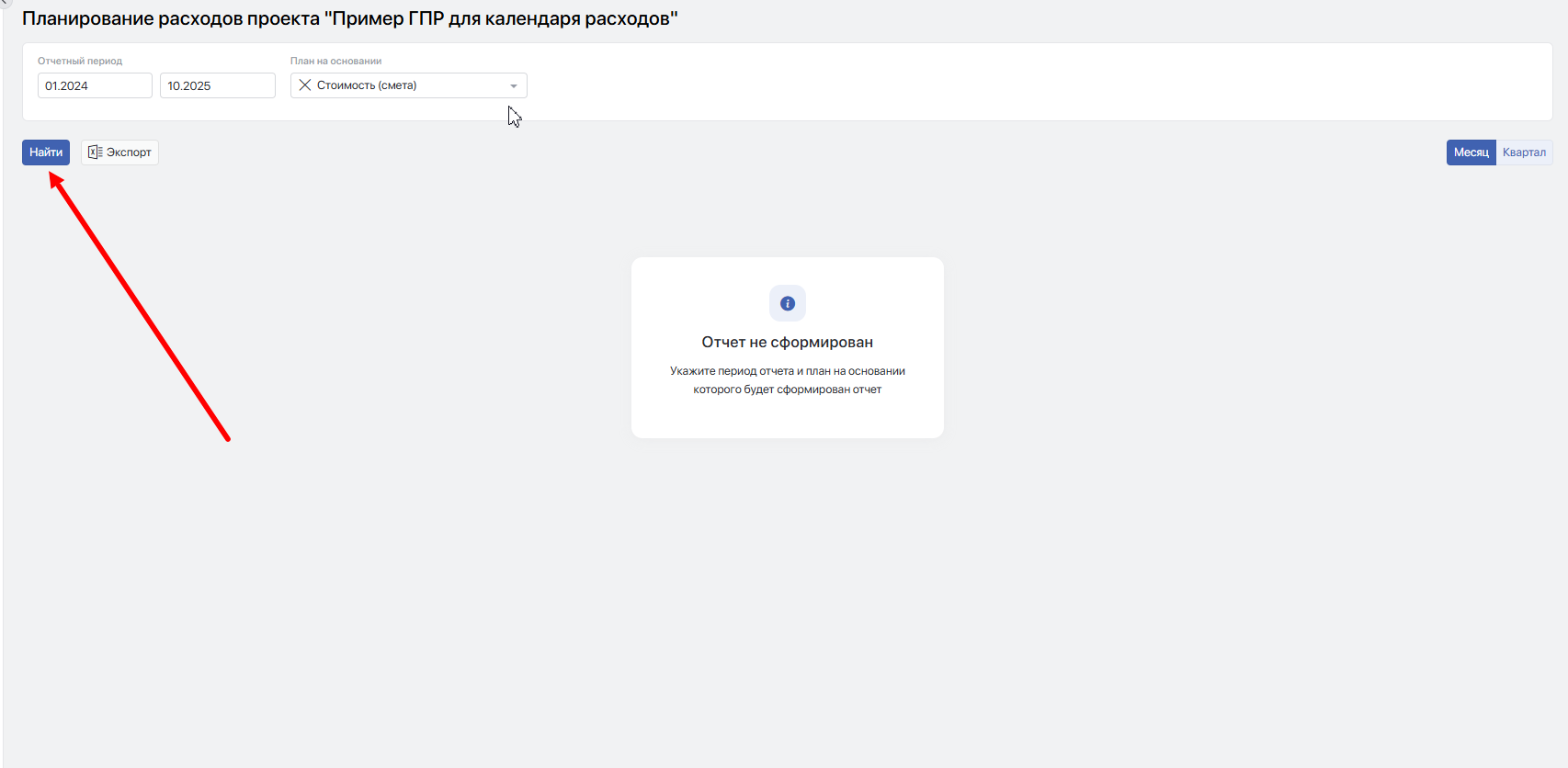
После заполнения фильтра План на основании нажмите кнопку Найти для формирования отчёта.
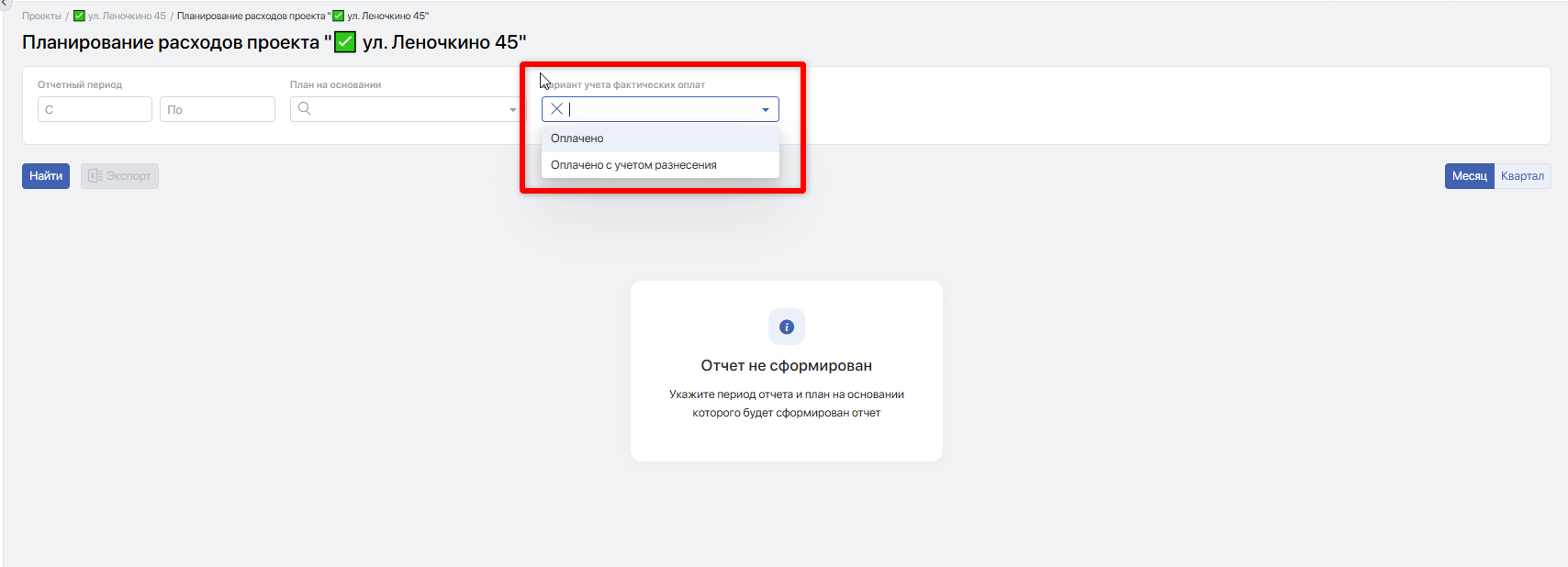
В фильтре Вариант учета фактических оплат по умолчанию выбран вариант Оплачено, но также можно выбрать вариант Оплачено с учётом разнесения. В этом случае фактическая сумма затрат по колонкам План/факт и (План/Факт) + % рассчитывается по следующей логике:
- суммы фактических затрат берутся из экономики проекта, из колонки Оплачено с учётом разнесения
- учитываются возвратные финансовые операции
- исключаются финансовые операции по договорам с меткой Не учитывать в Экономике
Фактические суммы по месяцам равны сумме всех проведённых расходных финансовых операций и возвратов, дата проведения которых попадает в отчётный период и период столбца.
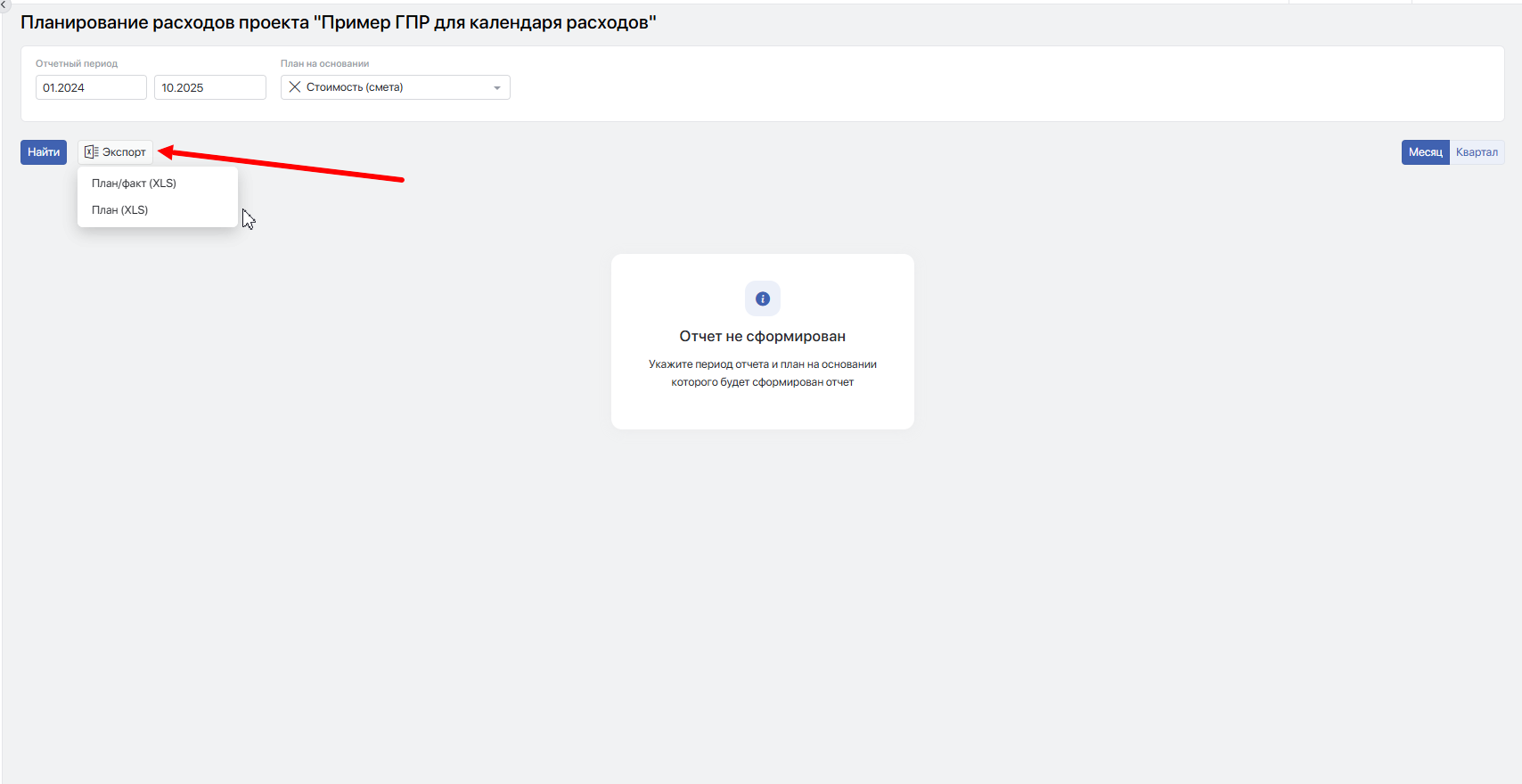
При нажатии на кнопку Экспорт система предлагает два варианта формата для скачивания отчета:
- План/факт - — скачивается полный отчёт в формате Excel. При выгрузке все колонки отчёта разбиваются на две: «План» и «Факт».
- План - скачивается полный отчёт в формате Excel без фактических данных; выводятся только плановые показатели.
#Внешний вид и содержание отчёта
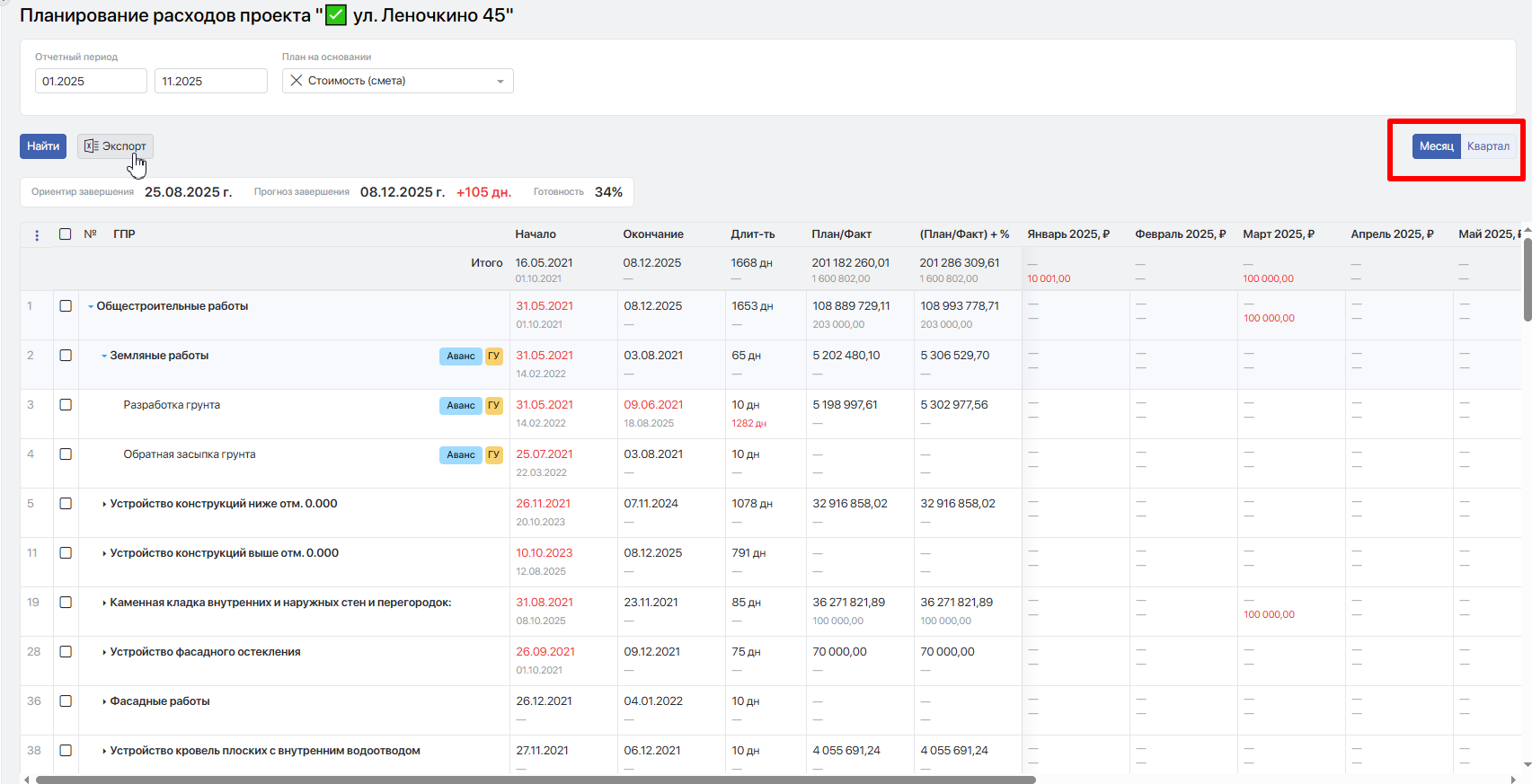
Планирование расходов строится по умолчанию в разрезе месяцев в рамках заданного интервала в фильтре Отчётный период, но также возможно выбрать режим Квартал для группировки значений поквартально. Менять режим можно, выбирая в правом верхнем углу либо Месяц, либо Квартал.
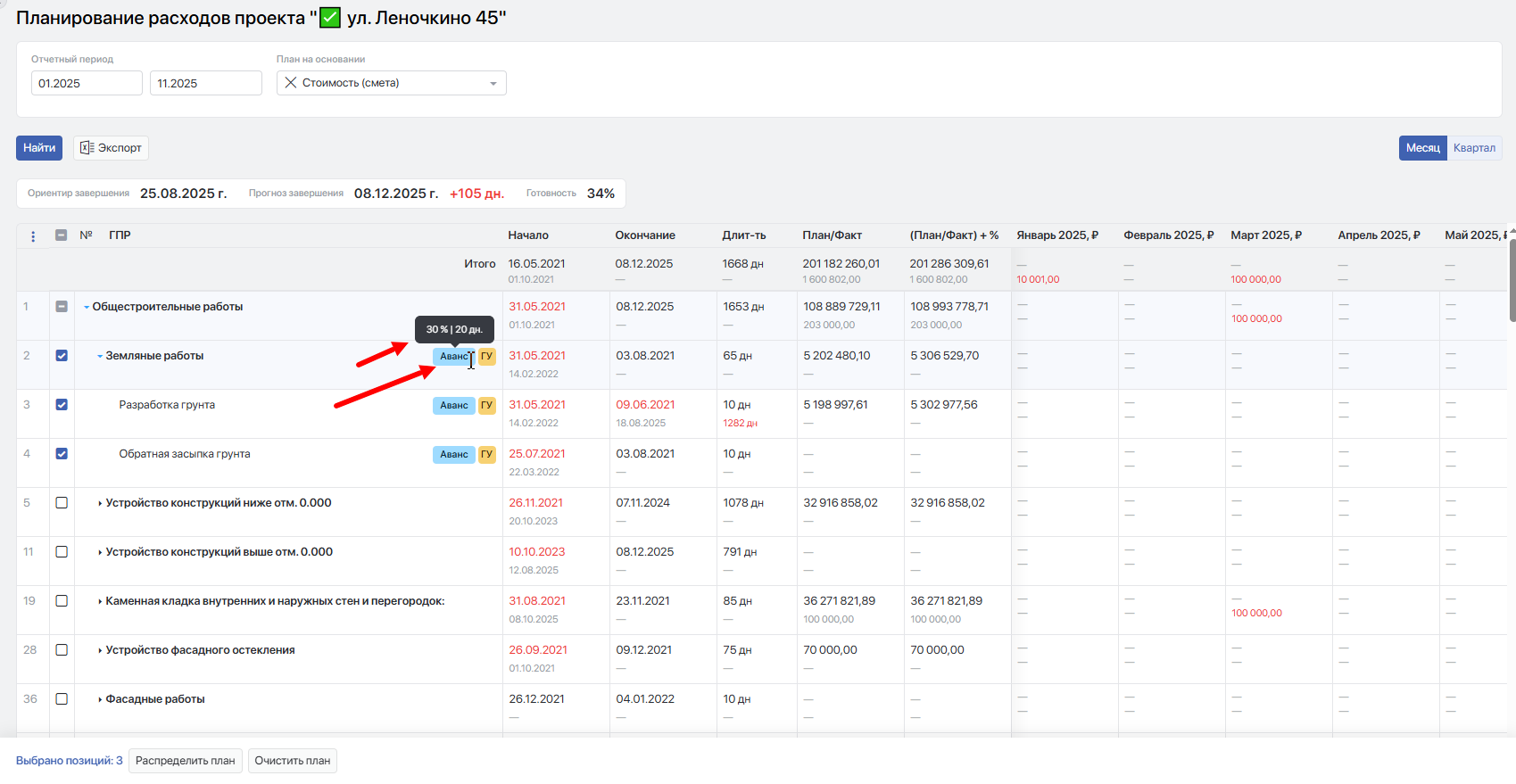
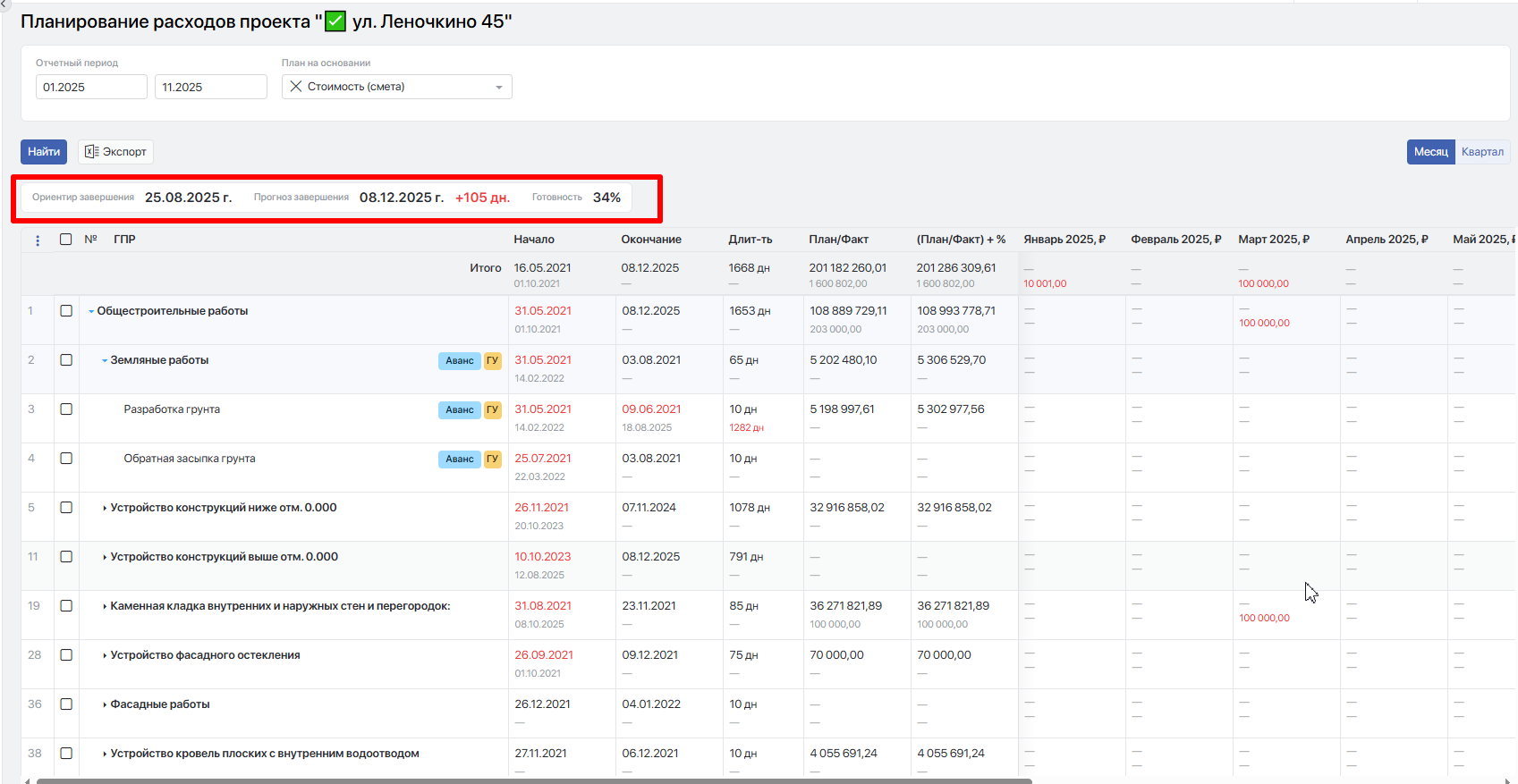
Над самим отчётом верхней строкой система выводит следующие данные:
- Ориентир завершения — дата завершения, которая фиксируется на этапе создания ГПР.
- Прогноз завершения и дельта - — дата завершения, которая рассчитывается на основании готовности работ и сдвигов. «Дельта» фиксируется в днях, сли значение отображается красным, значит, есть запаздывание от ориентира; если зелёным — есть опережение.
- Готовность — процент готовности проекта на основании завершенности работ и их веса.
В «трёх точках» находится функционал для оперативного сворачивания строк до самой верхней вложенности и полного разворачивания таблицы.
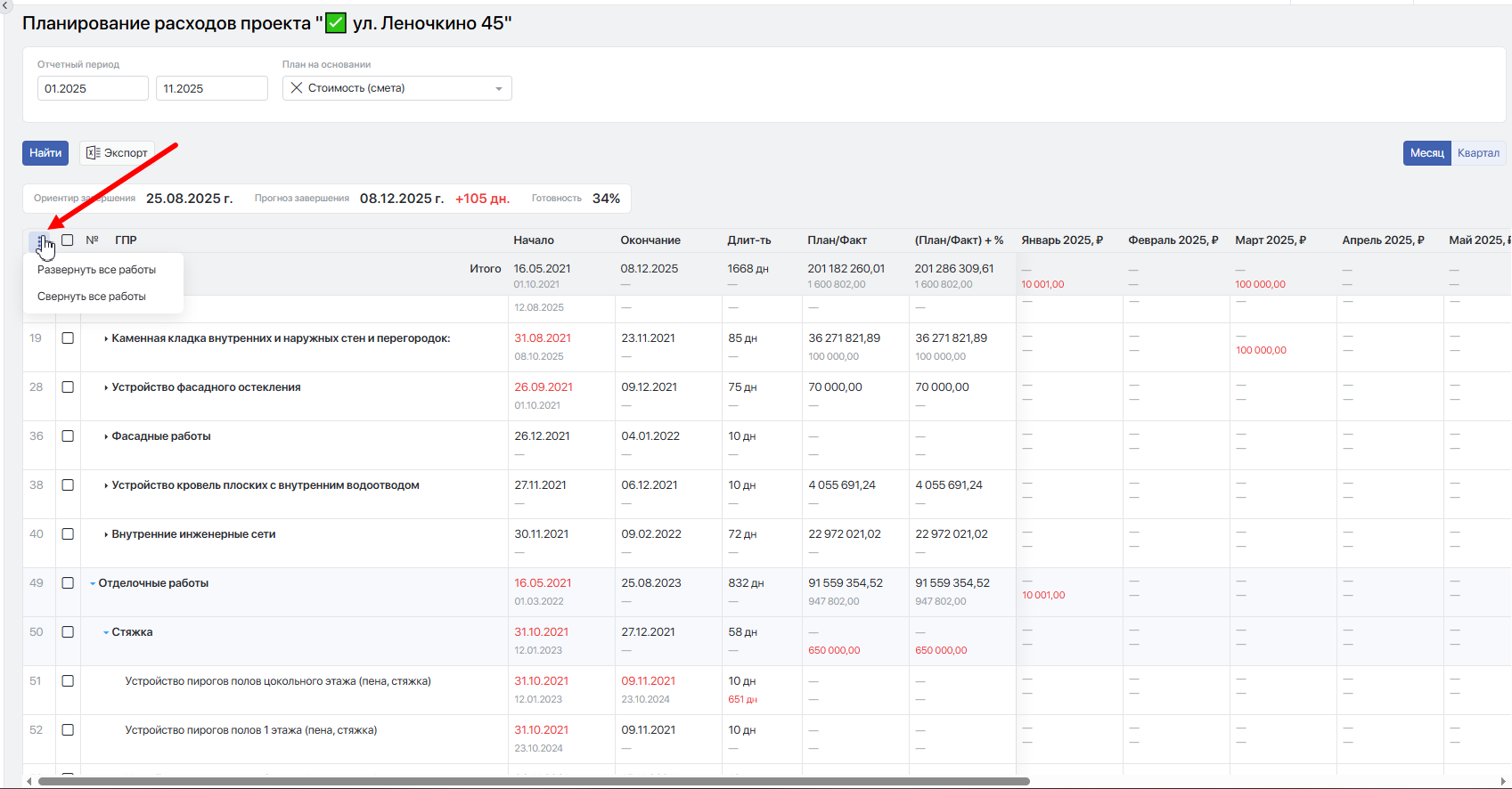
Таблица содержит столбцы:
- ГПР — отображается структура проекта.
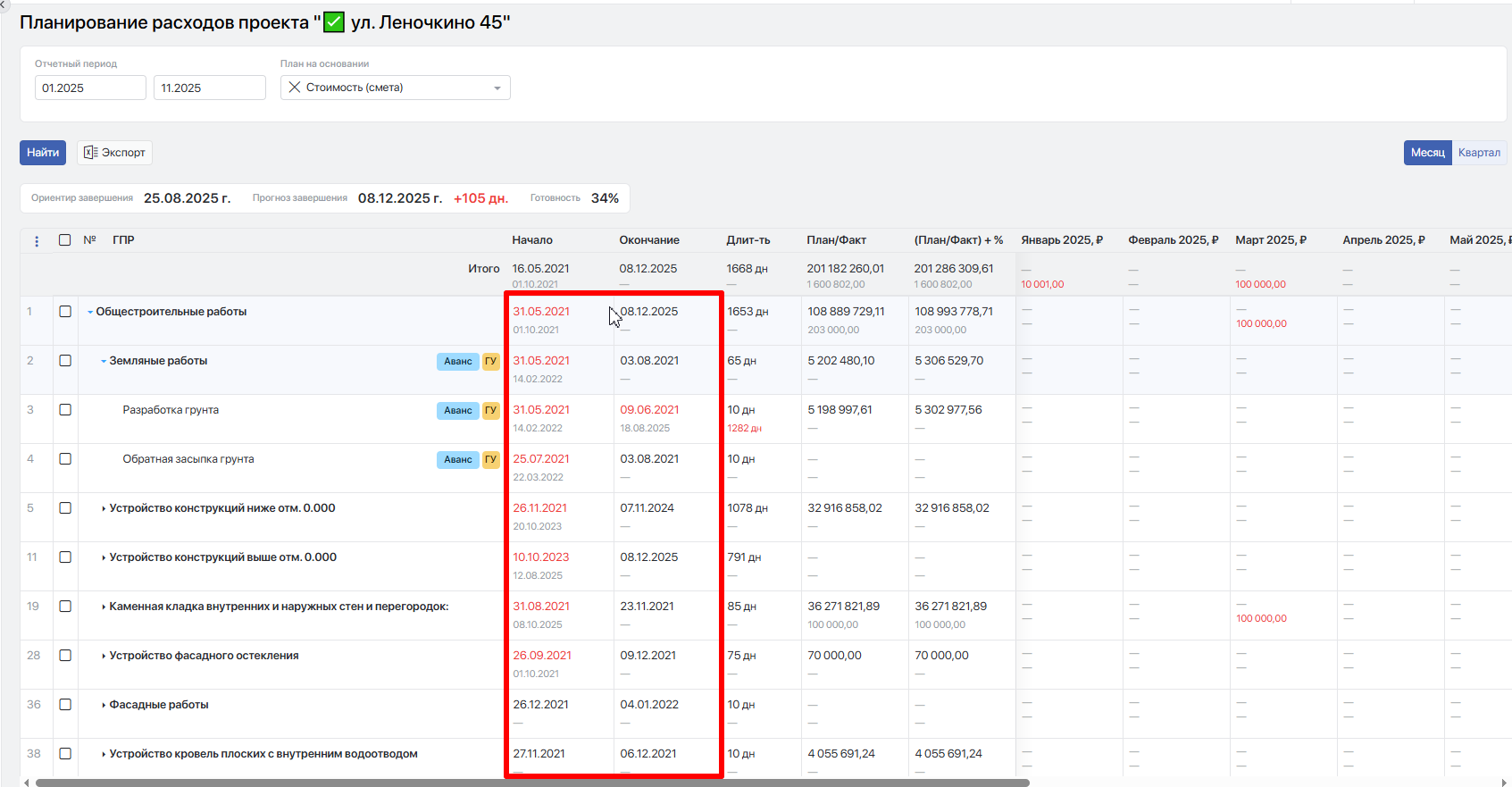
- Начало — отображаются плановые и фактические даты начала групп работ/работ.
- Окончание— отображаются плановые и фактические даты окончания групп работ/работ.
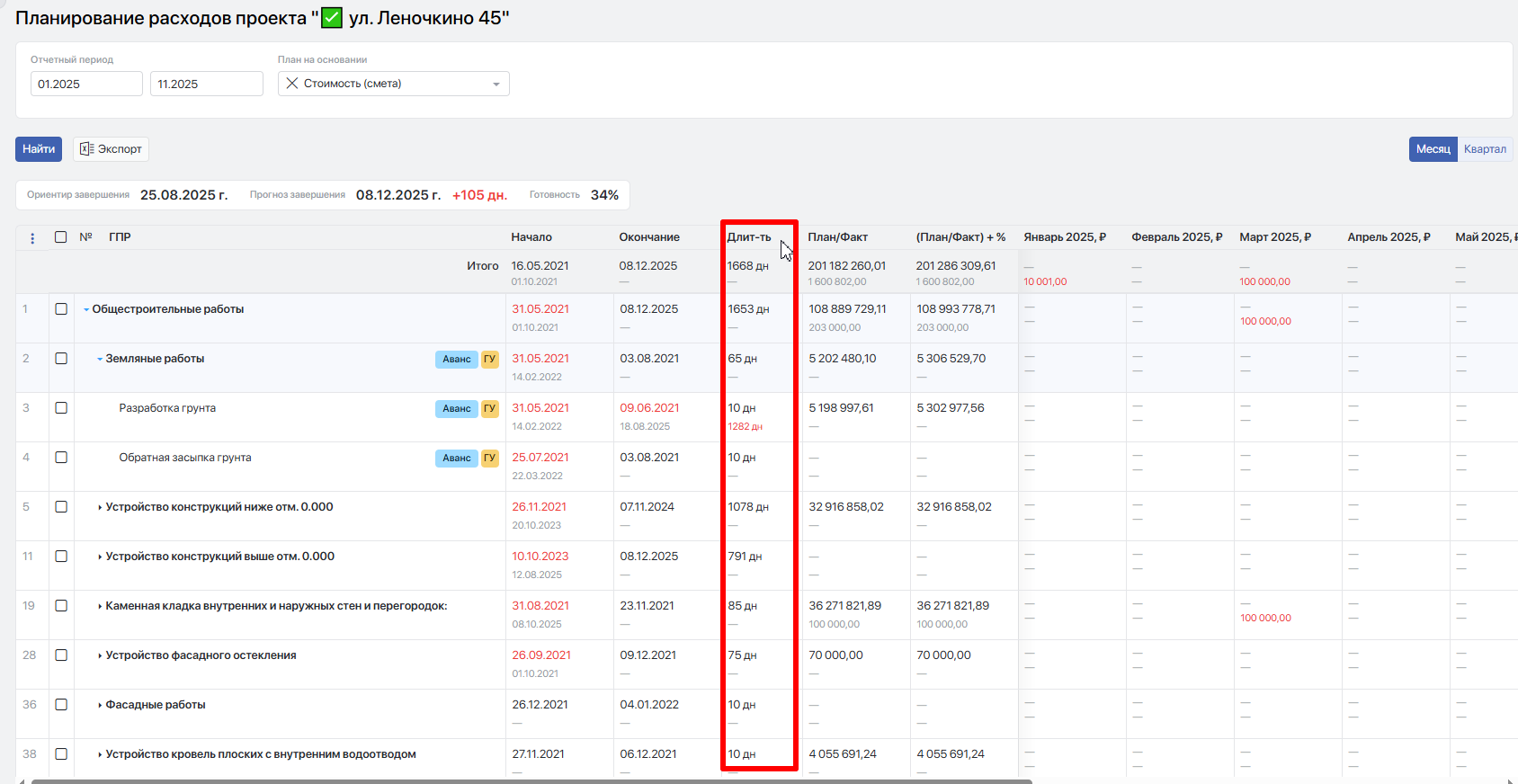
- Длительность — отображаются плановая и фактическая длительности групп работ/работ.
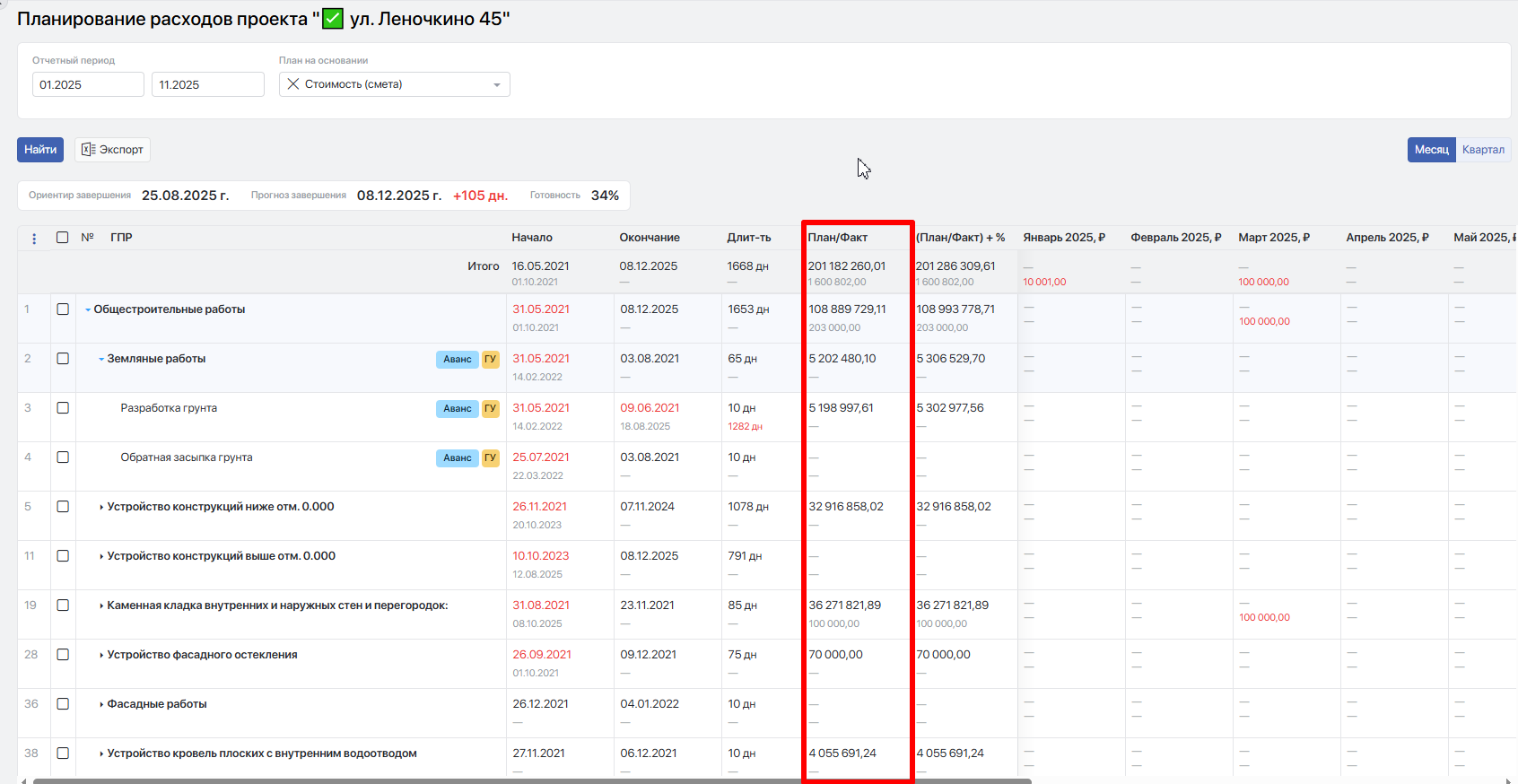
- План/Факт — отображаются плановая и фактическая стоимости групп работ/работ за весь период.
- Разбивка по месяцам/кварталам — также отображаются плановые и фактические стоимости групп работ/работ за период.
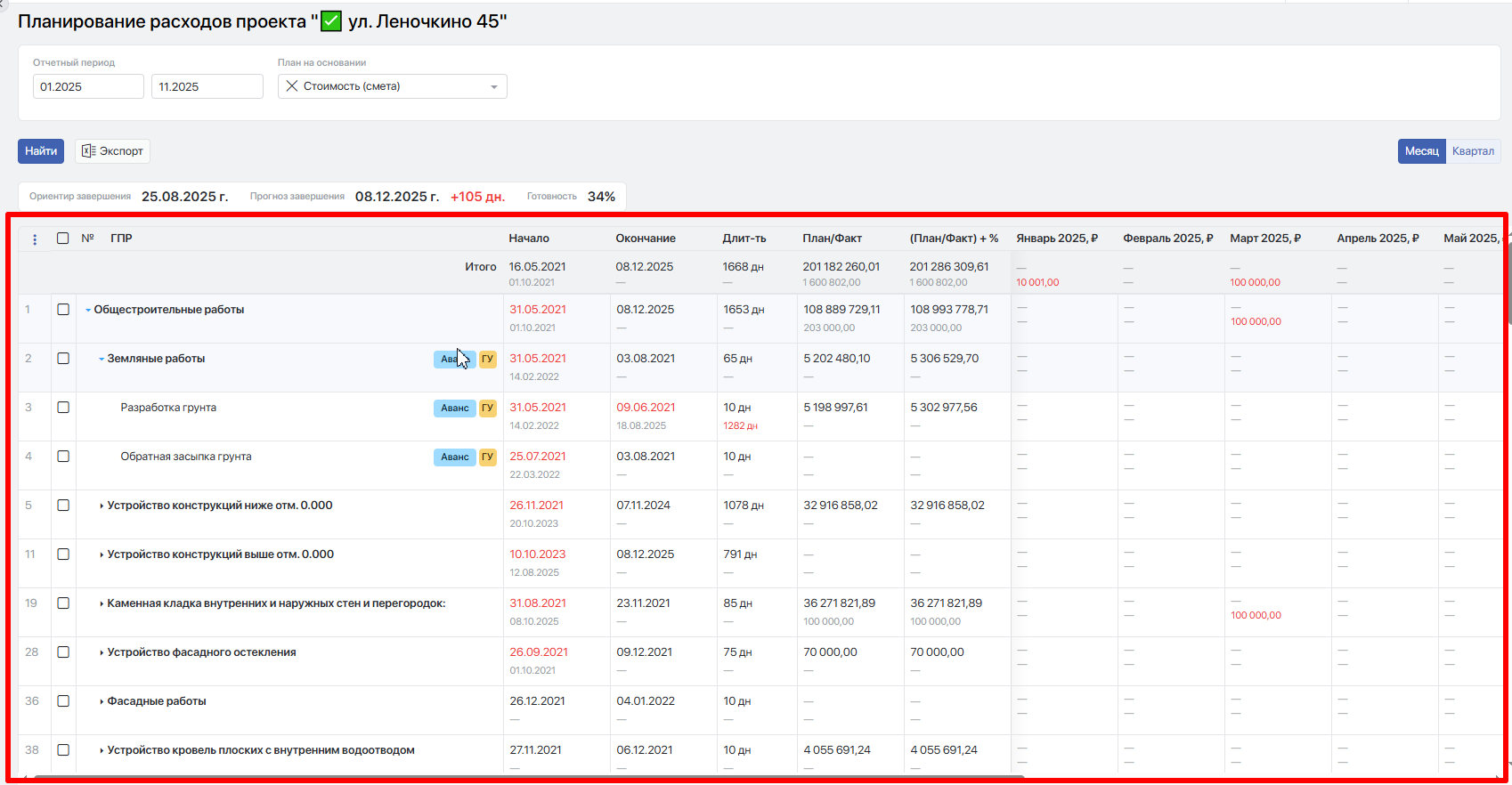
В колонках Начало и Окончание верхней датой (чёрного цвета) отображается плановая дата, а нижней датой (серого цвета) отображается фактическая дата. В случае если у нас отставание от плана, то фактическая дата выводится красным цветом, если опережение — то зелёным, если фактическая дата отсутствует, то выводится прочерк.
Длительность — это количество дней на выполнение работ, заложенных в графике. При расчёте длительности по умолчанию учитываются, в том числе, суббота и воскресенье. Для длительности действуют такие же правила по цветовой идентификации, а также в случае если фактическая длительность не определена, то будет выведен прочерк.
В колонке План/Факт верхней (черного цвета) цифрой выводится плановое значение заданное на работу, которое берется из экономики проекта из столбцов Стоимость (смета) или Стоимость (ориентир), в зависимости от того, на основании чего строился отчёт, и не зависит от выбранного периода отчета, нижней цифрой (серого цвета) выводятся фактические суммарные затраты по работе с учетом выбранного для построения отчета периода. Фактические затраты рассчитываются как сумма всех проведенных операций, за вычетом возвратов, также не учитываются операции по договорам с включенной опцией Не учитывать в Экономике. В случае если "Факт" больше "Плана", то сумма фактических затрат выводится красным цветом.
В разбивке по месяцам/кварталам сверху (чёрным цветом) выводится плановая сумма, а снизу (серым цветом) — фактическая сумма.
#Распределение плановых расходов
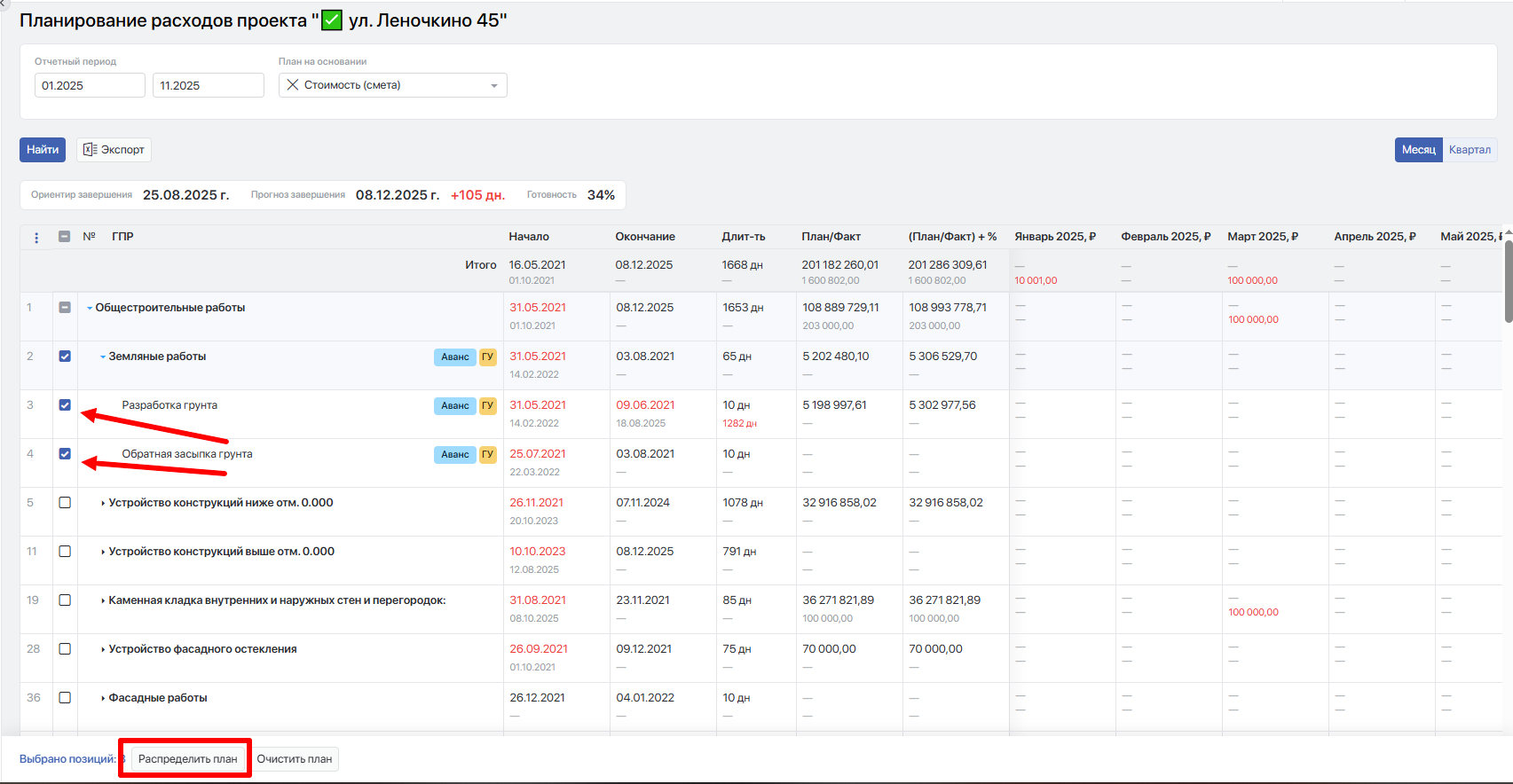
Для распределения плана по работам, выделите нужные работы галочками и нажмите Распределить план
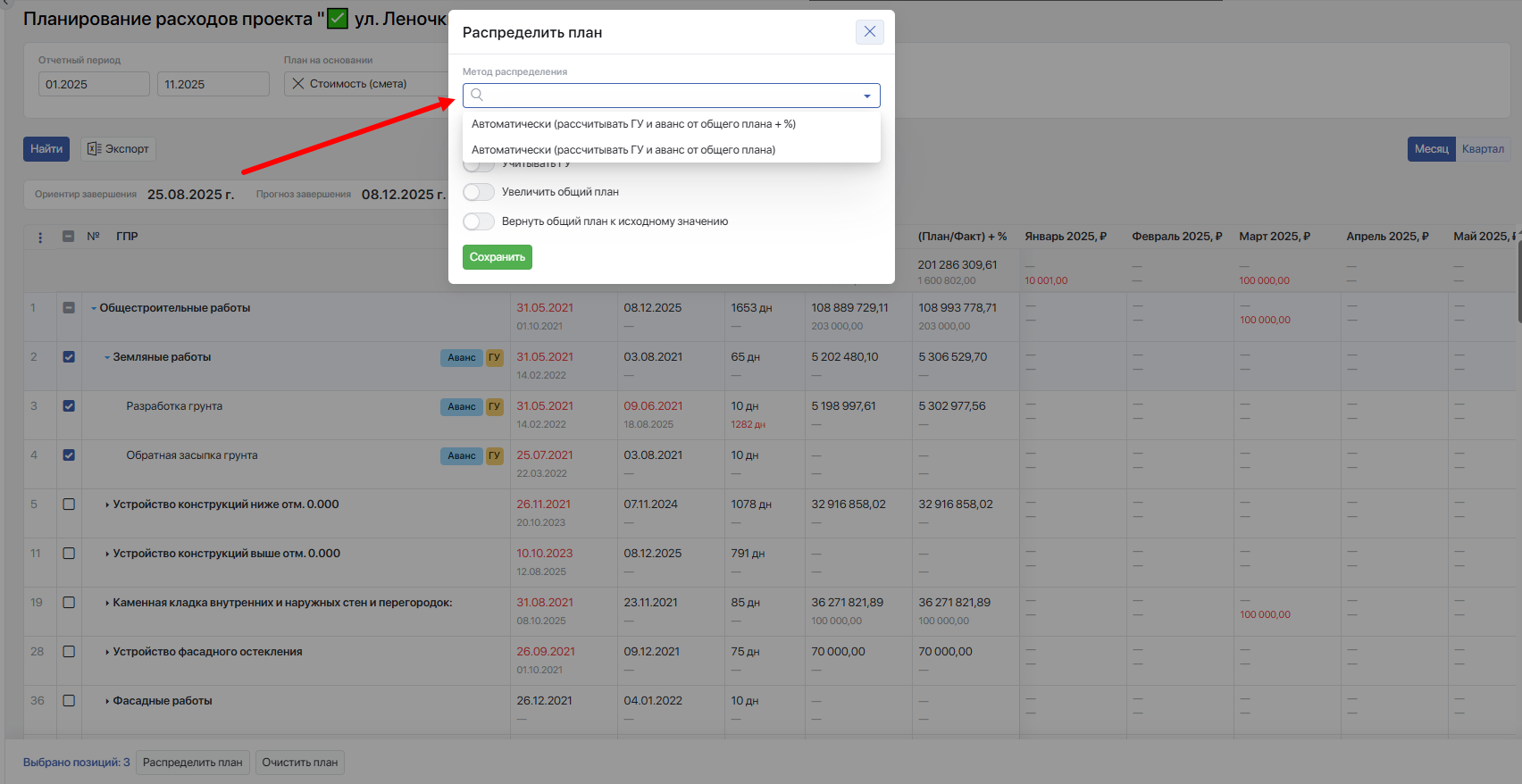
В открывшемся окне Распределить план выберите метод распределения:
Автоматически (рассчитывать ГУ и аванс от общего плана +%)- — при использовании этого метода распределения ГУ и аванс считается от колонки «План/Факт» + %, а сумма по месяцам за вычетом аванса и ГУ по колонке «(План/Факт) + %».Автоматически (рассчитывать ГУ и аванс от общего плана)— при использовании этого метода распределения ГУ и аванс считается от колонки «План/Факт», а сумма по месяцам за вычетом аванса и ГУ по колонке «(План/Факт) + %».
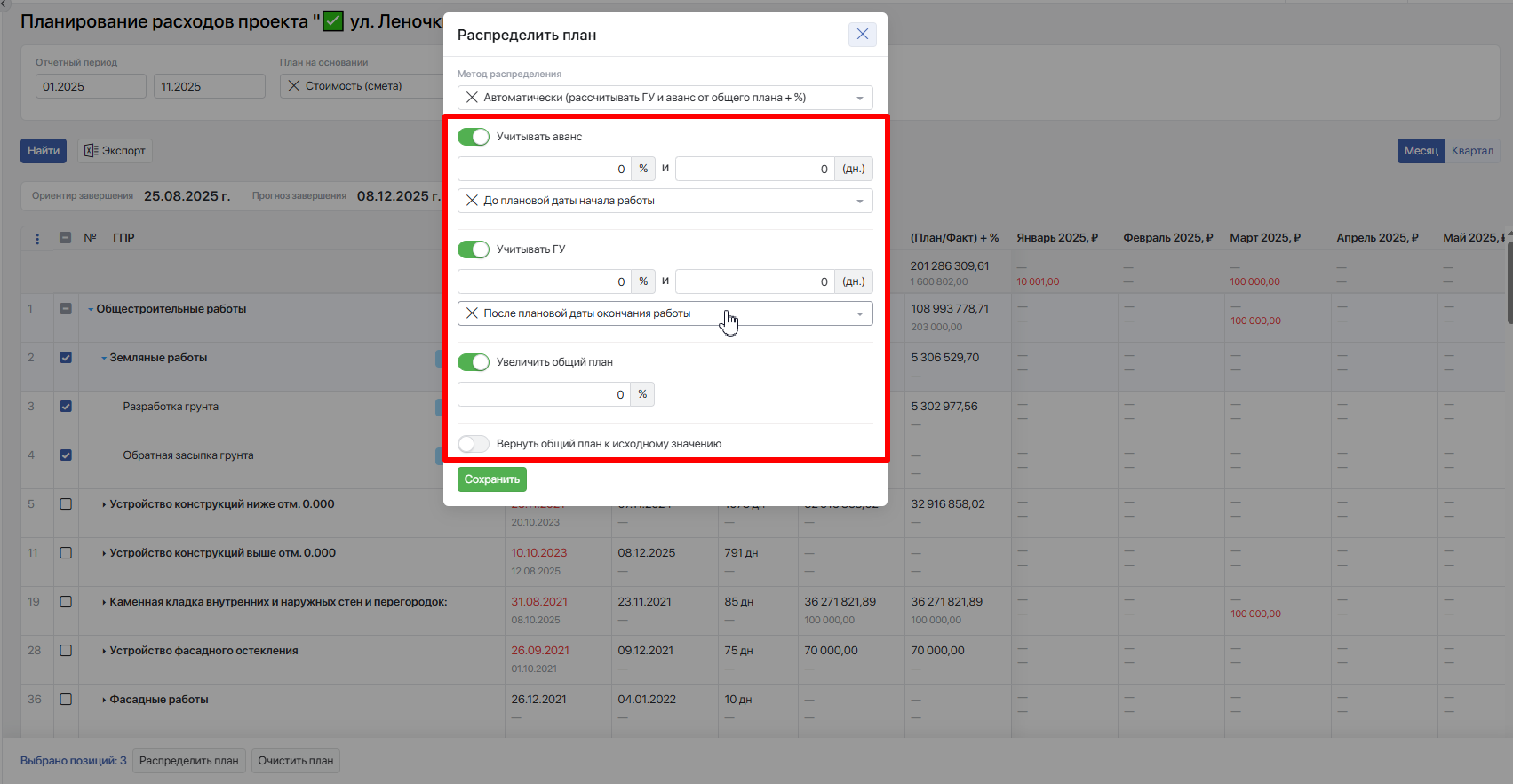
Далее в окне можно включить переключатели и задать показатели:
- Учитывать аванс — указывается % от планового значения и количество дней до плановой даты начала работ, за которое нужно заложить аванс.
- Учитывать ГУ — указывается % от планового значения и количество дней после плановой даты окончания работ, после которого будет происходить оплата гарантийных удержаний.
- Увеличить общий план — указывается % на который требуется увеличить плановое значение.
- Вернуть общий план к исходному значению — при включении данного переключателя заданные значения по Авансам и ГУ не затираются, меняется лишь плановая сумма, от которой идет расчет, она возвращается к исходному значению.
Плановая сумма за период рассчитывается по формуле:
Фактическая сумма за период рассчитывается как сумма всех проведенных расходных финансовых операций, за вычетом возвратов, дата К оплате в которых попадает в период столбца.
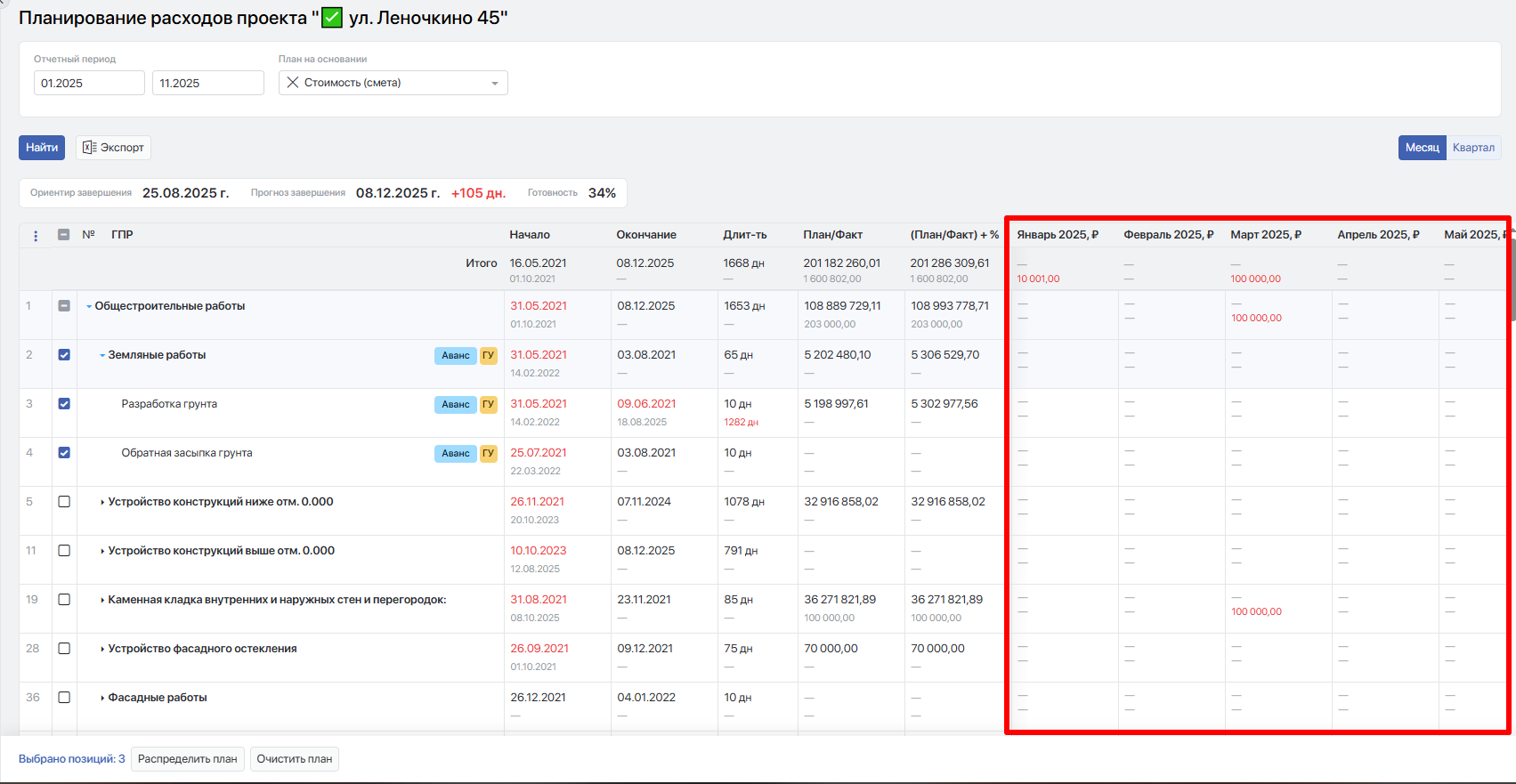
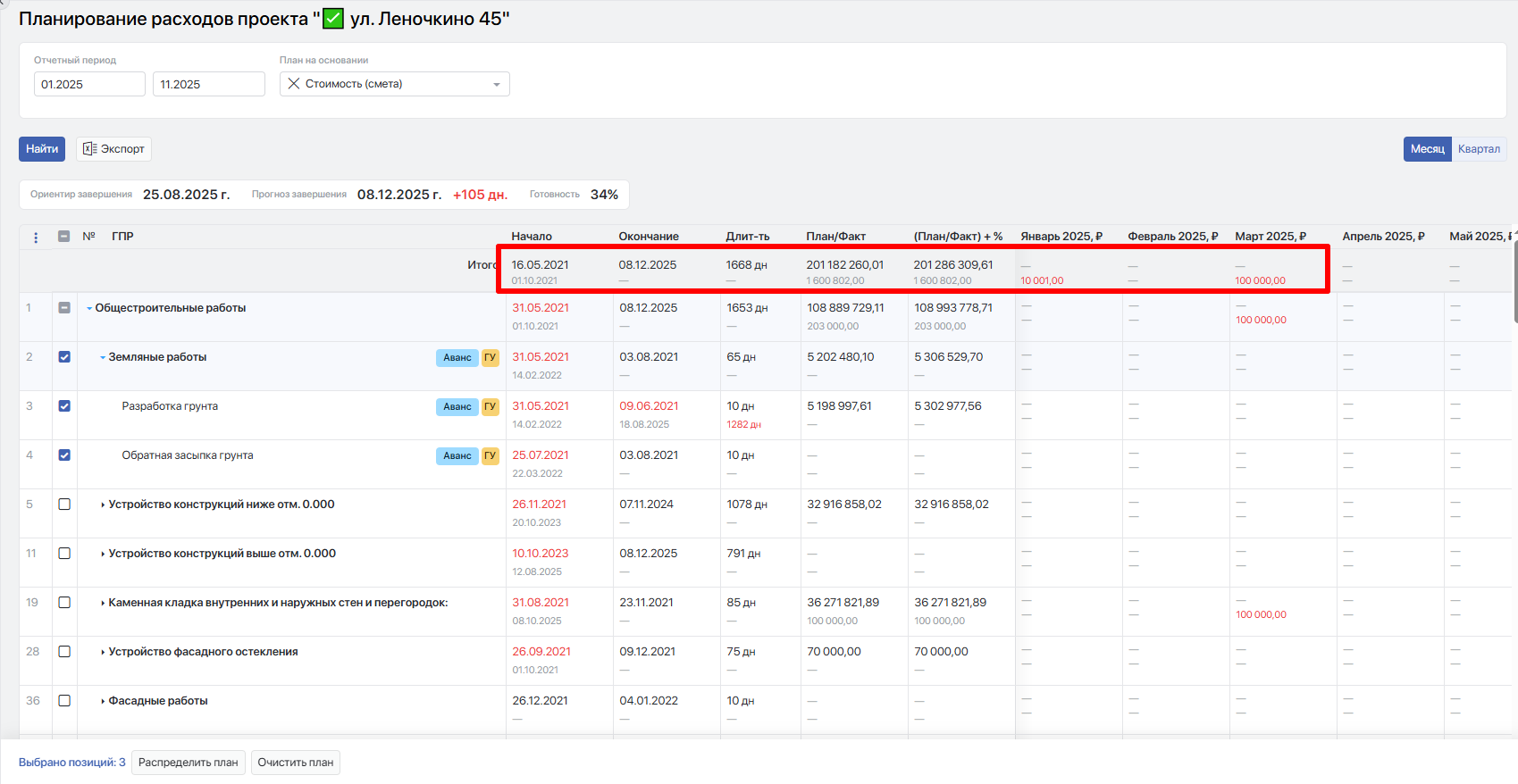
В отчёте также рассчитываются суммарные данные по проекту по каждому столбцу; они выводятся в отчёте верхней строкой Итого, расположенной под заголовками столбцов.
При необходимости можно очистить все заданные показатели, для этого выделите нужные работы и нажмите Очистить план.
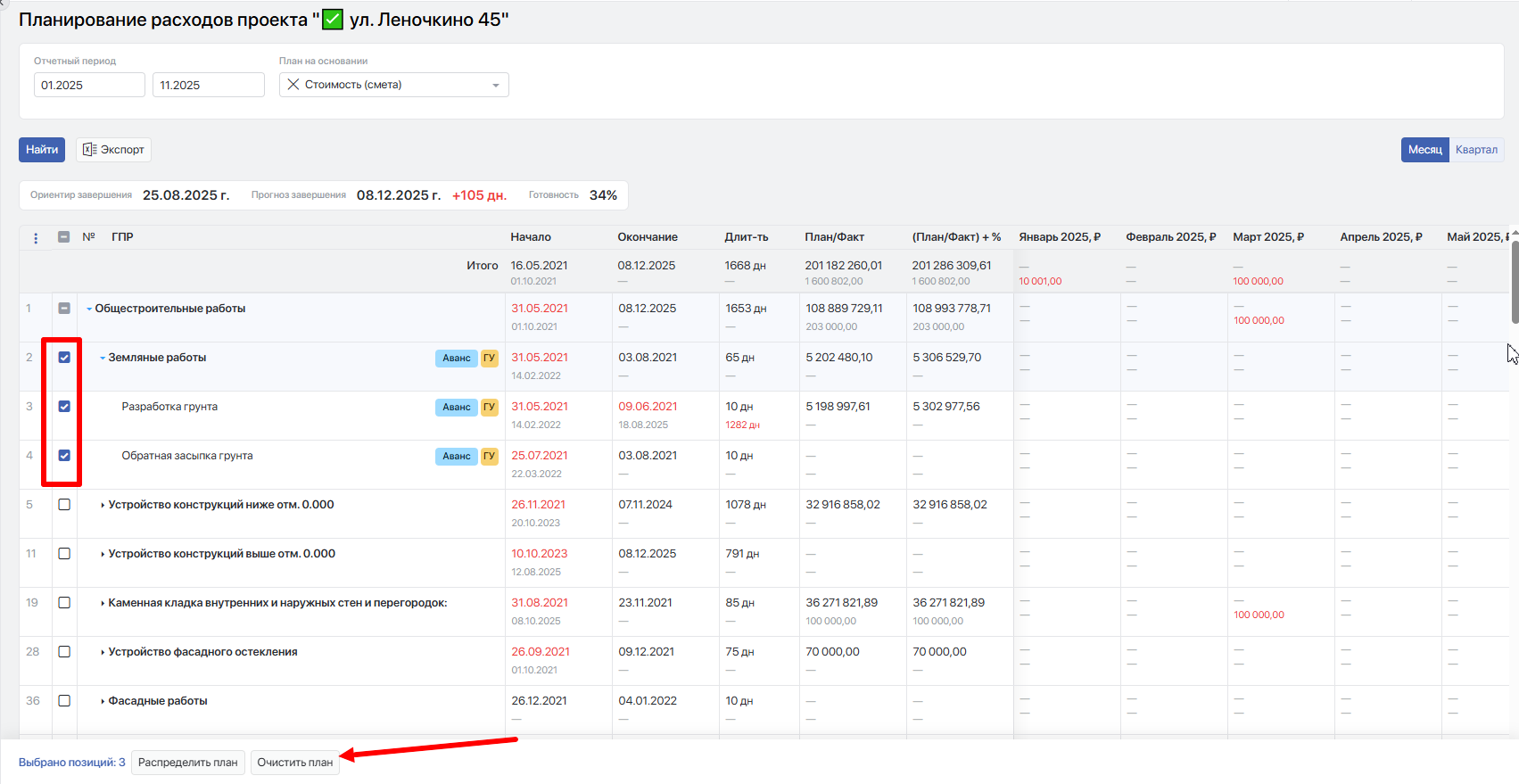
Если по работе задан Аванс или ГУ у таких позиций появятся соответствующие бейджи, при наведении на которые будет отображаться подсказка по заданным значениям.