
#Где находится график производства работ
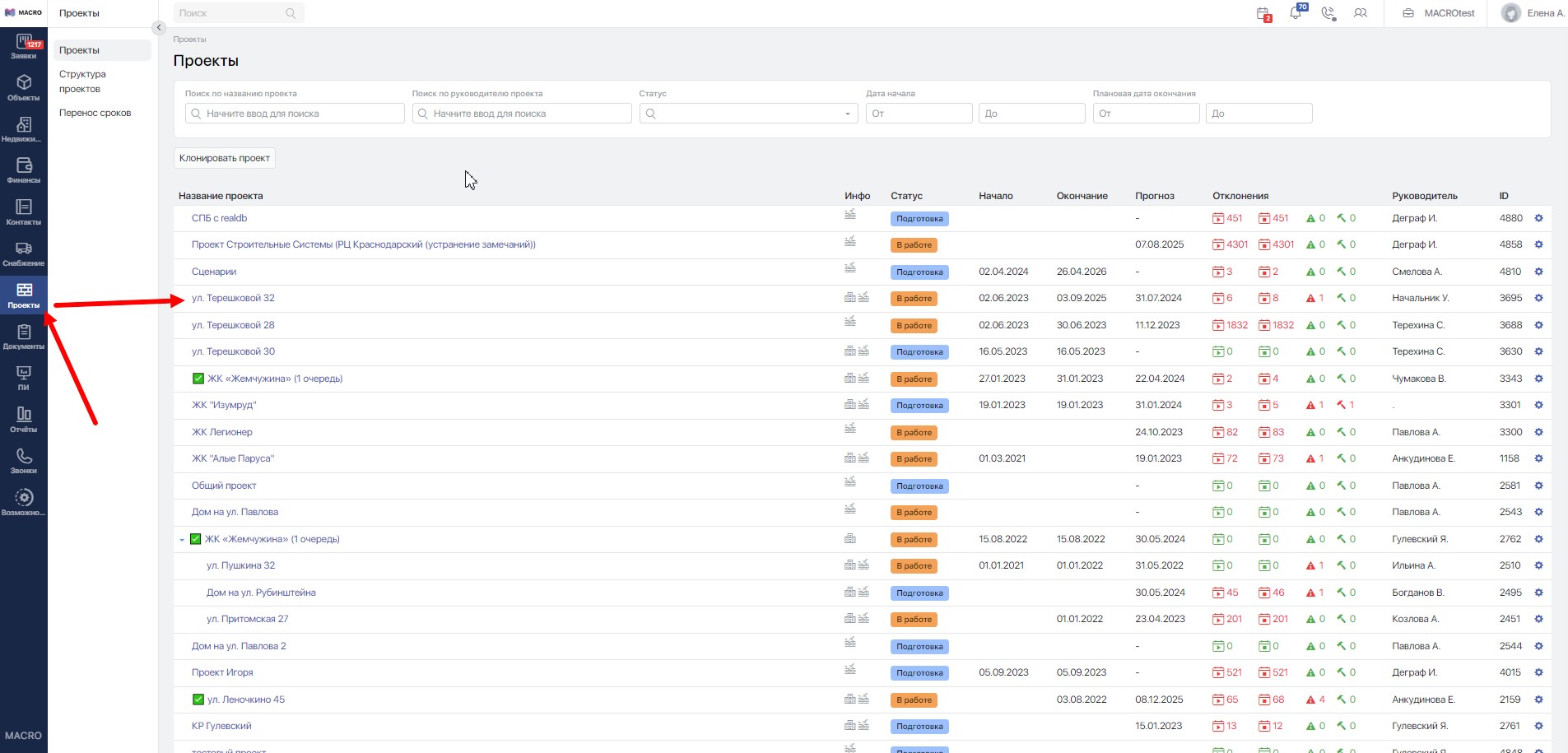
Откройте модуль Проекты и выберите интересующий проект, нажав на его название.
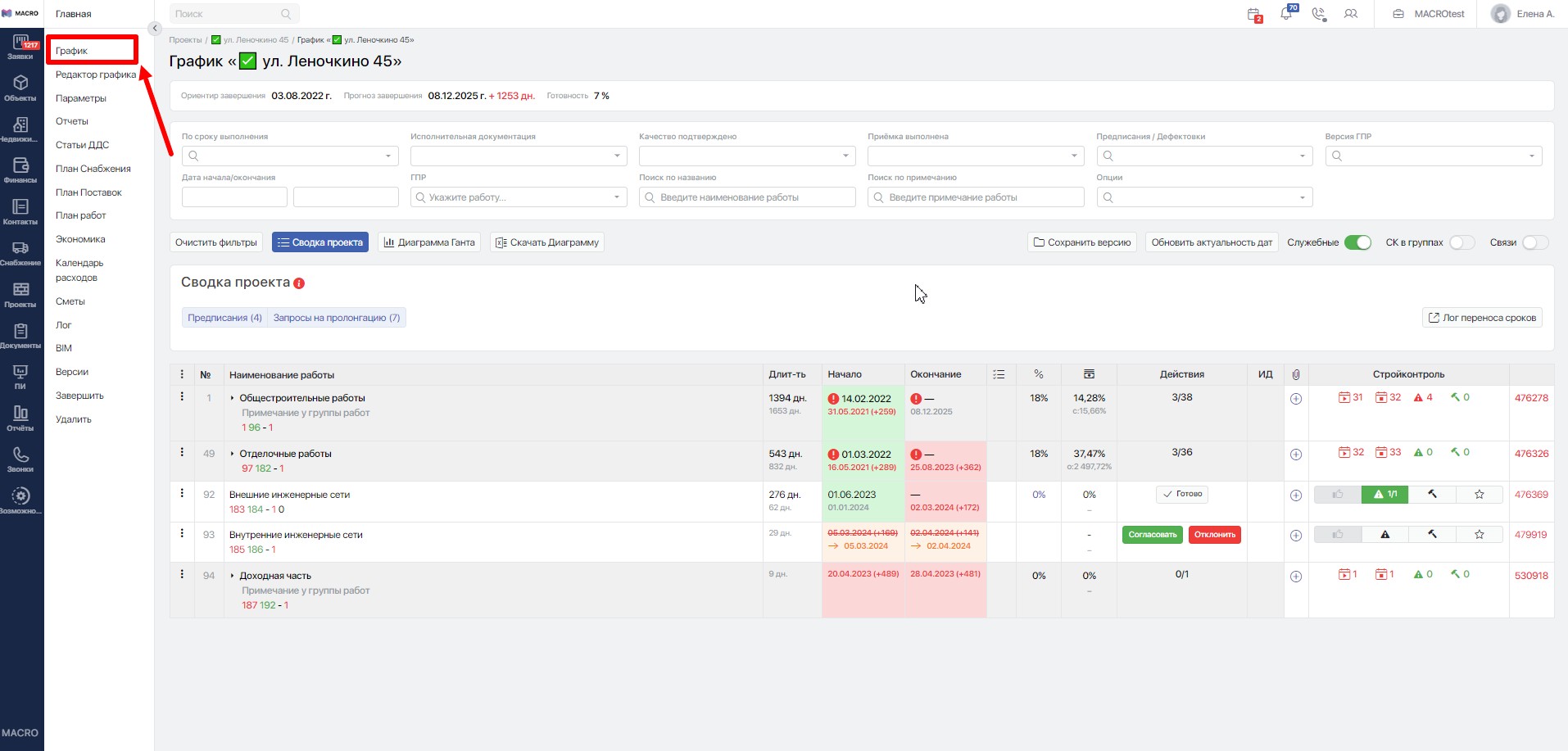
Убедитесь, что Вы находитесь в разделе График. Если Вы находитесь в редакторе графика, необходимо запустить проект в работу.
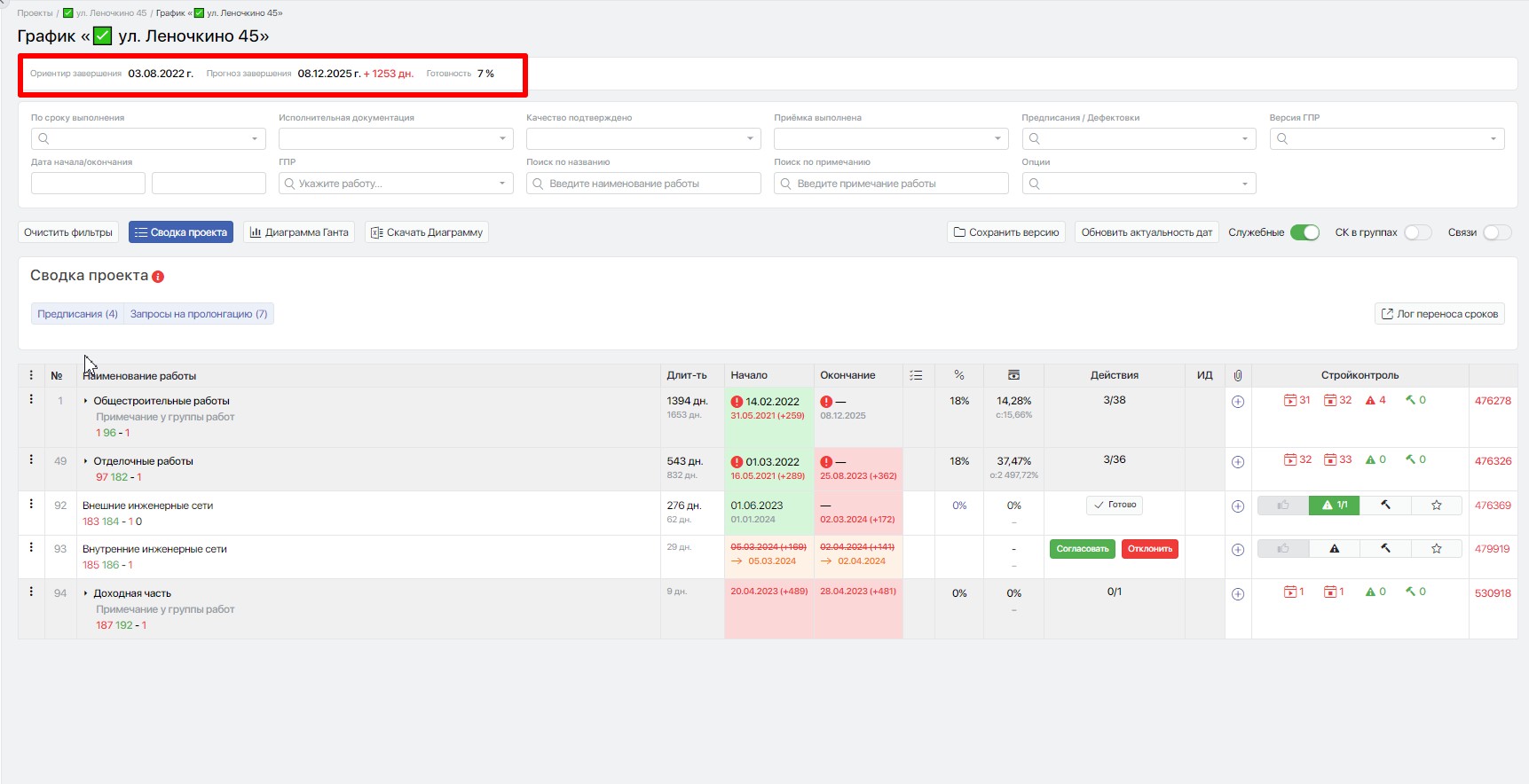
Рассмотрим основные составляющие графика.
#Сведения о ходе реализации проекта
- Ориентир завершения — дата планового завершения проекта, указанная в редакторе графика в графе Ориентир окончания проекта.
- Прогноз завершения — дата завершения проекта, рассчитанная как максимальная плановая дата завершения из всех работ ГПР. При расхождении с Ориентиром завершения отображается количество дней запаздывания или опережения от плана.
- Отклонение — рассчитывается в днях, как разница между прогнозной датой завершения проекта и ориентировочной датой завершения проекта.
- Готовность — рассчитывается на основании веса и статуса готовности каждой работы.
#Меню фильтров
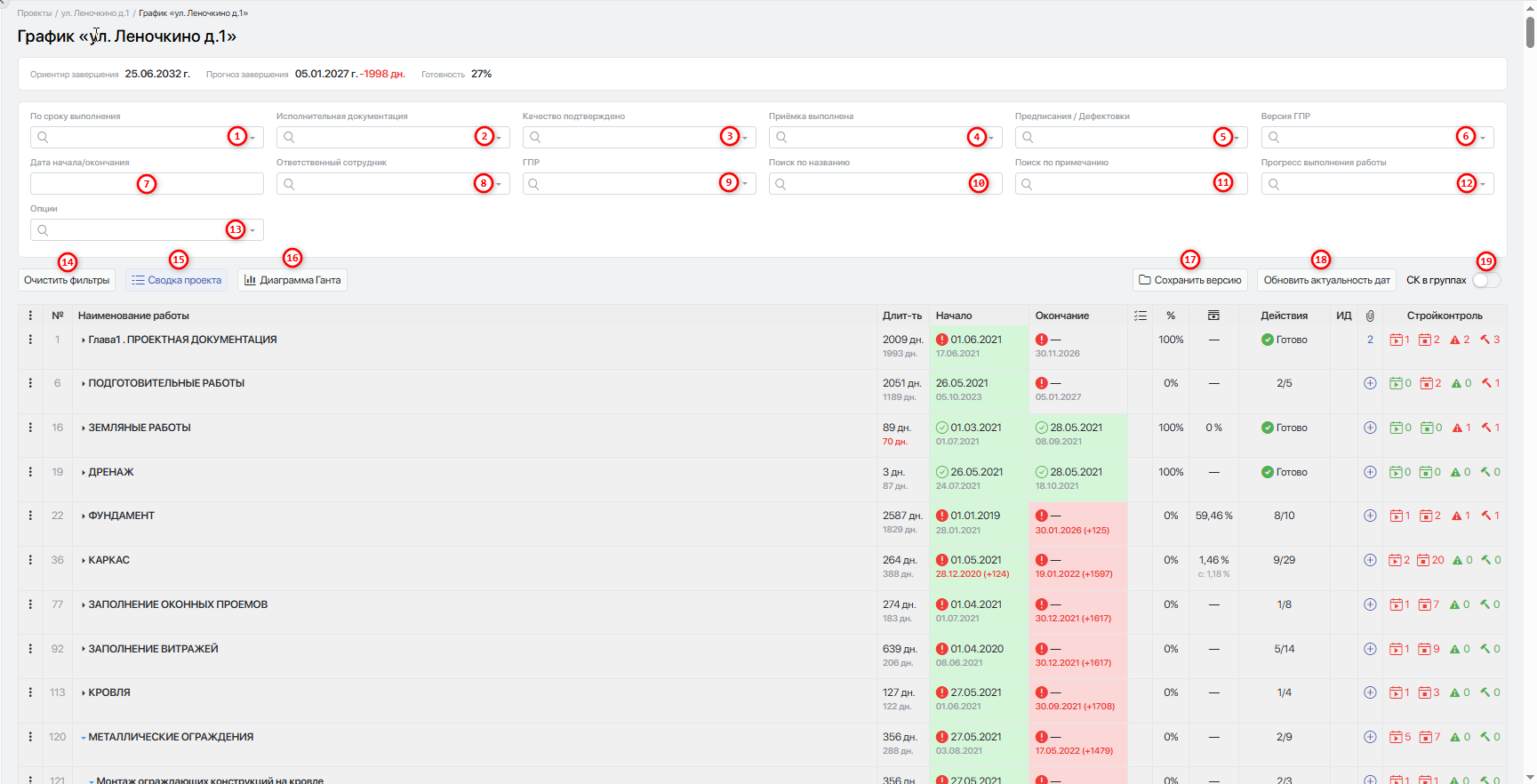
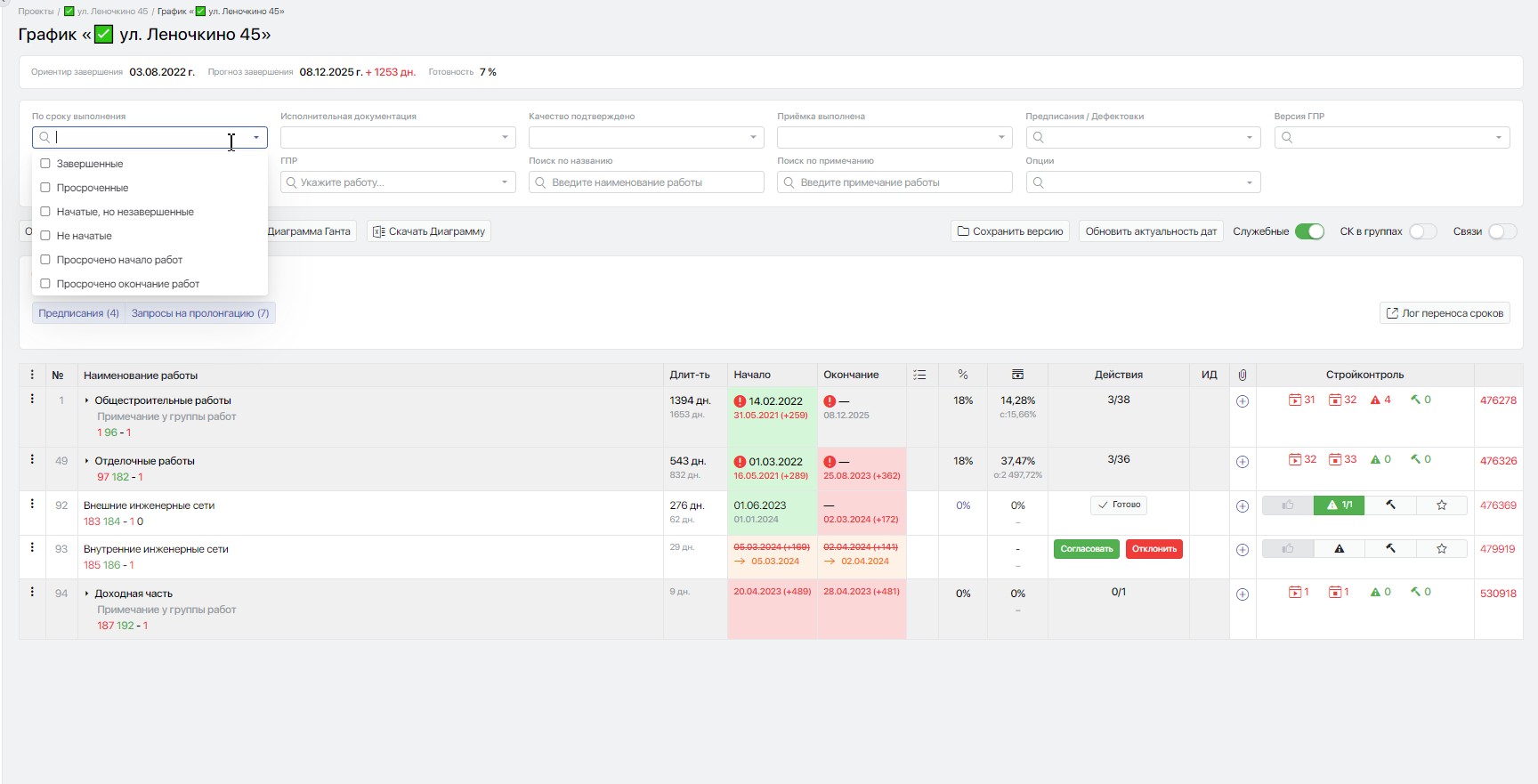
- Фильтр "По сроку выполнения" позволяет отсортировать и оставить в перечне работ ГПР только работы с выбранным признаком. Можно одновременно выбрать несколько параметров:
- Завершенные — работы в статусе Готово.
- Просроченные — работы, плановая дата начала и/или окончания которых прошла, но работы не начались и/или не завершились в плановые даты.
- Начатые, но незавершенные — работы, которые ведутся в настоящий момент.
- Неначатые — работы будущего периода, плановая дата начала которых не наступила.
- Просрочено начало работ — работы, дата начала которых прошла, но работы не начались в плановую дату.
- Просрочено окончание работ — работы, дата окончания которых прошла, но работы не завершились в плановую дату.
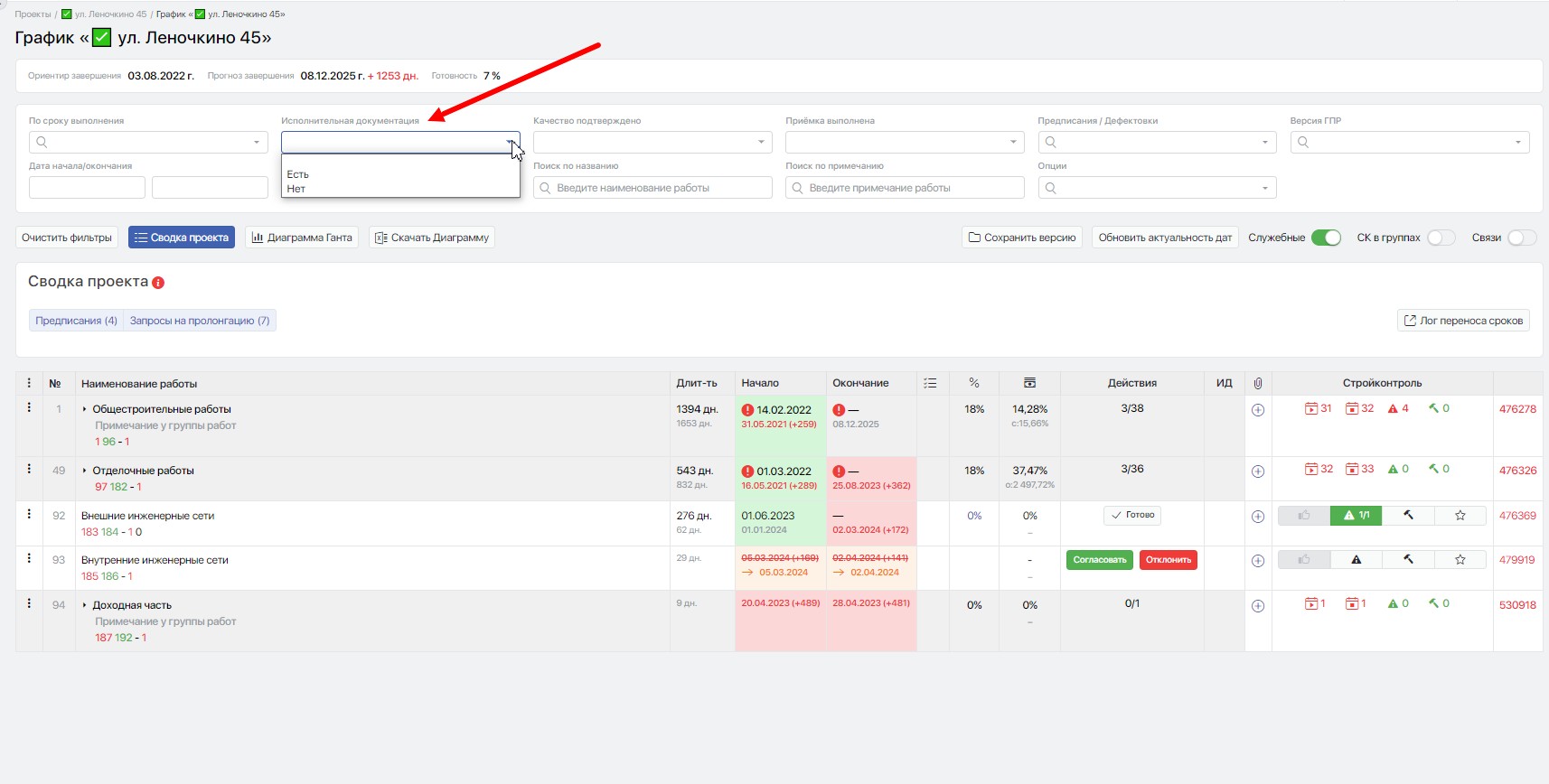
- Фильтр «Исполнительная документация»
- Есть — отображаются только работы, в которых есть приложенная исполнительная документация
- Нет — отображаются только работы, в которых нет приложенной исполнительной документации
- Фильтр «Качество подтверждено» позволяет произвести выборку в зависимости от наличия и отсутствия отметки подтверждения качества работ.
- Да — отсортировывает работы, в которых стройконтролем подтверждено качество работ.
- Нет — отсортировывает работы, в которых стройконтролем не подтверждено качество работ.
Подробнее о работе Стройконтроля по ссылке.

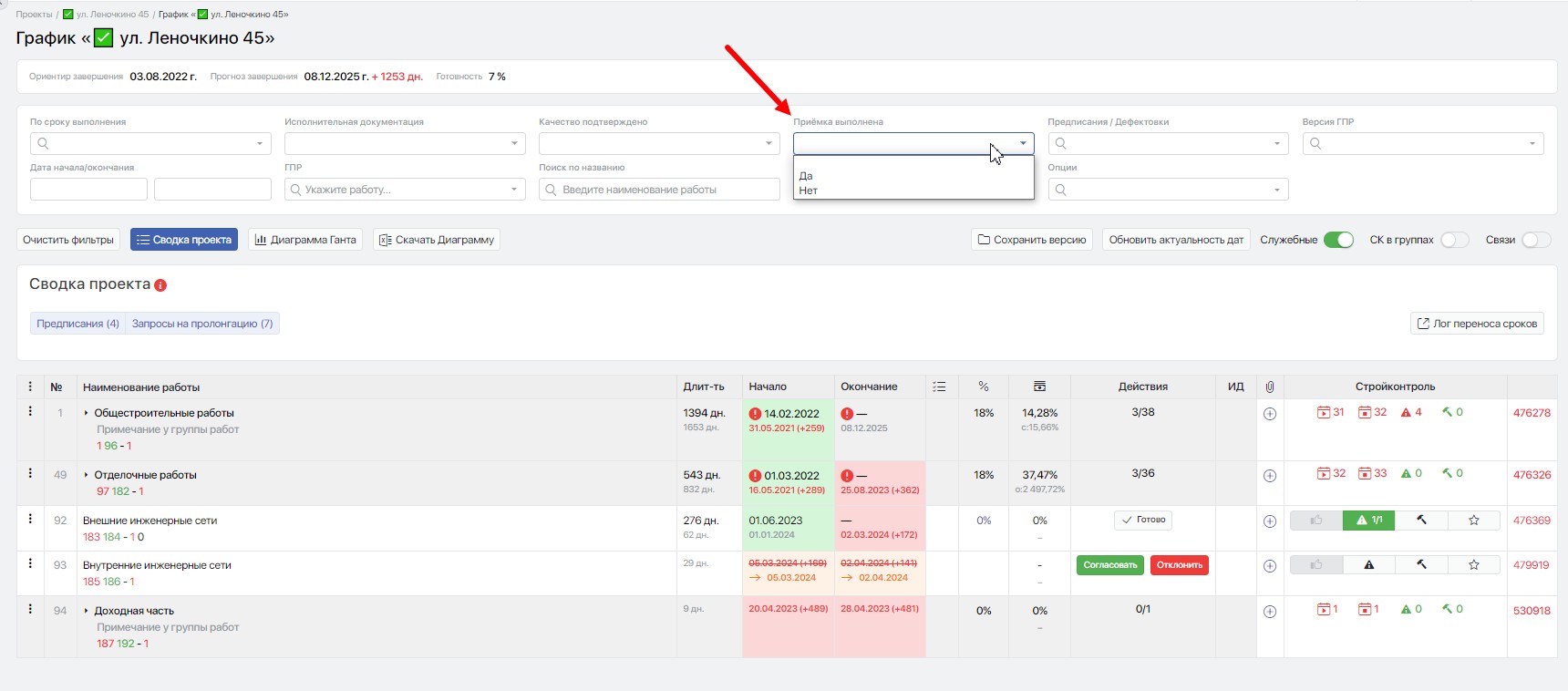
- Фильтр «Приёмка выполнена» позволяет отобрать работы в зависимости от наличия выполненной приёмки работ стройконтролем.
- Да — отсортировывает работы, в которых Стройконтролем выполнена приёмка работ.
- Нет — отсортировывает работы, в которых Стройконтролем не выполнена приёмка работ.
Подробнее о работе Стройконтроля по ссылке.
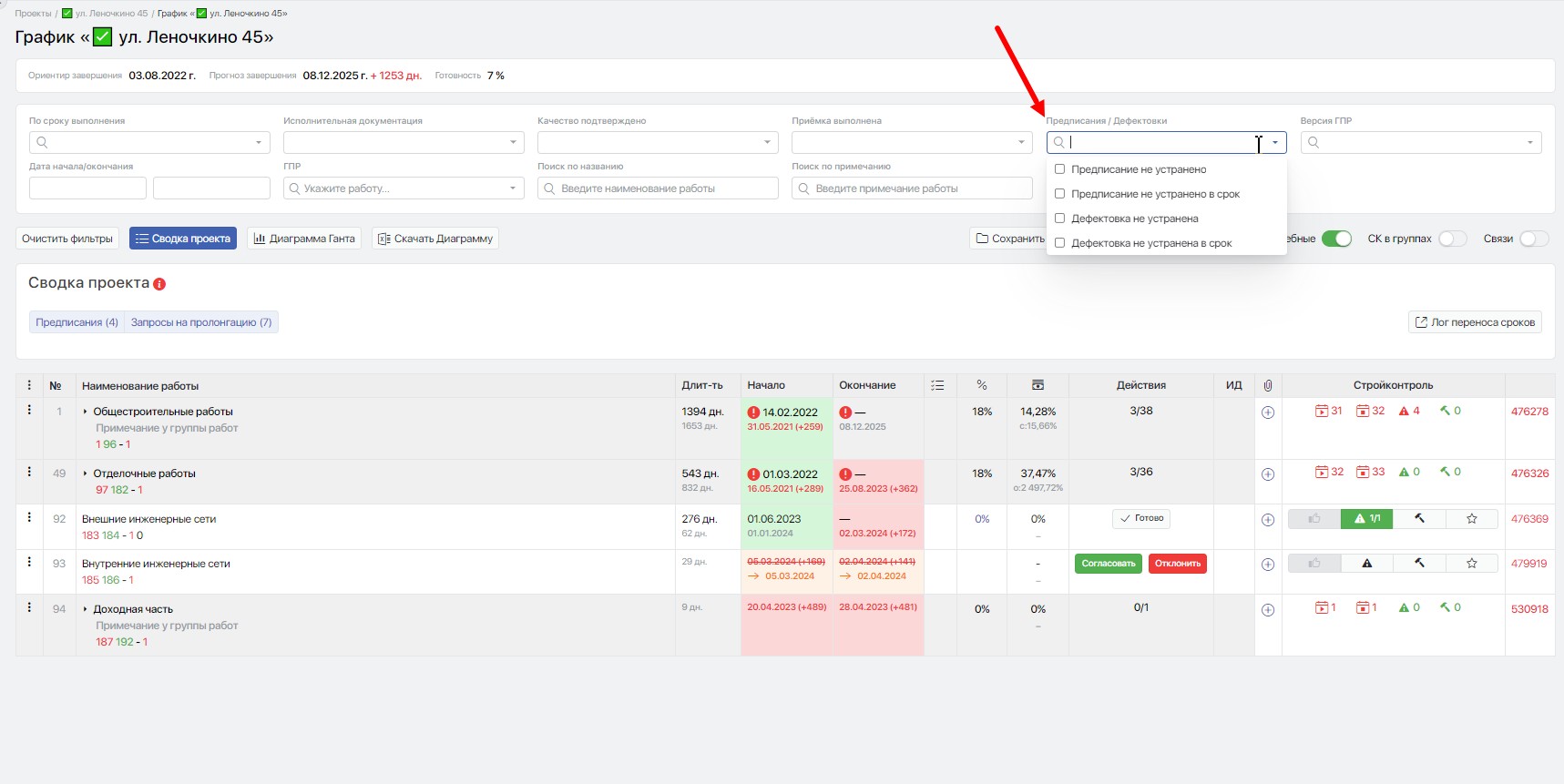
5. Фильтр «Предписания/Дефектовки» позволяет сделать выборку в зависимости от наличия предписаний/дефектовок, которые не устранены или не устранены в срок.
- Предписание не устранено.
- Предписание не устранено в срок.
- Дефектовка не устранена.
- Дефектовка не устранена в срок.
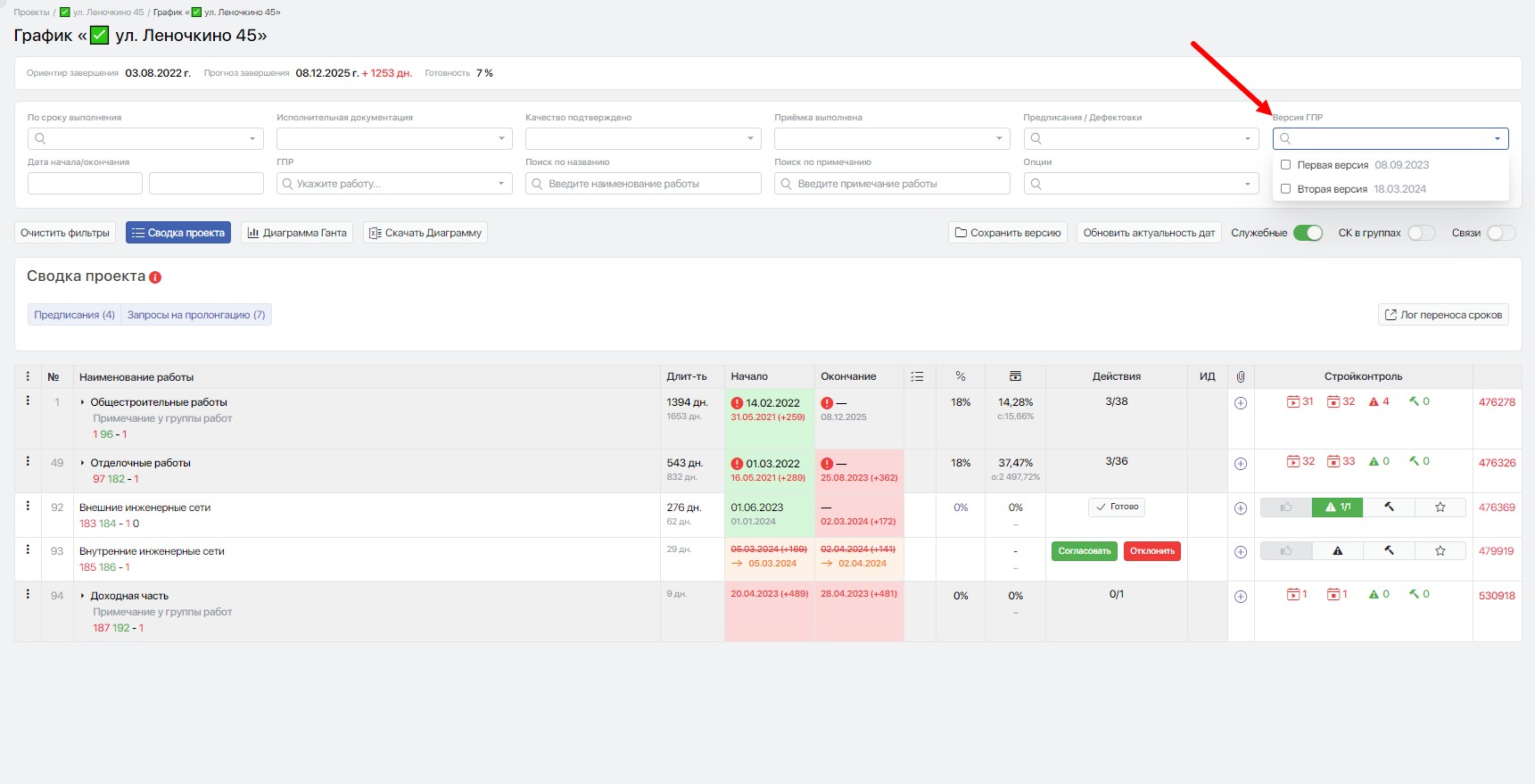
- Версия ГПР — фильтр позволяет выбрать, с какой из сохраненных версий произвести сравнение текущего графика. Допускается выбор не более двух пунктов.
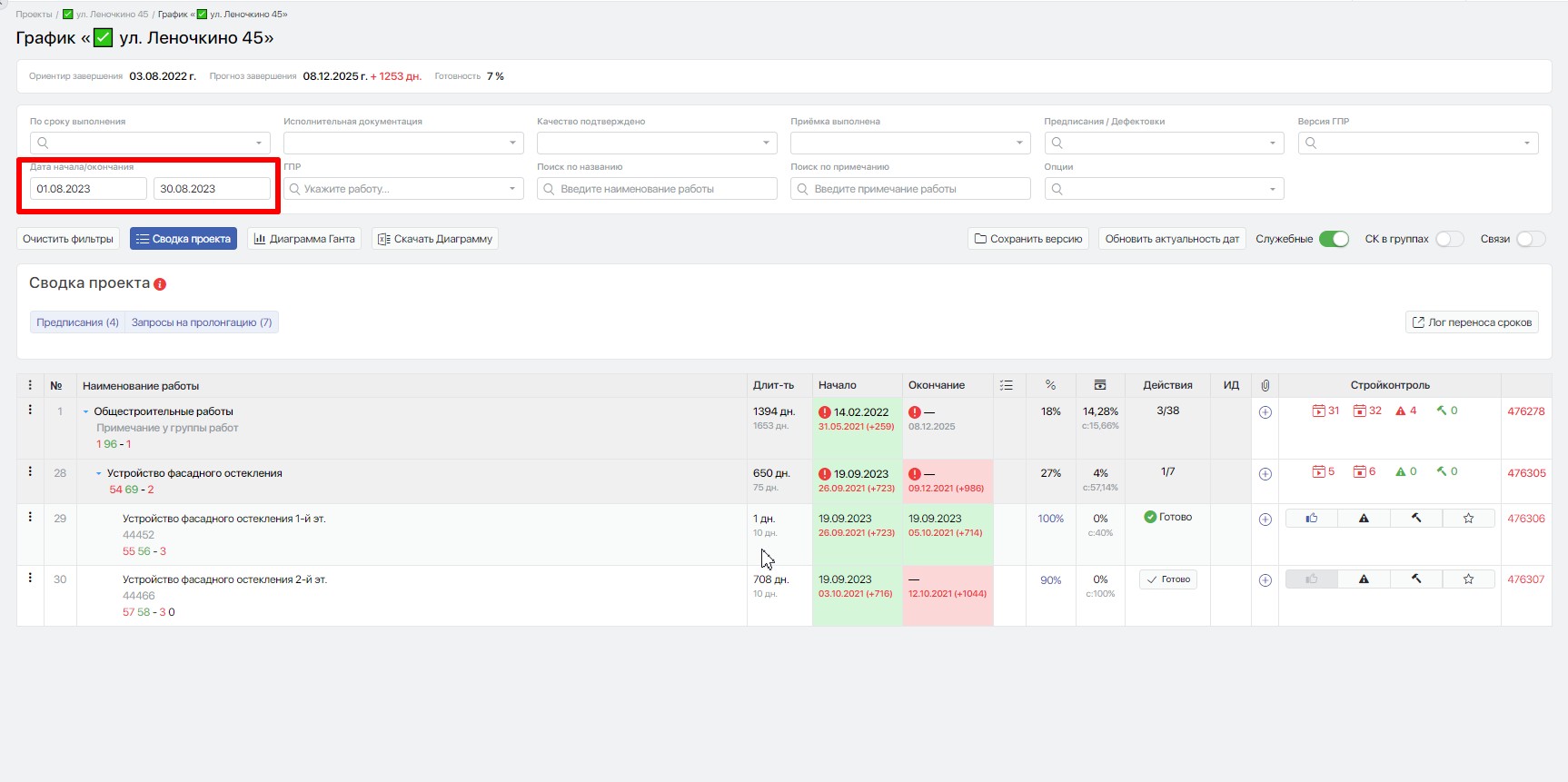
- Дата начала/окончания — производит сортировку работ, у которых фактические даты начала/окончания попадают в заданный интервал.
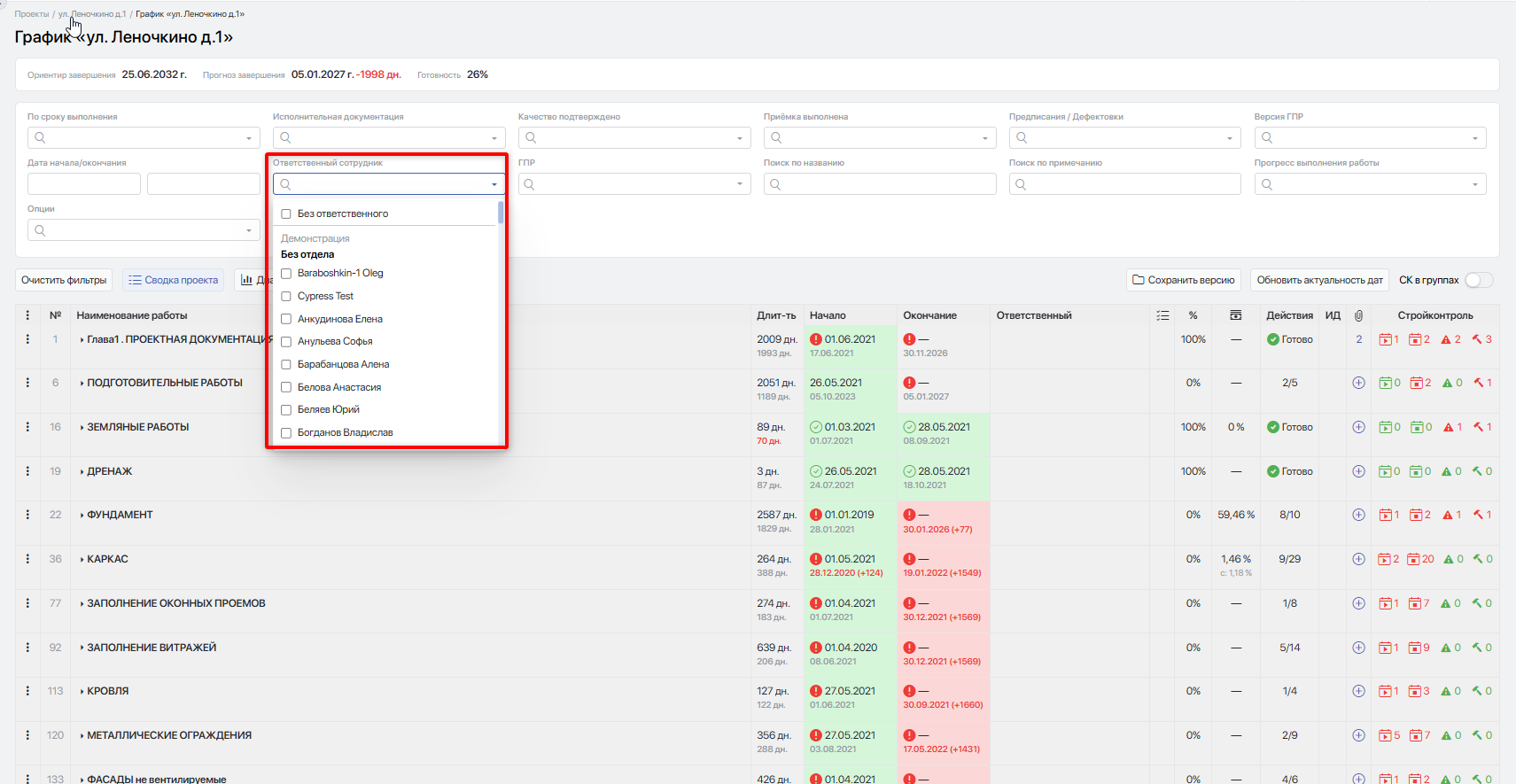
- Ответственный сотрудник — позволяет выбрать сотрудников (с группировкой по компаниям и отделам, включая уволенных) и отображает все связанные с ними работы и группы с сохранением иерархии. Отдельный пункт «Без отв. сотрудника» показывает работы без назначенного ответственного.
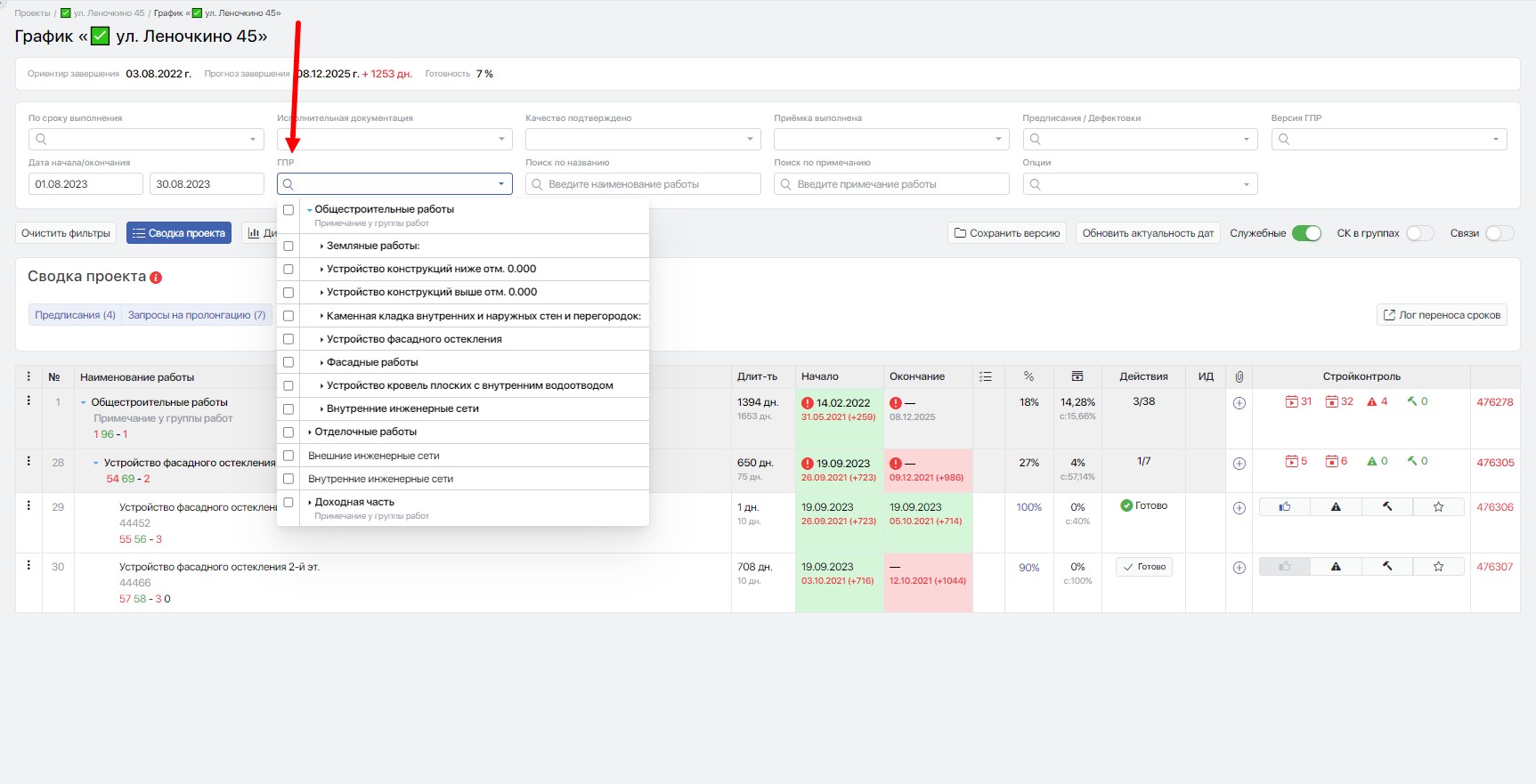
- ГПР — позволяет сократить отображение графика только до заданной группы работ/работы в фильтре.
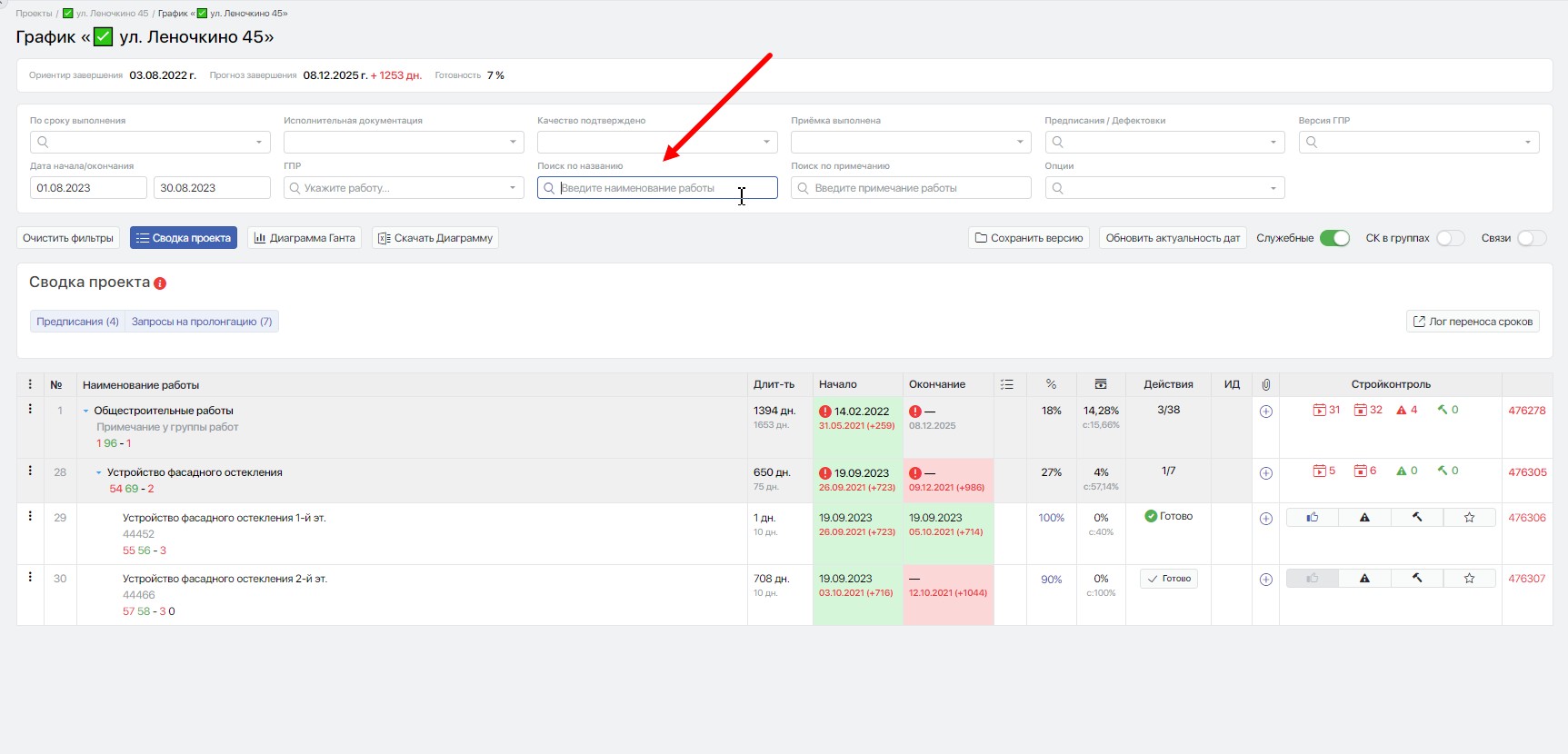
- Поиск по названию — осуществляется поиск по наименованию работы, в графике отображаются работы, подходящие по искомому слову.
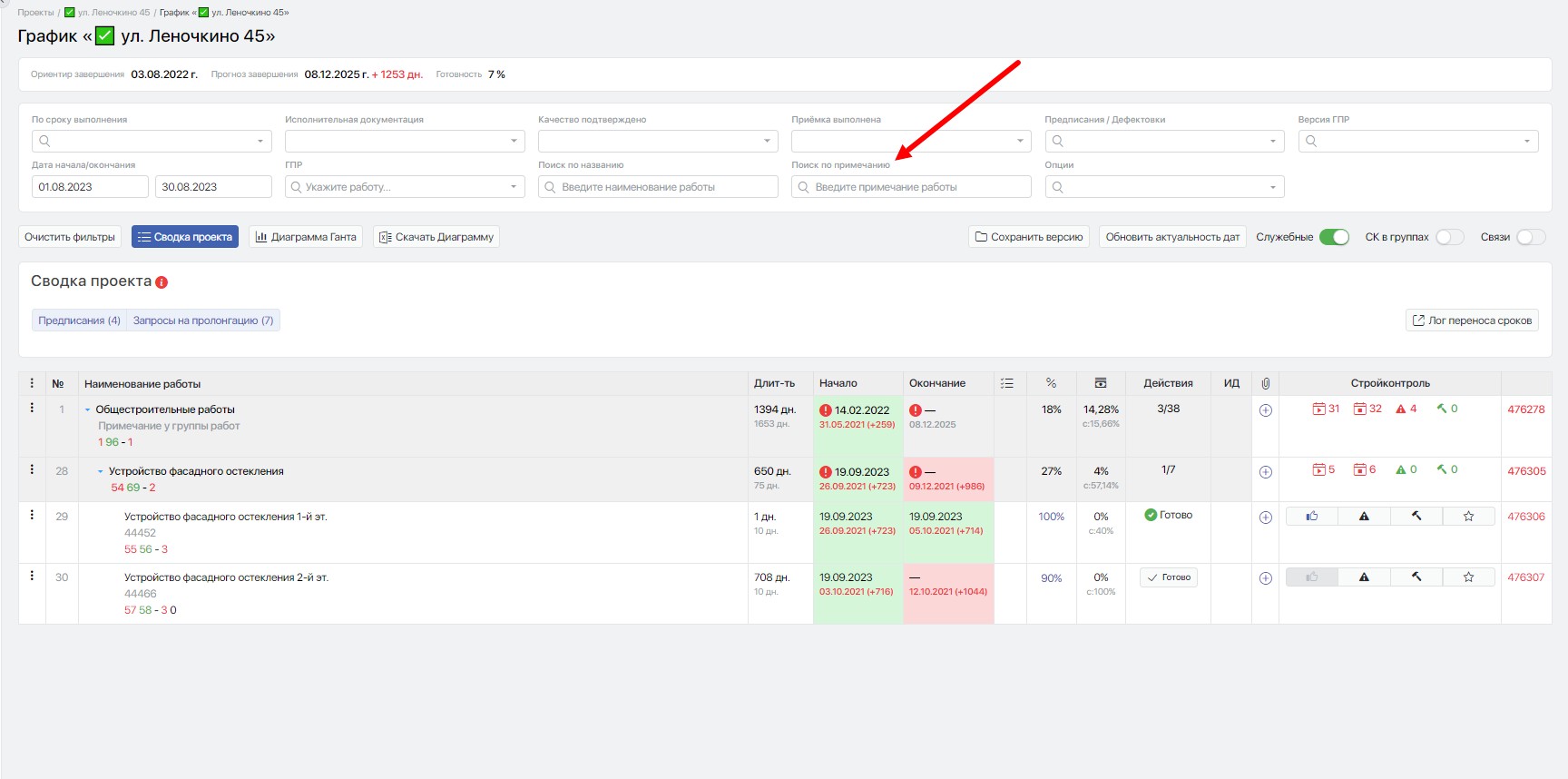
- Поиск по примечанию — производится поиск по вхождению искомого слова в примечания к работе.
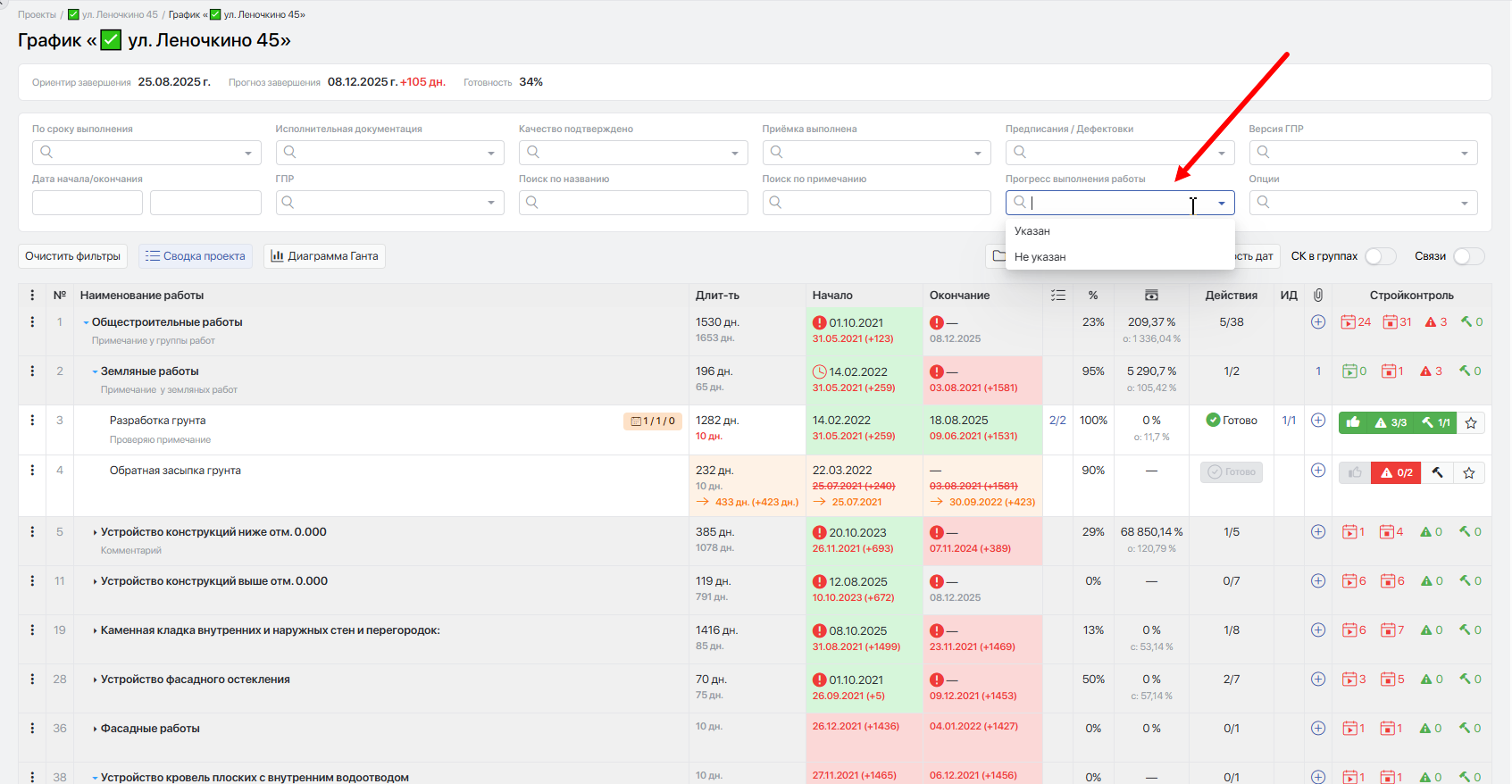
- Прогресс выполнения работ — фильтр с двумя вариантами.
- Не указан — отображаются все работы, в которых прогресс выполнения либо не указан, либо равен 0.
- Указан — отображаются работы, в которых прогресс выполнения больше 0.
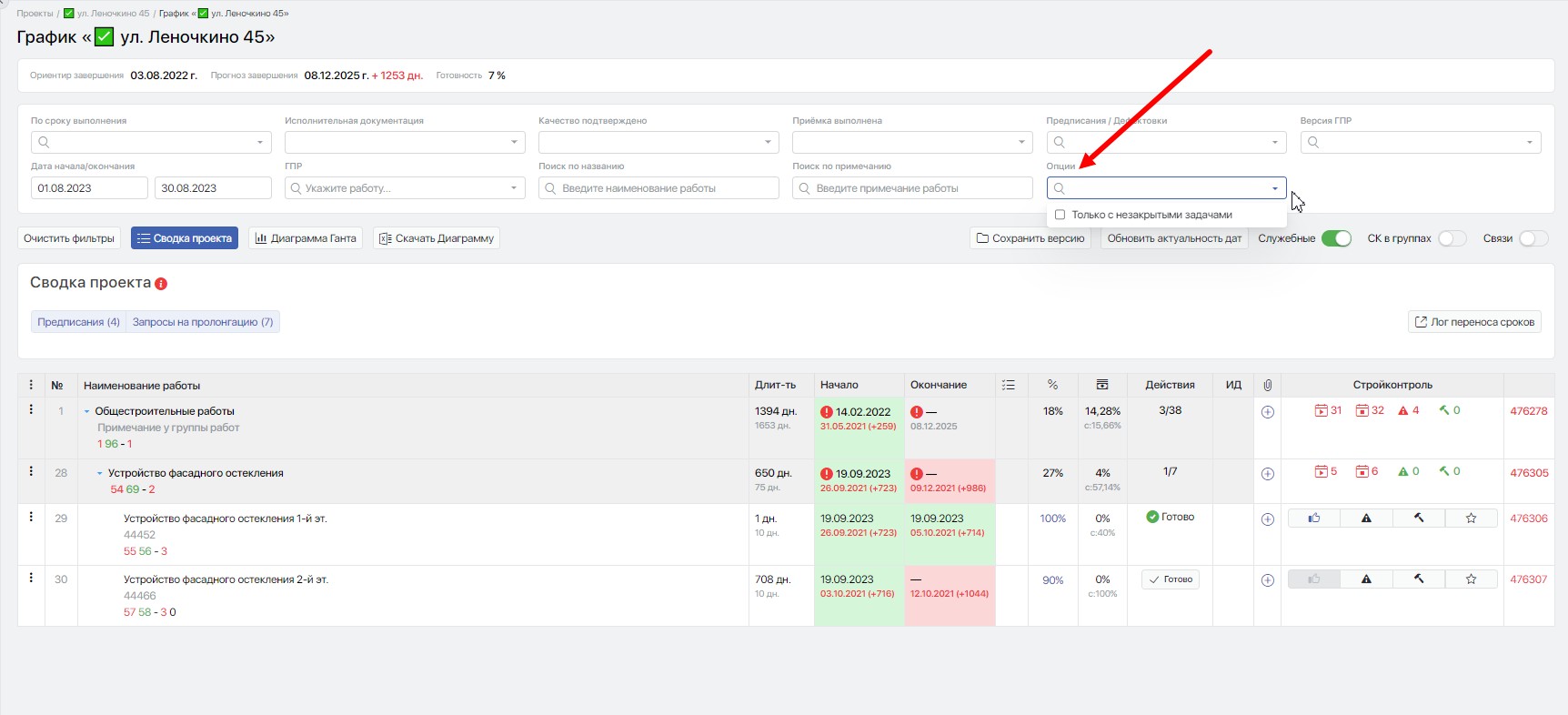
- Опции — фильтр со списком опций работ.
- Только с незакрытыми задачами - осуществляется выборка работ/групп работ, по которым созданы задачи, но они еще не закрыты.
- Очистить фильтры — при нажатии происходит сброс всех выбранных фильтров.
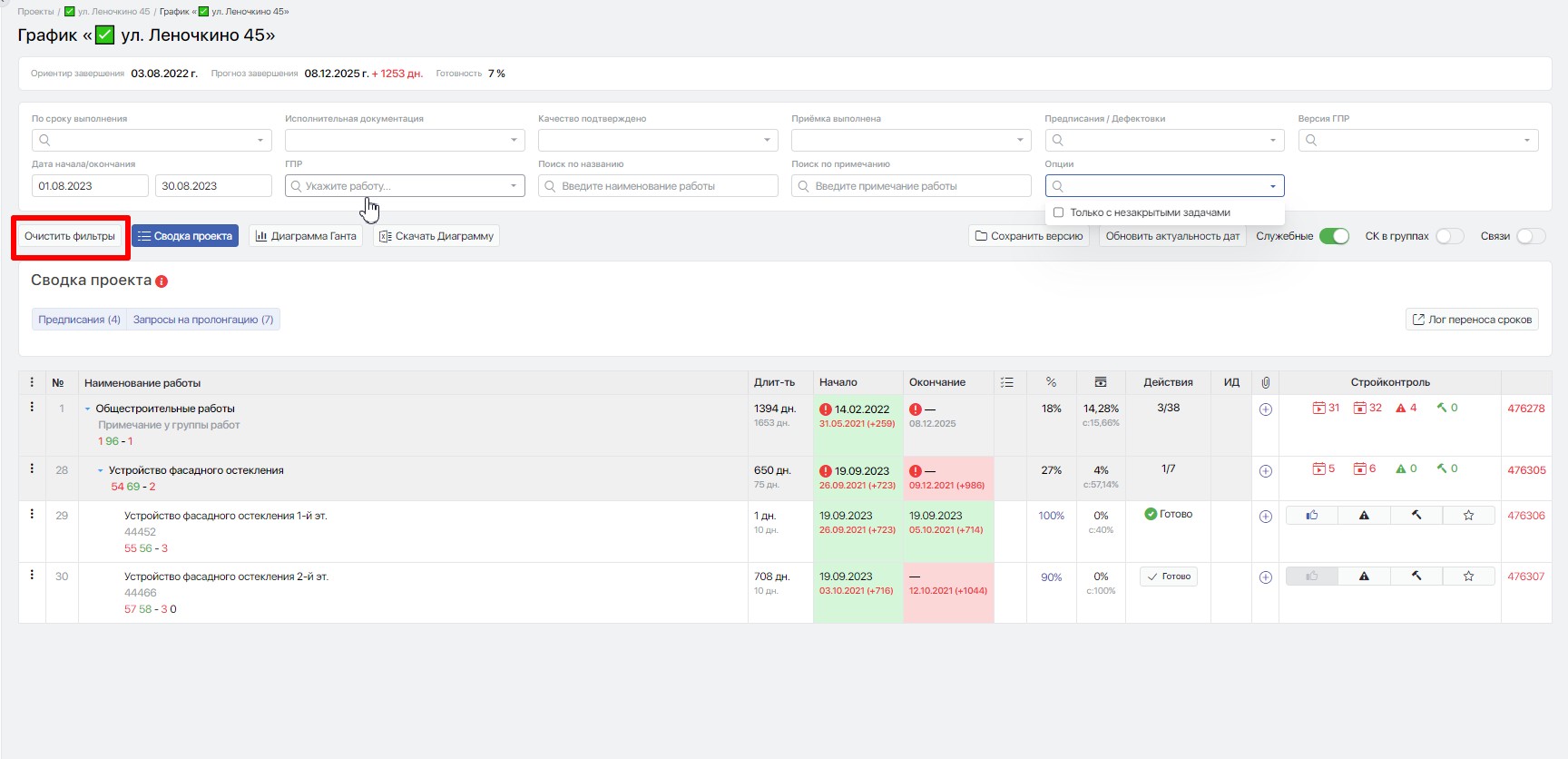
Сводка проекта— кнопка разворачивает раздел сводка проекта, содержащий подразделы с неустранёнными предписаниями и запросами на изменение сроков работ.
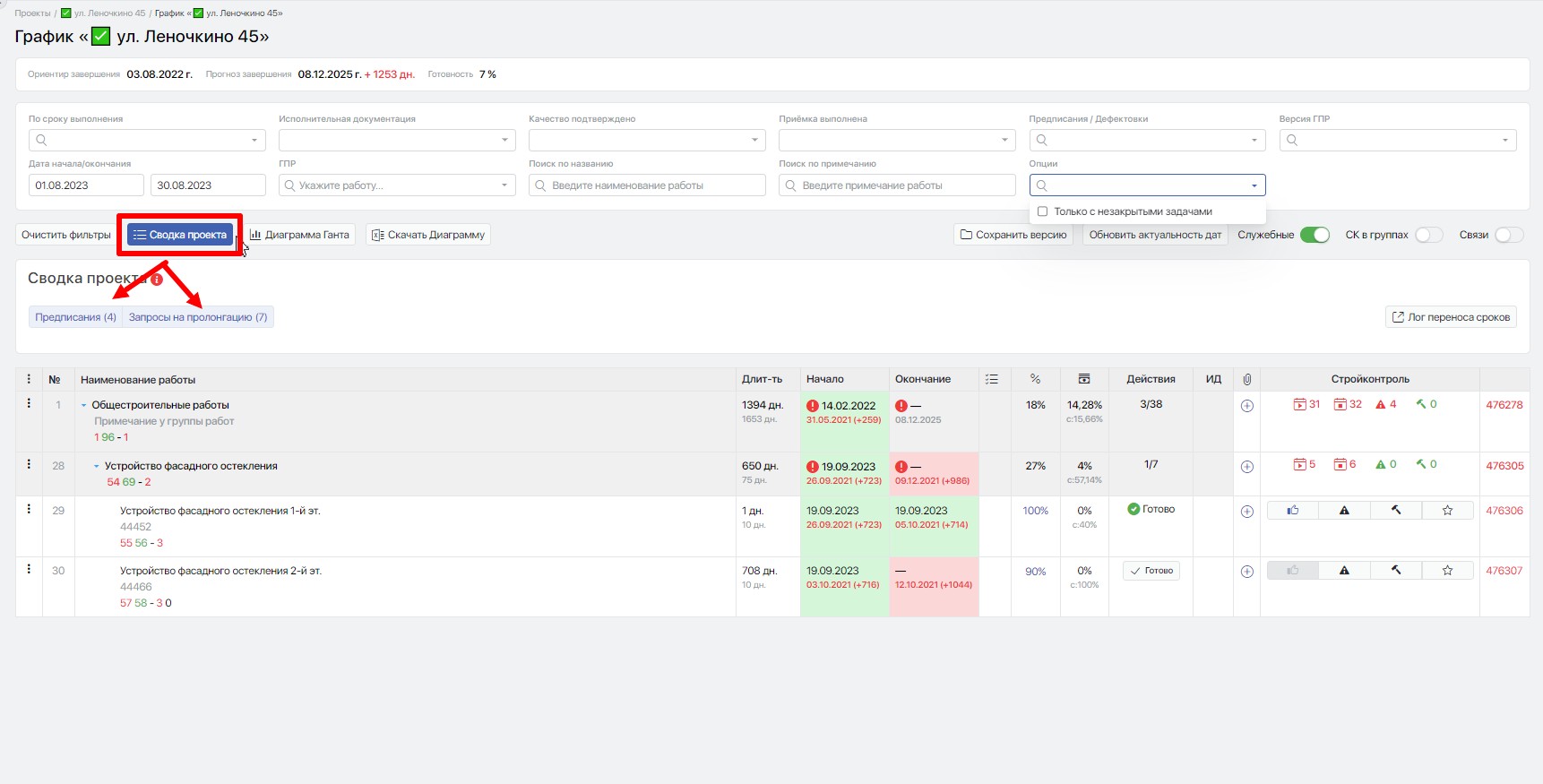 Внутри блока «Сводка проекта» расположена кнопка
 Лог переноса сроков — в этом разделе хранятся все запросы на перенос сроков. Подробнее о разделе
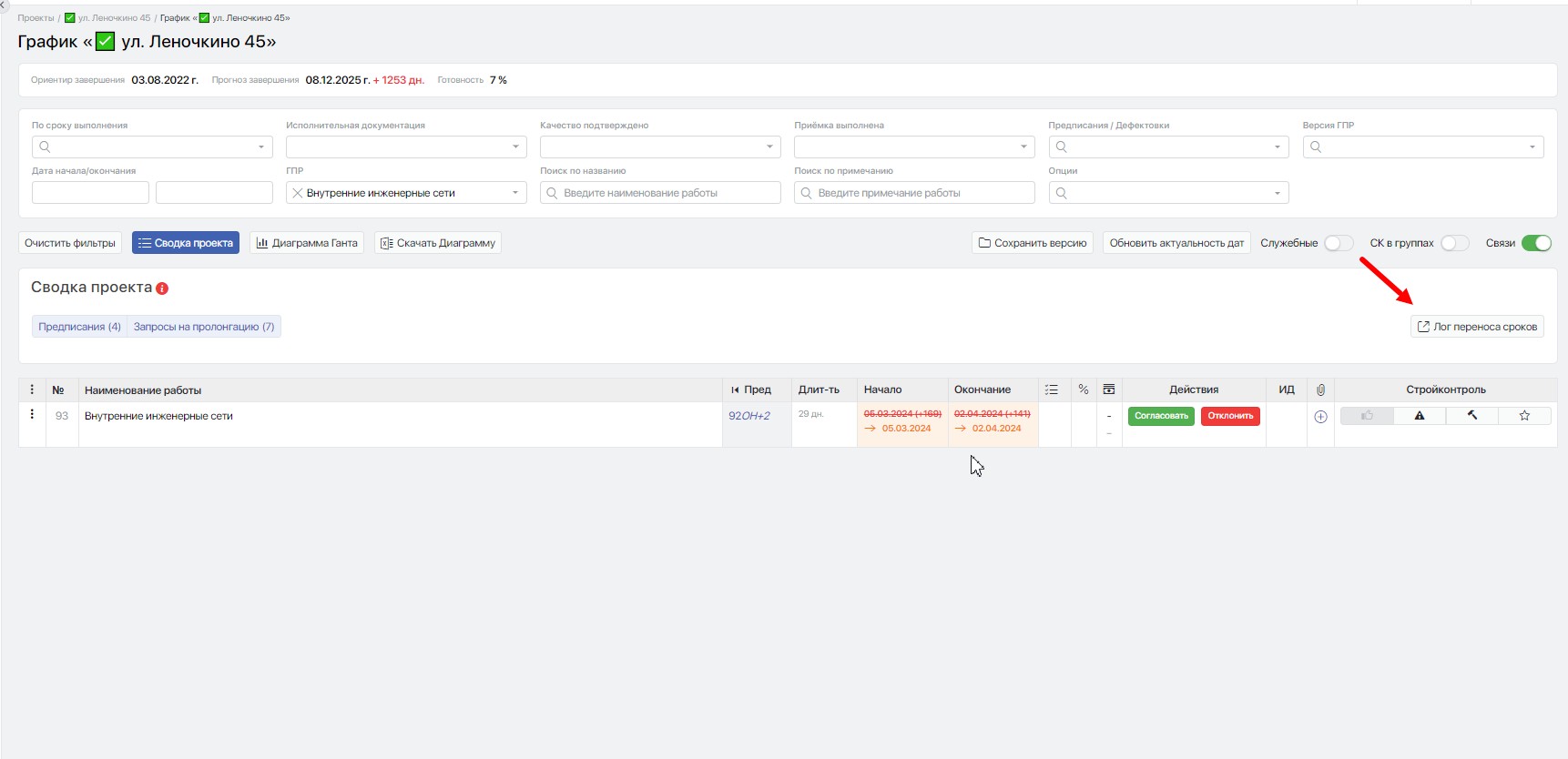
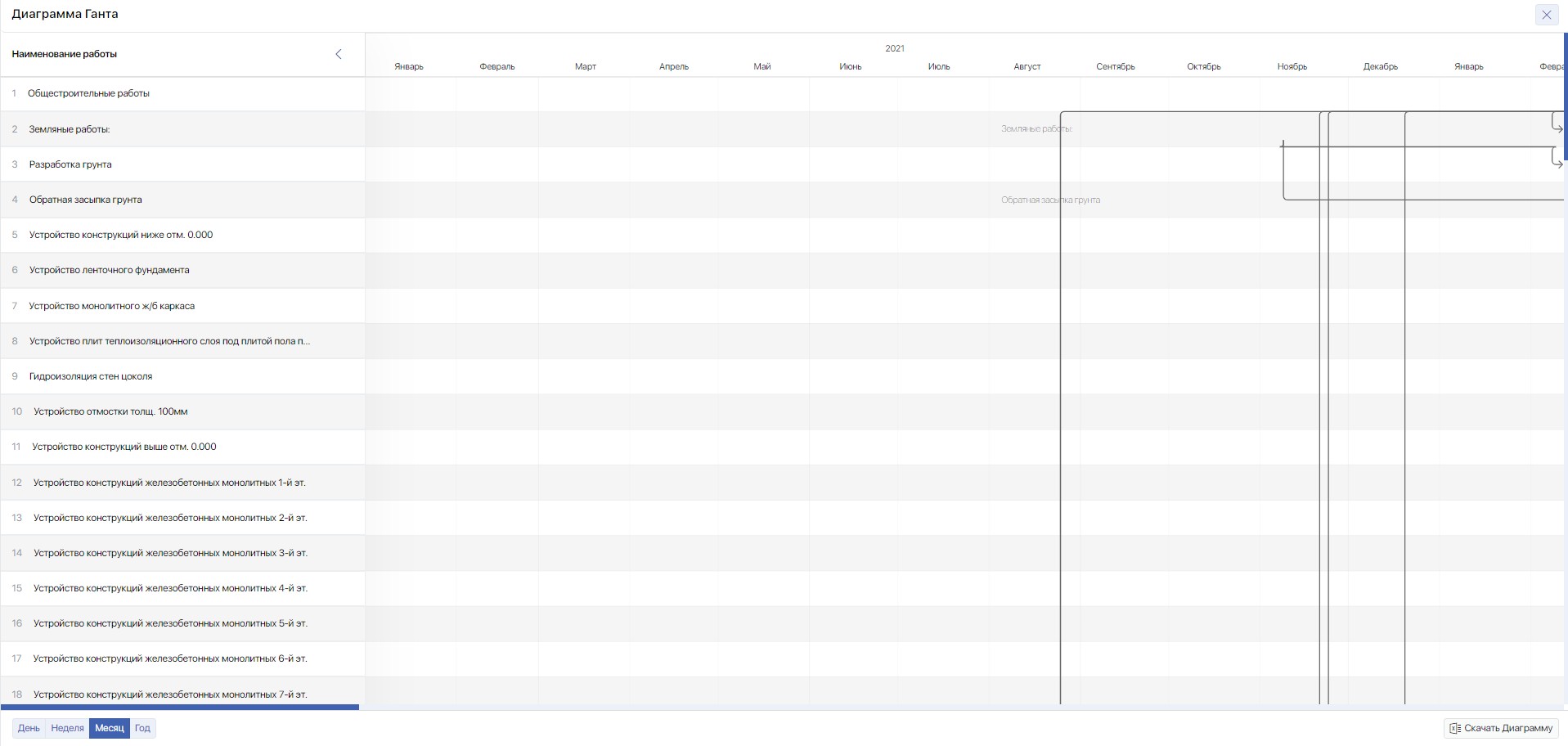
Диаграмма Ганта— при нажатии на кнопку отображается график в формате диаграммы Ганта с возможностью выбора просмотра в разрезе День/Неделя/Месяц/Год.
- Кнопка
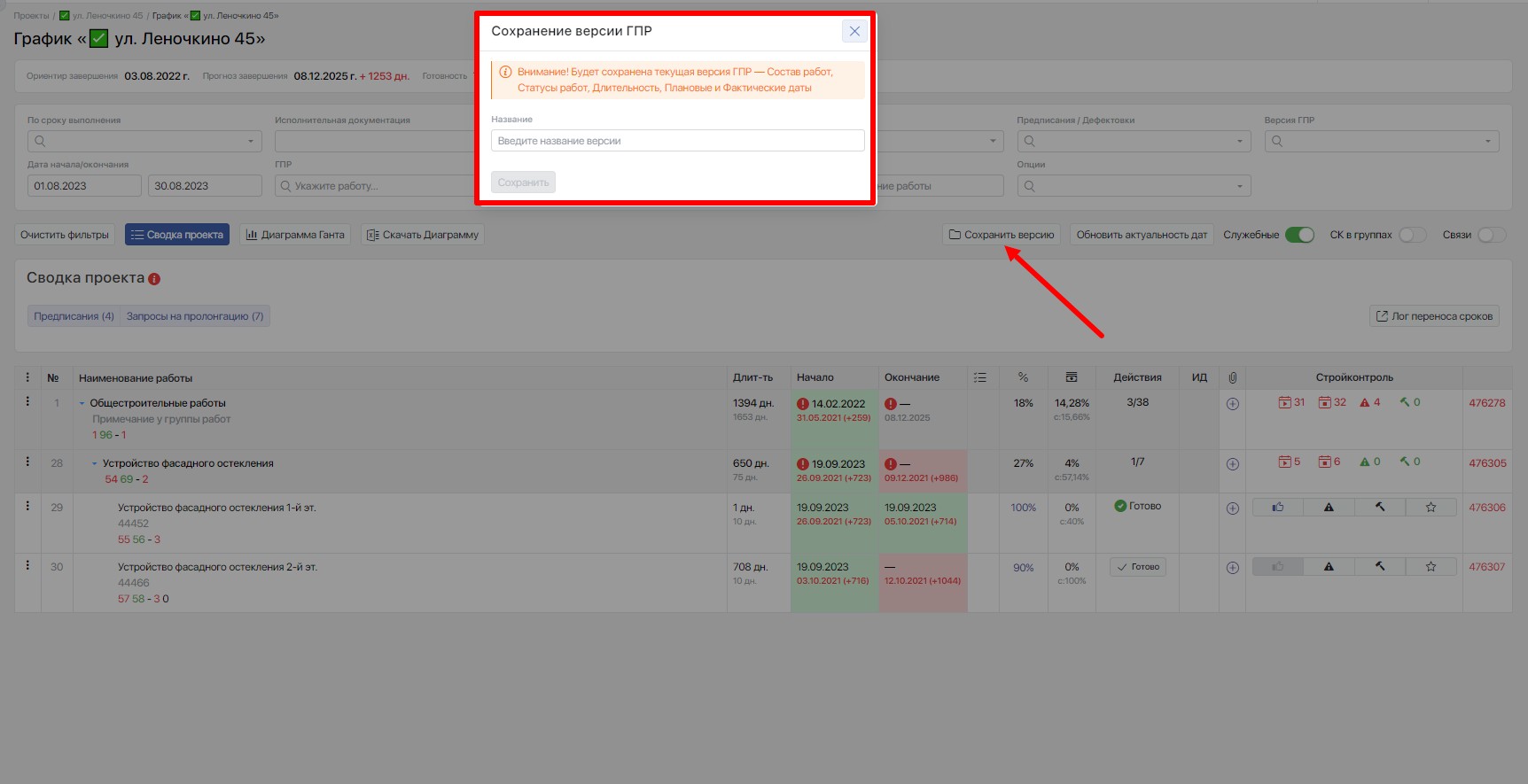
Сохранить версиюпозволяет произвести сохранение текущей версии ГПР. При ее нажатии появится окно, в котором необходимо задать наименование для сохраняемой версии, после чего нажать на кнопкуСохранить.
- Кнопка
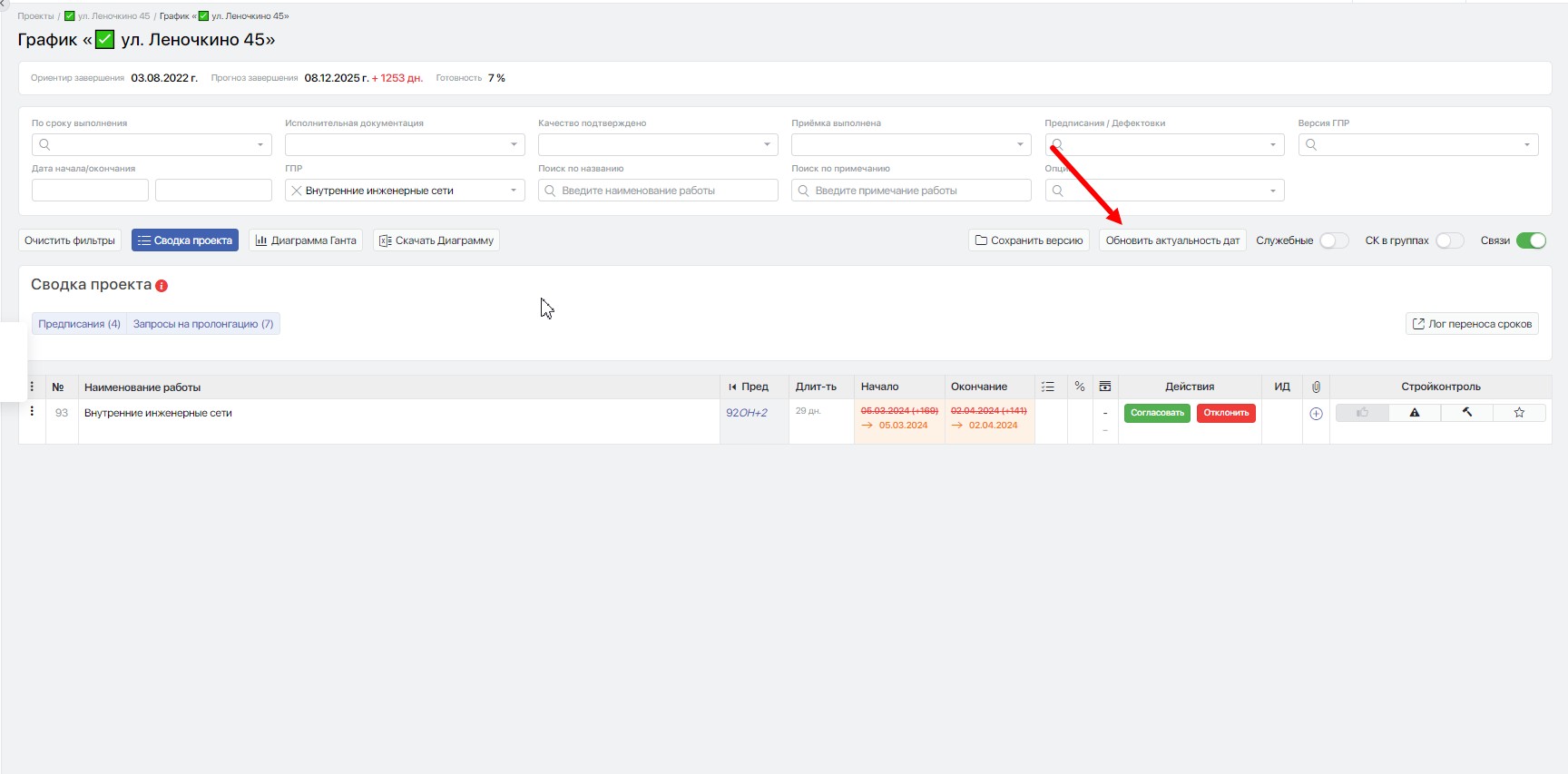
Обновить актуальность дат— позволяет обновить плановые даты работ с учетом изменений фактических дат и выстроенных связей.
- Переключатель
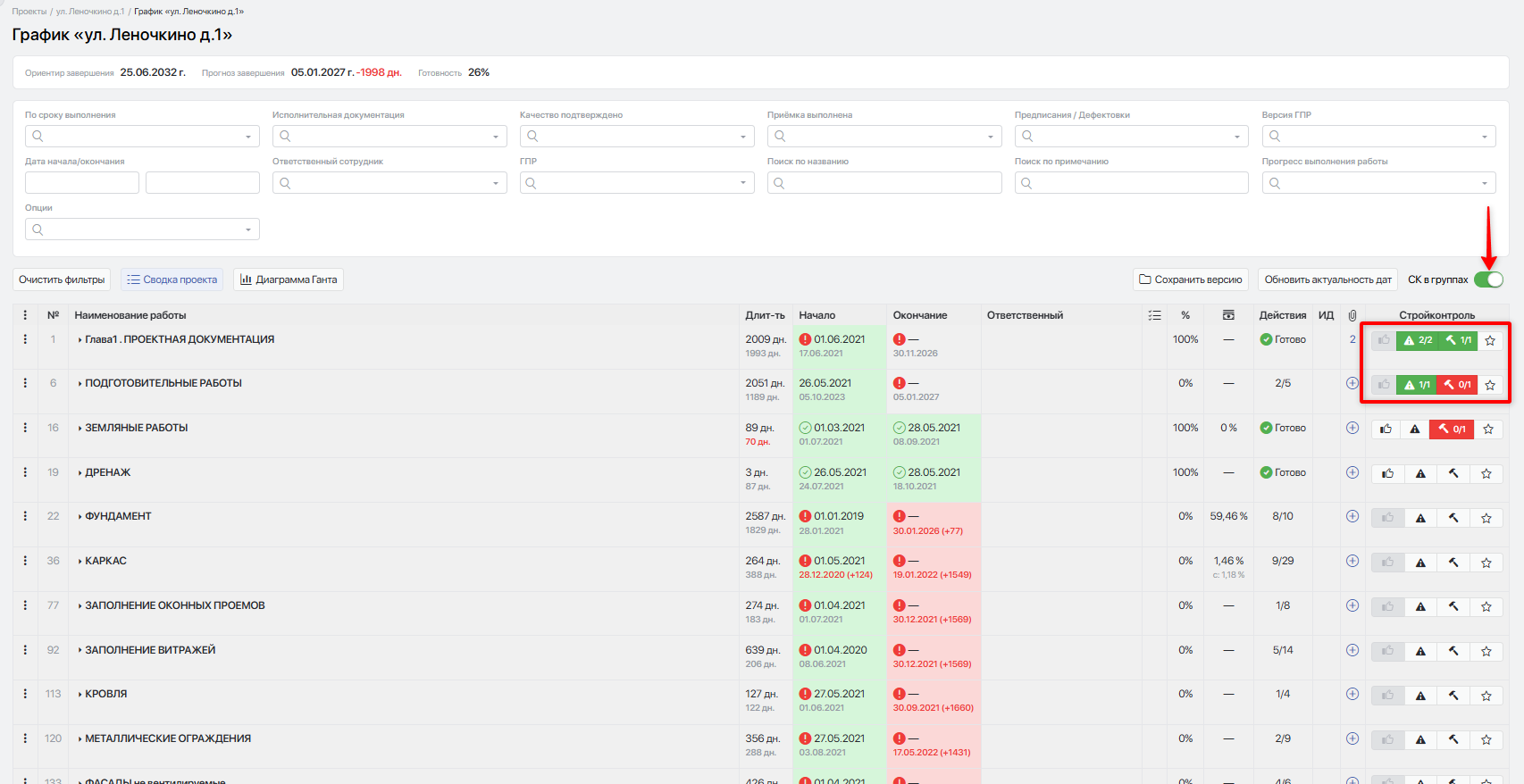
СК в группах— делает доступным отображение кнопок стройконтроля у групп работ.
#Обозначения в графике производства работ
1. Столбец с меню действий для каждой работы.
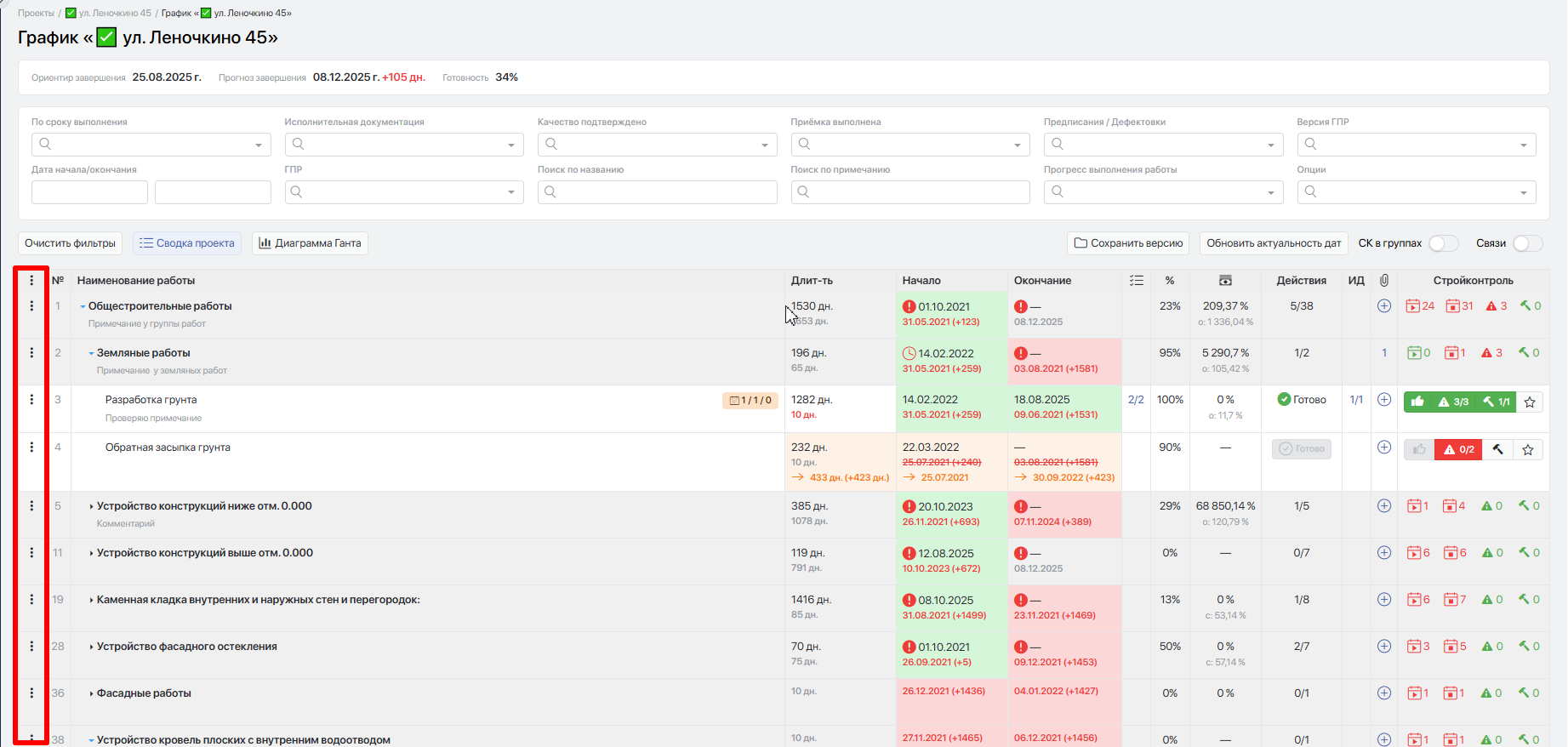
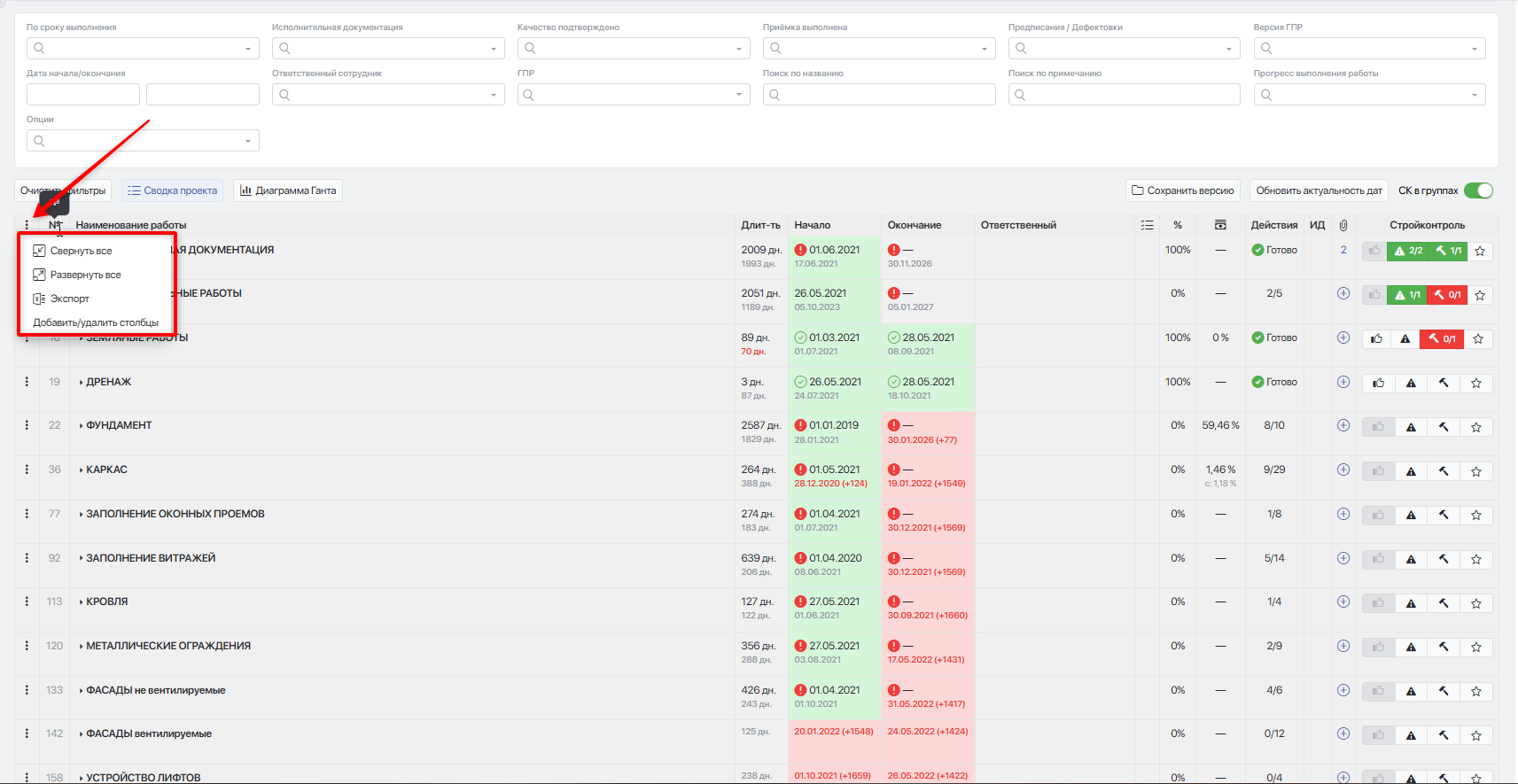
- В левом верхнем углу шапки графика доступно меню, которое позволяет развернуть или свернуть все группы работ в ГПР, выгрузить график в Excel (кнопка
Экспорт) с перечнем работ и их сроками, а также настроить отображение и порядок столбцов. Столбцы с номером и наименованием работы изменить или скрыть нельзя.
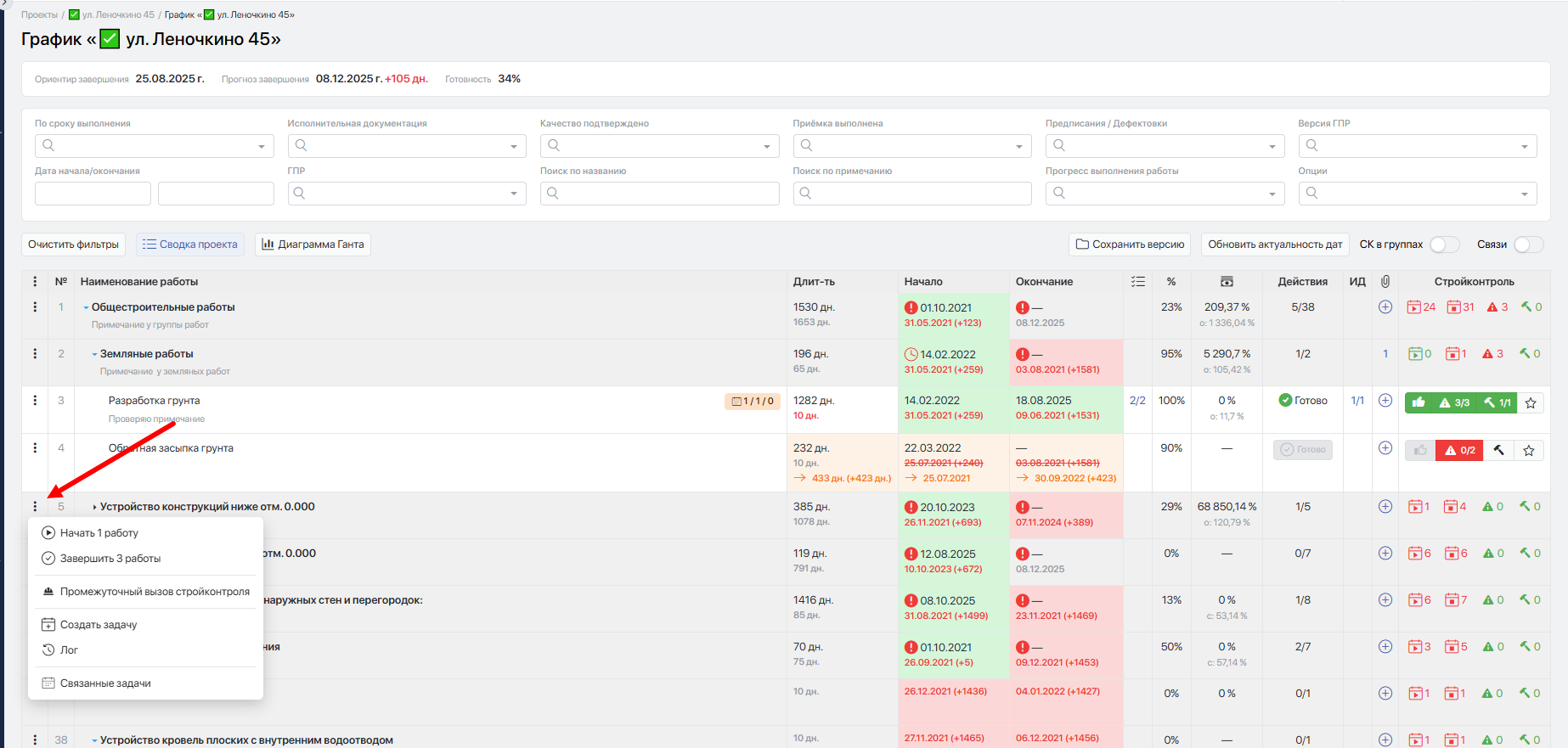
- Три точки около группы работ позволяют:
- начать сразу несколько работ в группе
- завершить одновременно несколько работ в группе
- вызвать стройконтроль
- создать задачу
- просмотреть подробный лог по данной группе работ
- посмотреть связанные задачи
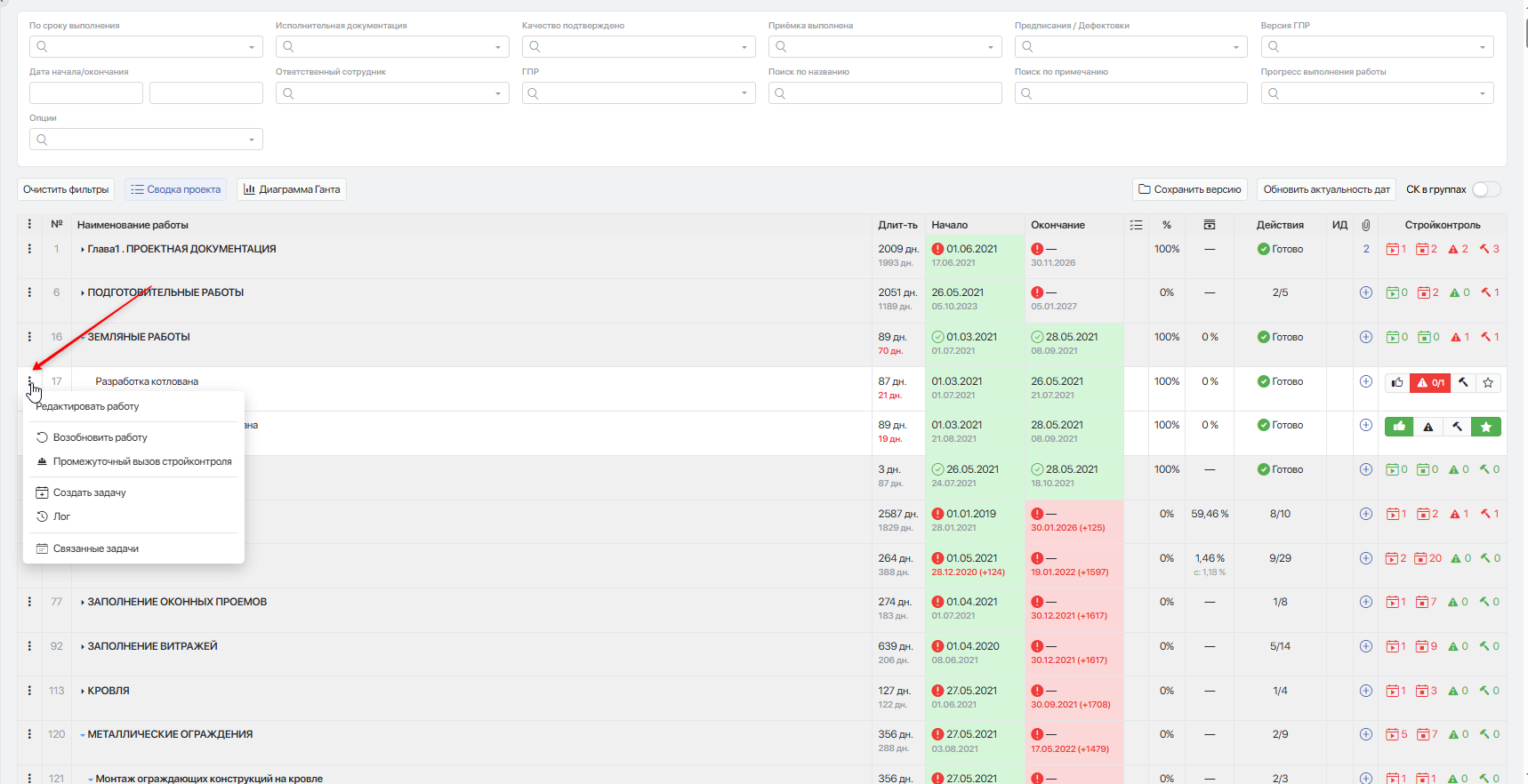
- Три точки около завершённой работы позволяют:
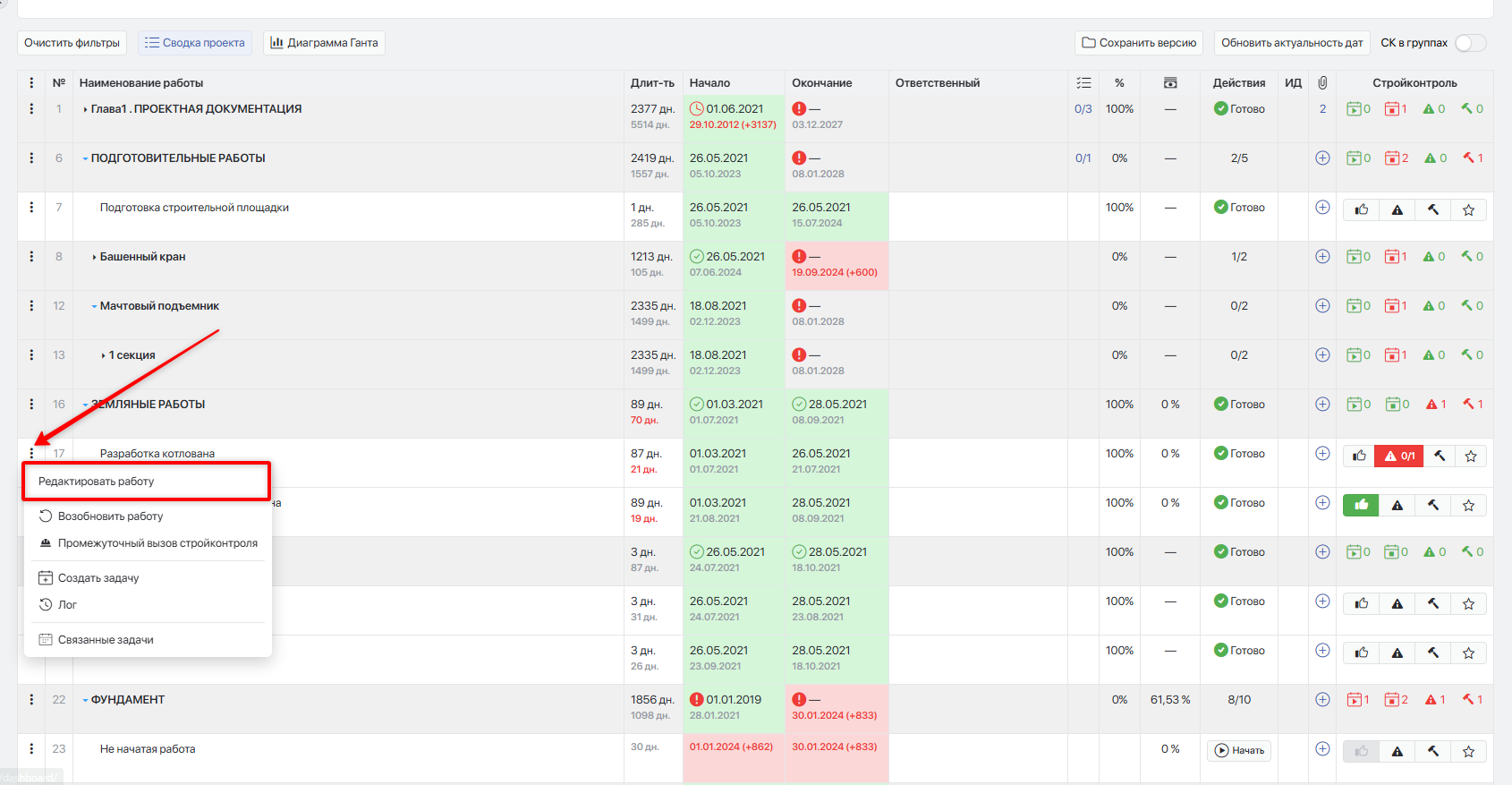
- редактировать работу
- возобновить работу
- вызвать стройконтроль
- создать задачу
- просмотреть подробный лог по конкретной работе
- посмотреть связанные задачи
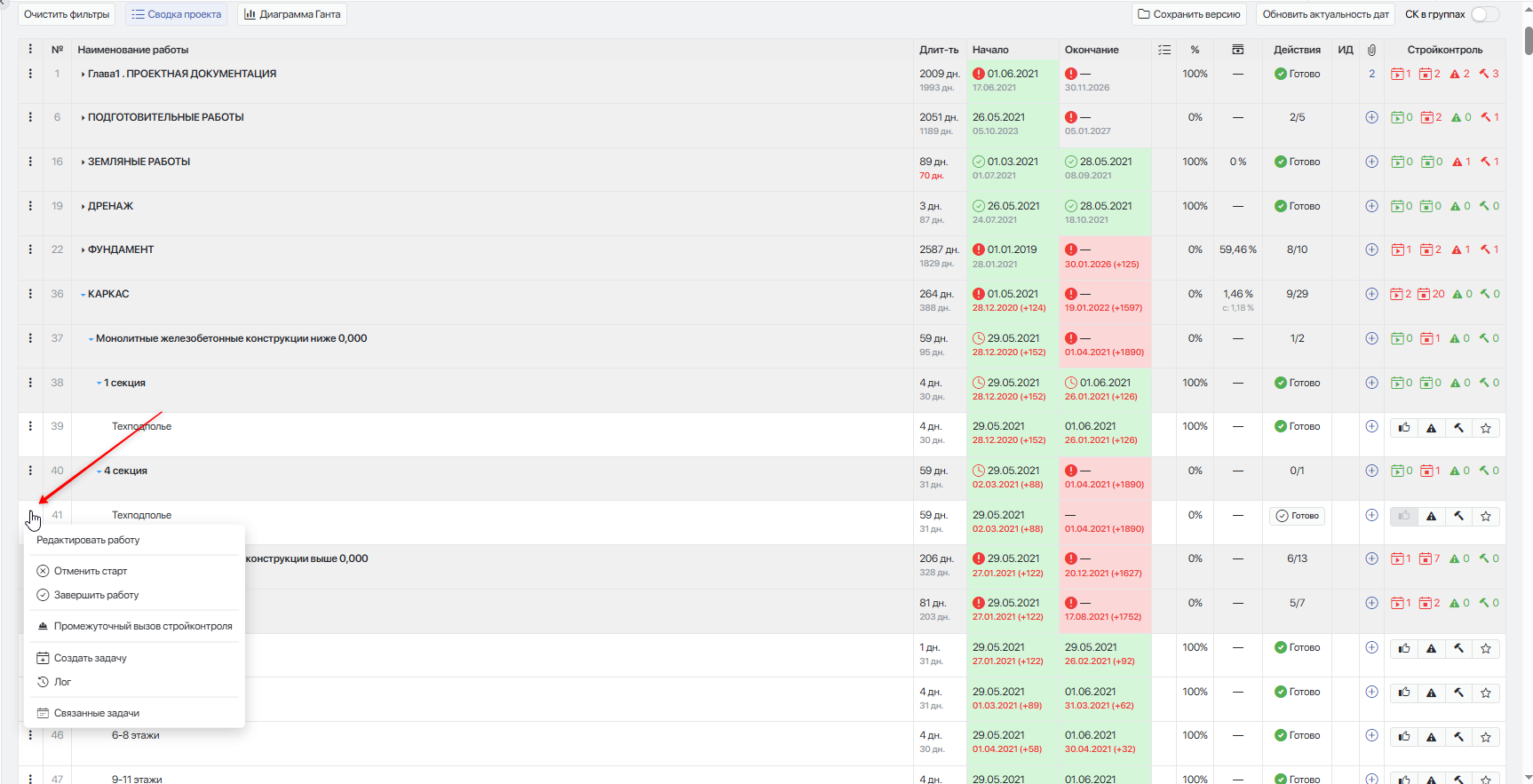
- Три точки около незавершёной работы позволяют:
- редактировать работу
- отменить старт работы
- завершить работу
- вызвать стройконтроль
- создать задачу
- просмотреть подробный лог по конкретной работе
- просмотреть связанные задачи
- Три точки около неначатой работы позволяют:
- редактировать работу
- начать работу
- создать задачу
- просмотреть подробный лог по конкретной работе
- просмотреть связанные задачи
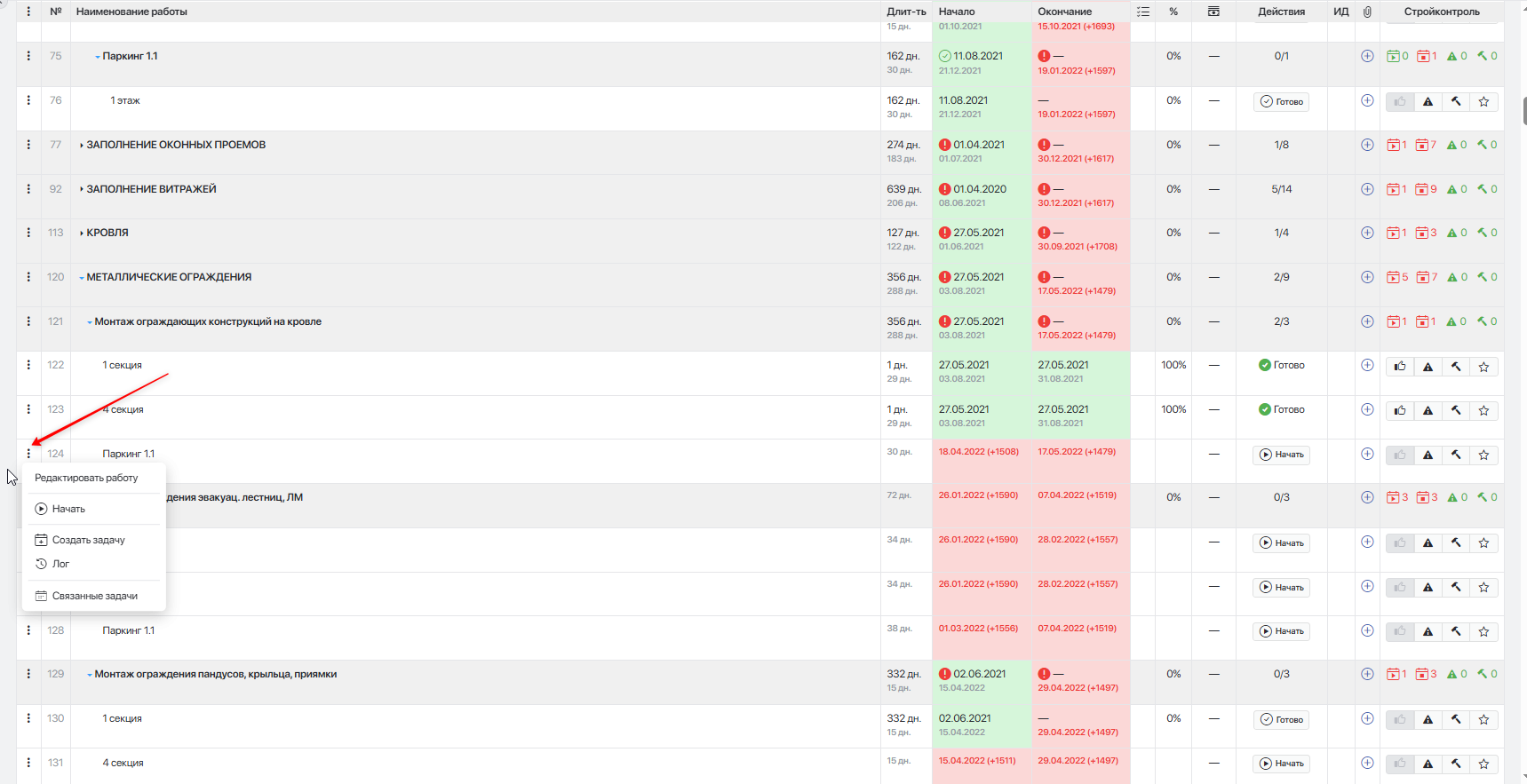
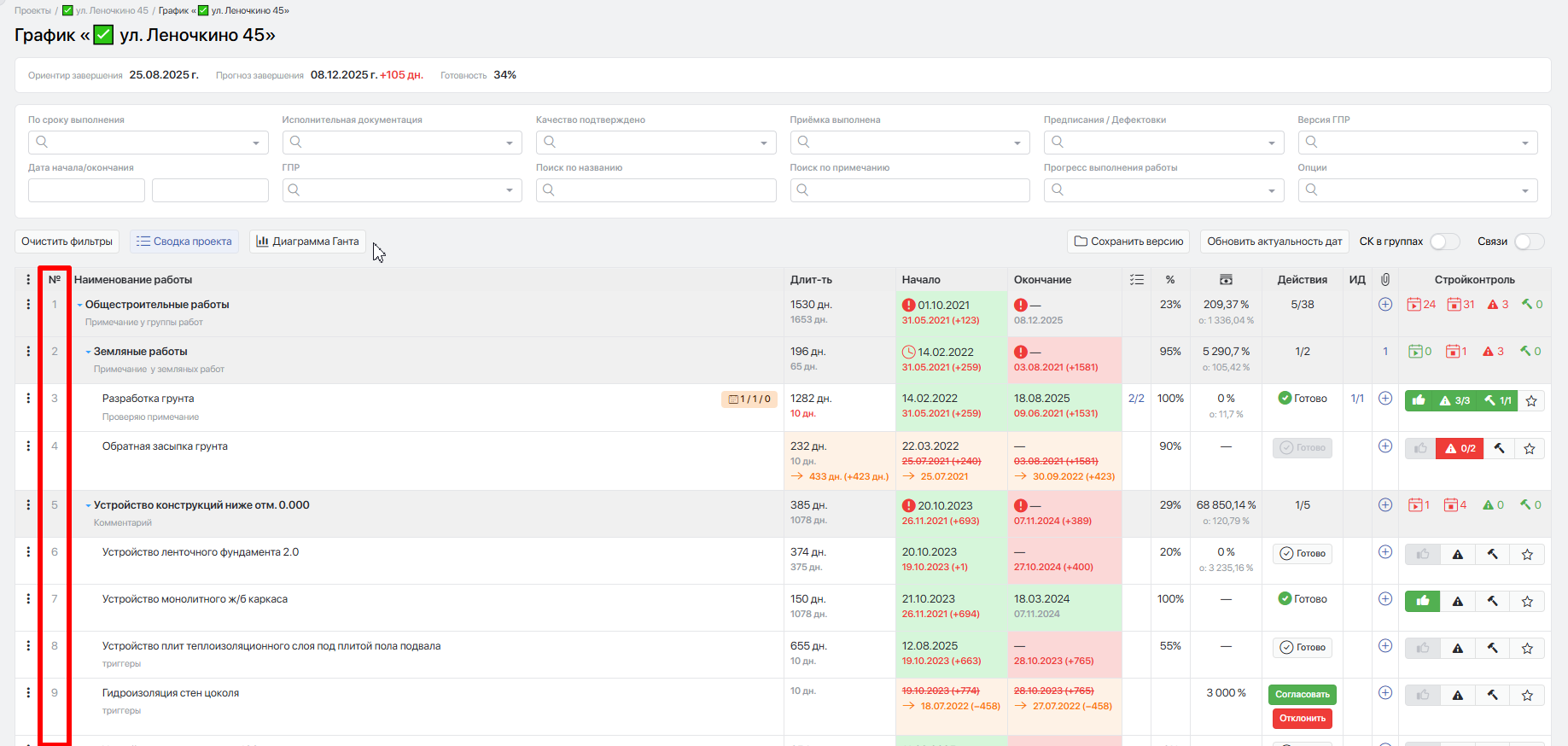
2. Порядковый номер — номер строки графика от 1 до N, с учетом всех иерархий графика.
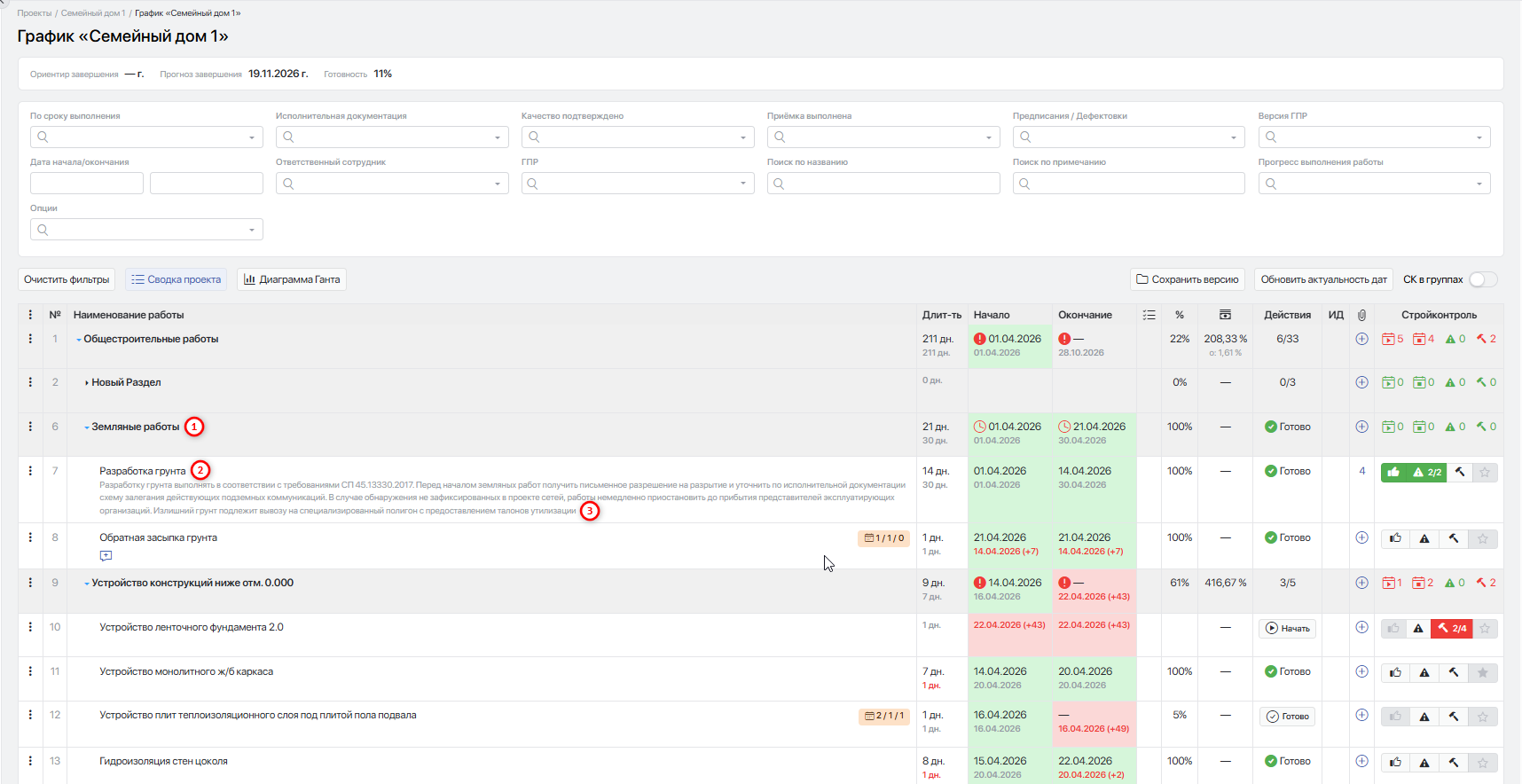
3. Наименование работы — название групп, подгрупп и работ. Название групп (1) выделено жирным шрифтом, работ (2) - обычным. Строки групп и подгрупп подсвечены серым цветом (1). Комментарии (3), указанные в редакторе ГПР, отображаются под названием работы серым шрифтом.
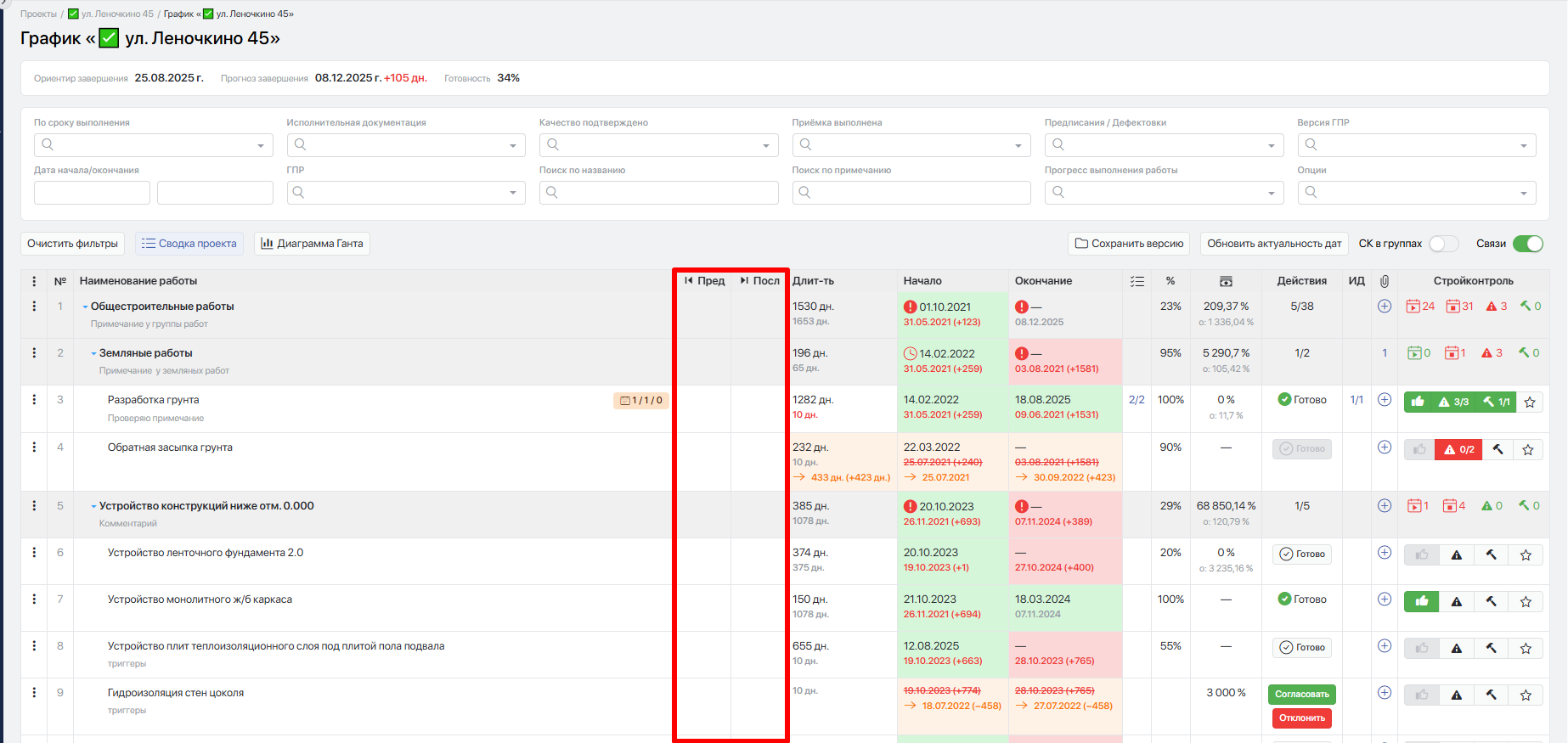
4. Предшественники и Последователи
Предшественники — работы, от которых зависит текущая работа.
Последователи — работы, которые зависят от текущей работы. При наведении на обозначение показывается тип связи.
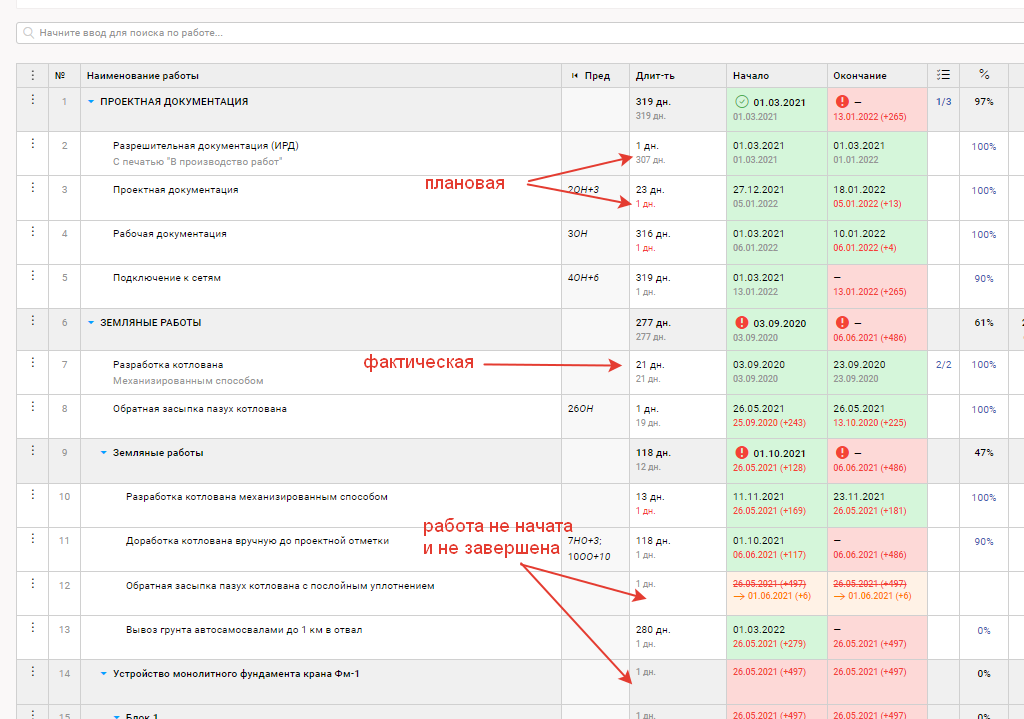
5. Длительность — продолжительность работ, рассчитанная как разница между датой окончания и датой начала работы.
Содержит две строки:
- верхняя (чёрная) — фактическая продолжительность, рассчитанная из фактических дат окончания и начала.
- нижняя (серая либо красная) — плановая продолжительность, рассчитанная из плановых дат окончания и начала, указанных в редакторе ГПР при составлении графика.
Отклонение фактической продолжительности от плановой обозначается цветовой индикацией плановой длительности.
Если фактическая продолжительность меньше или совпадает с плановой длительностью, цвет планового значения серый.
Если фактическая продолжительность превышает плановую длительность, цвет планового значения красный.
Если в колонке Длительность указано только одно значение — значит, работа не начата и не завершена, и фактическая длительность не рассчитана.
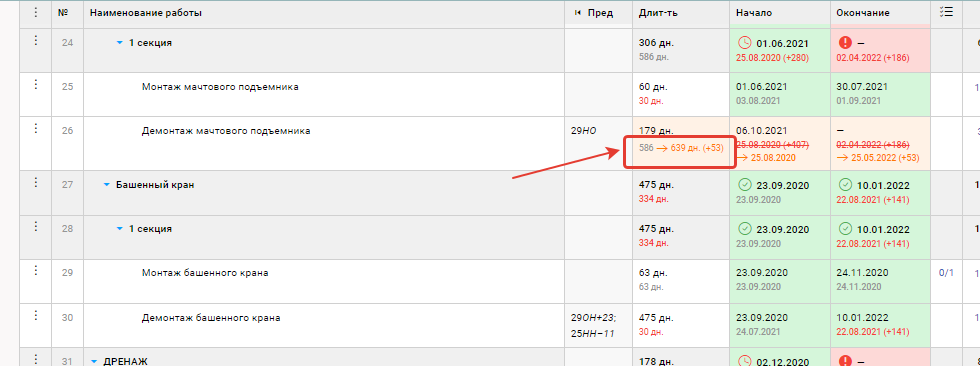
Запрос на перенос сроков с сохранением даты окончания, но изменением длительности будет отображаться в виде оранжевой стрелки с указанием новой длительности и запаздывания в скобках. До тех пор, пока не будет согласован.
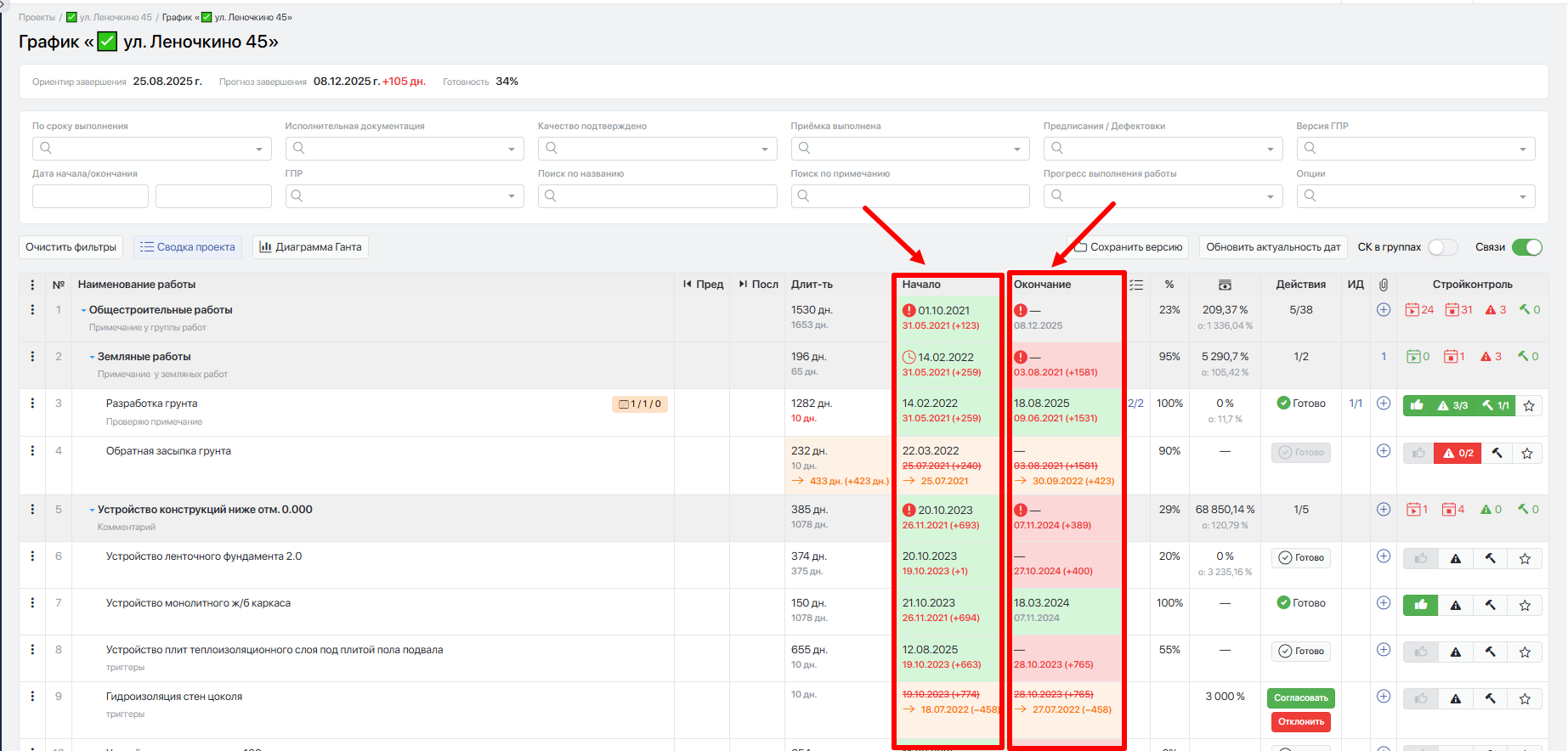
6. Даты начала и окончания работ — содержат плановые (внизу) и фактические (вверху) даты начала и окончания работ.
За плановые значения берутся даты, установленные в редакторе графика.
Фактические даты устанавливаются ответственными сотрудниками по мере реализации проекта и выполнения работ.
Разница между плановой и фактической датой отображается в скобках в нижней строке рядом с плановой датой.
Подробнее о цветовой индикации работ можно ознакомиться в инструкции по цветовой индикации работ и групп.
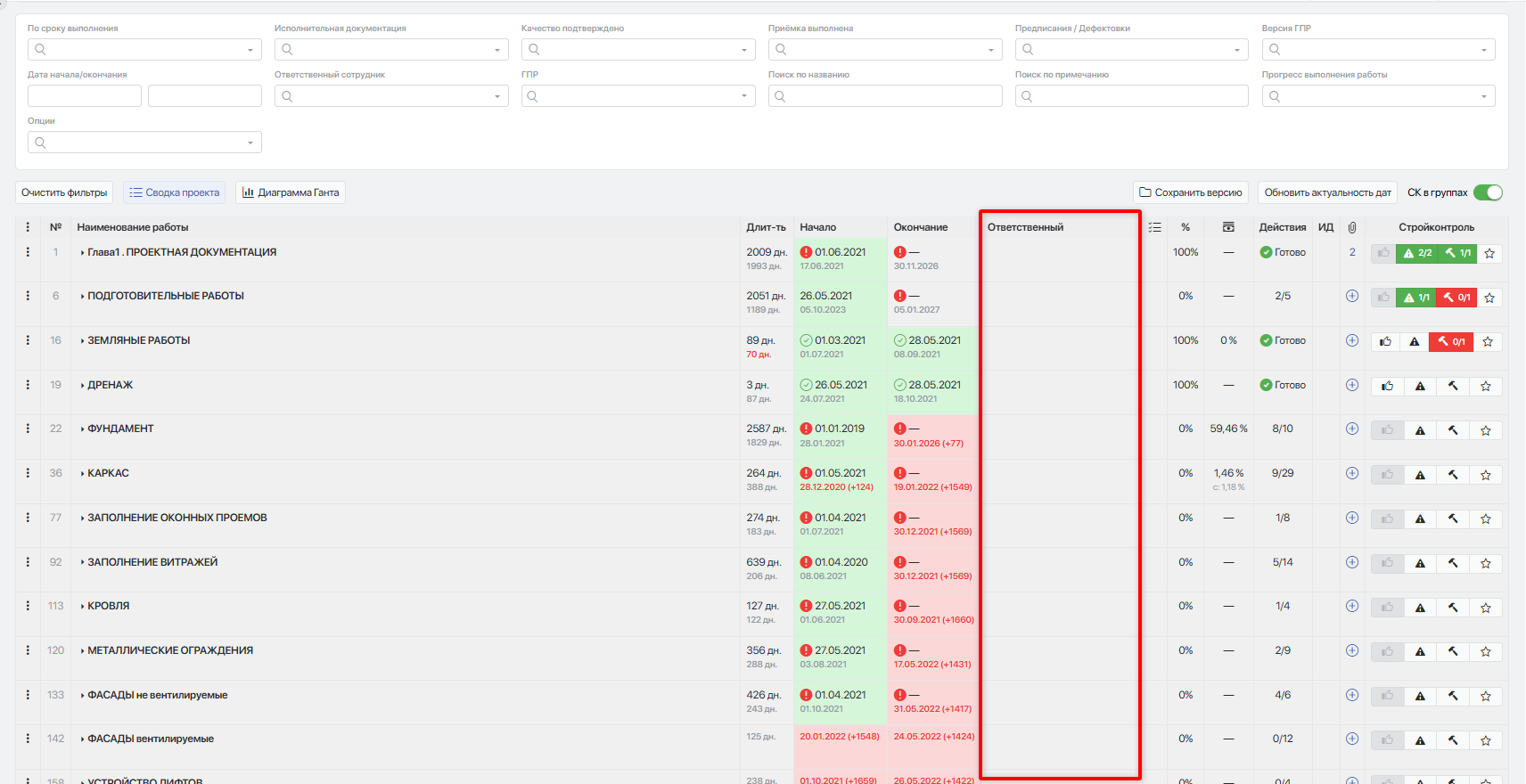
7. Ответственный по каждой группе работ и работе выводится ответственный, который был задан в редакторе графика.
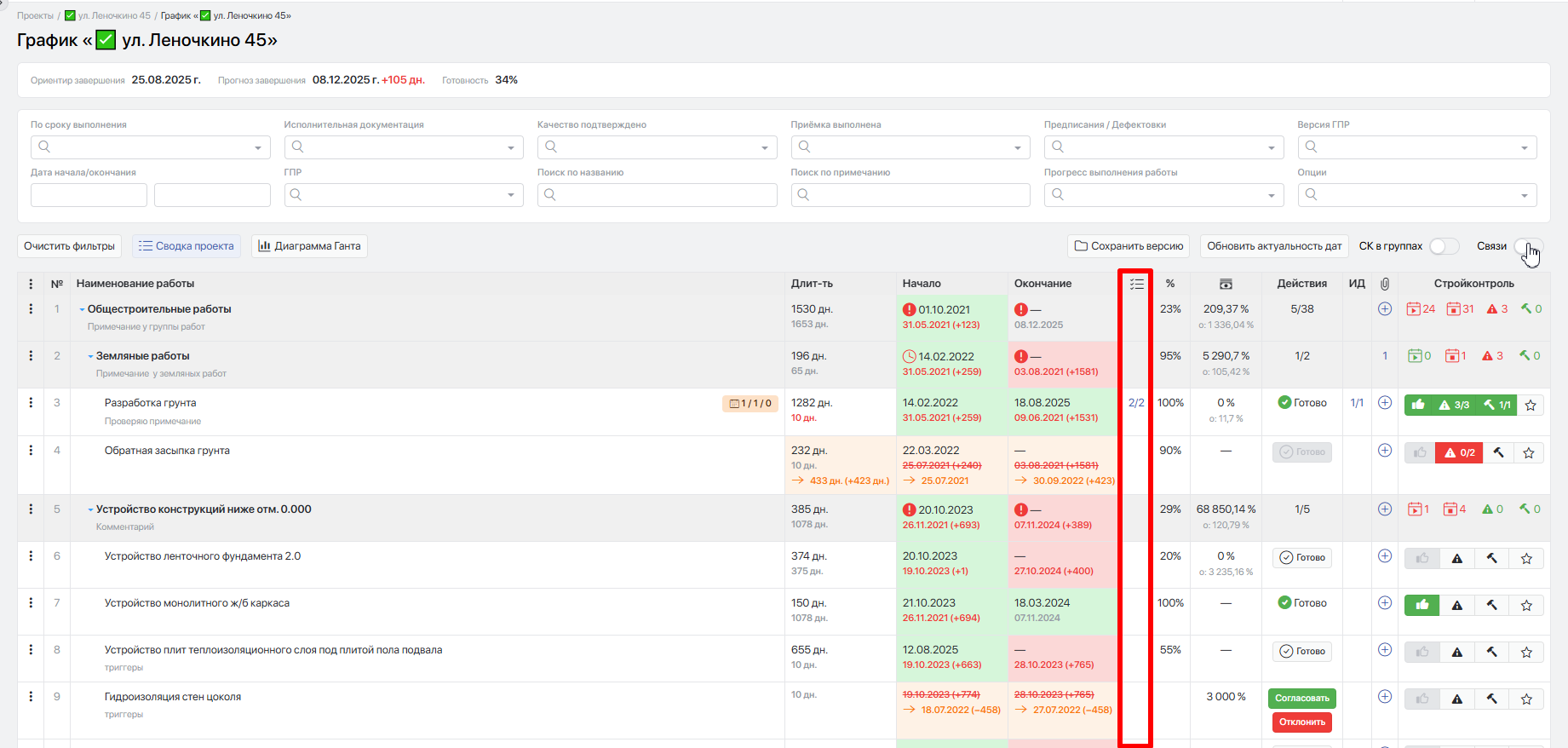
8.Чек-лист по каждой работе/группе работ отображает общее количество и количество выполненных пунктов чек-листа.
Значения пункта имеют вид k/n , где k — количество, выполненных пунктов, n — общее количество пунктов.
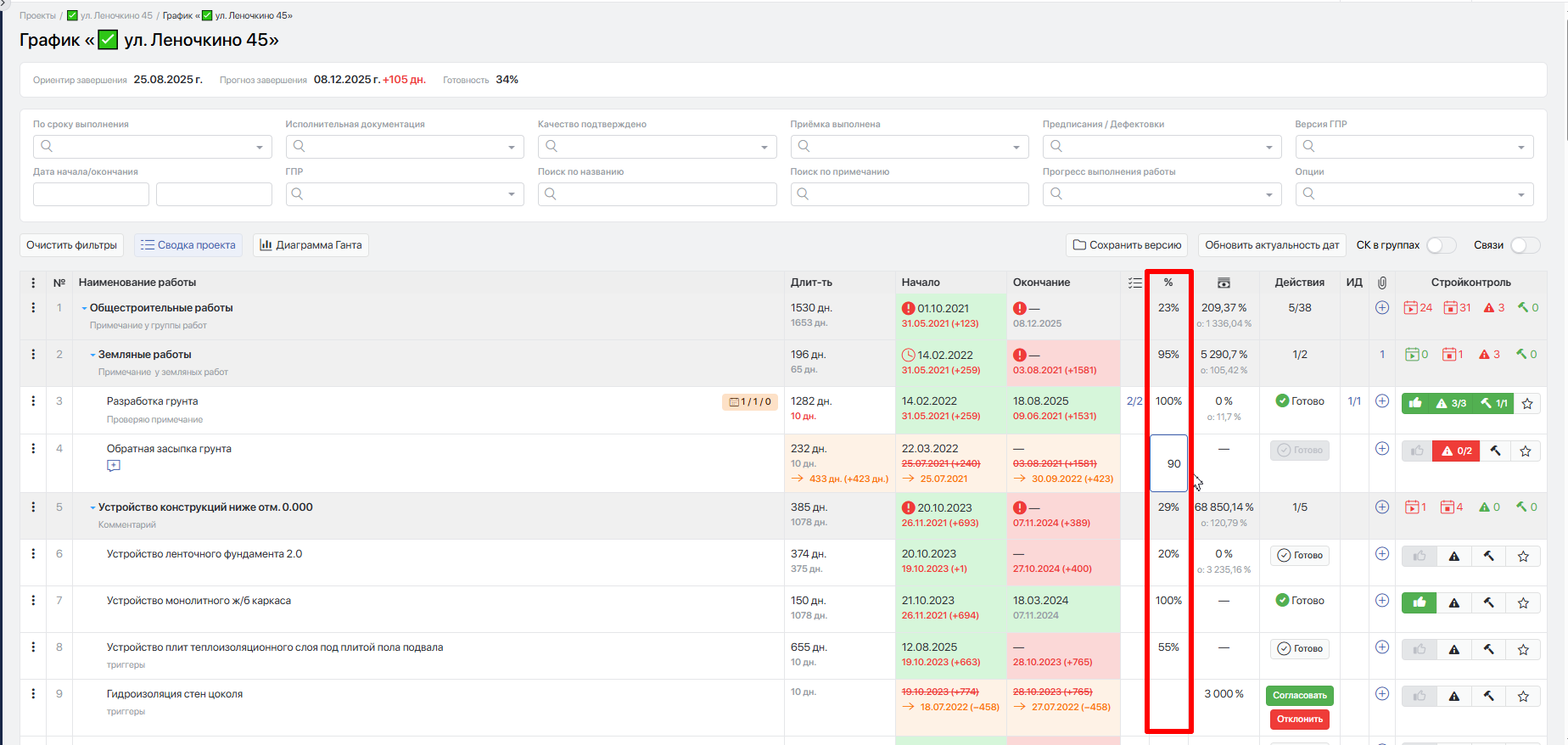
9. Процент готовности работ — показывает степень готовности каждой работы (выставляется вручную) и группы работ (считается автоматически исходя из степени готовности вложенных работ). Процент готовности можно зафиксировать в диапазоне от 0 до 100, при этом допускается ввод только целых значений.
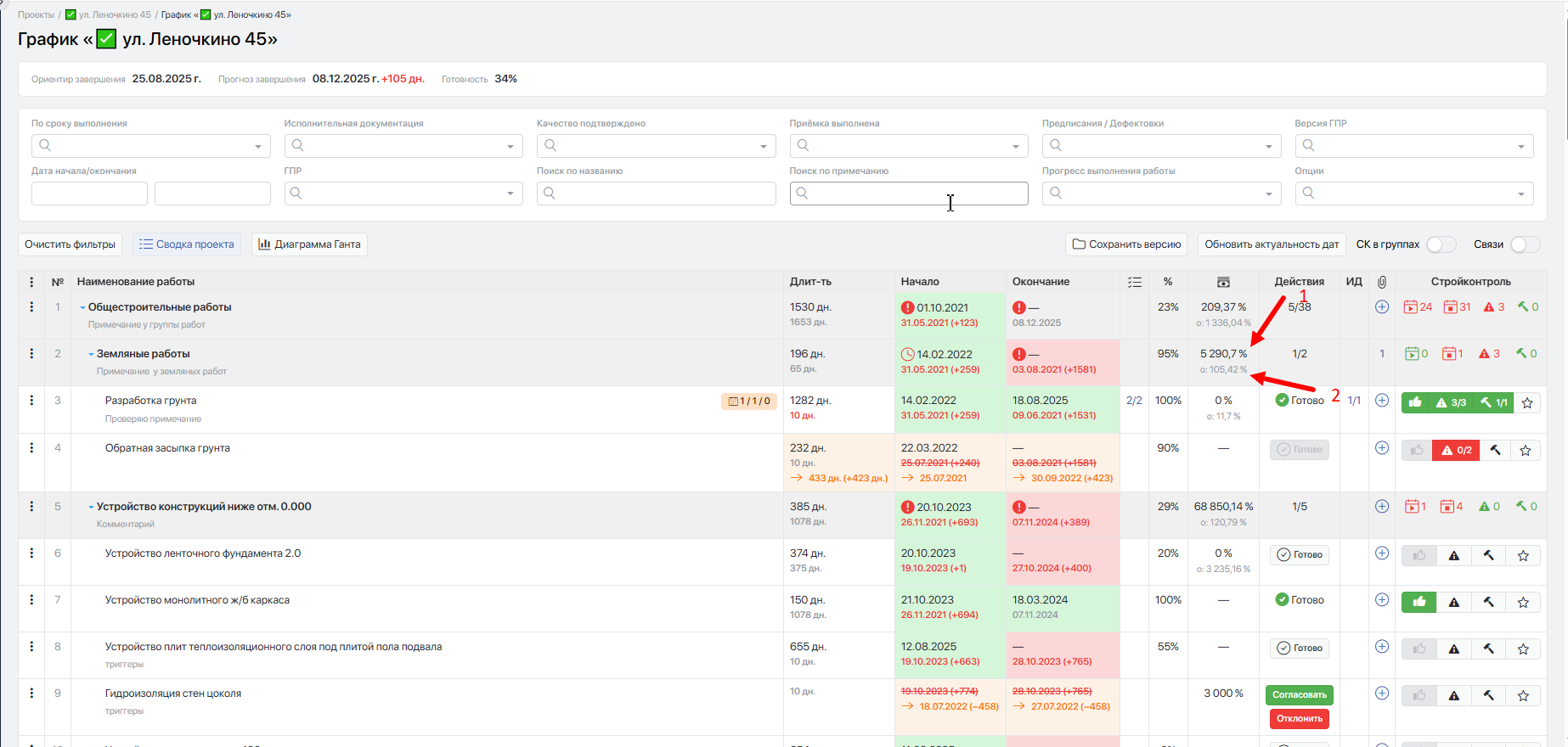
10. Относительный показатель выполнения контрактов.
- Относительное выполнение по актам выполненных работ к стоимости, указанной в предмете договора (1)
- Относительное выполнение по актам выполненных работ к стоимости, указанной в ориентире экономики проекта (2)
11. Действия.
Значения показателя имеют вид k/n , где k — количество завершенных работ (в статусе готово) в группе работ, n — общее количество работ в группе работ

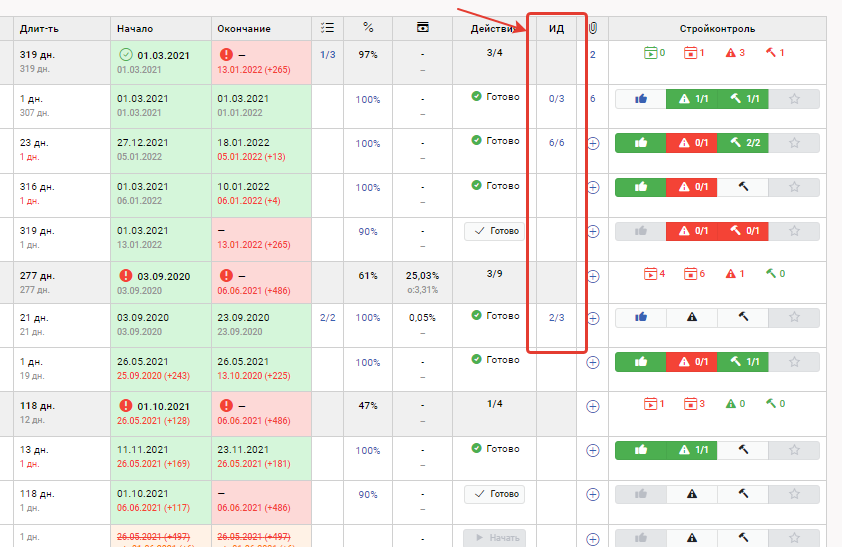
12. Исполнительная документация
Значения пункта имеют вид k/n , где k — количество пунктов реестра исполнительной документации, к которым приложены документы, n — общее количество пунктов реестра исполнительной документации по конкретной работе.
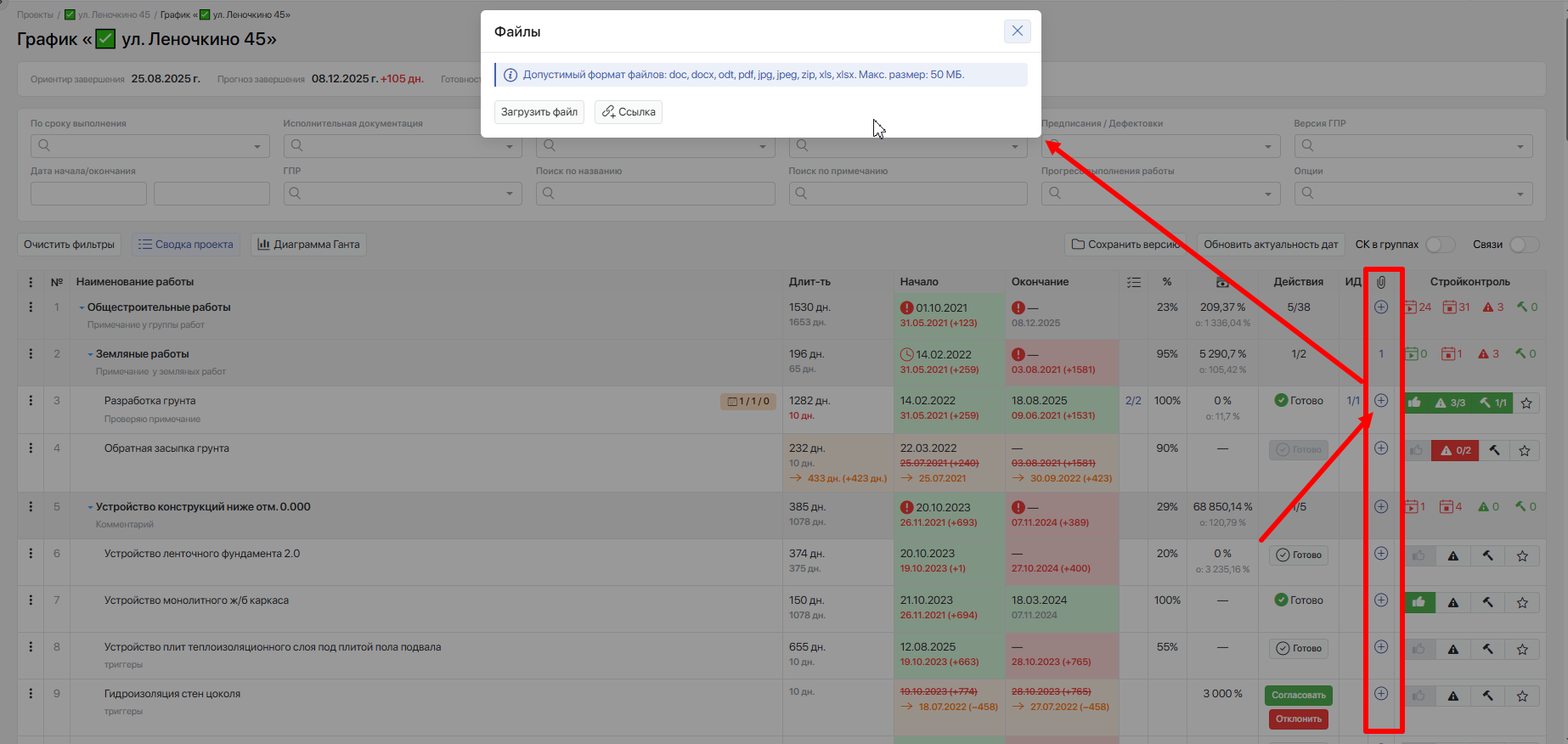
13. Файлы
Используется для загрузки прочих файлов или прикрепления ссылок. Файлы можно загружать или перетаскивать в окно загрузки. Отражает количество загруженных документов.
14. Стройконтроль
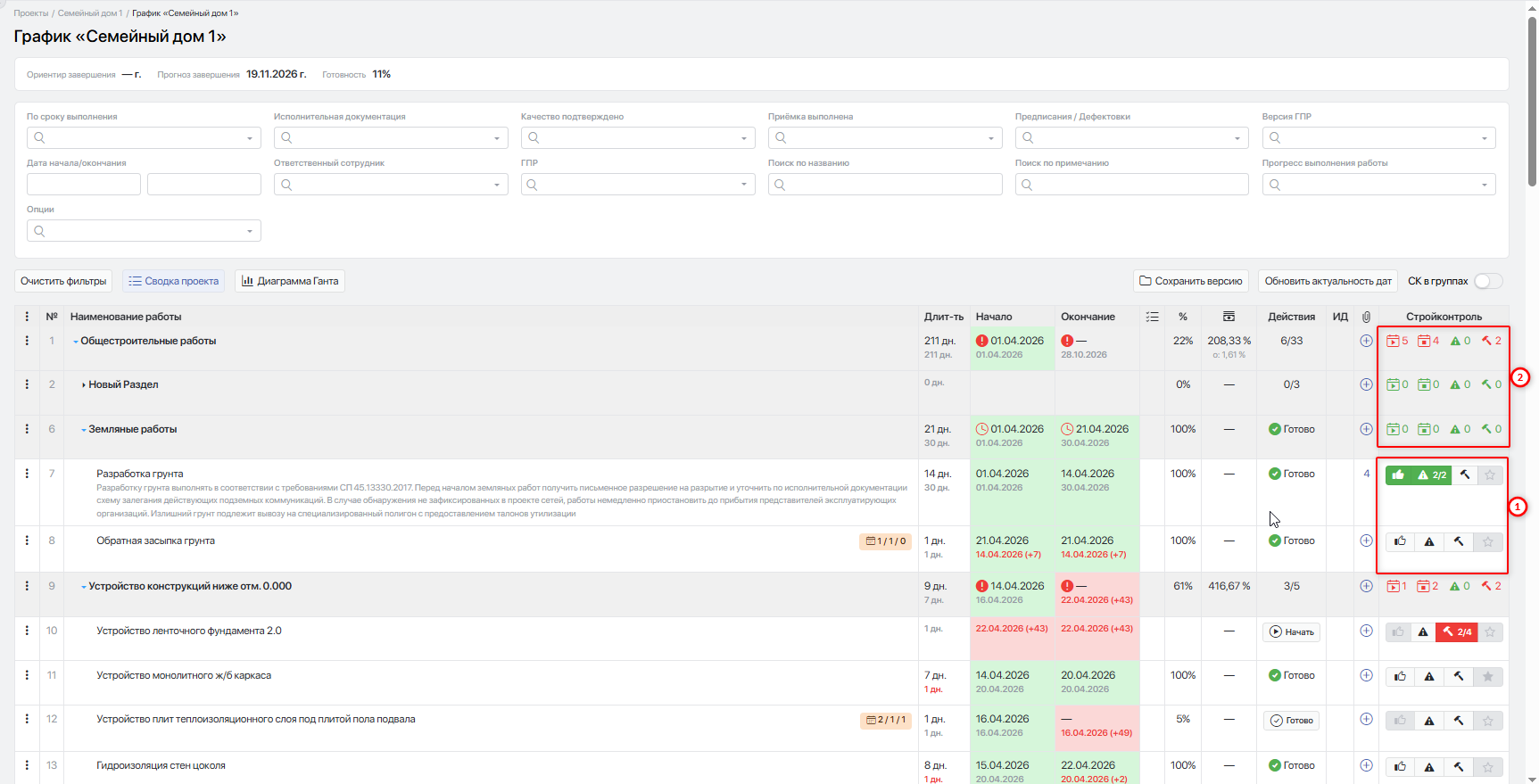
- Отображение приемки работ, предписаний, дефектовок, качества работ (1).
- Отображение сводной информации по группе работ (2).
#Редактирование работы
Слева от наименования работы нажмите на три точки и выберите пункт меню «Редактировать работу».
Справа откроется выдвижная панель Редактирование работы.
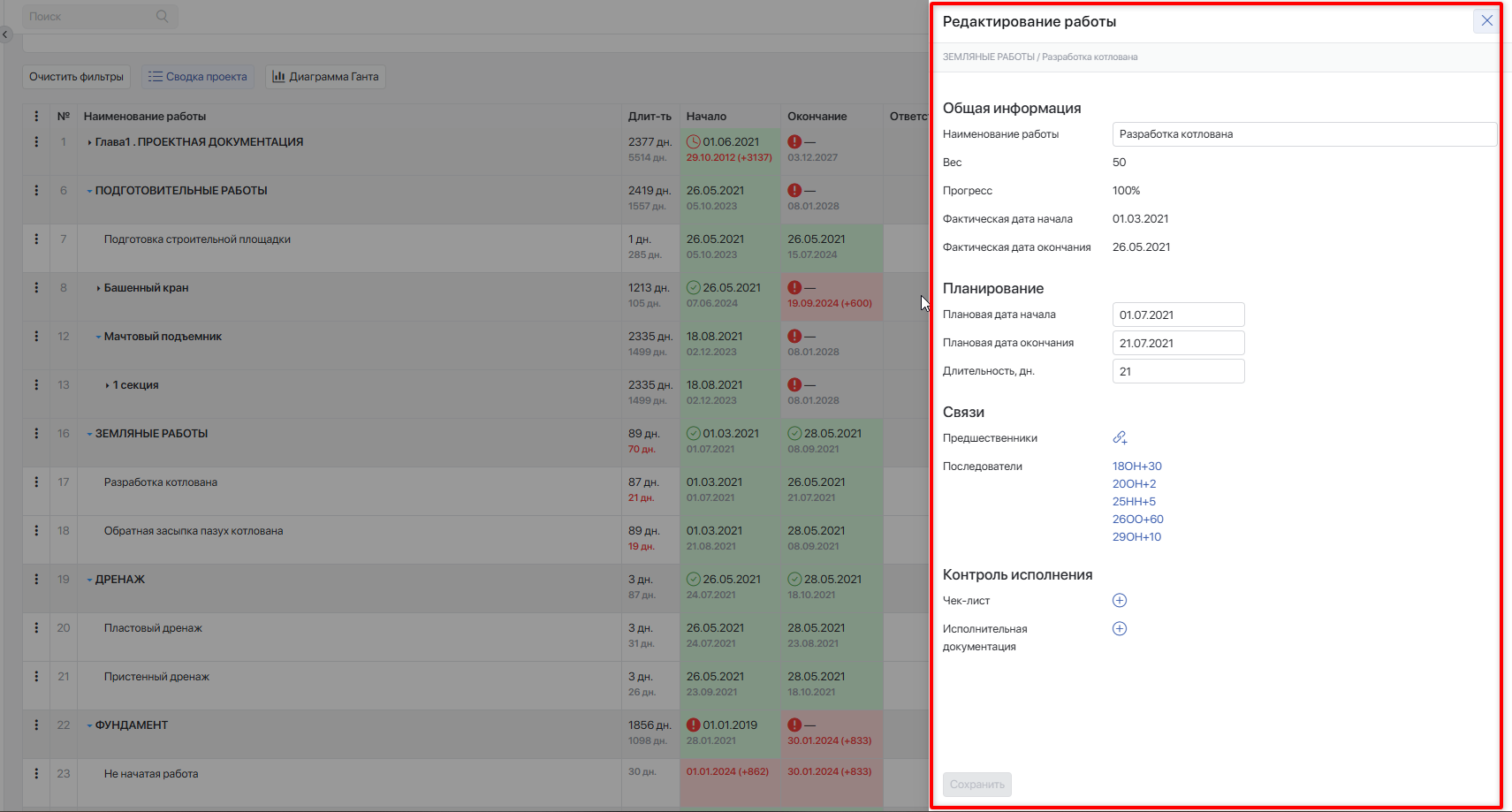
Редактирование данных через эту панель доступно пользователям, указанным в параметрах проекта в настройке «Ответственные за редактирование ГПР». Сохранение изменений происходит при нажатии на кнопку Сохранить в левом нижнем углу панели.
Информация в панели разделена на несколько блоков:
- Общая информация;
- Планирование;
- Связи;
- Контроль исполнения.
#Блок «Общая информация»
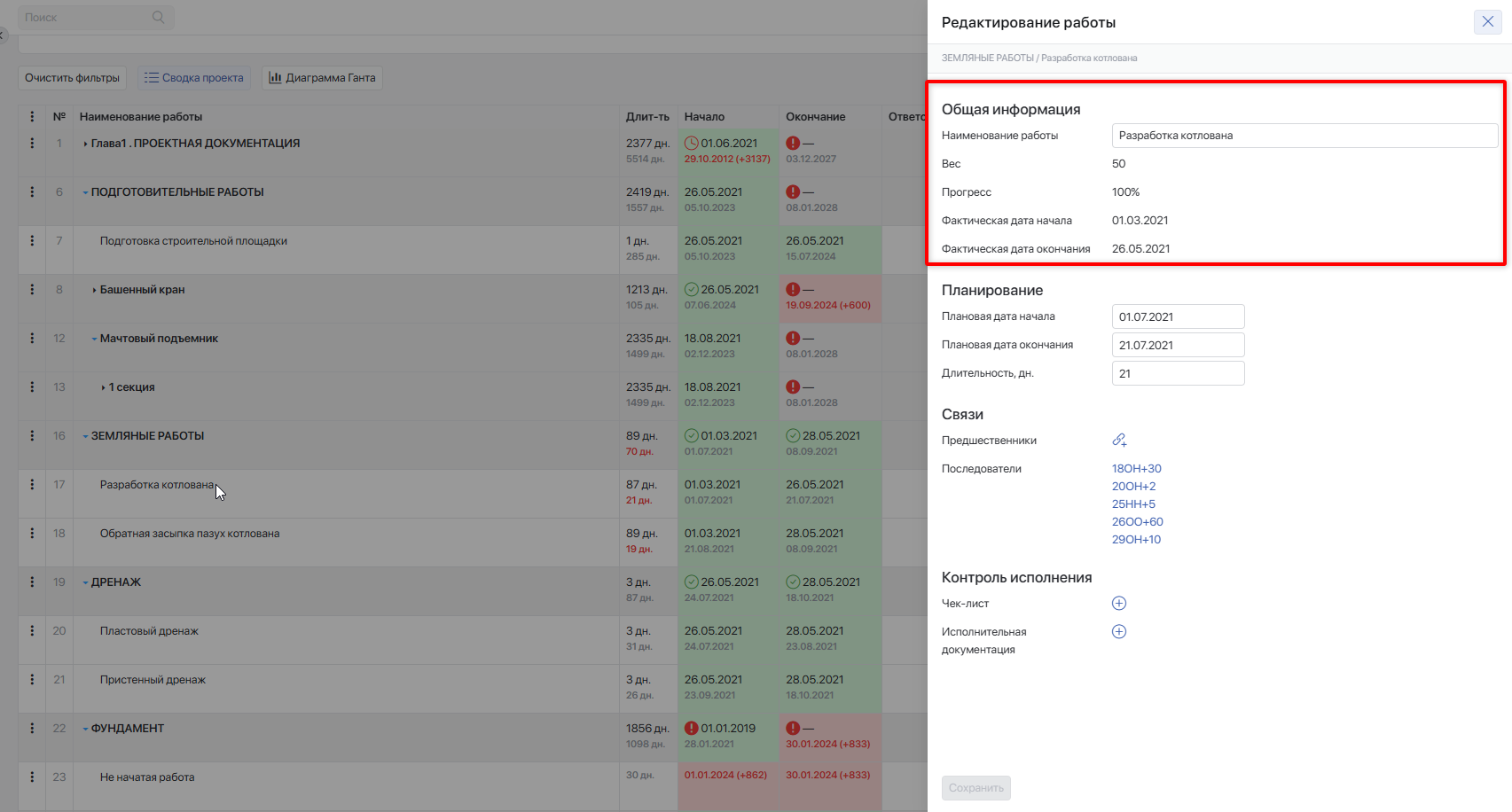
В блоке «Общая информация» представлены следующие данные:
- «Наименование работы» — редактируемое поле;
- «Вес» — информационное поле, отображается значение, заданное в редакторе графика;
- «Прогресс» — информационное поле, отображается значение, заданное в графике;
- «Фактическая дата начала» — информационное поле, отображается значение, заданное в графике; если дата не указана, выводится прочерк;
- «Фактическая дата окончания» — информационное поле, отображается значение, заданное в графике; если дата не указана, выводится прочерк.
#Блок «Планирование»
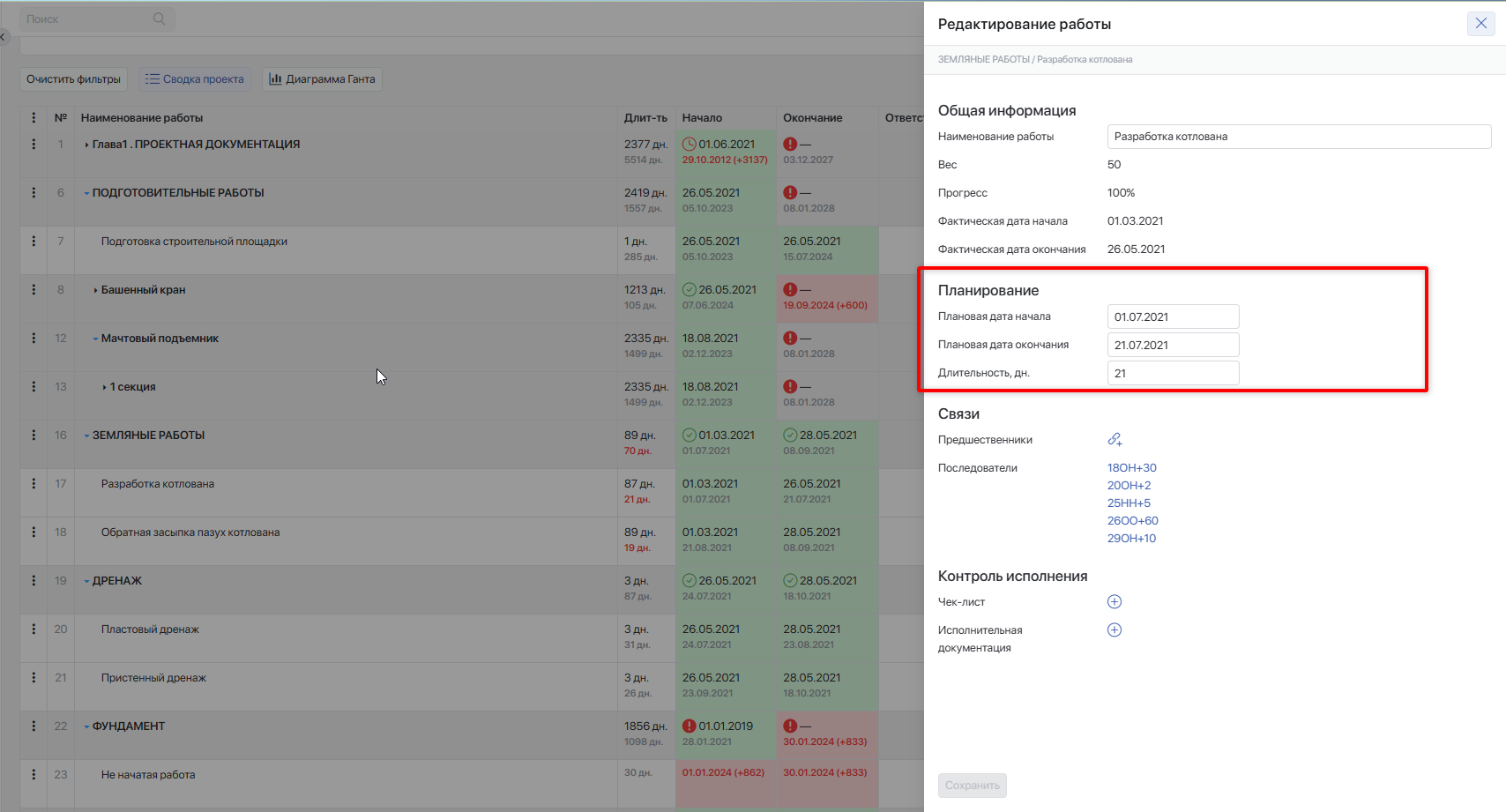
В блоке «Планирование» представлены следующие поля:
- «Плановая дата начала» — редактируемое поле, доступное только для работ. При изменении даты плановая дата окончания пересчитывается автоматически.
- «Плановая дата окончания» — редактируемое поле, доступно только для работ.
- «Длительность» — редактируемое поле, доступно только для работ.
#Блок «Связи»
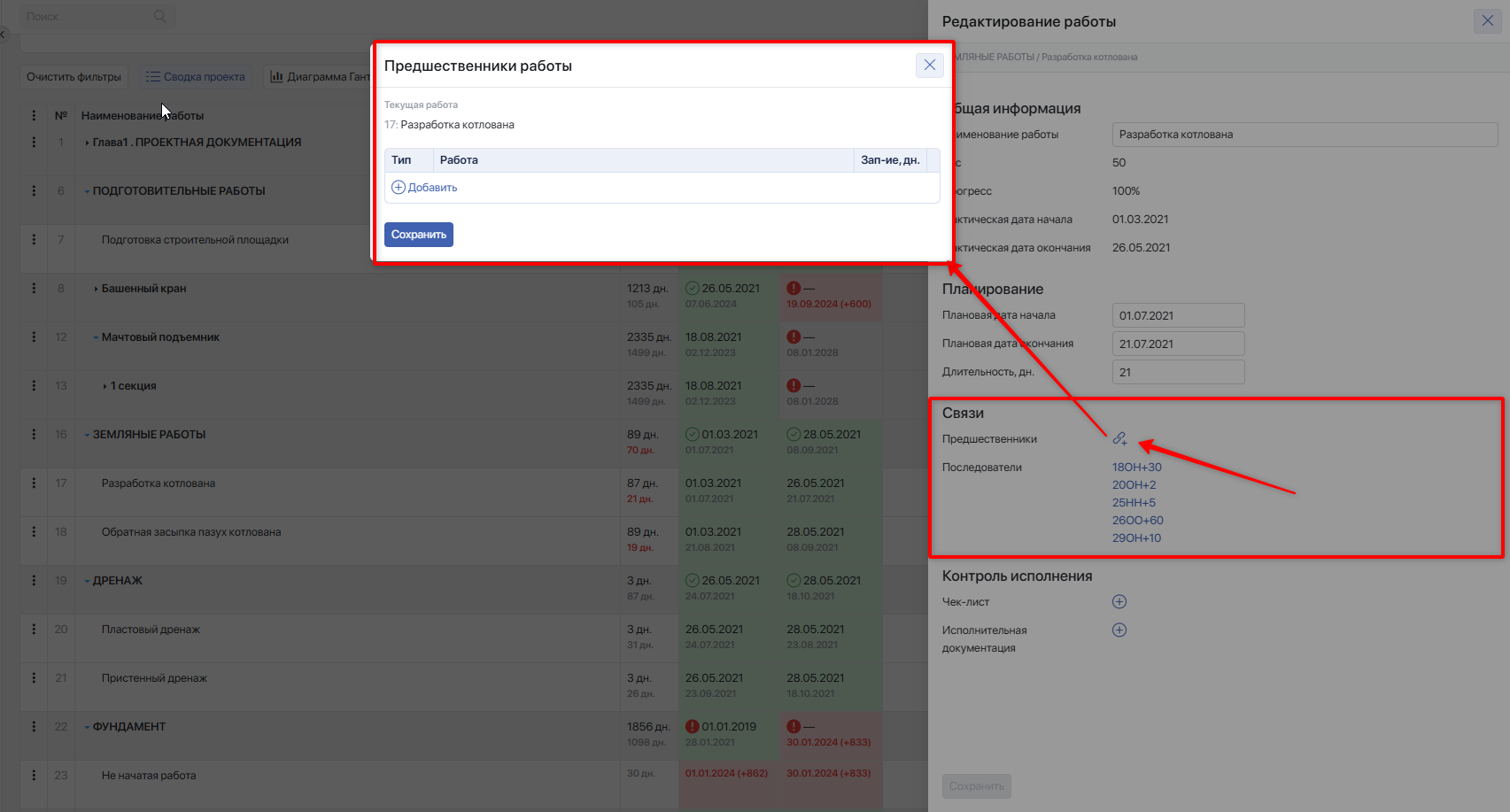
В блоке «Связи» представлены следующие поля:
- «Предшественники» — редактирование поля доступно только для работ. Для групп работ редактирование связей недоступно, в поле отображается прочерк (
—).- если у работы нет связей, в поле отображается иконка добавления, аналогичная редактору графика;
- если у работы есть связи, в поле отображается список предшественников, расположенных друг под другом, в формате, аналогичном редактору графика.
- «Последователи» — отображается список последователей, аналогичный колонке «Посл» в редакторе графика. По клику на связь график прокручивается к соответствующему последователю.
#Блок «Контроль исполнения»
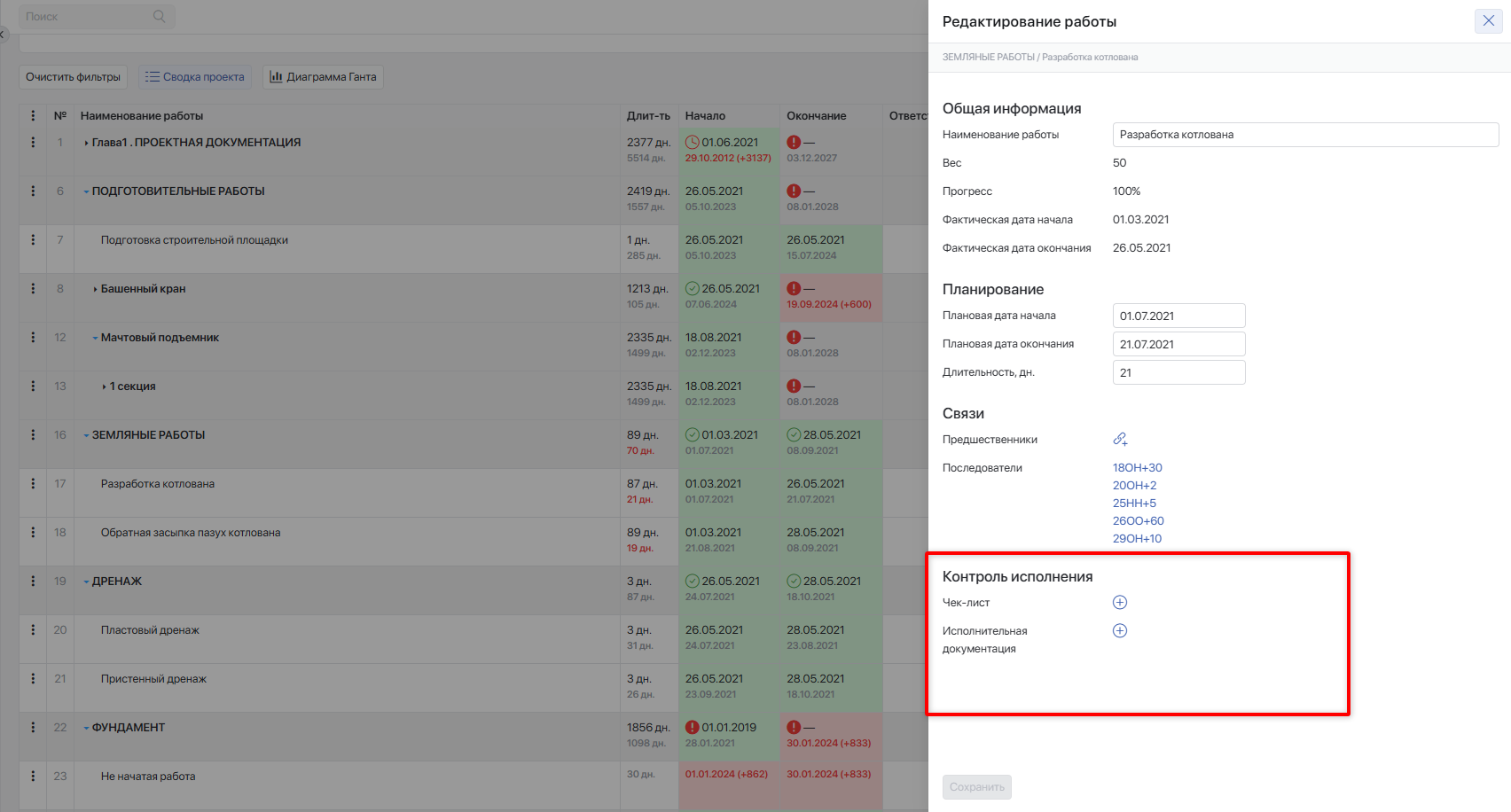
В блоке «Контроль исполнения» представлены следующие поля:
- «Чек-лист» — редактирование поля доступно для работ и групп работ.
- если у работы или группы работ чек-лист не задан, в поле отображается иконка добавления; при клике открывается окно «Редактировать чек-лист», в котором можно добавить чек-листы;
- если у работы или группы работ чек-лист задан, в поле отображается количество добавленных пунктов аналогично редактору графика.
- «Исполнительная документация» — редактирование поля доступно только для работ. Для групп работ формирование исполнительной документации недоступно, в поле отображается прочерк (
—).- если у работы документация не задана, в поле отображается иконка добавления, аналогичная редактору графика; при клике открывается окно «Документация», в котором можно добавить документацию;
- если у работы документация задана, в поле отображается количество добавленных пунктов аналогично редактору графика.