
Для ведения корректного учета и дальнейшей передачи данных из MACRO с 1С в системе создан электронный журнал УПД, который позволяет формировать УПД на основании зафиксированных при приеме материалов ТТН и в дальнейшем отслеживать перечень всех материалов по данному документу.
#Расположение
Журнал УПД расположен в модуле "Снабжение". Для этого откройте данный модуль и в левом боковом меню найдите нужный пункт.
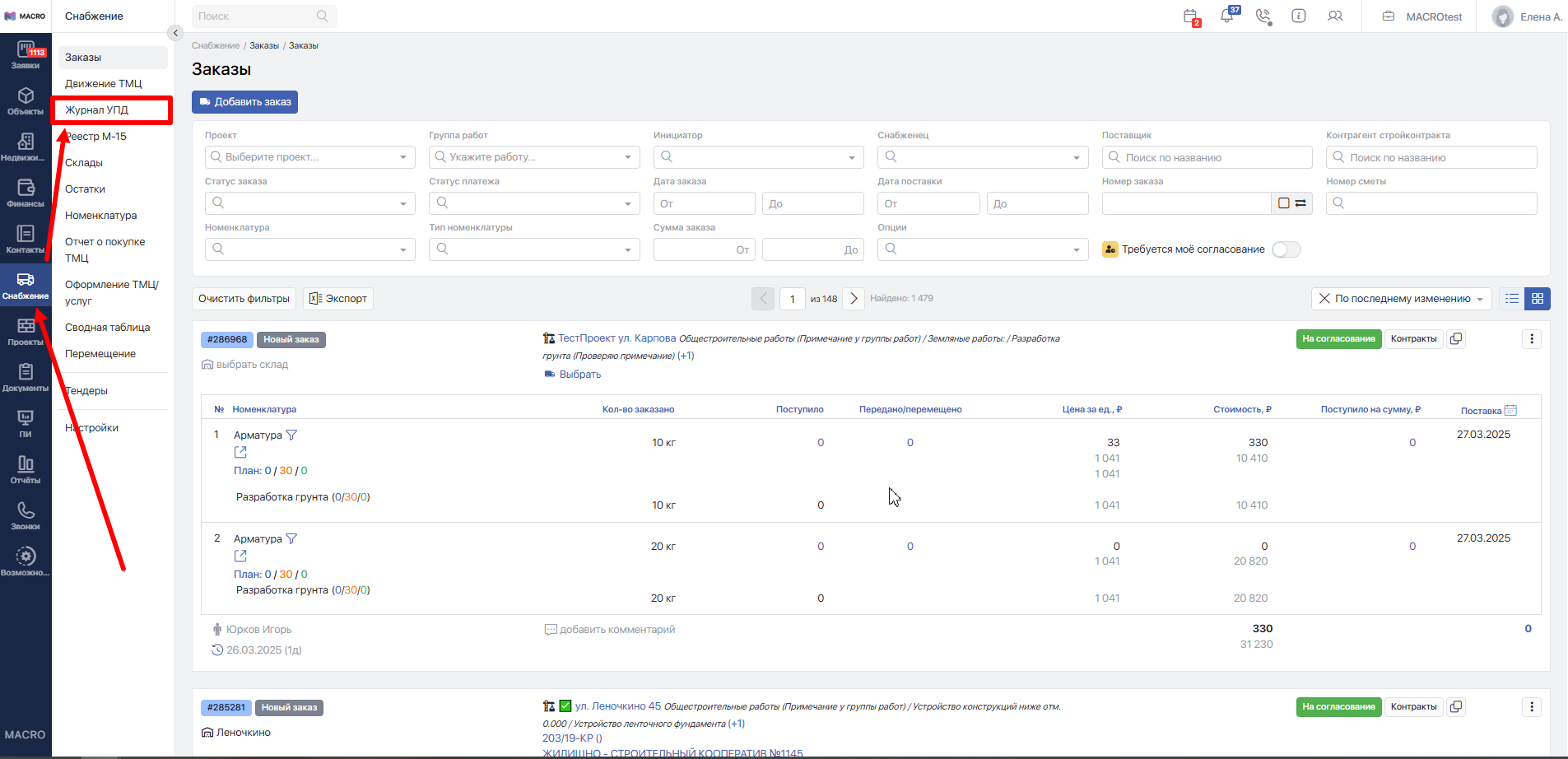
При нажатии на пункт меню "Журнал УПД" система откроет непосредственно саму страницу журнала.
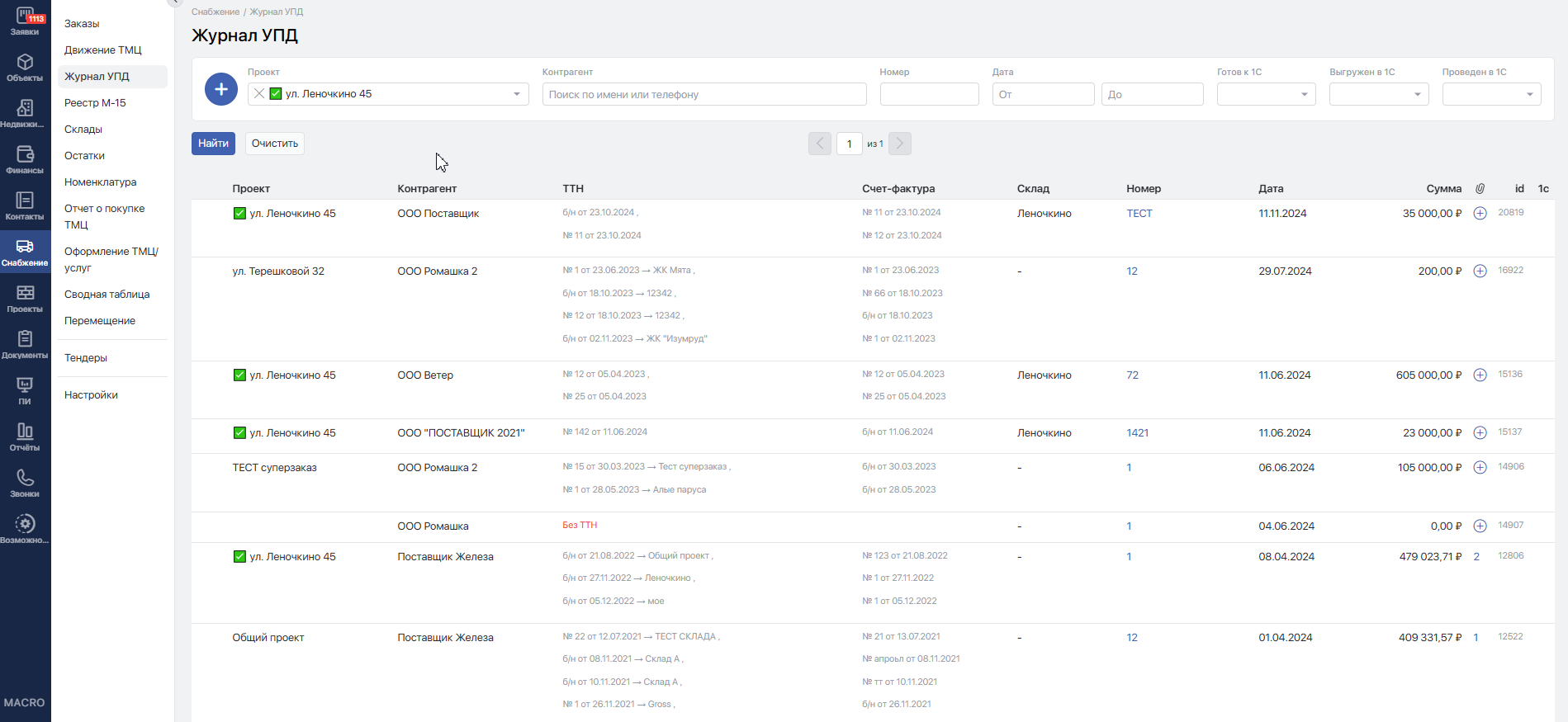
#Внешний вид Журнала УПД
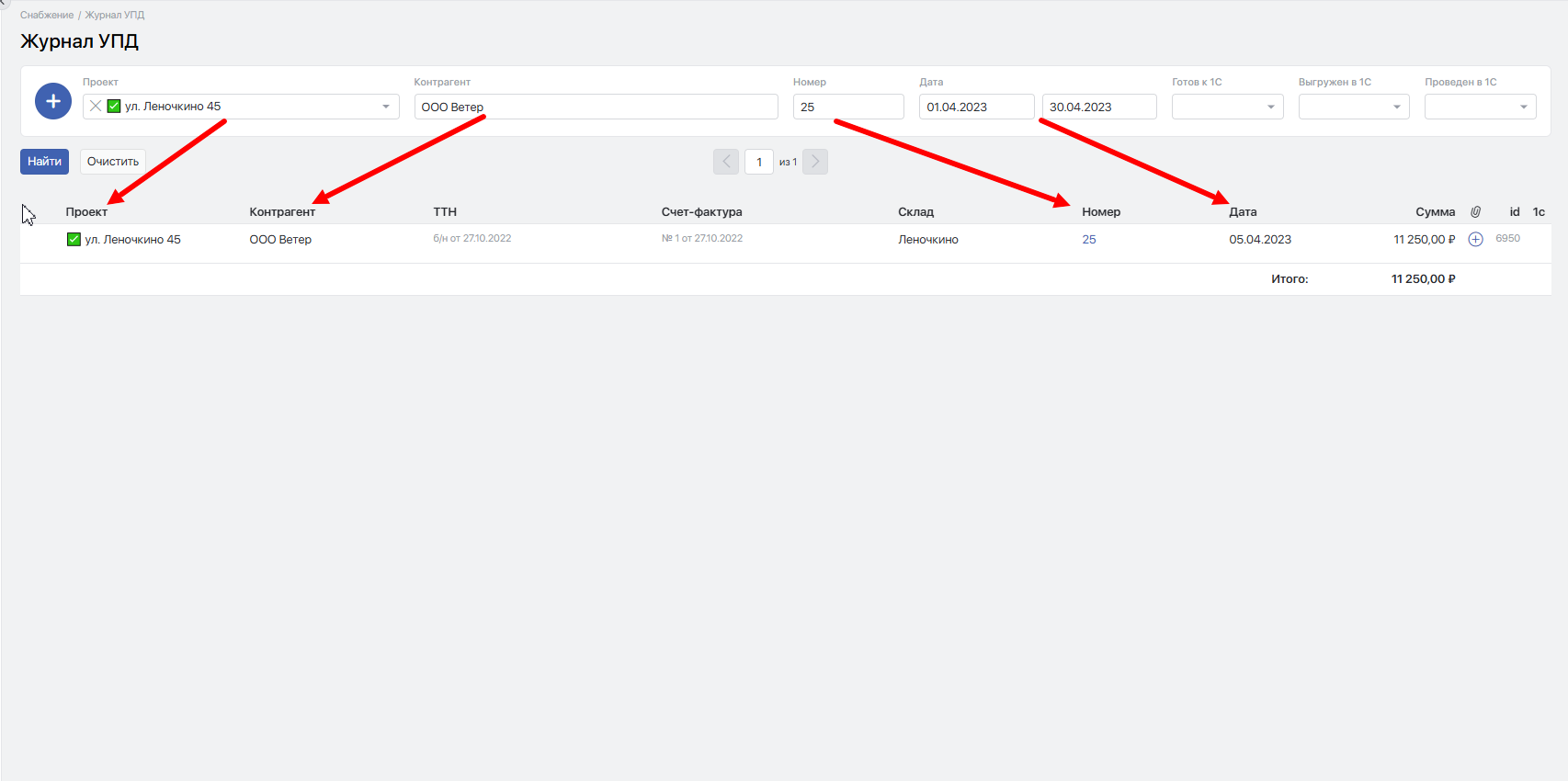
В верхней части страницы расположен блок с фильтрами, который поможет сократить выборку представленных УПД до искомых.
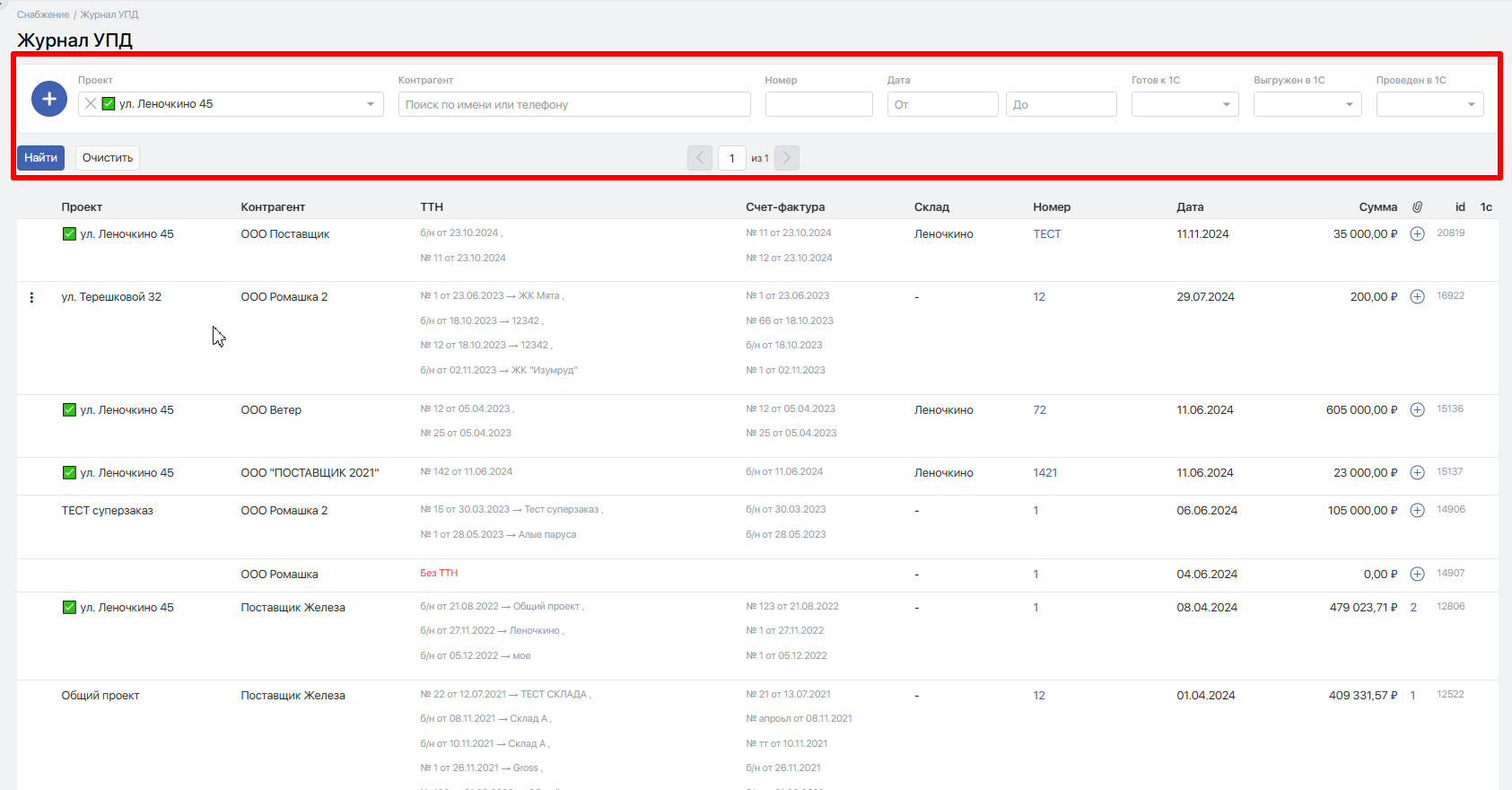
В фильтрах представлена возможность поиска по:
- Проекту (можно осуществлять поиск по одному выбранному проекту)
- Контрагенту (поставщику, у которого заказывали ТМЦ)
- Номеру (номер УПД, который был присвоен при ее создании)
- Дата (можно задать диапазон значение ОТ и ДО какой даты требуется отобразить УПД)
- Готов к 1С (позволит сформировать список УПД, которые отмечены готовыми к отправке в 1С, но еще не переданы туда)
- Выгружен в 1С (позволит сформировать список УПД, которые были отправлены в 1С)
- Проведены в 1С (позволит сформировать список УПД, которые проведены в 1С)
Для применения фильтров, выберите из списков нужные критерии, либо введите искомые, после чего нажмите кнопку "Найти" для их применения.
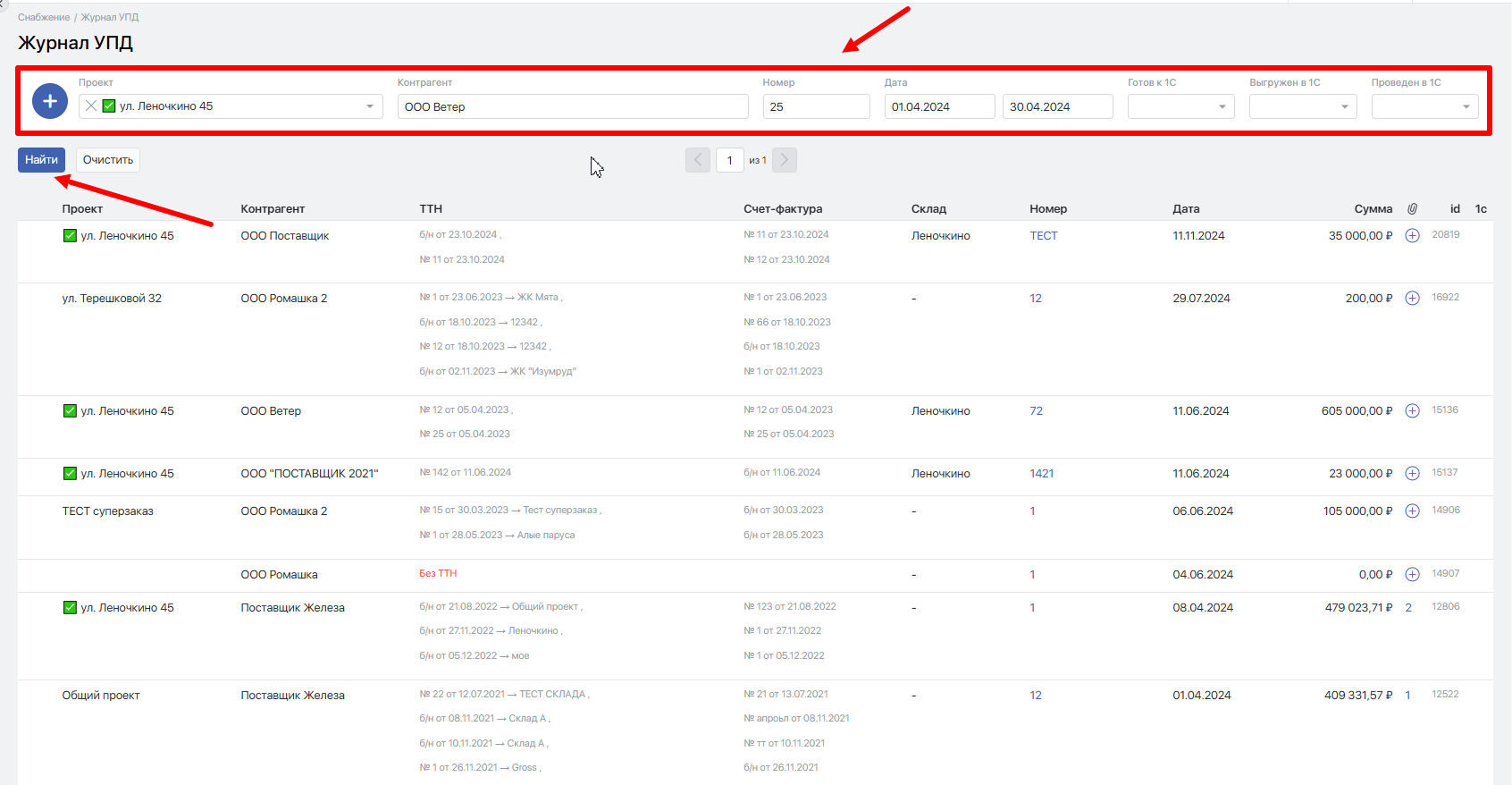
Система осуществит поиск и сократит отображение всех УПД до тех, которые удовлетворяют заданным условиям.
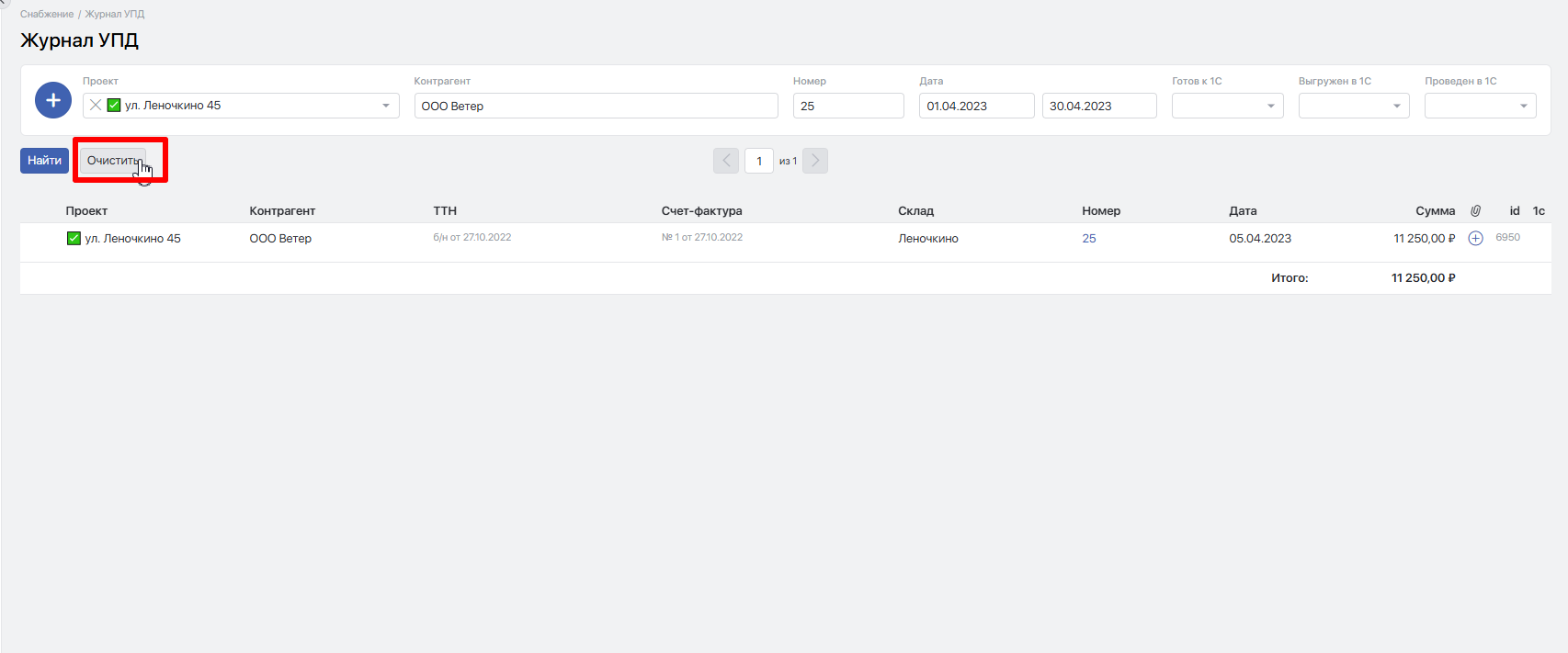
Для того, чтобы отменить примененные фильтры, нажмите кнопку "Очистить".
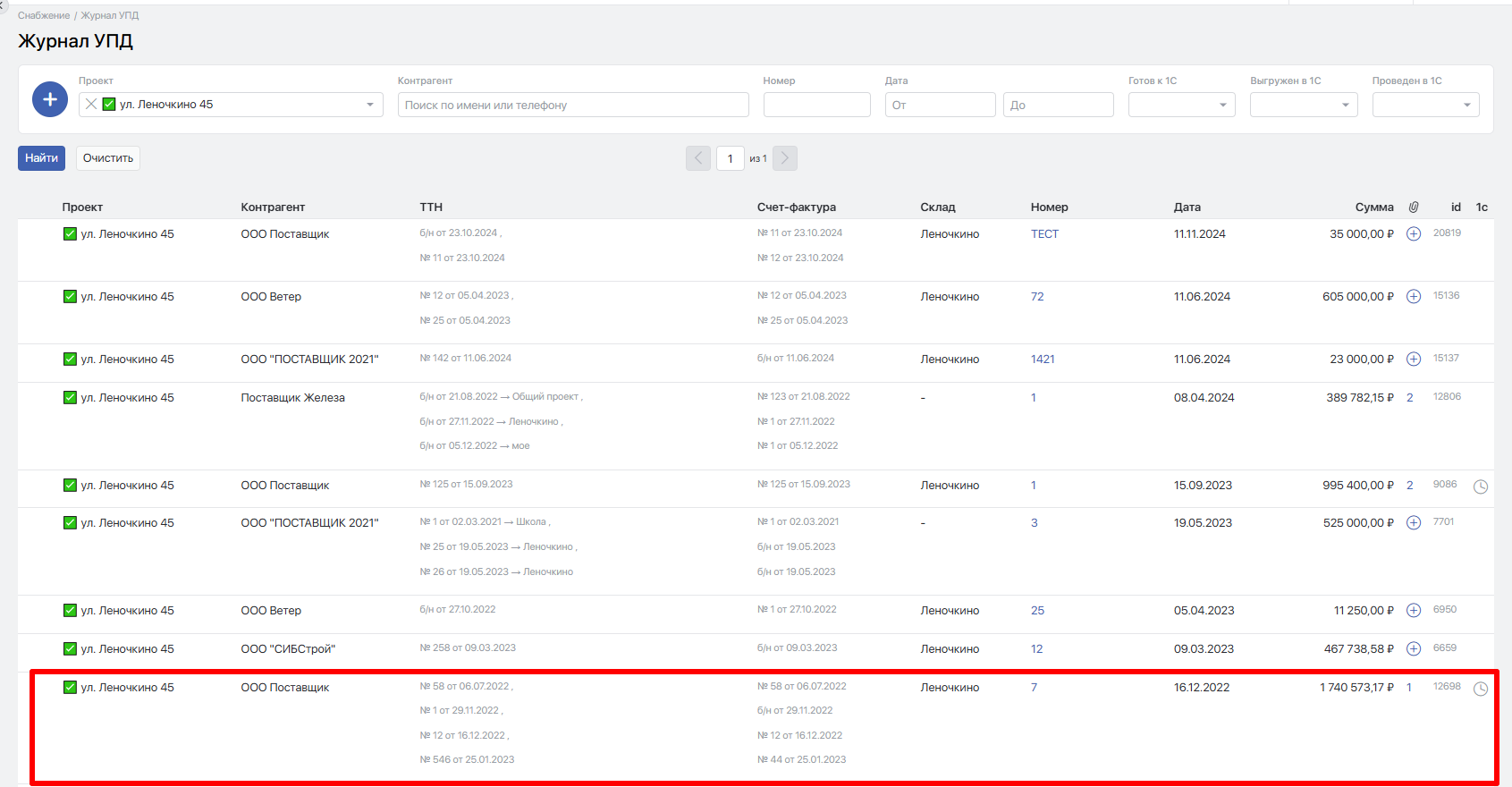
Под блоком фильтров расположен непосредственно сам журнал с перечнем созданных в нем УПД.
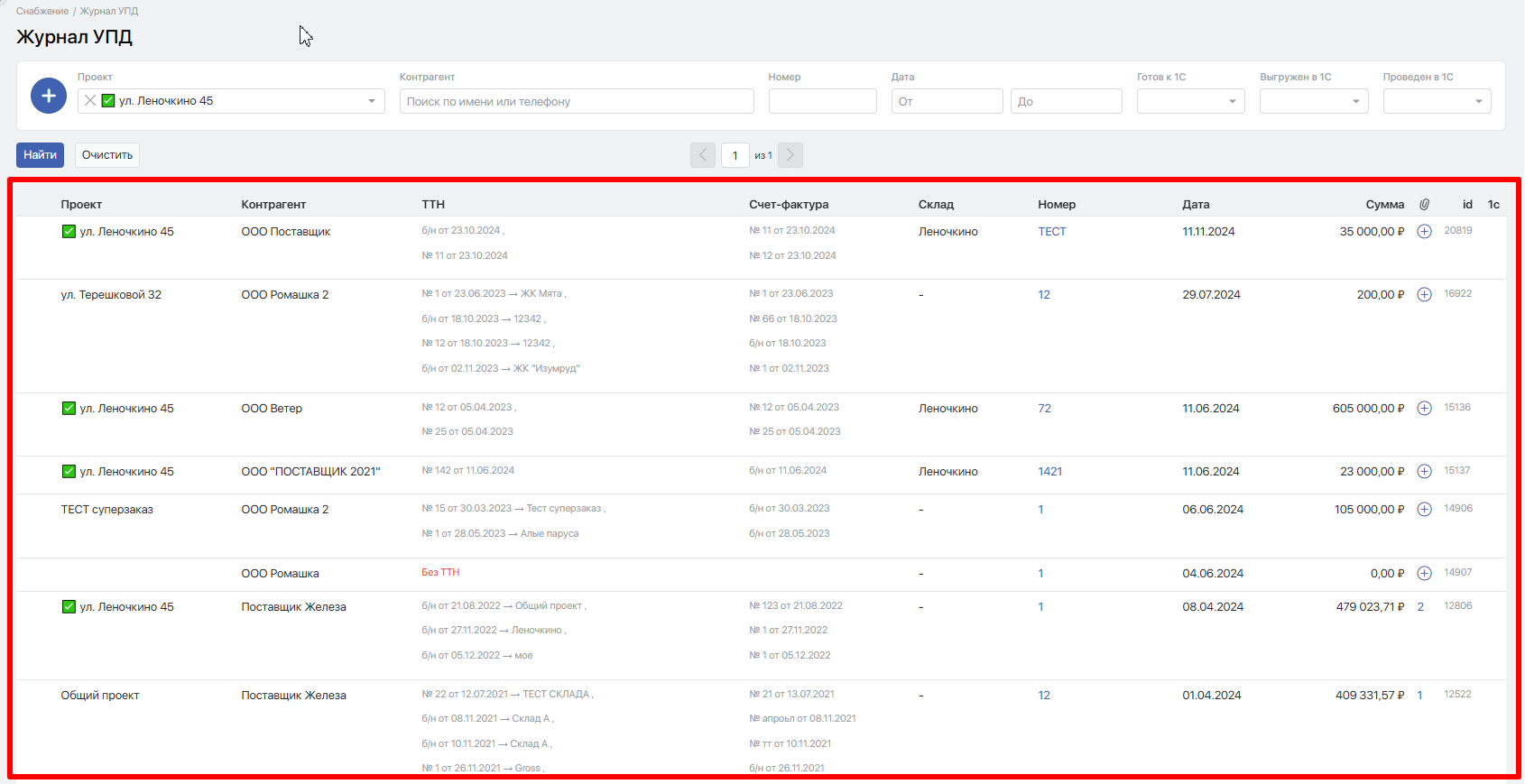
В рамках представленной таблице доступно отображение следующих данных по порядку:
- Проект - непосредственно проект по которому осуществлялось формирование заказа
- Контрагент - лицо, у которого осуществлялся закуп ТМЦ
- ТТН - в колонке отображается номер и дата ТТН, а также склад на который осуществлялось поступление ТМЦ, если они различаются. В столбце будут выводится все ТТН, которые зафиксированы в рамках УПД
- Счет-фактура - в колонке отображается списком номера и даты всех счет-фактур, которые фигурируют в данной УПД
- Склад - указывается склад, на который поступили ТМЦ, в случае если склад по всем ТТН один. Если склады по ТТН отличаются, то буде выведен "-"
- Номер - фиксируется номер УПД, который был ей присвоен при создании
- Дата - фиксируется дата УПД, которая была присвоена при создании
- Сумма - стоимость всех ТМЦ (с учетом НДС), которые фигурировали в ТТН по данной УПД.
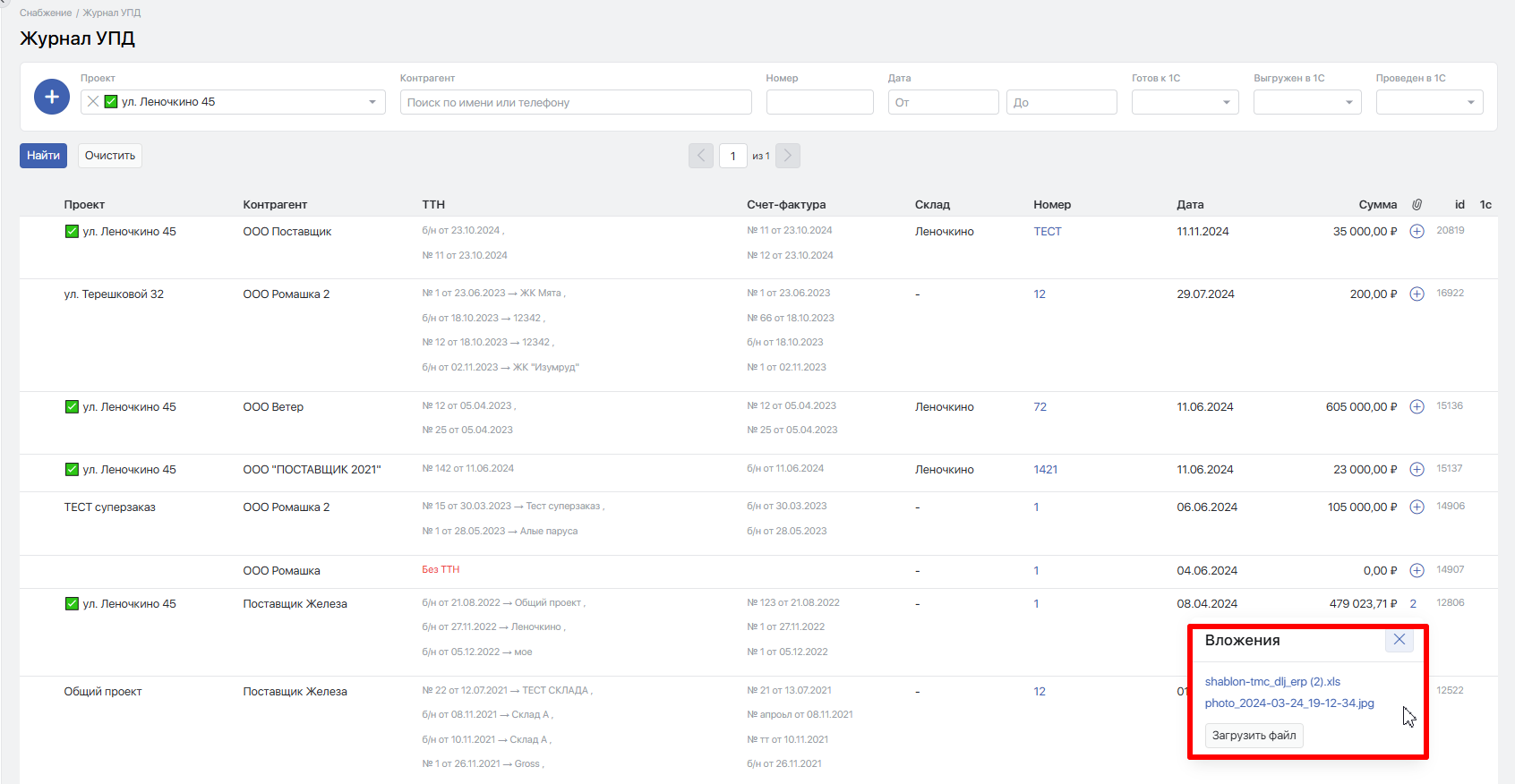
- Иконка "Скрепка" - колонка в которой, количественно будут отображаться подгруженные в УПД файлы, а также непосредственно позволяющая загрузить и просмотреть файлы
- ID - уникальный номер УПД, присвоенный в системе, нужен только для поиска в системе
- 1C - в колонке с помощью иконок будут отображаться данные о выгрузке и проведение УПД в 1С.
Если в УПД были подгружены файлы, то они будут отображаться в колонке, посредством вывода количества загруженных файлов.
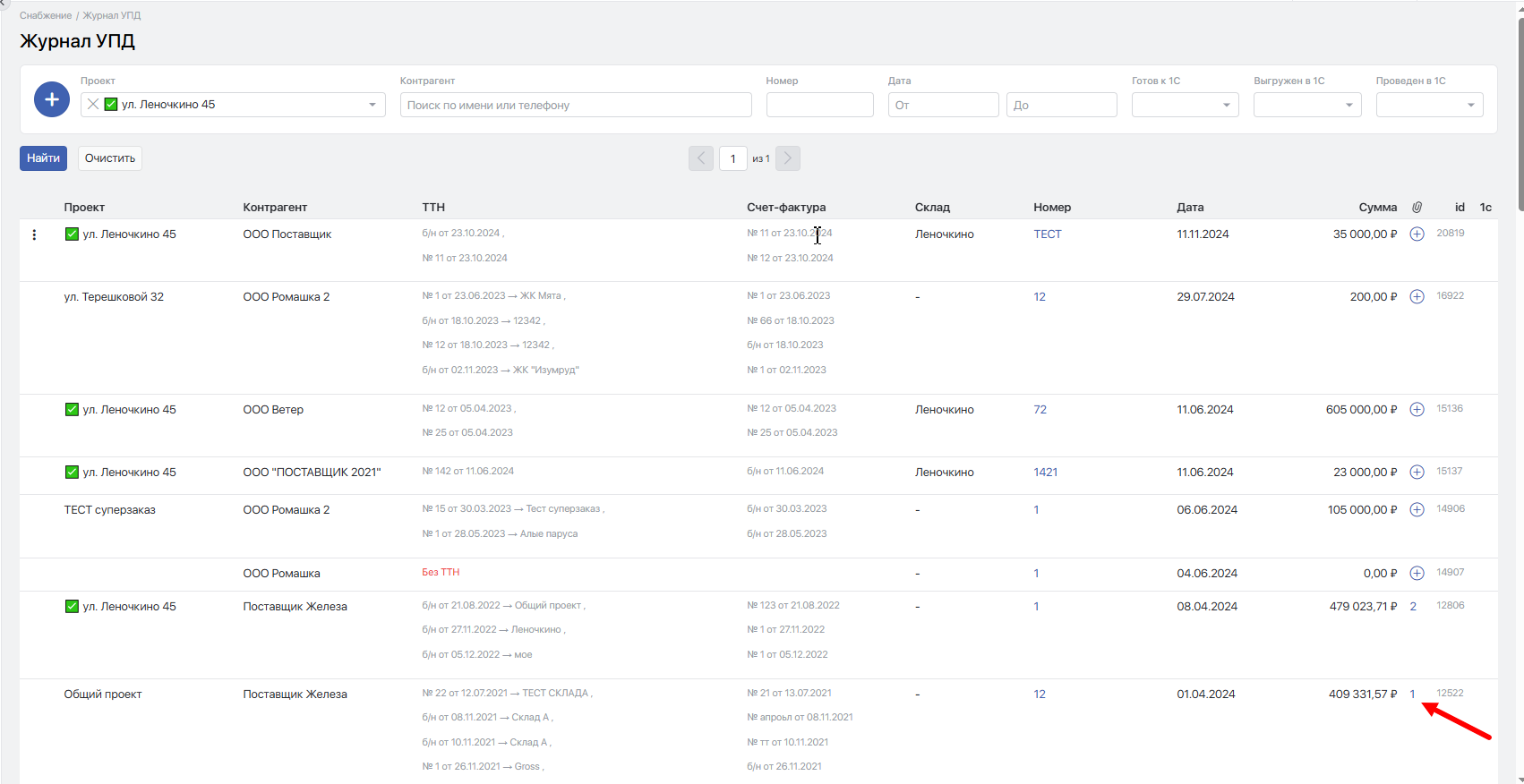
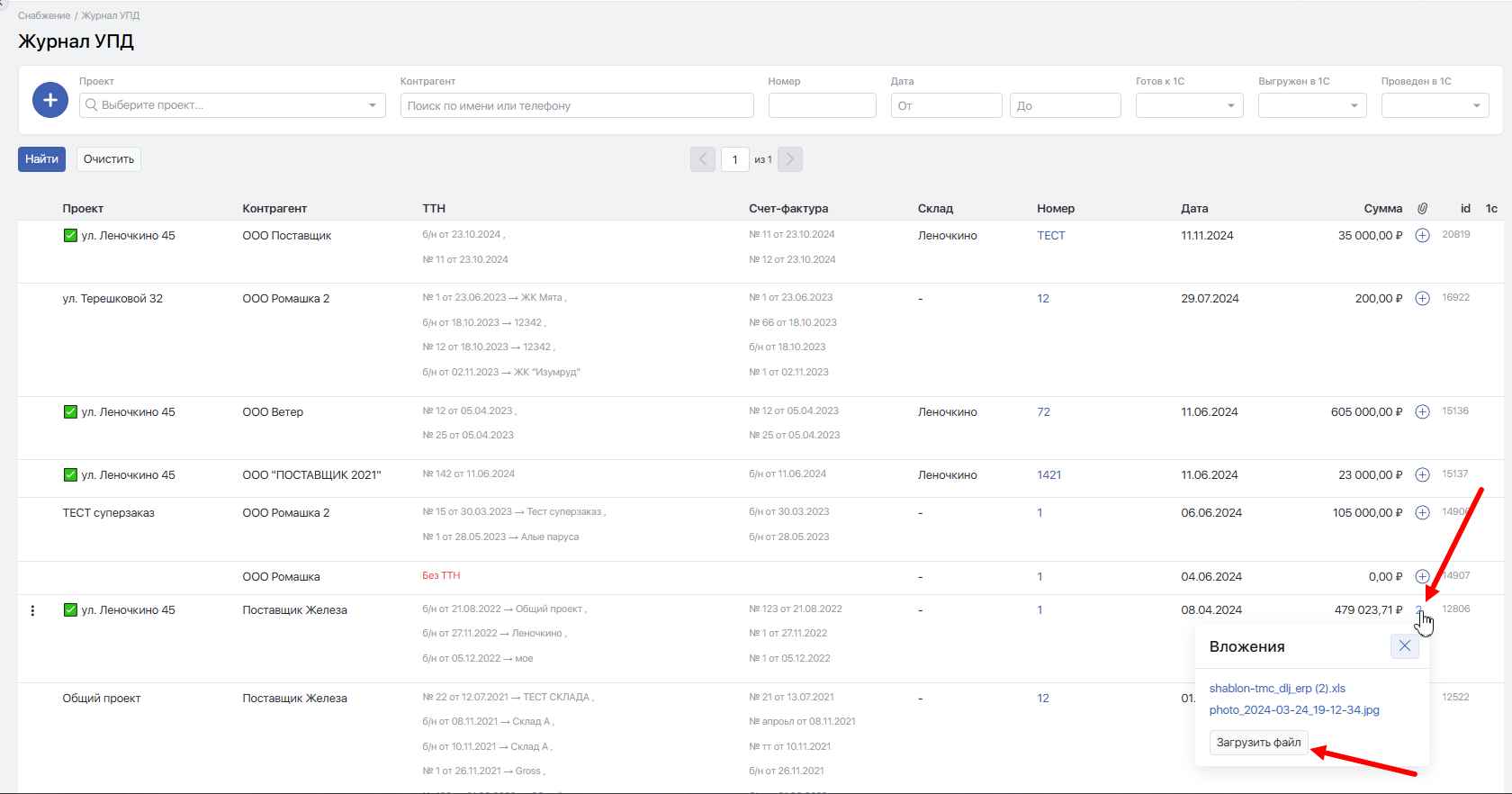
При нажатии на количество загруженных файлов, откроется небольшое окно "Вложения" в рамках которого отобразится перечень всех загруженных файлов и по нажатию на их название их будет возможно просмотреть.
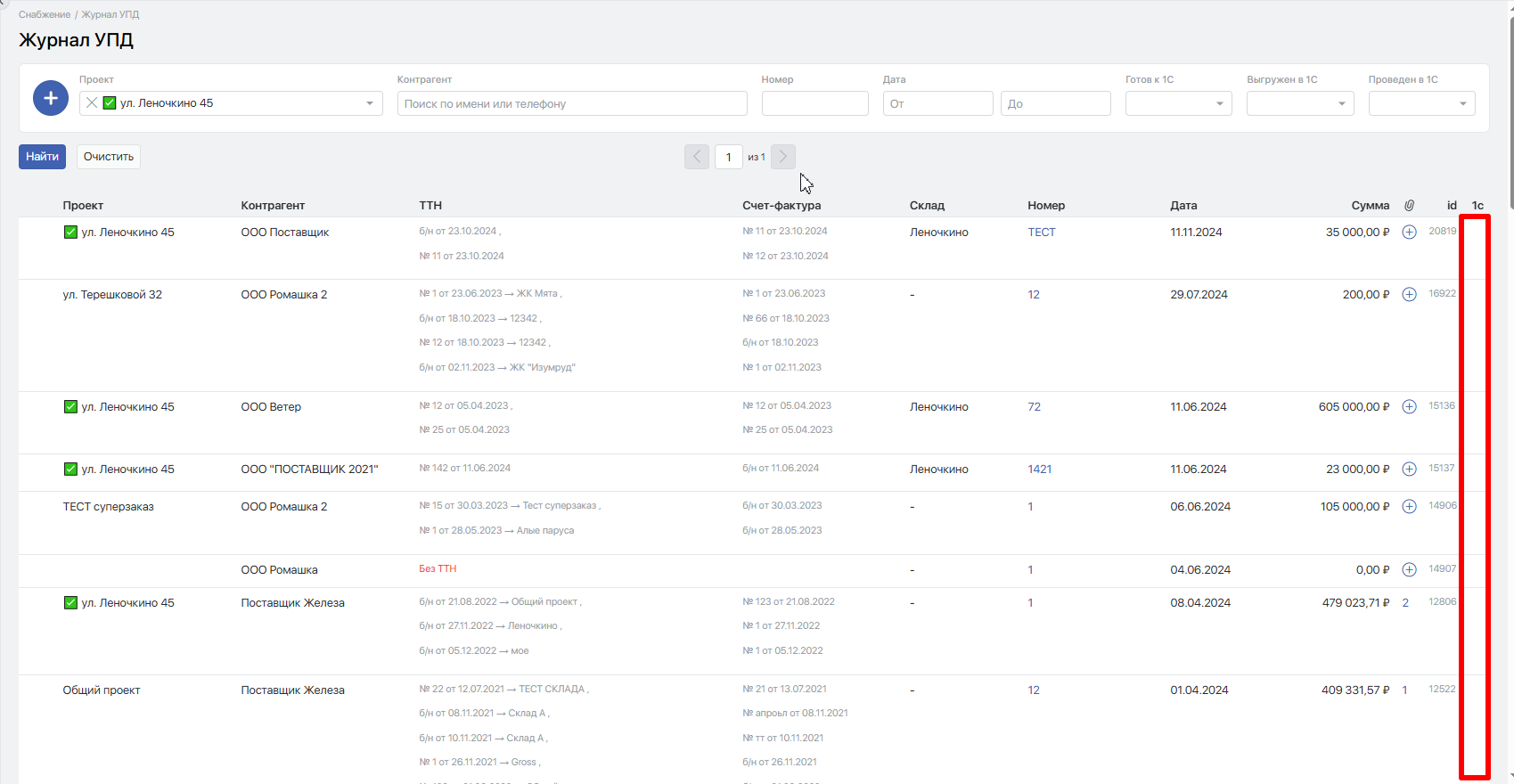
В случае если УПД не имеет связи с 1С и не готова к выгрузке, то колонка "1С" будет пуста.
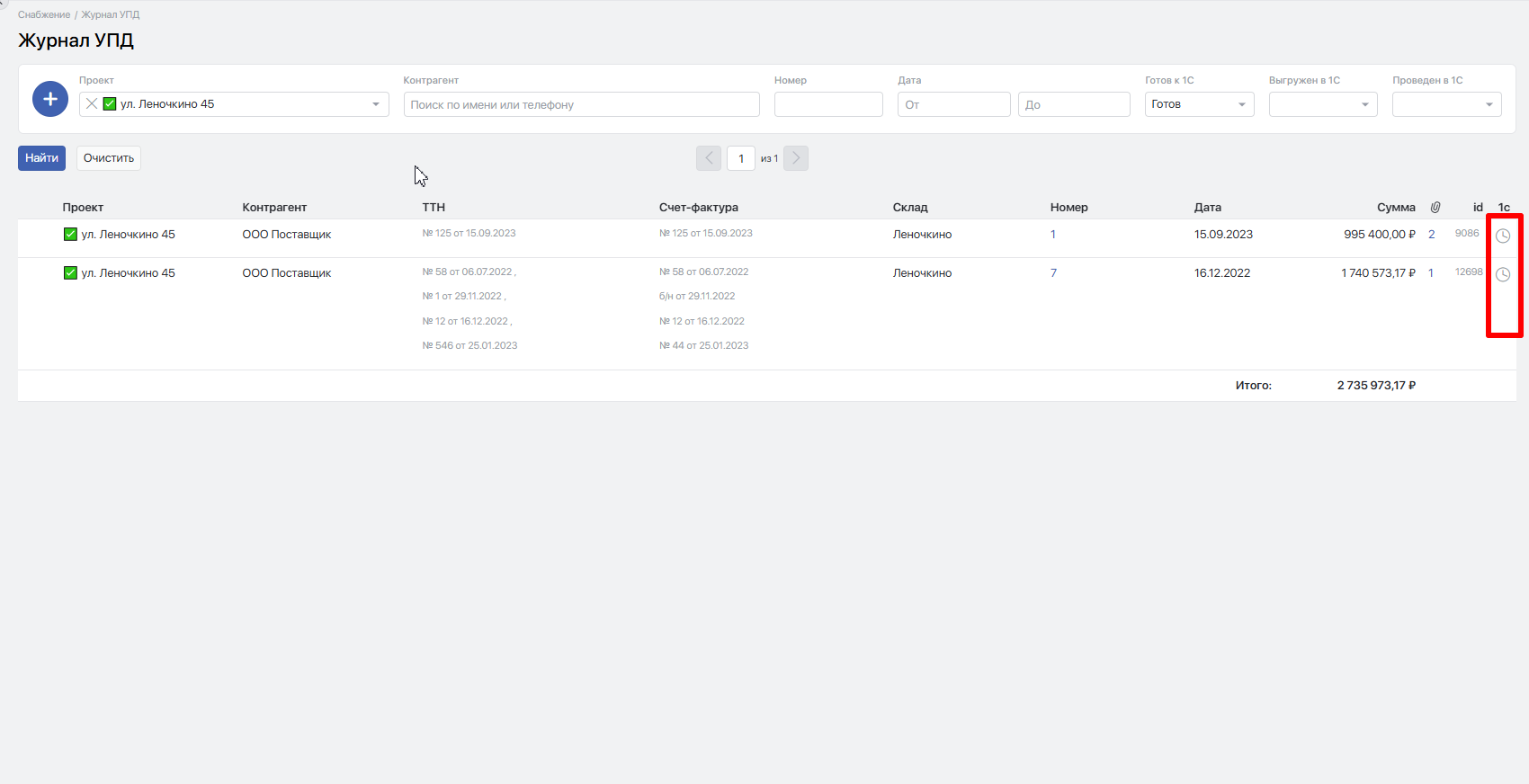
Если УПД отмечена как готова к выгрузке в 1С, но еще в нее не ушла, то отобразиться иконка часов.
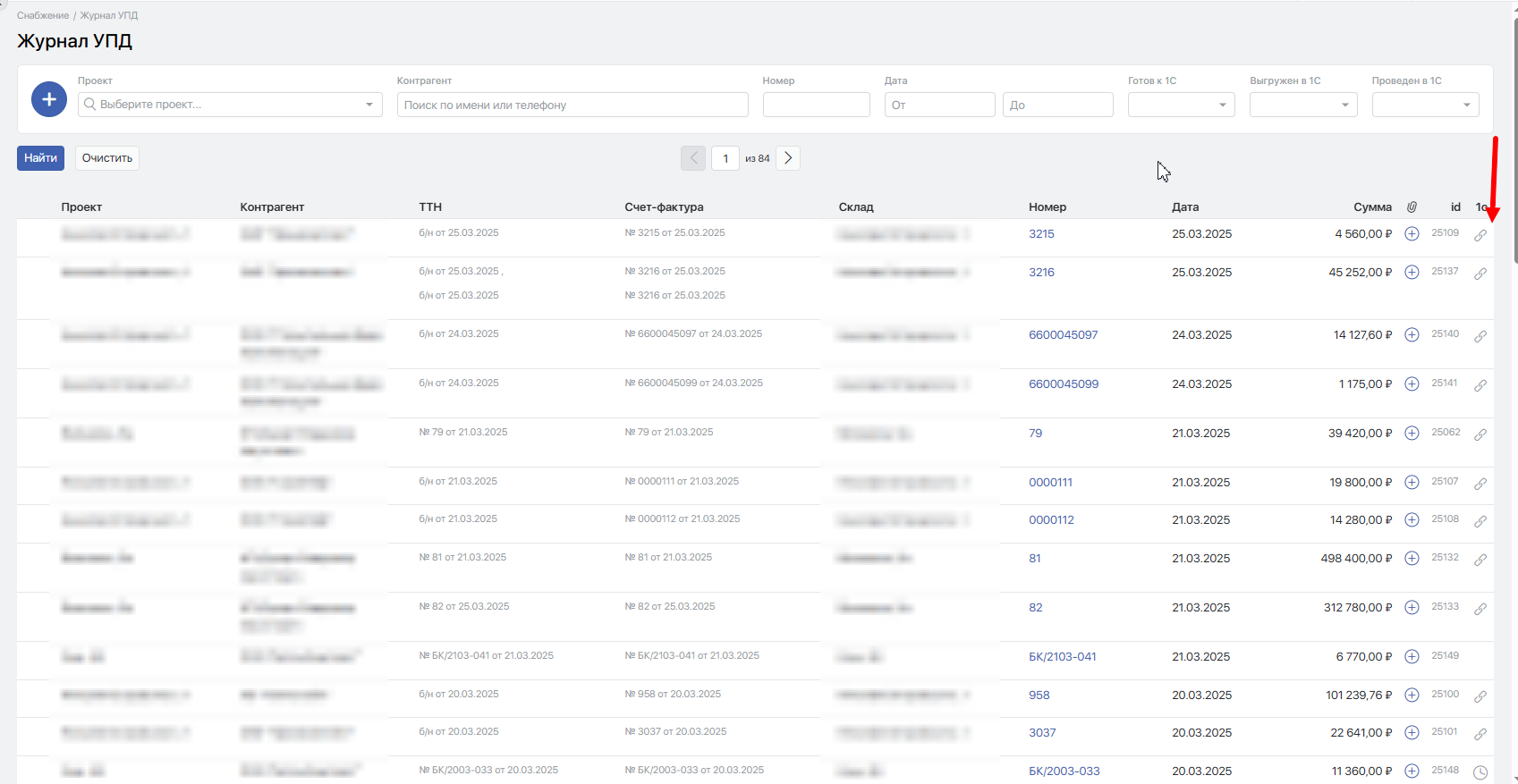
Когда УПД будет передана в 1С, то отобразиться иконка цепочки.
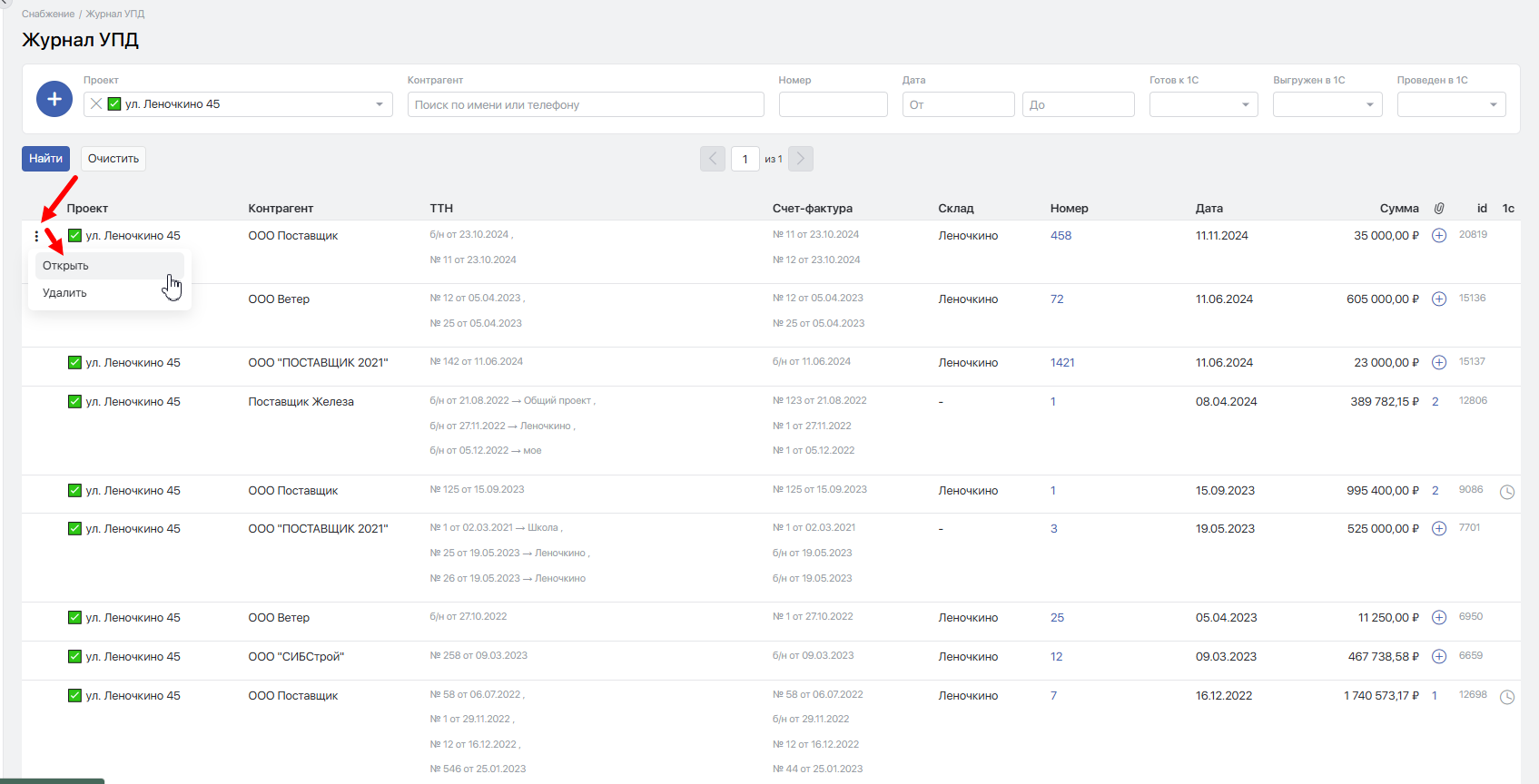
Из журнала УПД можно перейти внутрь УПД:
- при нажатии на номер УПД
- при наведении слева от наименования проекта появятся три точки, нажмите на них и выберите пункт меню "Открыть"
#Создание УПД
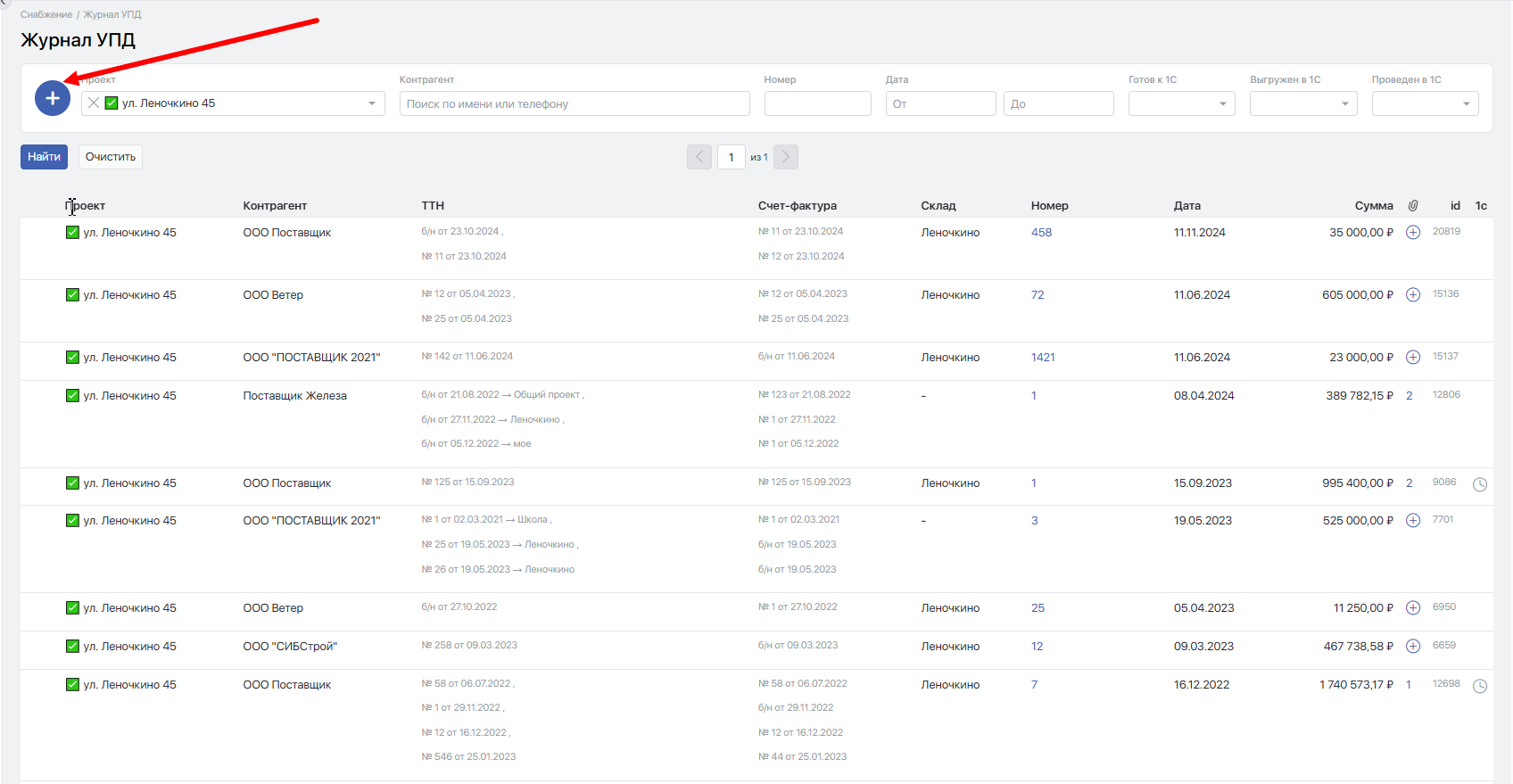
Для того, чтобы сформировать в системе новую УПД, нажмите на кнопку "+", расположенную в левом углу блока фильтров.
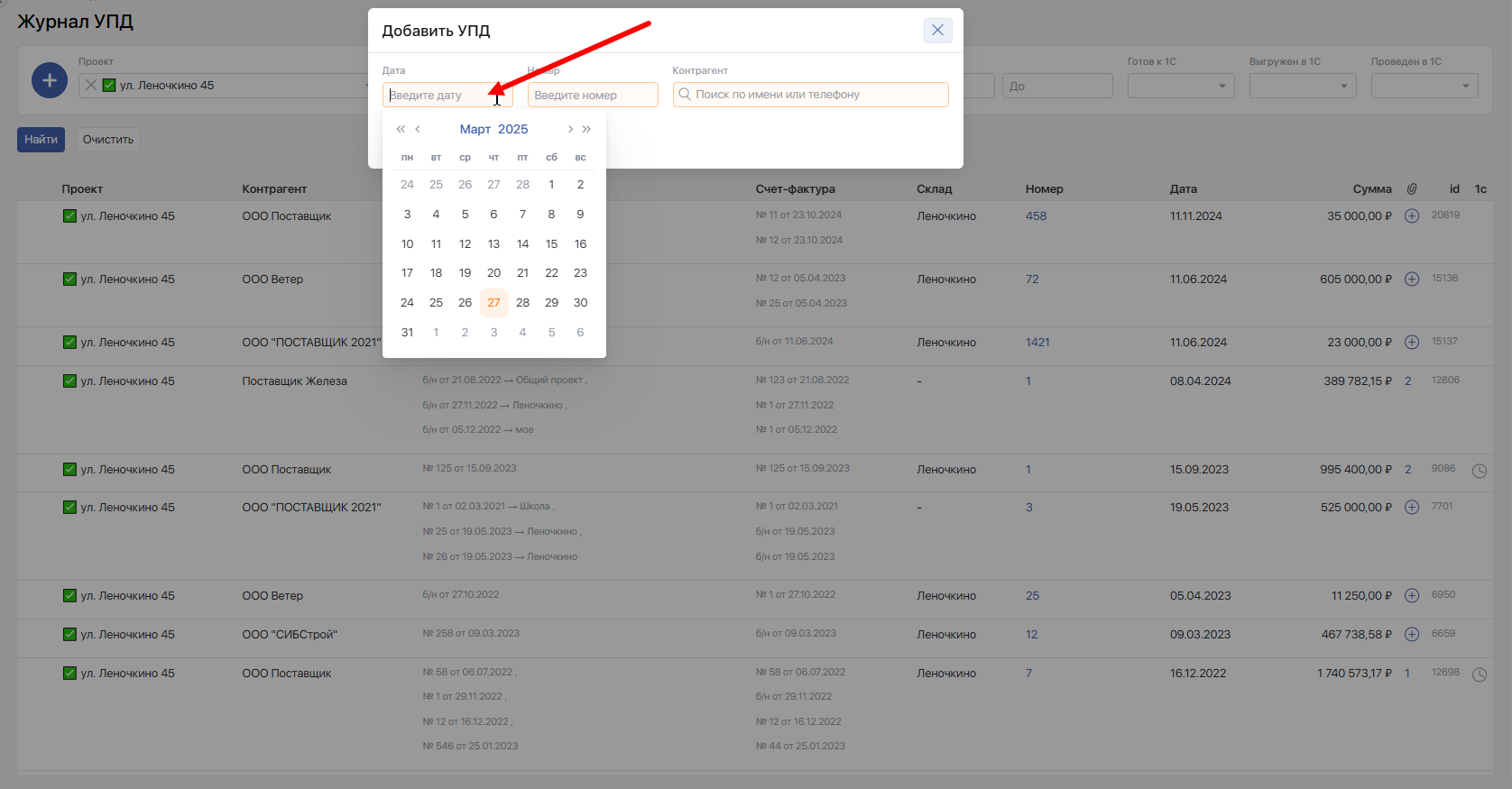
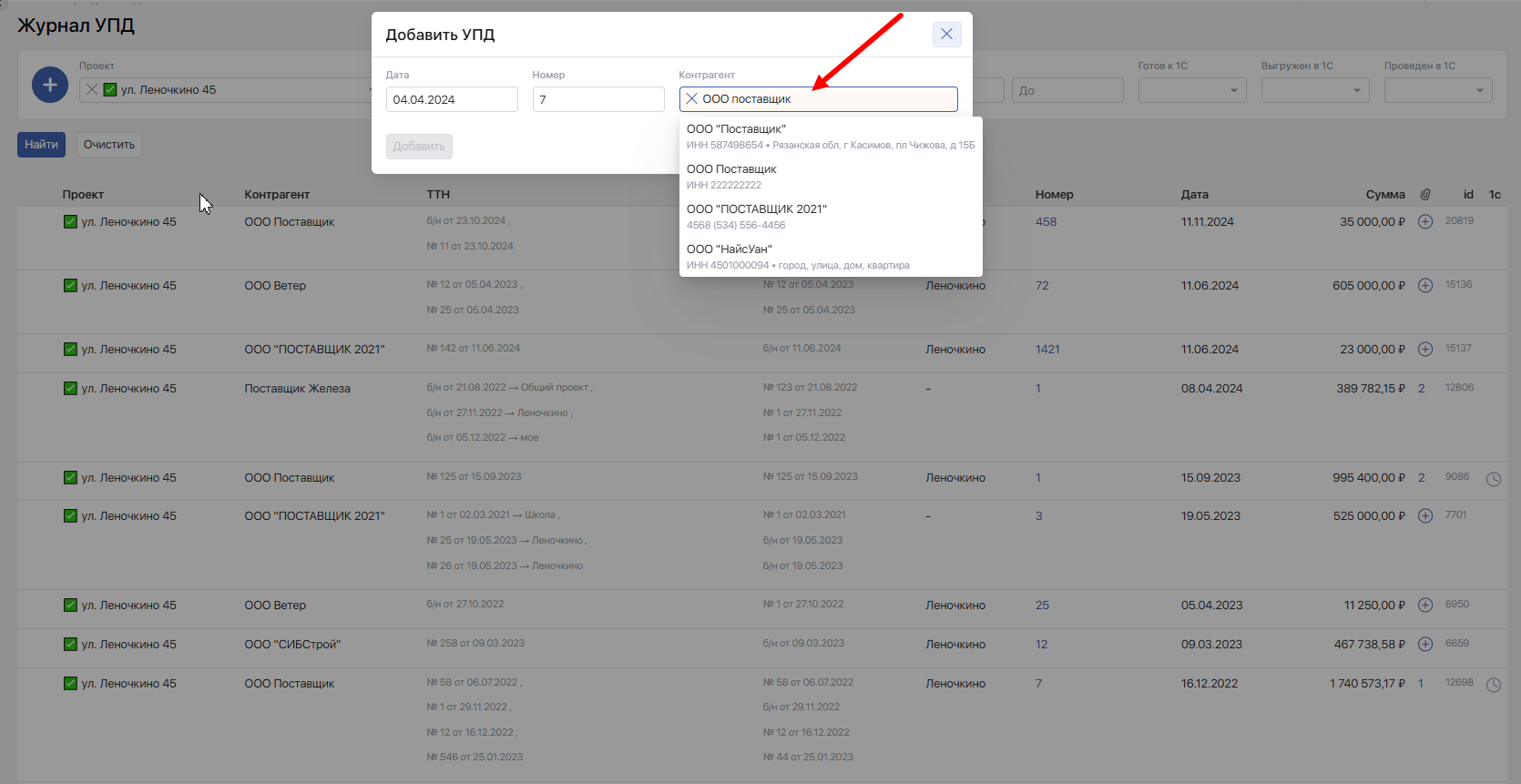
Далее откроется окно "Добавить УПД" в котором требуется заполнить поля:
- Дата - введите дату УПД, либо выберите ее в календаре, который появится при нажатии на ячейку
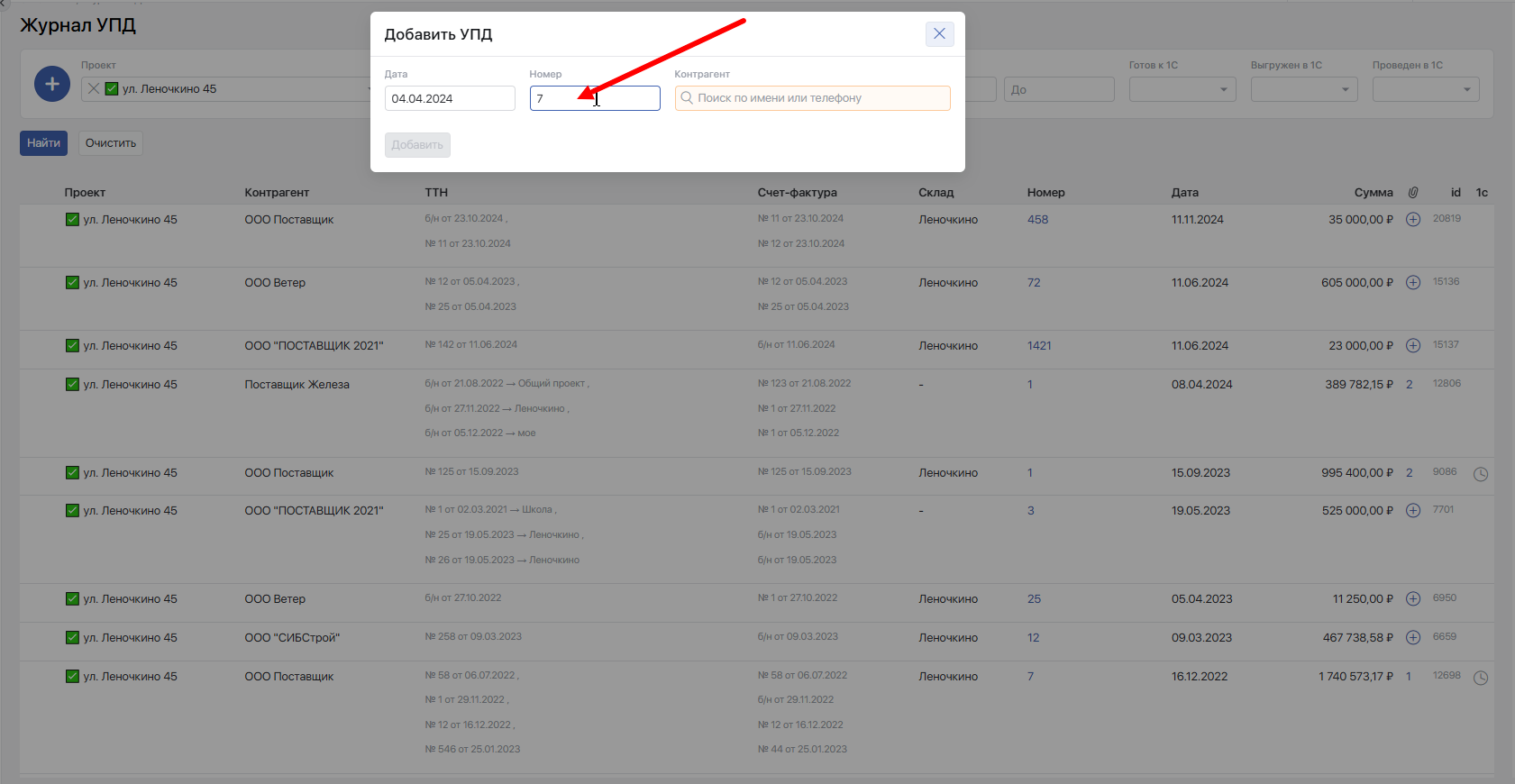
- Номер - введите номер УПД
- Контрагент - начните вводить наименование поставщика, система будет осуществлять поиск по существующем контактам и предлагать к выбору из списка подходящие варианты
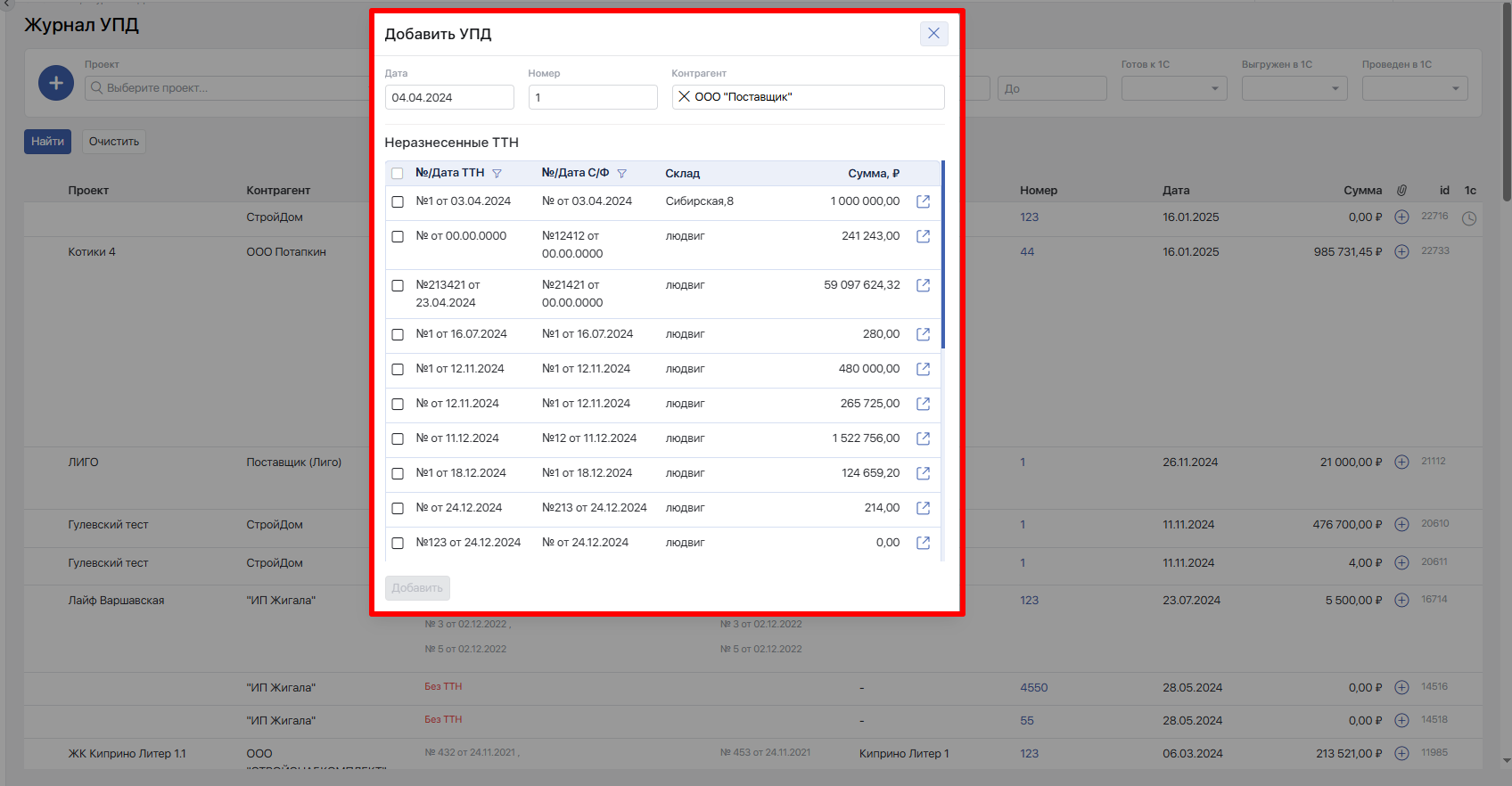
После того, как будут заполнены все три поля, система в данном окне отобразит все ТТН, которые еще не учтены в каком-либо УПД.
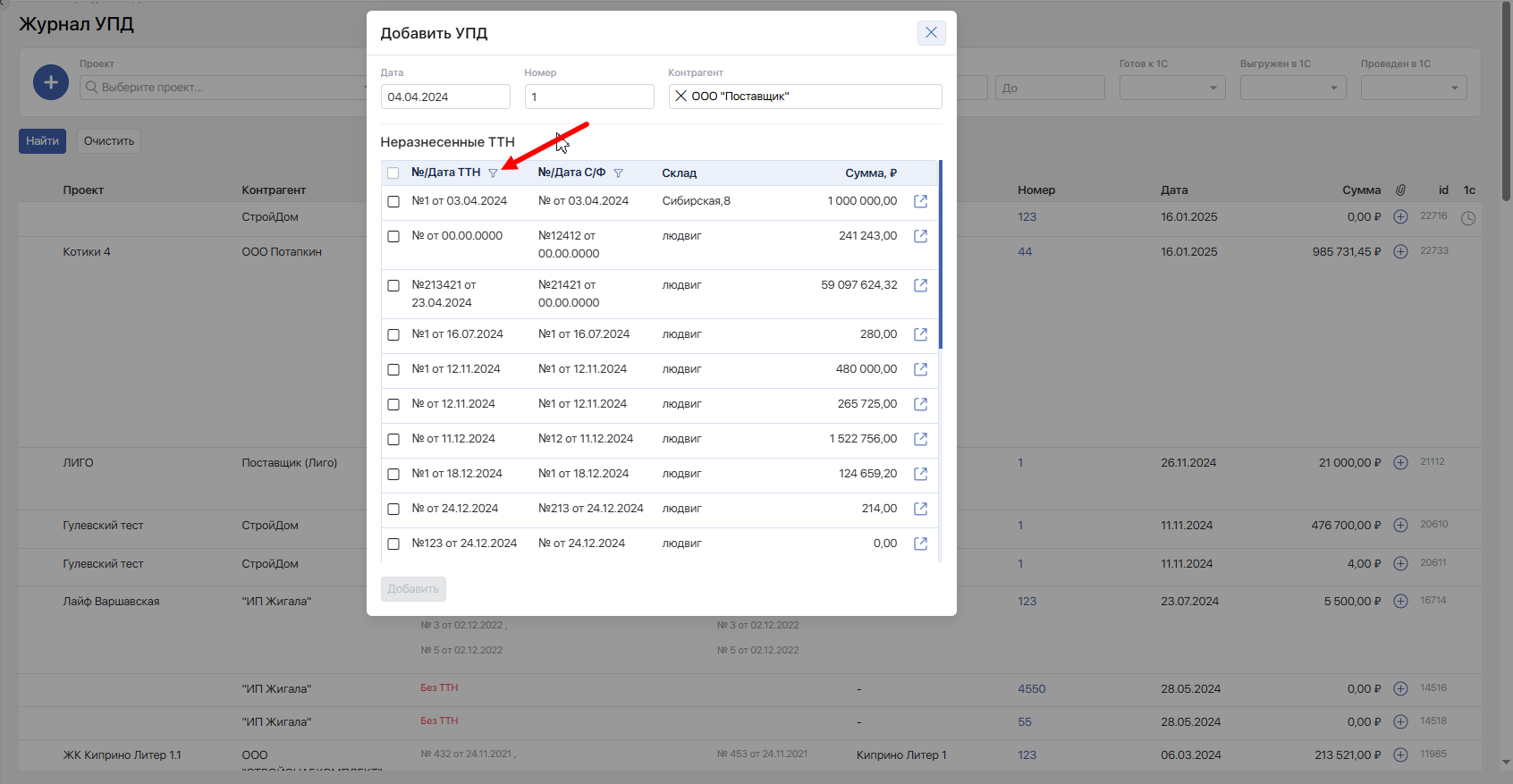
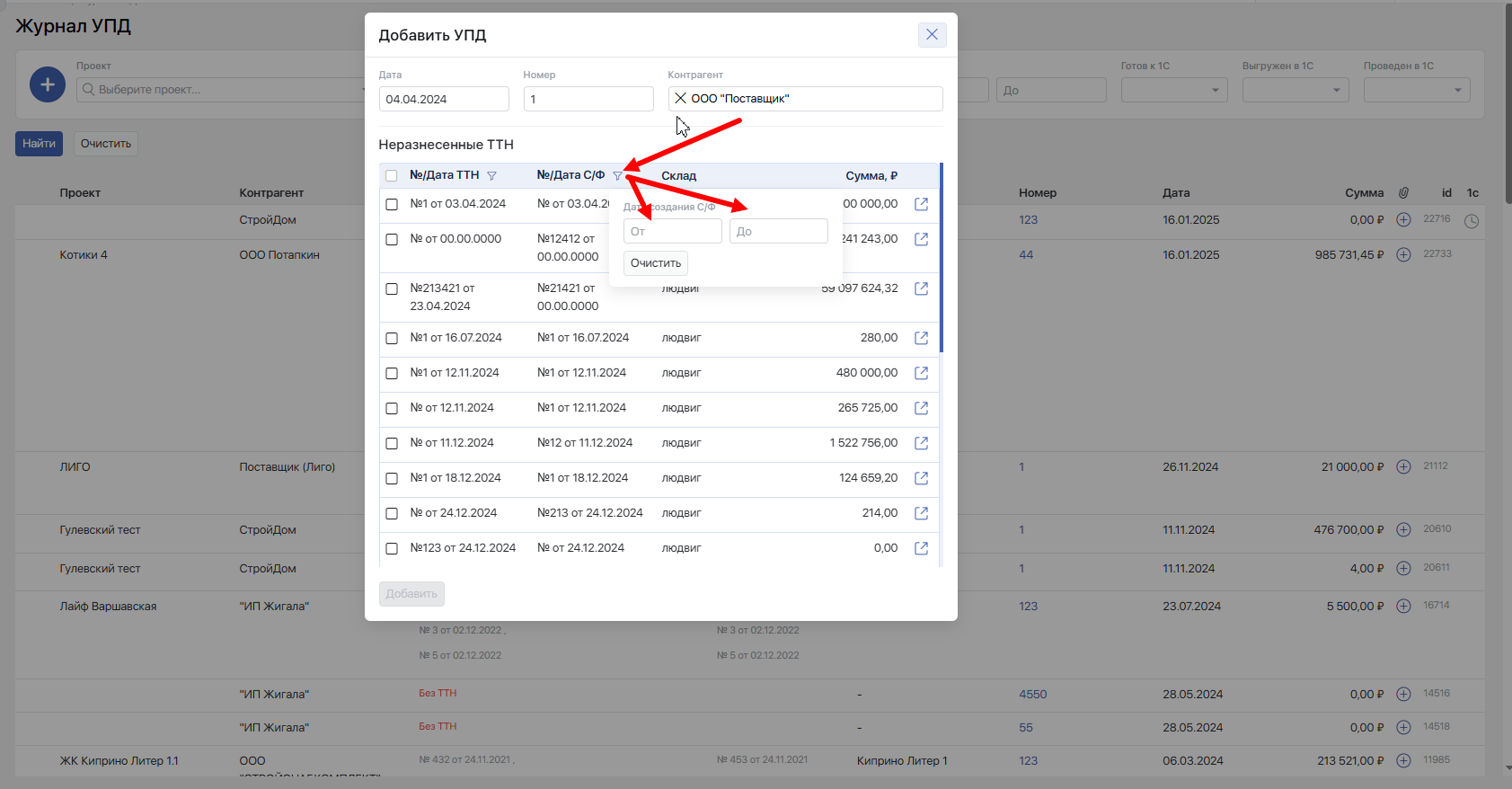
Сократить выборку ТТН можно посредством введения временного интервала, в рамках которого находятся нужные ТТН. Для этого рядом с заголовком "№/Дата" нажмите на иконку фильтра.
После чего появится небольшое окно в рамках которого можно задать временной интервал. При вводе даты система автоматически производит фильтрацию данных попадающих под выборку.
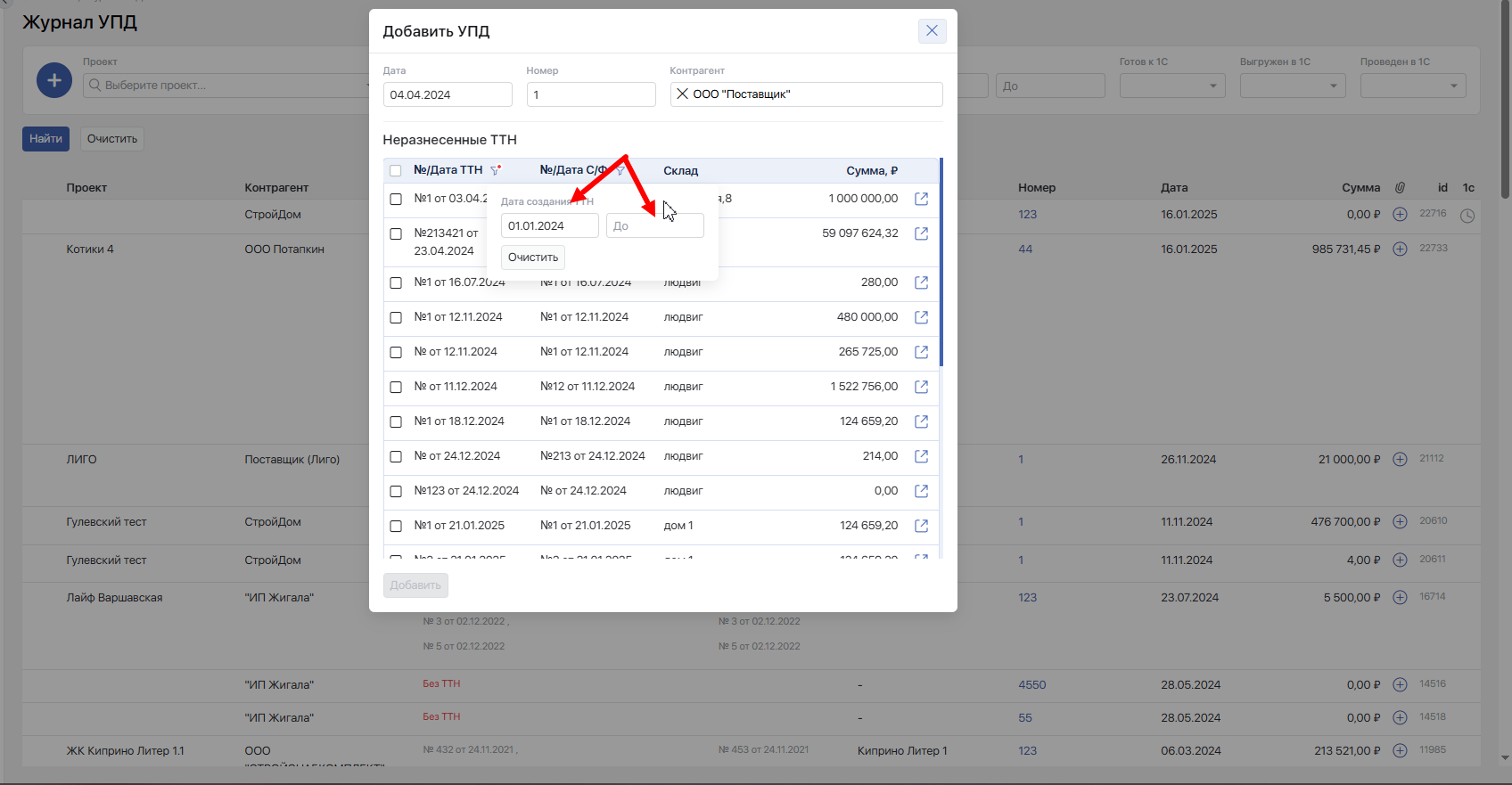
Также сократить выборку данных можно по дате счет-фактуры. По аналогии как с ТТН, нажмите на иконку фильтра и задайте временной интервал, по которому необходимо сделать выборку данных.
В рамках таблицы с перечнем доступных ТТН выводятся их дата и номер, также номер и дата счет-фактуры, наименование склада на который были получены ТМЦ, сумма ТМЦ, а также в крайнем правом столбце будет иконка, по нажатию на которую, возможно попасть в Движение ТМЦ и увидеть все движения по поступлению материалов на склад, участвующие в данной ТТН.
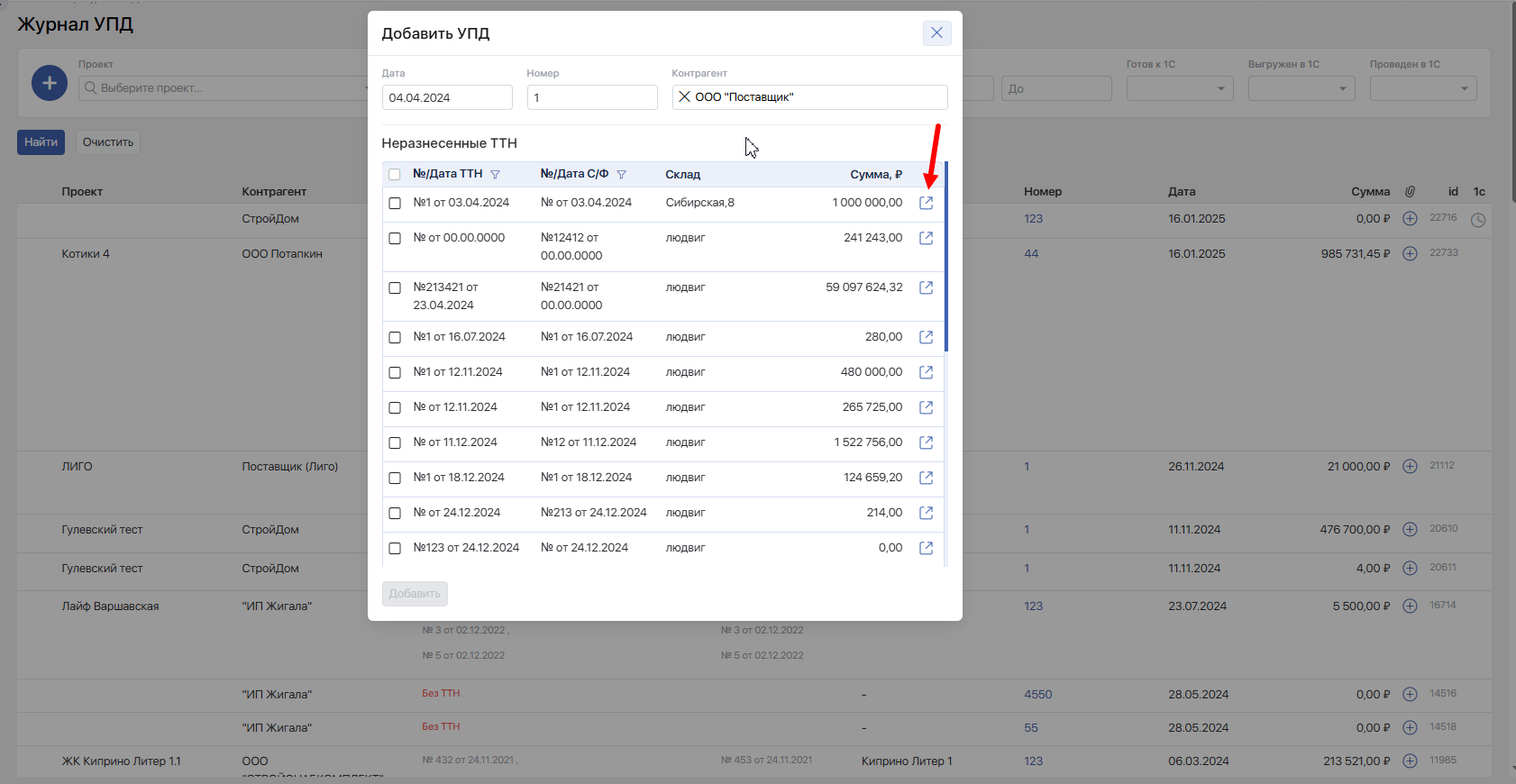
Отметьте галочками ТТН, которые необходимо учесть в создаваемом УПД и затем нажмите на кнопку "Добавить".
 (1) (1) (1) (1) (1) (1) (1) (1) (1) (1) (1) (1) (1) (1) (1) (1) (1) (1) (1) (1) (1) (1) (1) (1) (1) (1) (1) (1) (1) (1) (1) (1) (1) (1) (1) (1) (1) (1) (1) (1) (1) (1) (1) (1) (1) (1) (1) (1) (1) (1) (1) (1) (1) (1) (1) (1) (1) (1) (1) ( (6).png)
Окно "Добавить УПД" автоматически закроется и в списке УПД появится новый.
#Дополнительные возможности окна «Добавить УПД»
В окне «Добавить УПД» доступны дополнительные фильтры и сортировка списка ТТН. Для отбора данных можно использовать следующие поля:
- Дата;
- Номер;
- Контрагент;
- Проект;
- Склад. Фильтры Проект и Склад представлены в виде раскрывающихся списков и позволяют выбрать один или несколько доступных пользователю проектов и складов. После изменения значений система автоматически обновляет список доступных ТТН. Если по заданным условиям подходящие документы отсутствуют, в области списка отображается сообщение:
Ничего не найдено
В таблицу доступных ТТН добавлена колонка «Проект», которая отображается перед колонкой «Склад» и содержит информацию о проекте, к которому относится ТТН. Также в окне доступна сортировка по столбцам: №/Дата ТТН; №/Дата С/Ф. Сортировка работает аналогично другим разделам системы и поддерживает следующие режимы:
- по умолчанию;
- по возрастанию;
- по убыванию. По умолчанию список ТТН сортируется по столбцу «№/Дата ТТН» от более новых документов к более старым.
#Внешний вид и функционал внутри УПД
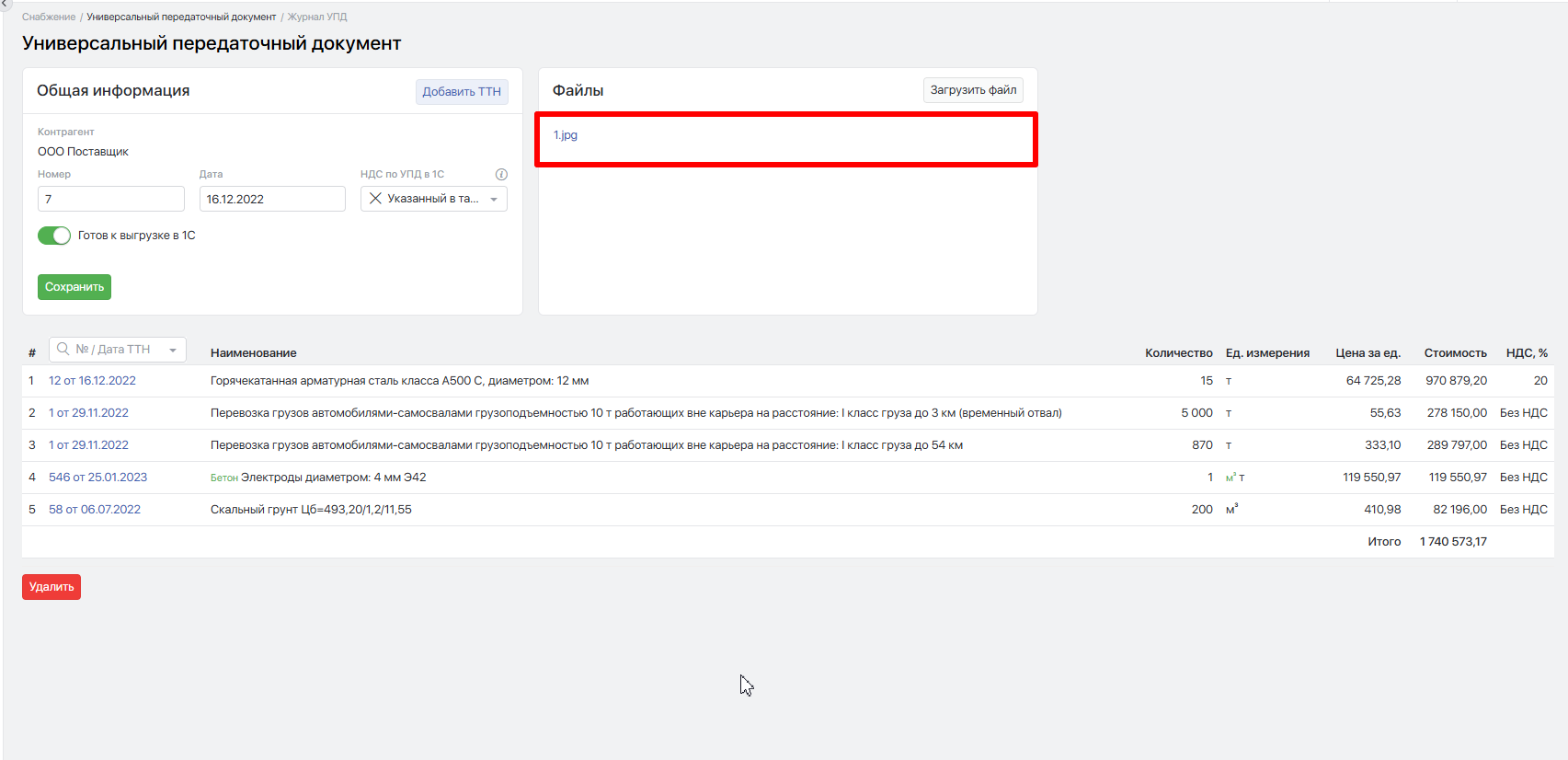
При открытии УПД перед вами представлены три блока: Общая информация, Файлы, а также таблица с перечнем номенклатурных позиций вошедших в УПД.
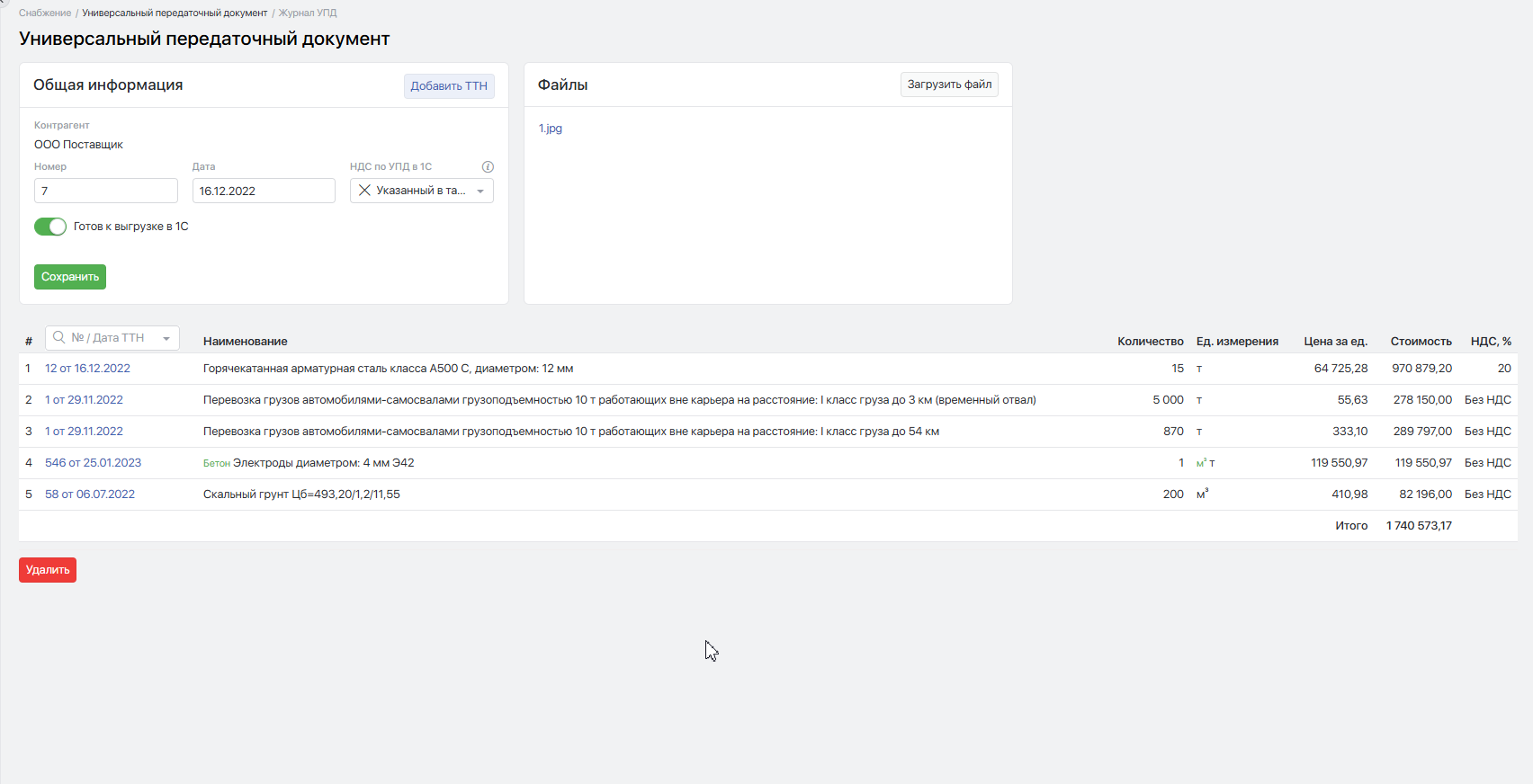
В блоке "Общая информация" выводится:
- Контрагент - поставщик от которого пришли ТМЦ
- Номер - номер УПД
- Дата - дата УПД
- НДС по УПД в 1С
- Готов к выгрузке в 1С
Также там кроется функционал по добавлению в УПД еще ТТН. Для этого в правом верхнем углу блока нажмите кнопку "Добавить ТТН".
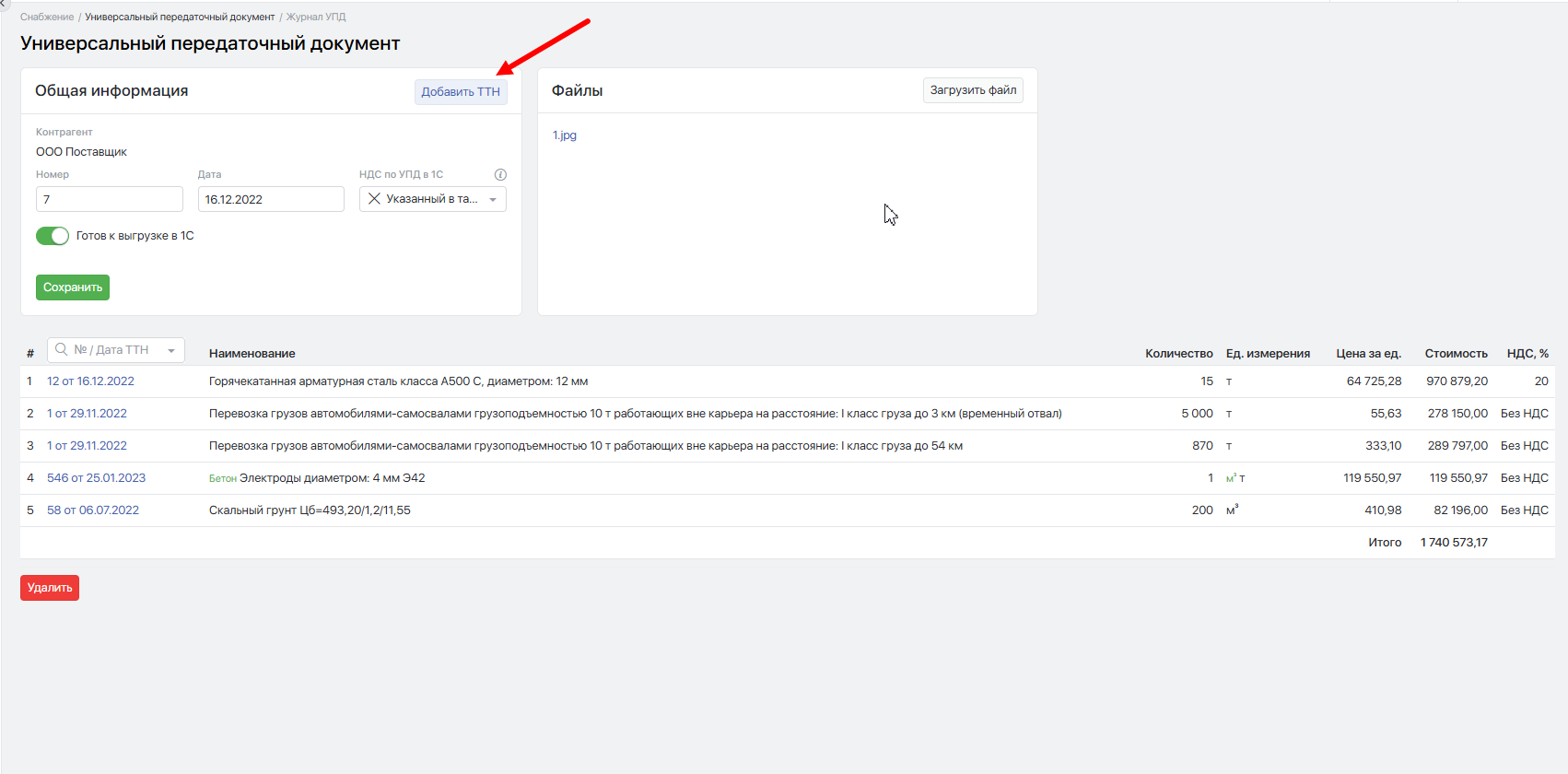
По нажатию на кнопку "Добавить ТТН" вновь откроется окно "Добавить УПД", в которое автоматически подставится дата и номер текущего УПД, а также поставщик.
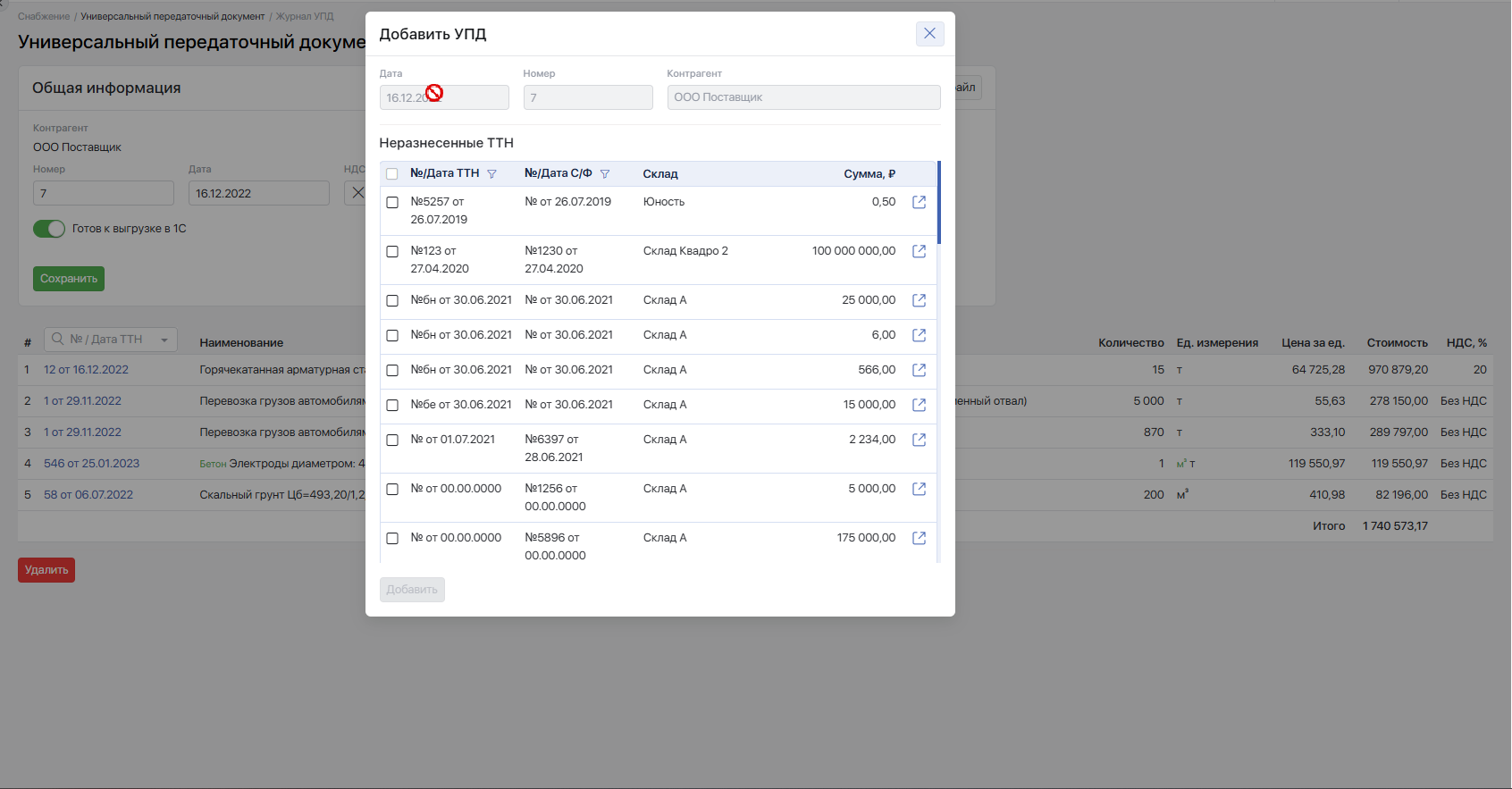
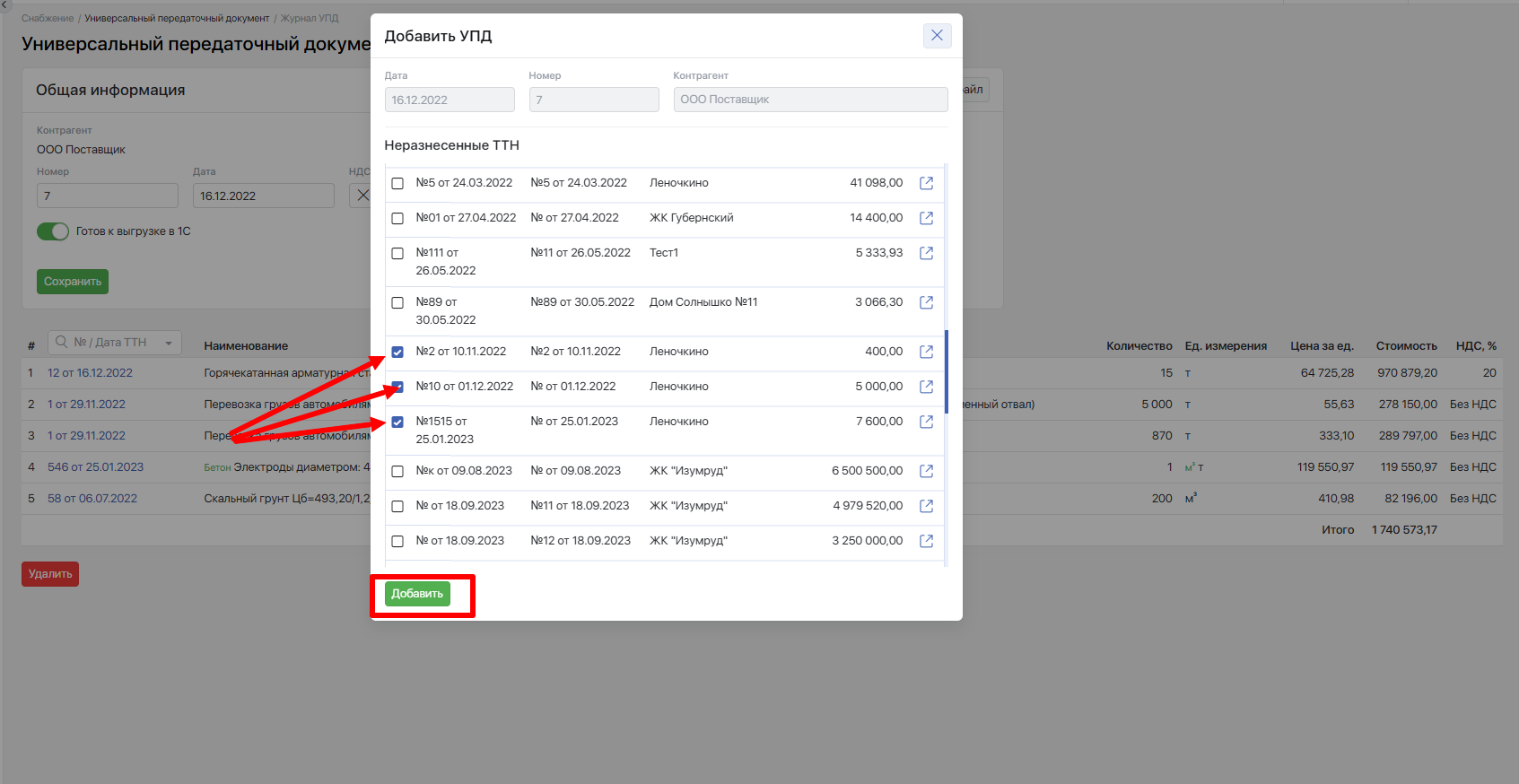
Отметьте галочками ТТН, которые хотите добавить и нажмите на одноименную кнопку.
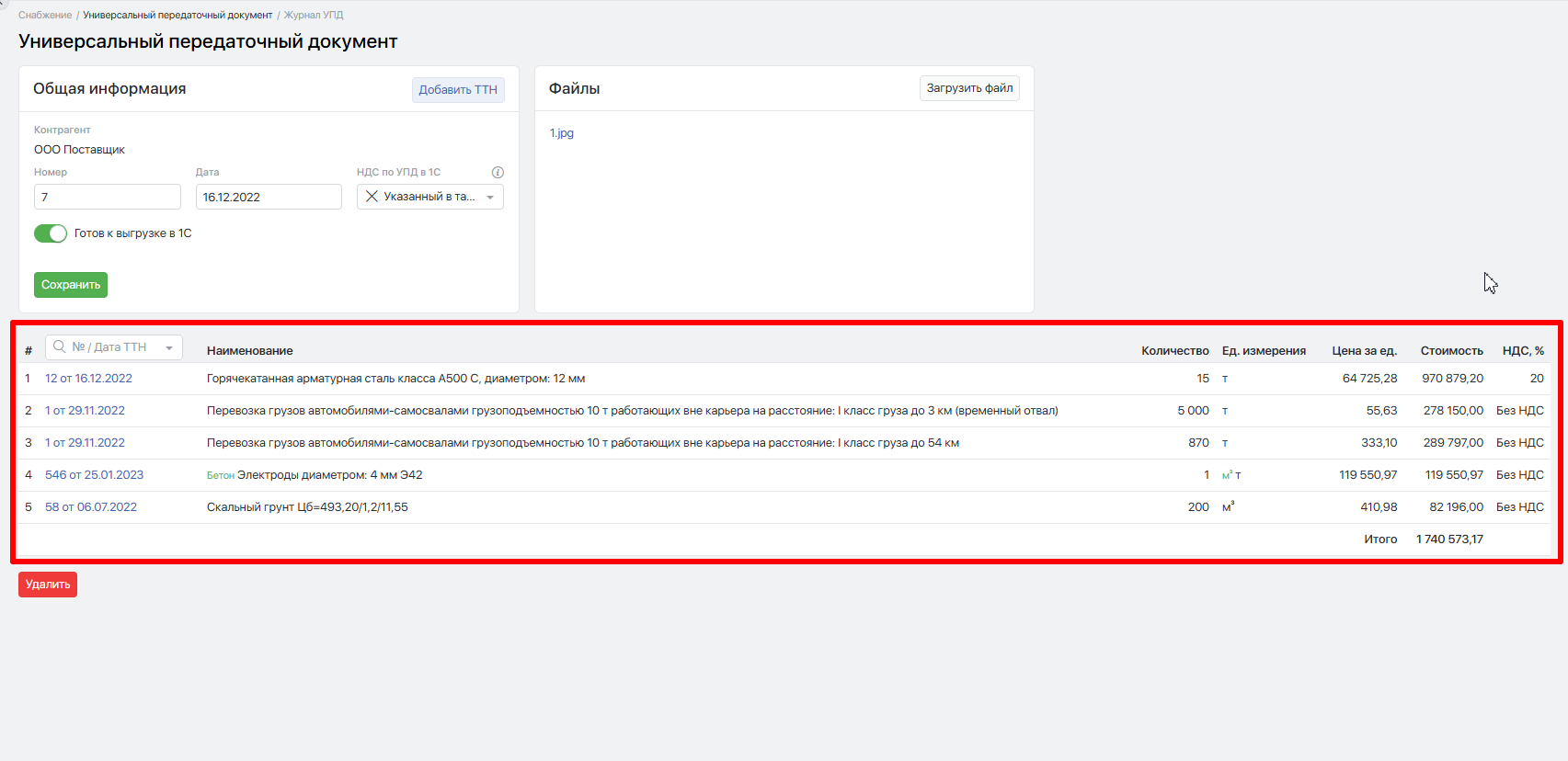
В таблице ниже появятся данные по добавленным ТТН.
Также в блоке "Общая информация" расположен переключатель "Готов к выгрузке в 1С". В случае если данный документ можно отправить в 1С, переведите положение переключателя в правую сторону, чтобы он сменил цвет на зеленый и нажмите кнопку "Сохранить".
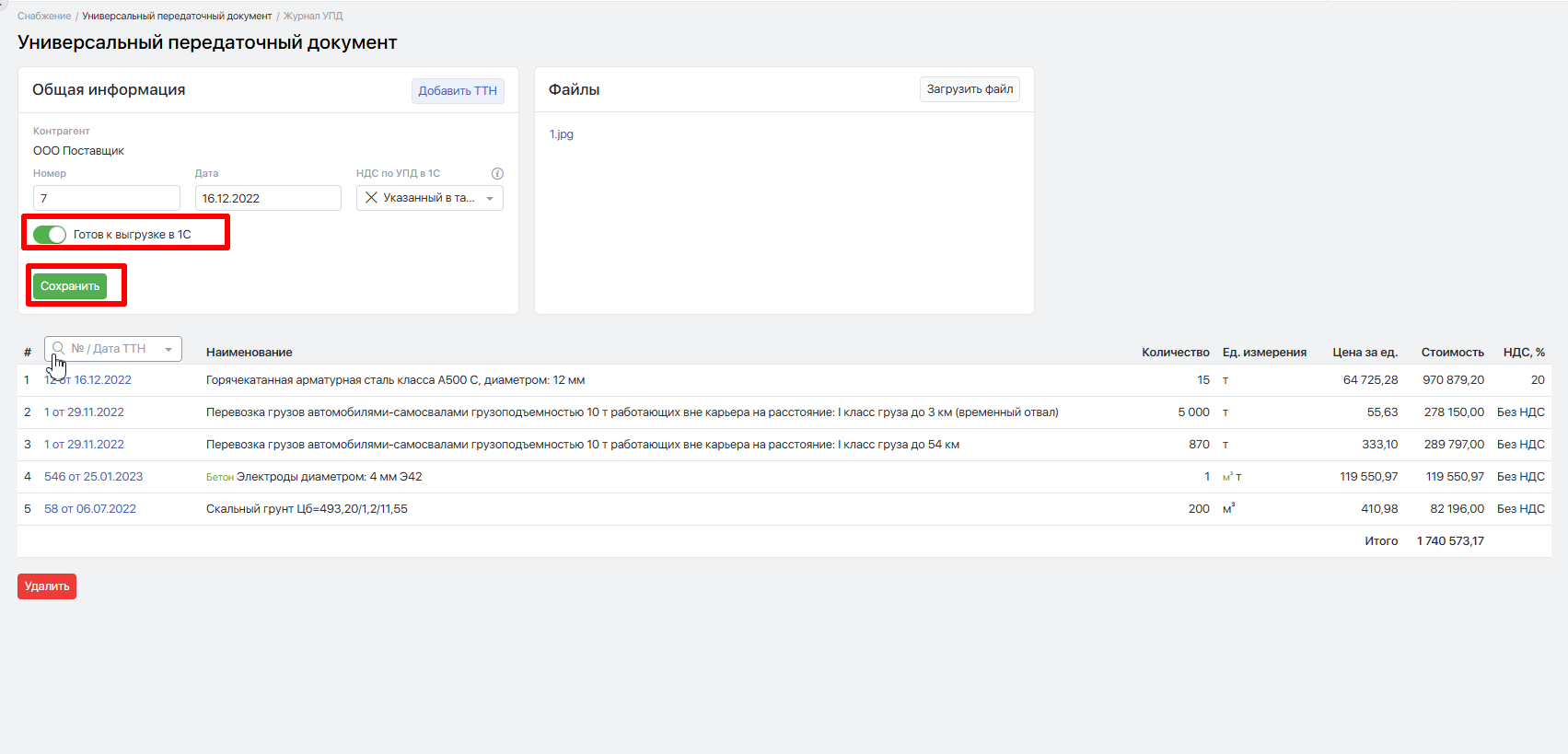
После этого изменения будут применены и при следующей плановой синхронизации с 1С данные будут в нее направлены.
До того как сменить состояние "Готов к выгрузке в 1С" обязательно убедитесь, что значение НДС задано верно. Допустимо несколько вариантов отправки НДС по УПД в 1С.
В поле "НДС по УПД в 1С" будет представлено 4 варианта:
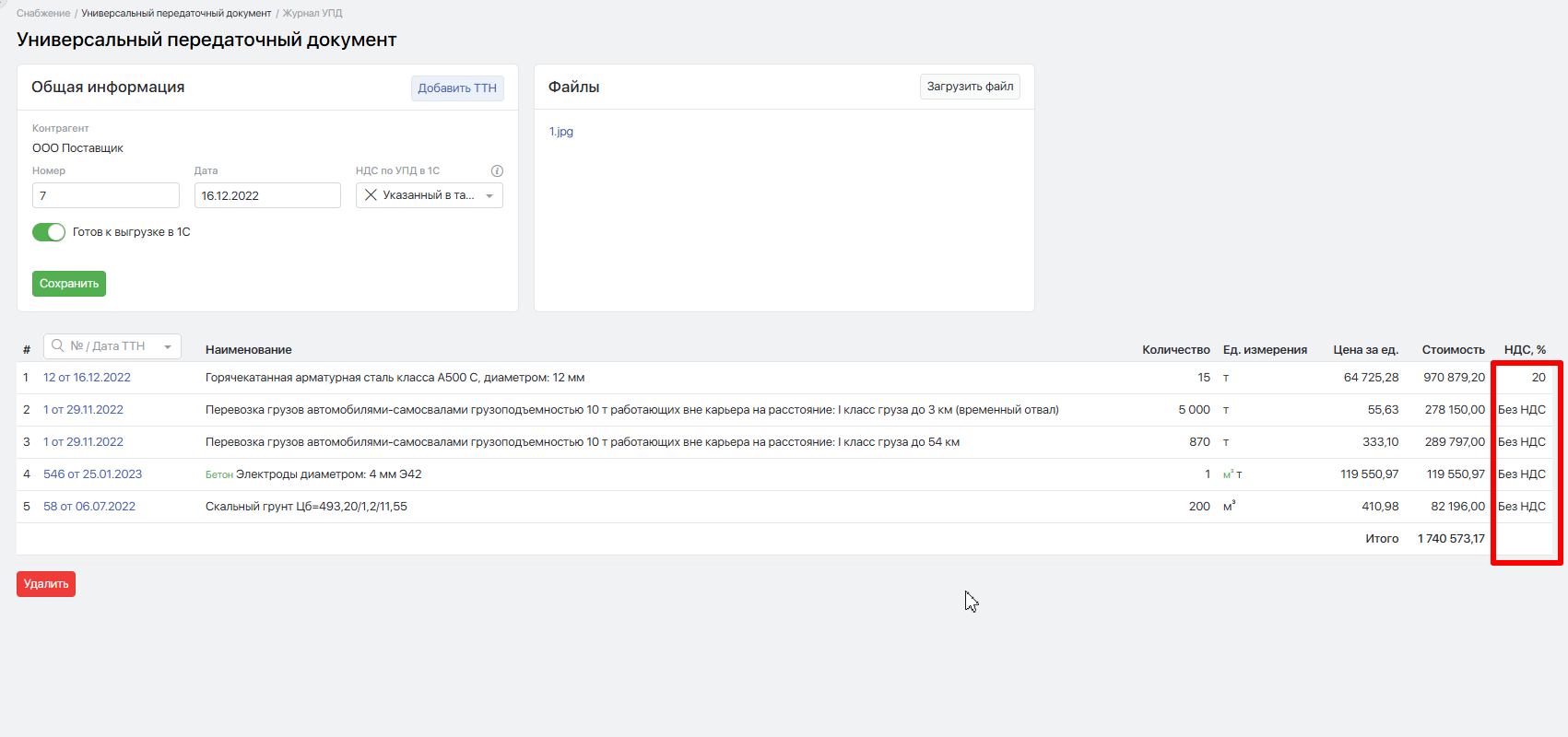
- Указанный в таблице - в 1С будет отправлено значение по каждой номенклатуре, которое представлены в таблице
- 0% - в 1С будет отправлено значение "Без НДС" по каждой номенклатуре, вне зависимости от того, какое значение представлено у номенклатуры в таблице
- 5% - в 1С будет отправлено значение "5%" по каждой номенклатуре, вне зависимости от того, какое значение представлено у номенклатуры в таблице
- 7% - в 1С будет отправлено значение "7%" по каждой номенклатуре, вне зависимости от того, какое значение представлено у номенклатуры в таблице
- 10% - в 1С будет отправлено значение "10%" по каждой номенклатуре, вне зависимости от того, какое значение представлено у номенклатуры в таблице
- 20% - в 1С будет отправлено значение "20%" по каждой номенклатуре, вне зависимости от того, какое значение представлено у номенклатуры в таблице
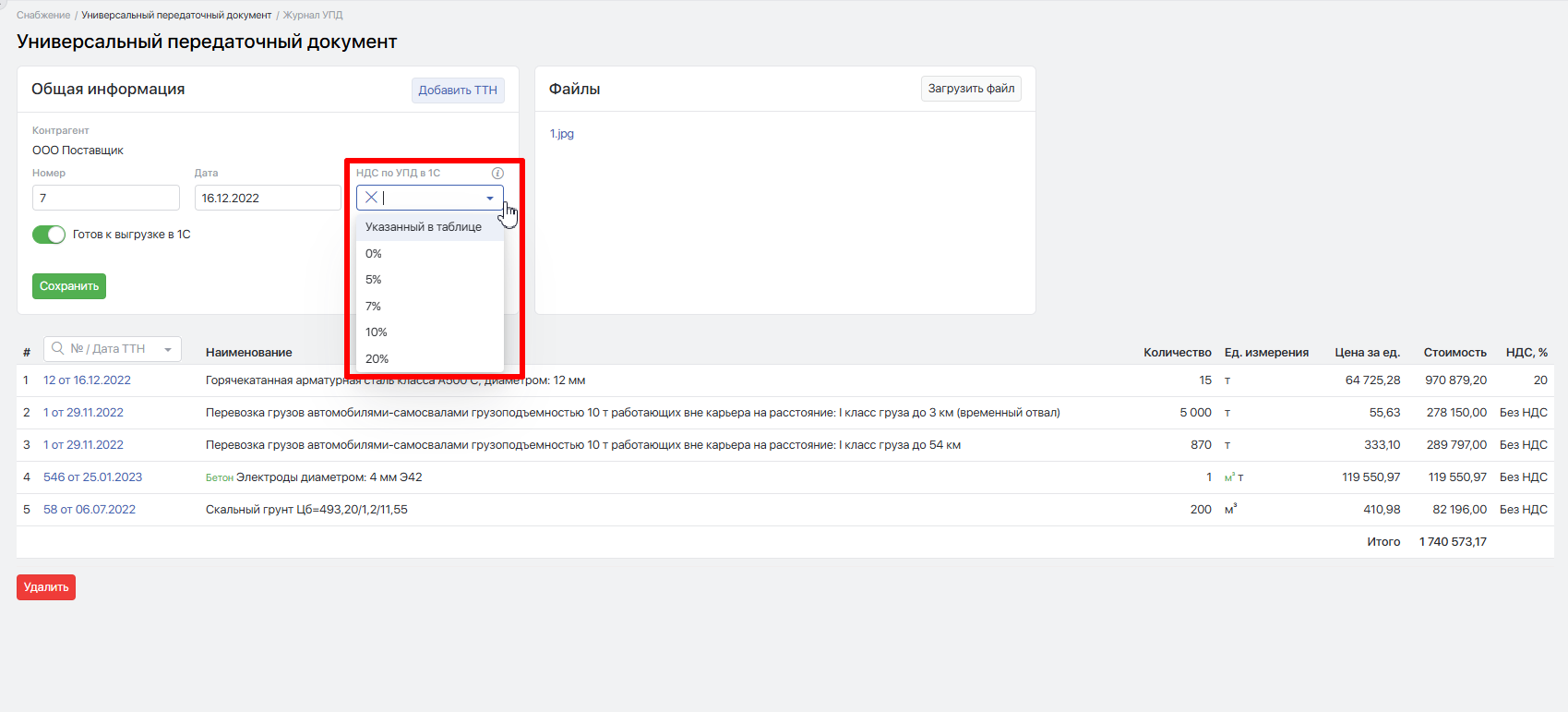
По умолчанию в ячейке "НДС по УПД в 1С" всегда выбран вариант "Указанный в таблице" и в 1С отправляется значение по каждой номенклатуре, которое отображается в таблице.
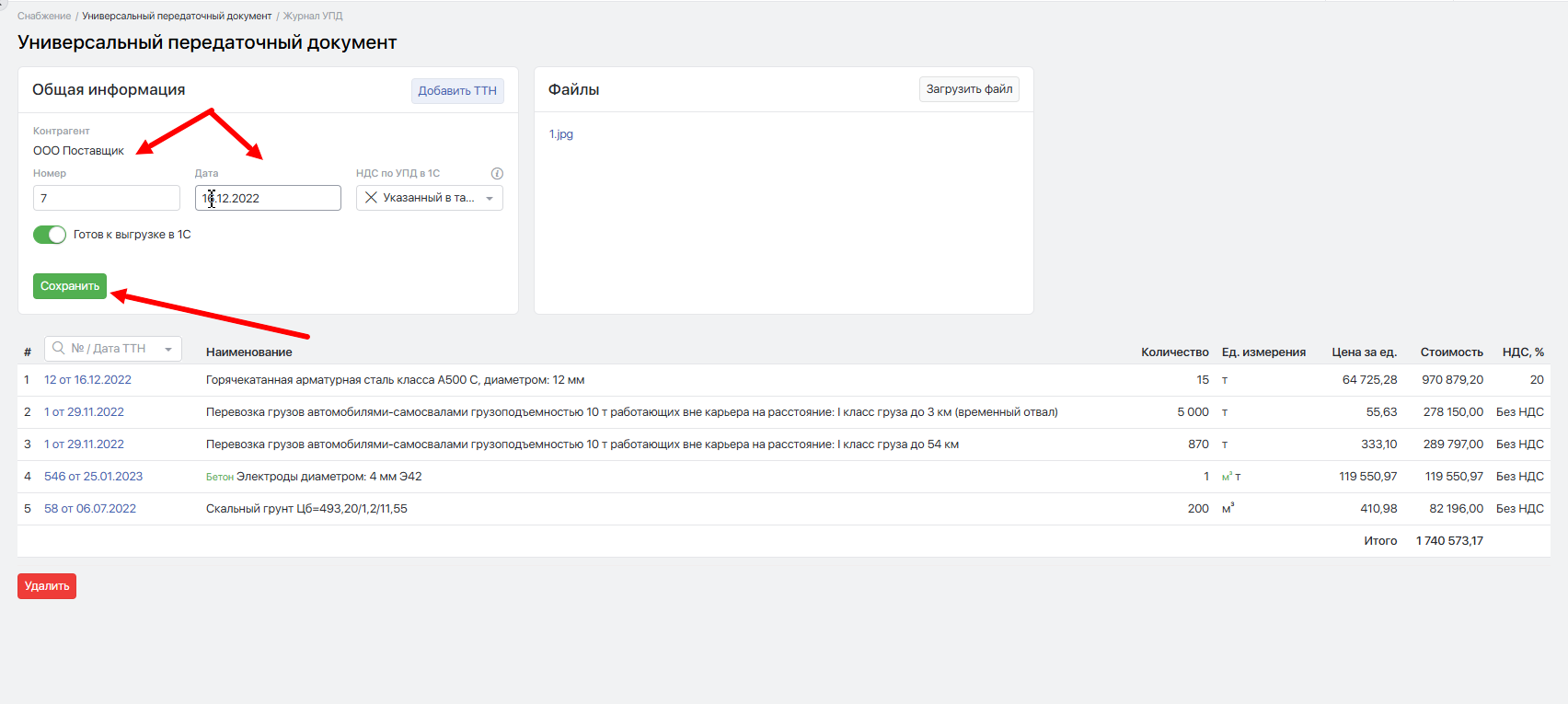
Также в блоке "Общая информация" возможно изменить номер и дату УПД, достаточно лишь нажать на нужную ячейку, внести изменения и нажать на кнопку "Сохранить" для применения новых данных.
В блоке "Файлы" отображаются все загруженные в УПД документы.
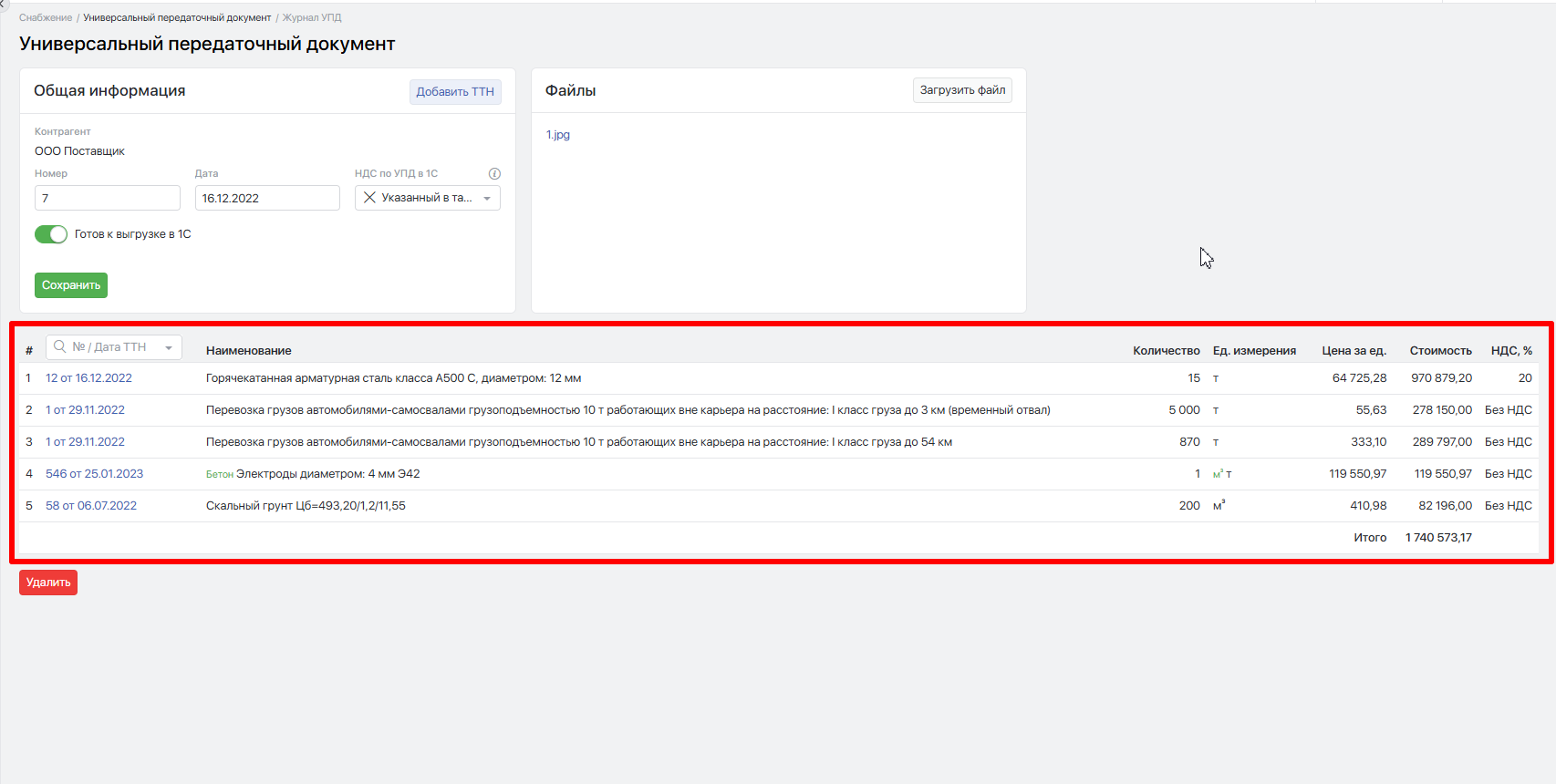
Ниже представлена таблица с данными в которой выводится:
- Порядковый номер записи
- Номер и дата ТТН
- Наименование - номенклатура, которая была получена в рамках ТТН
- Количество
- Единица измерения
- Цена за единицу ( с учетом НДС)
- Стоимость (с учетом НДС)
- НДС - размер НДС по договору поставки данной номенклатуры
Также отображается общая сумма по всем номенклатурам.
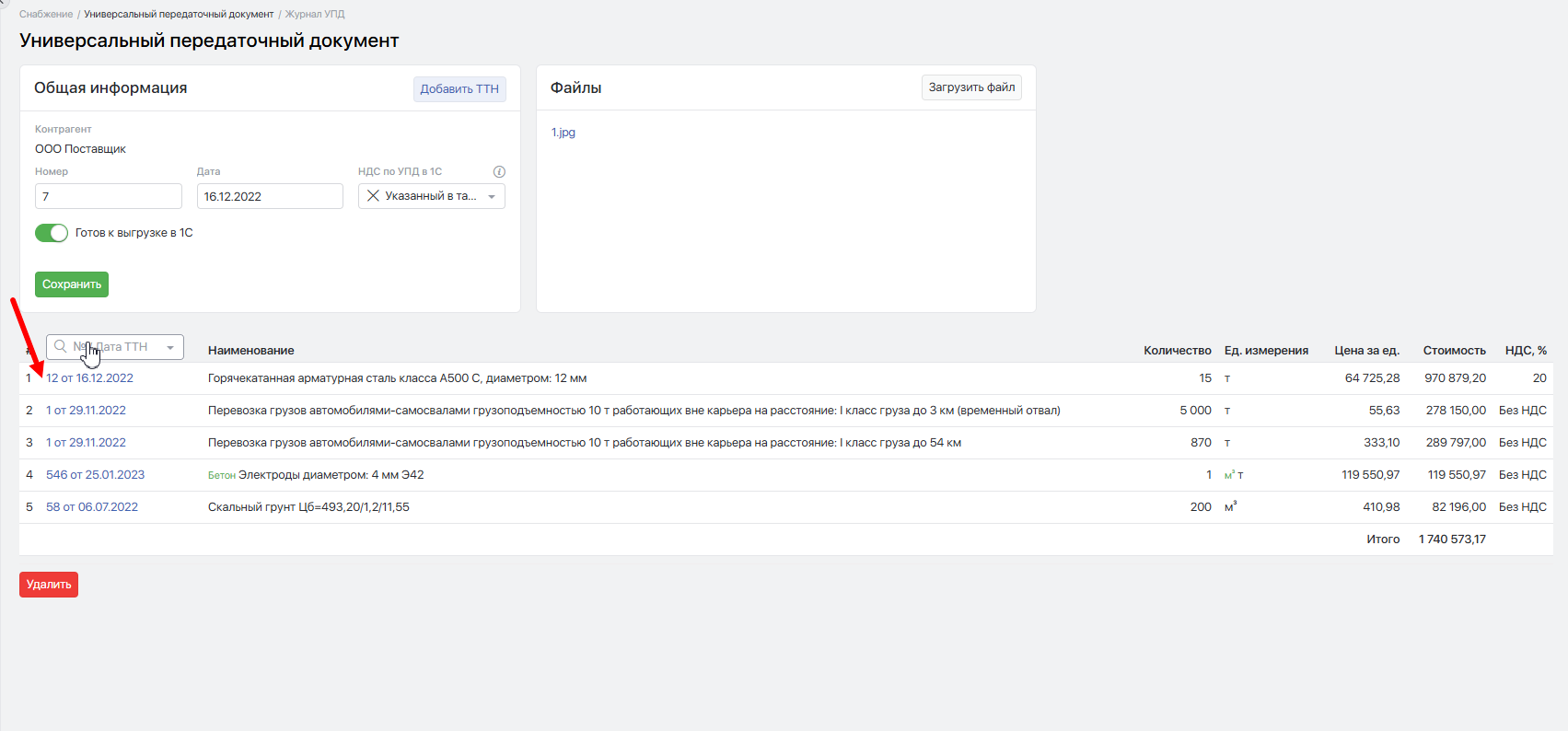
При необходимости, возможно нажать на дату и номер ТТН, система перенаправит в Движение ТМЦ, в рамках которого возможно отслеживать чуть больше информации по данной ТТН.
#Добавление и удаление файлов в УПД
Добавить файлы в УПД можно добавить двумя способами. Первый, через Журнал УПД.
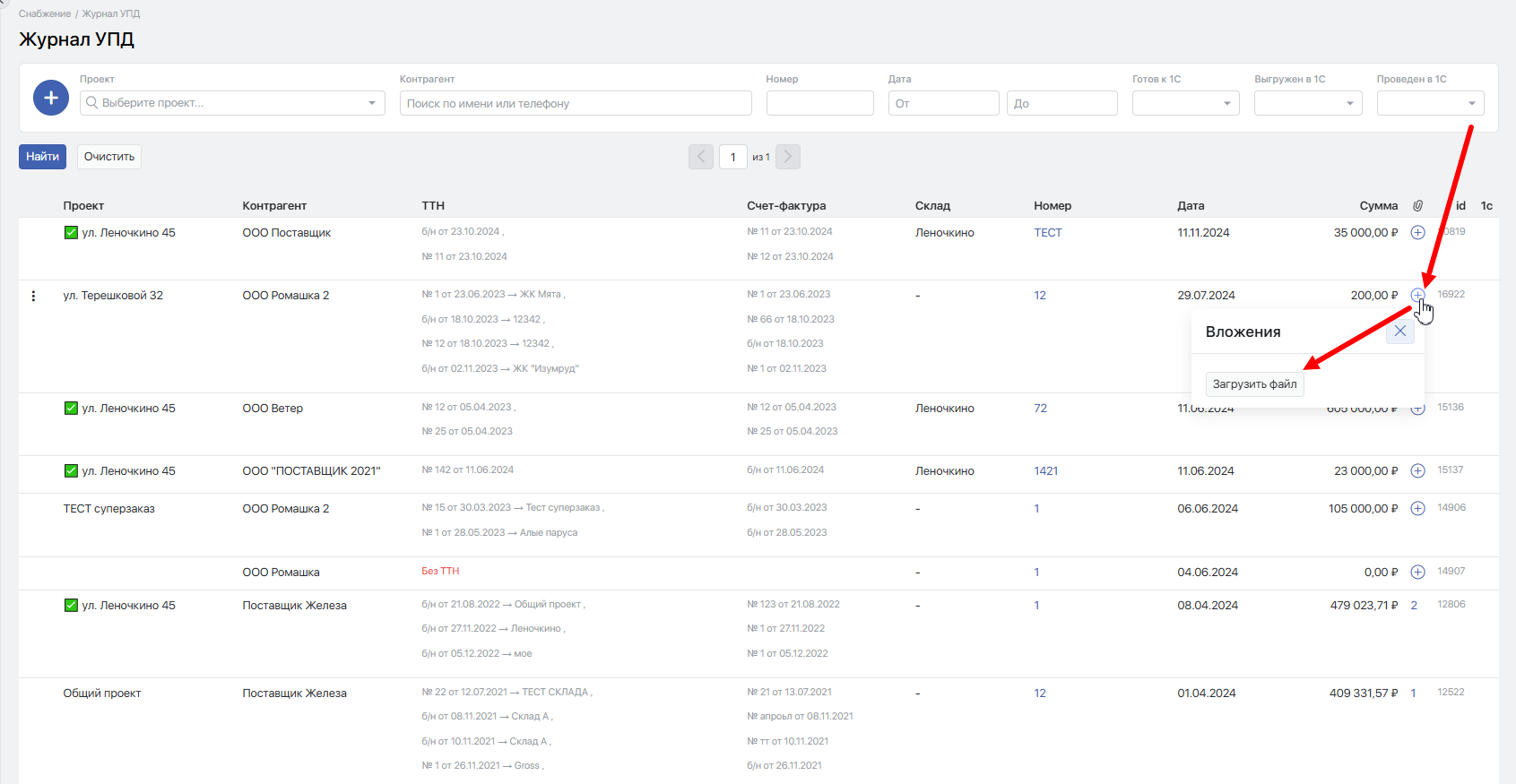
В случае если в УПД еще не были загружены файлы, в колонке будет отображаться кнопка "+".
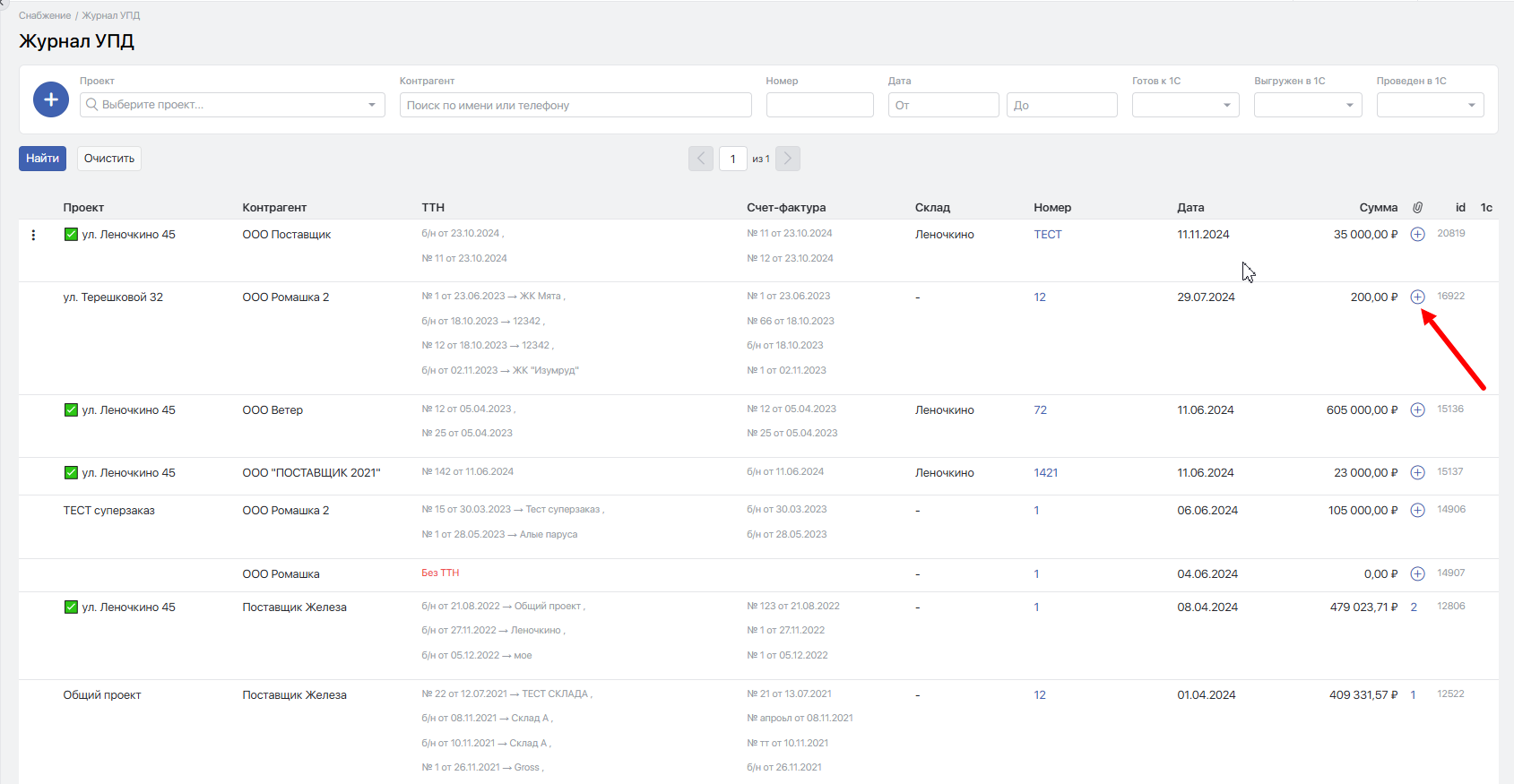
Нажмите на кнопку "+" и в открывшемся окне нажмите "Загрузить файл".
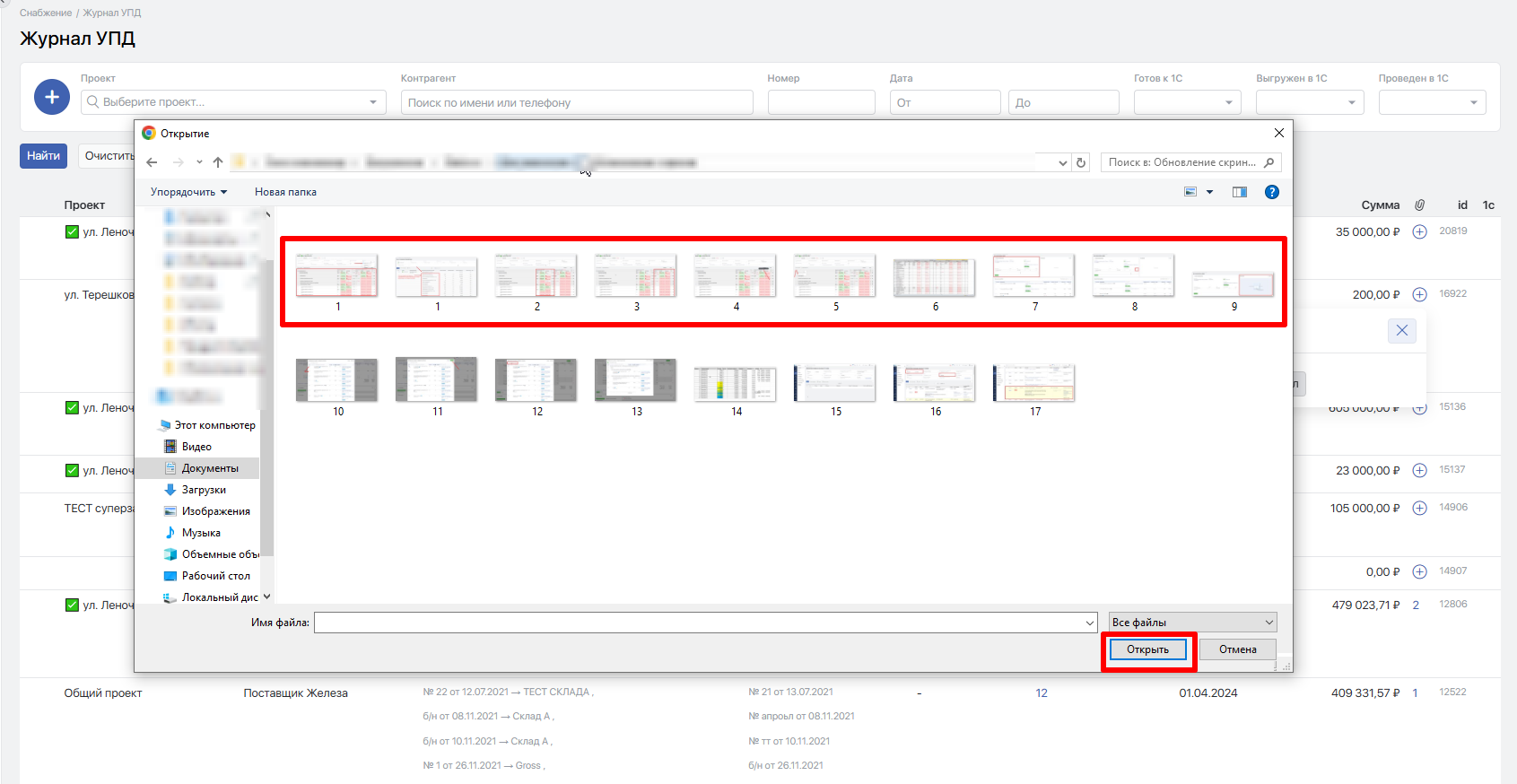
В открывшемся окне выберите нужные файлы с вашего устройства и нажмите на кнопку "Открыть".
В случае если в УПД уже есть загруженные файлы, то вместо иконки "+" будет отображаться количество загруженных файлов, нажмите на него, после чего система также откроет окно "Вложения" в рамках которого будет доступна кнопка "Загрузить файл".
Также находясь внутри самого УПД, возможно выполнить в него загрузку файлов. Для этого нажмите на кнопку "Загрузить файл" расположенную в правом верхнем углу блока "Файлы" внутри УПД.
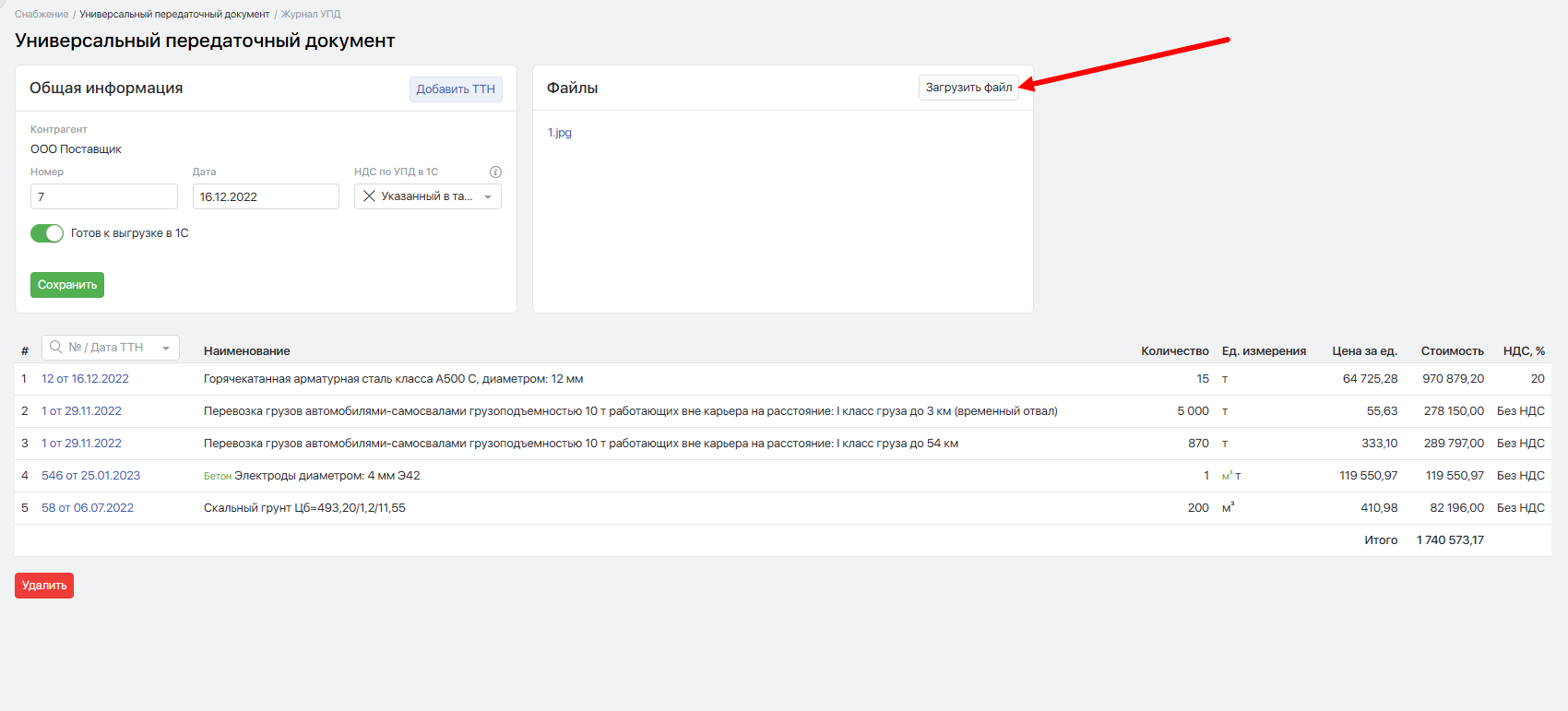
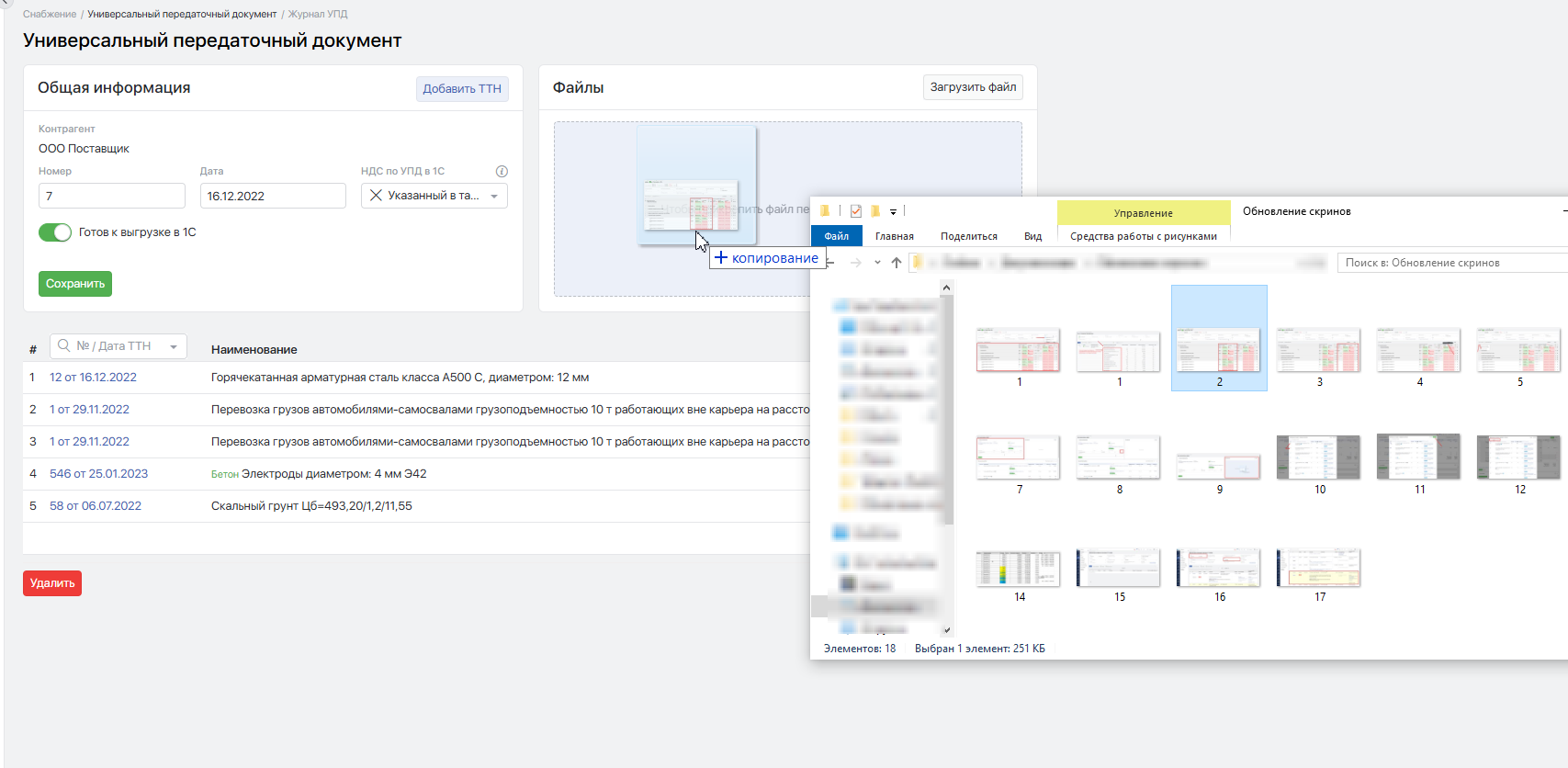
После чего откроется окно для выбора файлов с вашего устройства. Также возможно подгрузить файл путем перетягивания его из папки в блок "Файлы". Для этого выделите нужные файлы в папке на компьютере и перетягивайте их на зону "Файлы" при наведении увидите подсказку "Чтобы прикрепить файл перетащите его сюда".
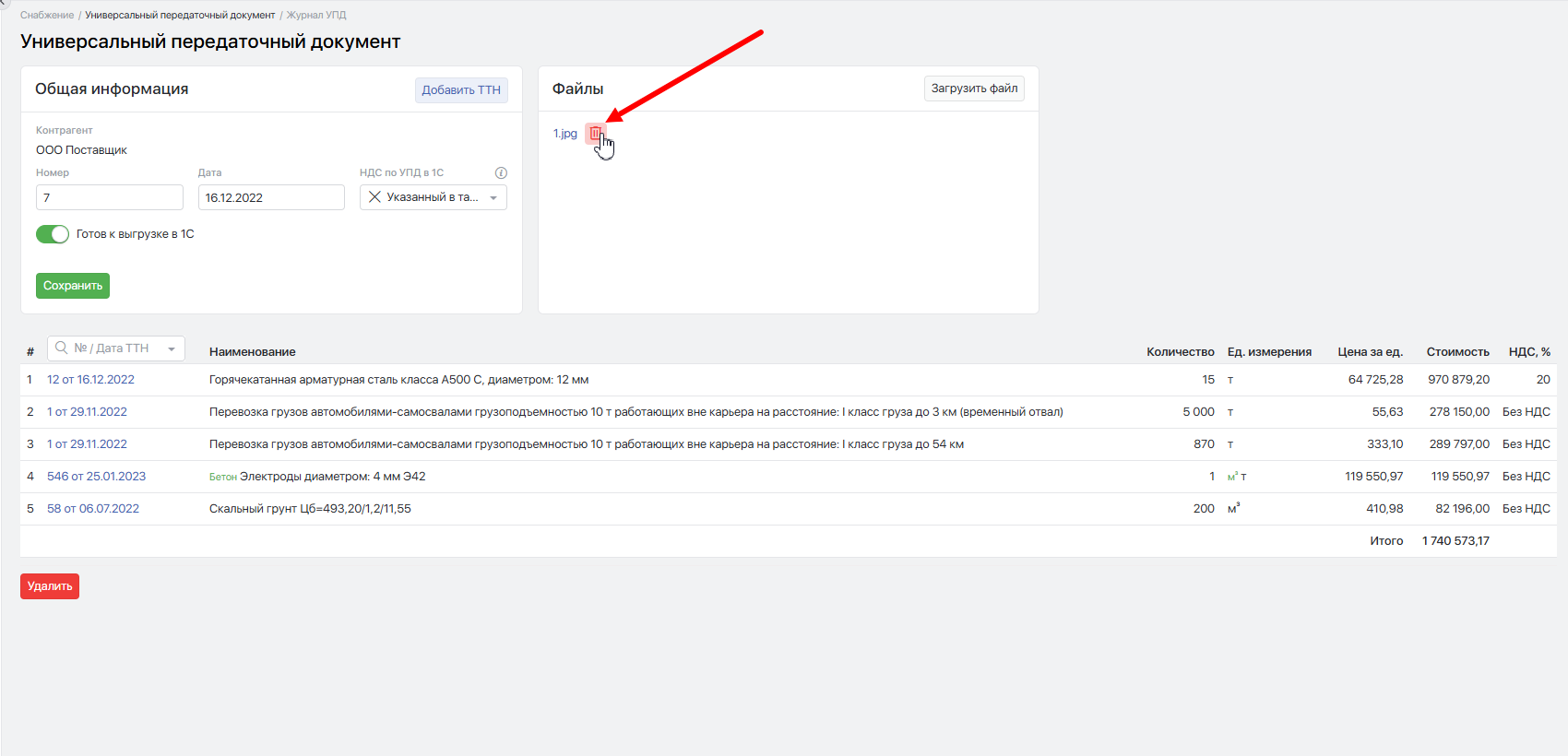
Удалить загруженные в УПД файлы можно только изнутри УПД. Наведите на наименование интересующего файла и справа от его названия появится иконка корзины.
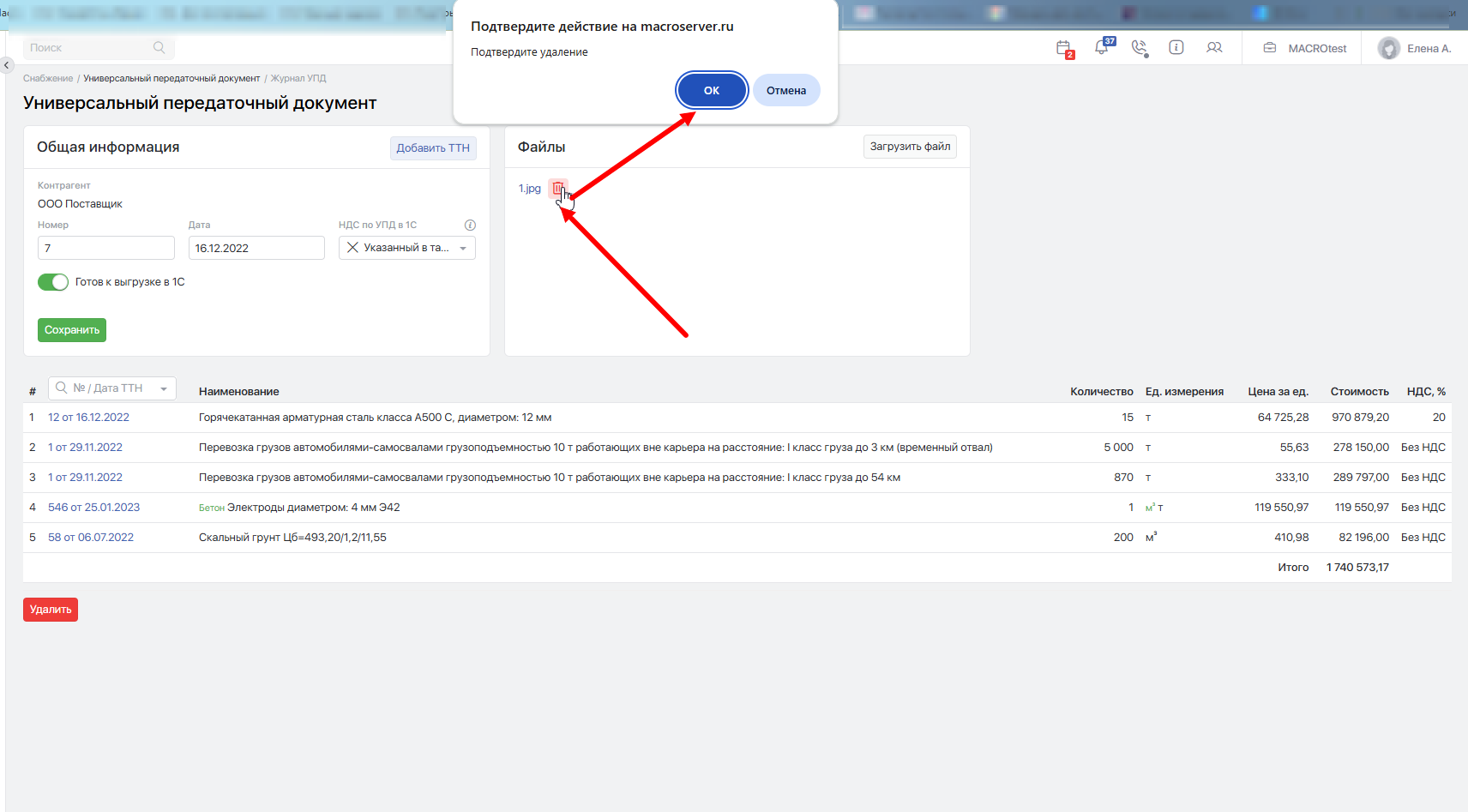
Нажмите на иконку корзины, система запросит дополнительное подтверждение для удаления файла, если действие будет подтверждено файл будет удален.
#Удаление УПД
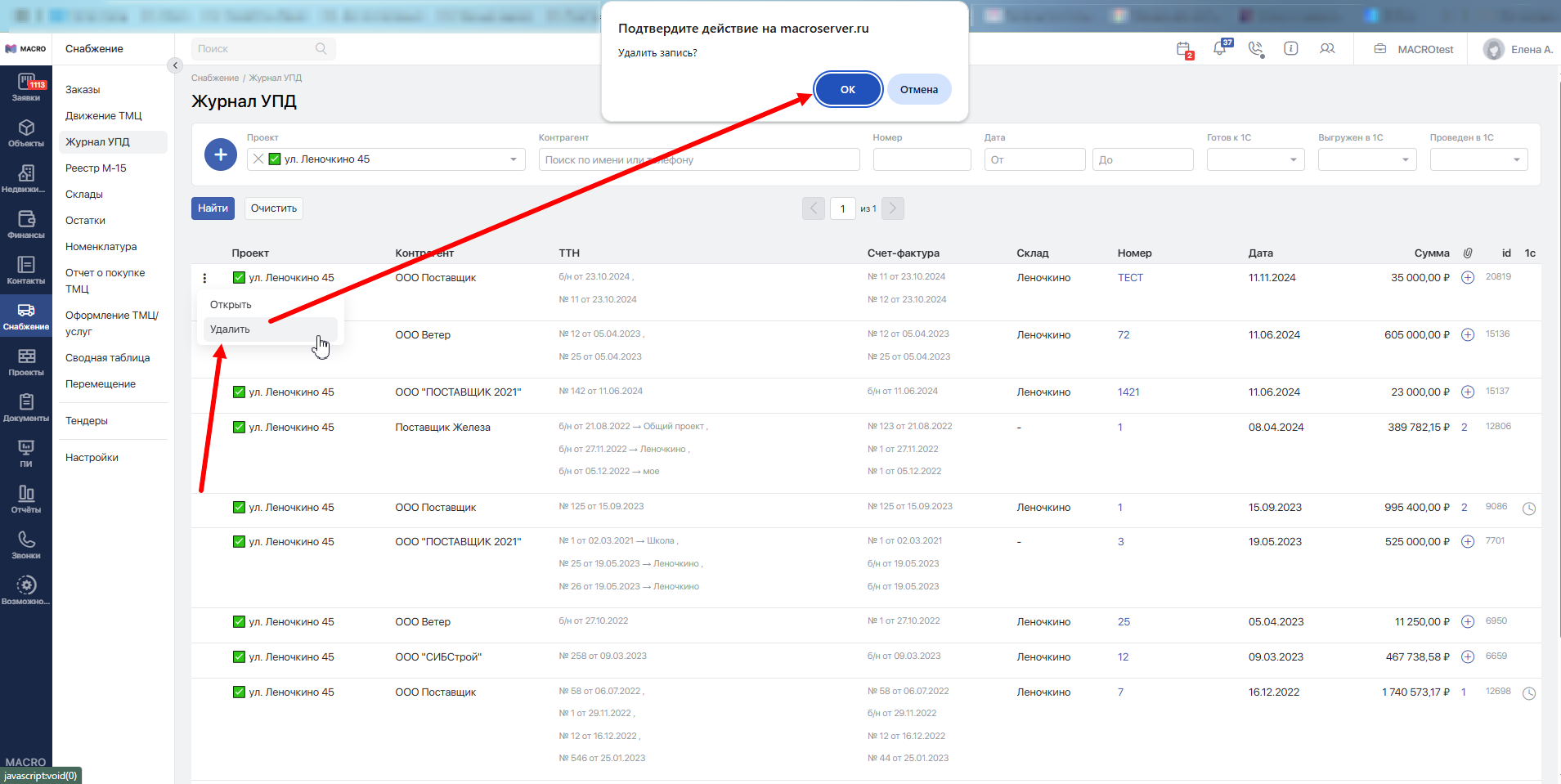
Удаление УПД возможно через журнал. Для этого наведите на строку с нужным УПД и слева появятся три точки. Нажмите на три точки и выберите пункт меню "Удалить".
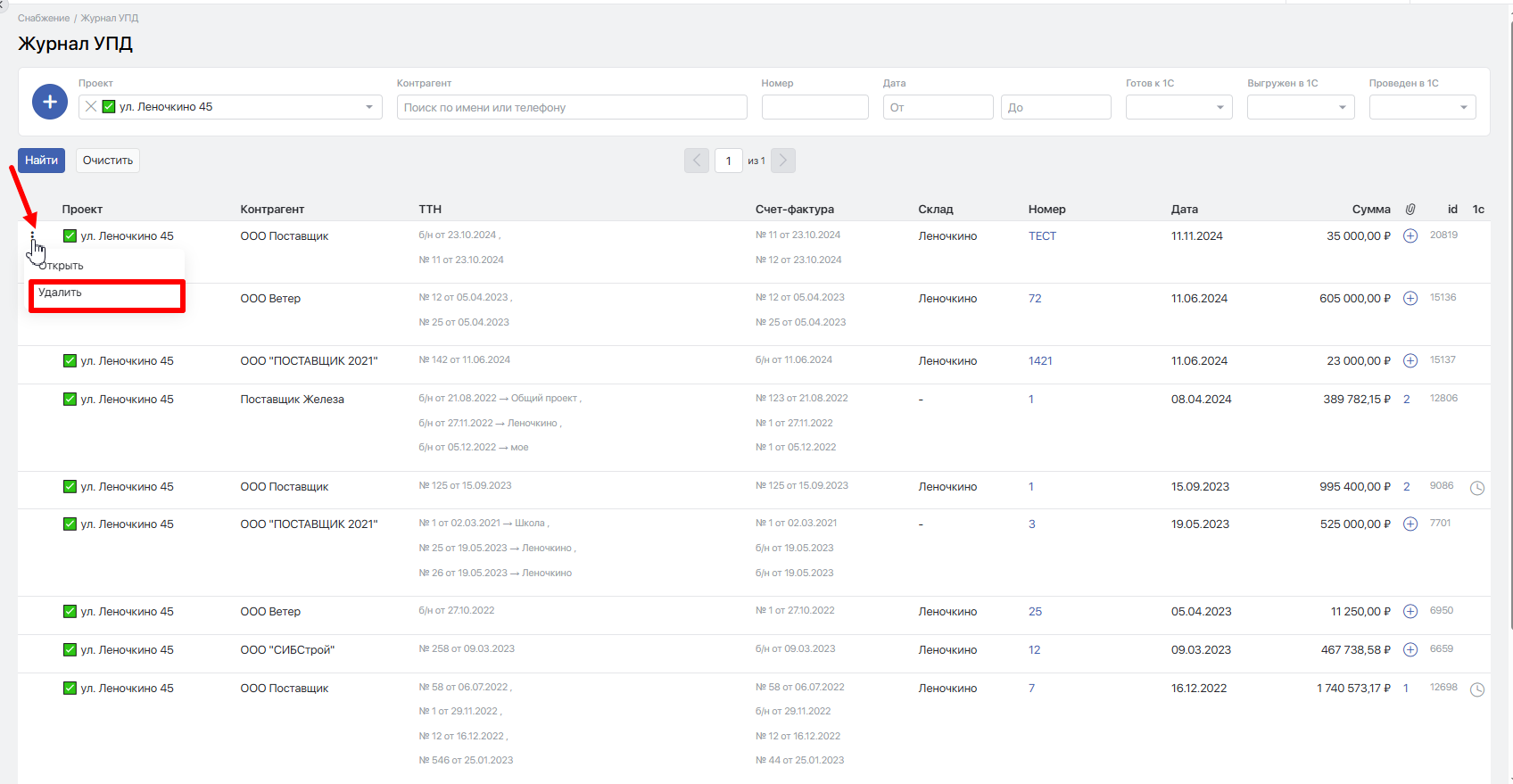
После того, как будет нажата кнопка "Удалить" система потребует дополнительное подтверждение действия после чего будет произведено удаление.
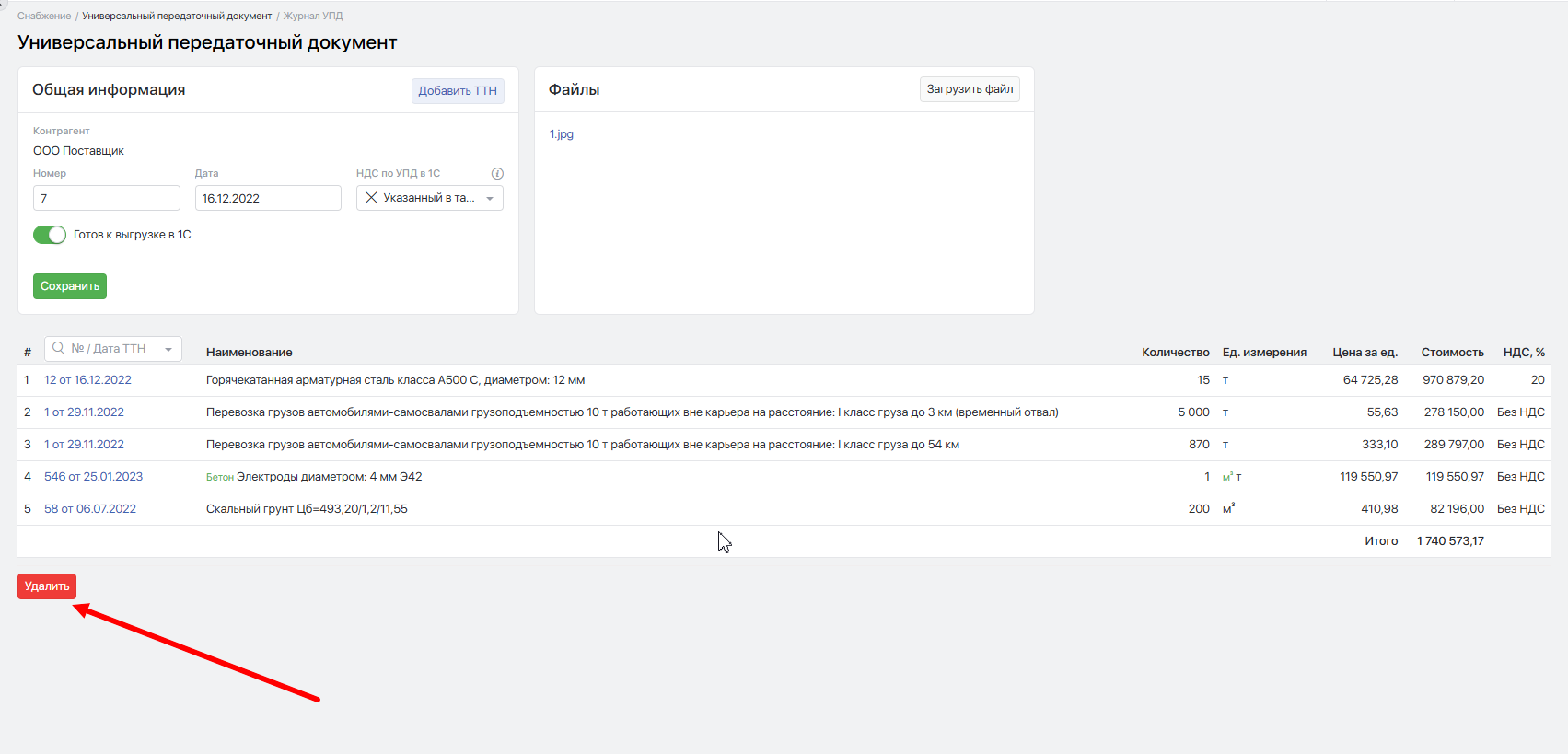
Также удалить УПД можно изнутри. Перейдя в УПД будет доступна кнопка "Удалить" расположенная в левом нижнем углу.
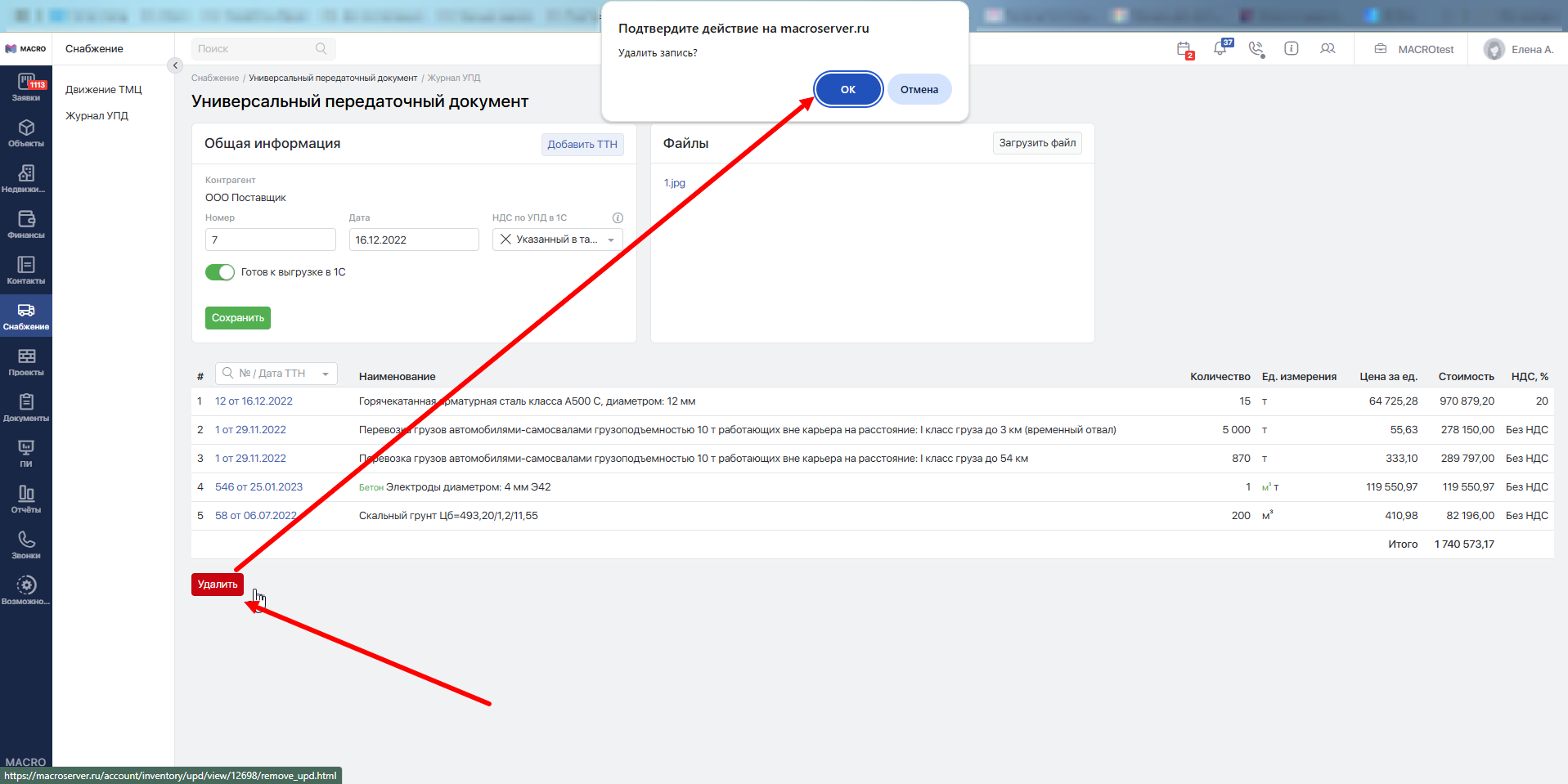
После нажатия на кнопку "Удалить" система запросит дополнительное подтверждение и лишь после одобрения выполнит удаление.
Внимание! Система не даст удалить УПД если она содержит в себе какие-либо ТТН.