#Расположение
Откройте модуль Снабжение и в левом меню выберите Перемещение.
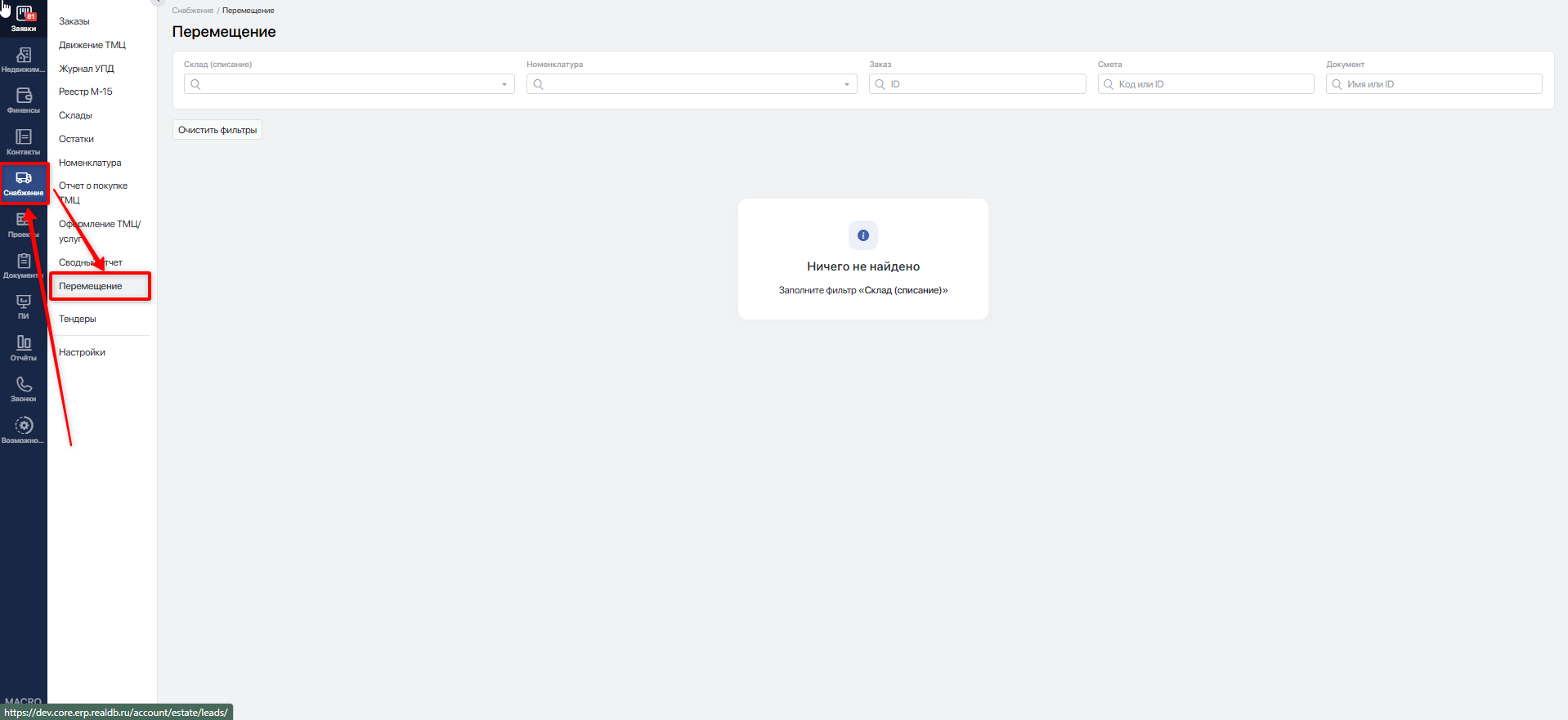
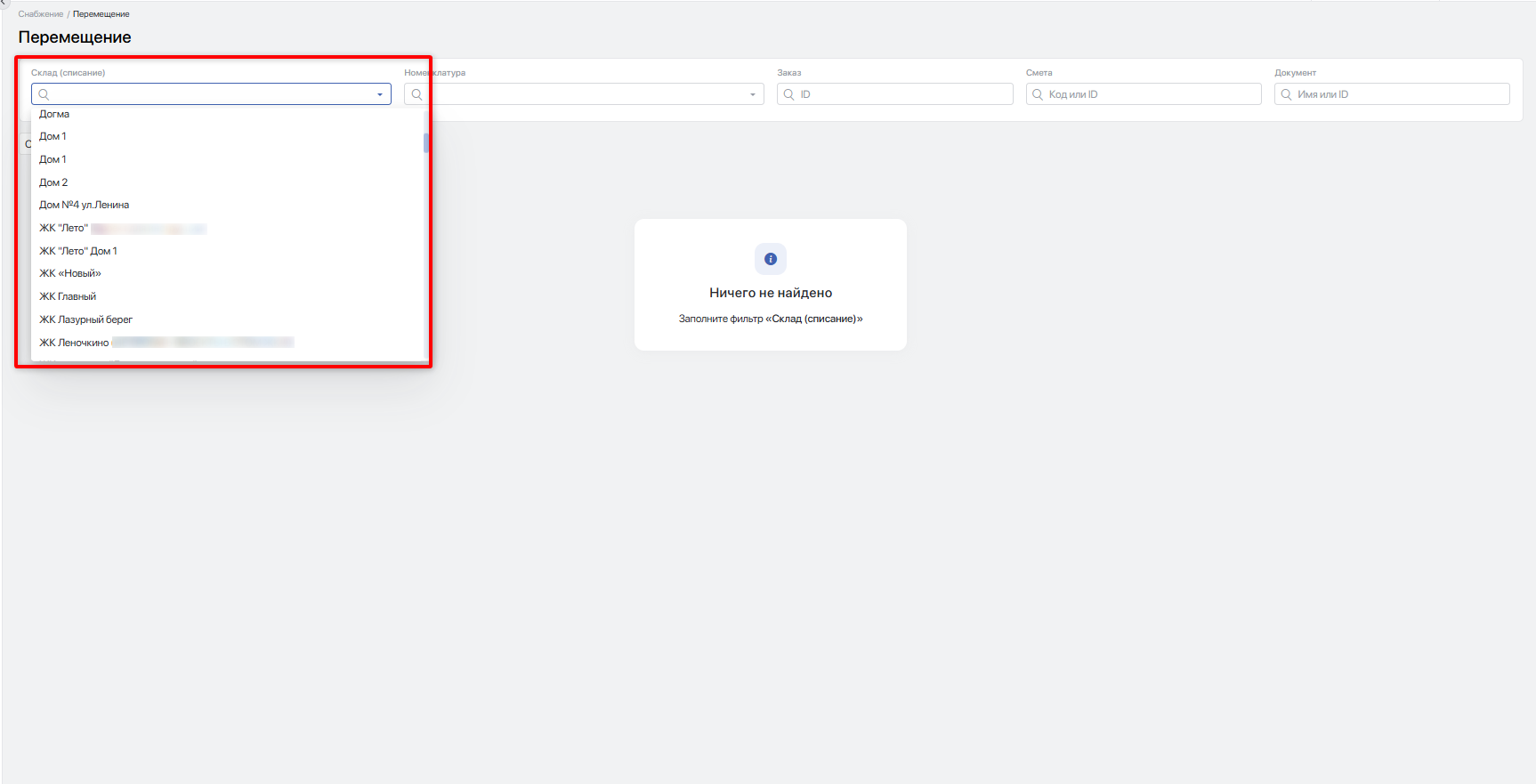
Для отображения доступных к перемещению остатков необходимо заполнить поле Склад (списание), в котором можно выбрать только один склад.
#Фильтры
В верхней части страницы расположены фильтры, по которым осуществляется выборка данных. Все фильтры применяются автоматически по мере их заполнения.
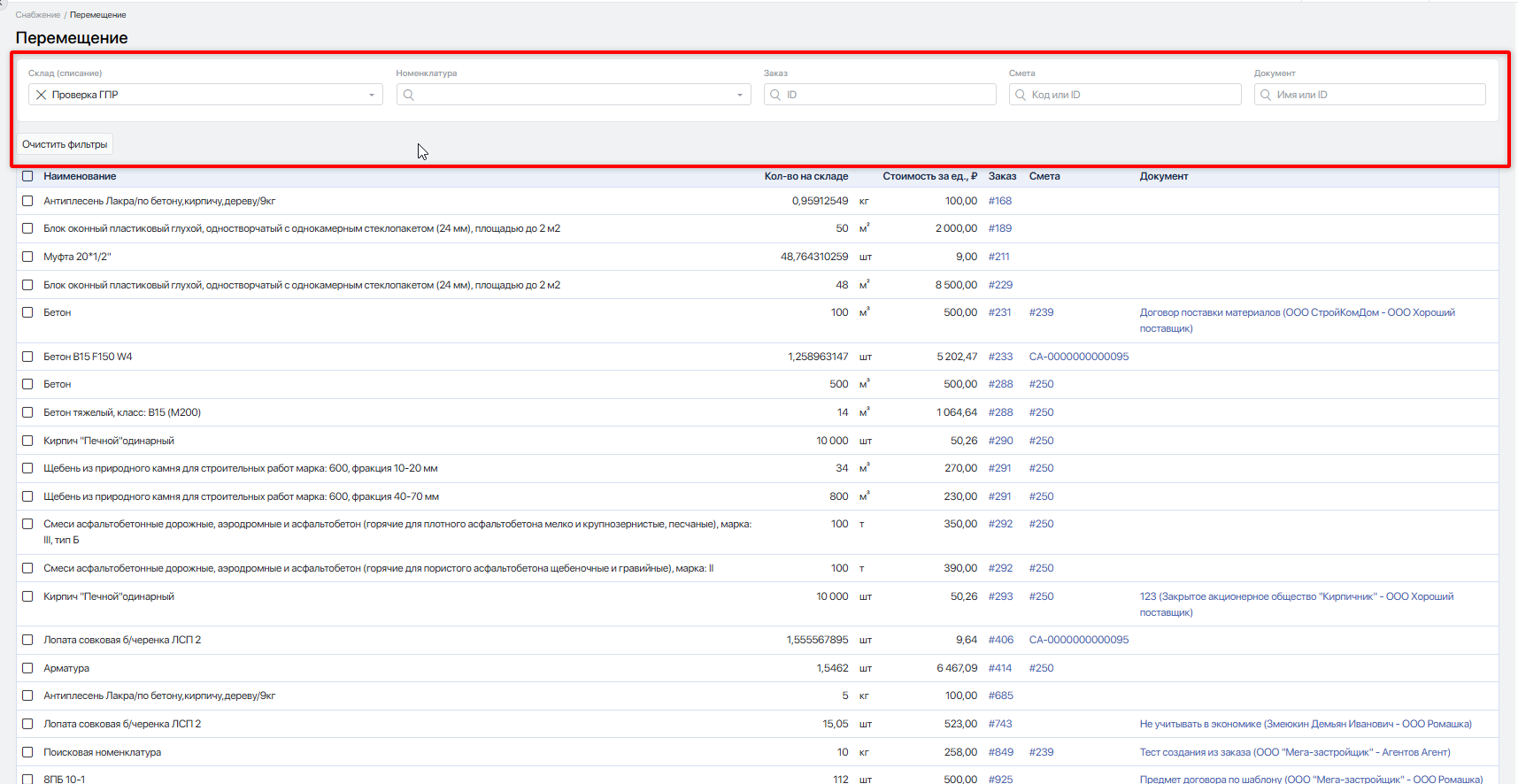
- Склад (списание) — позволяет выбрать склад, с которого производится списание материалов. После выбора отображаются только позиции, относящиеся к указанному складу.
- Номенклатура — используется для поиска по наименованию материала или товара. Достаточно ввести часть названия, чтобы отфильтровать список и найти нужную позицию.
- Заказ — позволяет отфильтровать данные по конкретному заказу. Поиск осуществляется по идентификатору (ID) заказа; в результате отображаются только позиции, относящиеся к выбранному заказу.
- Смета — предназначен для поиска по смете. Можно ввести код или идентификатор, чтобы отобразить связанные позиции.
- Документ — позволяет найти позиции, для которых указанный документ является договором поставки. Поиск выполняется по наименованию или ID документа.
- Очистить фильтры — кнопка сбрасывает все выбранные значения и возвращает полный список данных.
#Таблица с данными
Таблица отображает список материалов и товаров, которые могут участвовать в операциях перемещения, а также связанные с ними данные. Это позволяет контролировать остатки, стоимость и источники возникновения каждой позиции.
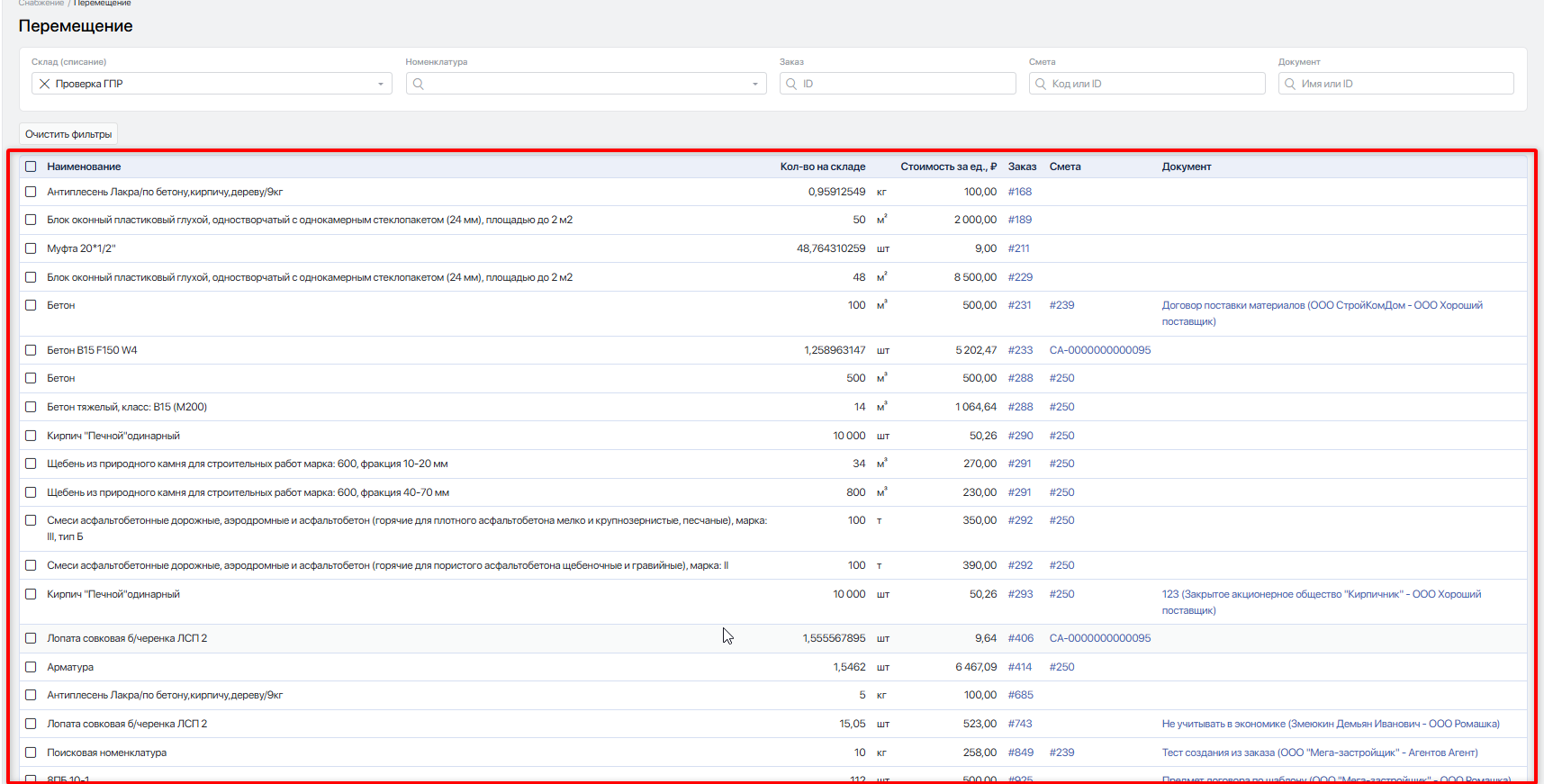
Наименование — содержит название материала или товара.
Кол-во на складе — показывает текущее количество материала на выбранном складе. Помогает оценить доступные остатки и принять решение о возможности перемещения.
Стоимость за ед., ₽ — отражает стоимость одной единицы материала. Используется для анализа цен и расчёта общей стоимости.
Заказ — содержит ссылку на заказ, в рамках которого был закуплен материал. Позволяет быстро перейти к деталям заказа и понять назначение позиции.
Смета — показывает связь материала со сметой (код или ID), что помогает определить, в рамках какой сметы учтена позиция и как она влияет на плановые затраты.
Документ — содержит ссылку на договор поставки и позволяет отследить основание появления материала.
В совокупности данные таблицы позволяют:
- контролировать остатки материалов на складе;
- отслеживать источники поступления (заказы и документы);
- сопоставлять фактические данные со сметой;
- анализировать стоимость и движение материалов в рамках проекта.
#Выполнение перемещения позиций
Для перемещения позиций отметьте нужные номенклатуры галочками и нажмите Переместить.
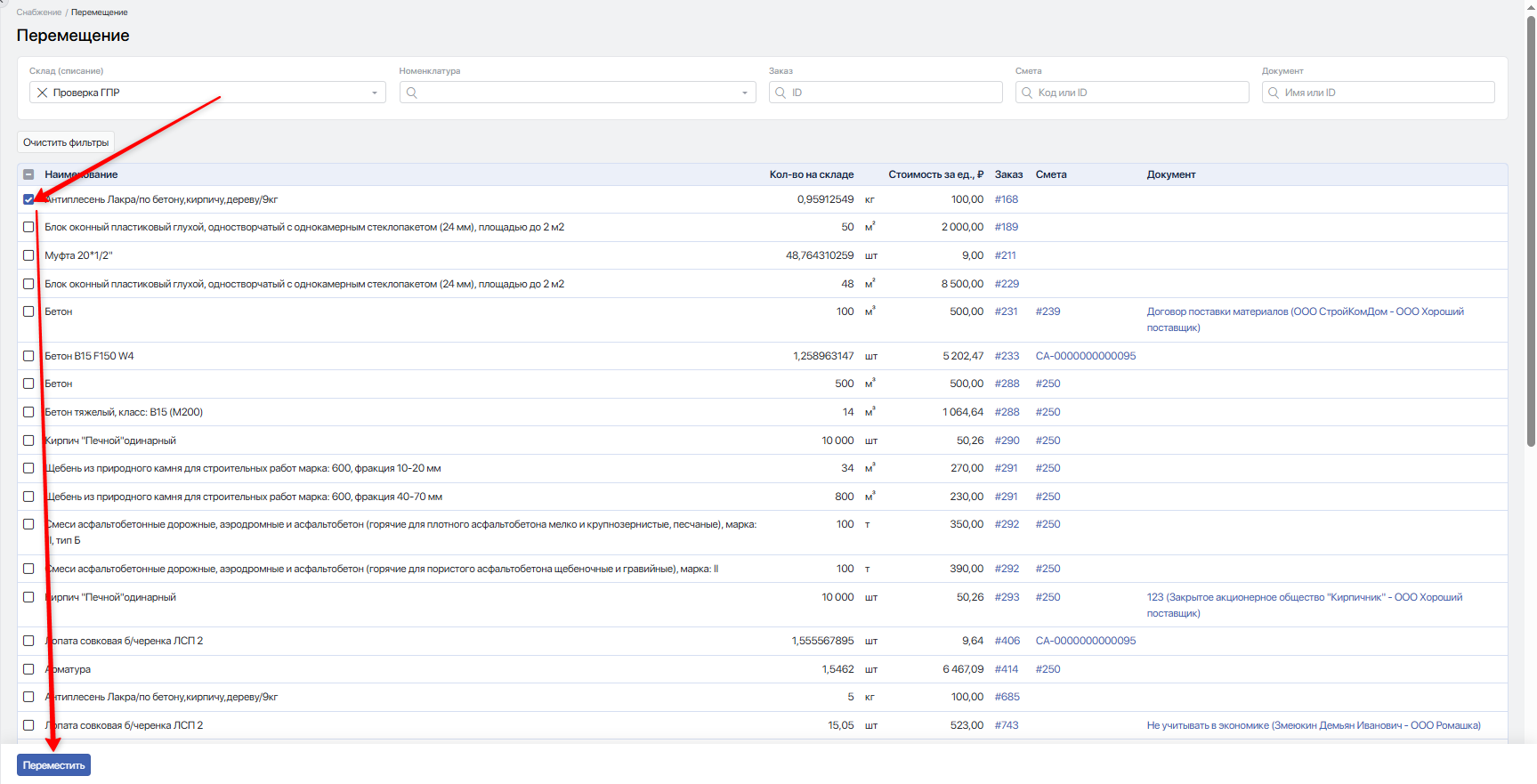
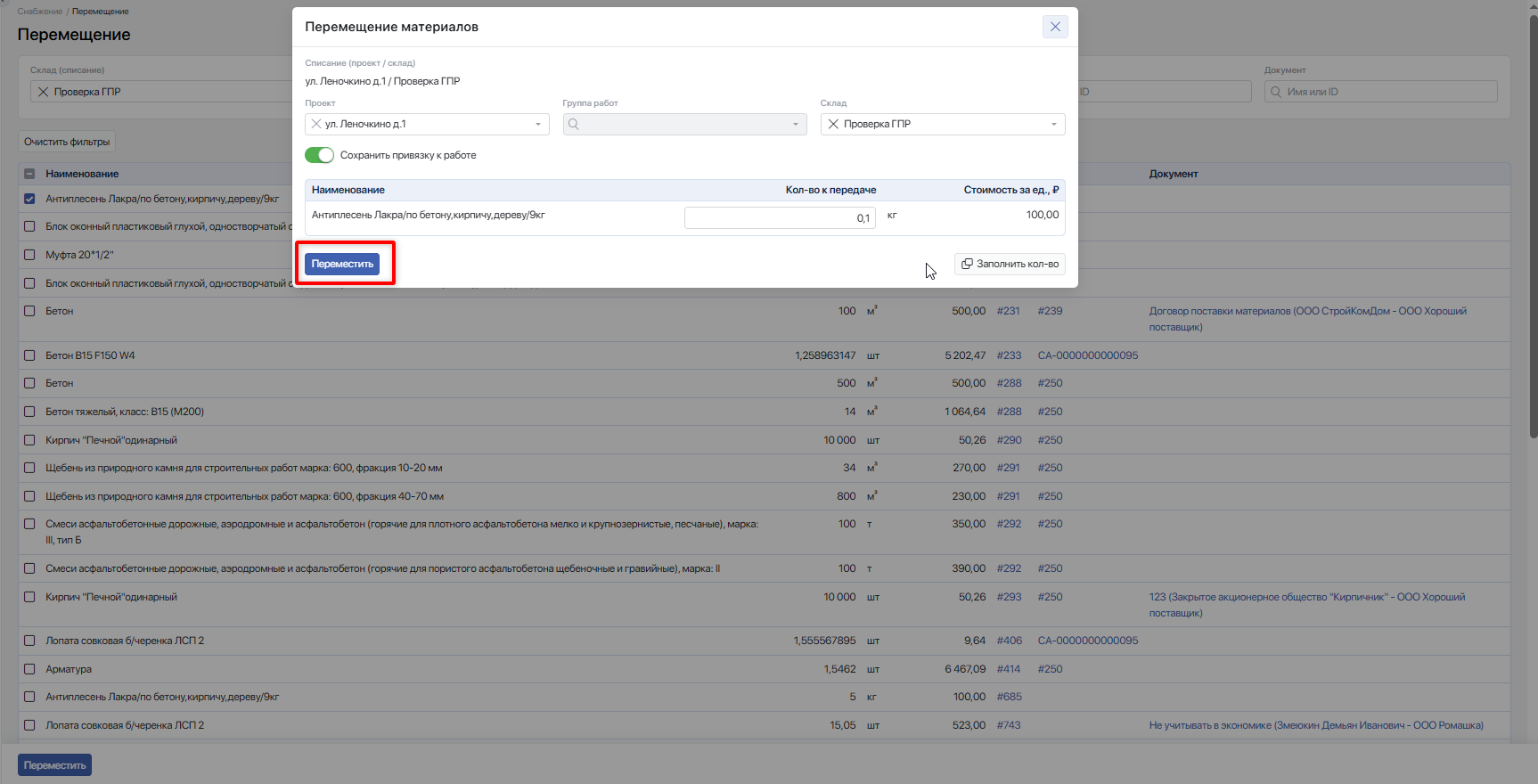
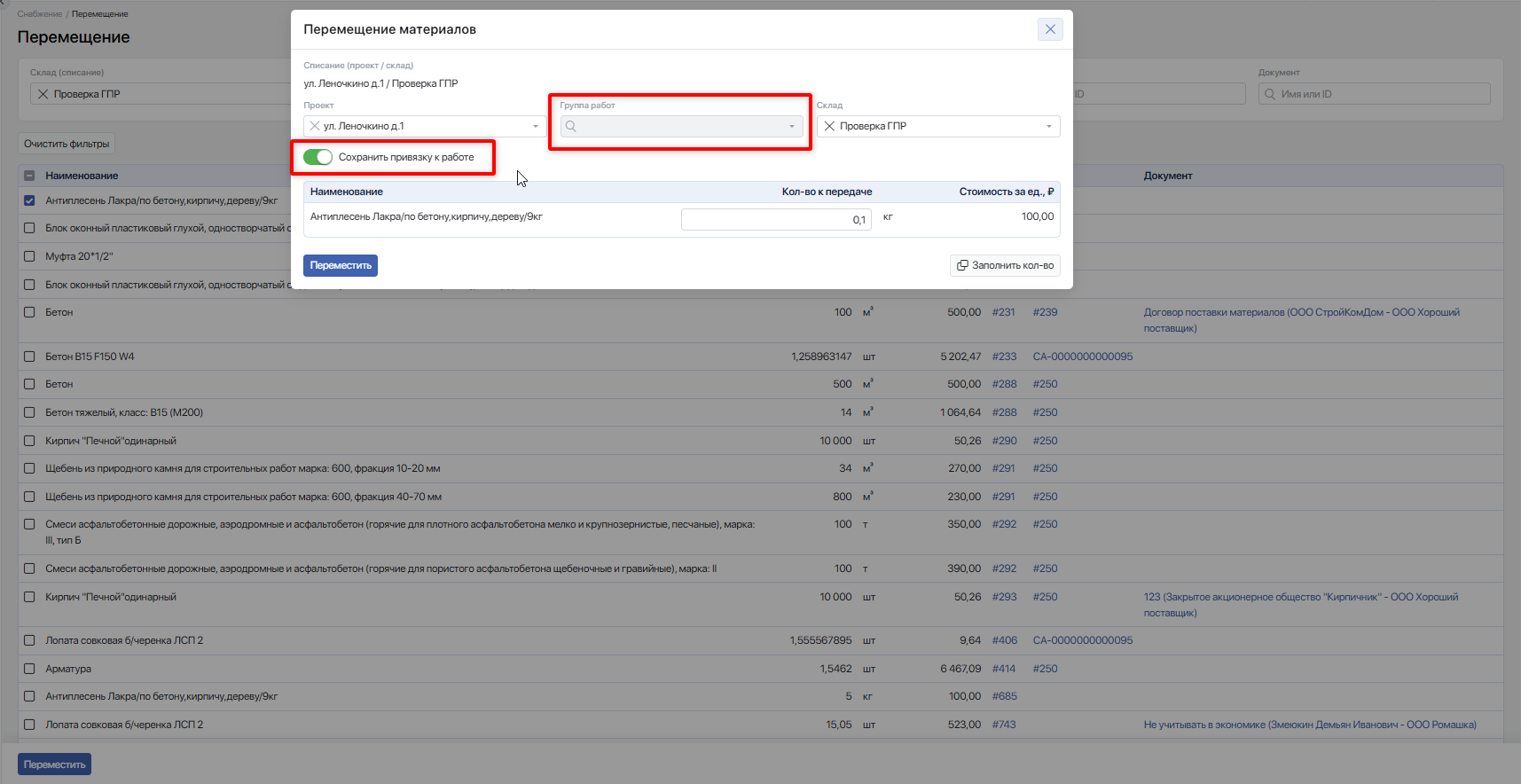
В открывшемся окне Перемещение материалов заполните поля:
- Проект — укажите проект, в который будут перемещены материалы;
- Группа работ — укажите группу работ, на которую будут зачислены материалы;
- Склад — укажите склад-получатель материалов.
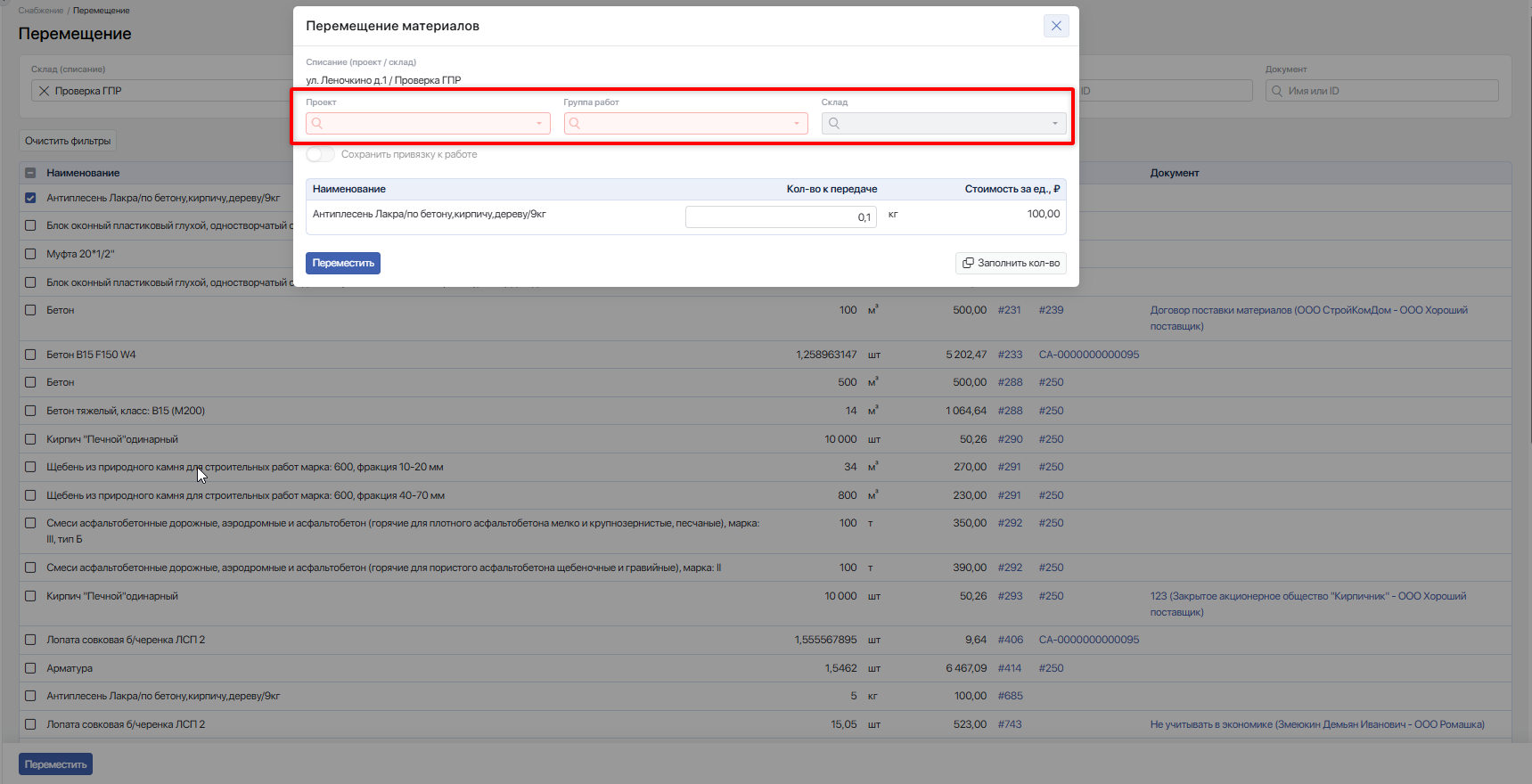
Если склад списания и склад зачисления относятся к одному проекту, можно включить опцию «Сохранить привязку к работе». В этом случае поле «Группа работ» заполнять не требуется, так как заказы на перемещение будут созданы по тем же работам, по которым ранее было поступление материалов.
Далее в поле «Кол-во к передаче» указывается объём позиции, который необходимо переместить. Если по всем позициям требуется передать полный объём, нажмите кнопку Заполнить кол-во — значения в колонке «Кол-во к передаче» будут автоматически заполнены доступными остатками.
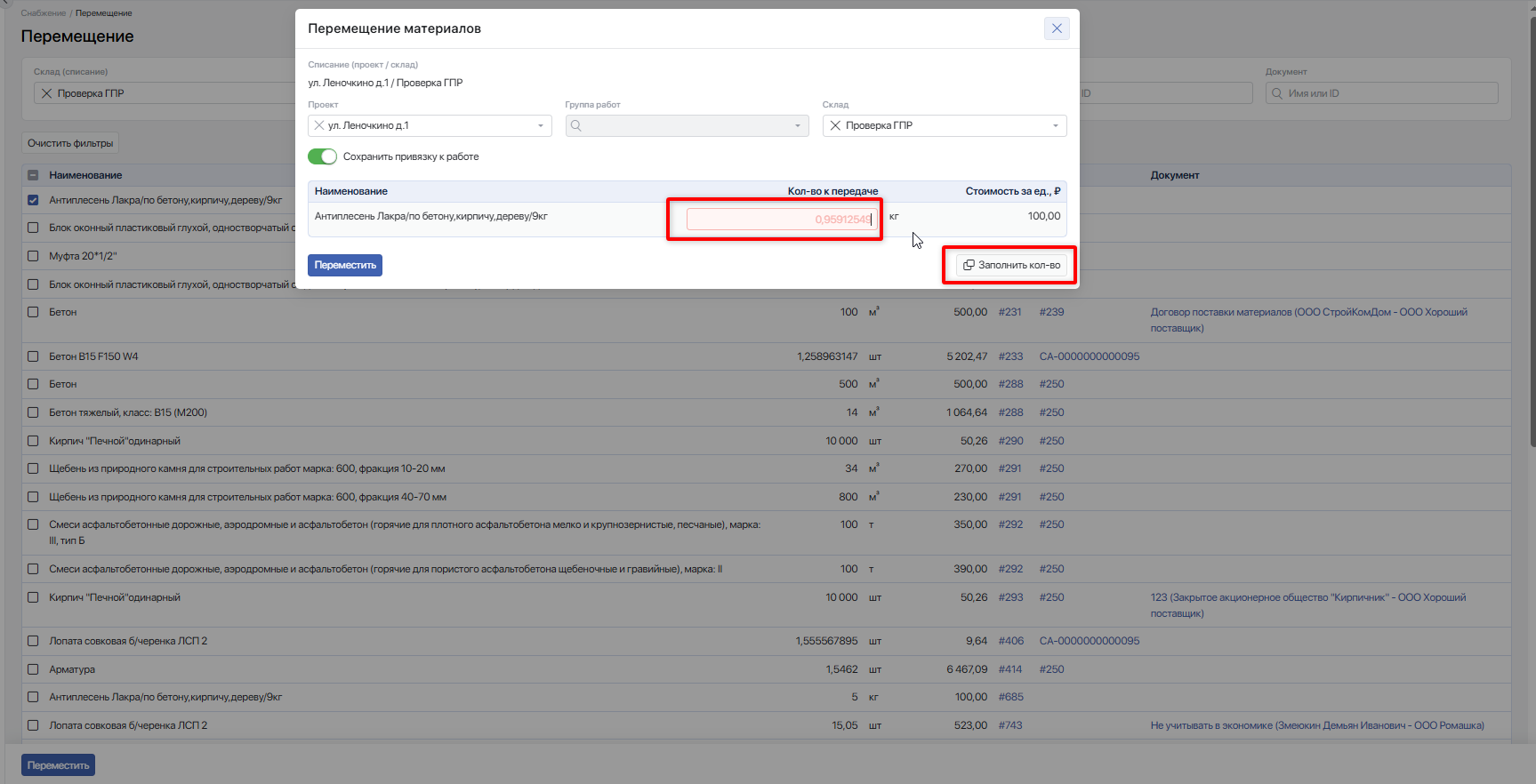
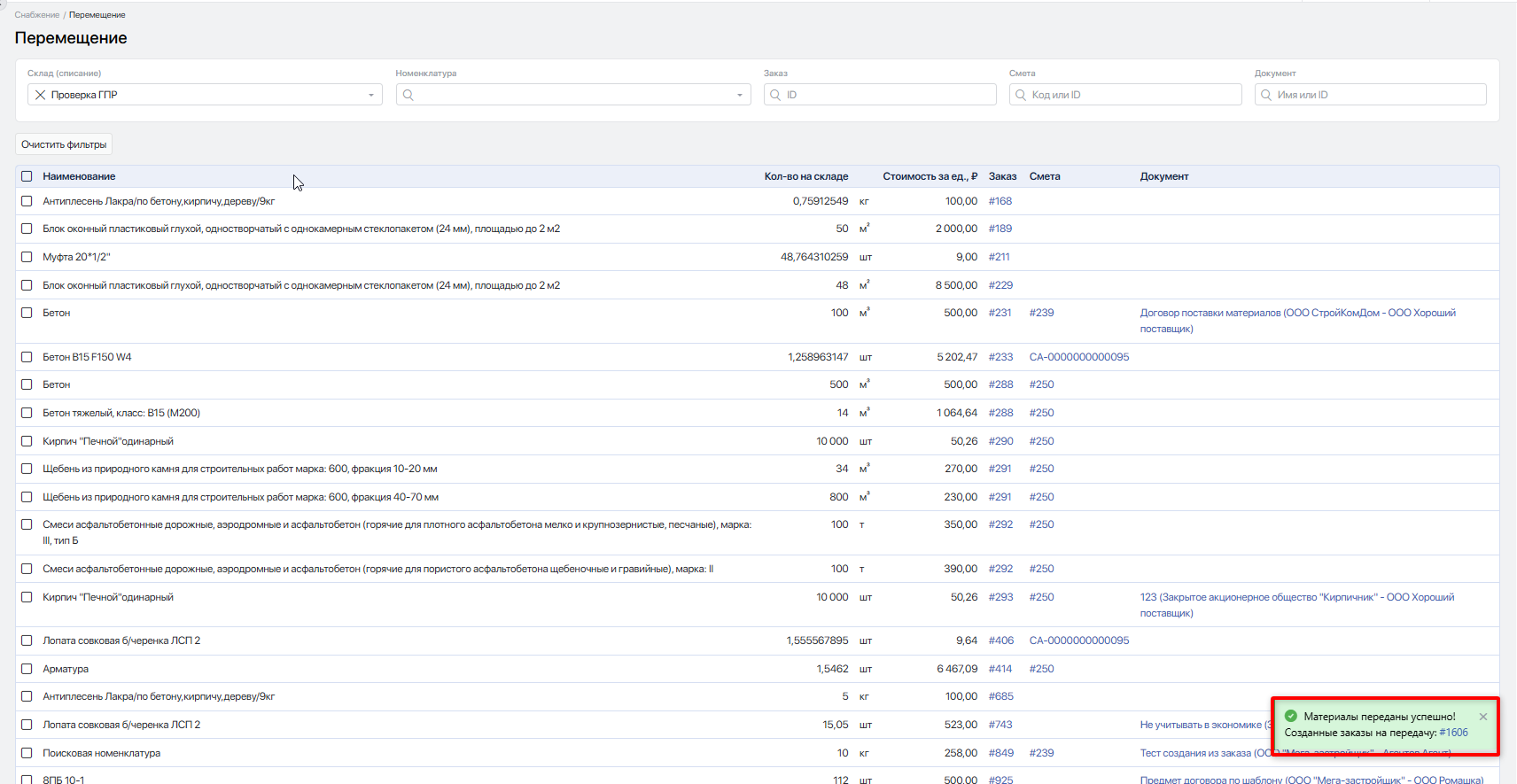
После заполнения всех данных нажмите кнопку Переместить — система выполнит операцию и отобразит информацию по созданному заказу на перемещение.