#Расположение
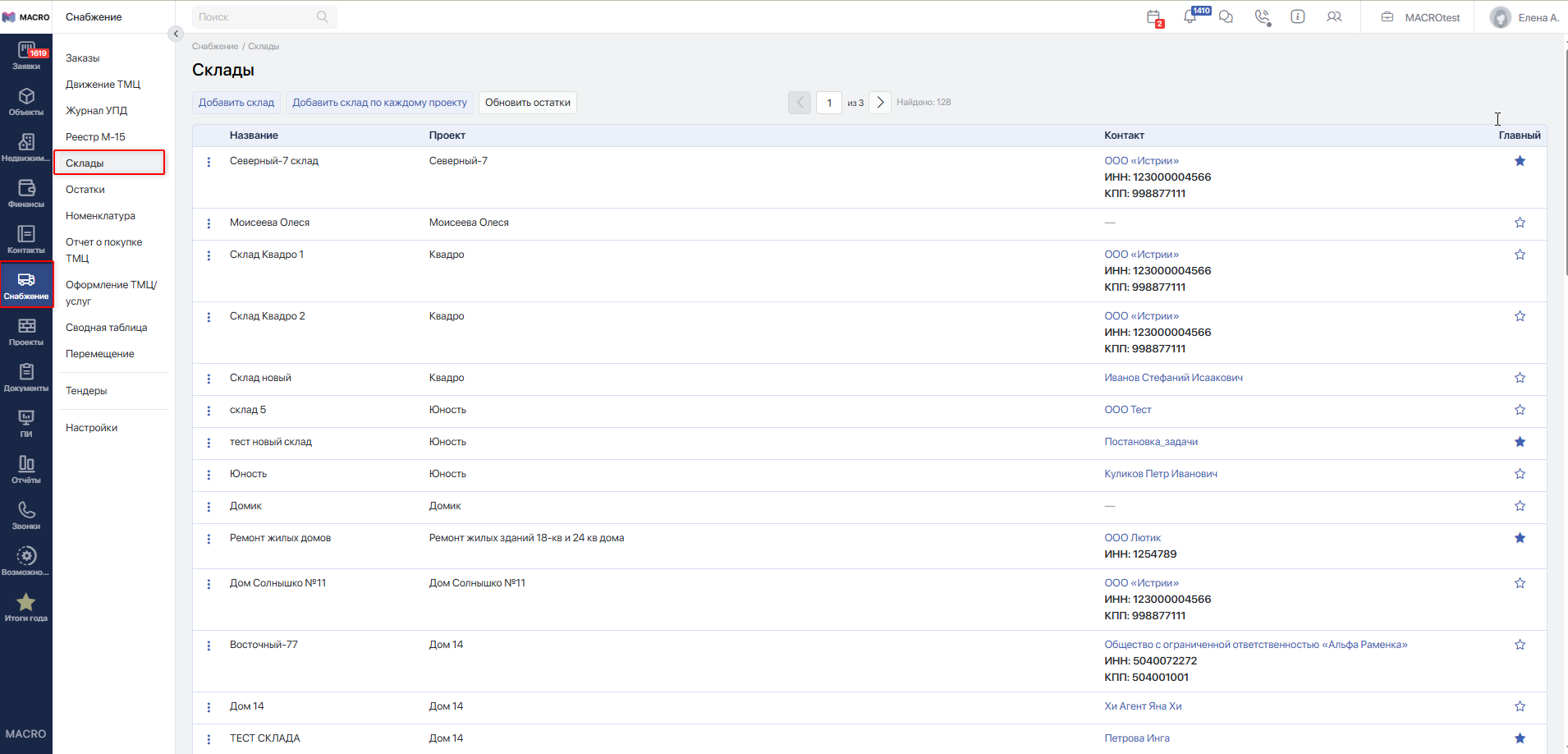
Для перехода на страницу со складами в модуле Снабжение выберите в левом боковом меню пункт Склады.
#Общий вид страницы
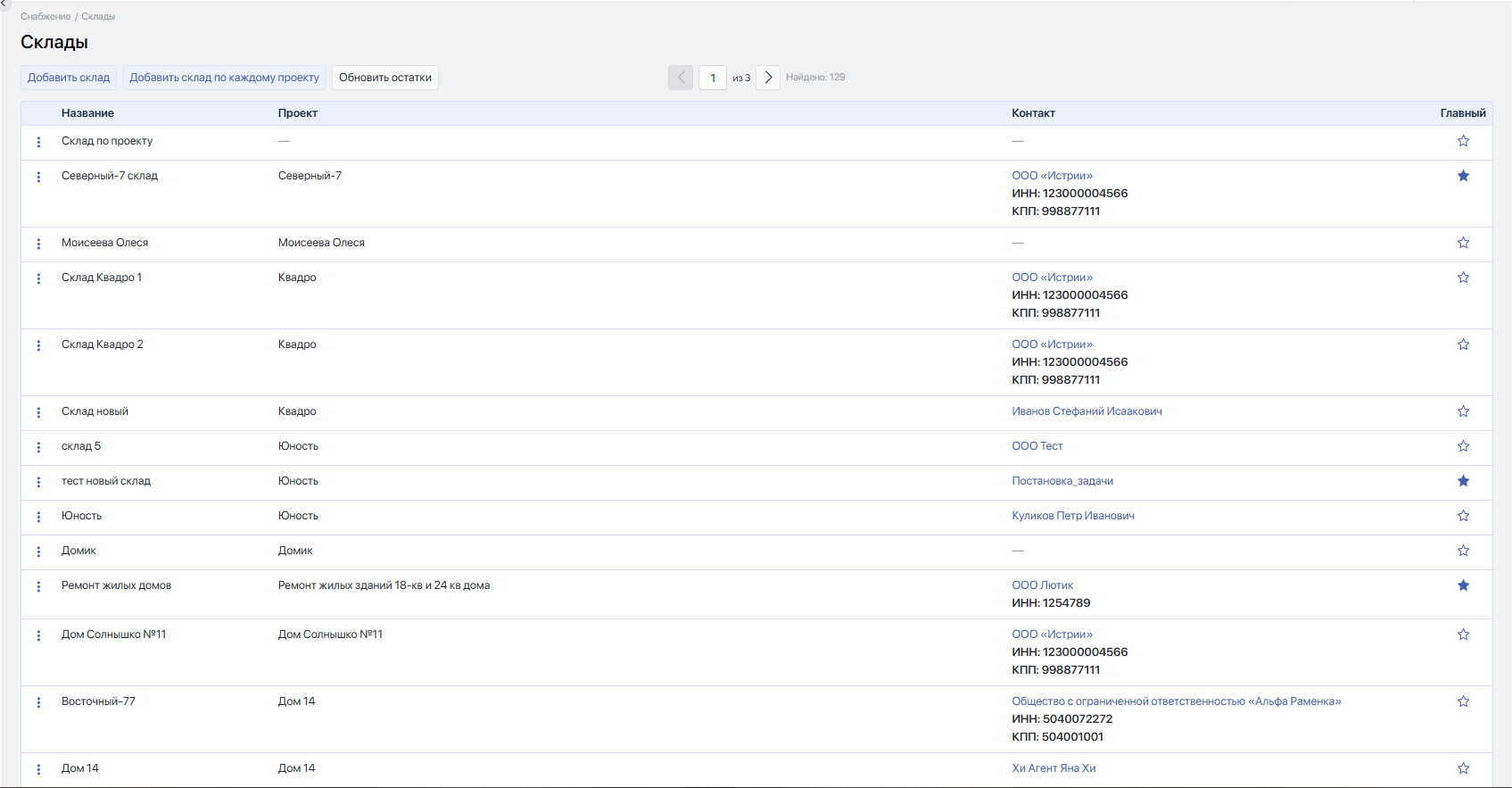
В верхней части экрана горизонтально расположены кнопки:
Добавить склад— кнопка для добавления склада.Добавить склад по каждому проекту— кнопка для массового создания складов для каждого проекта.Обновить остатки— при нажатии обновляются остатки на складах.
Ниже расположена таблица с перечнем складов.
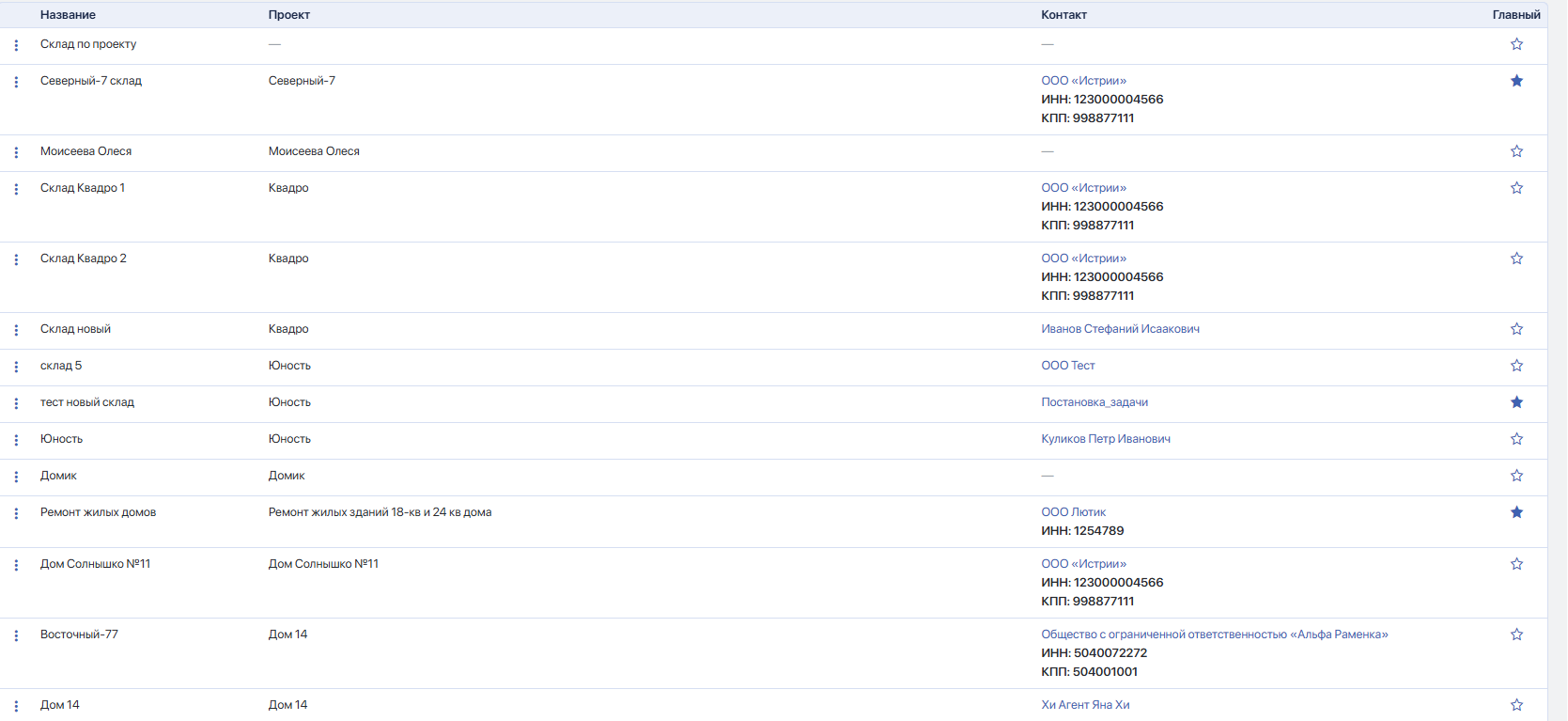
В таблице представлены следующие данные:
- «Три точки» — меню с опциями, в том числе «Редактировать» склад.
- «Название» — отображается наименование склада.
- «Проект» — отображается наименование проекта, с которым связан склад.
- «Контакт» — отображается юридическое лицо, которому принадлежит склад (наименование, ИНН, КПП).
- «Главный» — закрашенной звёздочкой отмечены главные склады. При нажатии на пустую звёздочку она станет закрашенной, и склад будет отмечен как главный по проекту.
#Создание склада
Создать склад можно с помощью кнопки Добавить склад.
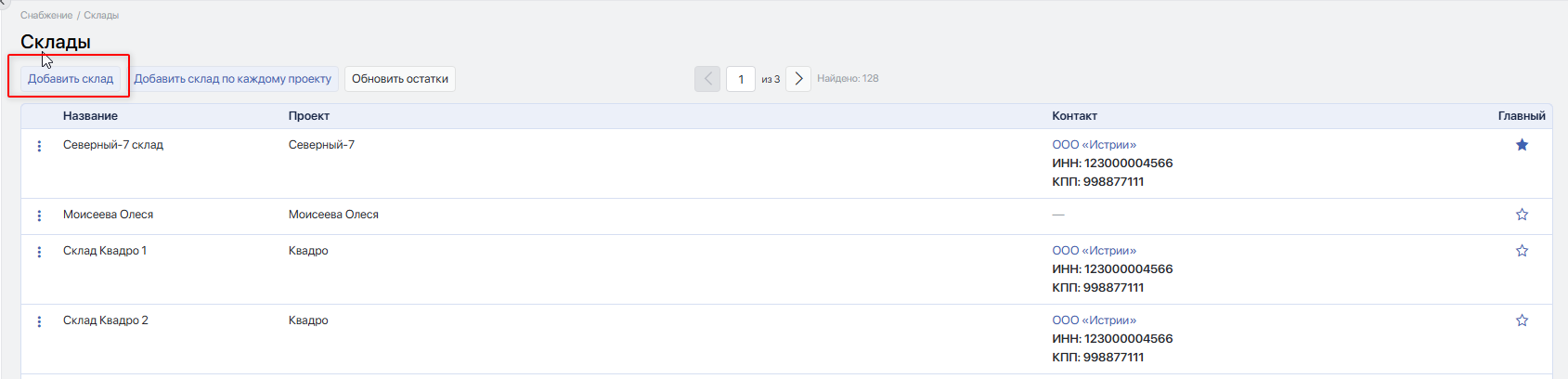
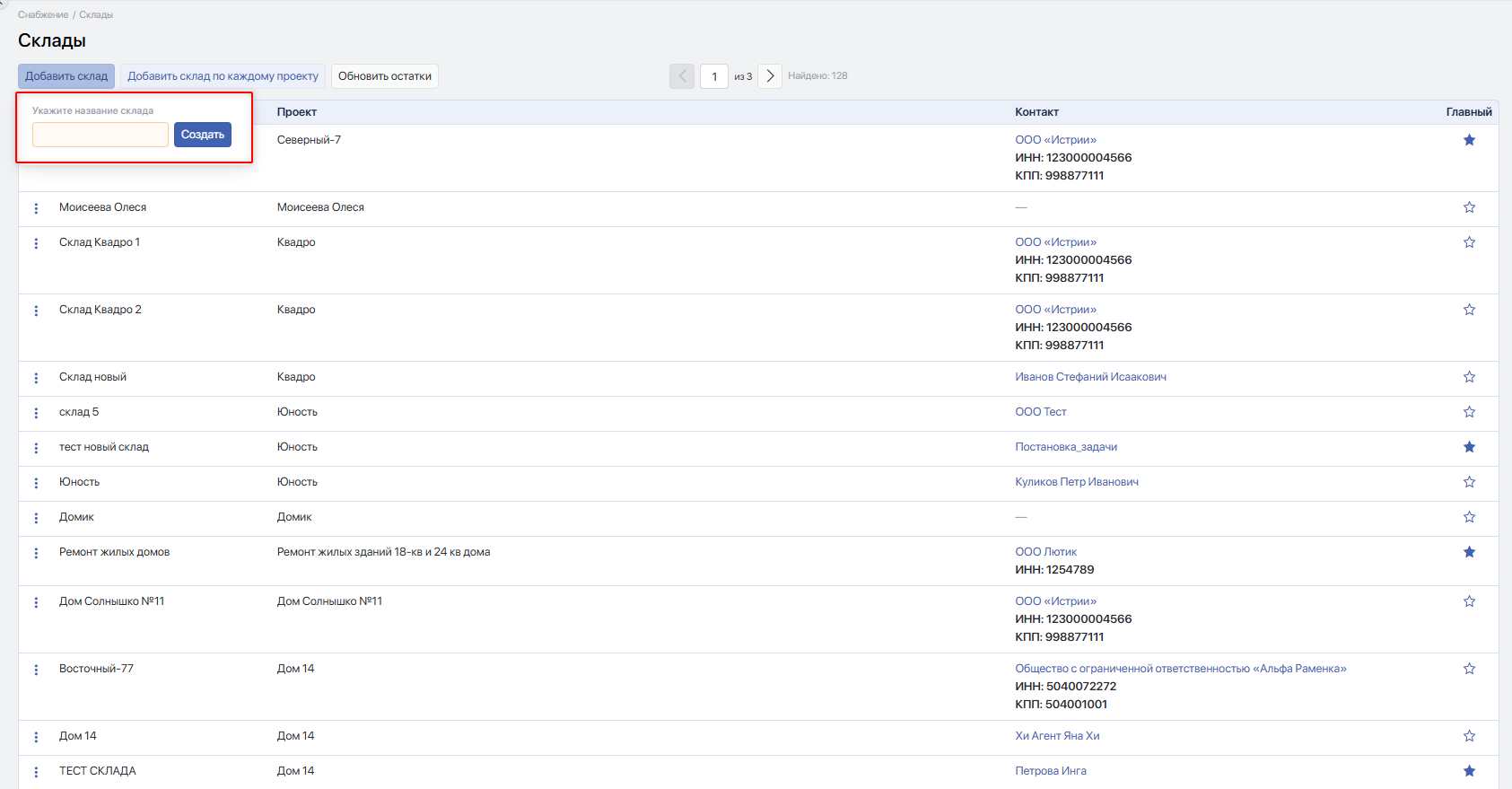
В открывшемся окне введите наименование склада и нажмите Создать.
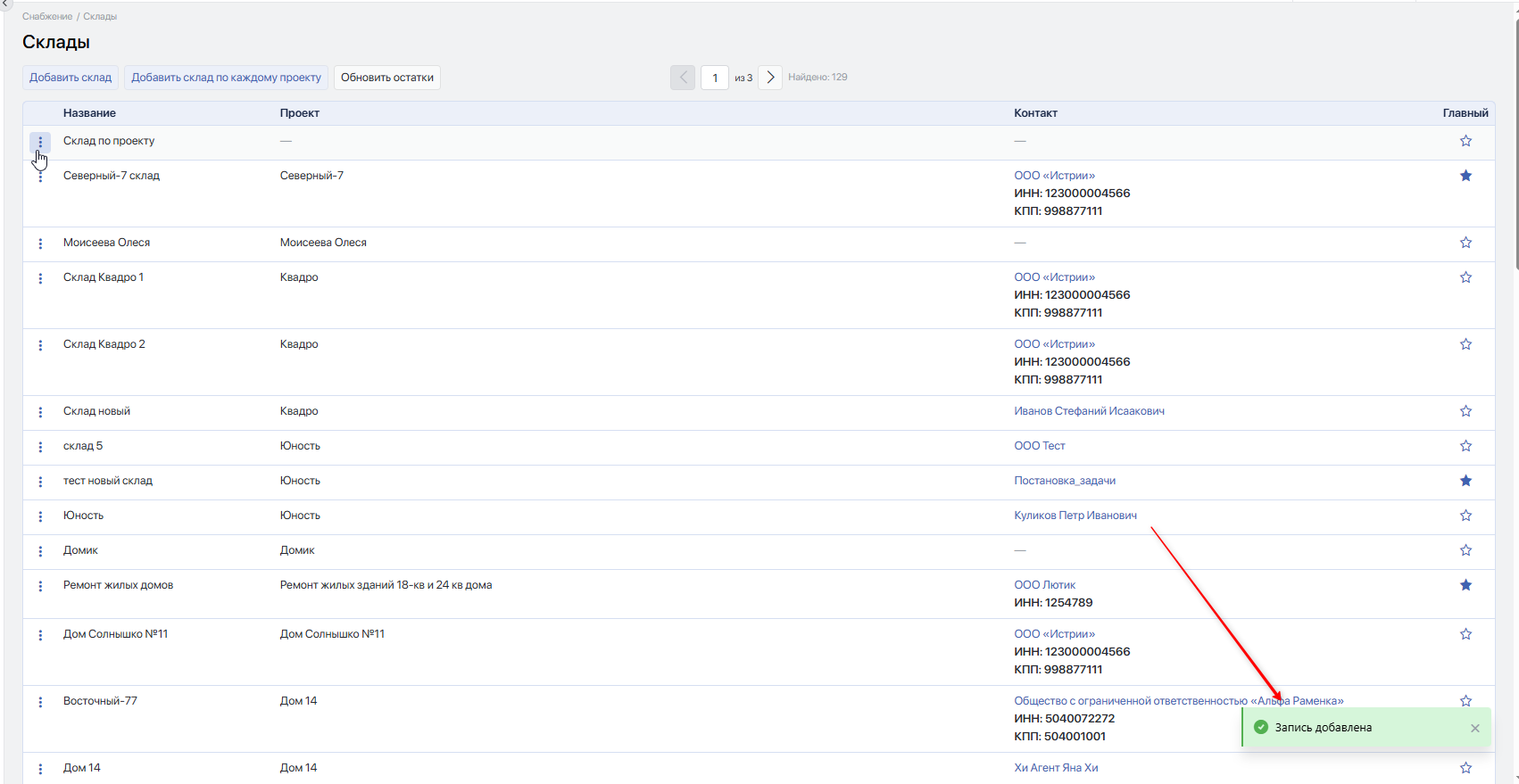
Система уведомит об успешном создании.
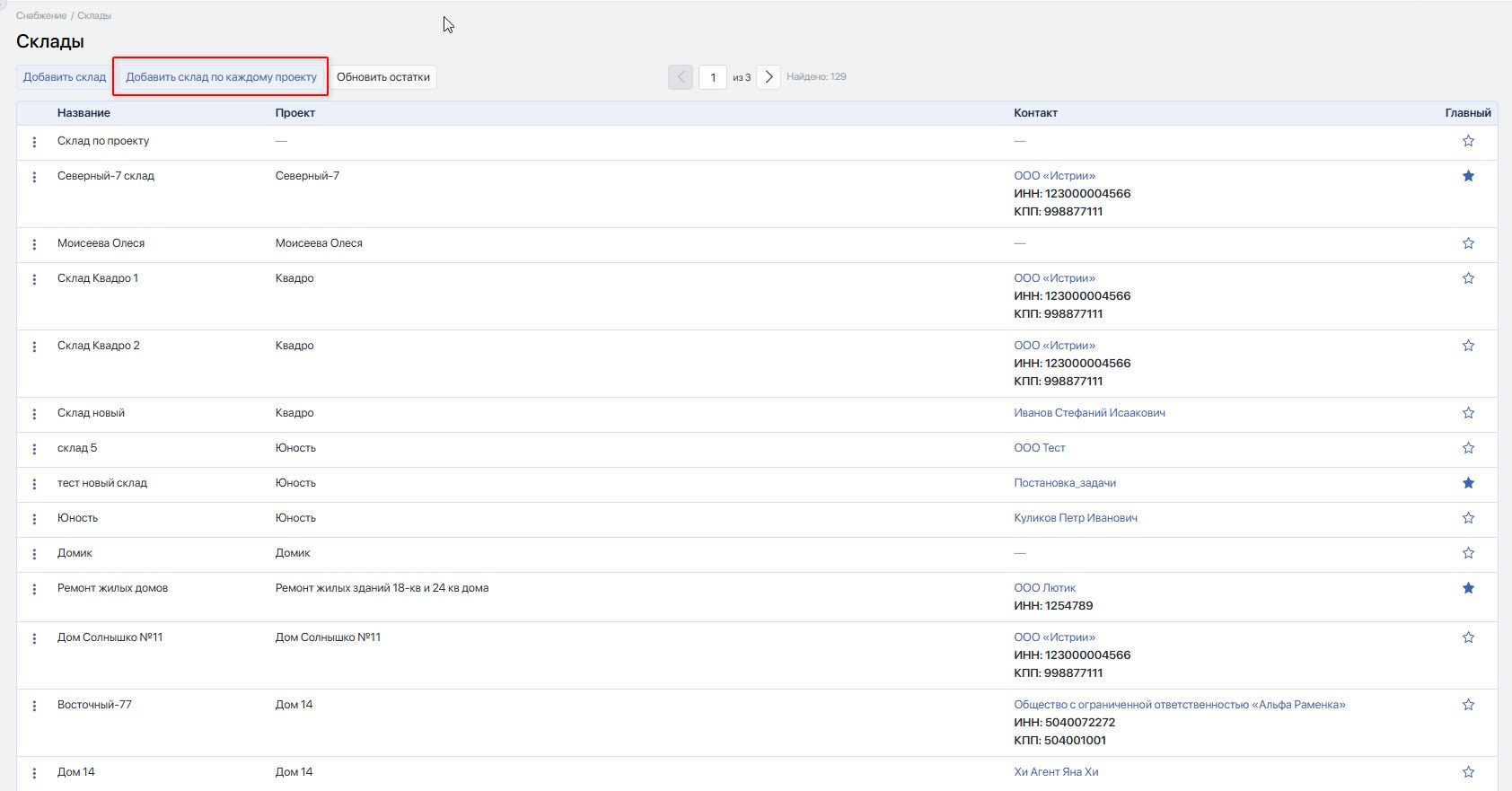
Также можно массово создать склады для каждого проекта, нажав кнопку Добавить склад по каждому проекту.
#Редактирование склада
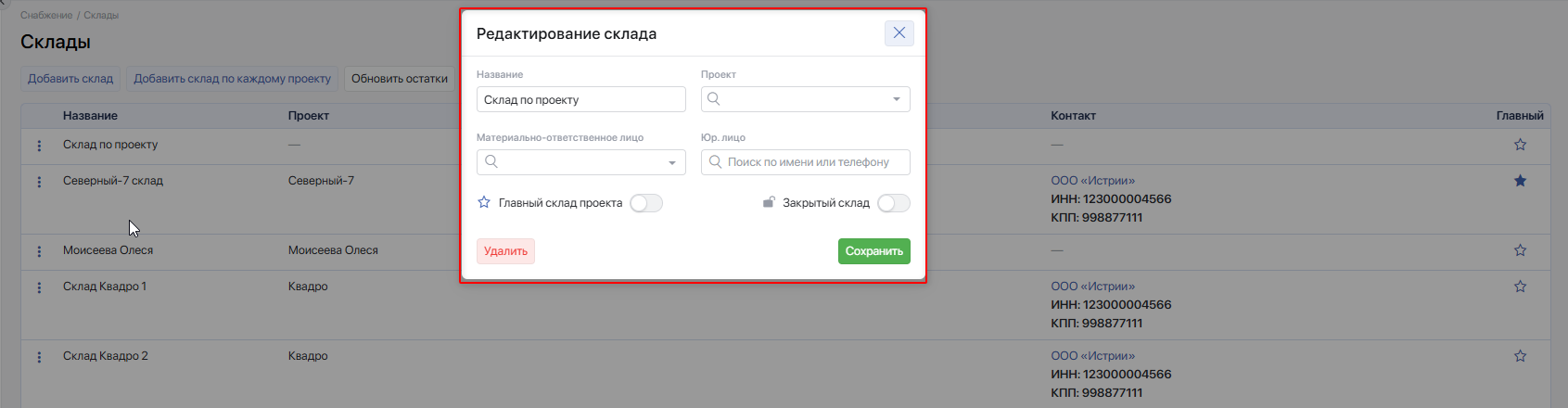
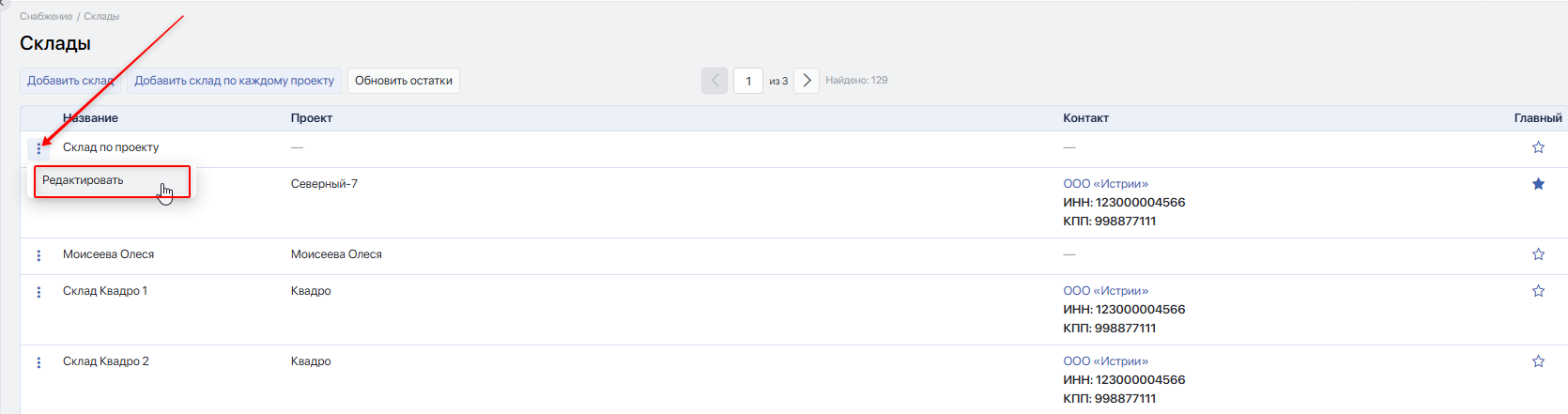
Для перехода в карточку редактирования склада откройте меню «Три точки» и выберите Редактировать.
В открывшемся окне «Редактирование склада» доступны:
- Название — можно изменить наименование склада.
- Проект — в этом поле необходимо указать, с каким проектом связан склад; допускается выбор только одного проекта.
- Материально ответственное лицо — в этом поле указываются пользователи, которые отвечают за склад и могут принимать на него заказы.
- Юр. лицо — в этом поле необходимо выбрать контакт юридического лица, которому принадлежит склад.
- Главный склад проекта — при включении этого переключателя склад считается главным по проекту и автоматически подставляется в заказы по проекту.
- Закрытый склад — если склад больше не актуален, можно отметить его закрытым.
- Удалить — допускается удаление только тех складов, на которых нет остатков и на которые не созданы заказы.