#Расположение
Перейти в номенклатурный справочник можно двумя способами.
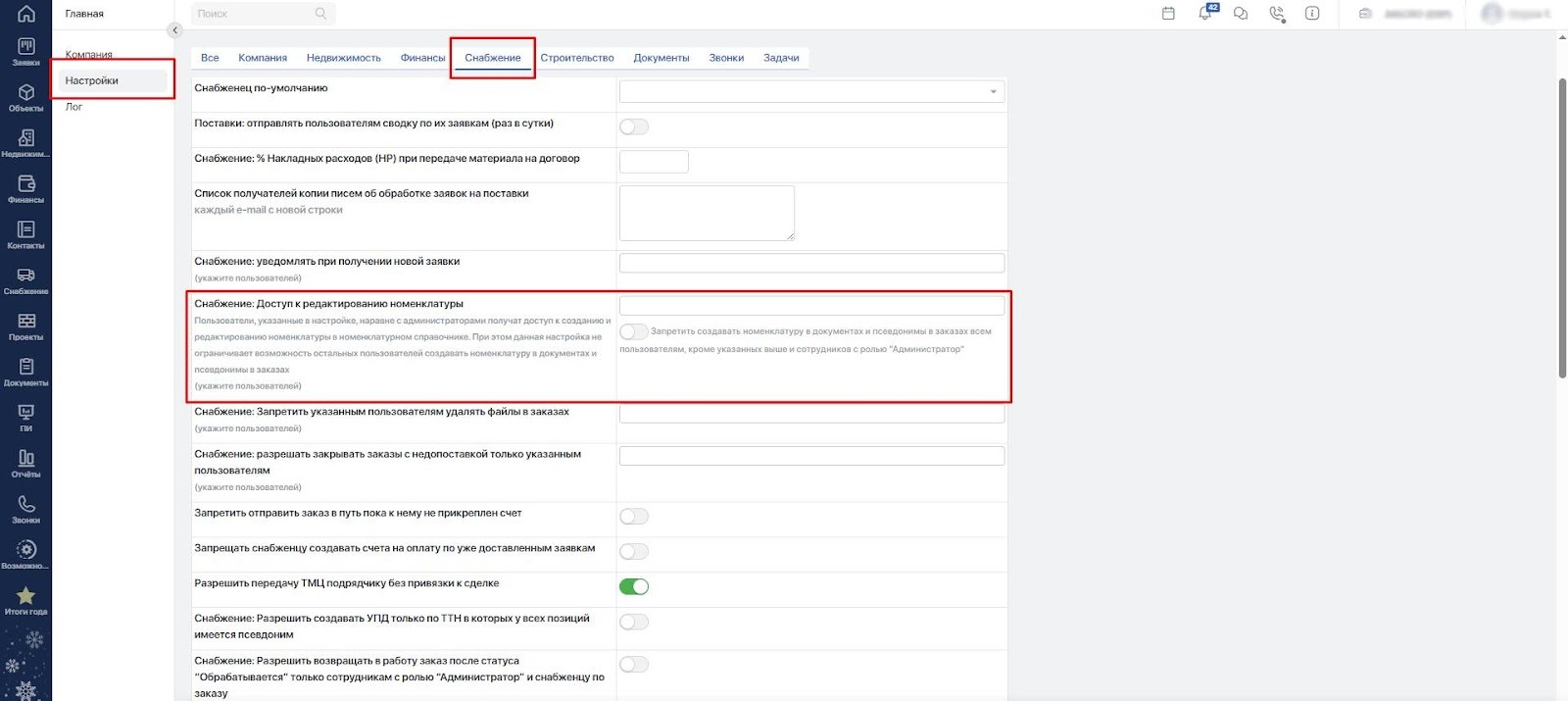
Первый способ — открыть страницу компании и в левом вертикальном меню выбрать Каталоги.
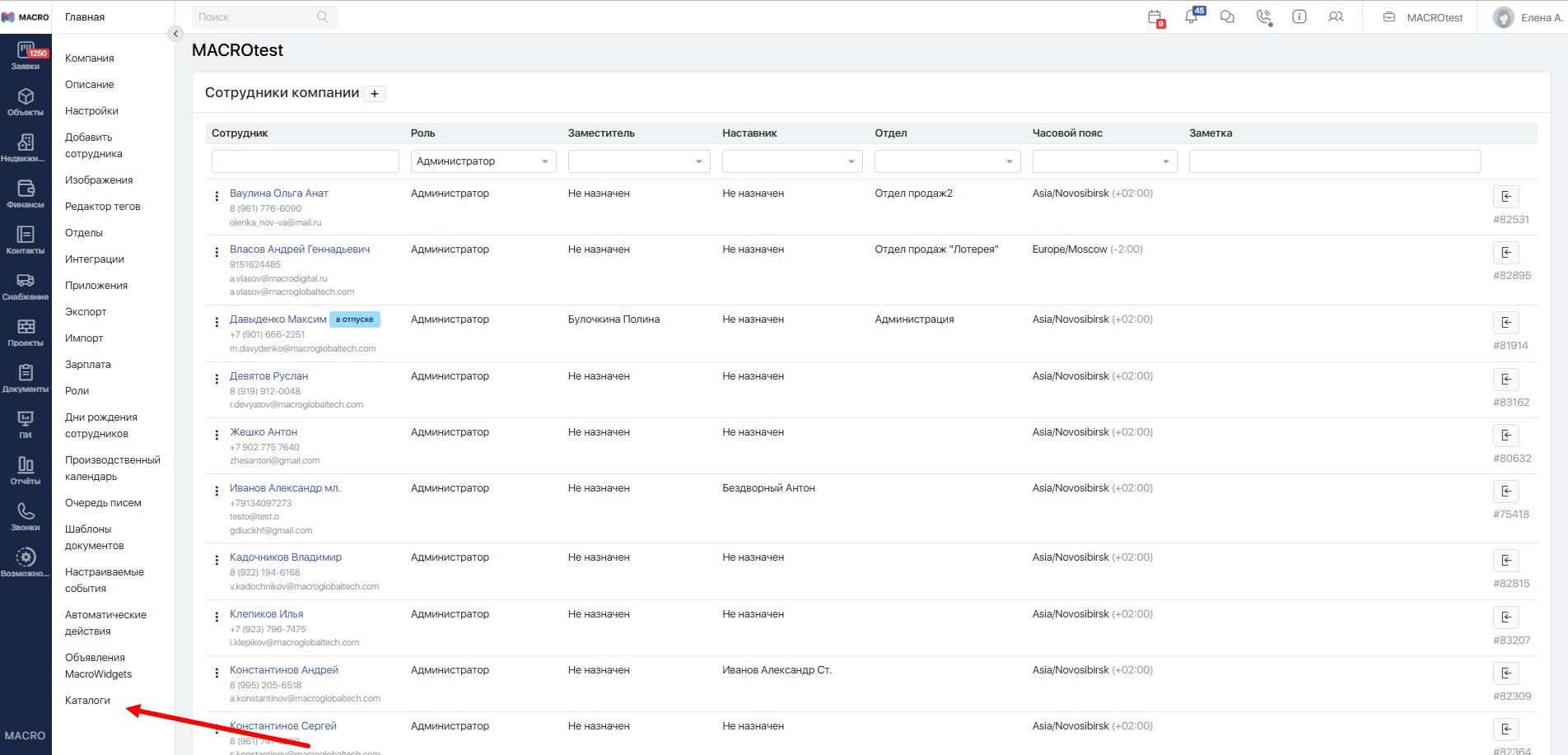
Затем в меню выбрать Номенклатура.
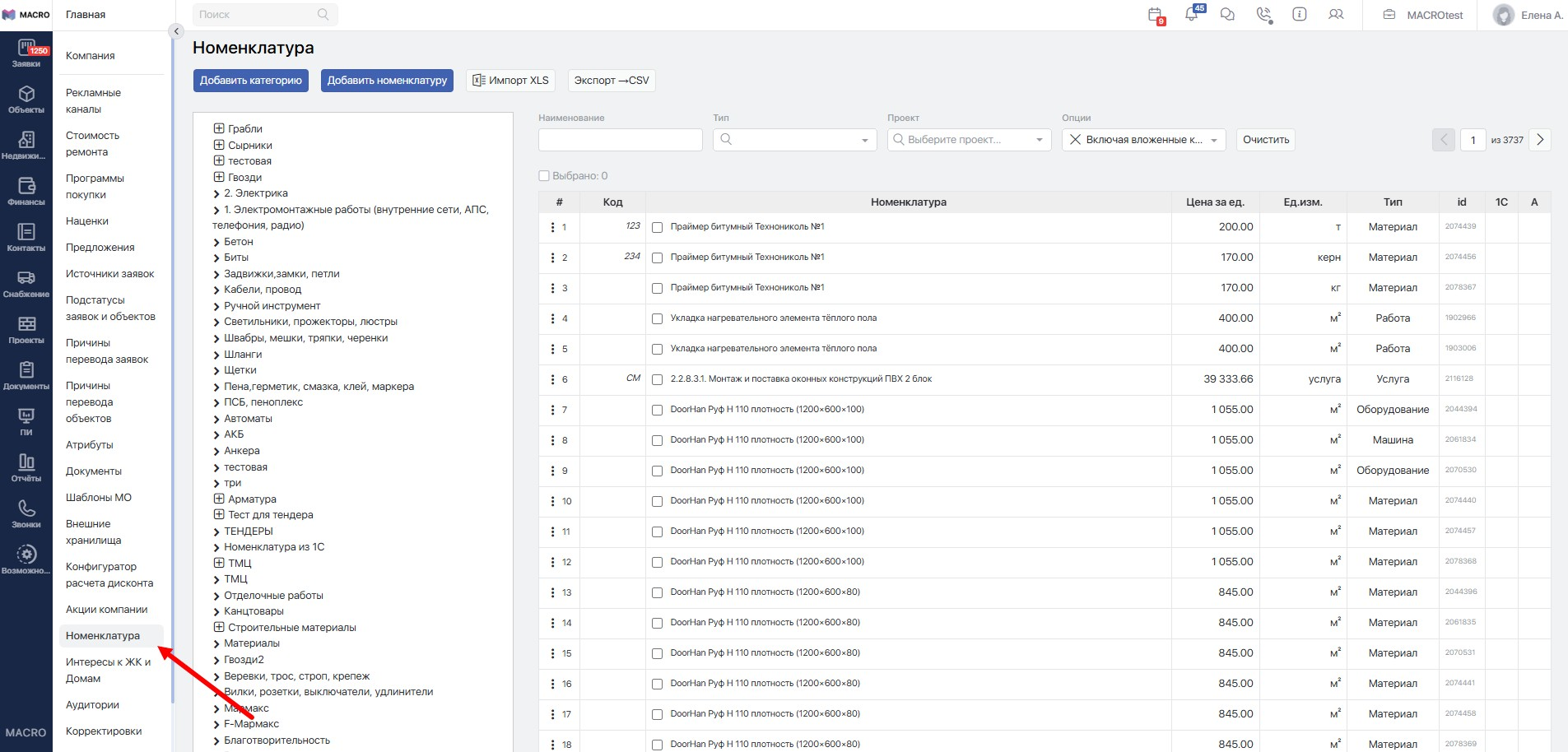
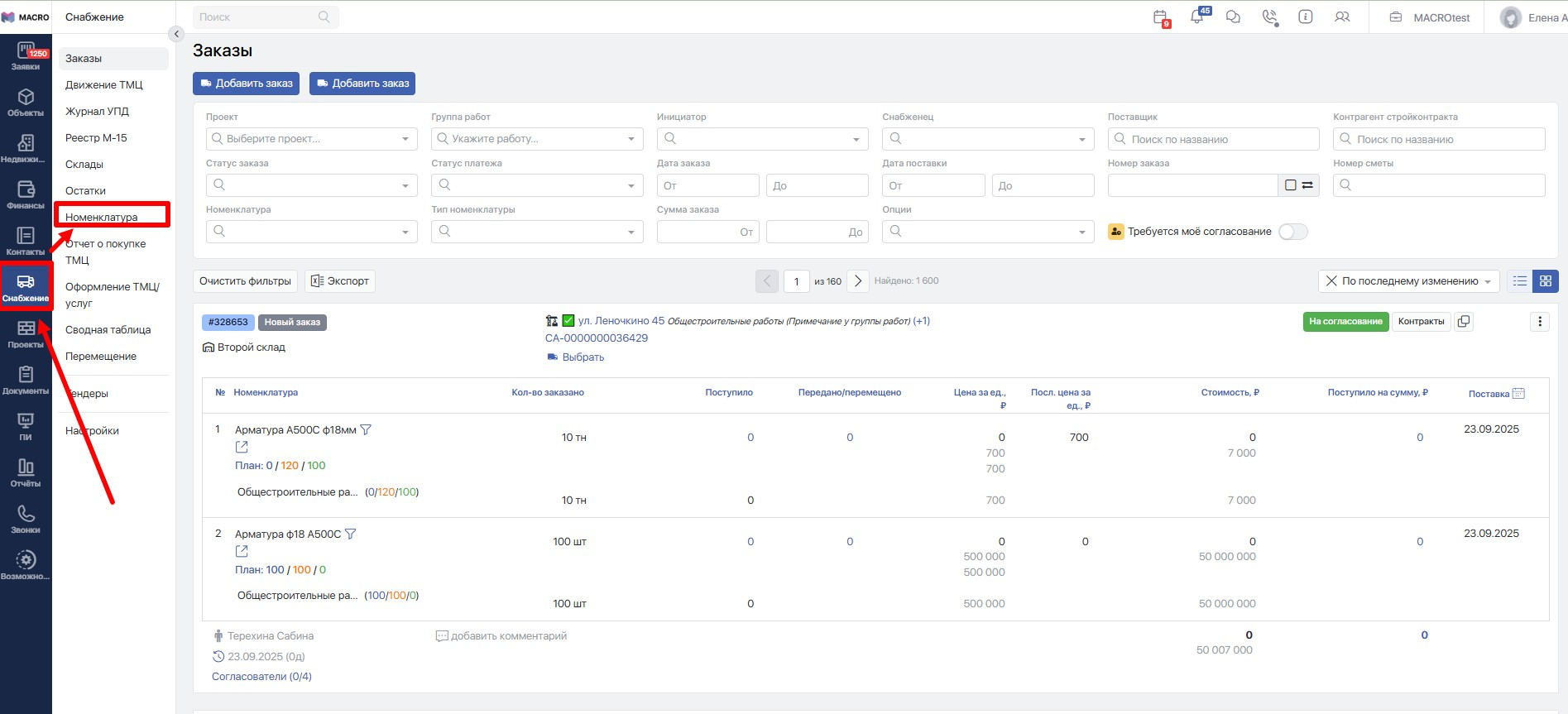
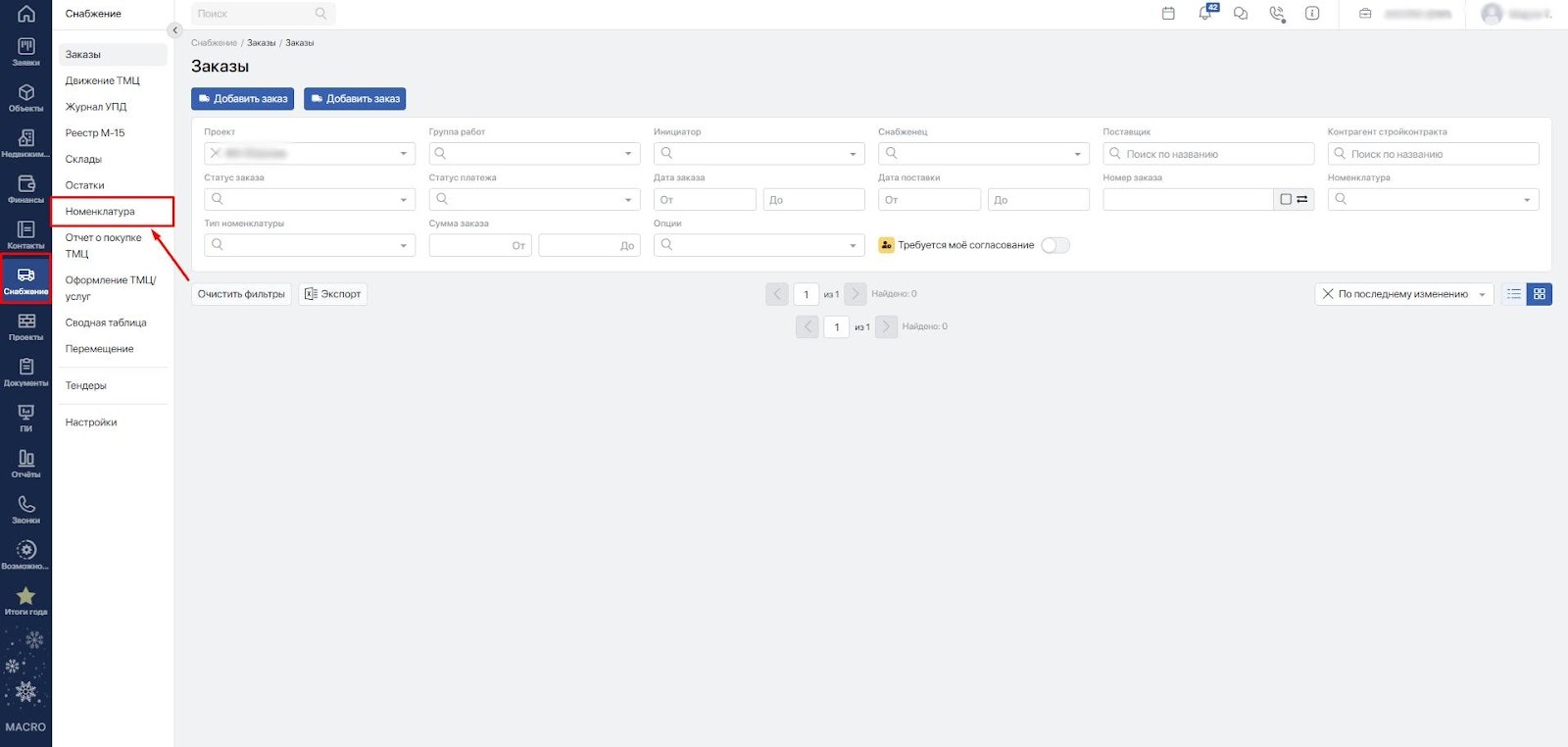
Также в номенклатурный справочник можно перейти через модуль Снабжение, выбрав в меню пункт Номенклатура.
#Внешний вид номенклатурного справочника
Слева горизонтально расположены категории номенклатуры, то есть структура справочника.
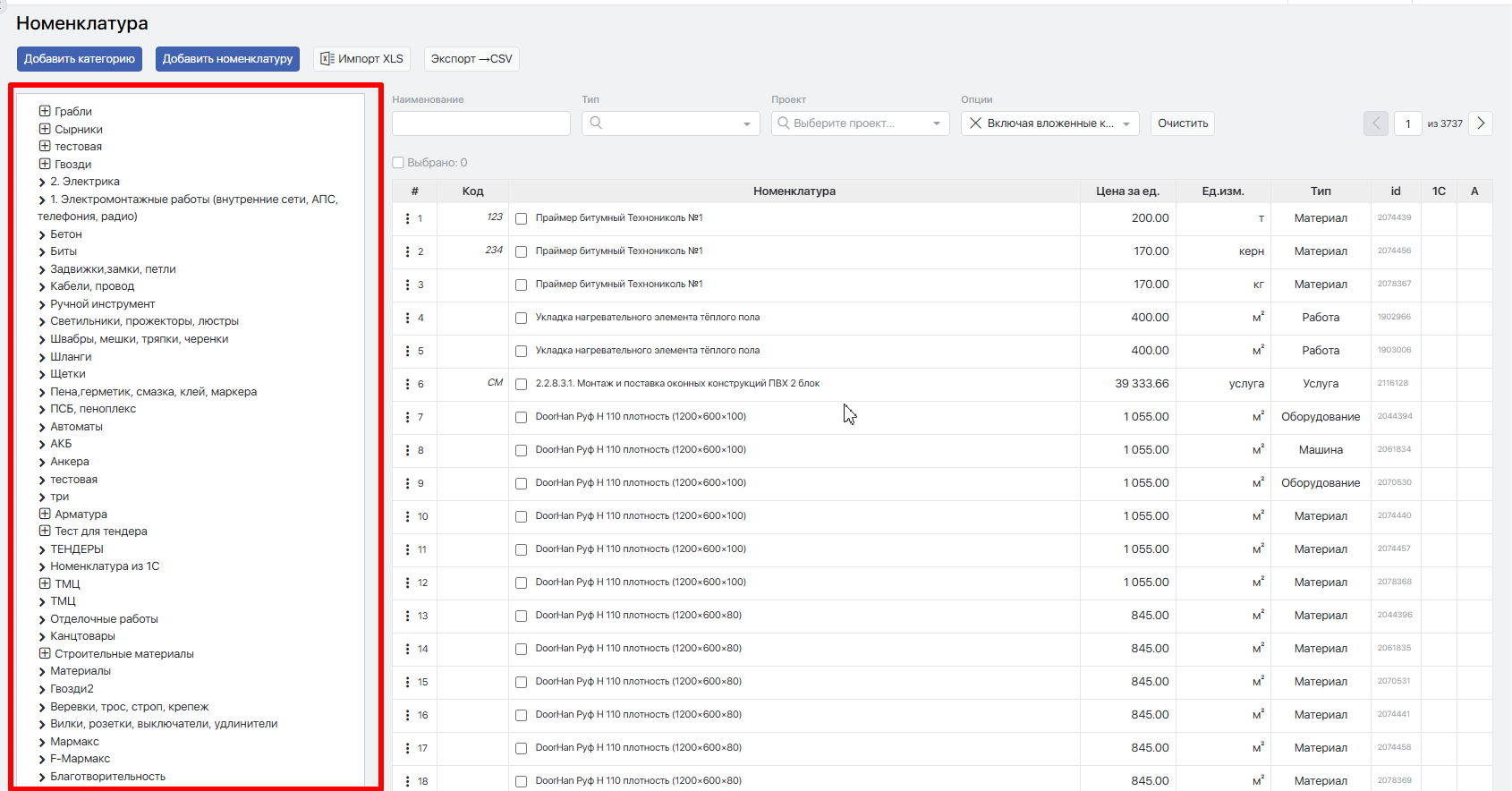
Кнопкой + обозначаются категории, в которые вложены другие категории, а кнопкой > — конечные категории. При нажатии на + можно развернуть группу категорий.
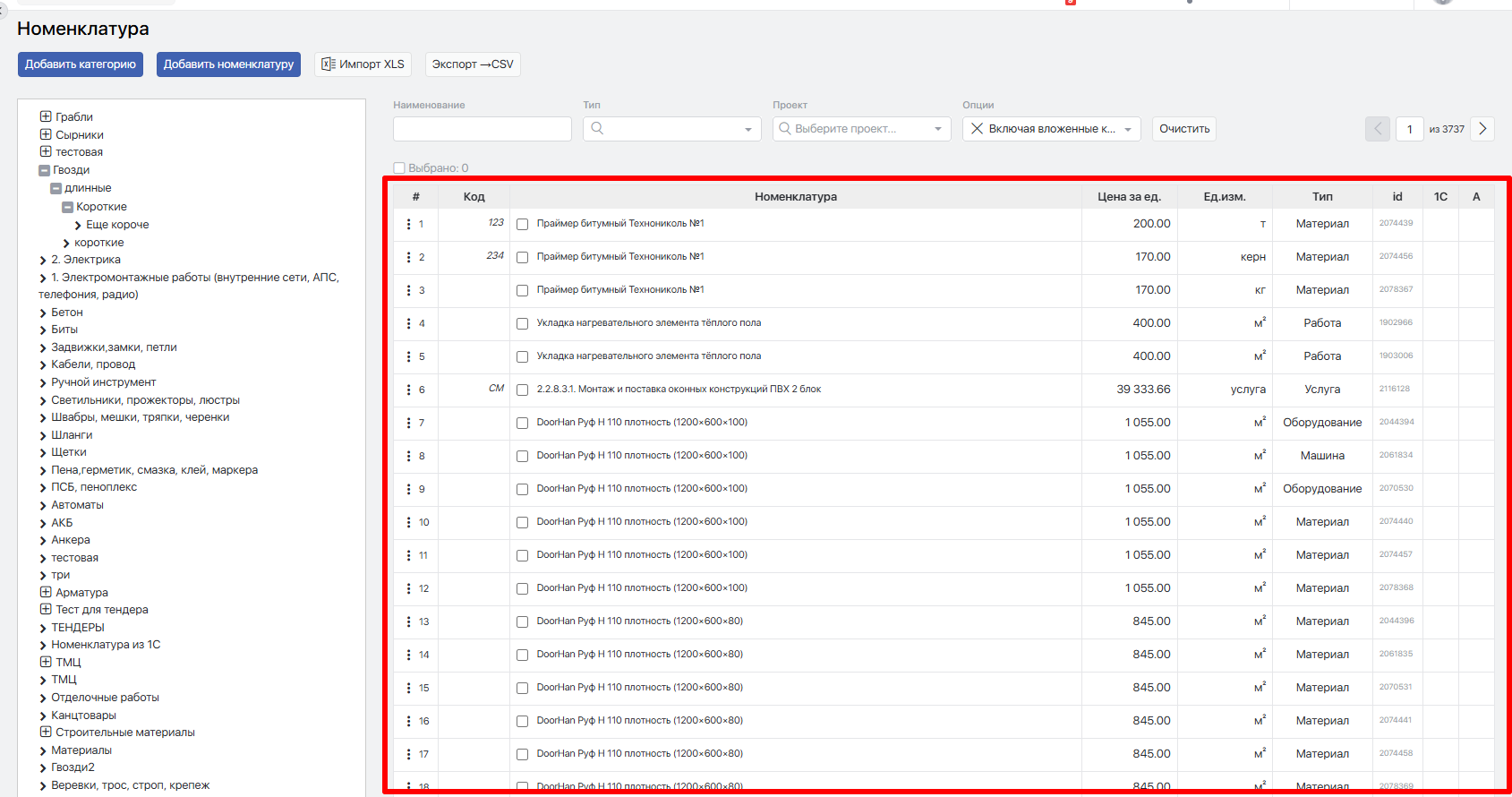
Правее расположен номенклатурный справочник, который включает:
- Порядковый номер
- Код номенклатуры
- Номенклатура — наименование номенклатуры.
- Цена за ед.
- Ед. изм.
- Тип
- ID
- 1С — при связке номенклатуры с 1С в колонке отображается иконка цепочки.
- «А» — колонка заполняется символом «А» в случае, если номенклатура была отправлена в архив.
#Работа с номенклатурным справочником
#Работа с категориями номенклатуры
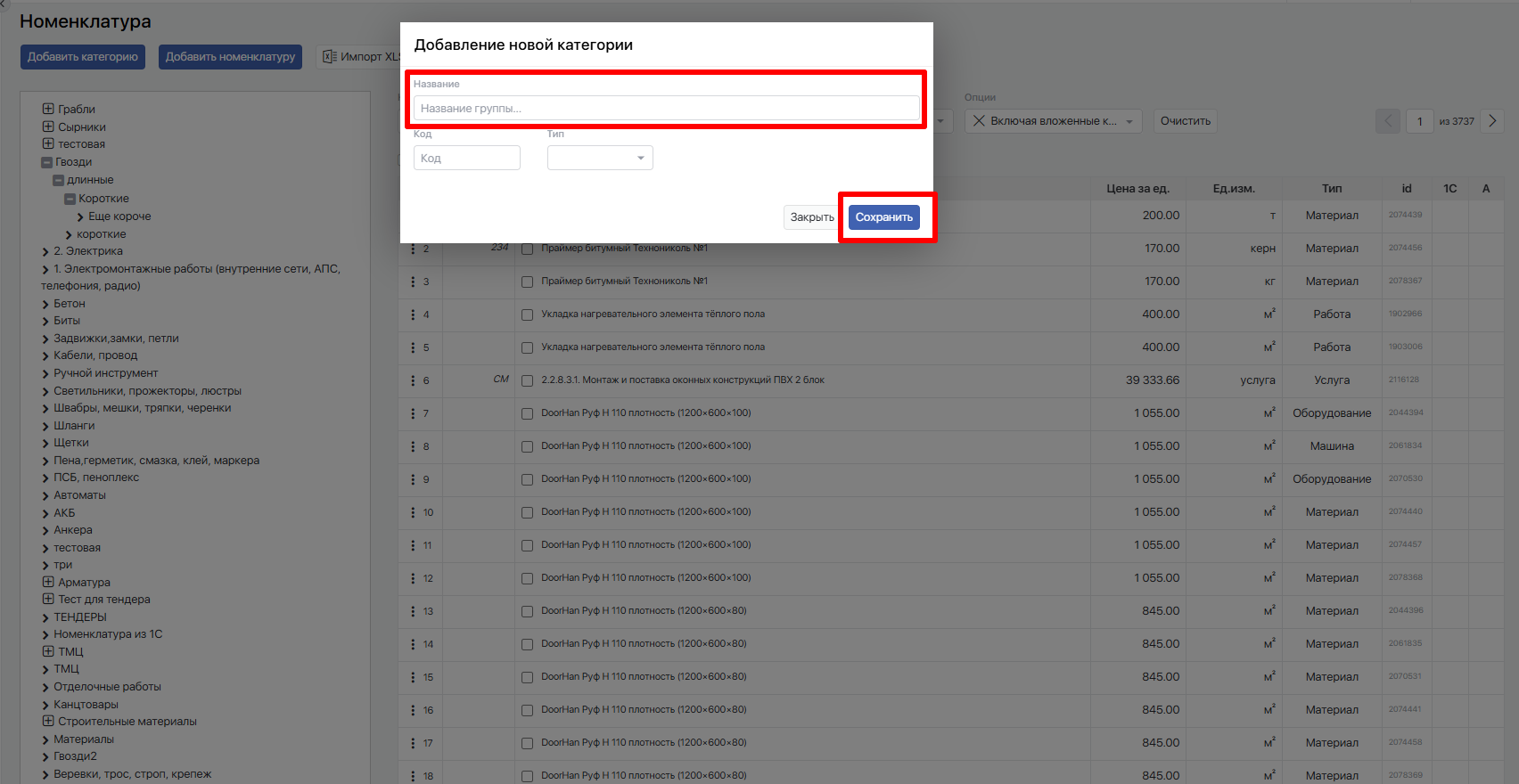
Для добавления категории нажмите Добавить категорию.
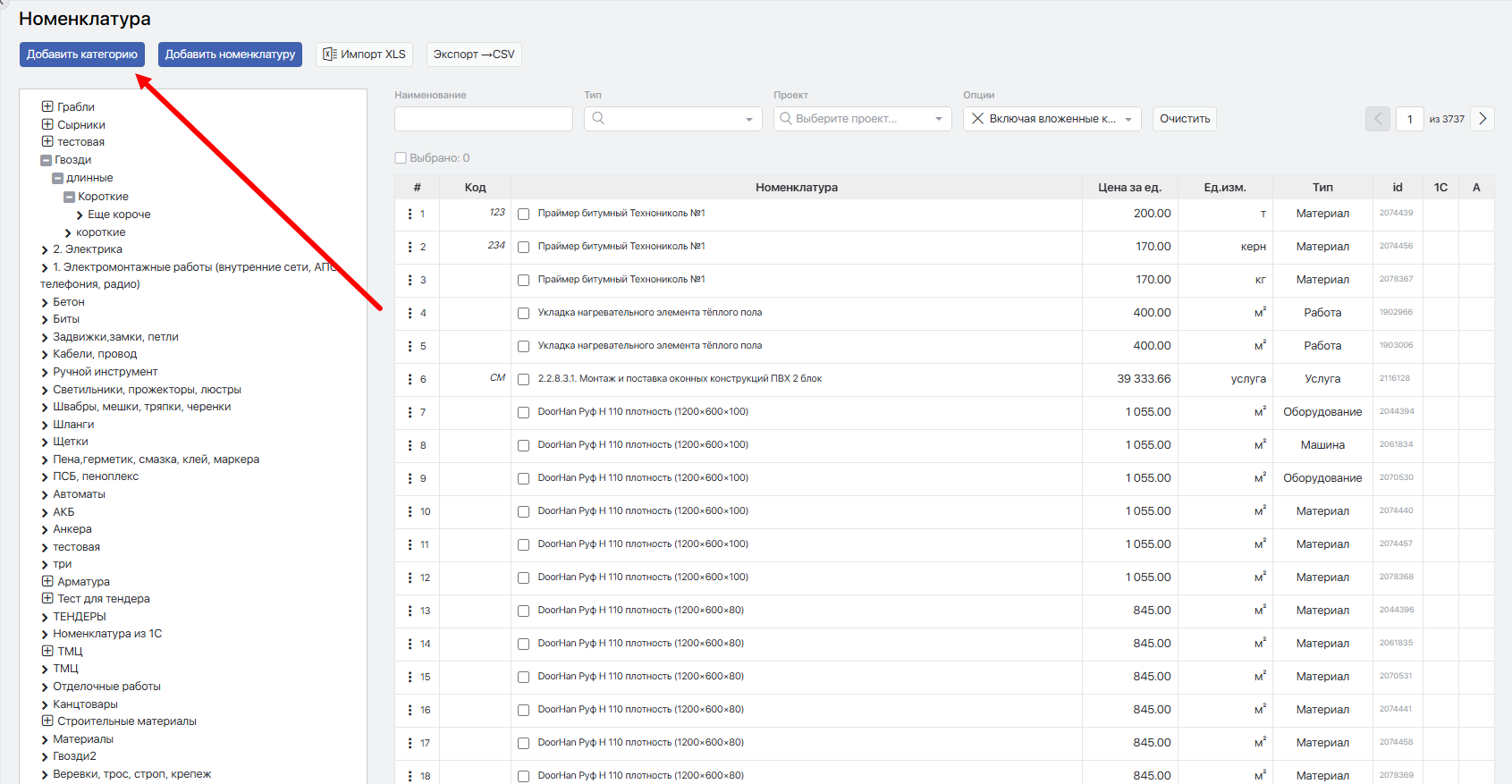
В открывшемся окне обязательно укажите Название; при необходимости укажите код и тип номенклатуры, которая будет храниться в категории. После заполнения нажмите Сохранить.
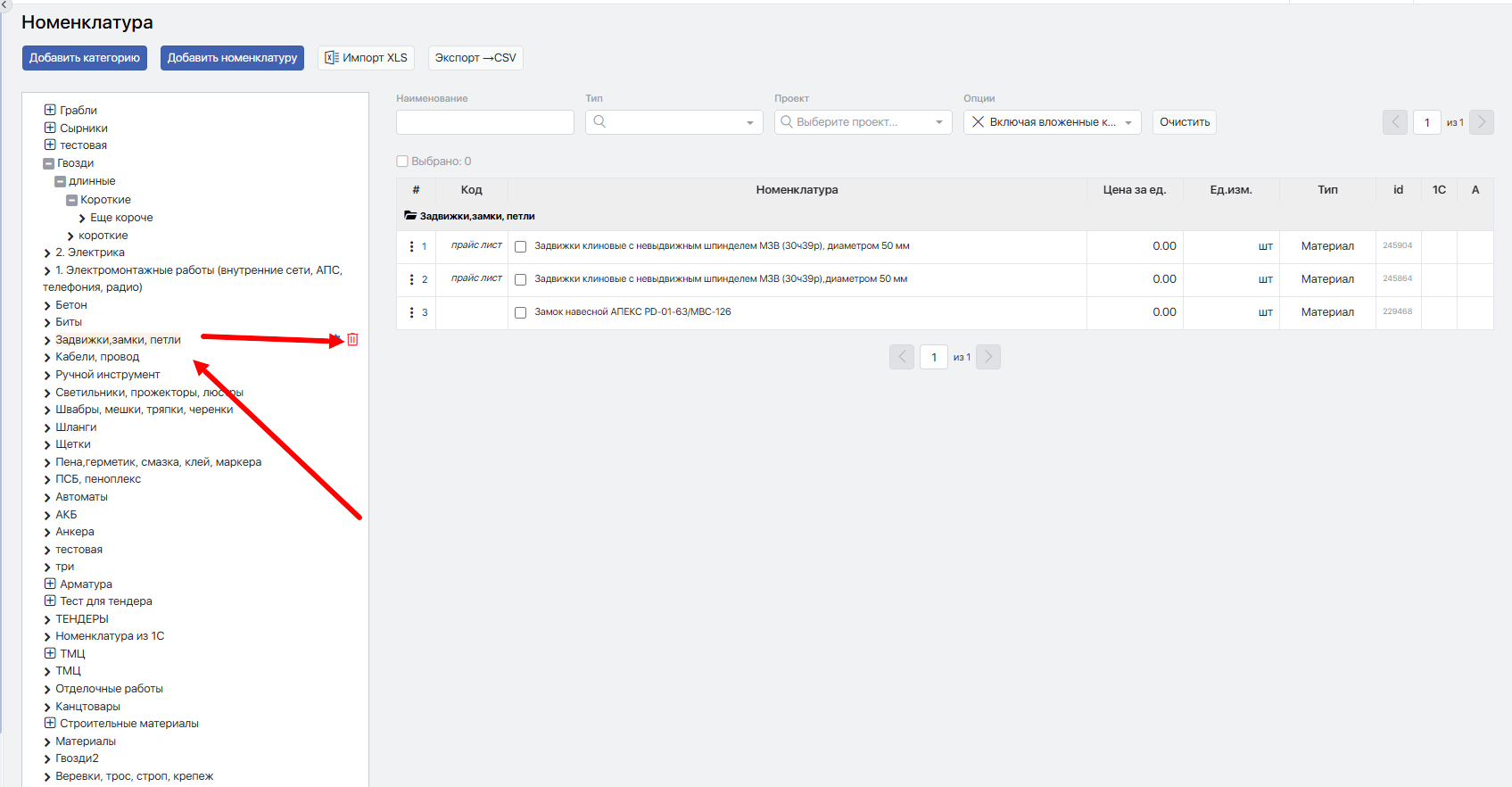
Для удаления категории нажмите на её наименование, затем на кнопку с иконкой корзины.
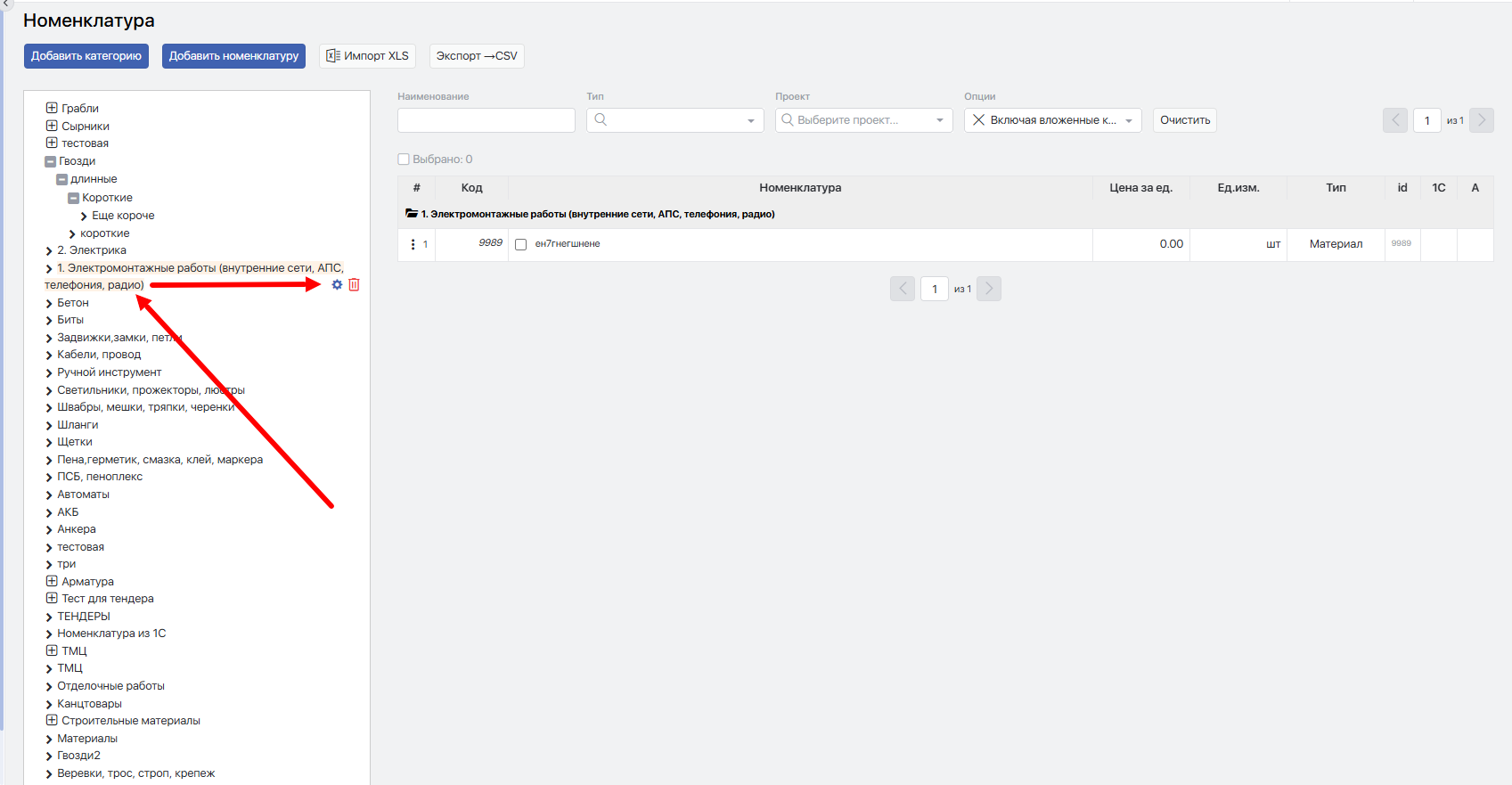
Для редактирования категории нажмите на её наименование, затем на иконку «шестерёнка».
#Добавление номенклатуры
Номенклатуру можно добавить поштучно (вручную) или массово через шаблон; рассмотрим оба варианта.
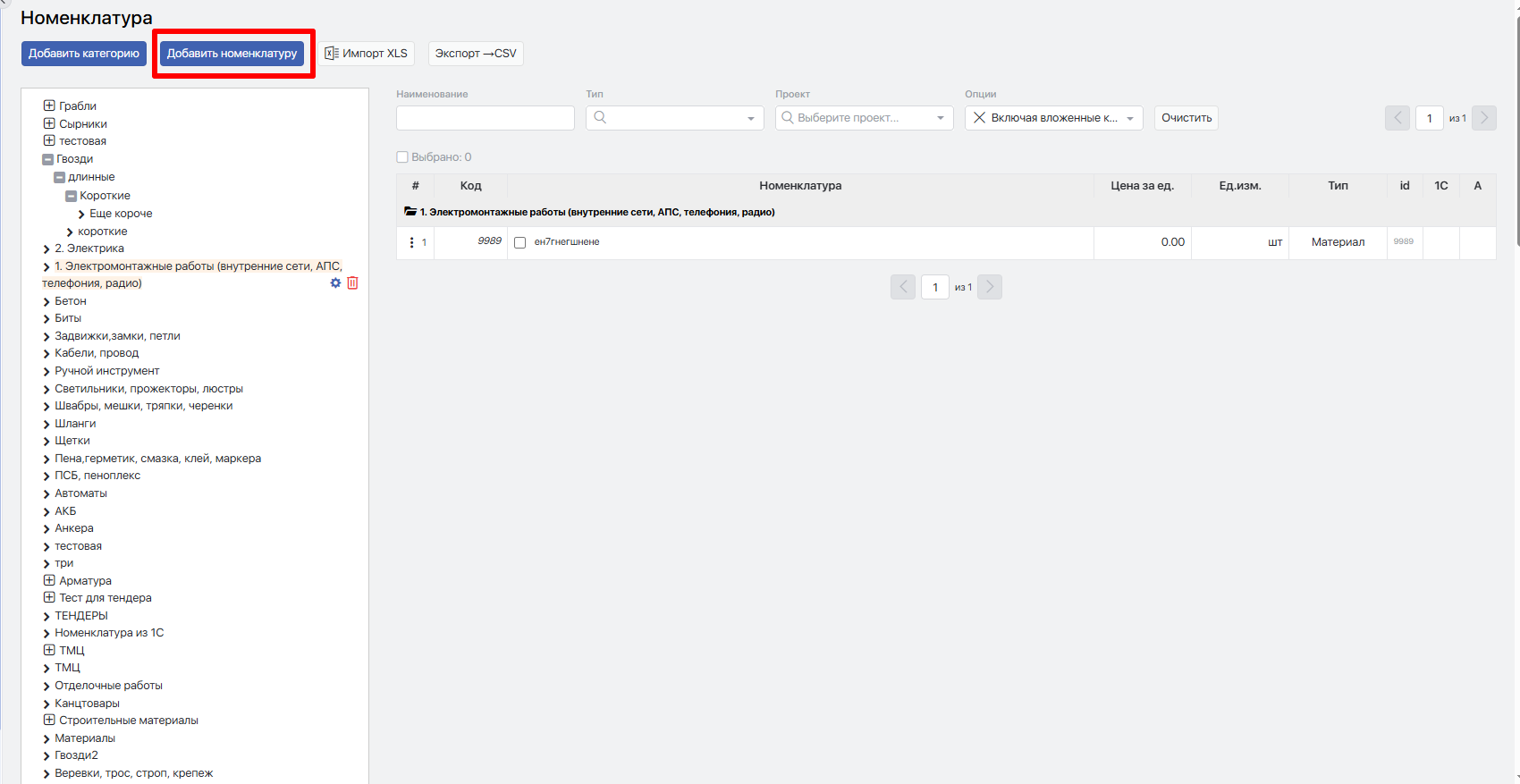
Для добавления номенклатуры нажмите кнопку Добавить номенклатуру.
Откроется окно с полями:
- Код — можно указать код номенклатуры.
- Номенклатура — обязательное поле; указывается наименование номенклатуры.
- Ед. изм. — выпадающий список, в котором необходимо выбрать единицу измерения номенклатуры.
- Группа — выпадающий список категорий номенклатуры, чтобы сразу создать её в нужной категории.
- Тип — необходимо выбрать один из типов номенклатуры.
- Цена за ед. — в поле можно указать стоимость позиции за единицу.
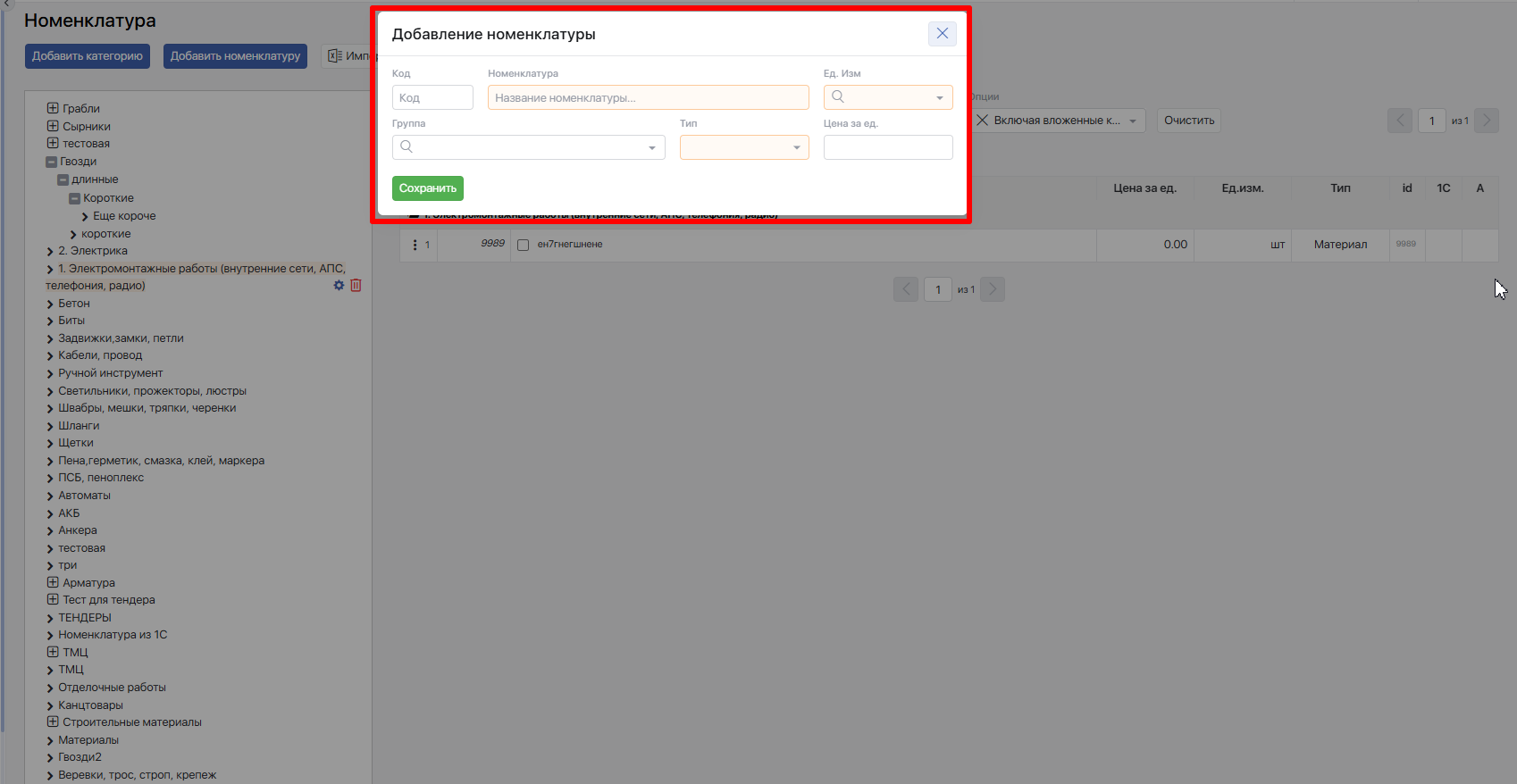
Обязательно заполните поля «Номенклатура», «Ед. изм.», «Тип» и нажмите Сохранить, чтобы создать номенклатуру.
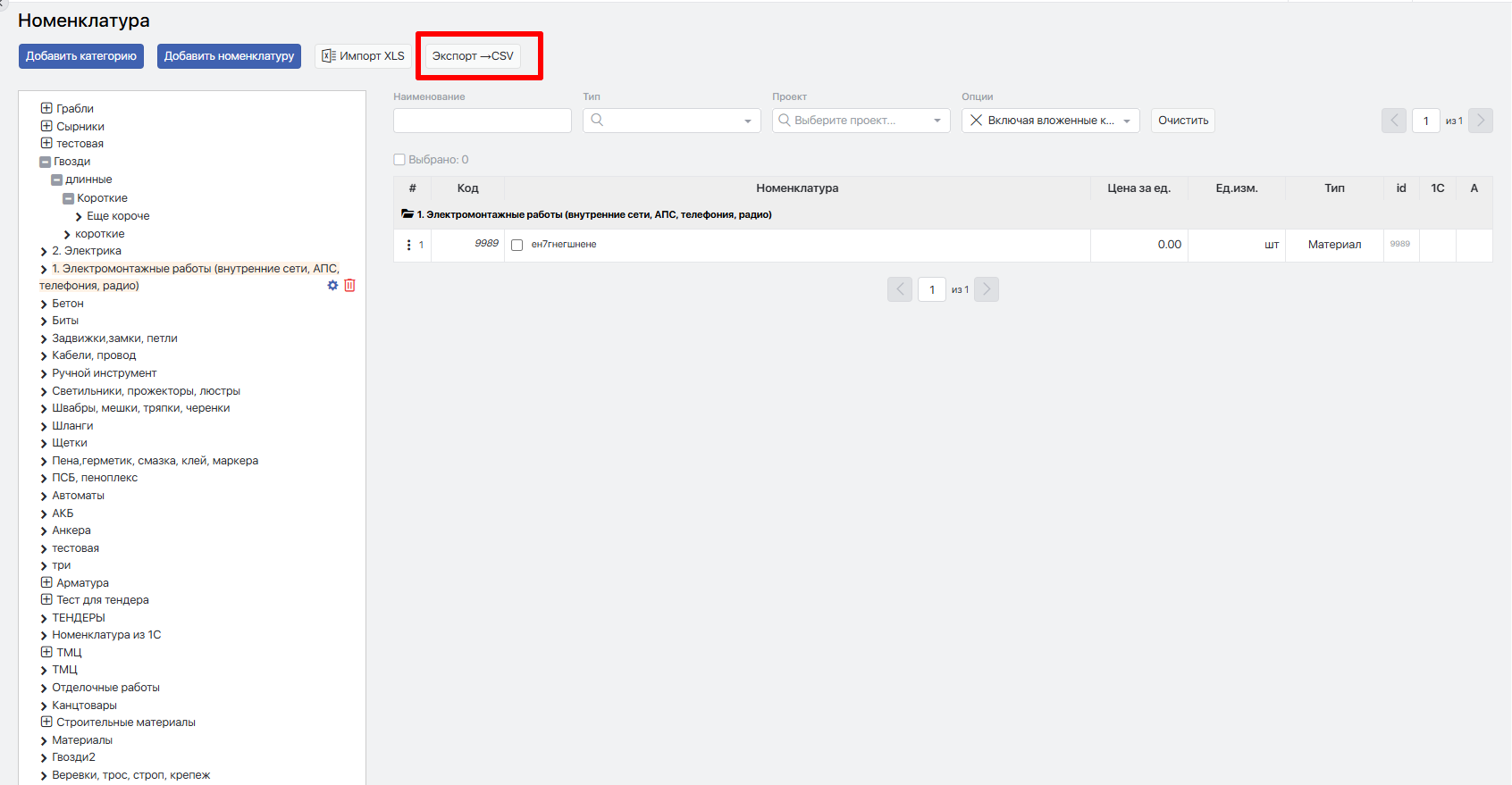
Также можно воспользоваться шаблоном: нажмите «Экспорт → CSV» — будет скачан файл, который послужит шаблоном для заполнения и последующей загрузки в систему.
В шаблоне присутствуют следующие колонки:
- ID — если номенклатура есть в справочнике, в колонке отображается её идентификатор в MACRO.
- Код — в этом поле отображается и задаётся код номенклатуры.
- Номенклатура — в поле задаётся и отображается наименование номенклатуры.
- Группа — в поле задаётся и отображается категория номенклатуры. Если есть вложенность, сначала указывается родительская группа, затем вложенная, через символ «/».
- Ед. изм. — в поле задаётся и отображается единица измерения номенклатуры.
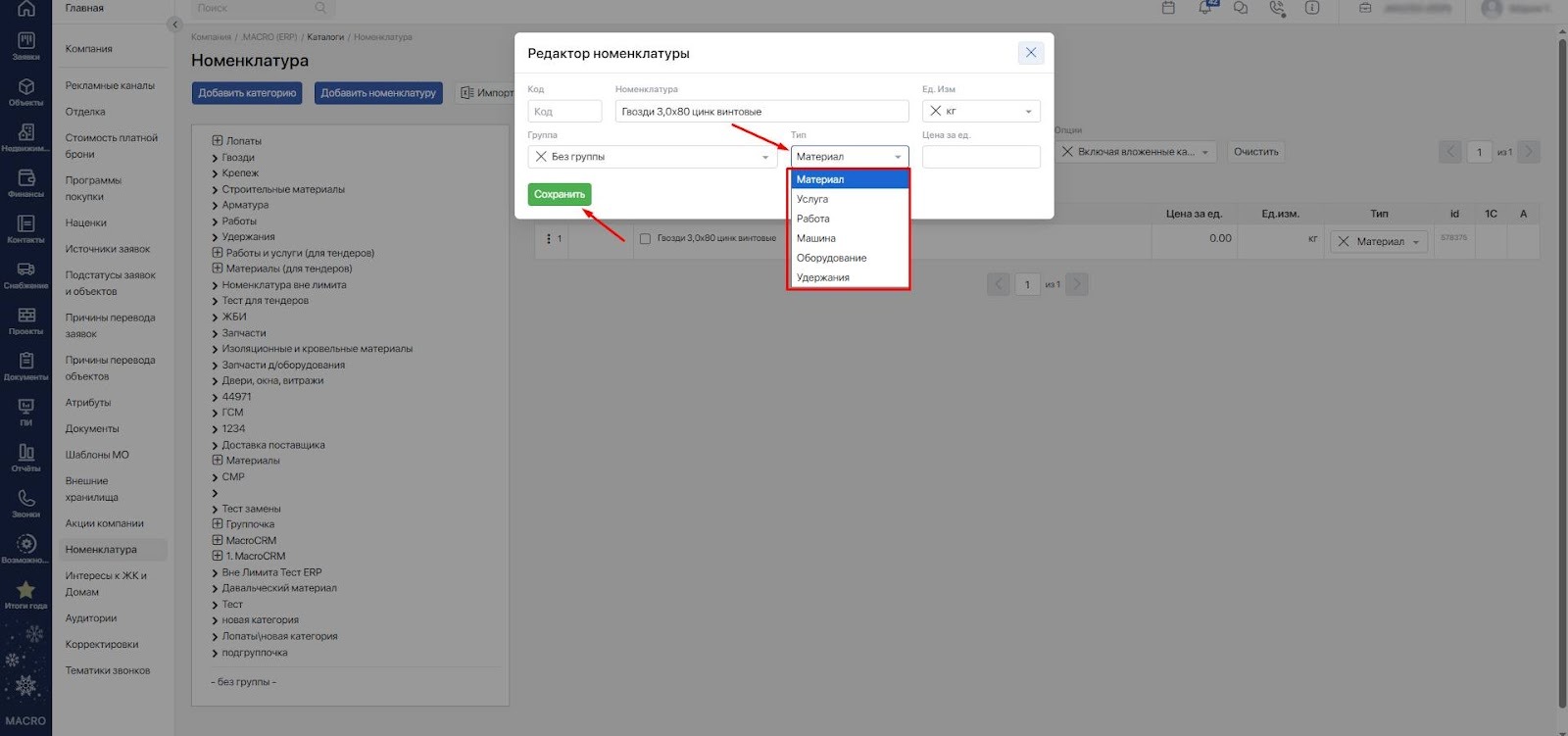
- Тип — в поле задаётся и отображается тип номенклатуры. Допускается шесть типов: «Материал», «Услуга», «Работа», «Машина», «Оборудование», «Удержание».
- Базовая цена — в поле задаётся и отображается базовая цена номенклатуры.
- Архив — в поле задаётся и отображается значение «да», обозначающее, что номенклатура в архиве.
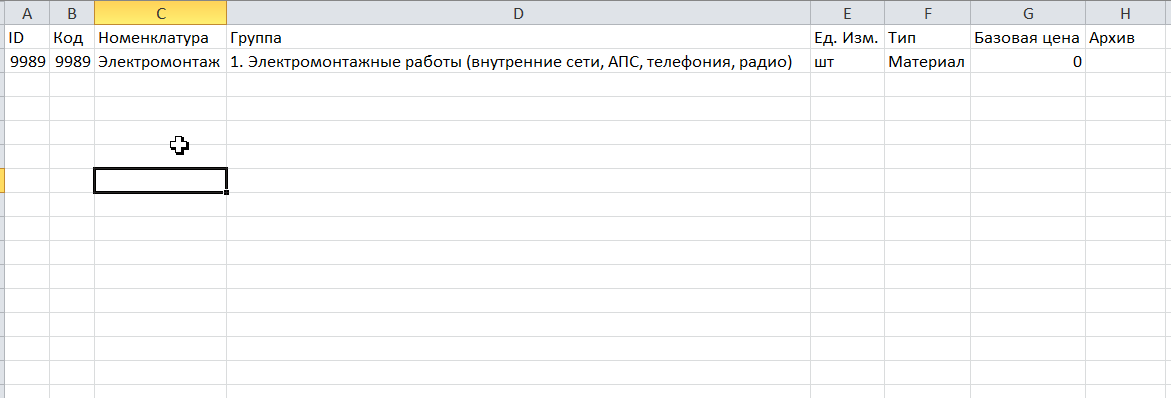
Для загрузки шаблона в нём обязательны к заполнению колонки «Номенклатура», «Ед. изм.», «Тип».
Для загрузки в систему нажмите кнопку «Импорт XLS» и загрузите заполненный файл.
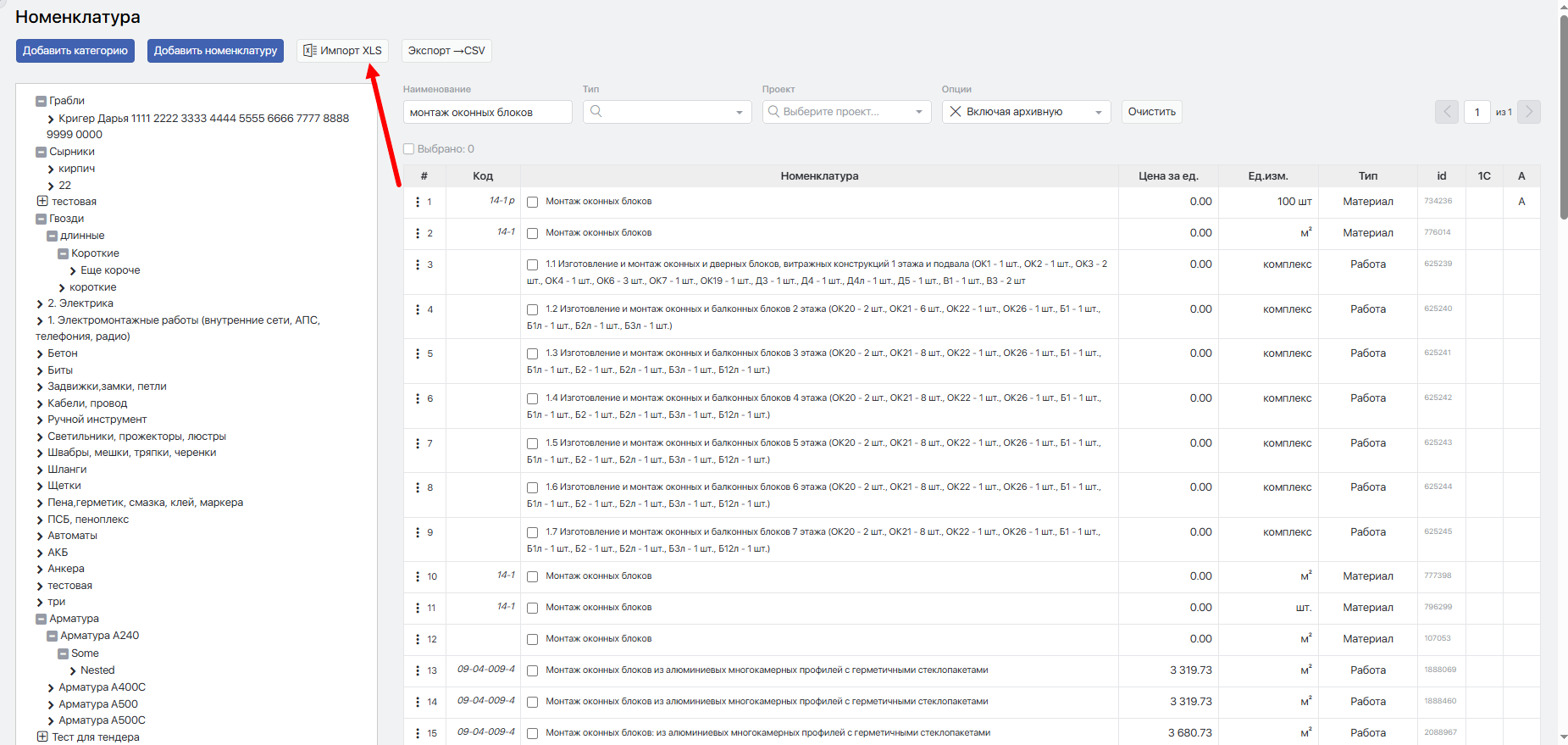
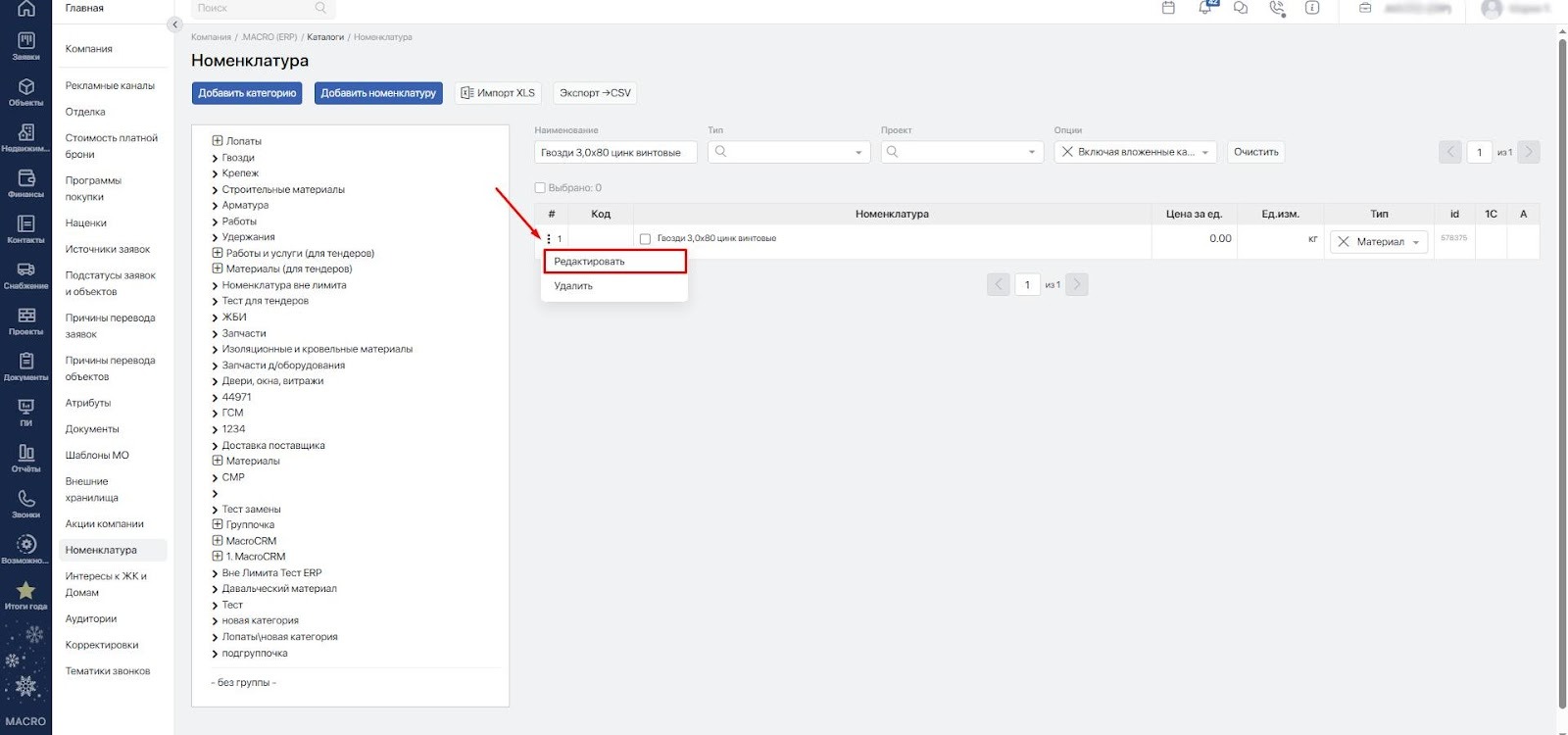
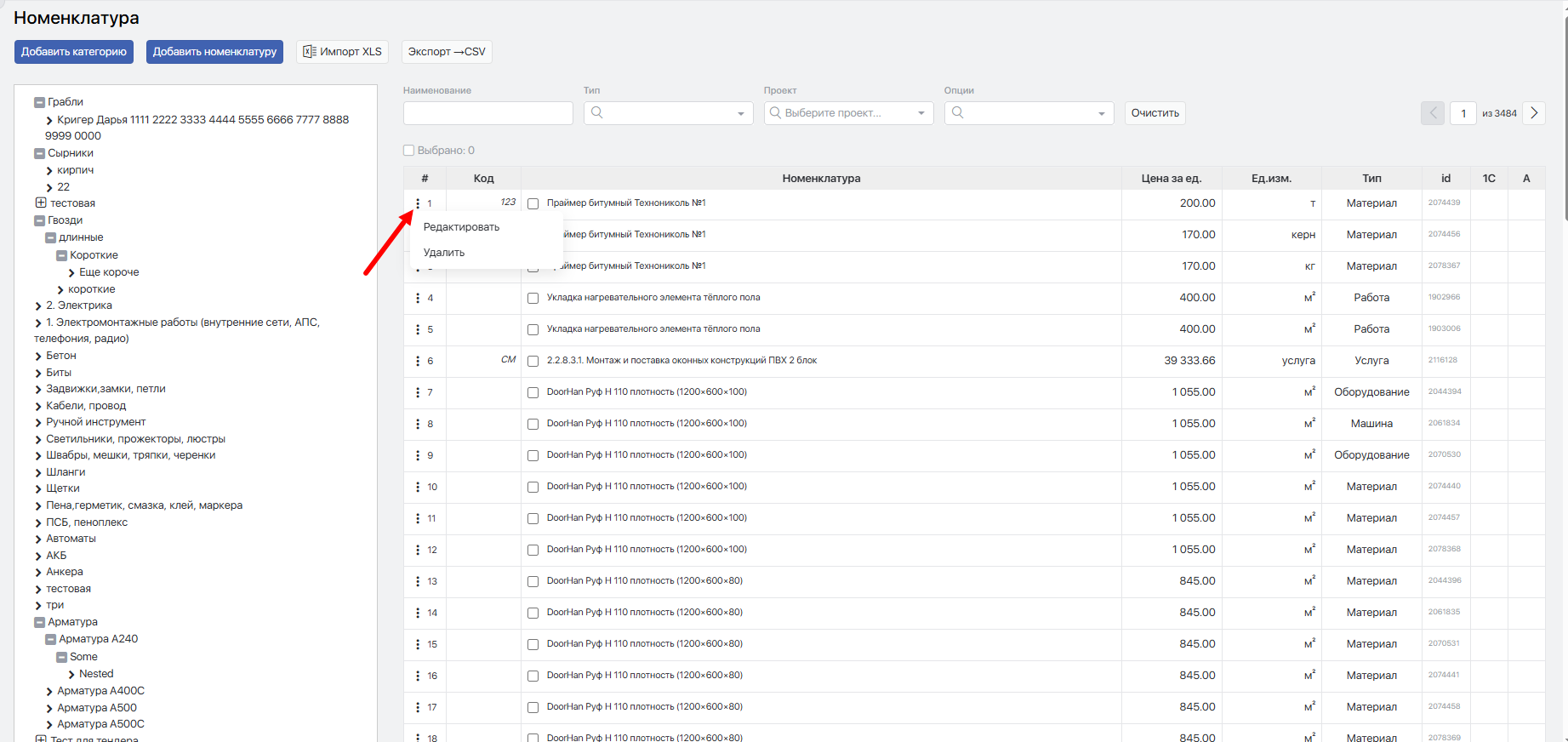
Для изменения номенклатуры нажмите на меню «Три точки» и выберите «Редактировать» или «Удалить».
#Массовые действия с номенклатурой
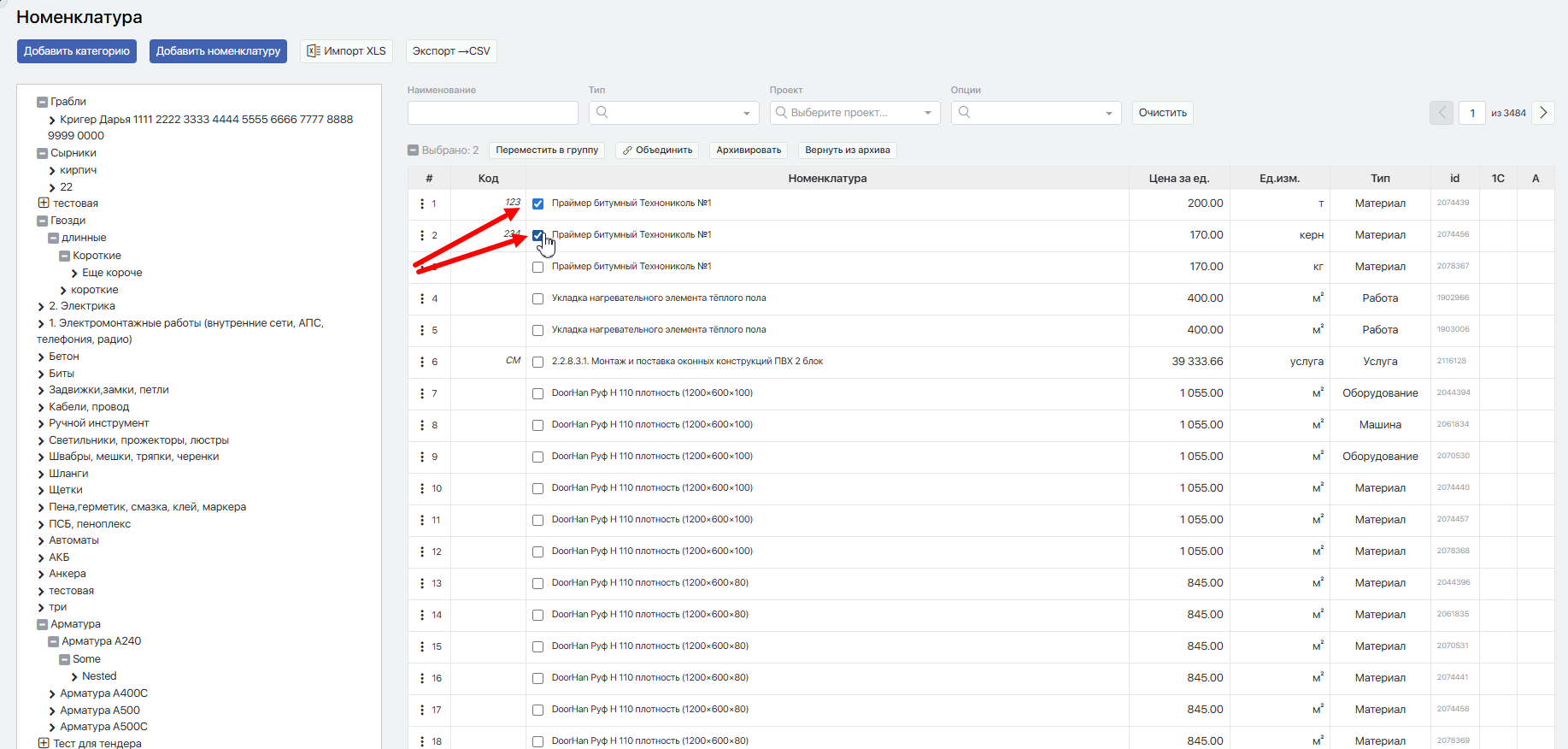
Выделите нужные позиции номенклатуры флажками.
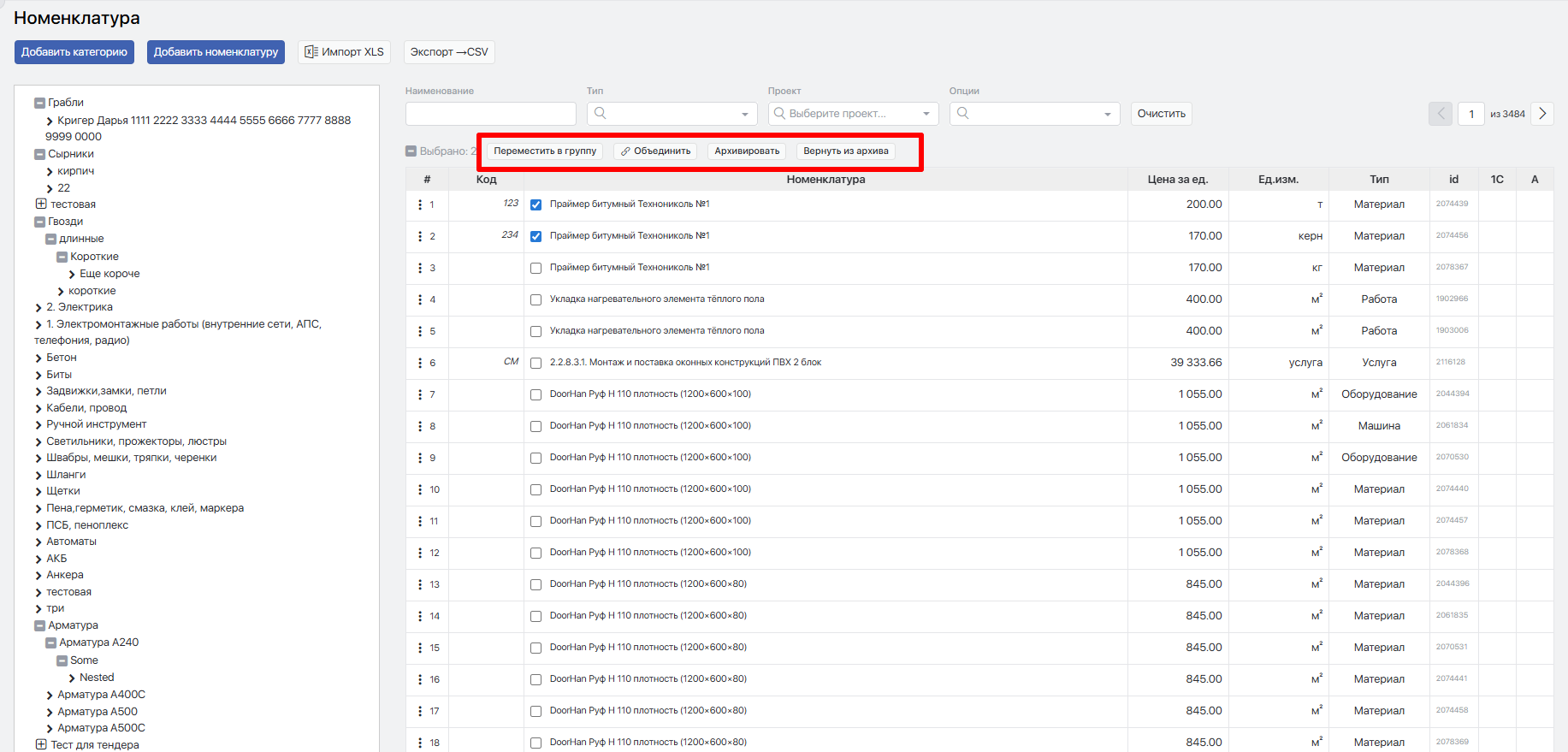
Вверху отобразятся кнопки:
Переместить в группуОбъединитьАрхивироватьВернуть из архива
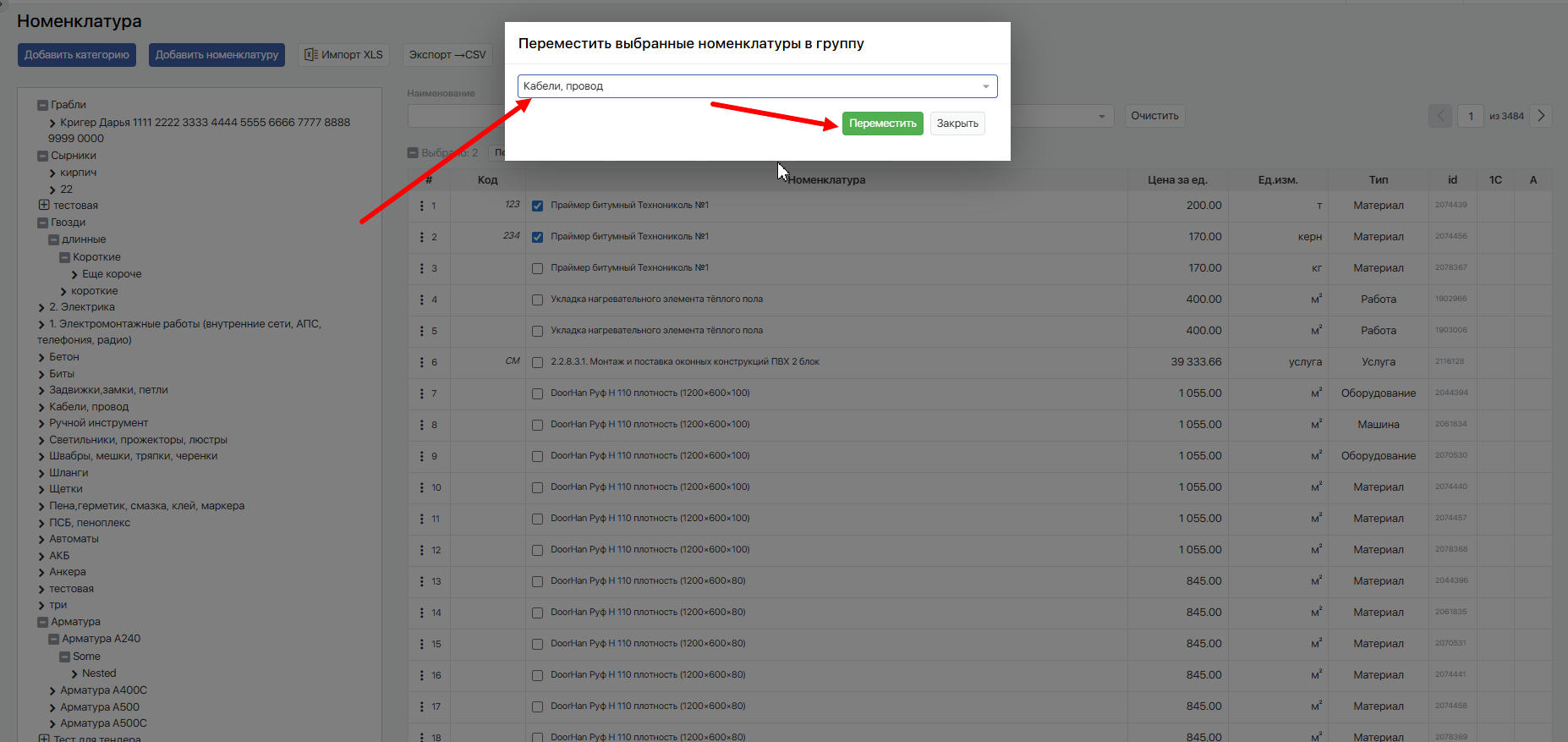
При нажатии на кнопку Переместить в группу откроется окно, в котором в селекторе нужно выбрать группу номенклатуры, в которую требуется выполнить перемещение. После того как поле будет заполнено, нажмите Переместить.
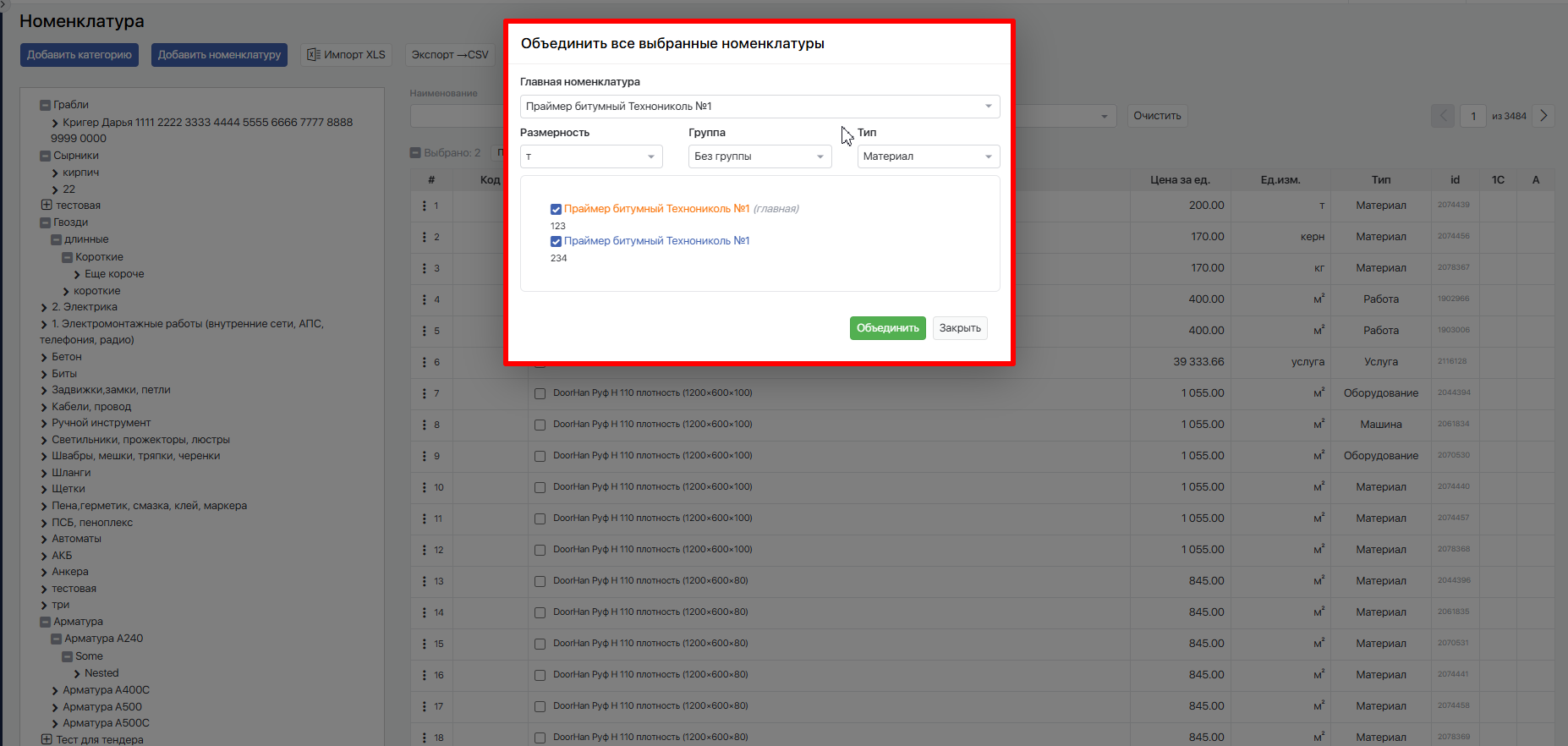
При нажатии на кнопку Объединить откроется окно Объединить все выбранные номенклатуры. В окне укажите главную номенклатуру, затем выберите размерность, группу и тип. Данные автоматически заполняются согласно выбранной главной номенклатуры
При нажатии на Архивировать и Вернуть из архива номенклатура соответственно отправляется в архив или возвращается из него; в архивном статусе она становится недоступной для выбора при обращении к номенклатурному справочнику из других сущностей системы.
#Фильтры в номенклатурном справочнике
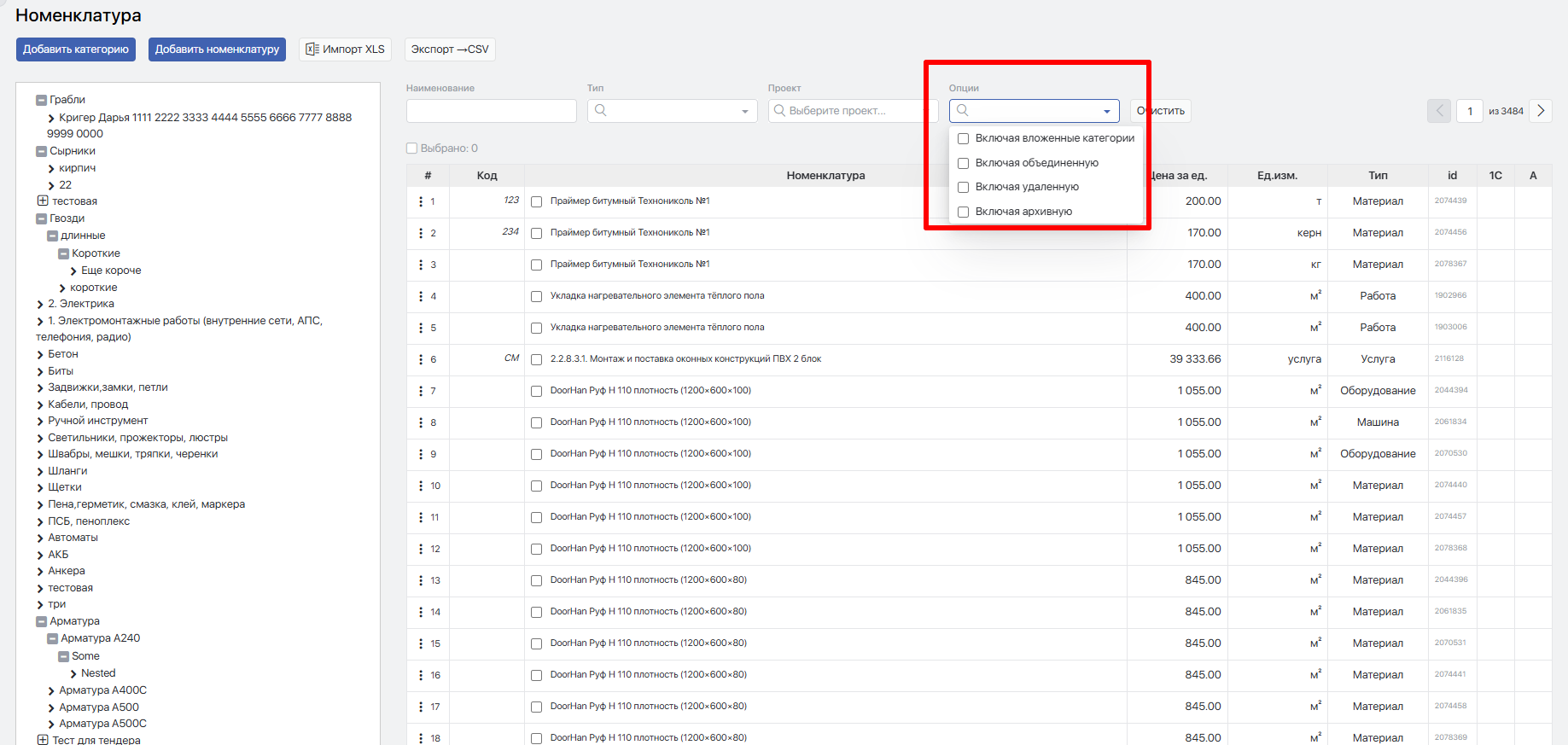
Фильтры расположены в верхней части экрана, над таблицей с номенклатурой.
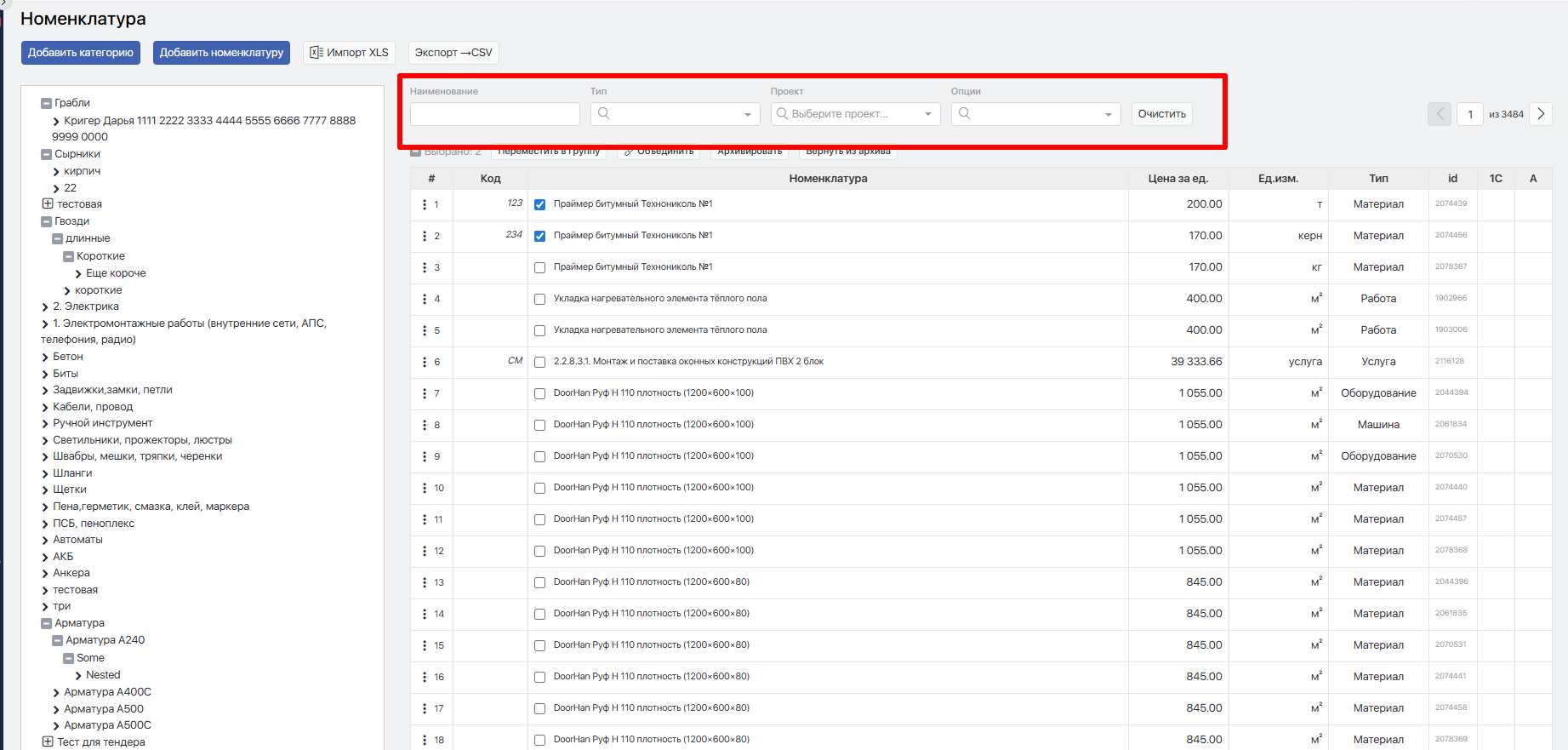
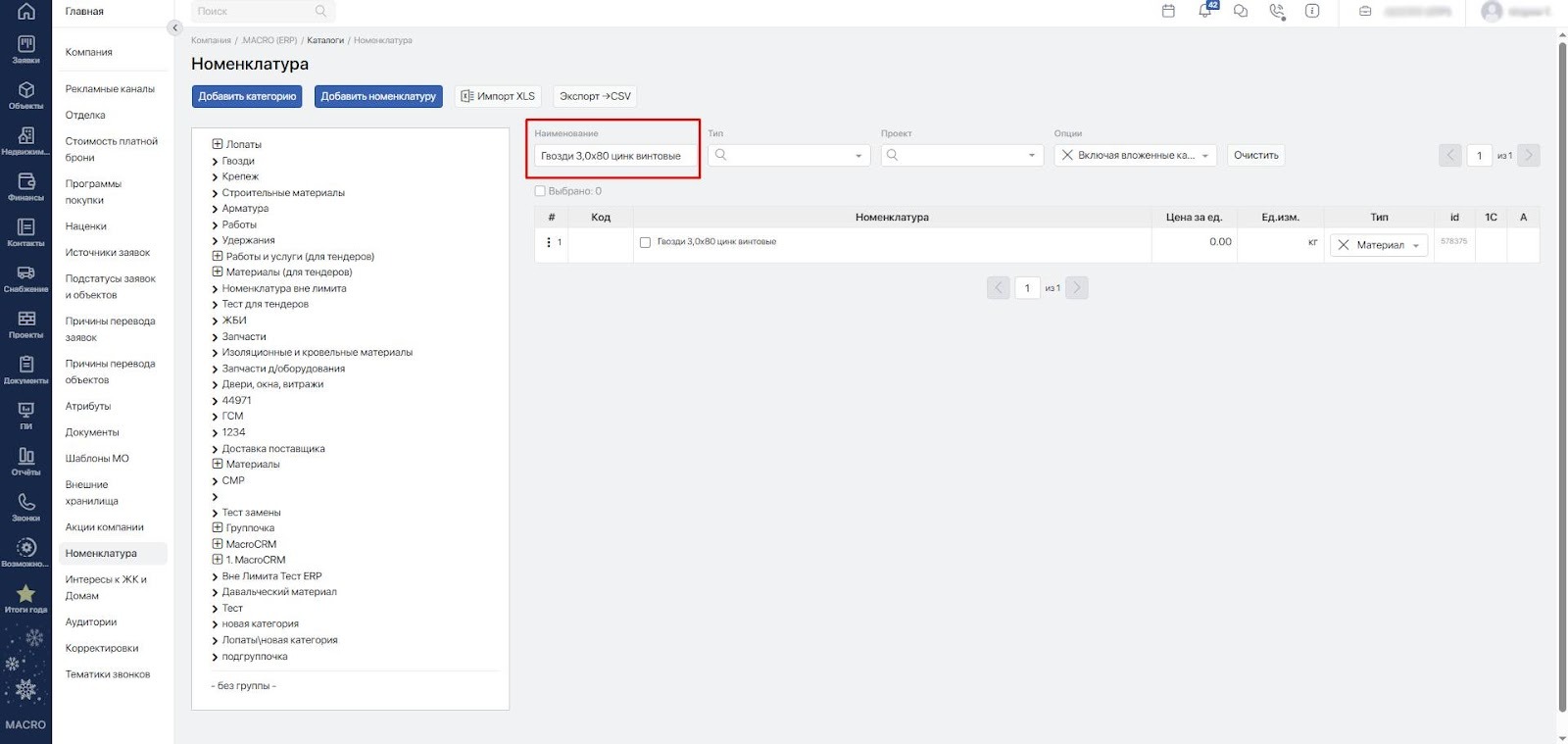
При вводе текста в поле Наименование выполняется поиск номенклатуры, которая в своём наименовании содержит искомое слово; также в этом поле можно вводить ID номенклатуры.
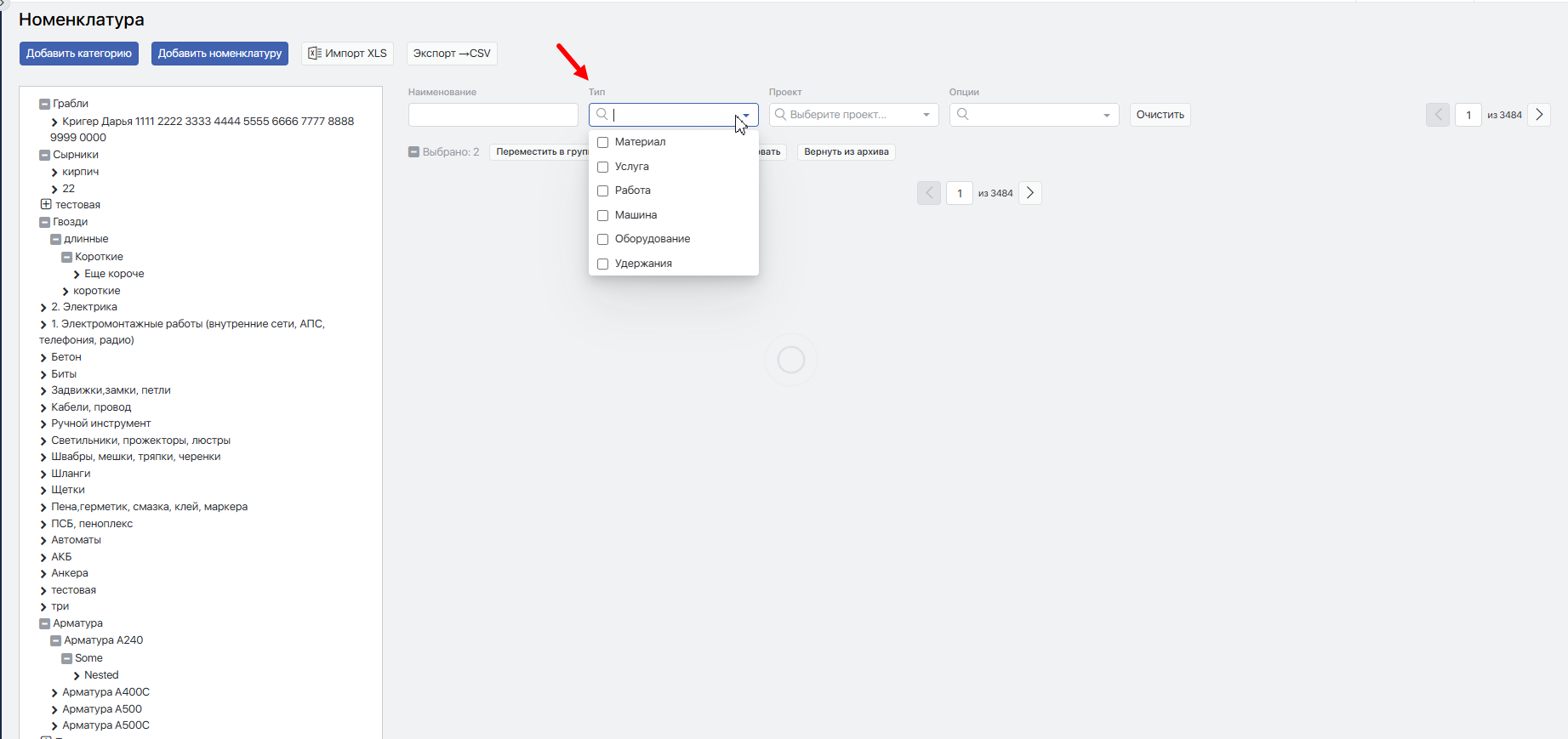
Фильтр Тип — поле с возможностью множественного выбора типов номенклатуры, по которым выполняется выборка.
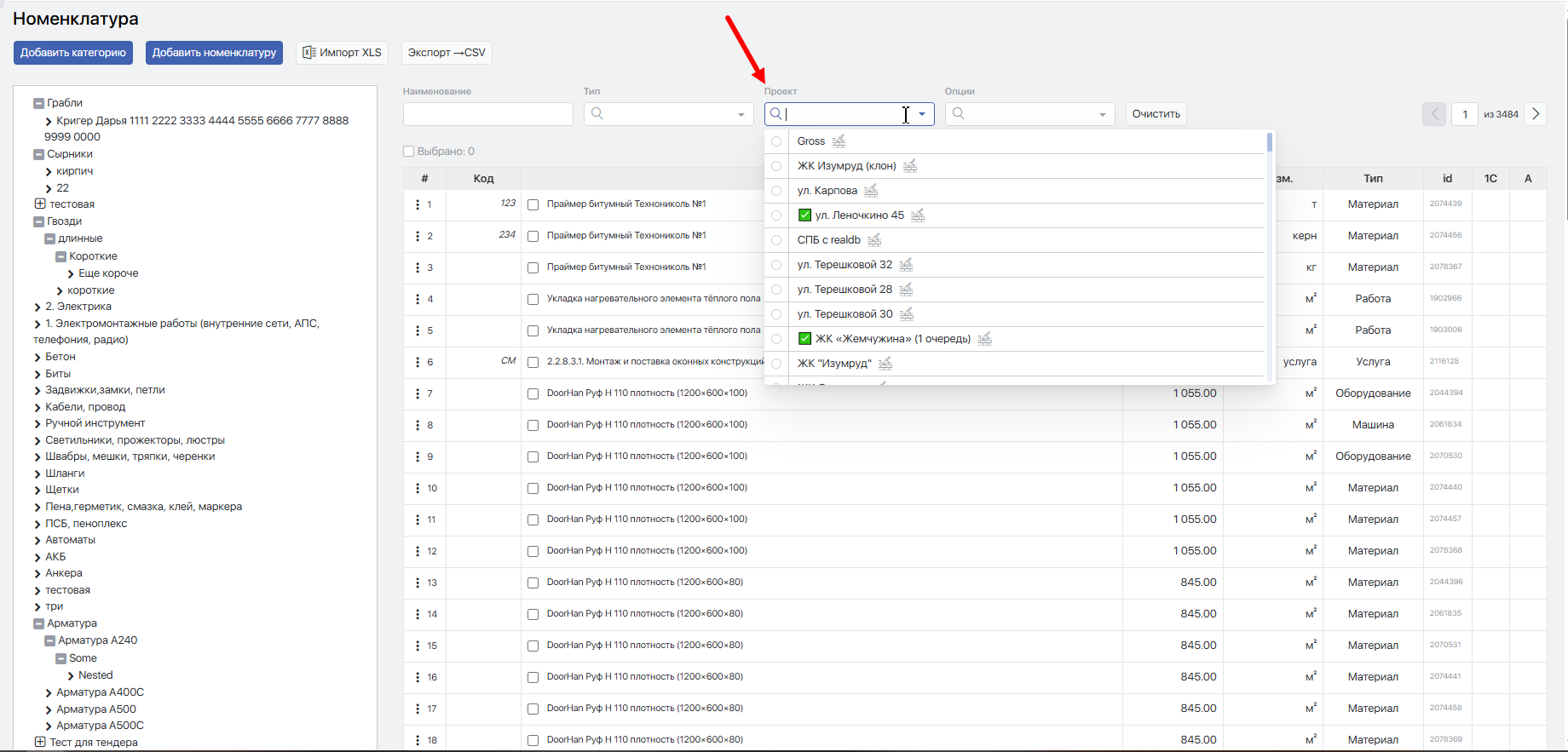
В поле Проект можно выбрать один из проектов; при этом будет выполнена выборка номенклатуры, используемой в плане снабжения, сметах, заказах, документах и актах по данному проекту.
В поле Опции доступны следующие варианты:
- «Включая вложенные категории» — будут отображаться не только номенклатуры, находящиеся в выбранной категории, но и во вложенных категориях.
- «Включая объединённую» — по умолчанию номенклатура, которая была объединена и не являлась главной, скрывается из списка; при включении этой опции она отображается в таблице.
- «Включая удалённую» — по умолчанию номенклатура, которая была удалена, скрывается из списка; при включении этой опции она отображается в таблице.
- «Включая архивную» — по умолчанию номенклатура, которая была архивирована, скрывается из списка; при включении этой опции она отображается в таблице.
#Как сменить тип номенклатуры
Откройте справочник номенклатуры в модуле Снабжение.
Найдите нужную позицию с помощью поиска по наименованию.
Чтобы изменить тип, выполните одно из следующих действий:
- Способ А: Дважды щёлкните левой кнопкой мыши по ячейке «Тип» в строке номенклатуры.
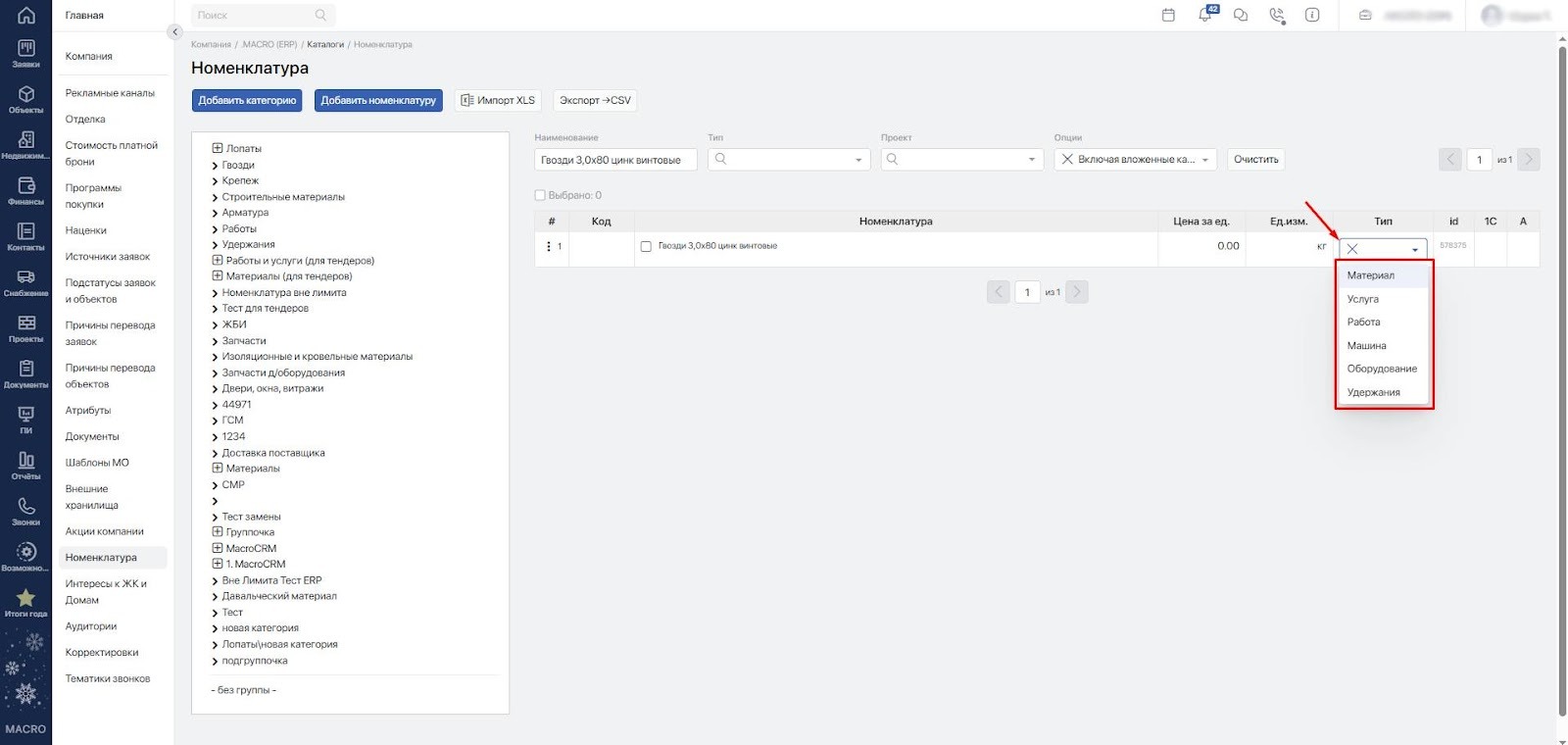
- Способ Б: Откройте меню «Три точки» (...) в строке записи, выберите Редактировать и измените тип в открывшейся карточке.