
Мы запустили новый формат онлайн-презентаций, стильный и современный!
Уже сейчас вы можете подключить его в своей компании взамен старого, а в этой статье мы расскажем, как правильно подготовить контент в системе, чтобы ваши презентации были красивыми и информативными. Поехали!
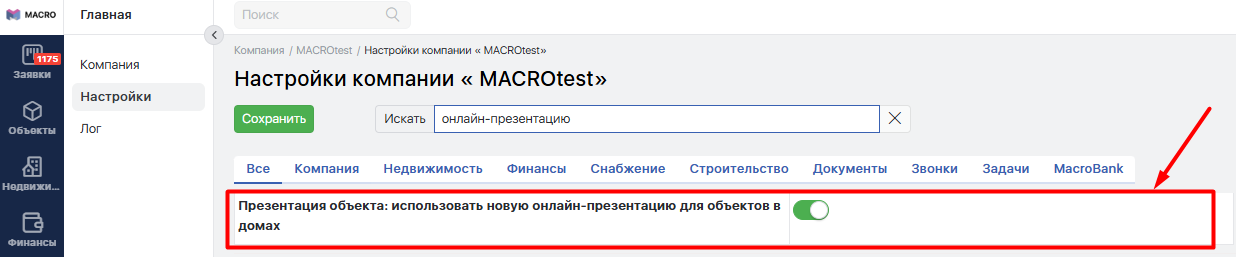
Для подключения нового формата презентаций активируйте настройку в компании (вы можете сделать это в любой момент).
Обратите внимание, что новый формат презентации действует только для объектов в домах — в объектах вторичного рынка пока остается старый формат:
Презентация состоит из нескольких блоков, некоторые блоки автоматически скрываются, если для них недостаточно контента, ниже разберем каждый блок: какая информация в него выводится, и как ее внести в системе.
#Шапка презентации
Состоит из логотипа и контактных данных вашей компании, а также контактных данных и аватара менеджера, который формирует презентацию.

Как подготовить данные:
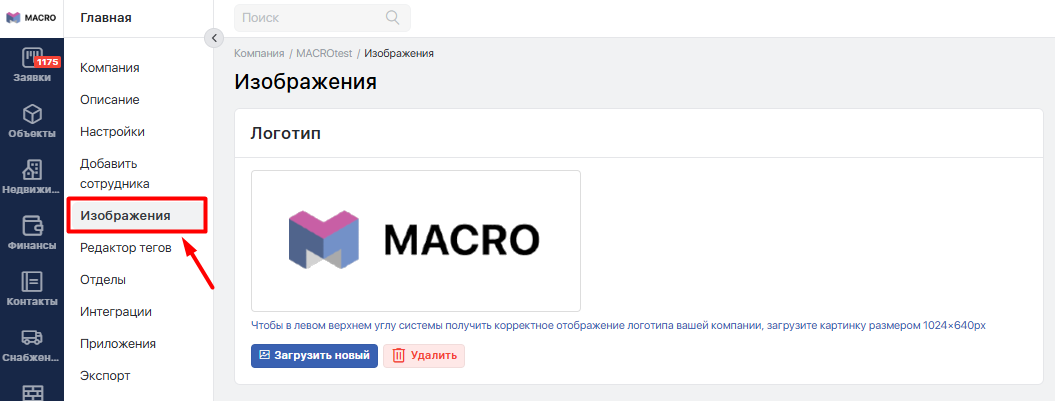
1. Загрузите логотип компании в разделе Компания -> Изображения:
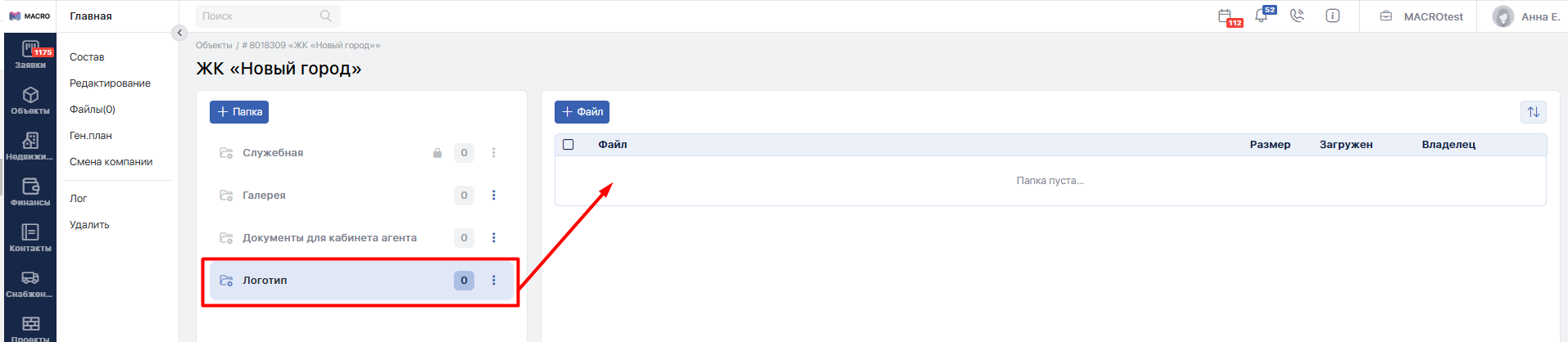
Если вы хотите, чтобы в презентациях выводились уникальные логотипы ЖК, то загрузите эти логотипы в соответствующие Группы домов, в папку Логотип:
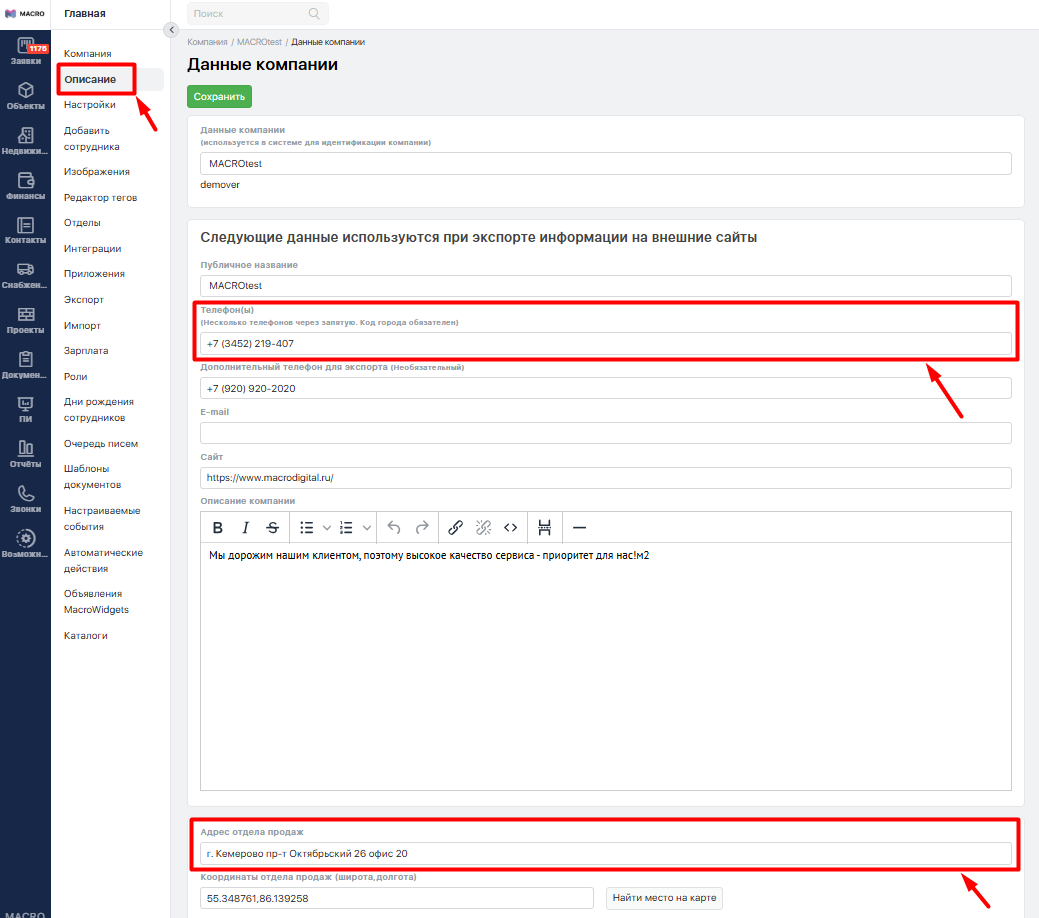
2. Укажите адрес и телефон отдела продаж в разделе Компания -> Описание:
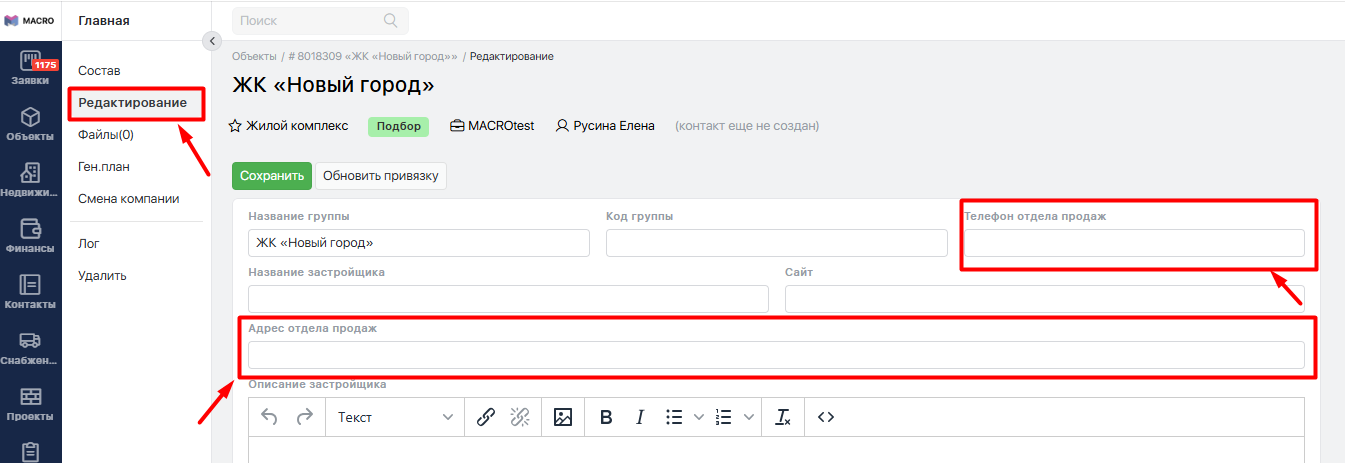
Если в вашей компании несколько отделов, которые занимаются продажами разных ЖК, то укажите адреса и телефоны этих отделов продаж в редактировании соответствующих Групп домов:
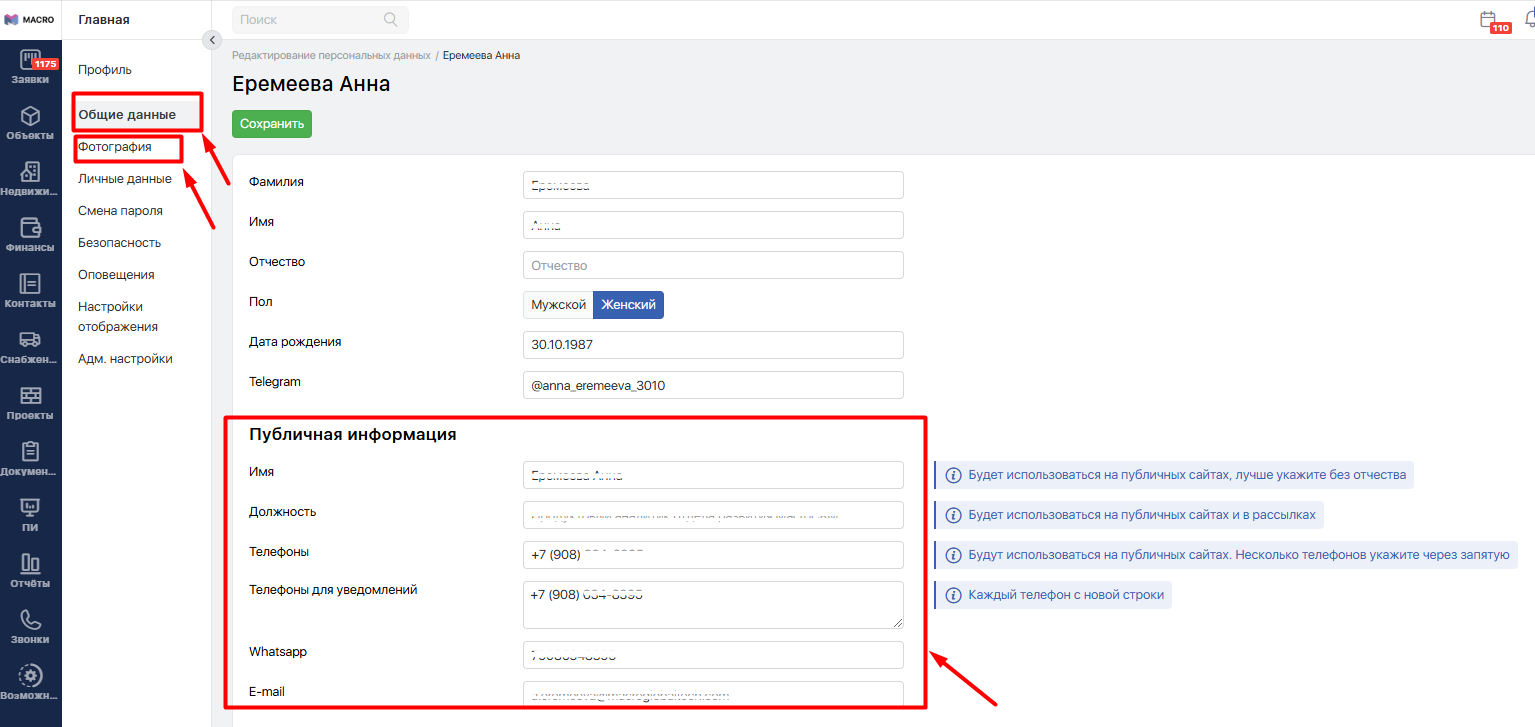
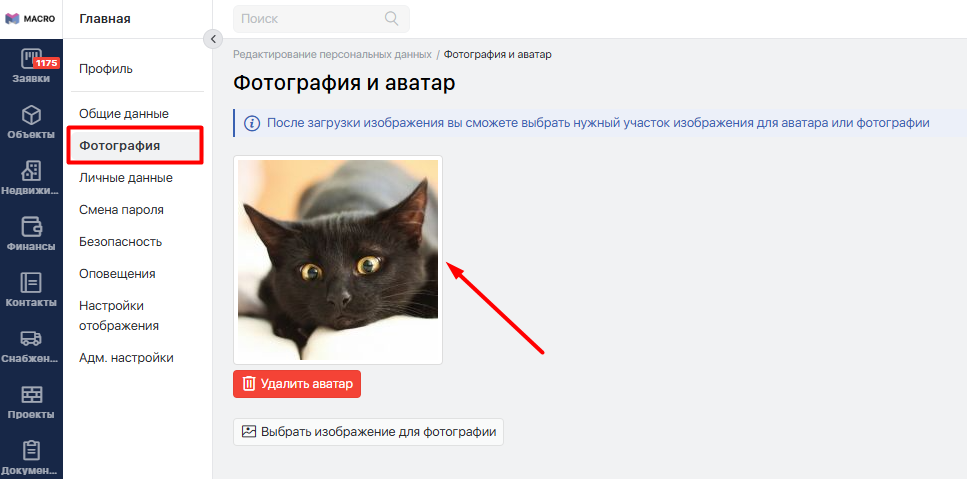
3. Попросите менеджеров указать контактные данные и загрузить аватары в своих профилях:
#Основная информация
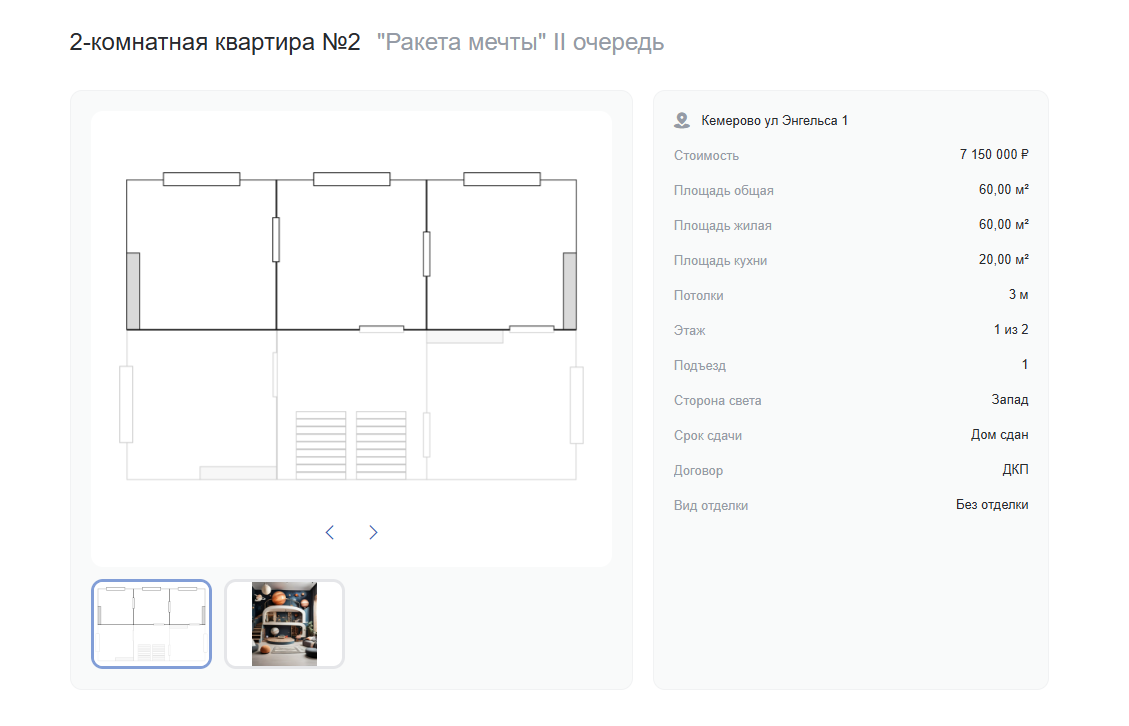
Здесь выводятся планировки объекта и его характеристики:
Как подготовить данные:
1. Загрузите Планировки объектов (инструкция тут).
В презентацию выводятся три вида планировок: главная, с мебелью и 3D-визуализация:
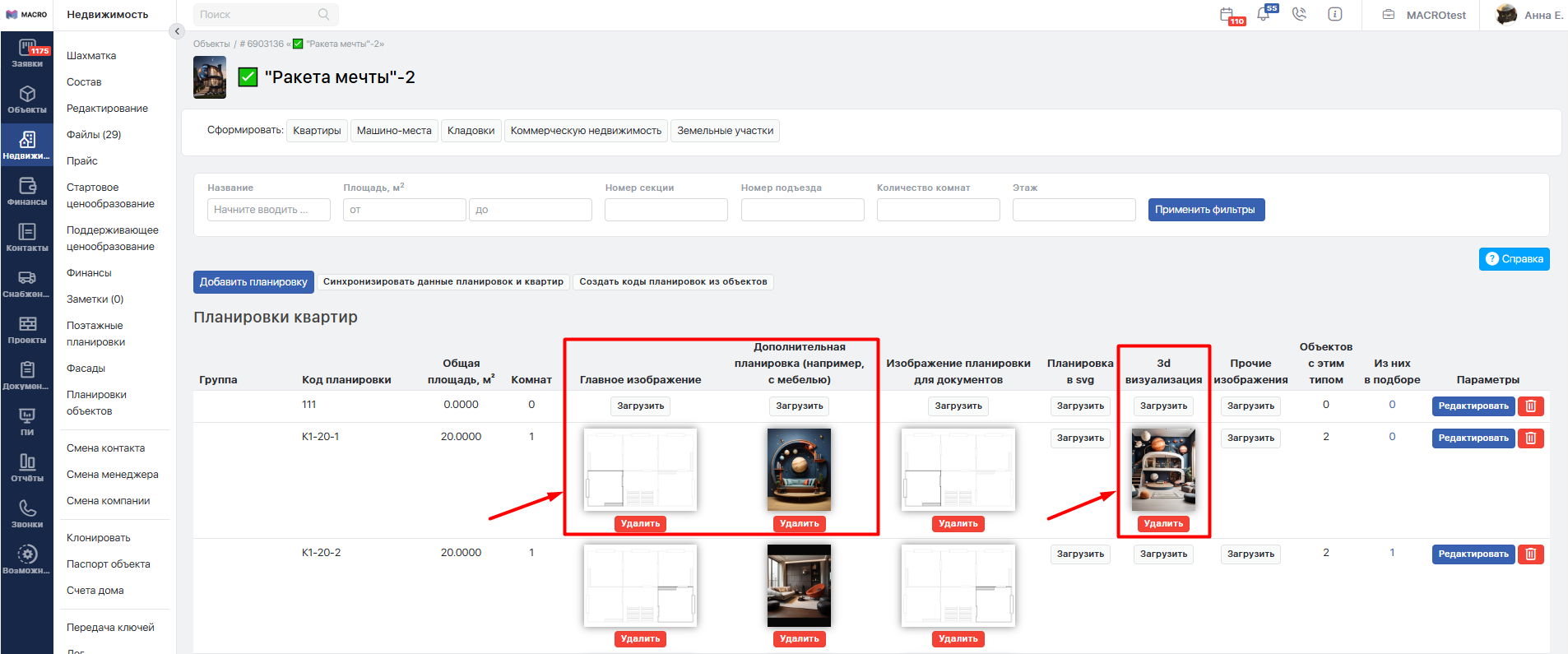
2. Задайте виды отделок, жилую площадь*, площадь кухни (или кухни-гостиной), стороны света и высоту потолка для квартир.
Проще всего сделать это через Excel-шахматку с расширенным набором свойств:

*Для объектов с категорией Земельный участок выводится площадь в сотках.
3. Если дом разноэтажный, то укажите высоту каждого подъезда в доме, в разделе
Поэтажные планировки:
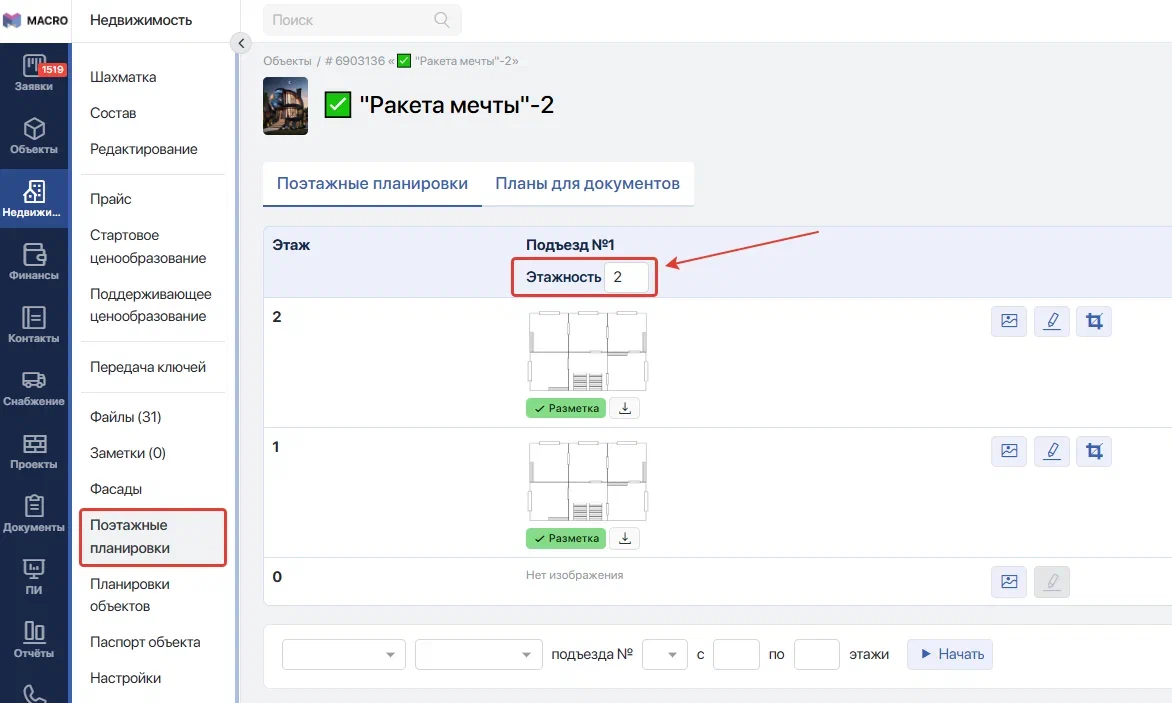
4. Укажите срок ввода в эксплуатацию в редактировании дома:
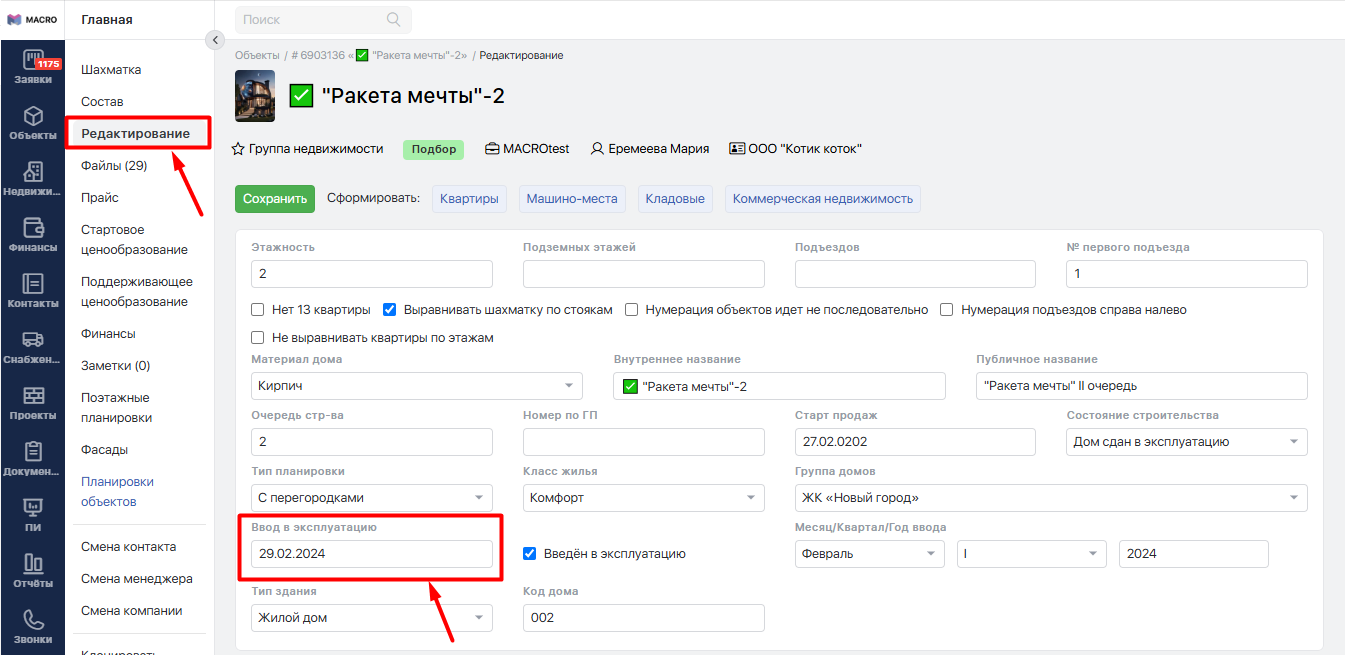
5. Проверьте контакт дома и объектов, входящих в дом — от этого будет зависеть вывод в презентацию типа договора:
- ДДУ — если контакт дома совпадает с контактом объекта, и срок ввода в эксплуатацию еще не наступил.
- ДУПТ — если контакт дома НЕ совпадает с контактом объекта, и срок ввода в эксплуатацию еще не наступил.
- ДКП — независимо от контакта объекта, если уже наступил срок срок ввода в эксплуатацию.
Если срок ввода в эксплуатацию не указан — тип договора не будет выводиться.
6. Если хотите выводить в презентацию доступные варианты оплаты — привяжите программы покупки к домам в разделе Компания -> Каталоги -> Программы покупки:
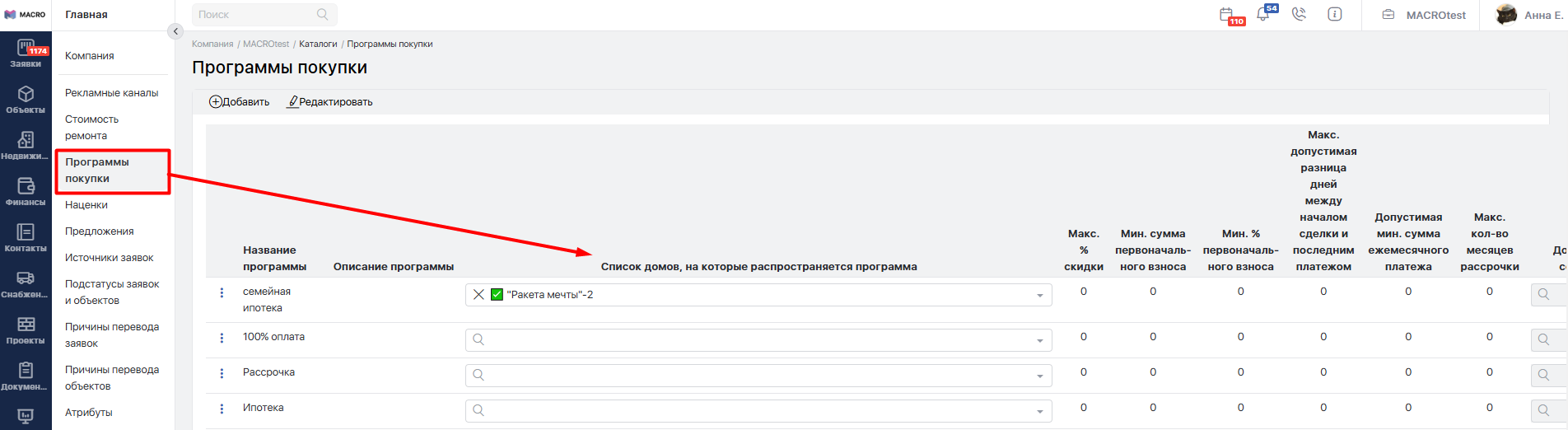
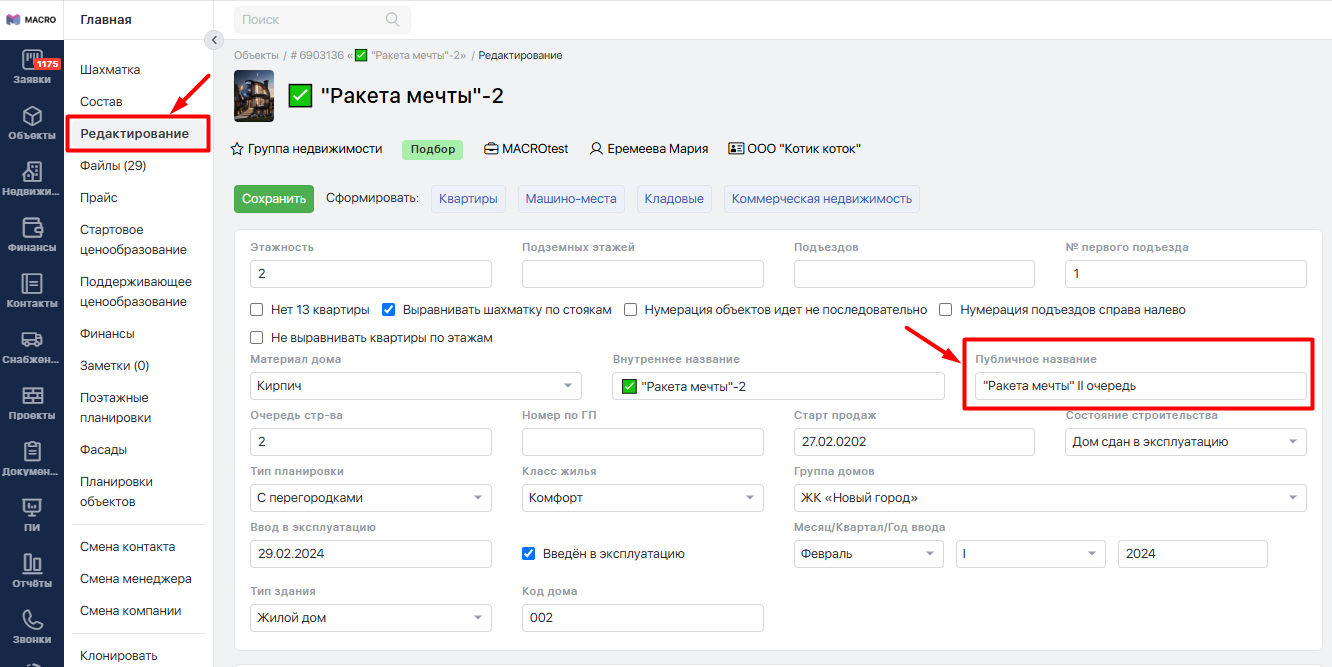
7. Укажите публичное название в редактировании дома, если хотите выводить его вместо названия группы домов в заголовке объекта:
#План этажа
Здесь выводится изображение поэтажного плана с отмеченным на нем объектом.
Если разметка отсутствует, то будет выведено только само изображение.

Как подготовить данные:
Загрузите поэтажные планировки в дом и сделайте разметку объектов.
Если в доме не загружены поэтажные планировки, то этот блок не выведется в презентацию.
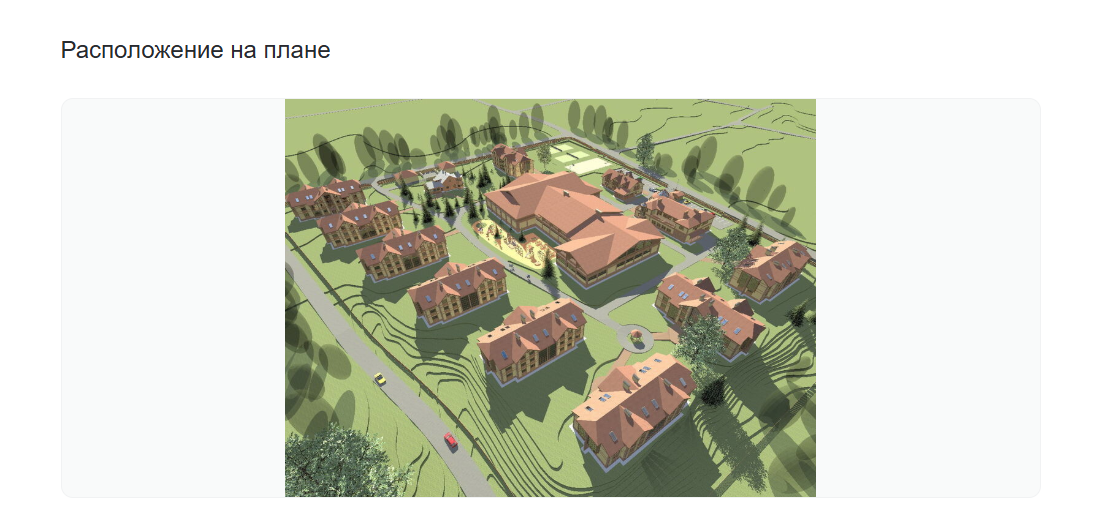
#Расположение на плане
Здесь выводится изображение генплана с отмеченным на нем домом.
Если разметка отсутствует, то будет выведено только само изображение.
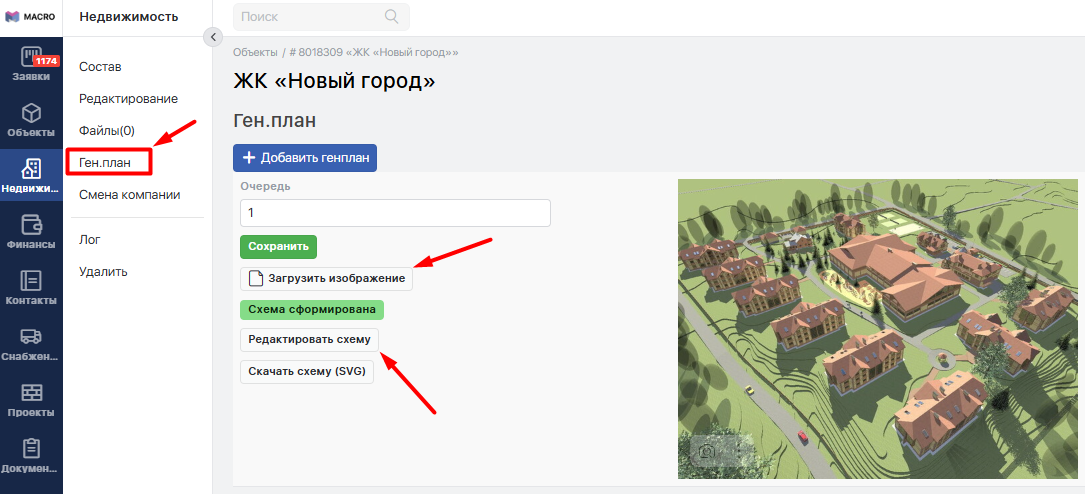
Как подготовить данные:
Загрузите генеральный план в группу домов и отметьте на нем дома, входящие в ЖК:
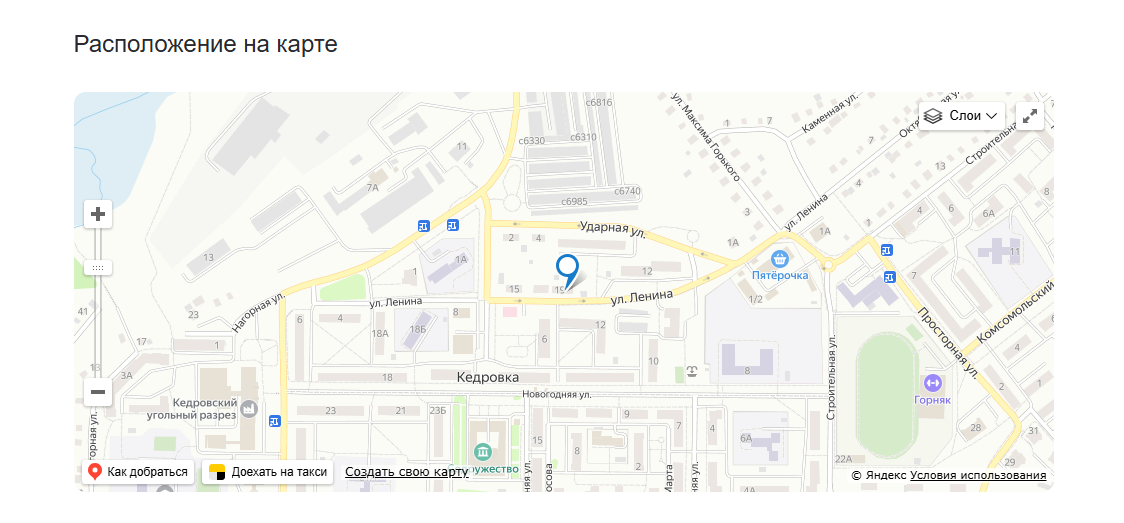
#Расположение на карте
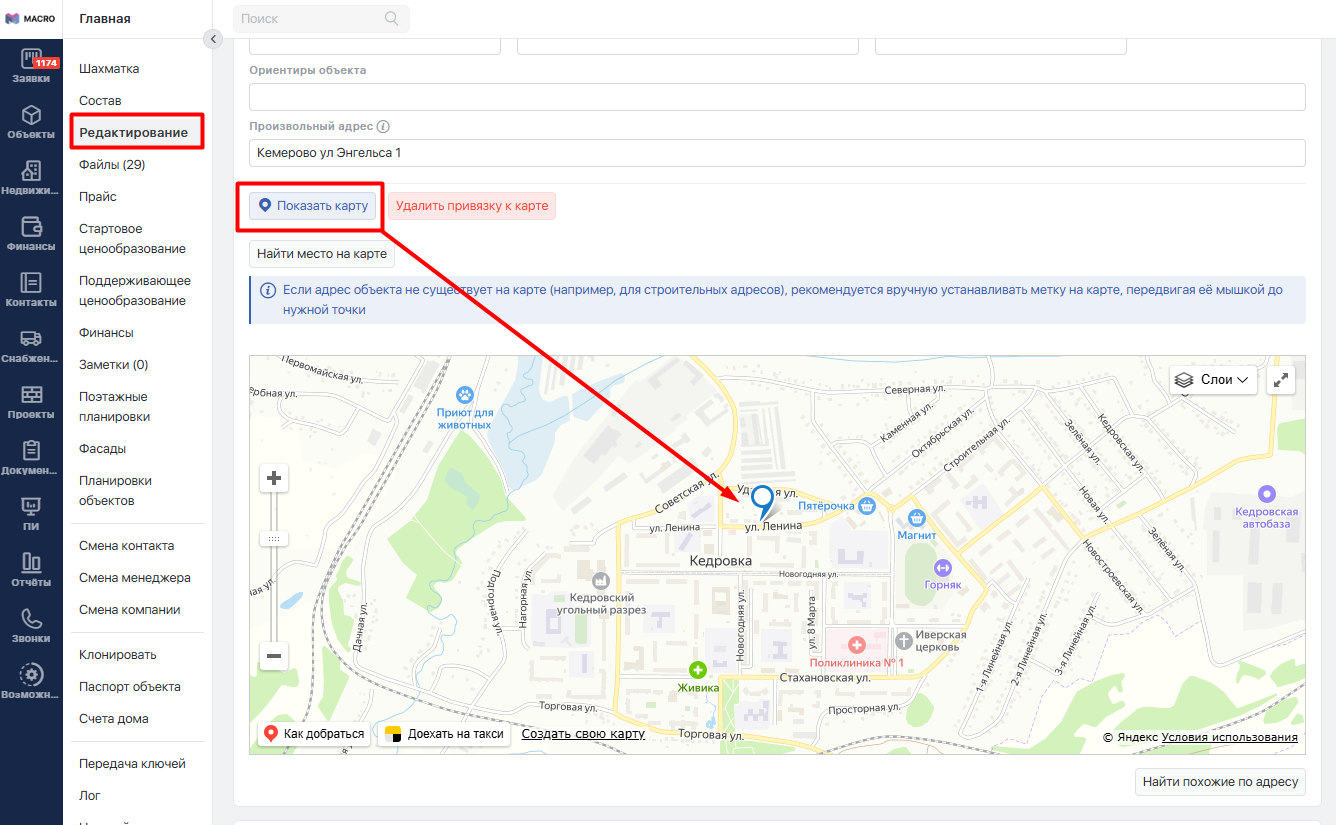
Здесь выводится фрагмент интерактивной карты, на которой отмечено местоположение дома.
Как подготовить данные:
Укажите местоположение дома на карте в редактировании дома:
#Вид отделки
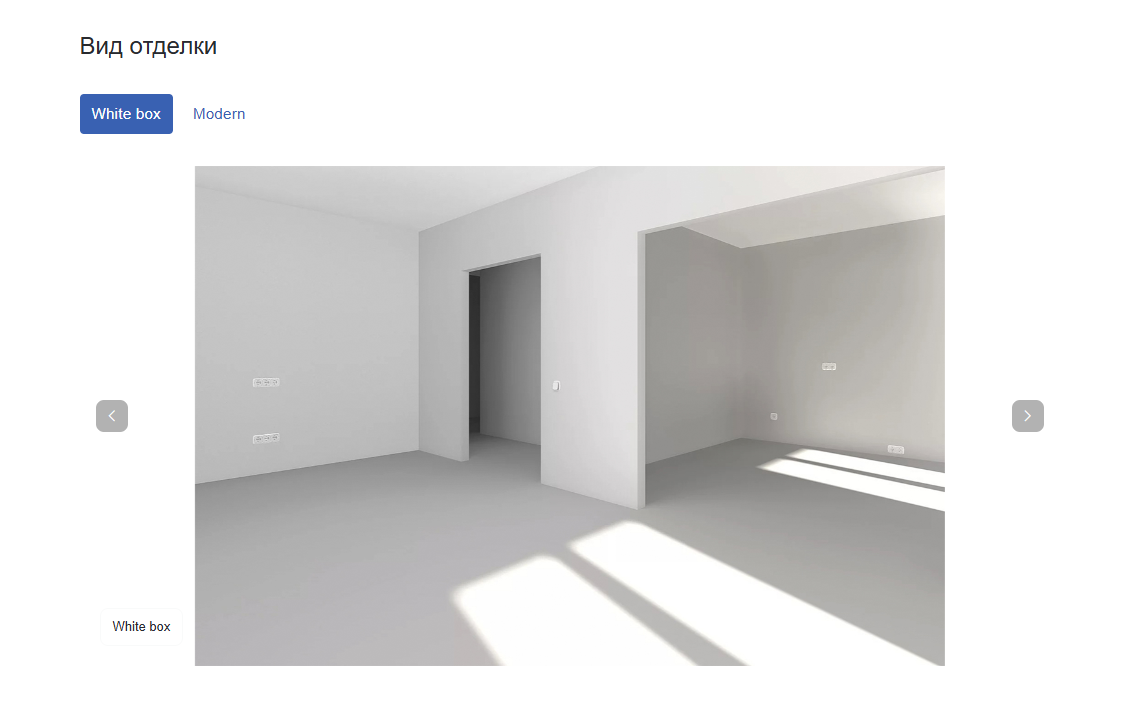
Здесь выводятся все варианты отделок, доступные в доме:
Как подготовить данные:
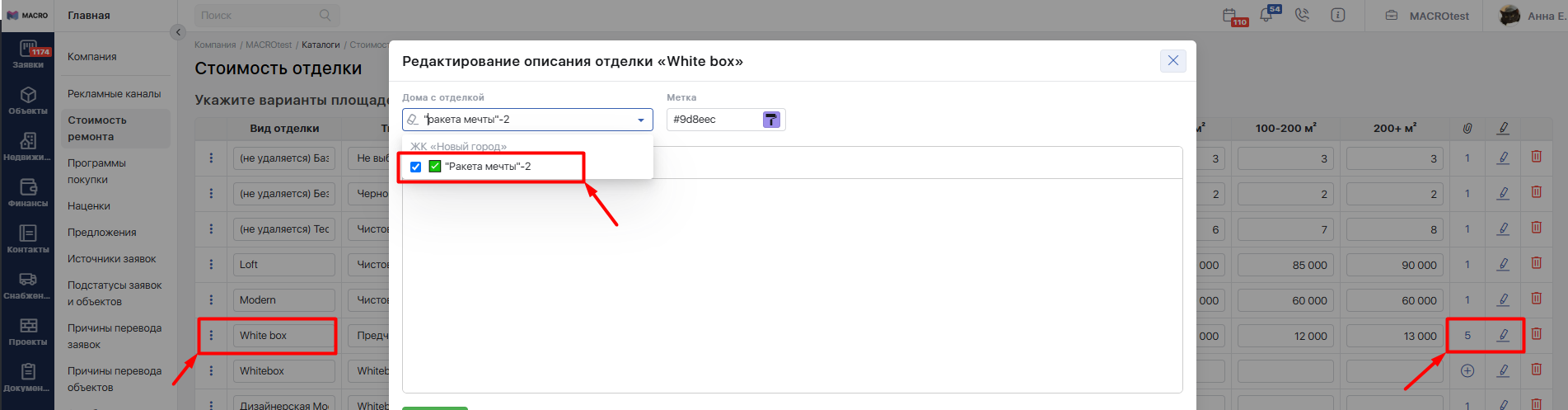
1. Привяжите отделки к домам в разделе Компания -> Каталоги -> Стоимость ремонта:
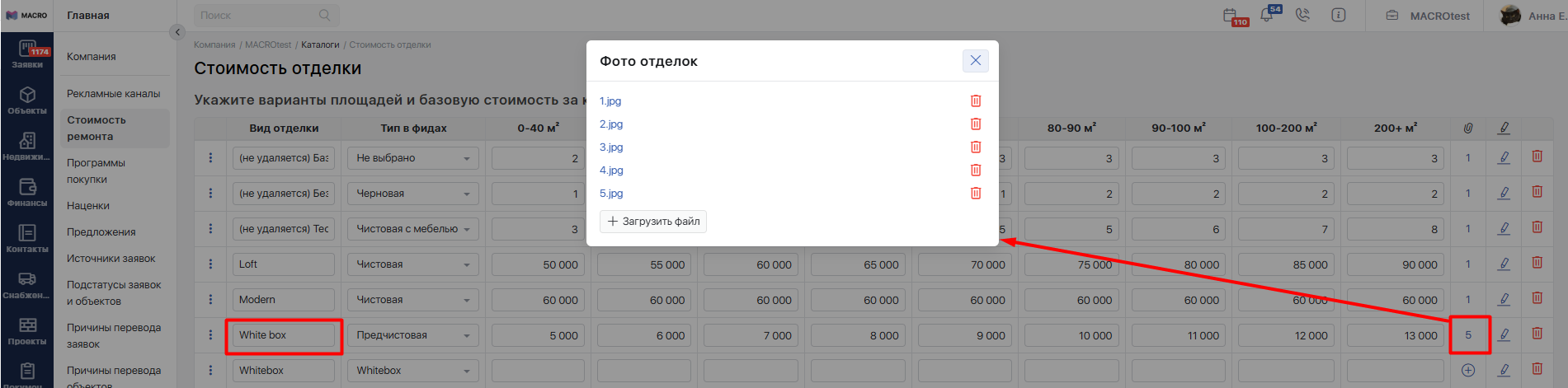
2. Добавьте минимум одно изображение для каждого используемого вида отделки в этом же разделе:
#Панорама
Здесь можно вывести интерактивный виртуальный тур или панораму.

Как подготовить данные:
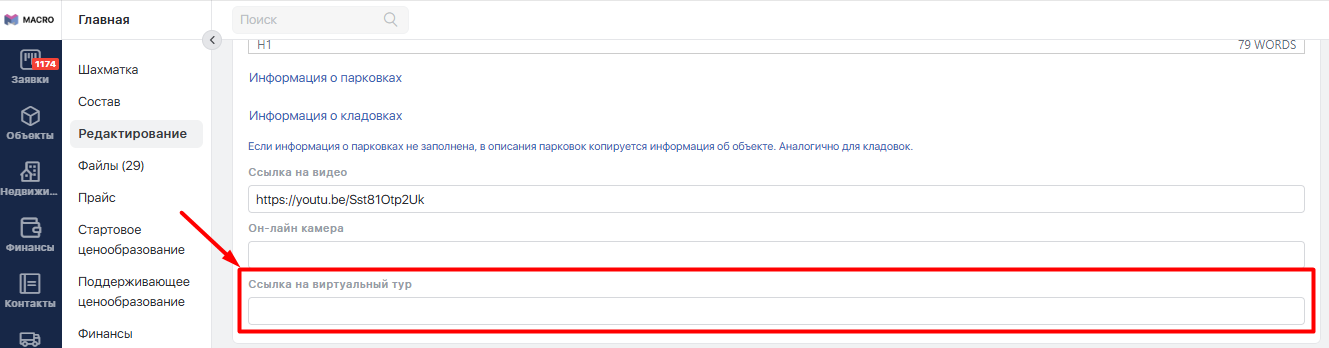
Укажите ссылку на интерактивную 3D-панораму в редактировании дома.
Вместо этого можно задать индивидуальные ссылки на 3D-туры в редактировании каждого объекта.
#Преимущества
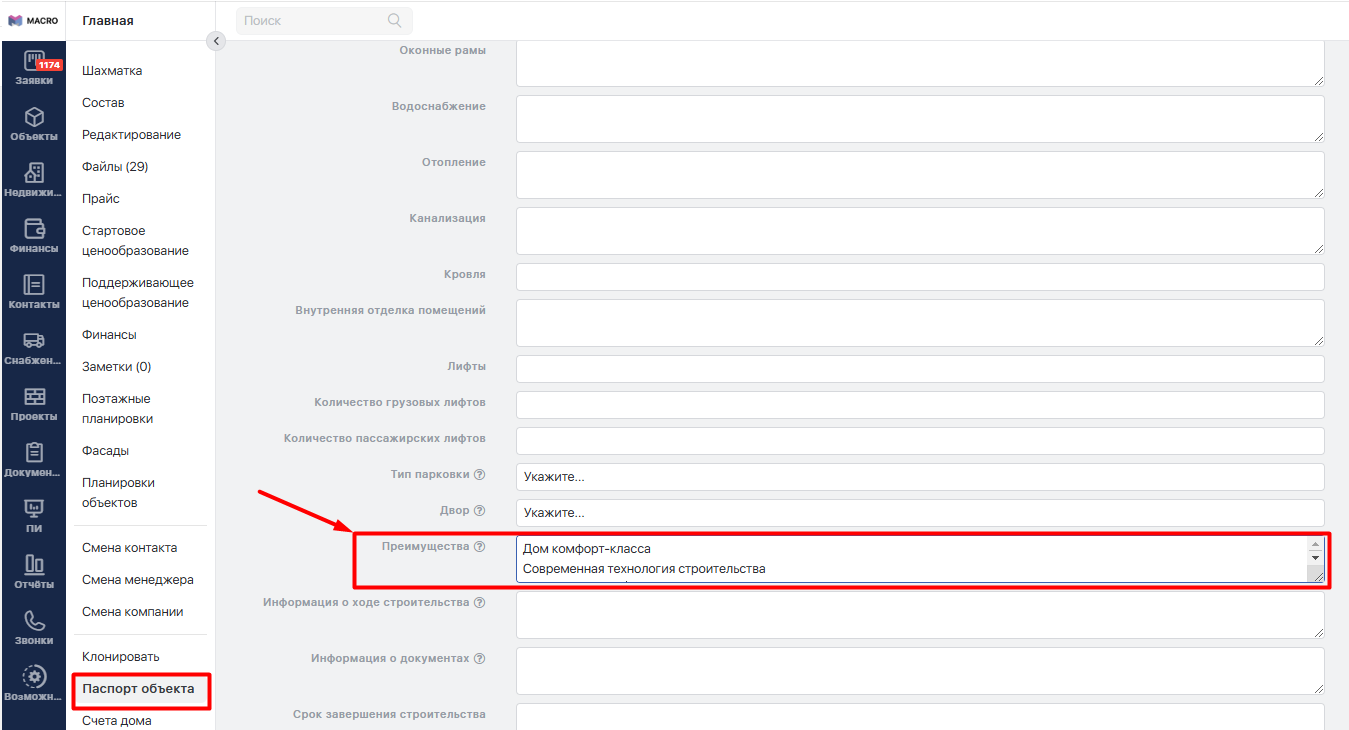
Здесь отдельными пунктами можно указать главные достоинства дома.

Как подготовить данные:
Перечислите наиболее значимые преимущества в доме, в разделе Паспорт объекта.
Каждое преимущество вносите с новой строки, старайтесь избегать длинных формулировок, т.к. это не описание дома, а перечисление его главных достоинств. Если ни одно преимущество не указано — этот блок не будет выводиться в презентацию.
#Описание дома
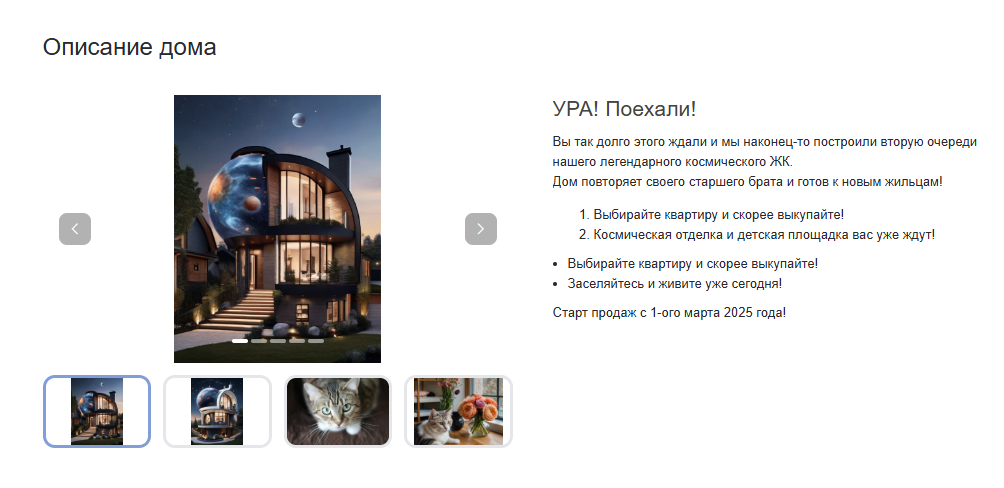
Здесь выводятся изображения дома и его описание.
Как подготовить данные:
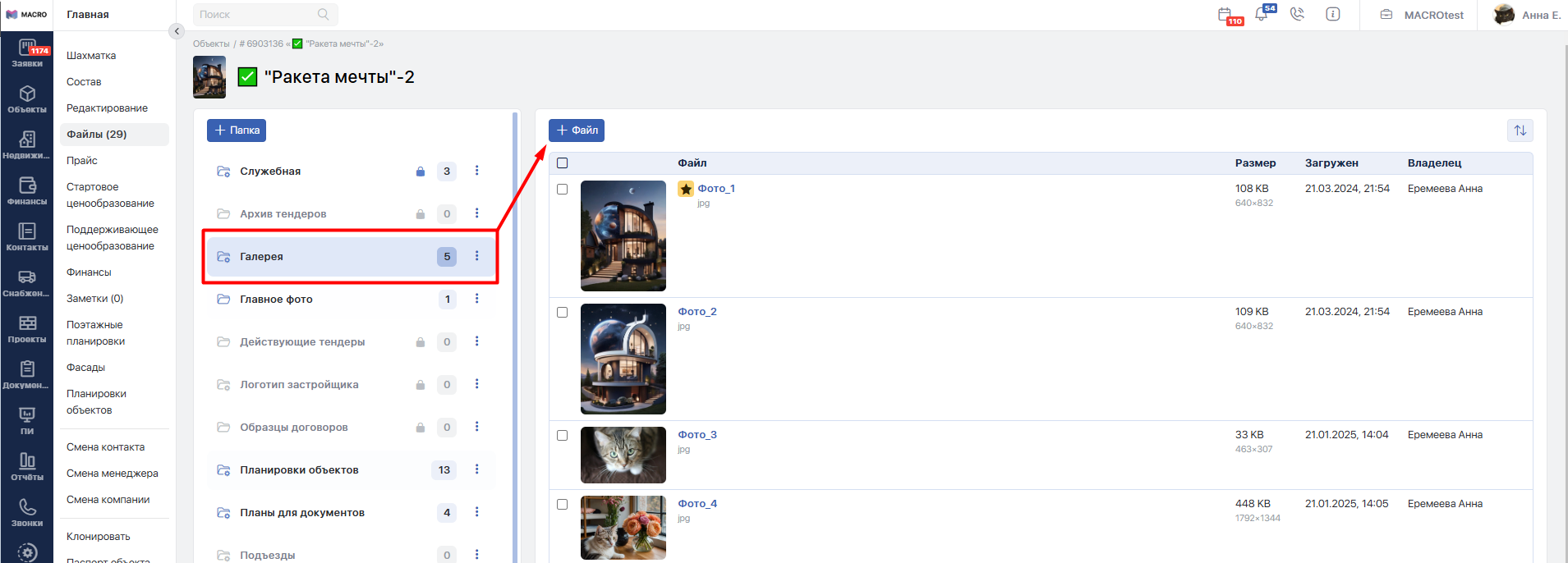
1. Загрузите рендеры в доме, в папку Галерея:
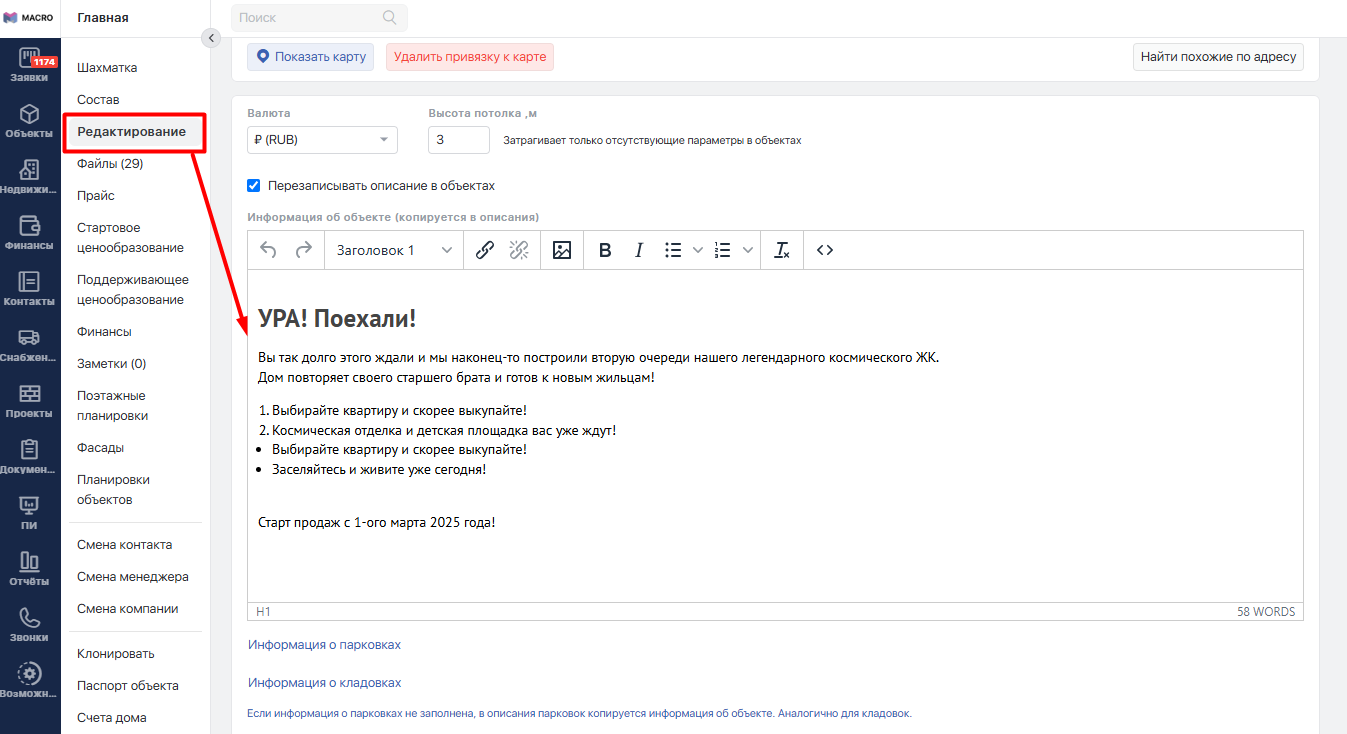
2. Добавьте описание в редактировании дома.
При необходимости можно задать индивидуальное описание каждому объекту, для этого нужно перейти в редактирование нужного объекта и добавить его там. В презентацию в приоритете выведется индивидуальное описание объекта.
#Ход строительства
Краткая информация о ходе стройки, полезные ссылки.

Как подготовить данные:
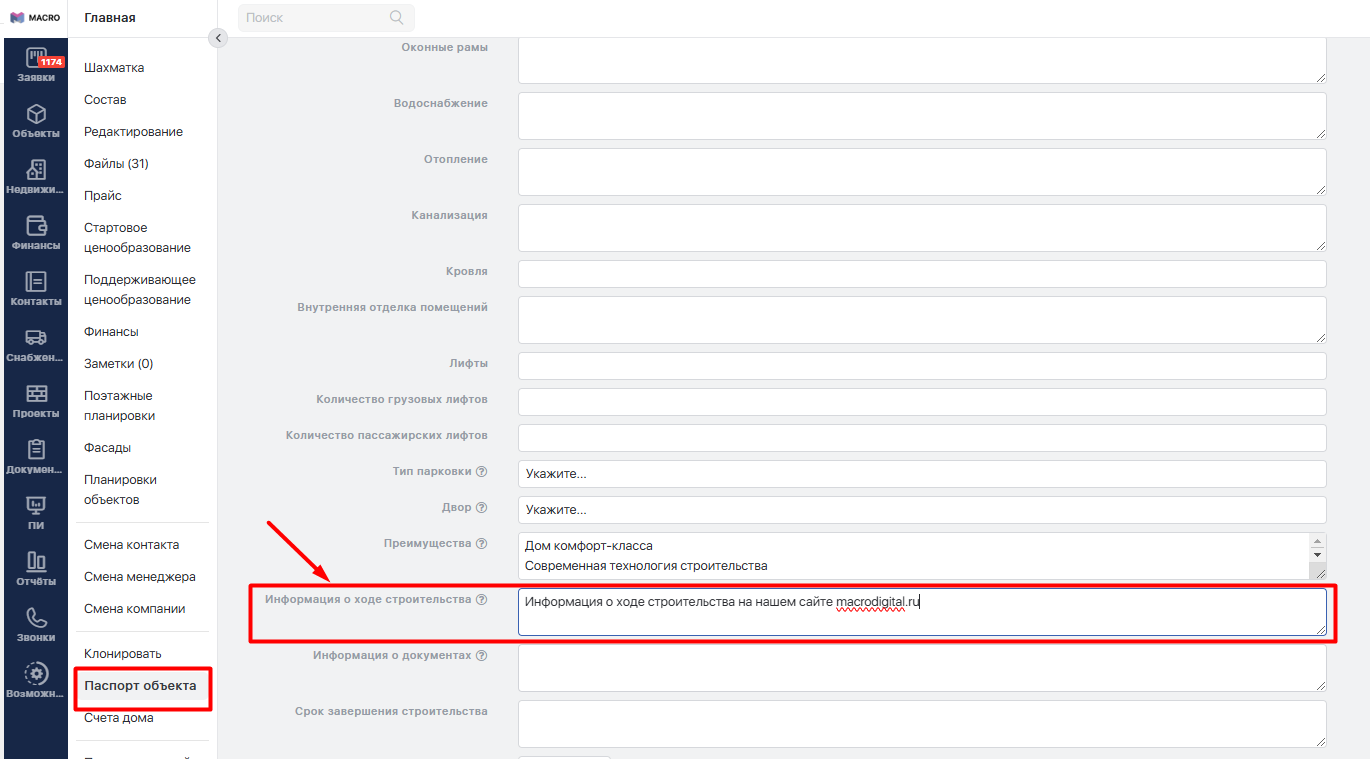
Укажите полезную информацию о ходе строительства в доме, в разделе Паспорт объекта.
Например, где клиент может ознакомиться с ходом стройки, посмотреть онлайн-камеры и т.д.
Если ничего не указать — этот блок не будет выводиться в презентацию.
#Документы
Краткая информация о документации, полезные ссылки.

Как подготовить данные:
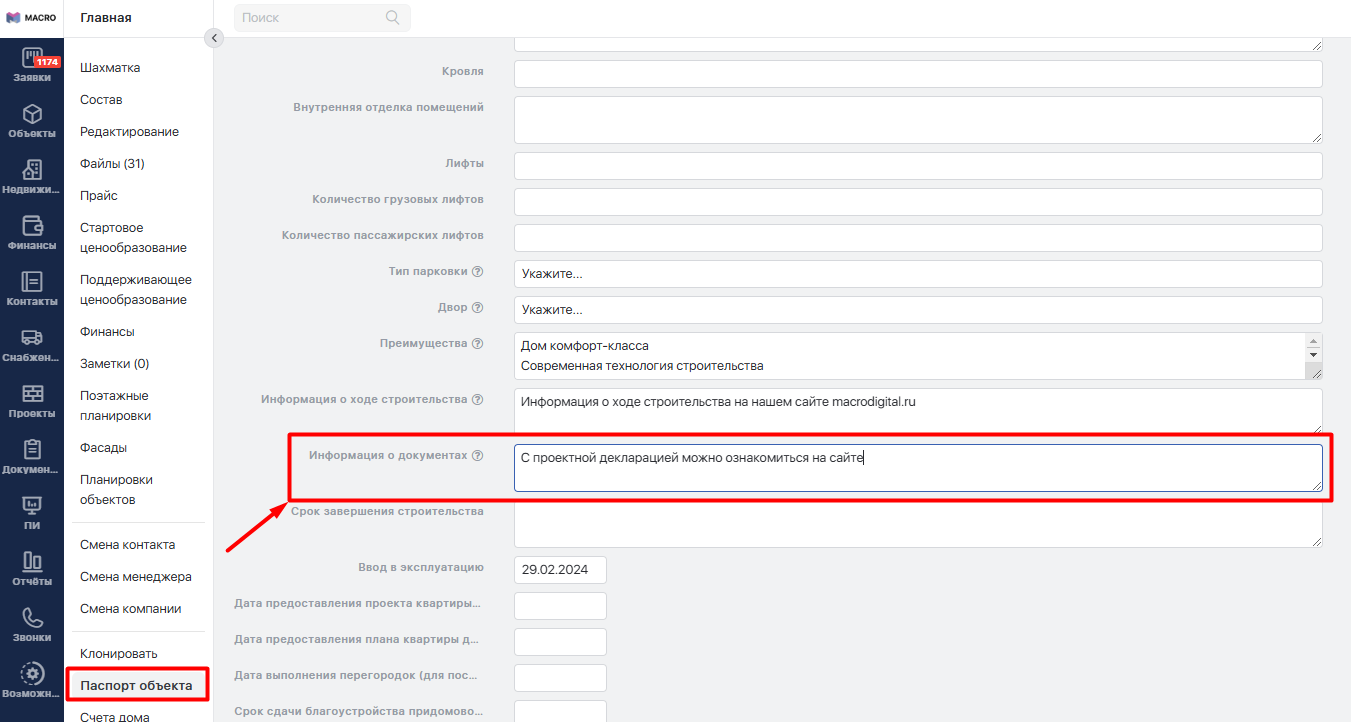
Укажите полезную информацию о документации в доме, в разделе Паспорт объекта.
Например, где клиент может ознакомиться с проектной декларацией.
Если ничего не указать — этот блок не будет выводиться в презентацию.
#Произвольный адрес в наименовании ссылки при отправке презентации
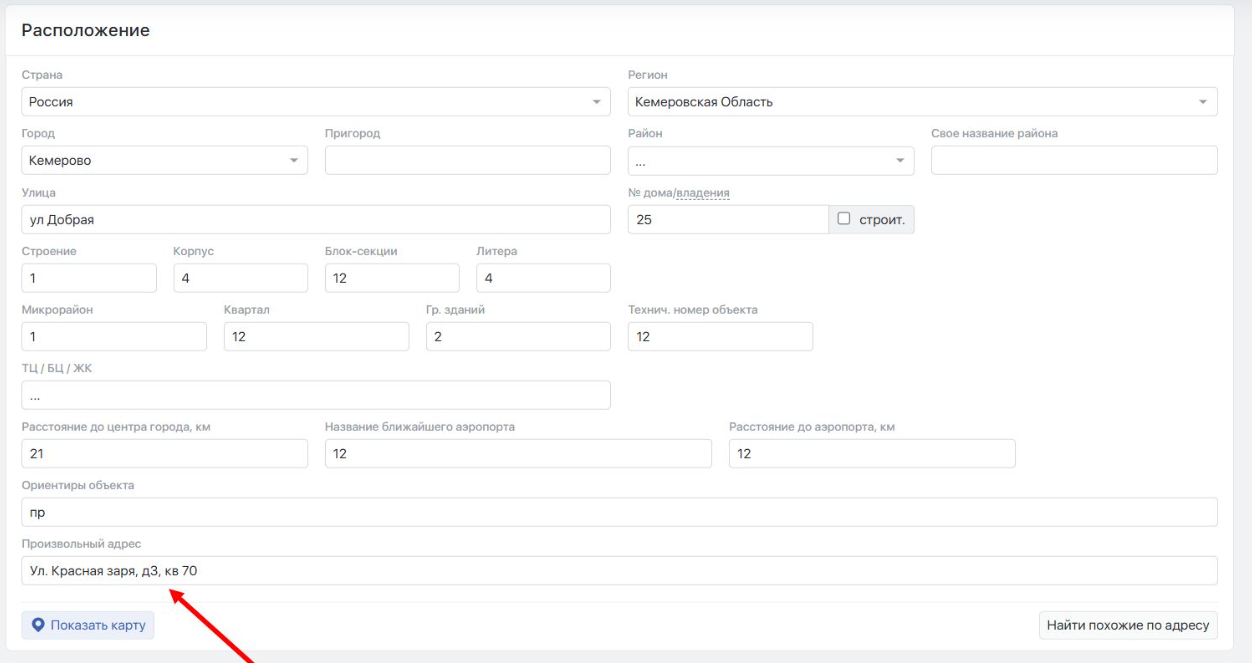
Если в доме заполнено поле Произвольный адрес, то при отправке презентации на e-mail через модальное окно объекта недвижимостиШахматка дома -> клик по любому объекту -> Раздел «Презентация» -> Отправить презентацию в письмо с презентацией объекта будет выводиться именно он.
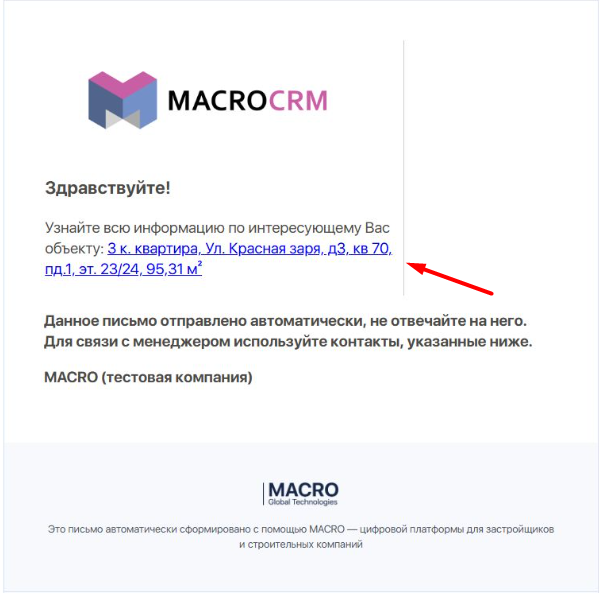
Также аналогичный адрес в ссылке указывается при отправке презентации по нескольким объектам из заявки в статусе ПодборЗаявка в статусе «Подбор» -> Подобрать варианты -> Предложить варианты.