
Перед загрузкой изображений в систему убедитесь, что они соответствуют техническим требованиямПереход на внешний сайтhttps://docs.google.com/document/d/1bdwR0XawKwKLZJatDYYxwwknrL0pRCiLZd1GU2tvq6M/edit?tab=t.0#heading=h.p82wcrcu2gtj.
Ниже приведен краткий список некоторых из них:
- Максимальное разрешение изображения — 3000 px по самой большой стороне.
Чем выше качество изображения — тем лучше!
Минимальное разрешение изображения — 700 рх в высоту. - Размер не превышает 30 MB.
- Формат изображения jpg или png.
- Белые поля по бокам минимальные, чтобы изображение было крупней.
- Чем выше качество изображения, тем лучше.
- Все изображения поэтажных планировок должны быть одного размера, для их корректного отображения в презентации.
#Что нужно сделать
1. Для загрузки изображений поэтажных планировок перейдите в нужный Дом, во вкладку Поэтажные планировки и загрузите изображение соответственно своему этажу и подъезду, если их несколько.
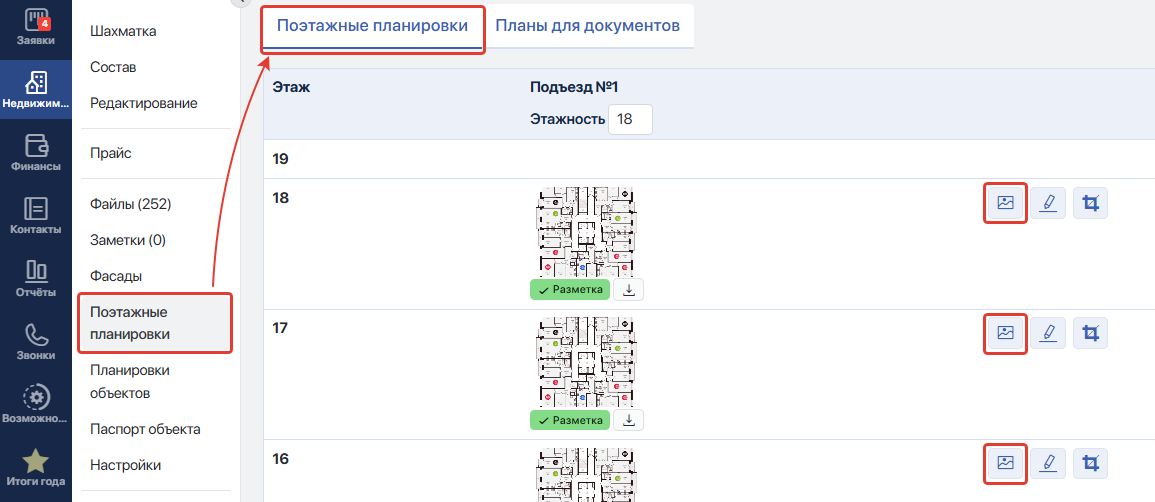
Если изображения поэтажных планировок на каждом этаже одинаковые, то внизу можно воспользоваться инструментом Скопировать.
Выбираем номер подъезда, с какого по какой этаж будет осуществлено копирование (устанавливаем диапазон этажей от меньшего к большему) и запускаем:
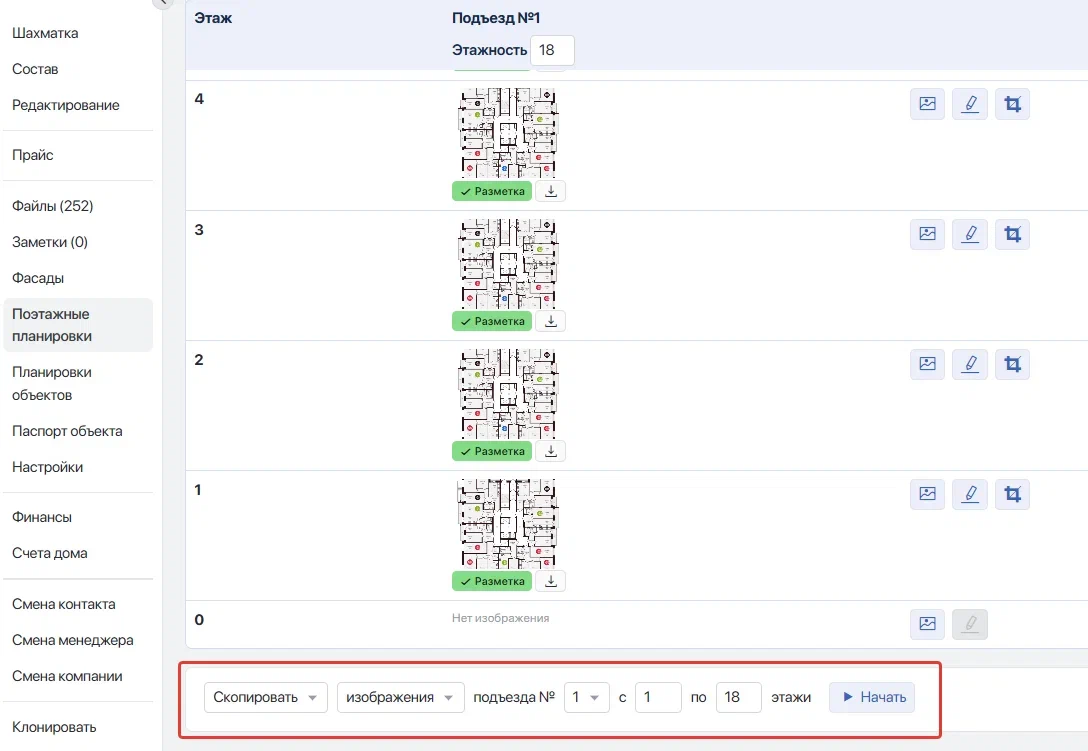
Таким же образом можно провести Удаление, выбрав его в выпадающем списке Удалить.
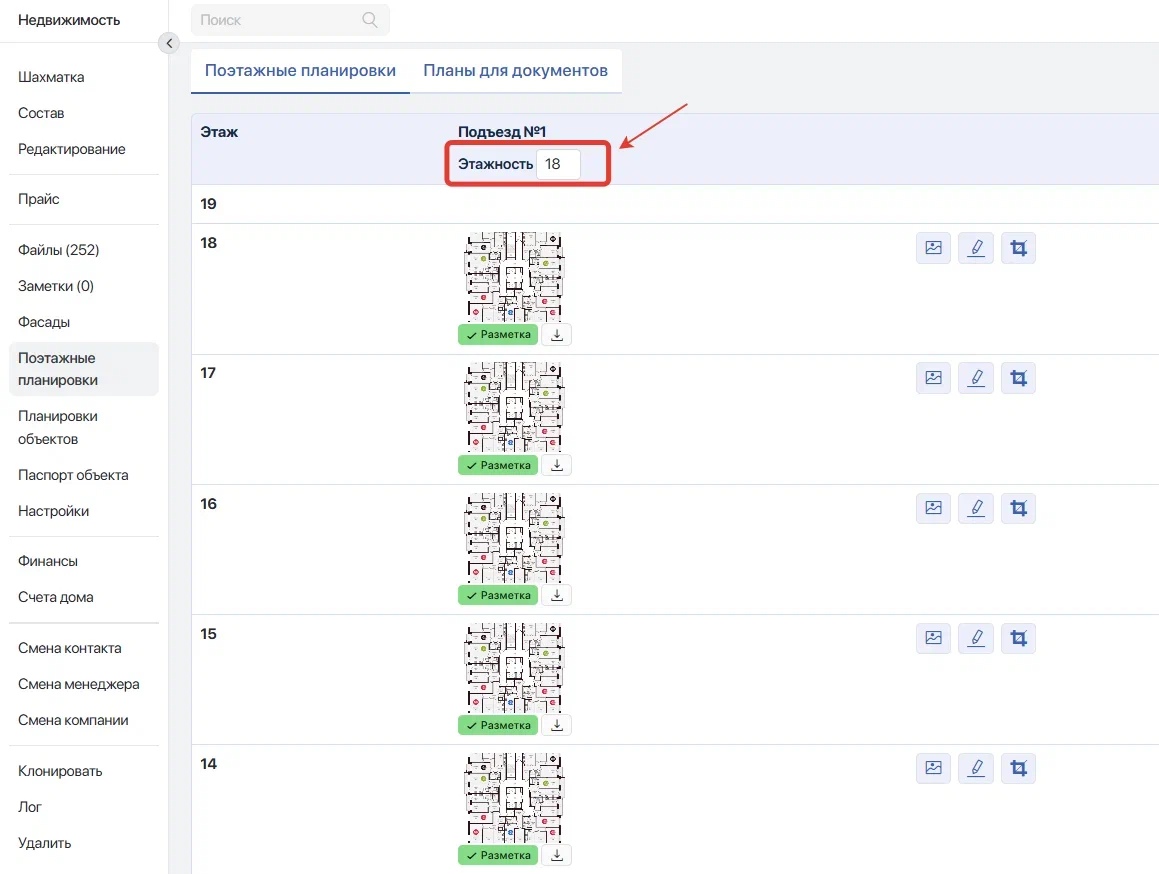
Если в Доме присутствуют разноэтажные подъезды, то отметить это также необходимо в разделе Поэтажные планировки.
Сверху укажите значение количества этажей в конкретном подъезде, и вам будет предлагаться загружать изображения только для этого количества:
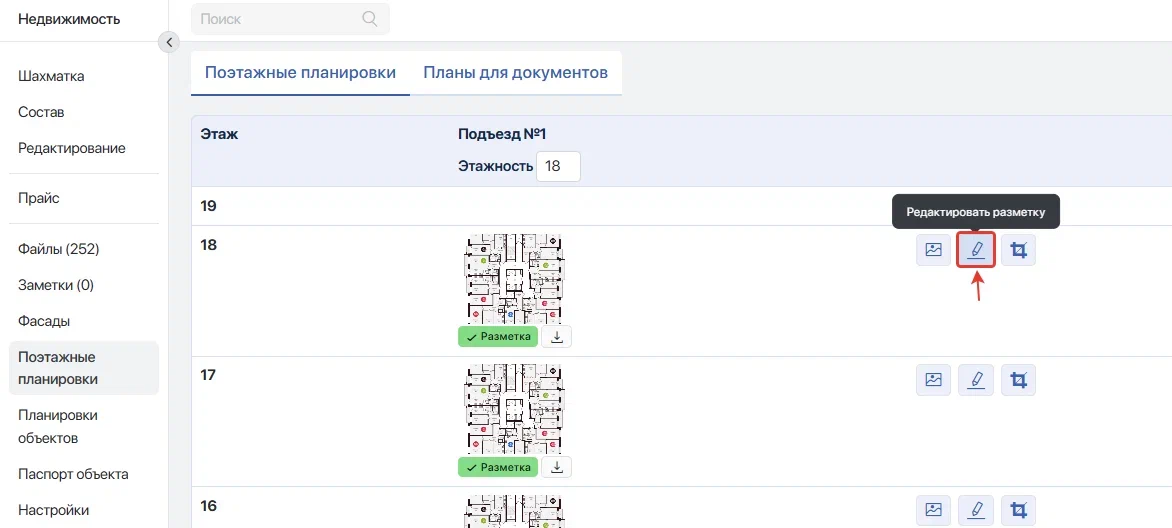
2. После загрузки изображений приступаем к разметке самих квартир на поэтажном плане:
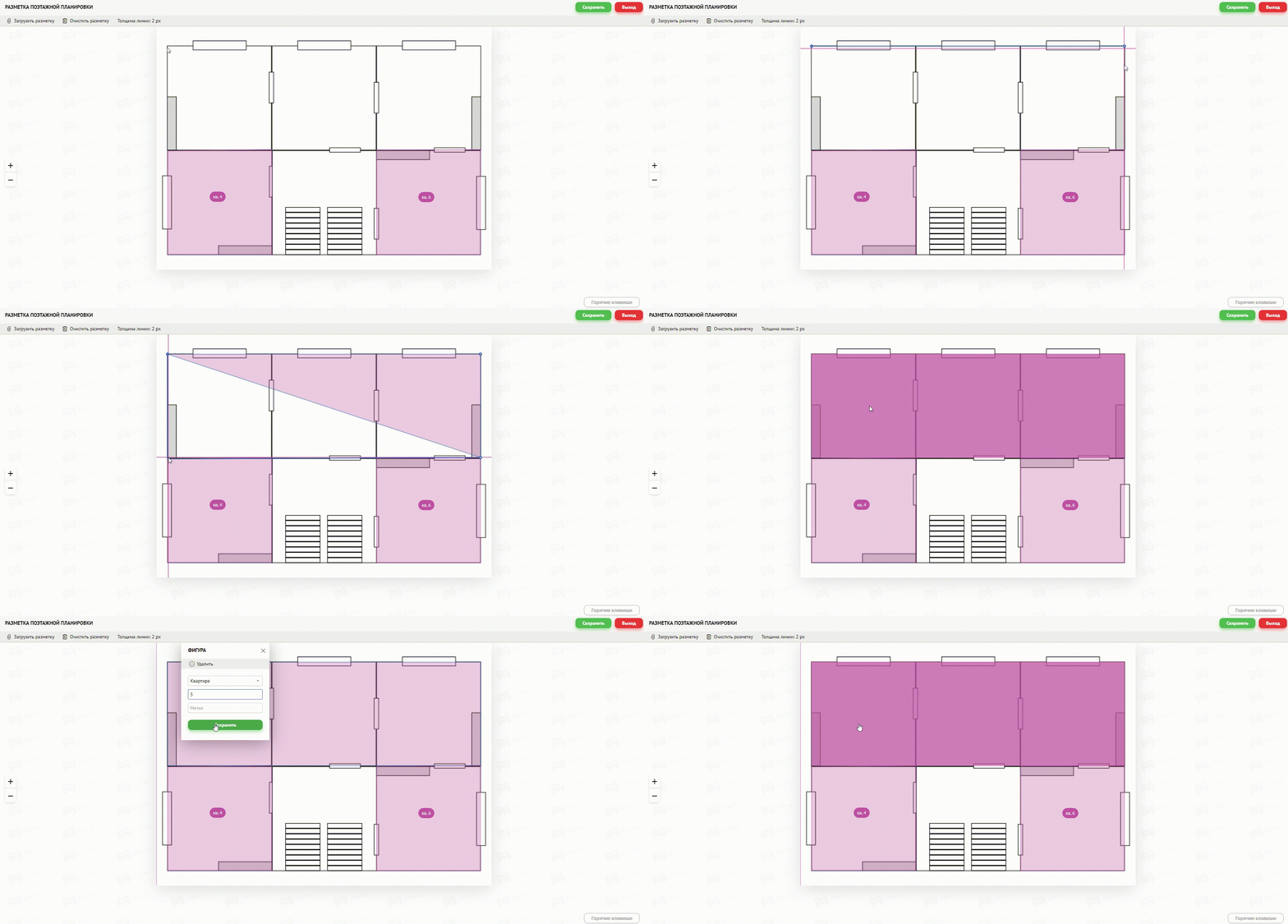
3. Размечаем каждую квартиру.
Для того, чтобы перестать создавать фигуру нажмите правую кнопку мыши.
И через правую кнопку мыши укажите категорию недвижимости (в этом случае "Квартира") и порядковый номер объекта.
В конце все изменения обязательно сохраните разметку через кнопку Сохранить вверху справа:
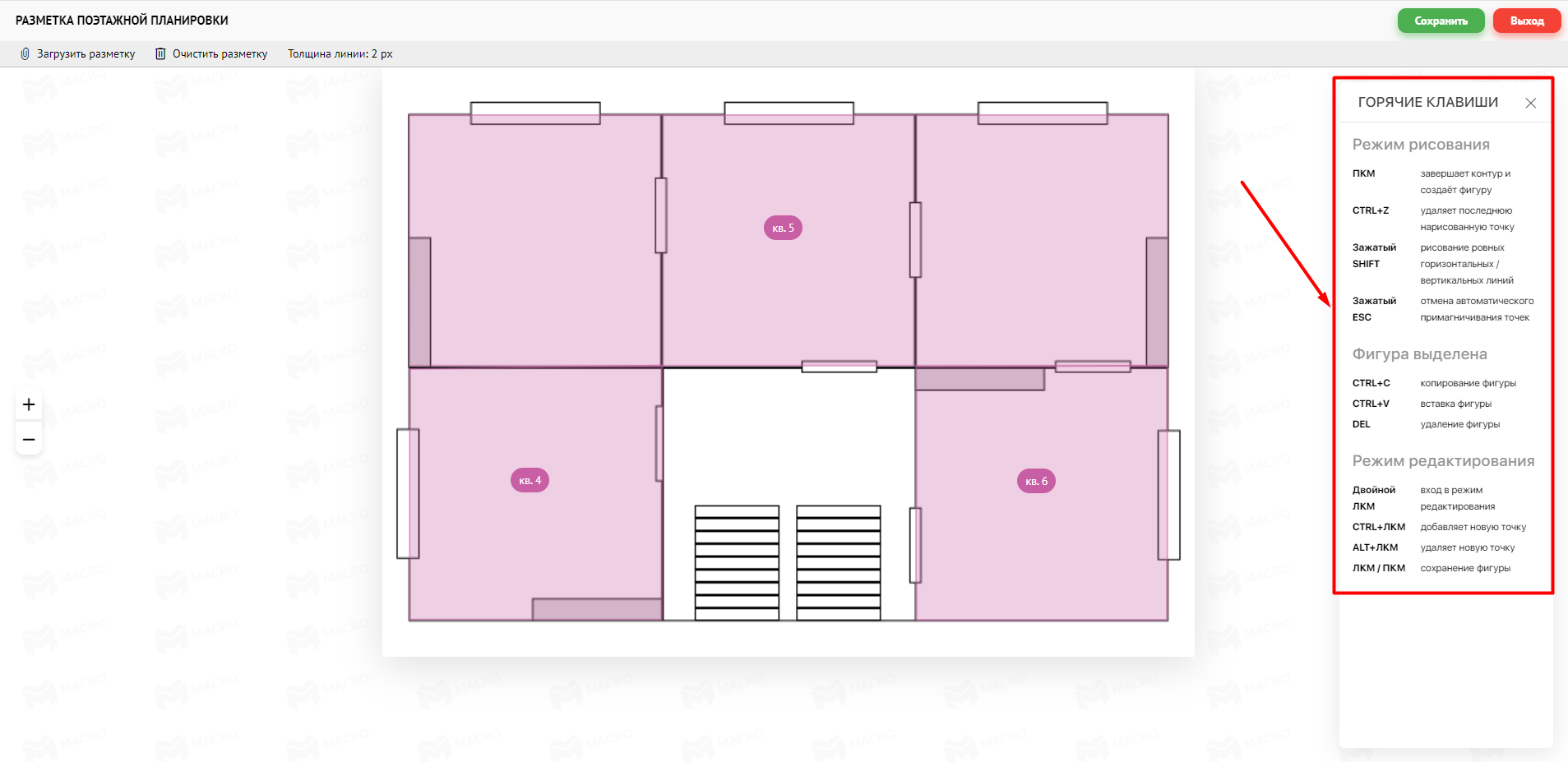
Для более быстрой и точной работы с разметкой поможет меню Горячие клавиши
(кнопка располагается в нижнем правом углу):
4. Разметку квартир также можно копировать в случае, если изображения планов на этажах одинаковые или отличаются незначительно (при необходимости детали можно поправить вручную). Выбираем копировать Разметку, номер подъезда, с какого по какой этаж будет осуществлено копирование и запускаем.
Важно!
Копирование изображений и разметки доступно только по порядку, от меньшего к большему числу. Например, нельзя копировать с 6-го по 1-й этаж. В этом случае начинать будем с 1-го этажа!
5. Если в подъезде есть одинаковые поэтажные планы, но они идут непоследовательно, а мы хотим скопировать для них разметку (в таком случае массовое копирование невозможно), создаем первую разметку вручную и загружаем ее к следующей поэтажке точечно.
Важно!
При точечной загрузке разметки необходимо заменить нумерацию квартир на актуальную для этого этажа.