
Для придания наглядности объектам в MacroCRM существует функционал добавления индивидуальных планировок.
#Код планировки
Инструмент управления изображениями планировок находится в левом боковом меню Дома, пункт Планировки объектов.
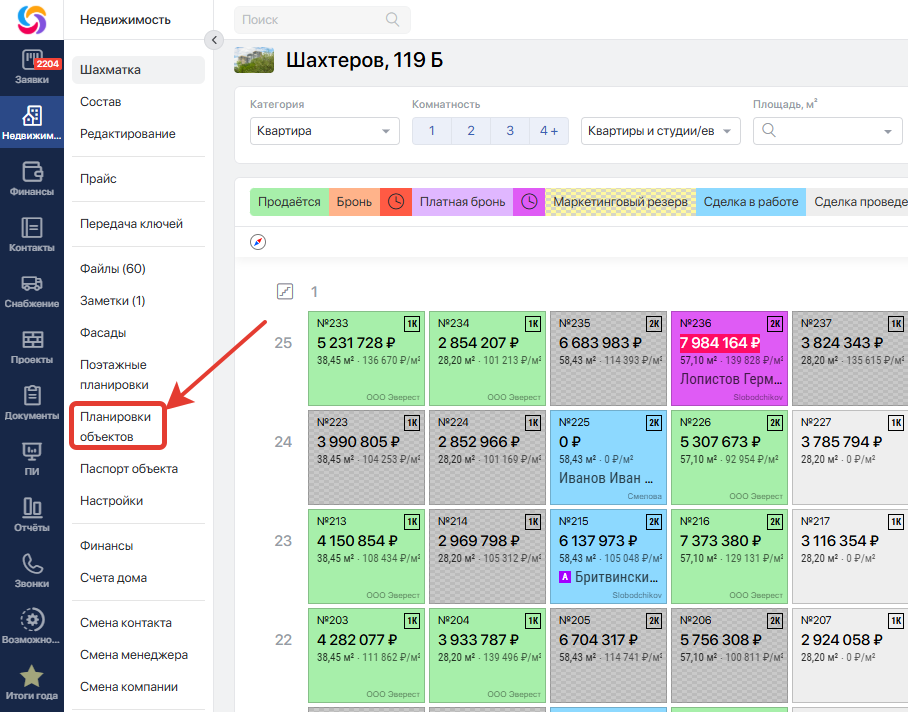
Загружать изображение планировки каждому объекту не нужно, так как часто одно изображение может быть присвоено сразу нескольким объектам, например, в случае с квартирами – изображение планировки по стояку, как правило, одинаковое. Чтобы загрузить одно изображение сразу на несколько объектов, необходимо задать объектам одинаковый Код планировки.
Код планировки — это параметр, при наличии которого становится возможным загрузить изображение к объекту. Также создание одинакового кода планировки у нескольких объектов позволяет загрузить одно изображение массово к нескольким объектам. Код можно создавать автоматически через систему или самостоятельно вручную. Разберем на примере квартир.
#1. Автоматическое создание кодов планировок
Система объединяет квартиры в один код по одинаковым признакам:
- Равное количество комнат
- Принадлежность к одному подъезду
- Равная общая площадь
- Чтобы воспользоваться этим способом достаточно нажать кнопку
Создать коды планировок из объектов.
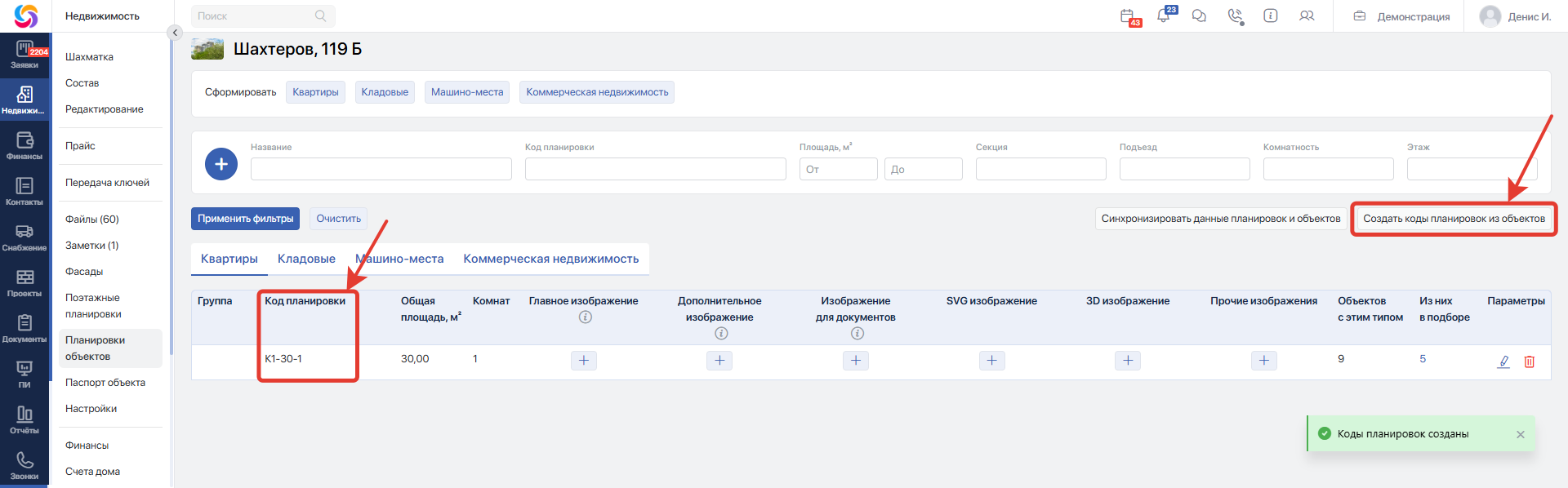
Коды планировок будут сформированы.
Разберем из чего состоит код на конкретном примере:
| К1-30-1 | К1 – одна комната 30 – общая площадь 30 м² 1 – номер подъезда |
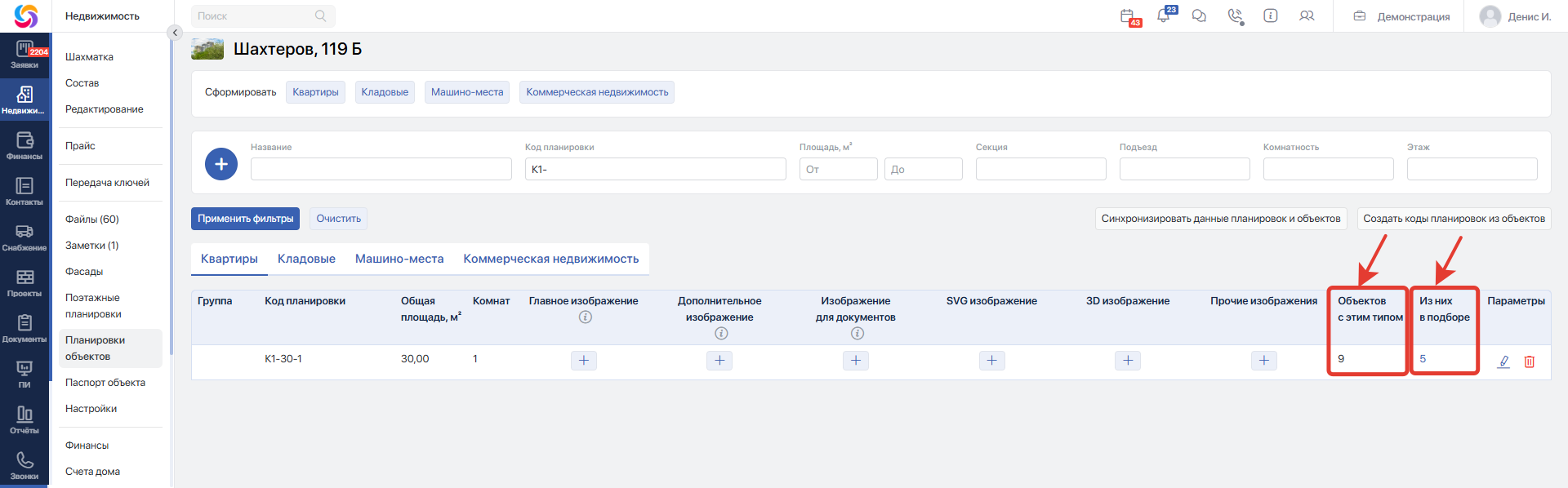
В колонке Объектов с этим типом система отображает количество квартир с указанными параметрами, которые объединены в один код. В указанном примере объектов с таким типом — 9.
В колонке Из них в подборе отображается количество квартир данного кода, находящихся в продаже:
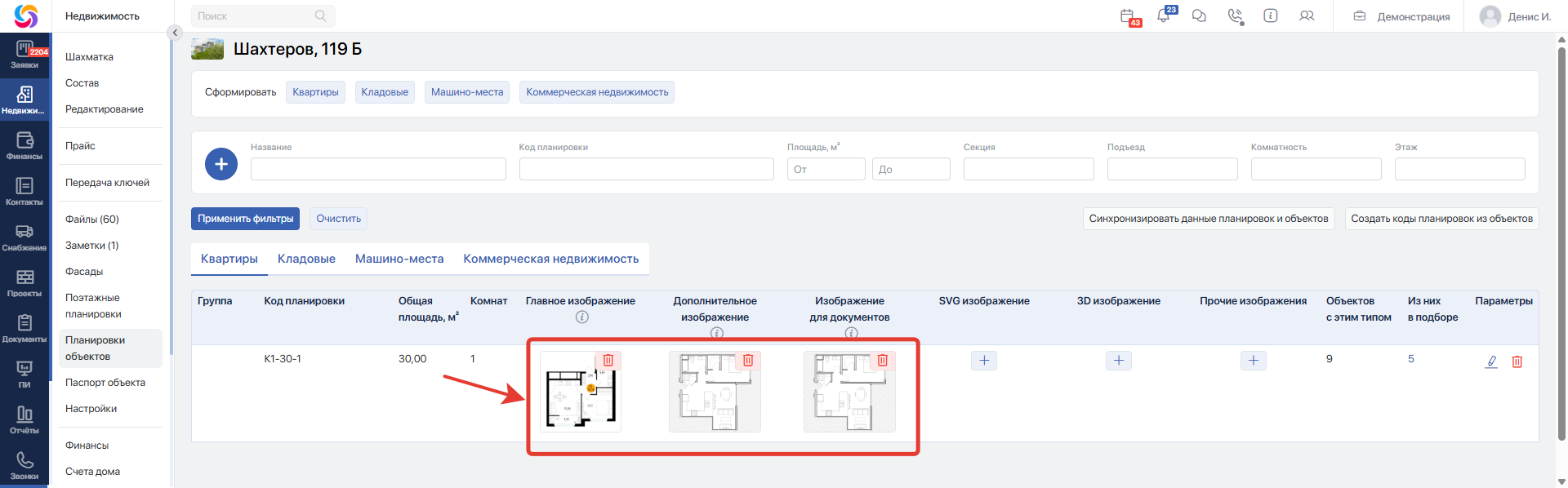
- Загрузите изображения планировок
К одному коду планировки можно загрузить несколько видов изображений планировок.
#Технические требования к изображениям планировок
Важно!
Перед тем, как начать загрузку, убедитесь, что изображения планировок соответствуют техническим требованиямПереход на внешний сайтhttps://docs.google.com/document/d/1bdwR0XawKwKLZJatDYYxwwknrL0pRCiLZd1GU2tvq6M/edit?tab=t.0#heading=h.p82wcrcu2gtj.
Ниже приведен краткий список некоторых из них:
- Разрешение файла не должно превышать 400 рхЧем выше качество изображения, тем лучше в высоту
- Все планировки одного размераДля корректного выведения в презентацию
- Размер файла — не больше 30 MB
- Формат файла — JPG или PNG
- Минимальные белые поля по бокам, чтобы картинка выглядела крупней
- Названия графических файлов соответствует названию кода планировки для более удобной загрузки
Определив соответствие между кодом планировки и изображением, которое есть у Вас, загрузите изображение по кнопке + в требуемую колонку:
#Минус автоматического создания кодов планировок
Важно!
Система не распознает зеркальные планировки или визуально отличающиеся планировки с одинаковыми характеристиками. Поэтому в один код планировки могут автоматически объединиться квартиры, которые должны иметь разные изображения планировок.
Если возникла такая ситуация, то воспользуйтесь следующей инструкцией.
- Если необходимо разъединить квартиры, объединённые в один код, скачайте Excel-шахматку домаРедактирование -> Сформировать квартиры -> Скачать шаблон шахматки
В столбце Код планировки нужным квартирам задайте произвольный код или добавьте к существующему дополнительный текст.
Рассмотрим на конкретном примере.
Кодом планировки К1-30-1 объединено 9 объекта. Но 3 из этих квартир имеют зеркальную планировку.
Вам нужно разделить квартиры по стоякам разными кодами планировки.
В этом случае можно дописать в код планировки приставку «-2» (или другую на ваше усмотрение). Тогда сформируется уникальный код, в который вы сможете загрузить необходимое изображение.
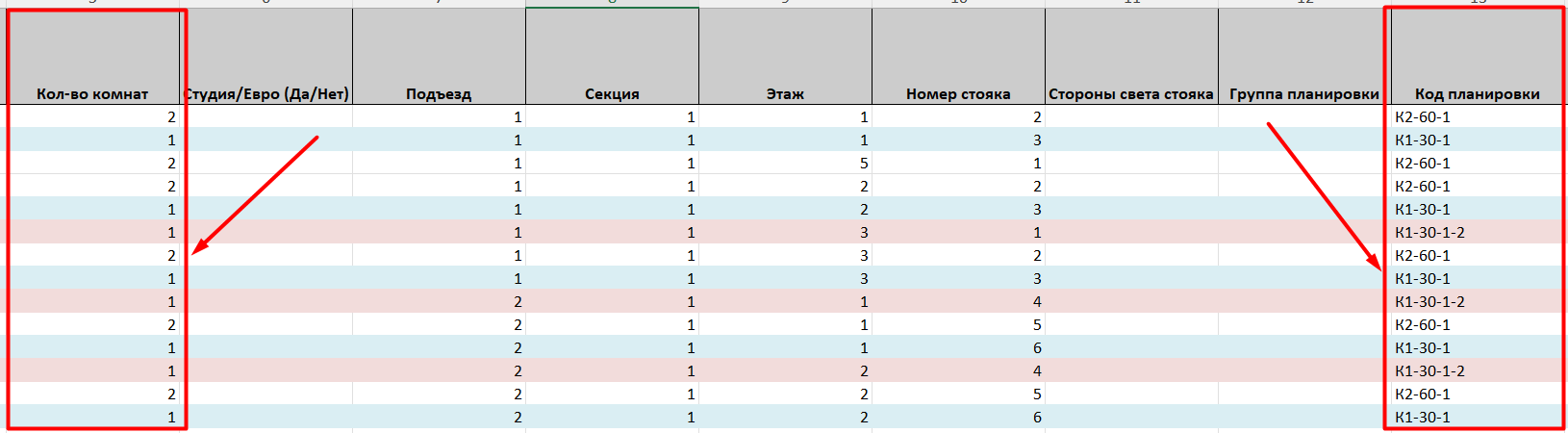
Важно!
Любой символ, в том числе пробел, изменят код и он будет воспринят системой как уникальный.
Загрузите ексель-файл обратно. Вы увидите в разделе Планировки объектов, что добавился новый код планировки и присвоено соответствующее количество квартир.
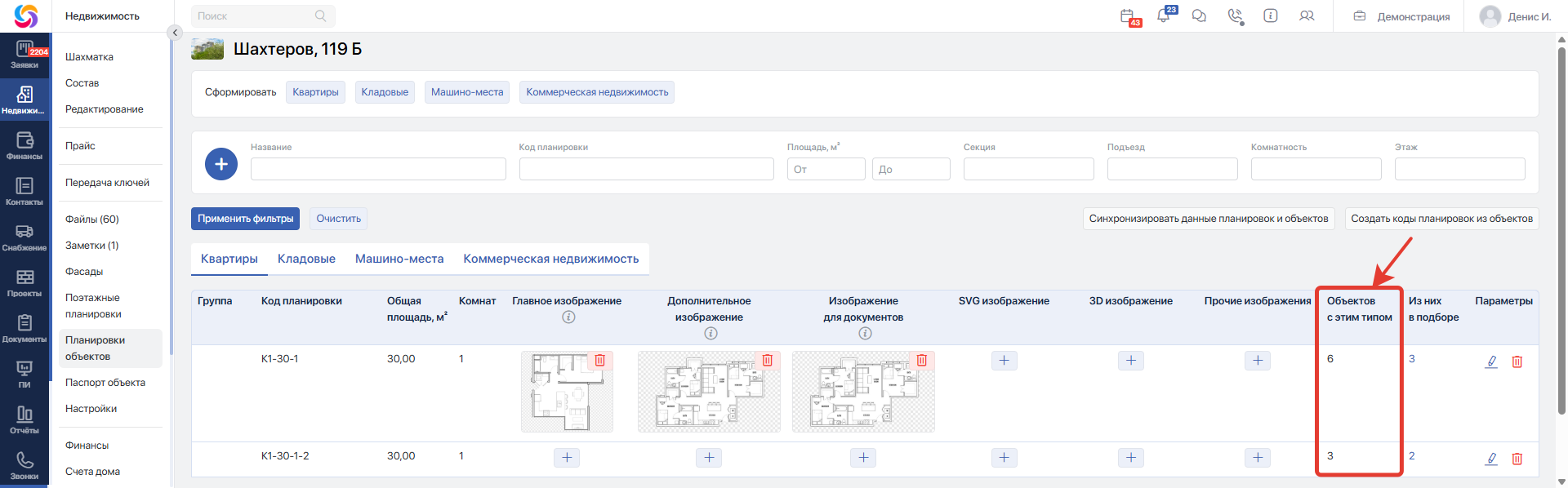
Если автоматические коды планировок больше не нужны, то их можно удалить.
Перед этим обязательно убедитесь, что в колонке Объектов с этим типом нет объектов.
Если количество отличается от нуля, код планировки удалять нельзя, он закреплен за объектом.
#2. Ручное создание кодов планировок
Способ подразумевает скачивание Excel-шахматки из дома на первом этапеДо автоматического формирования кодов планировок. В этом случае Вы сразу можете учесть зеркальные или визуально отличающиеся планировки и задать каждой квартире свой уникальный код.
1. В меню Редактирование в поле Сформировать: нажмите на кнопку Квартиры, затем Скачать шаблон шахматки. В Excel-шахматке в столбце Код планировки задайте каждой квартире свой код, в зависимости от того, какие квартиры должны быть объединены одним кодом.
2. Загрузите отредактированную Excel-шахматку обратно в систему MacroCRM.
3. Откройте Планировки объектов. Загрузите изображения планировок соответственно своему коду.
#Редактор планировок
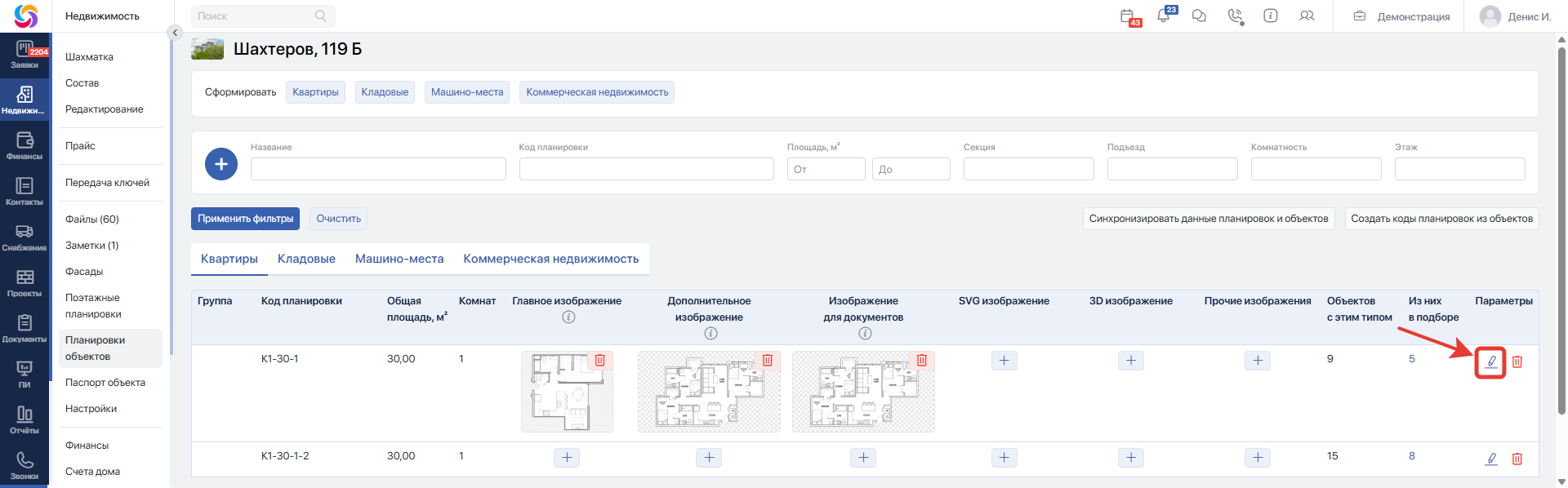
Нажмите на кнопку Редактирования в столбце Параметры, чтобы открыть редактор планировки.
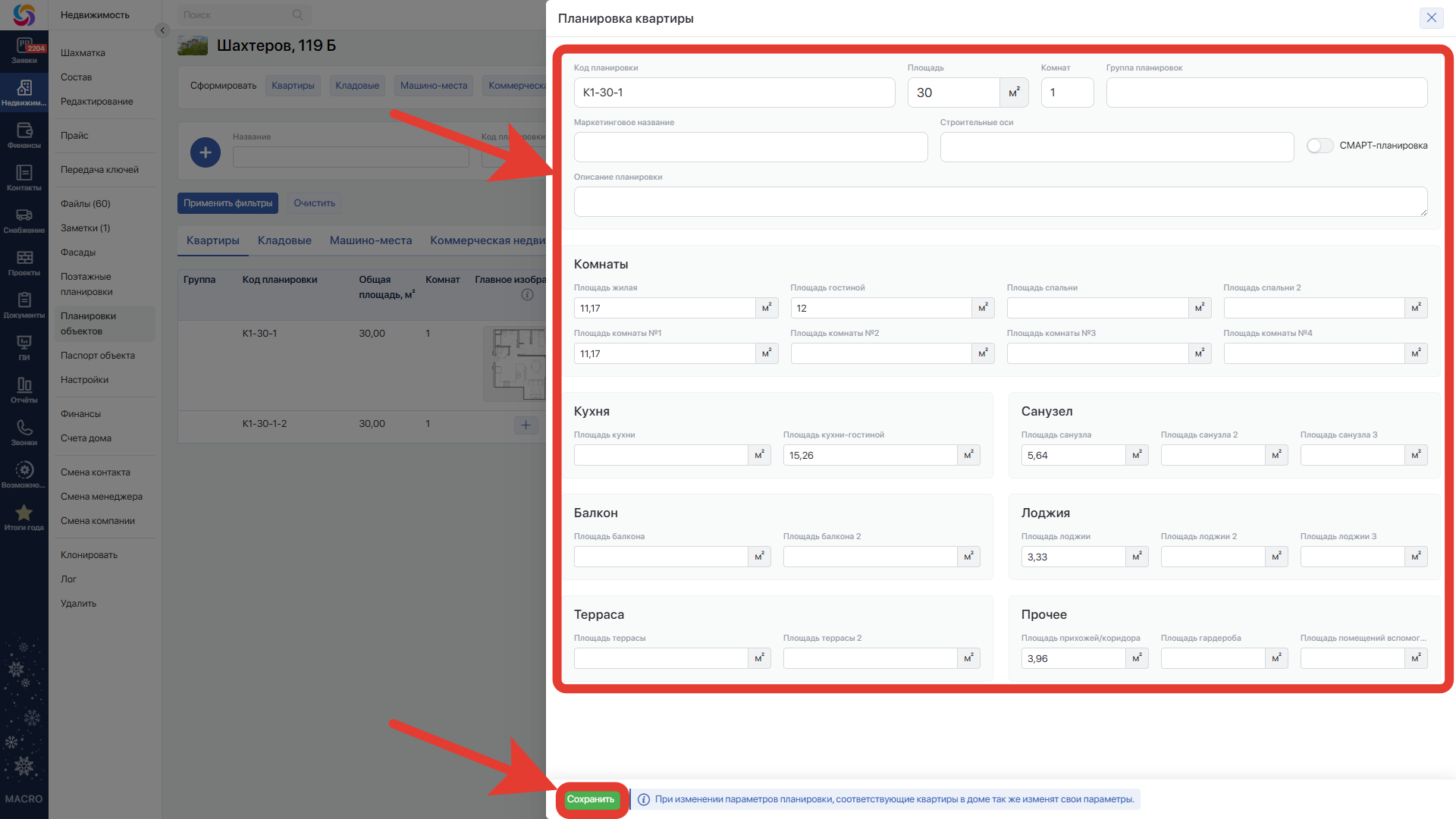
В открывшемся редакторе измените необходимые значения параметров и нажмите кнопку Сохранить.
#Виды изображений планировок
#Главное изображение
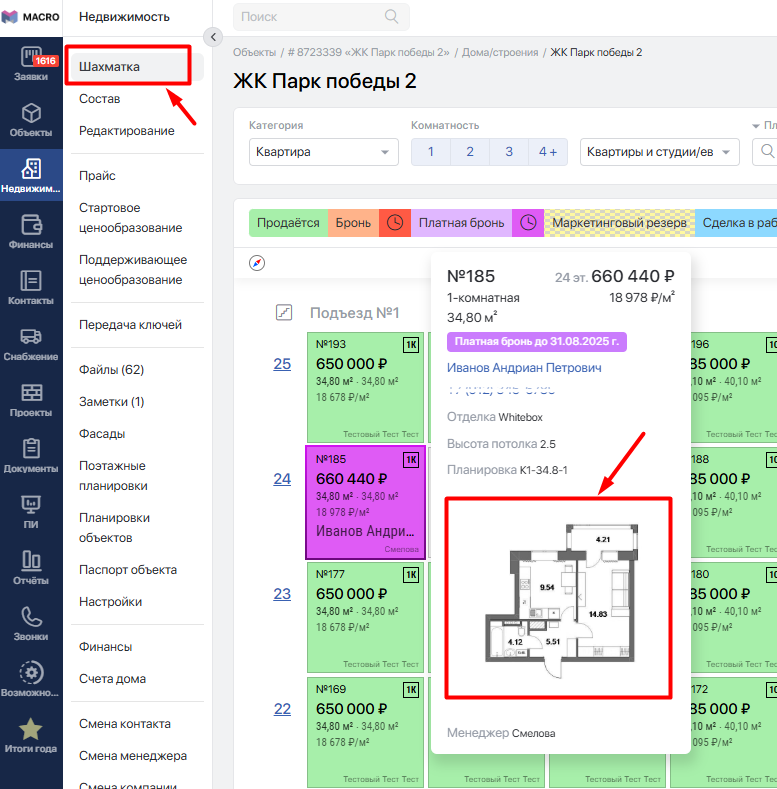
В эту колонку графику загрузите в первую очередь.
Загруженные главные изображения планировок можно будет увидеть в шахматке дома при наведении на квартиры.
#Дополнительная планировка (с мебелью) и 3d-визуализация
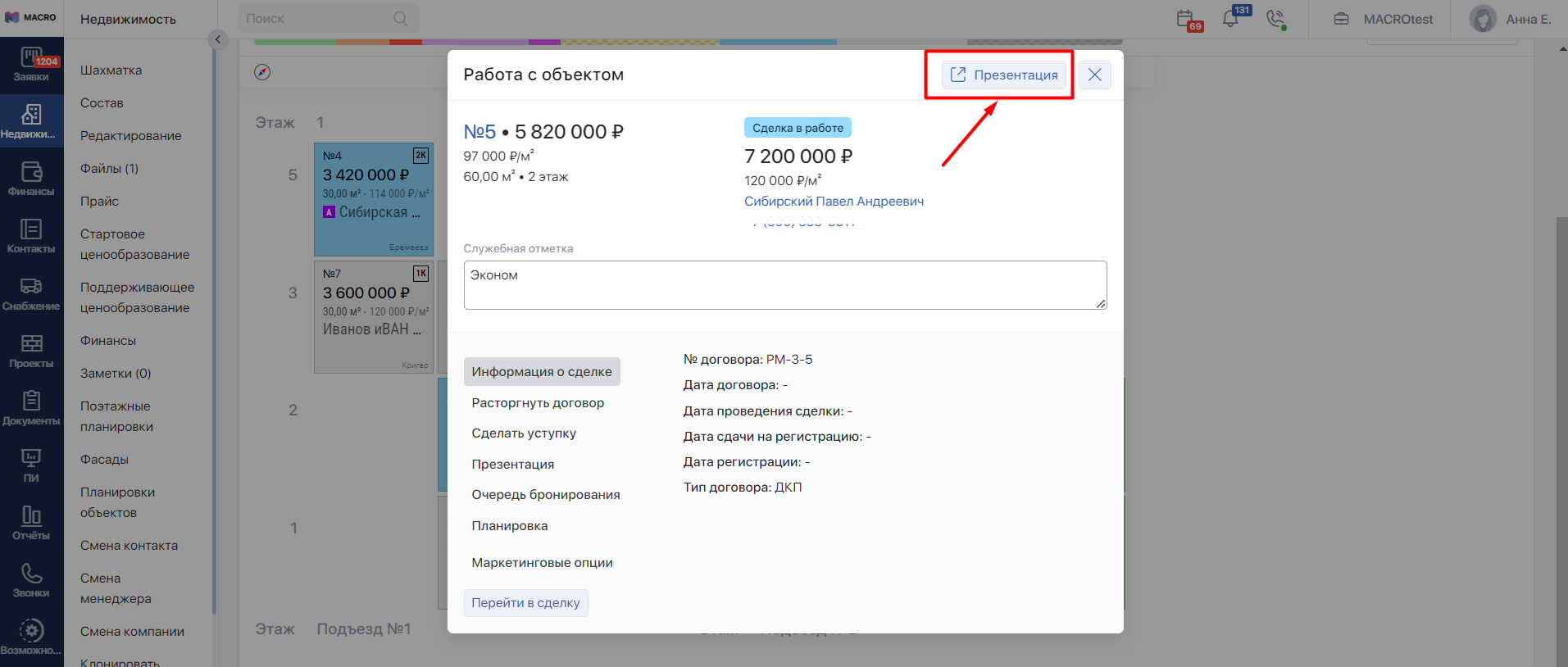
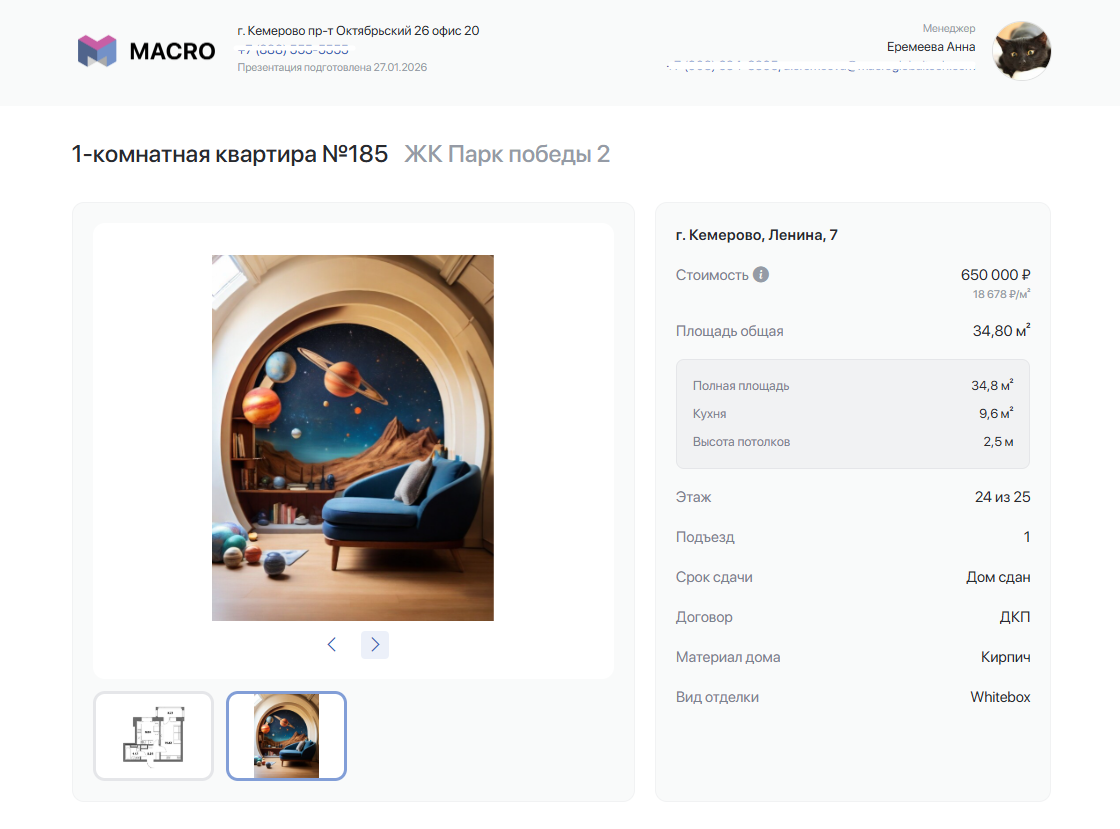
Используются для загрузки дополнительных изображений, например, для вывода в презентациюКликните в шахматке на объект, затем на кнопку «Презентация». Её можно будет скачать в PDF, нажав кнопку в верхнем правом углу:
#Изображение планировки для документов
Загружаются изображения, которые будут выводиться исключительно в шаблоны договоров ДДУ или ДКП (обычно используются простые черно-белые картинки, без лишней текстовой и графической информации).
#Планировка в svg
Загружается графика для сайта. Только svg формат.