
Редактор атрибутов помогает массово менять выбранные параметры у группы объектов внутри одного дома.
#Для чего нужен
Инструмент подходит для случаев, когда нужно быстро проставить одинаковые значения на множестве объектов, например:
- указать отделку, тип санузла
- задать тип санузла
- указать вид из окон
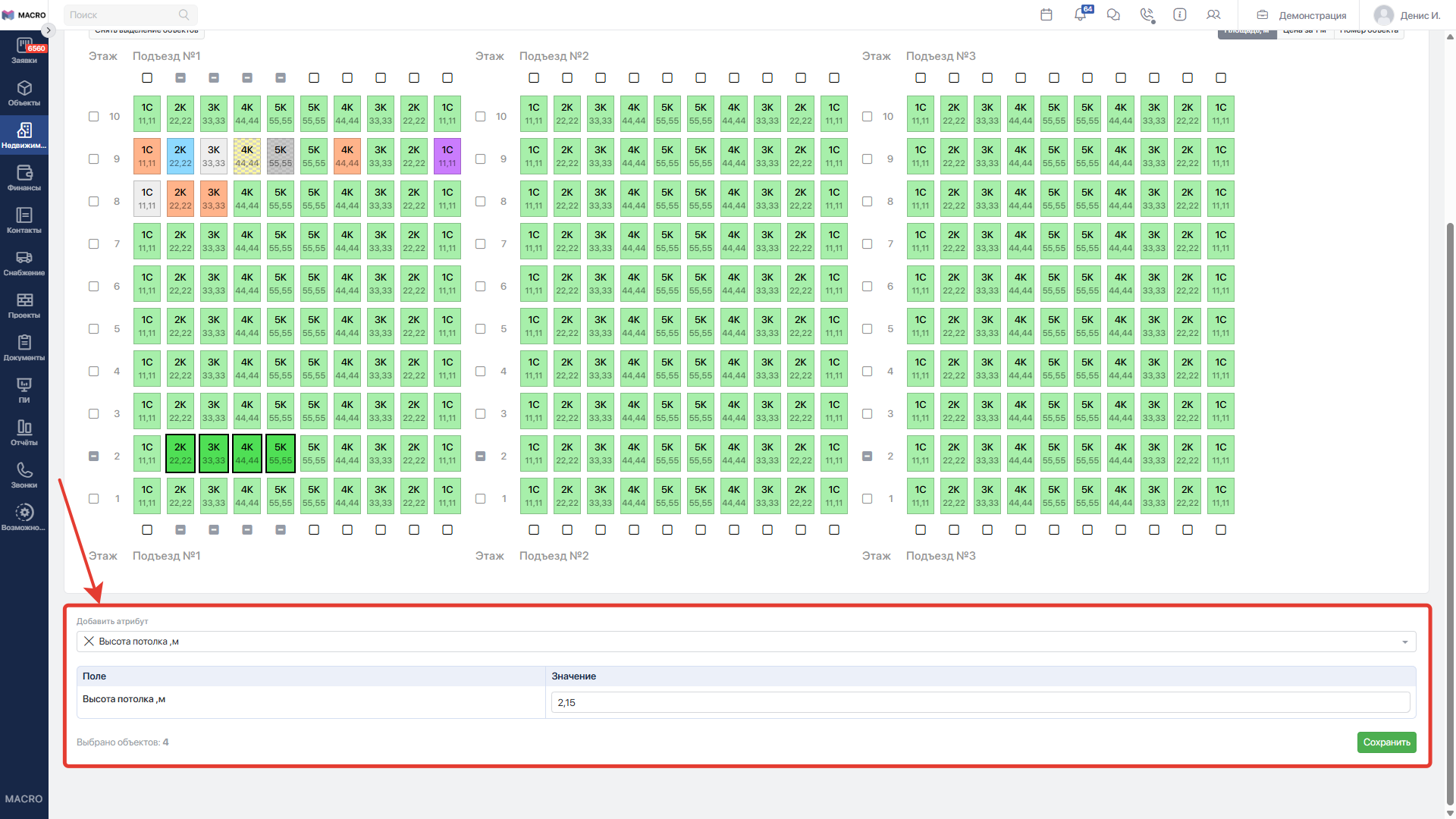
- изменить высоту потолка
- заполнить отдельные параметры для кладовых, машино-мест или коммерческих помещений.
#Где найти
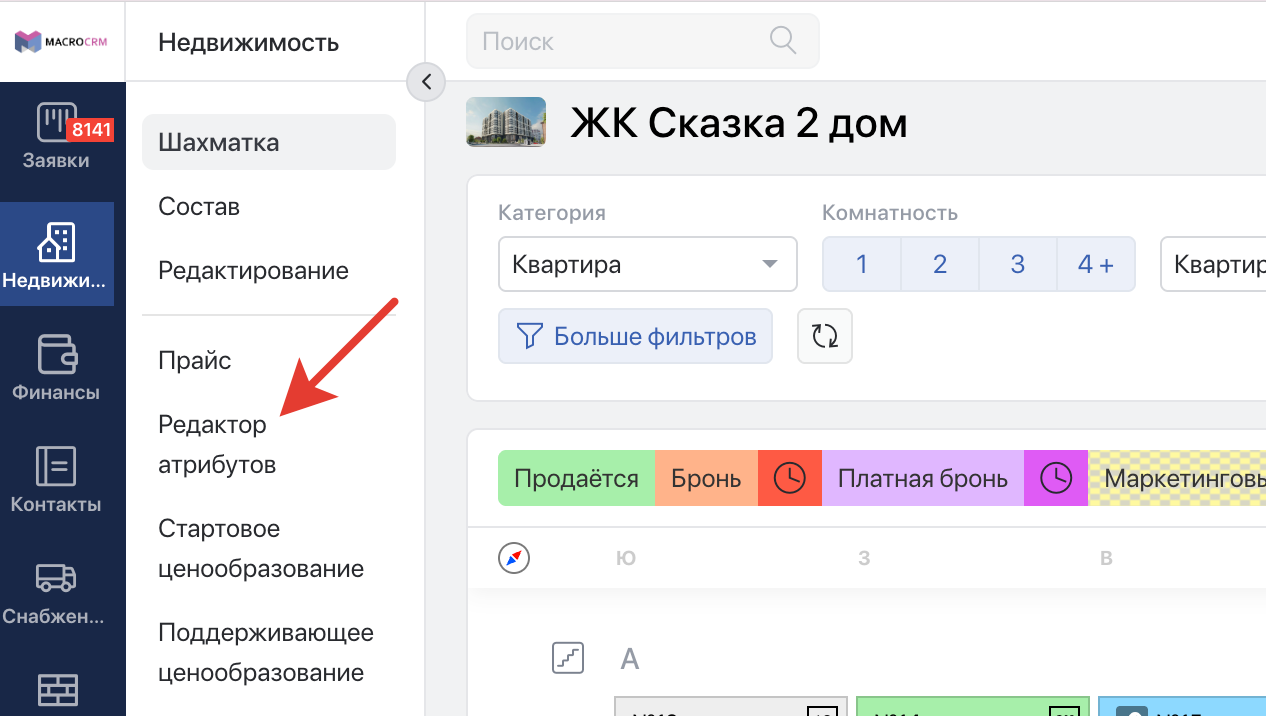
Откройте дом и перейдите в пункт меню «Редактор атрибутов»
#Как работает выбор объектов
На странице есть шахматка дома и фильтры.
- Выберите категорию объектов
- С помощью фильтров отберите нужные объекты
- Нажмите кнопку
Добавить в выбранные. - При необходимости скорректируйте выбор вручную в шахматке (оставьте только те объекты, которые действительно должны измениться). Над шахматкой есть кликабельная легенда статусов. С её помощью можно быстро отфильтровать объекты по статусу.
#Изменение значений атрибутов
В блоке «Добавить атрибут»:
- Отметьте нужные поля, они появятся в таблице ниже
- Снимите отметку, чтобы убрать поле из таблицы

В таблице у каждого поля есть колонка «Значение»:
- Если у поля есть готовый список значений, выберите нужное из списка
- Если поле заполняется вручную, введите значение
- Если Вы добавили поле в таблицу, но оставили значение пустым, то при сохранении это поле будет очищено у выбранных объектов.
Инструмент запоминает, какие поля Вы добавляли, отдельно для каждой категории.
#Какие поля доступны
Список полей зависит от выбранной категории.
Вы всегда увидите актуальный список в поле «Добавить атрибут»: там отображаются только те поля, которые разрешены для массового редактирования в выбранной категории.
#Сохранение изменений
- Проверьте, что выбраны нужные объекты (счётчик «Выбрано объектов» рядом с кнопкой).
- Нажмите
Сохранить. - Дождитесь завершения операции.
После сохранения фильтры и выбранные поля остаются на месте, чтобы Вы могли продолжить работу без повторной настройки.
#Сводка после сохранения
После обработки показывается сводка:
- сколько объектов было выбрано
- сколько подошло под условия обработки
- сколько обновлено
- сколько осталось без изменений
- сколько пропущено
- сколько ошибок
Также выводятся списки:
- Измененные объекты: можно кликнуть по номеру и открыть карточку объекта
- Пропущенные объекты: будет указана точная причина
- Ошибки: если по объекту возникла ошибка сохранения
#Когда объект может быть пропущен
Объект может не попасть в обработку, если, например:
- объект не относится к текущему дому
- объект находится не в той категории, которая выбрана на странице
- объект находится в статусе, который сейчас не допускает массовое изменение
- объект не подходит по другим проверкам безопасности
В «Пропущенных объектах» причина всегда показывается в явном виде.