
Номенклатура — — единый справочник материалов, оборудования, машин, работ, услуг и удержаний, которые компания использует в разных разделах MACRO: сметах, договорах, актах, планах снабжения, заказах и других документах и операциях системы.
Одна позиция справочника может использоваться одновременно в нескольких разделах. Поэтому перед её редактированием или объединением учитывайте последствия для связанных данных по всей системе.
Справочник позволяет:
- создавать единую структуру категорий;
- хранить код, наименование, единицу измерения, тип и базовую цену каждой позиции;
- использовать номенклатуру в планах снабжения, сметах, заказах, документах и актах;
- находить дубли и объединять одинаковые позиции;
- массово перемещать, архивировать, удалять и восстанавливать записи;
- загружать и выгружать данные через файлы;
- поддерживать связь номенклатуры с 1С.
#Расположение
Открыть справочник номенклатуры можно двумя способами:
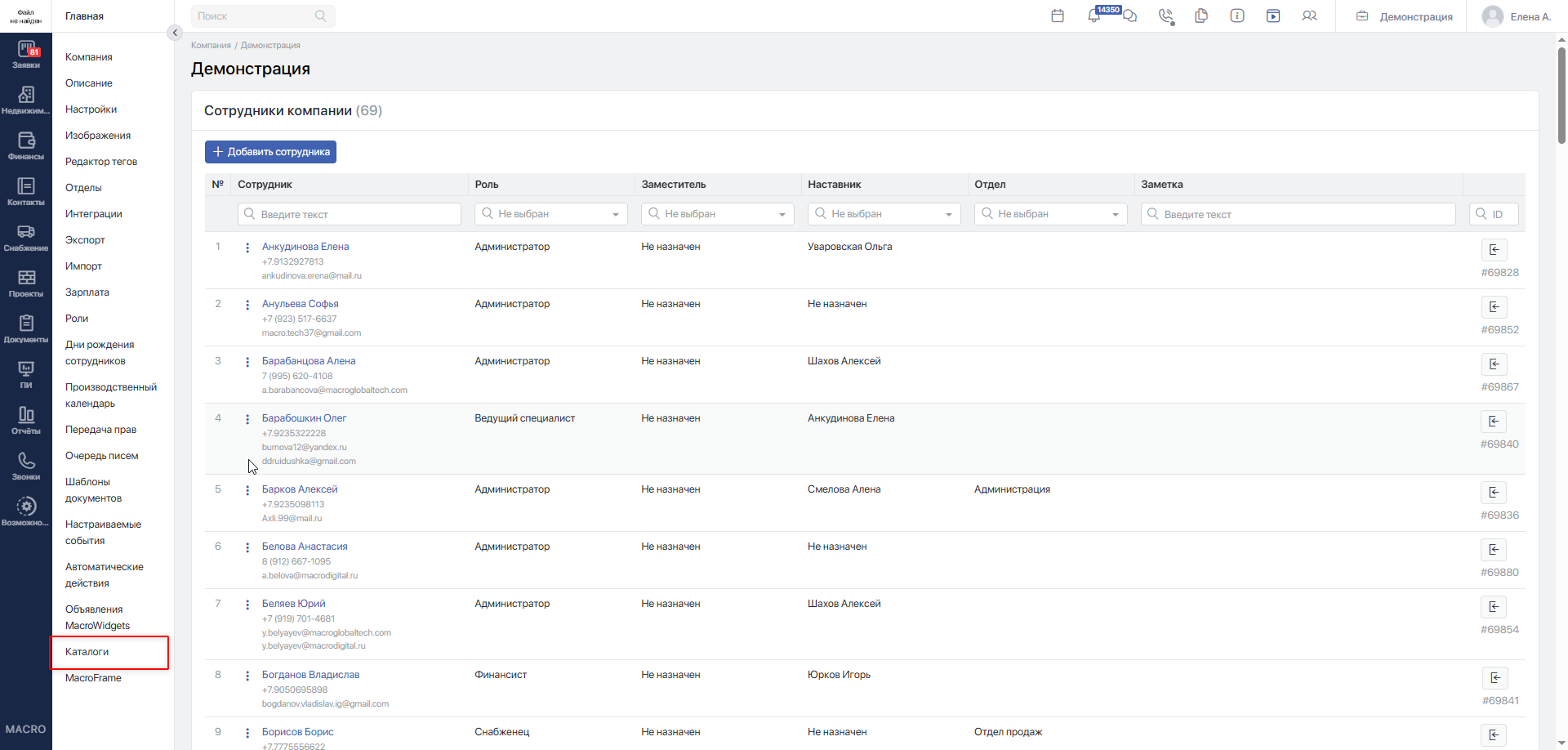
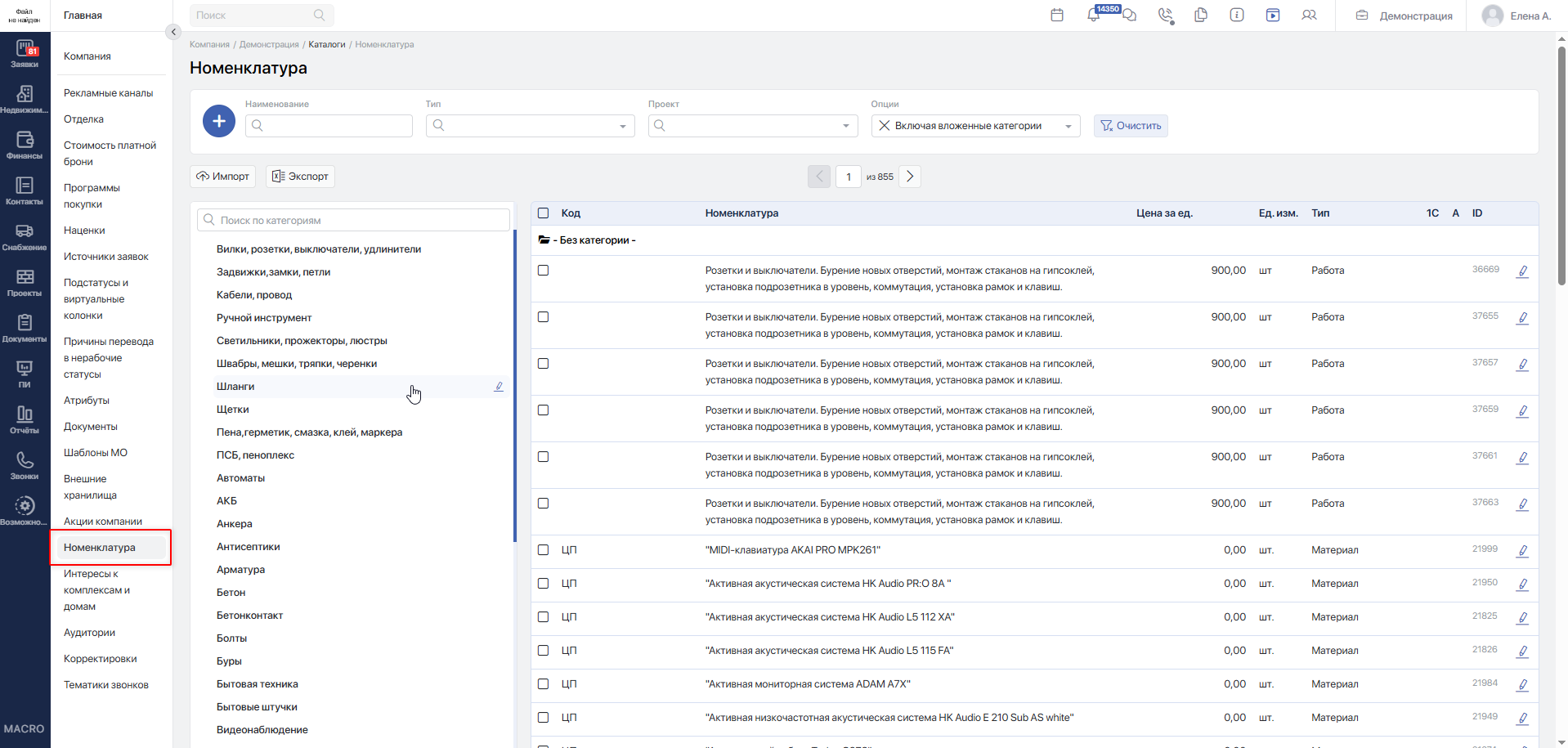
- Перейти на страницу компании, выбрать в левом меню раздел Каталоги, затем открыть Номенклатуру.
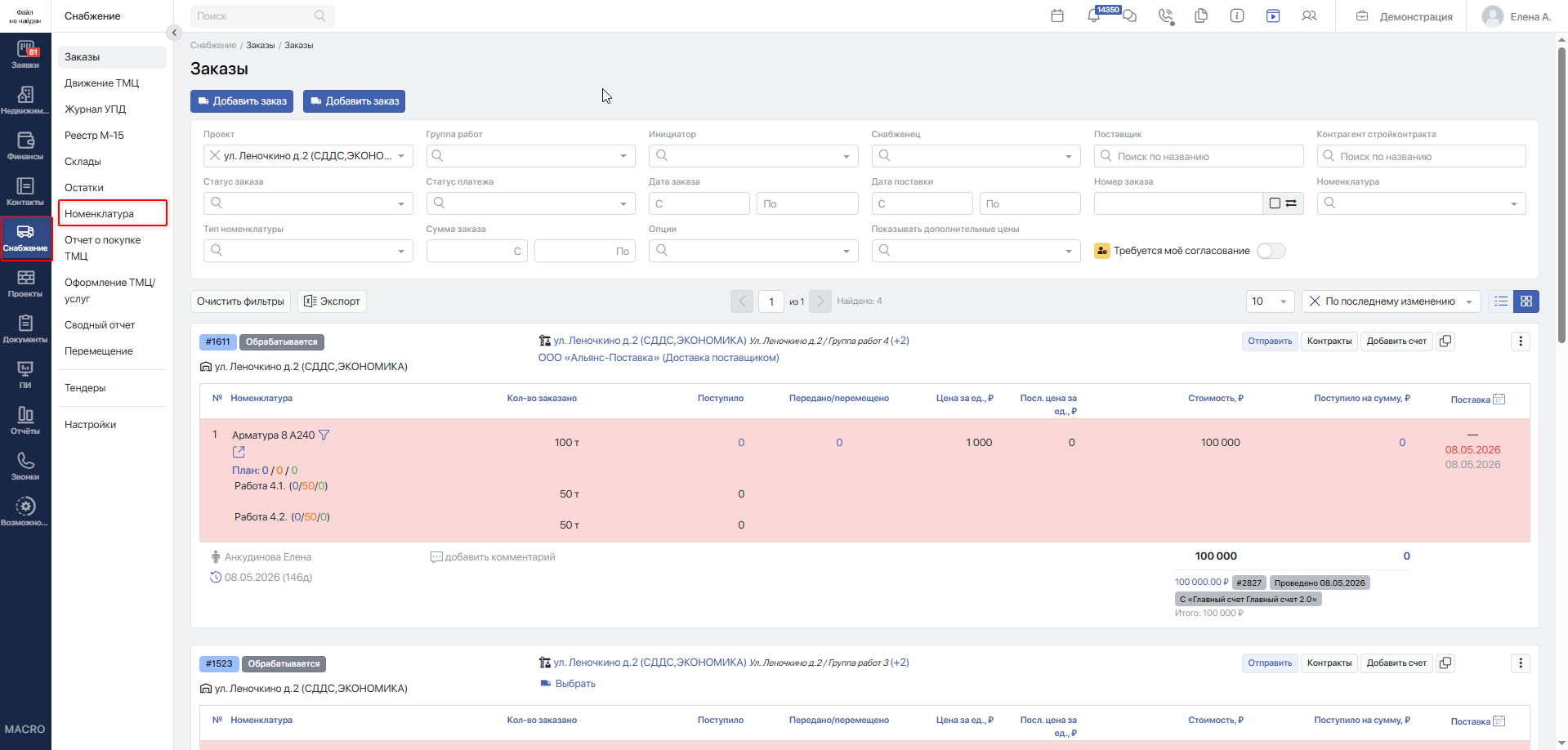
- Открыть модуль Снабжение и выбрать в меню пункт Номенклатура.
#Интерфейс справочника
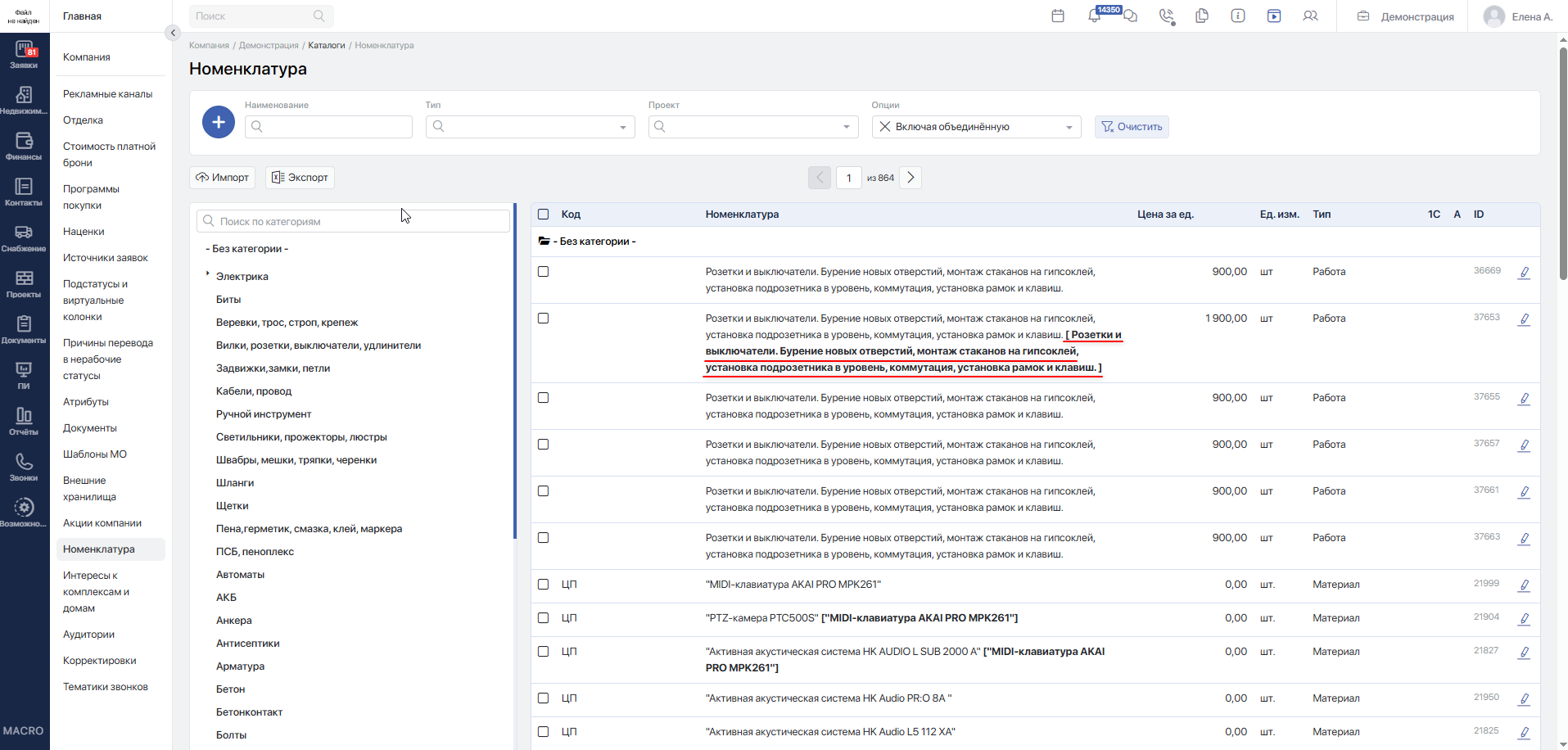
В левой части страницы вертикально расположено дерево категорий. В правой части находятся фильтры, таблица номенклатуры, кнопки импорта и экспорта. Над списком доступны фильтры.
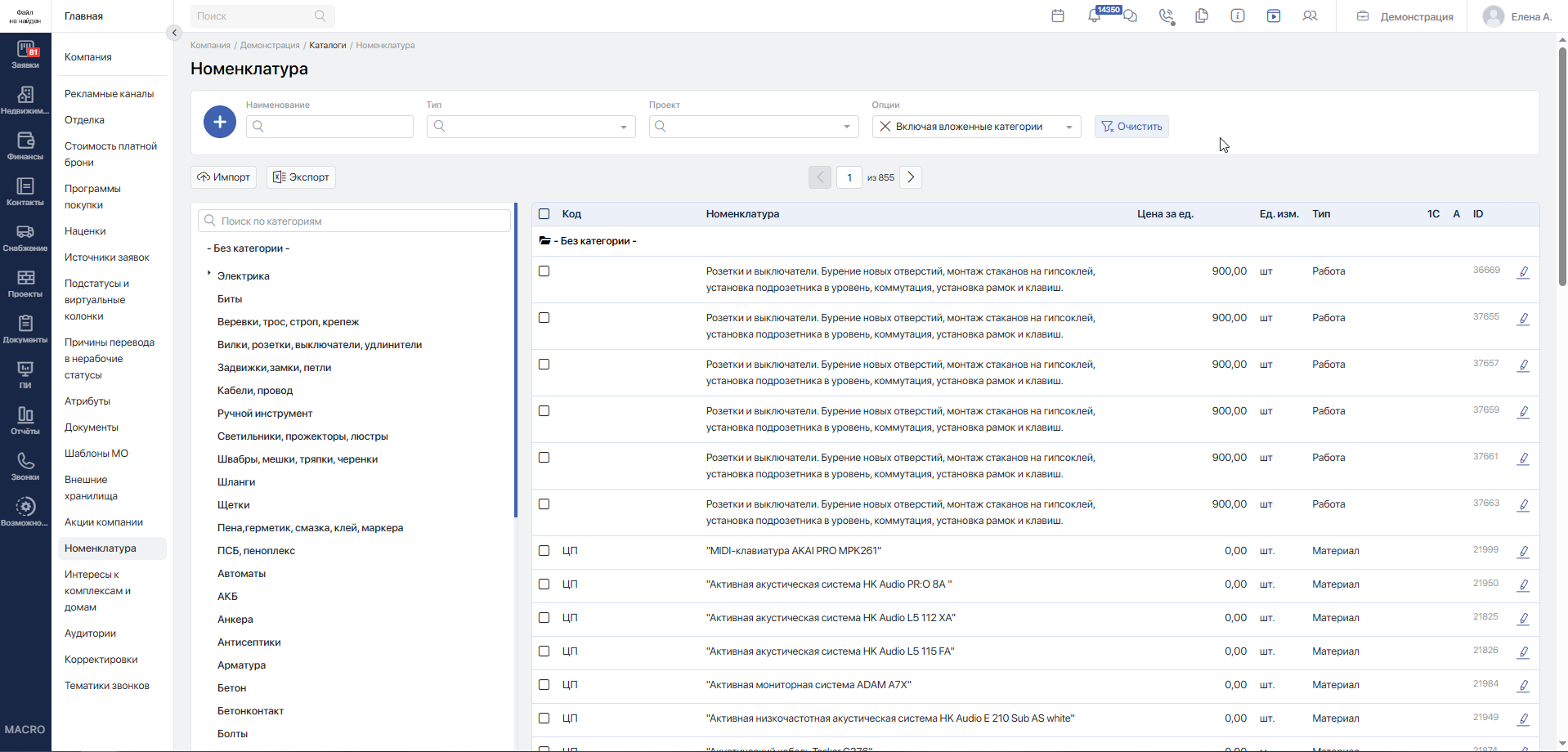
Над деревом категорий расположено поле Поиск по категориям. Оно позволяет найти категорию по части её названия.
В дереве также доступен раздел Без категории. При его выборе отображается номенклатура, которая не относится ни к одной категории.
Категории могут иметь несколько уровней вложенности. Вложенные категории раскрываются и сворачиваются с помощью переключателя слева от названия.
Повторное нажатие на выбранную категорию отменяет выбор.
#Таблица номенклатуры
Номенклатура в таблице разделена заголовками категорий.
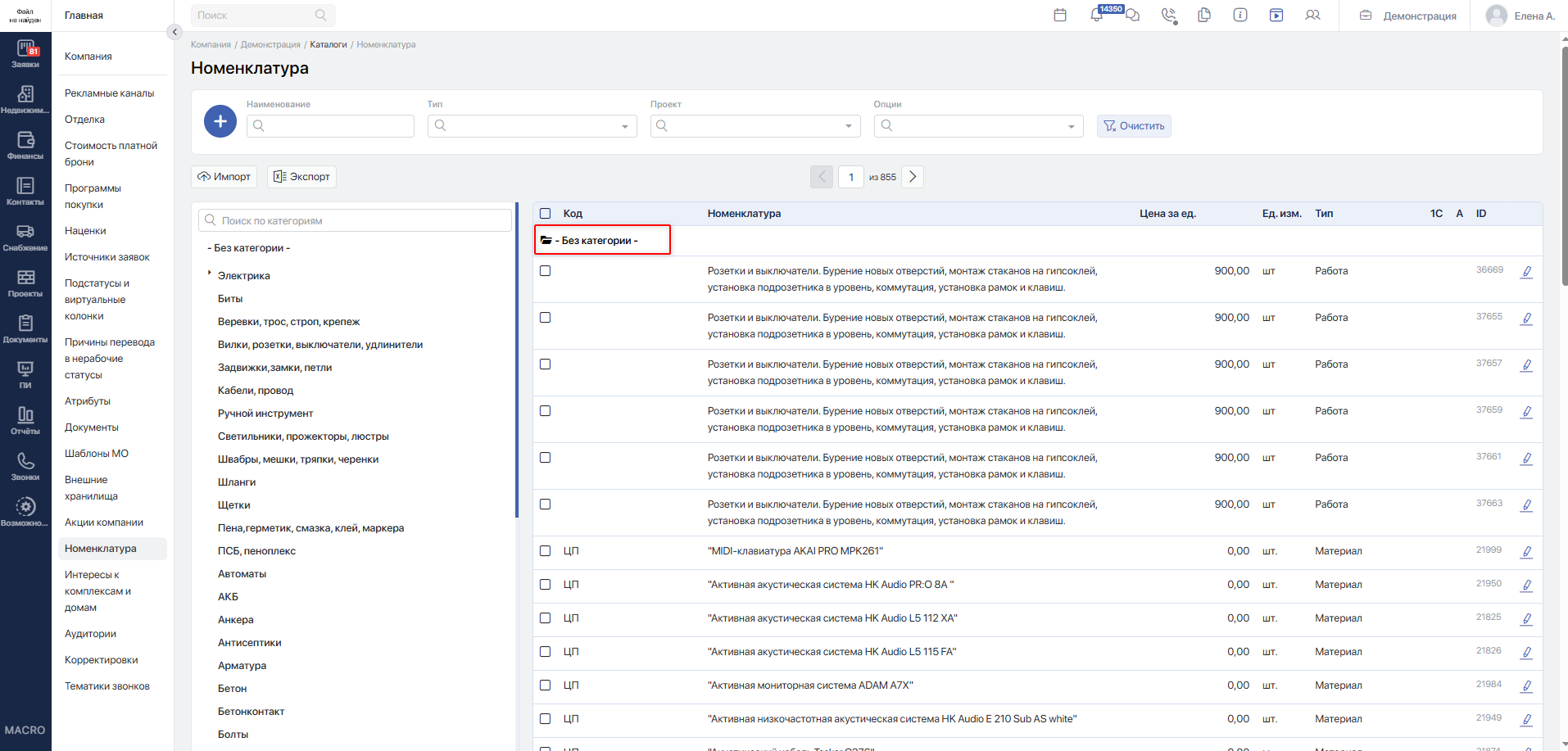
Таблица содержит следующие колонки:
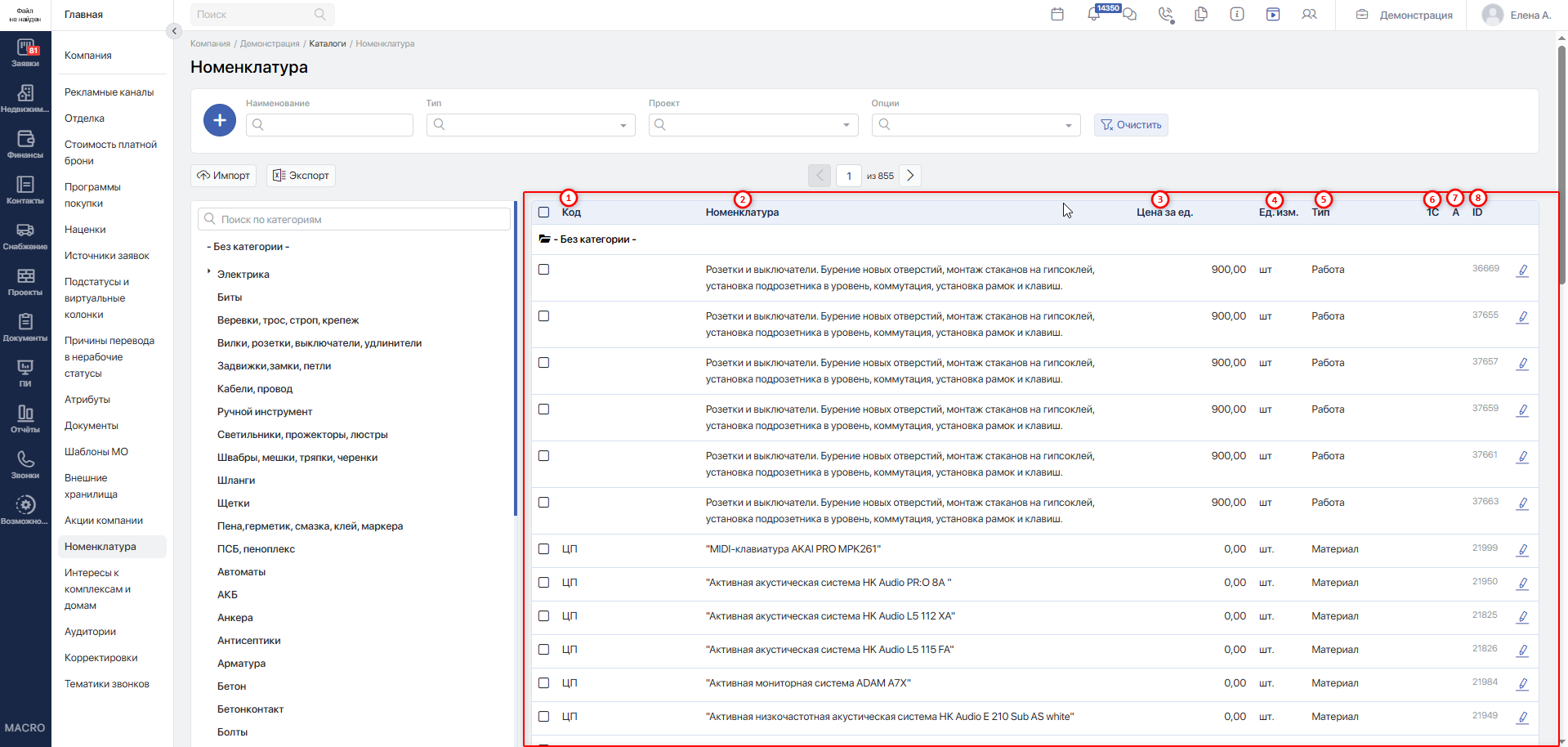
- Код — код номенклатуры.
- Номенклатура — наименование позиции.
- Цена за ед. — стоимость единицы.
- Ед. изм. — единица измерения.
- Тип — тип номенклатуры.
- 1С — признак связи с 1С.
- А — признак архивной номенклатуры.
- ID — идентификатор номенклатуры в MACRO.
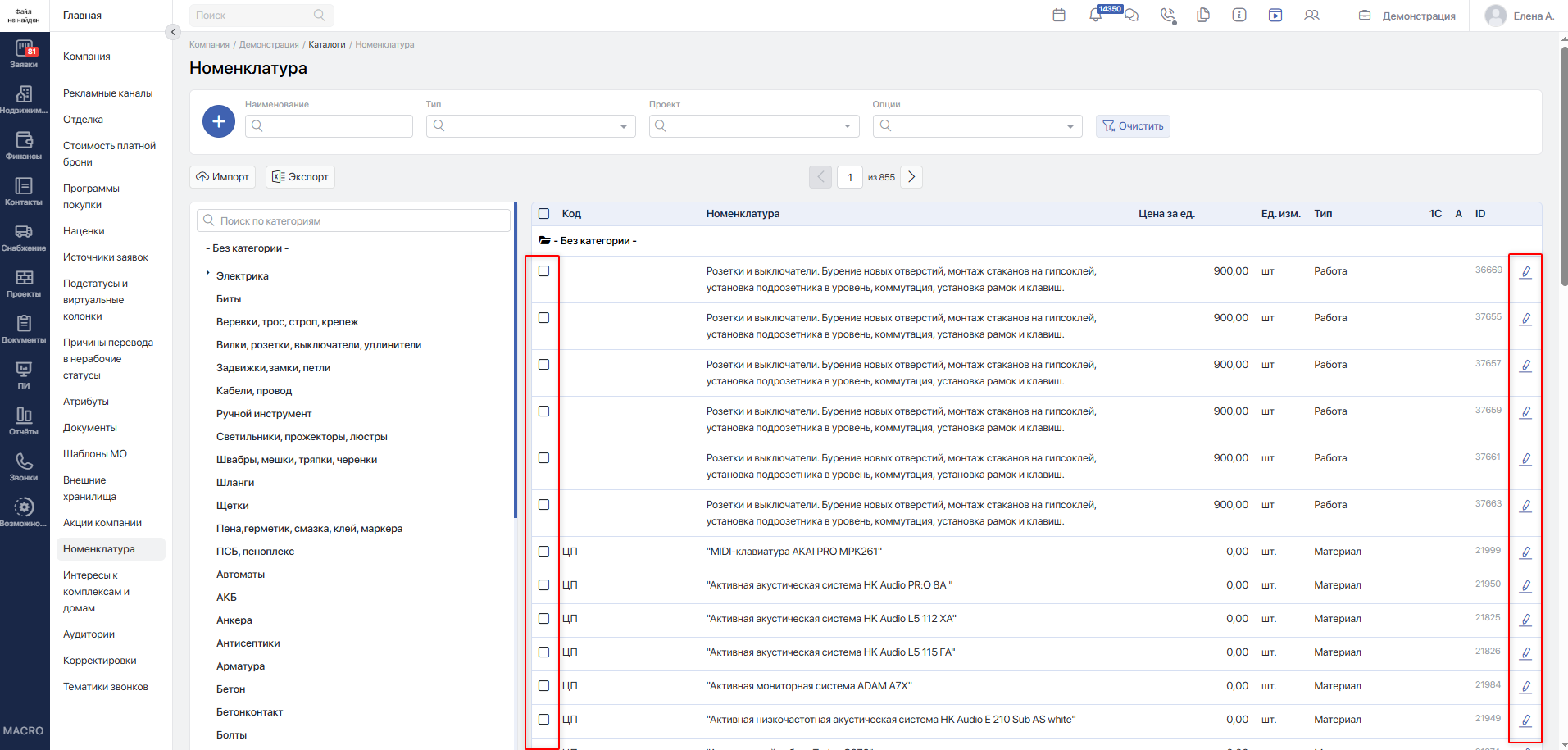
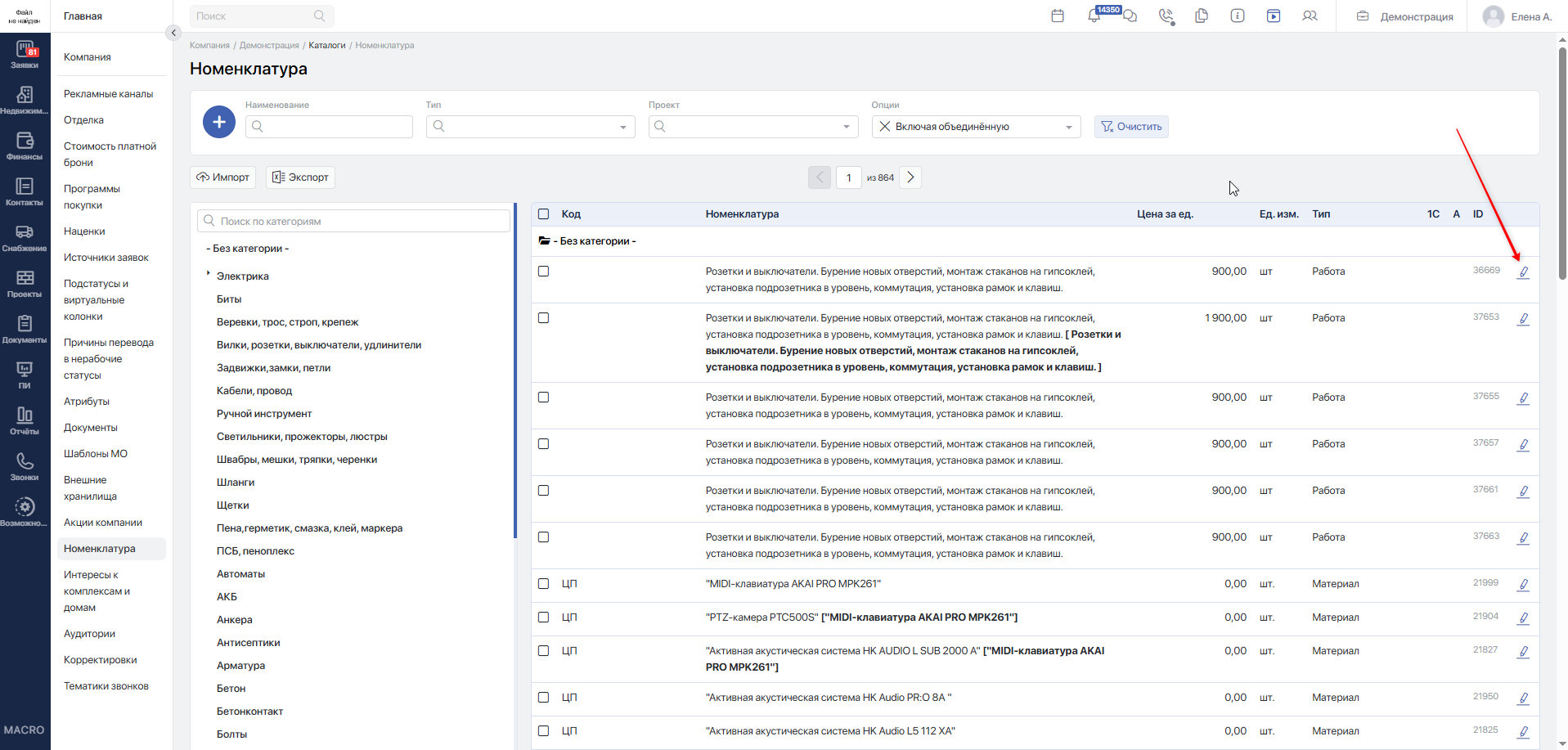
У пользователей с правом редактирования также отображаются флажки выбора и кнопка редактирования.
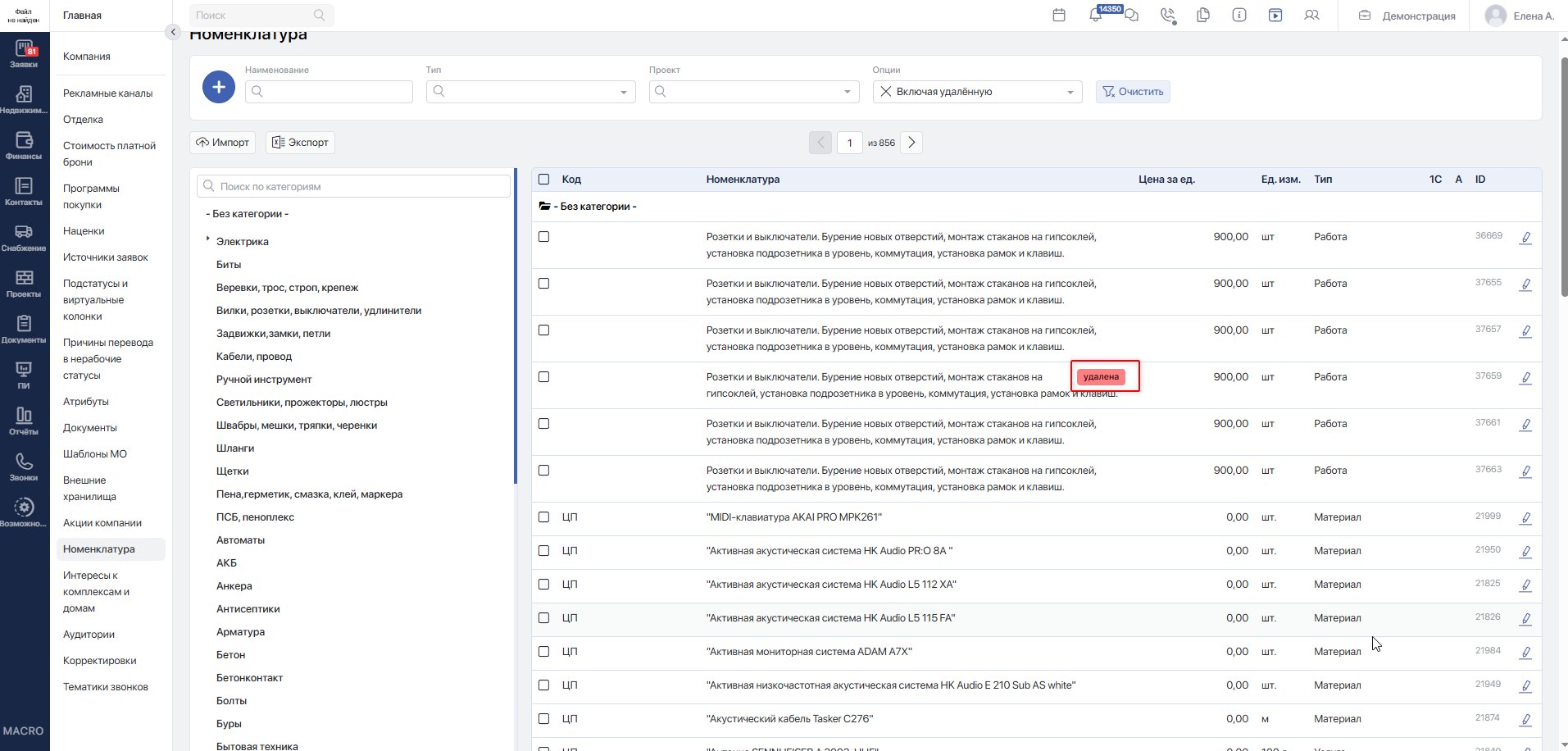
Удалённая номенклатура отмечается меткой Удалена.
У позиции, объединённой с другой номенклатурой, рядом с наименованием в квадратных скобках отображается наименование главной позиции.
#Создание категории или номенклатуры
Создание доступно пользователям с правом редактирования справочника.
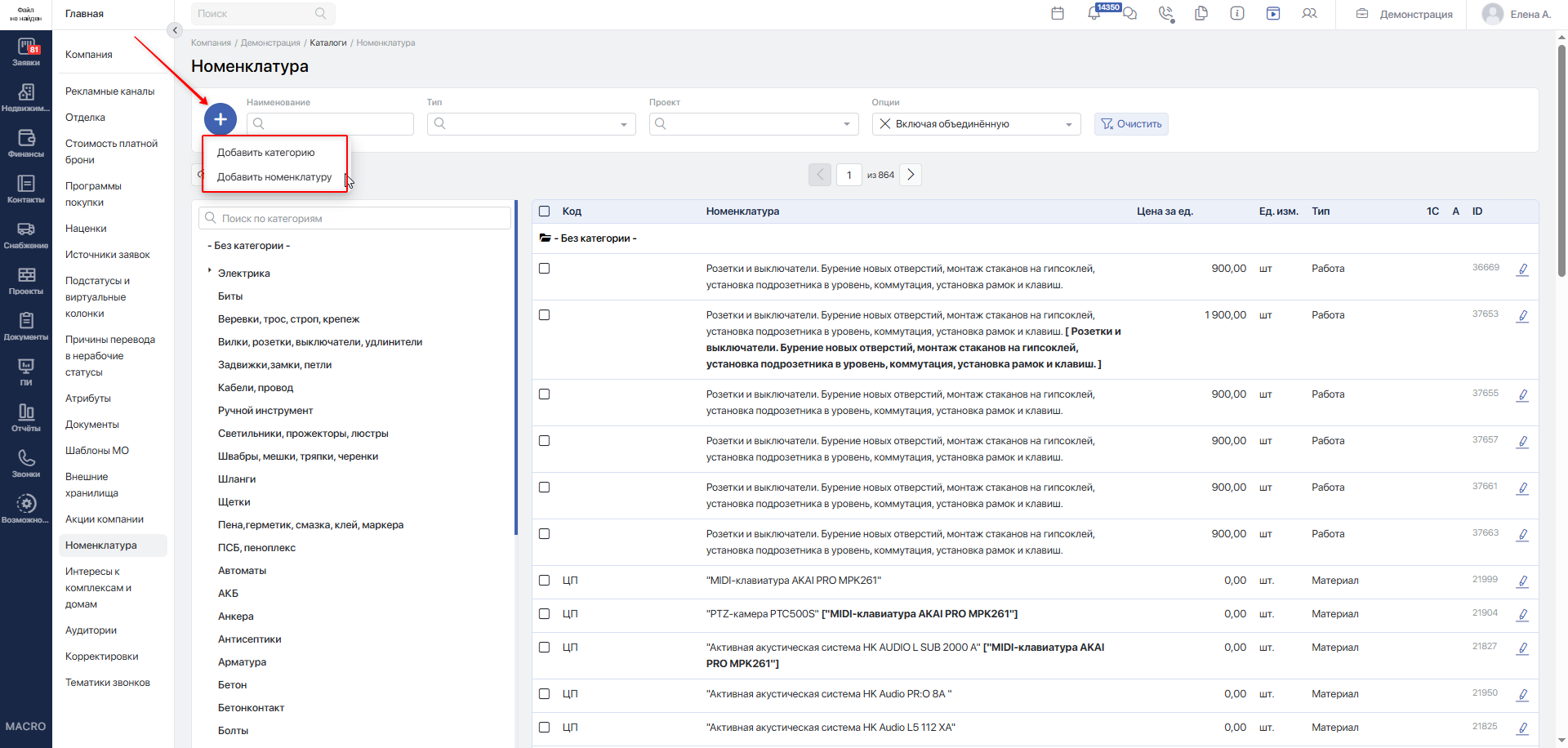
Нажмите круглую кнопку + над деревом категорий и выберите действие:
- Добавить категорию;
- Добавить номенклатуру.
#Создание категории
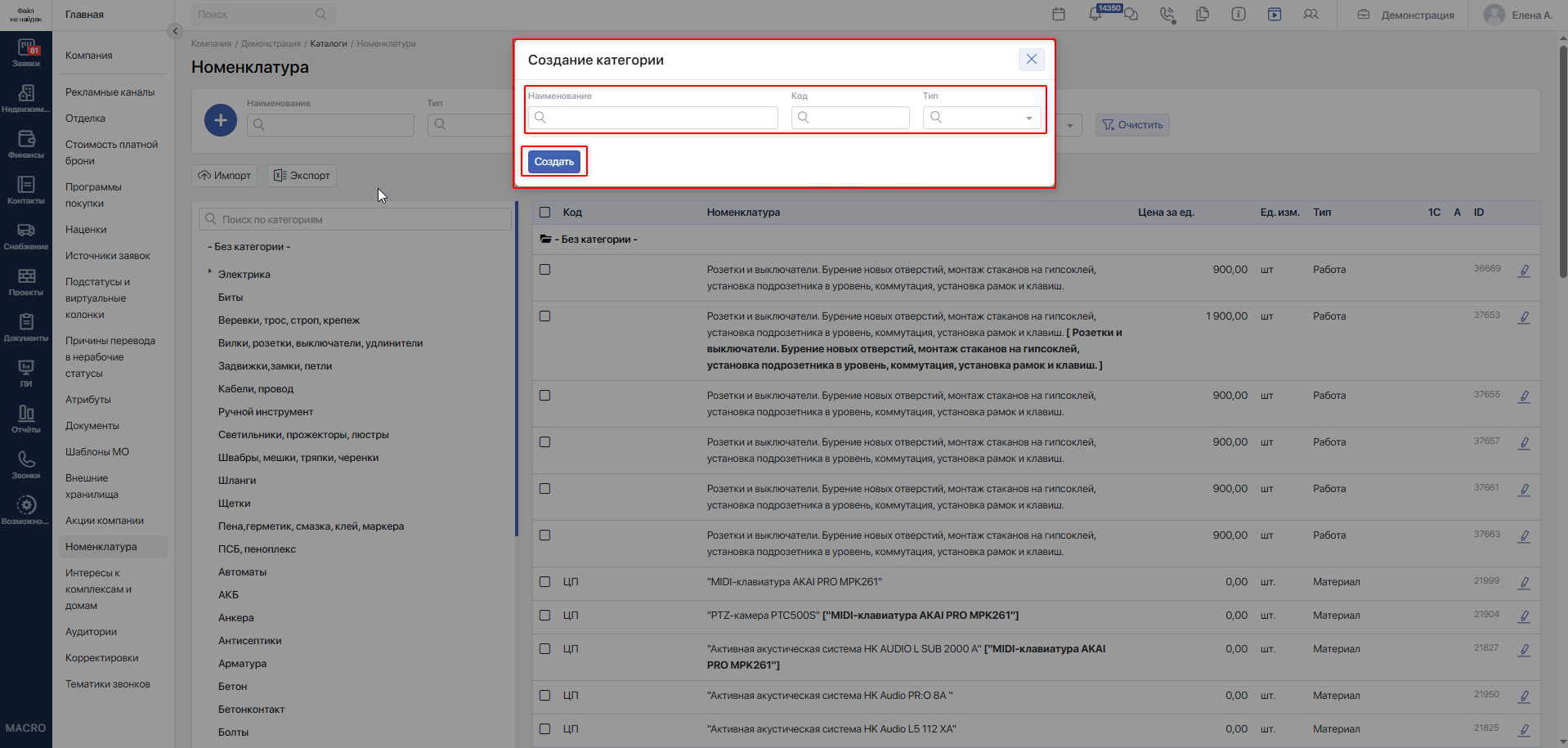
В окне создания категории заполните:
- Наименование — обязательное поле;
- Код — необязательное поле;
- Тип — тип номенклатуры, которую предполагается хранить в категории.
Если перед созданием была выбрана категория, новая категория будет создана внутри неё.
Нажмите Создать. Категория появится в дереве.
#Создание номенклатуры
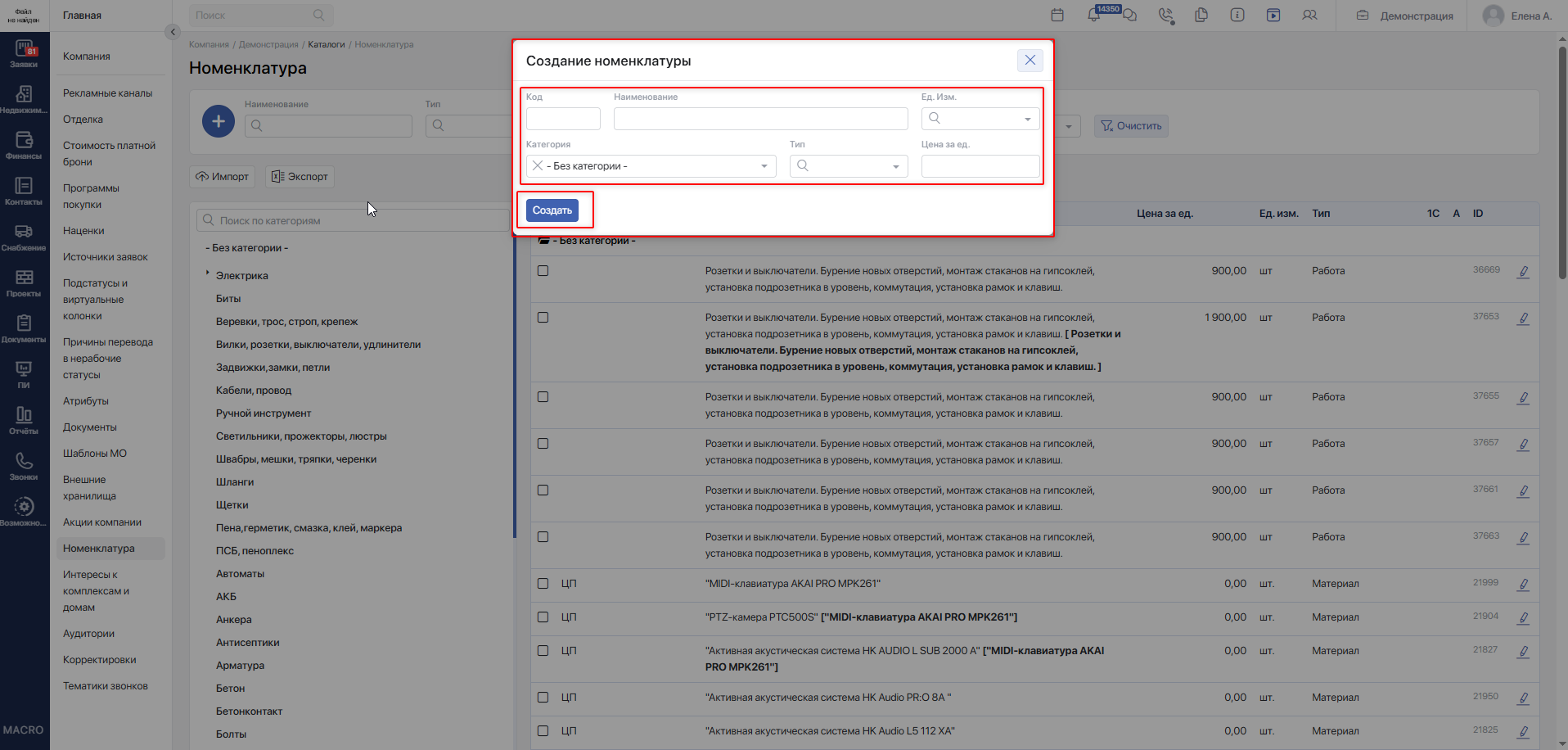
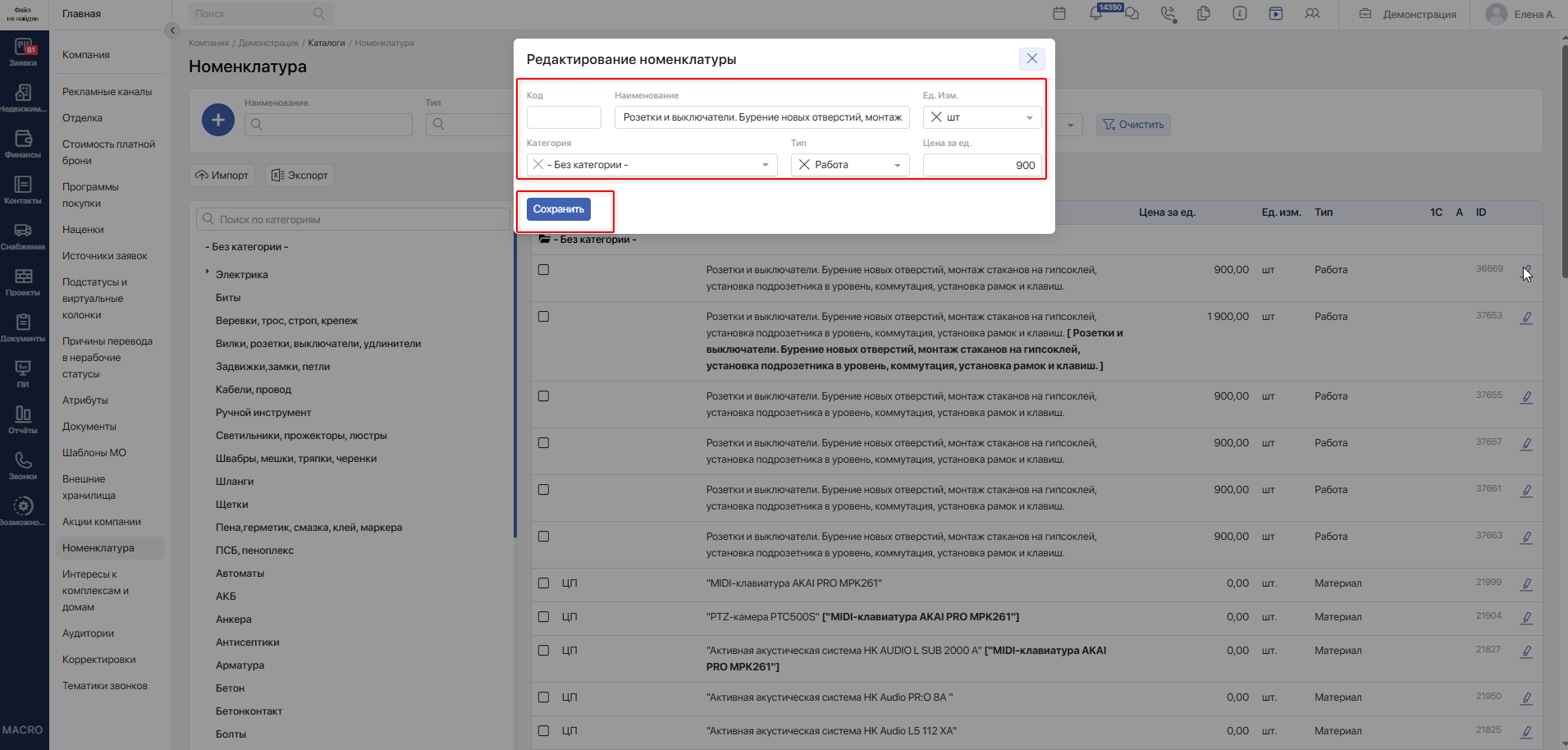
В окне создания заполните:
- Код — необязательное поле;
- Наименование — обязательное поле;
- Ед. изм. — обязательное поле;
- Категория — обязательное поле; можно выбрать «Без категории»;
- Тип — обязательное поле;
- Цена за ед. — необязательное поле.
Если для выбранной категории установлен тип, он подставляется автоматически и не редактируется.
Нажмите Создать. Позиция появится в справочнике.
#Редактирование категории
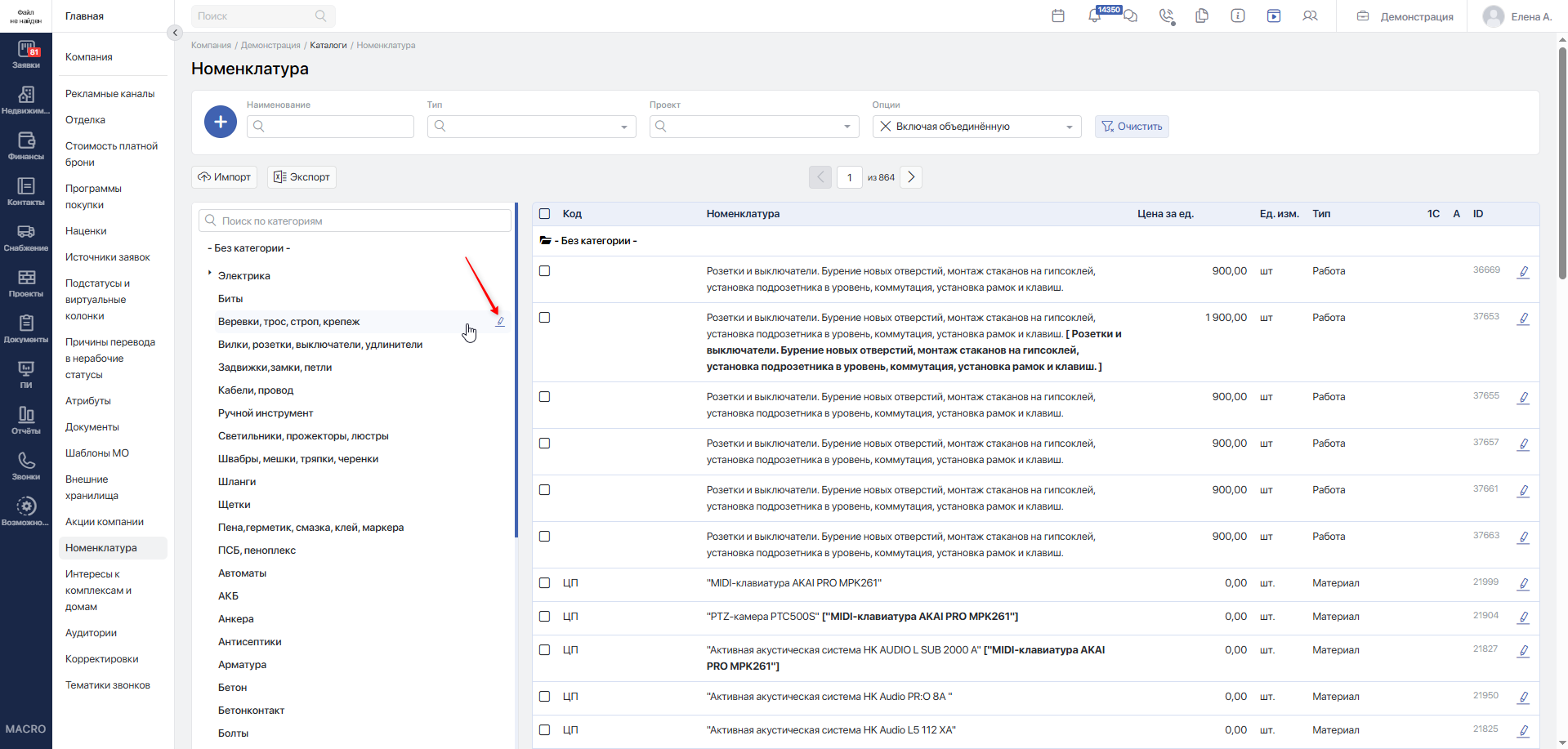
Наведите указатель на категорию и нажмите кнопку с карандашом.
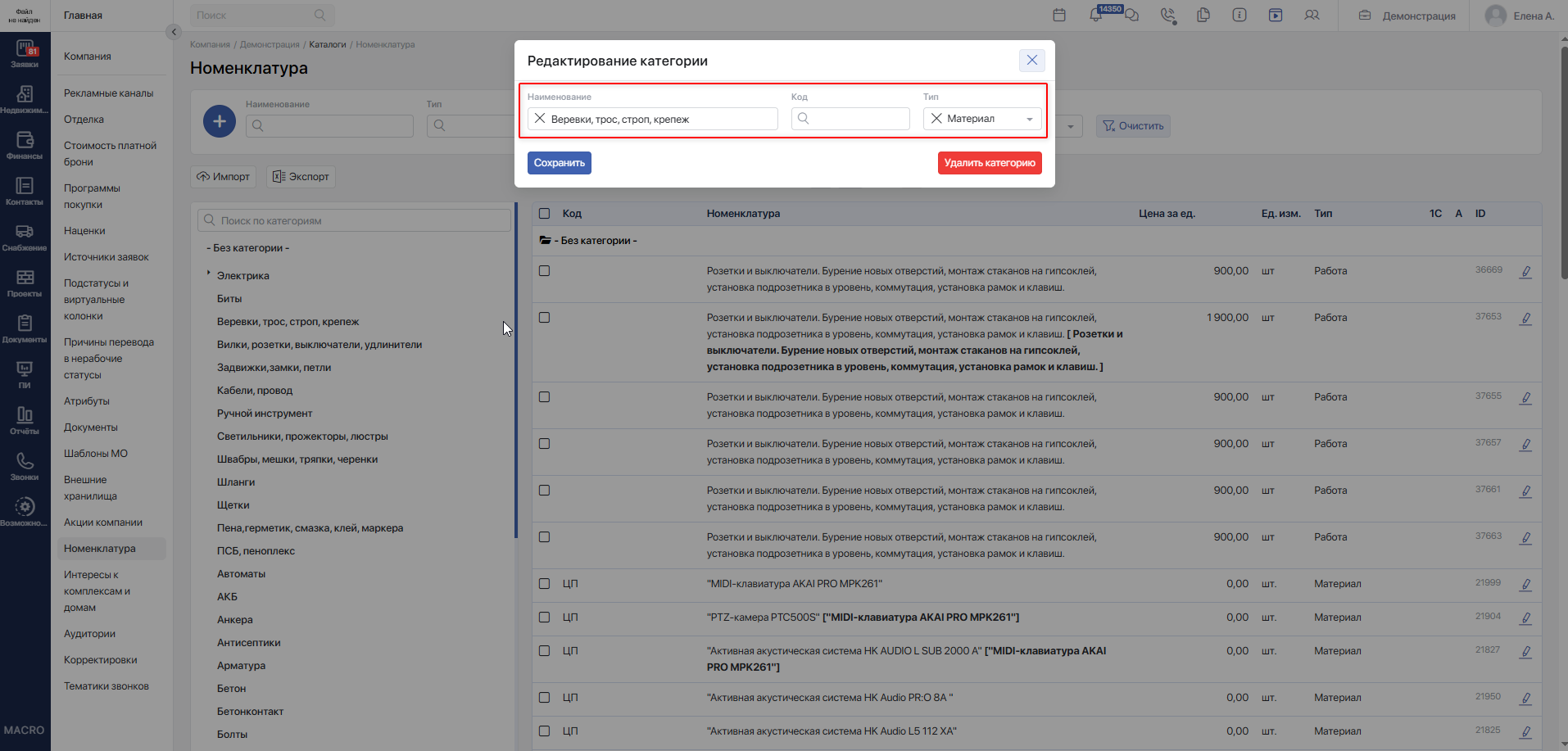
В открывшемся окне можно изменить наименование, код и тип категории.
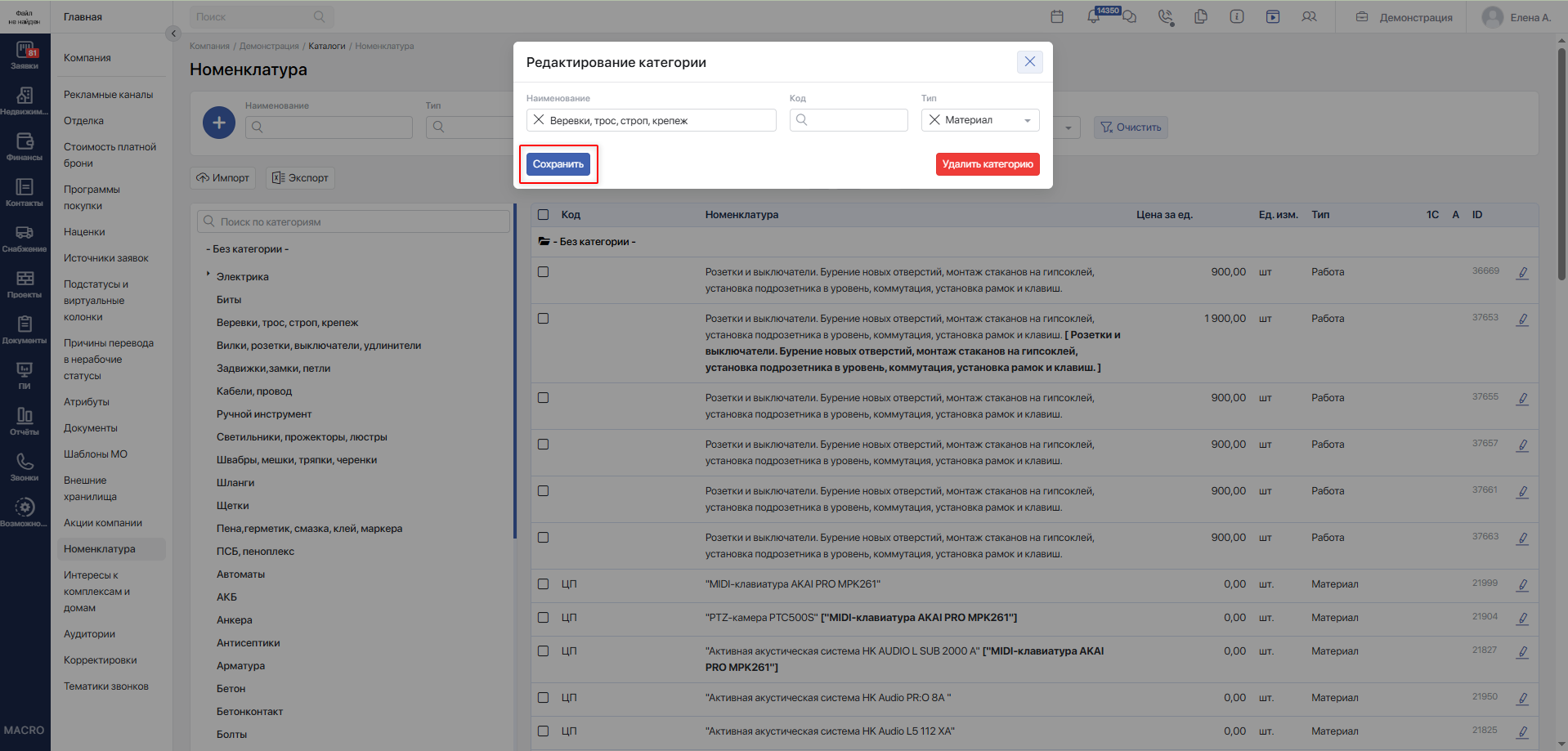
Для сохранения изменений нажмите Сохранить.
Чтобы удалить категорию, нажмите Удалить категорию и подтвердите действие.
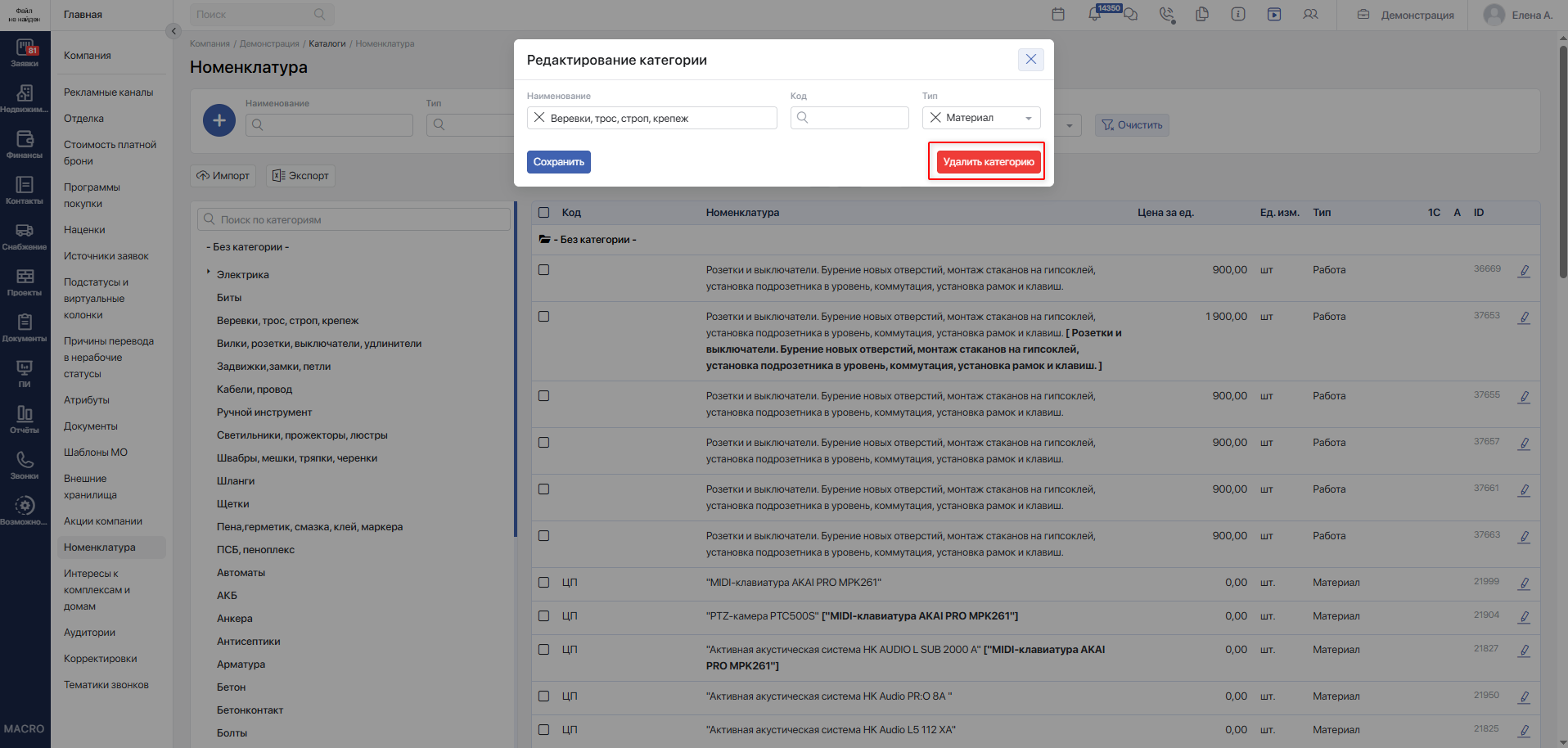
Если система сообщает «Нельзя удалить: категория не пустая!», сначала переместите находящиеся в ней позиции в другую категорию. При проверке учитывается также номенклатура вложенных категорий.
#Редактирование номенклатуры
В строке нужной номенклатуры нажмите кнопку с карандашом.
Измените необходимые поля и нажмите Сохранить.
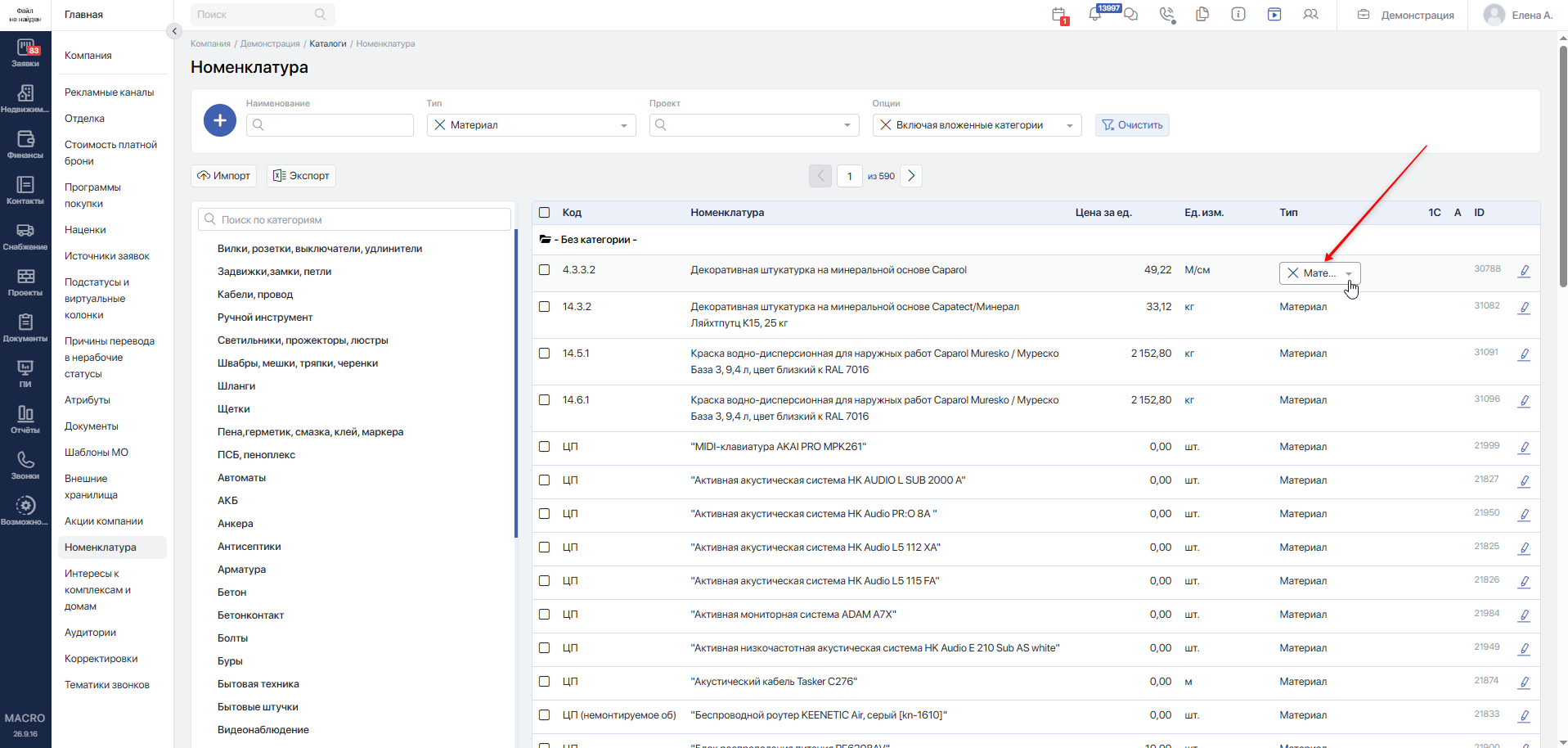
Тип номенклатуры также можно изменить двойным нажатием на ячейку Тип, если пользователю предоставлен доступ к редактированию. Выберите значение и закройте список — изменение сохранится.
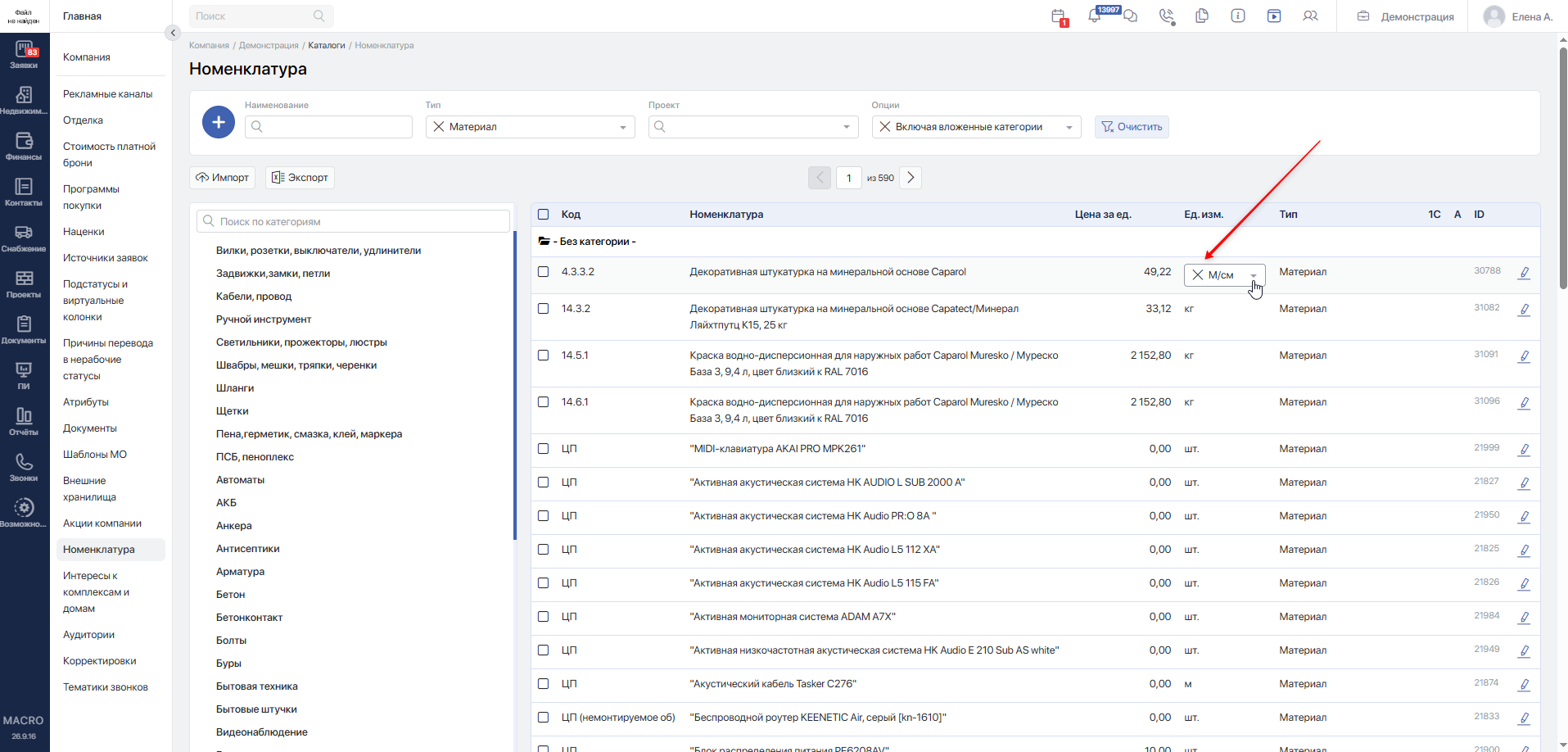
Единицу измерения номенклатуры также можно изменить двойным нажатием на ячейку Ед.изм., если пользователю предоставлен соответствующий доступ.
#Фильтры
Над таблицей доступны следующие фильтры:
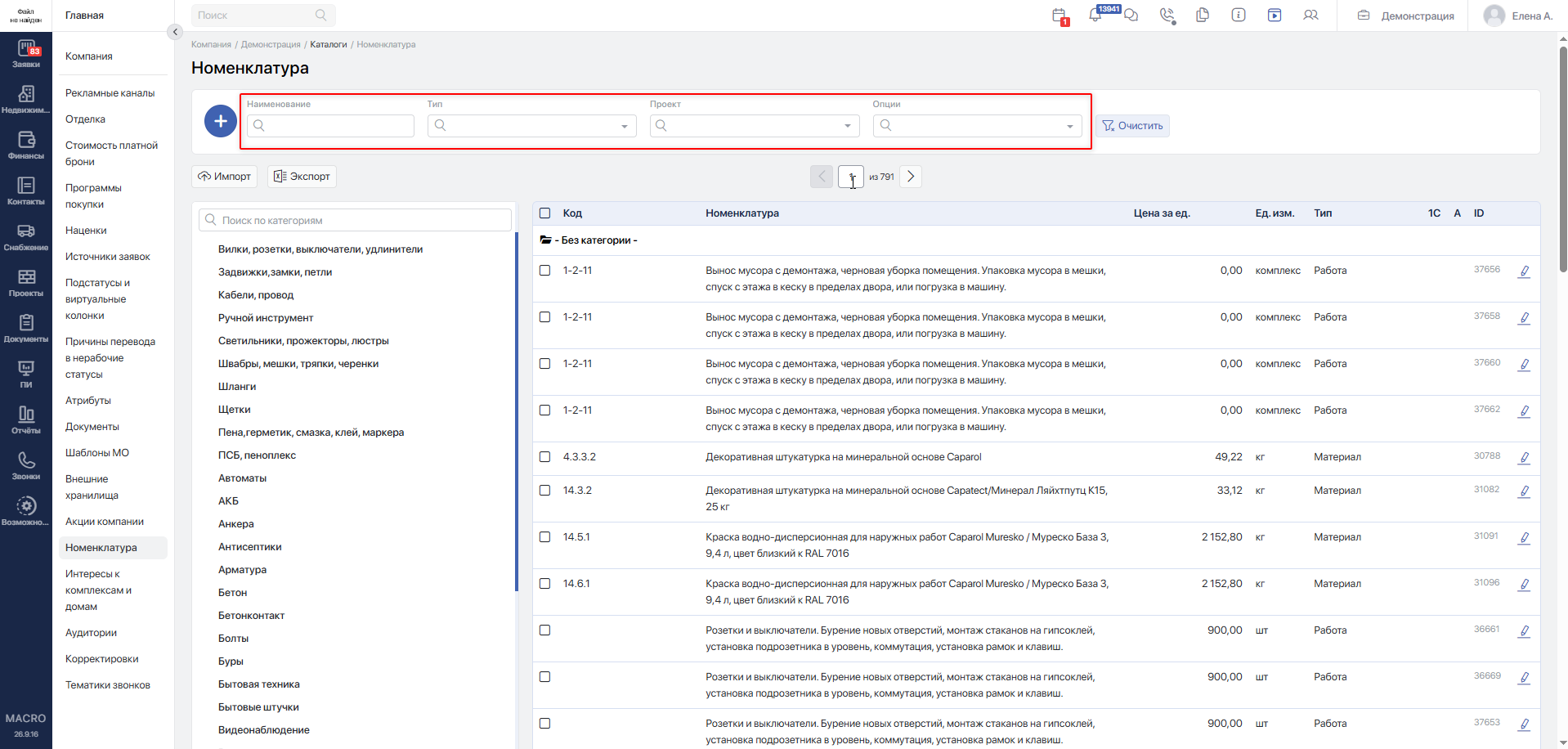
- Наименование — поиск по наименованию или ID.
- Тип — выбор одного или нескольких типов.
- Проект — вывод номенклатуры, используемой в выбранном проекте.
- Опции — дополнительные режимы отображения.
В поле Опции доступны:
- Включая вложенные категории — отображать номенклатуру выбранной категории и всех её дочерних категорий. Опция включена по умолчанию.
- Включая объединённую — показывать номенклатуру, которая была объединена с другой позицией.
- Включая удалённую — показывать удалённые позиции вместе с действующими.
- Включая архивную — показывать архивные позиции вместе с действующими.
- Только архивная — показывать только архивные позиции.
- Только удалённая — показывать только удалённые позиции.
Режимы Только архивная и Только удалённая нельзя одновременно комбинировать с другими дополнительными опциями. Перед выбором одного из этих режимов снимите остальные опции, в том числе Включая вложенные категории.
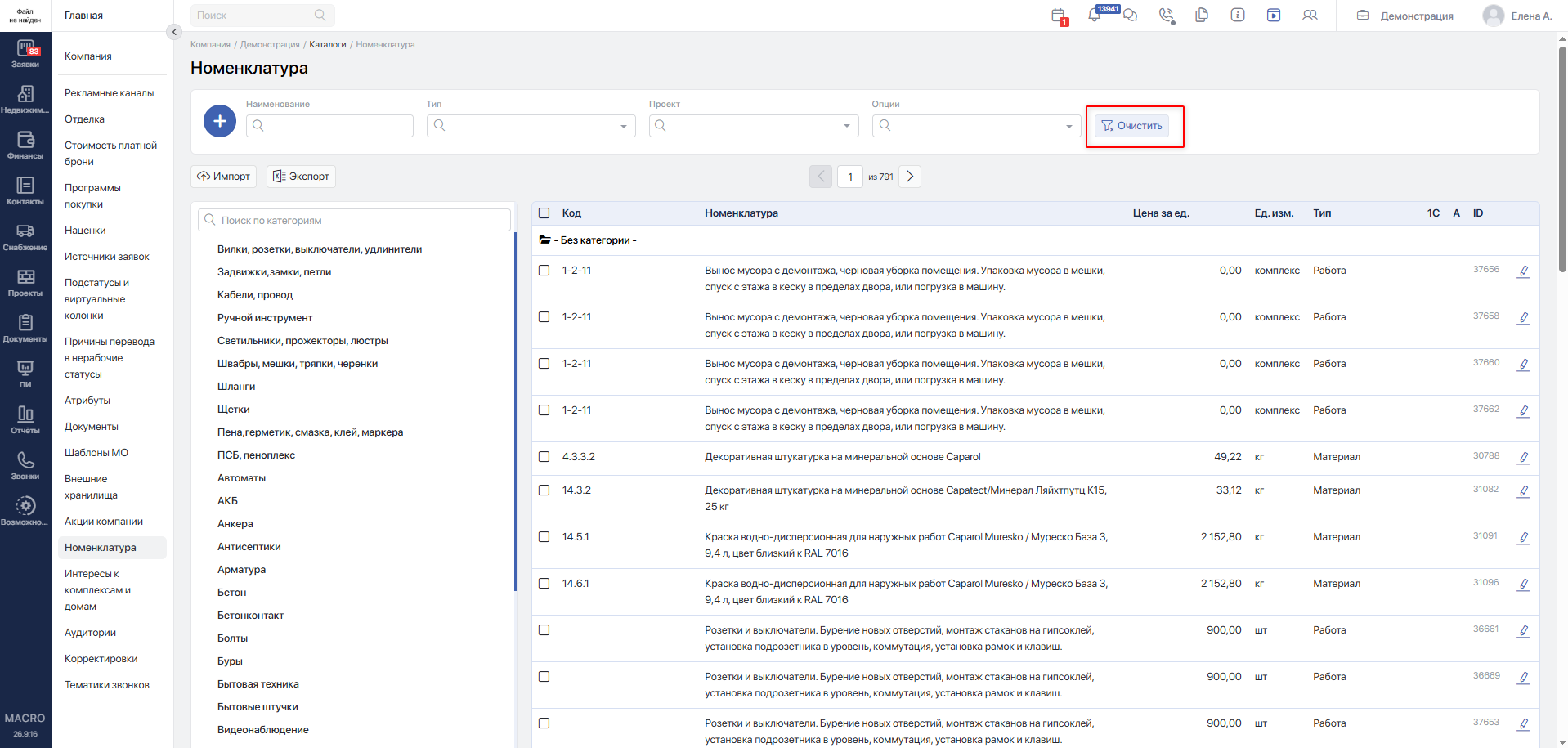
Для возврата фильтров в исходное состояние нажмите Очистить. При очистке фильтров также снимается выделение строк.
#Массовые действия
Выберите необходимые позиции флажками. В нижней части страницы появится панель массовых действий.
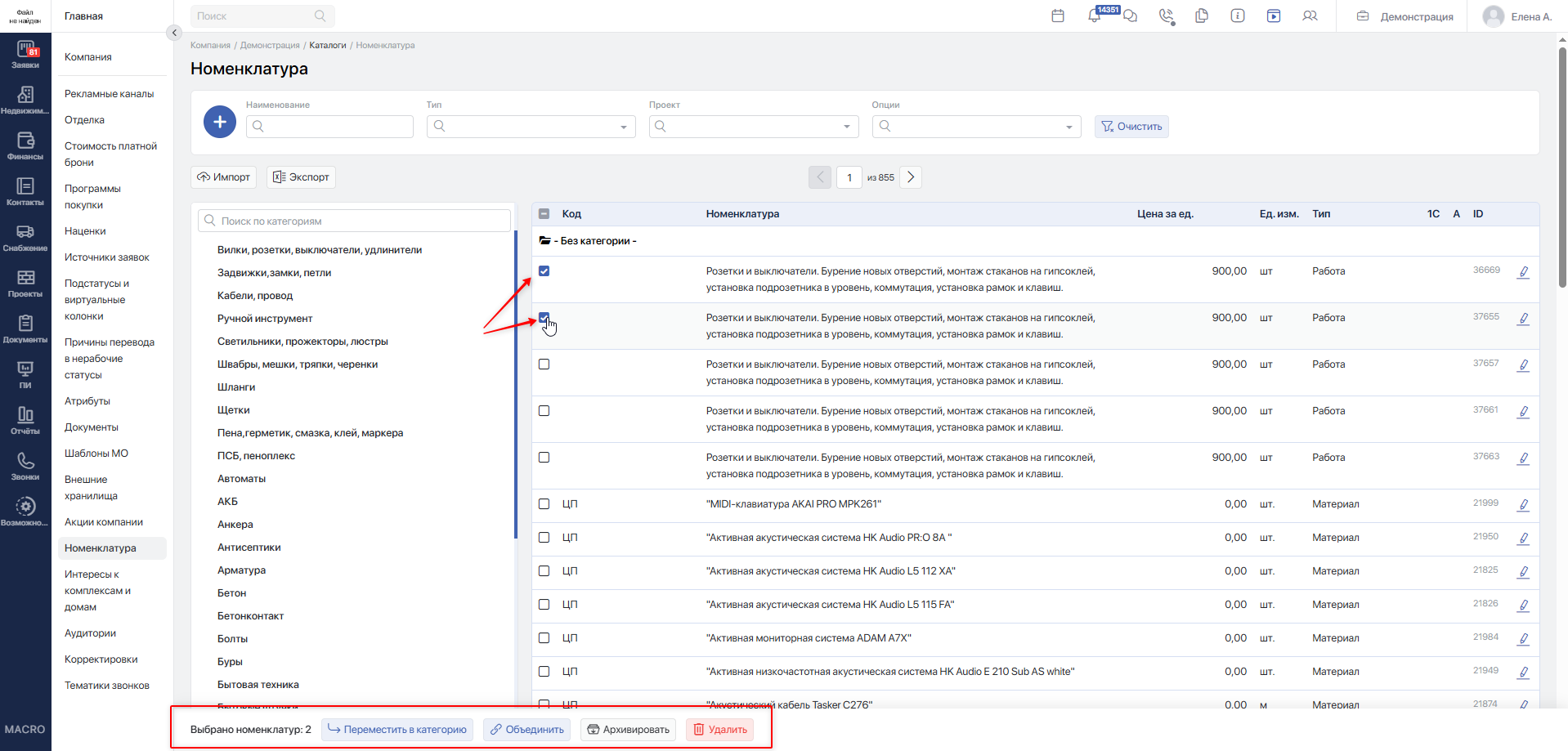
Выделение сохраняется при переключении между страницами списка. Перед выполнением действия проверьте общее количество выбранных позиций на панели.
В этом разделе действующими называются позиции, которые не удалены. Они могут быть архивными или неархивными.
#Перемещение
Нажмите Переместить в категорию, выберите целевую категорию и нажмите Переместить.
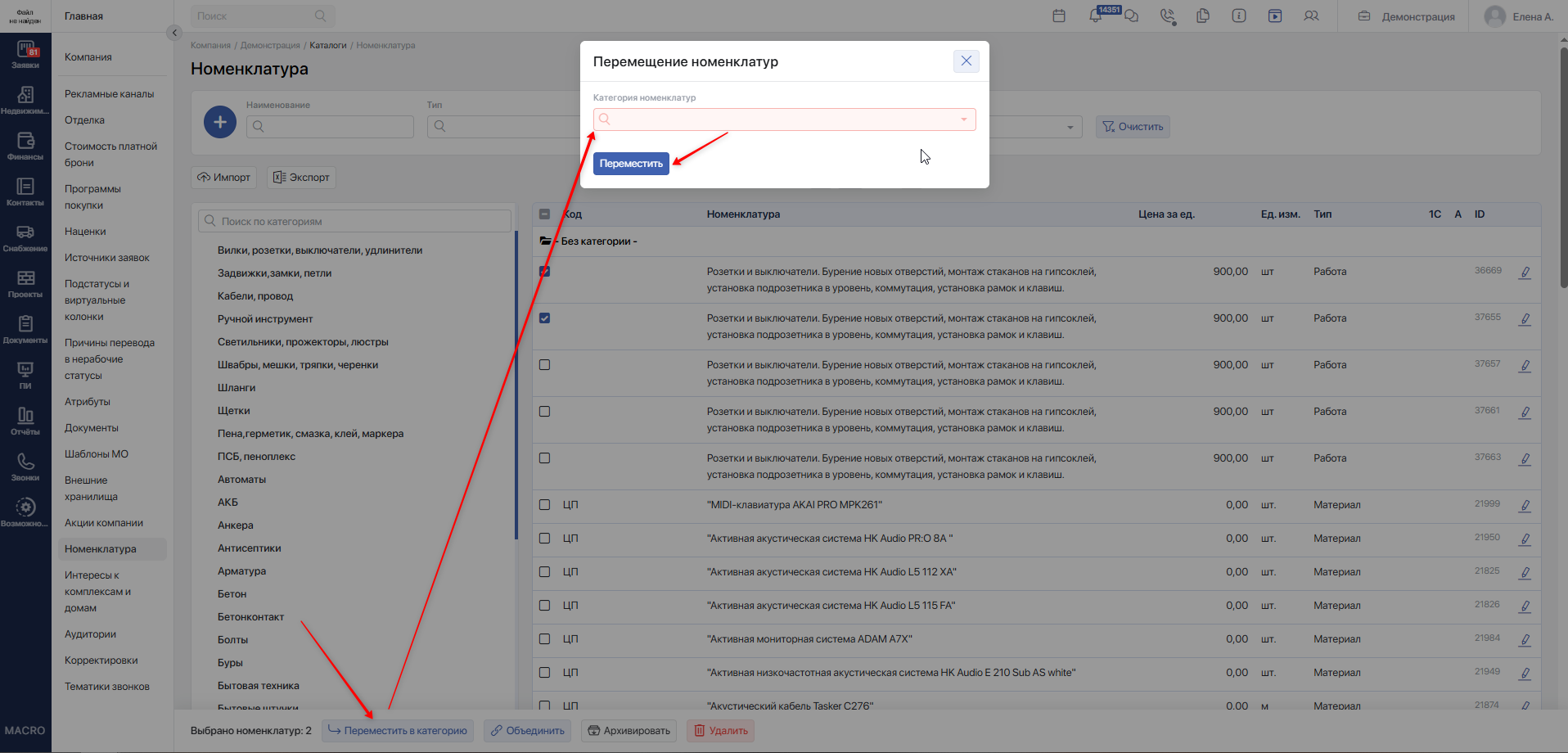
Удалённые позиции в операцию не включаются.
#Объединение
Объединение используется, если в справочнике есть несколько записей, обозначающих одну и ту же номенклатуру.
Для объединения необходимо выбрать не менее двух действующих позиций.
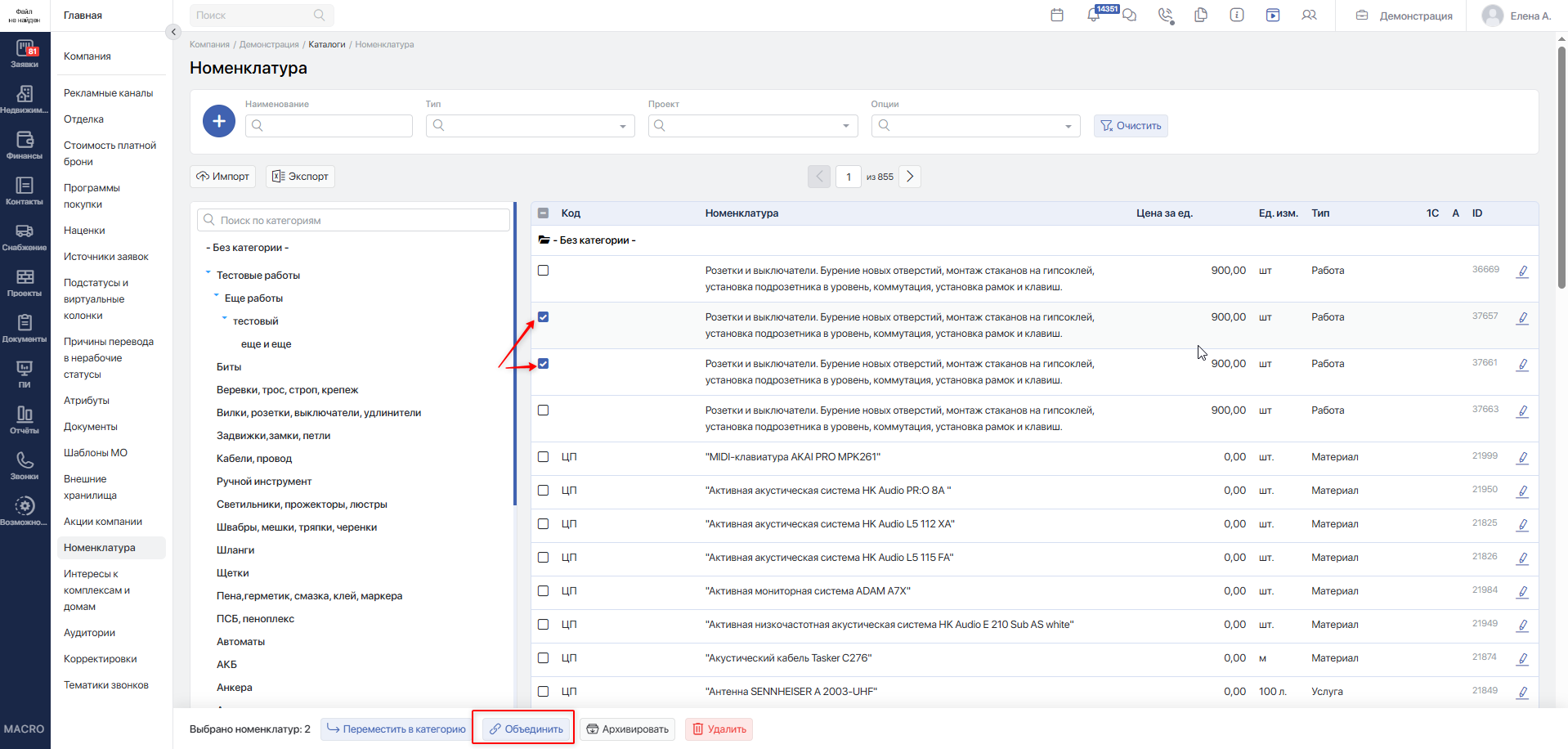
Нажмите Объединить и укажите:
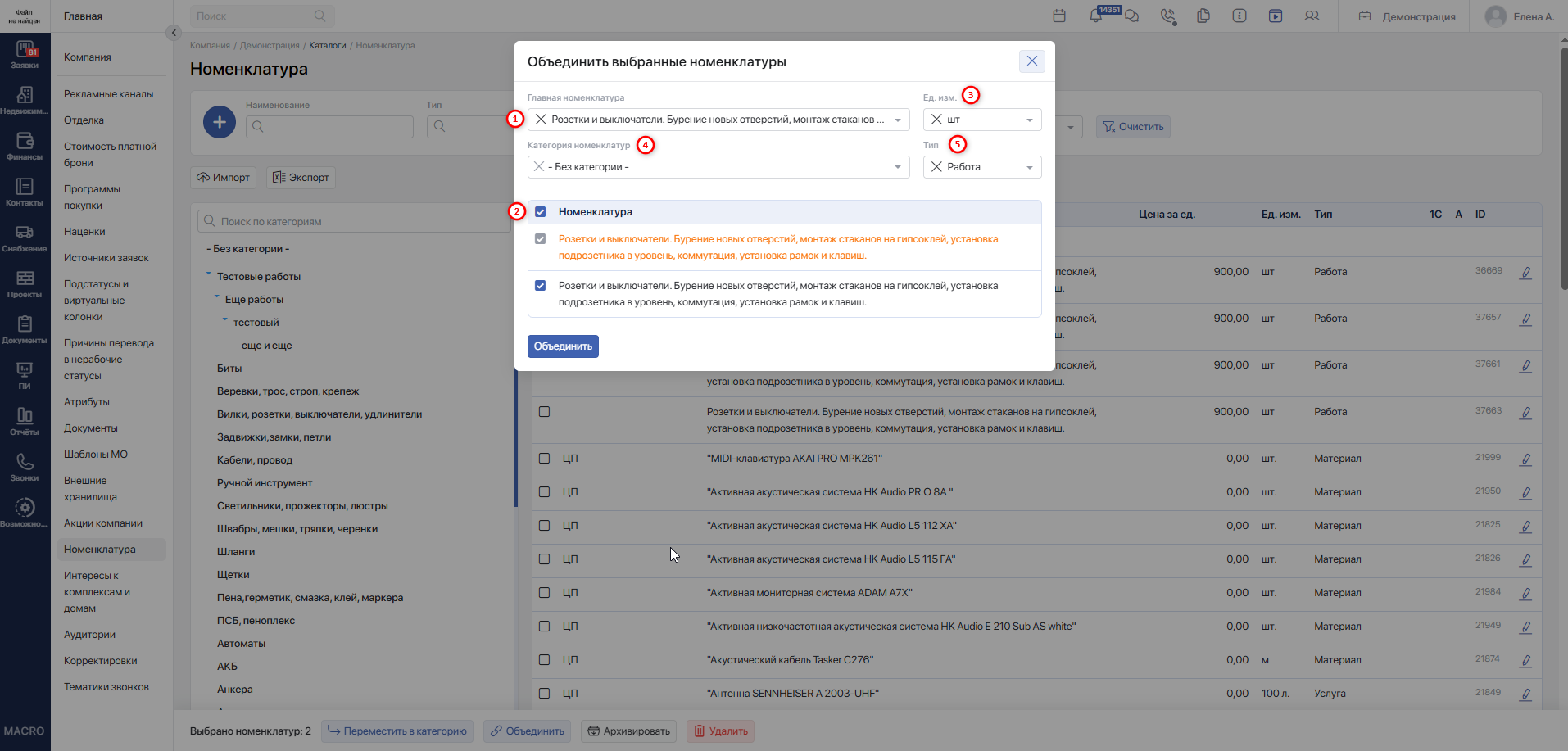
- главную номенклатуру;
- позиции, которые необходимо объединить;
- единицу измерения;
- категорию;
- тип.
В списке ниже проверьте позиции, участвующие в объединении. При необходимости снимите флажки с лишних записей. Главную номенклатуру нельзя исключить из списка.
При объединении:
- главная позиция сохраняет свой ID и получает выбранные в окне единицу измерения, категорию и тип;
- связанные записи в системе переводятся на главную номенклатуру;
- если в плане снабжения объединяемые позиции относятся к одной работе одного проекта, их плановые количества суммируются;
- в смете совпавшие строки ресурсов объединяются: плановые количества и суммы складываются, а плановая цена рассчитывается по итоговым значениям;
- остальные позиции сохраняются в справочнике как объединённые и доступны при включённой опции Включая объединённую.
Например, если в плане снабжения для одной работы указаны две объединяемые позиции с количеством 10 и 15 единиц, после объединения у главной позиции будет 25 единиц.
Нажмите Объединить.
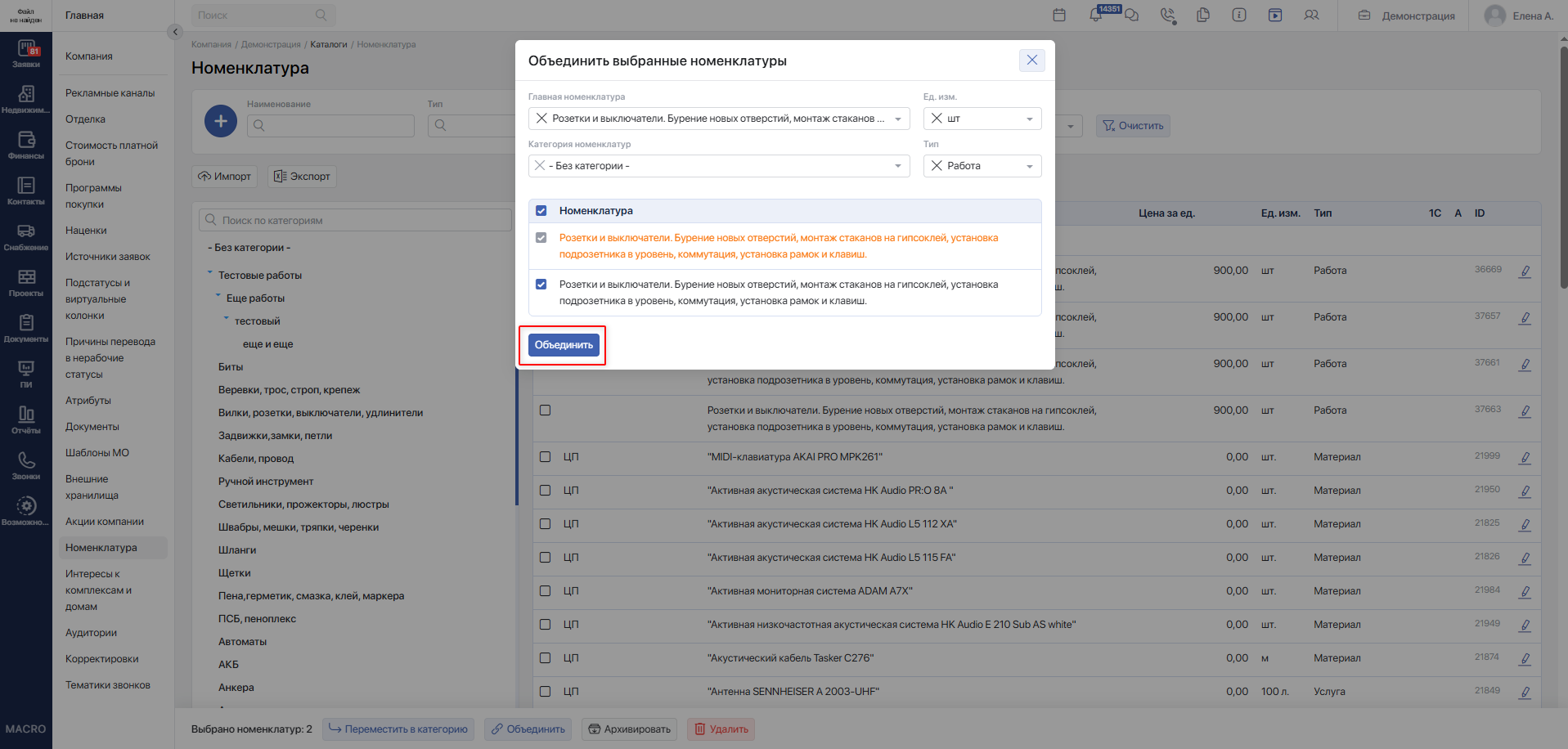
Если единицы измерения различаются, система сообщает: «Объединить можно только номенклатуры с одинаковой размерностью!». Проверьте выбранные позиции и их единицы измерения. Объединение не выполняет пересчёт количества между разными единицами.
После операции проверьте главную позицию и связанные с ней планы и сметы. Отдельной команды отмены объединения в справочнике нет.
#Архивирование
Для действующих неархивных позиций доступна кнопка Архивировать.
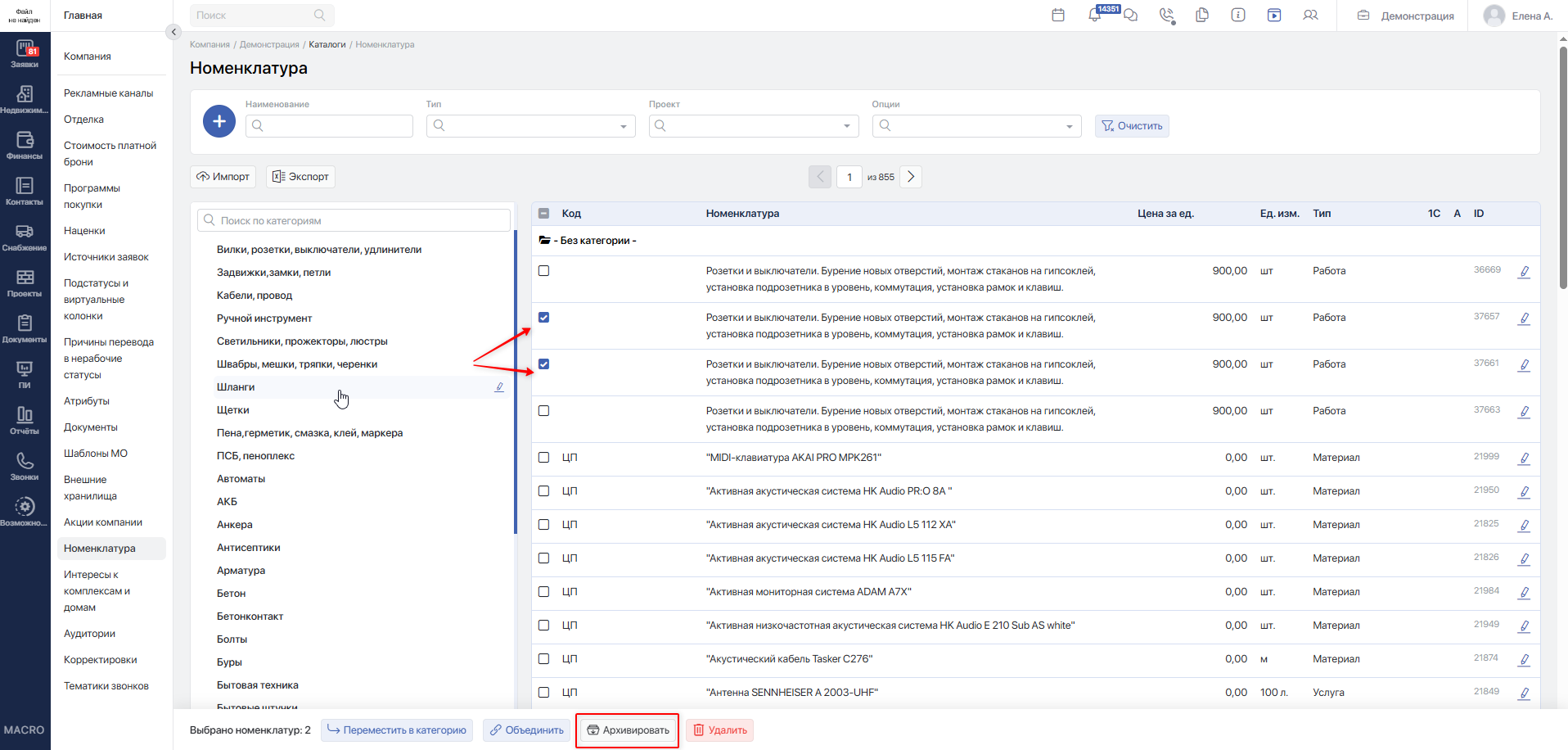
Для архивных позиций доступна кнопка Вернуть из архива.
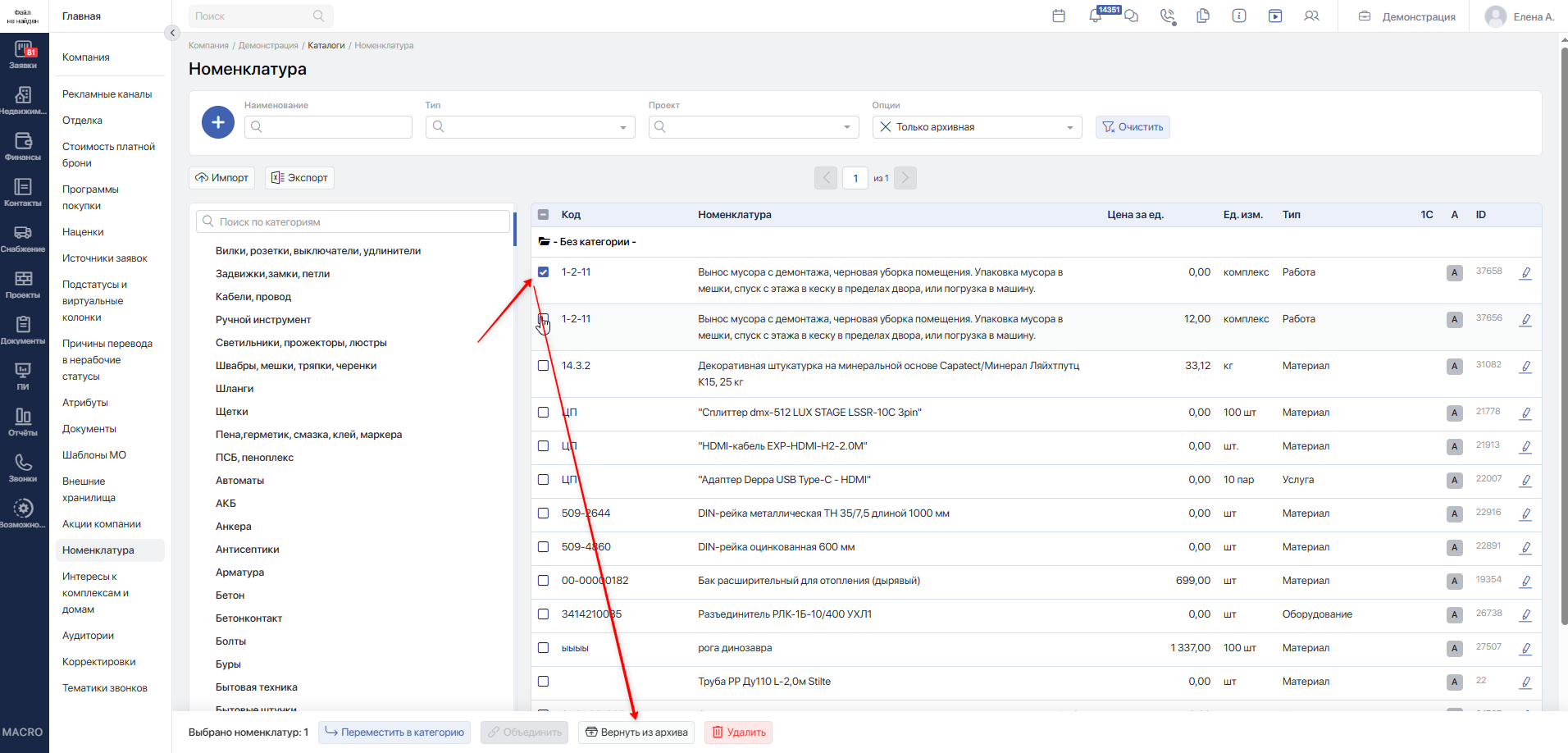
Перед выполнением операции система запрашивает подтверждение.
Архивирование позволяет исключить позицию из дальнейшего выбора, сохранив её в справочнике. Архивная номенклатура недоступна для выбора в других сущностях системы, если в соответствующем инструменте не предусмотрен показ архива.
Архивным состоянием объединённых позиций управляет главная номенклатура. При её архивировании или возврате из архива соответствующее состояние применяется и к связанным объединённым позициям. Архивировать объединённую позицию отдельно или отдельно вернуть её из архива нельзя.
#Удаление и восстановление
Для действующих позиций доступна кнопка Удалить.
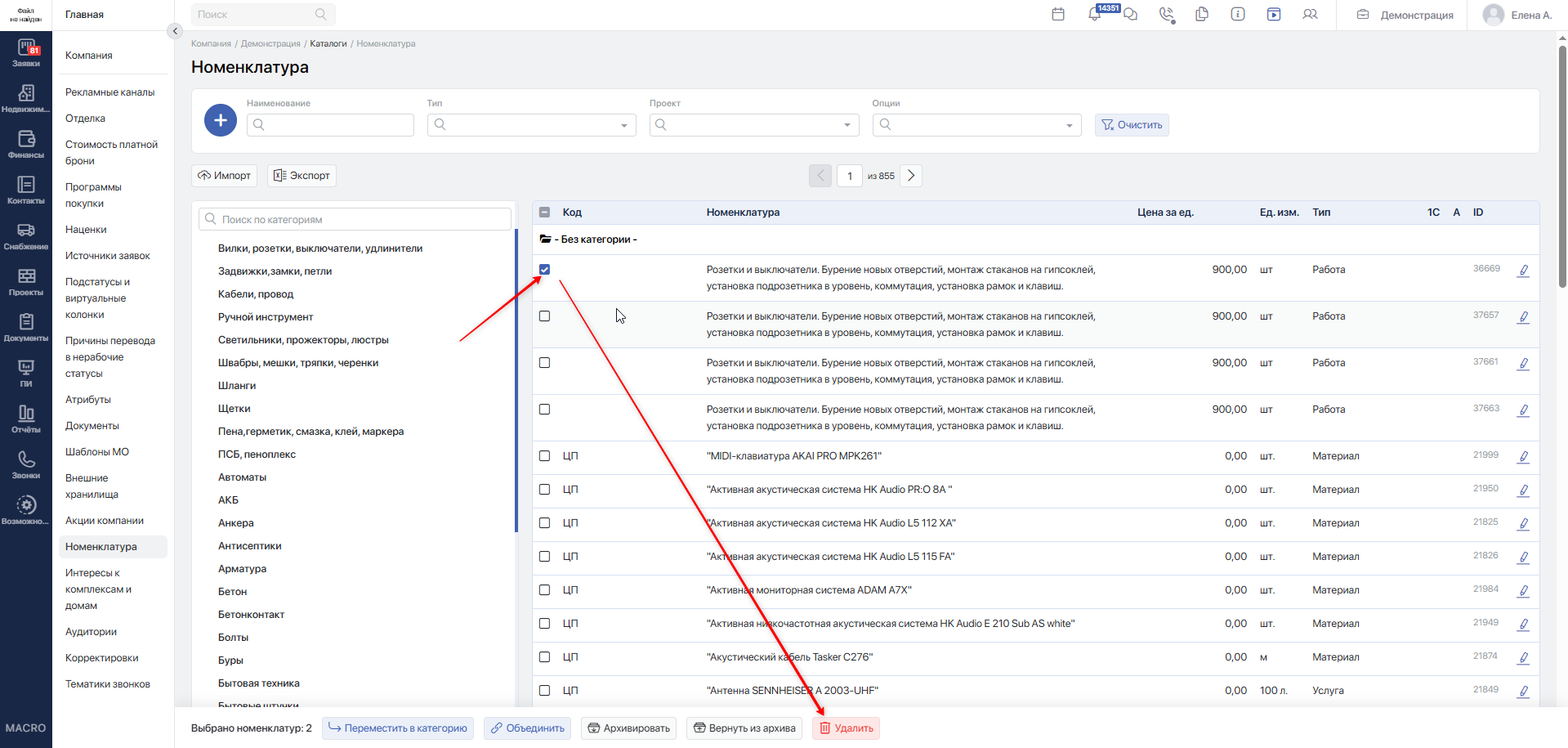
Для удалённых позиций доступна кнопка Восстановить.
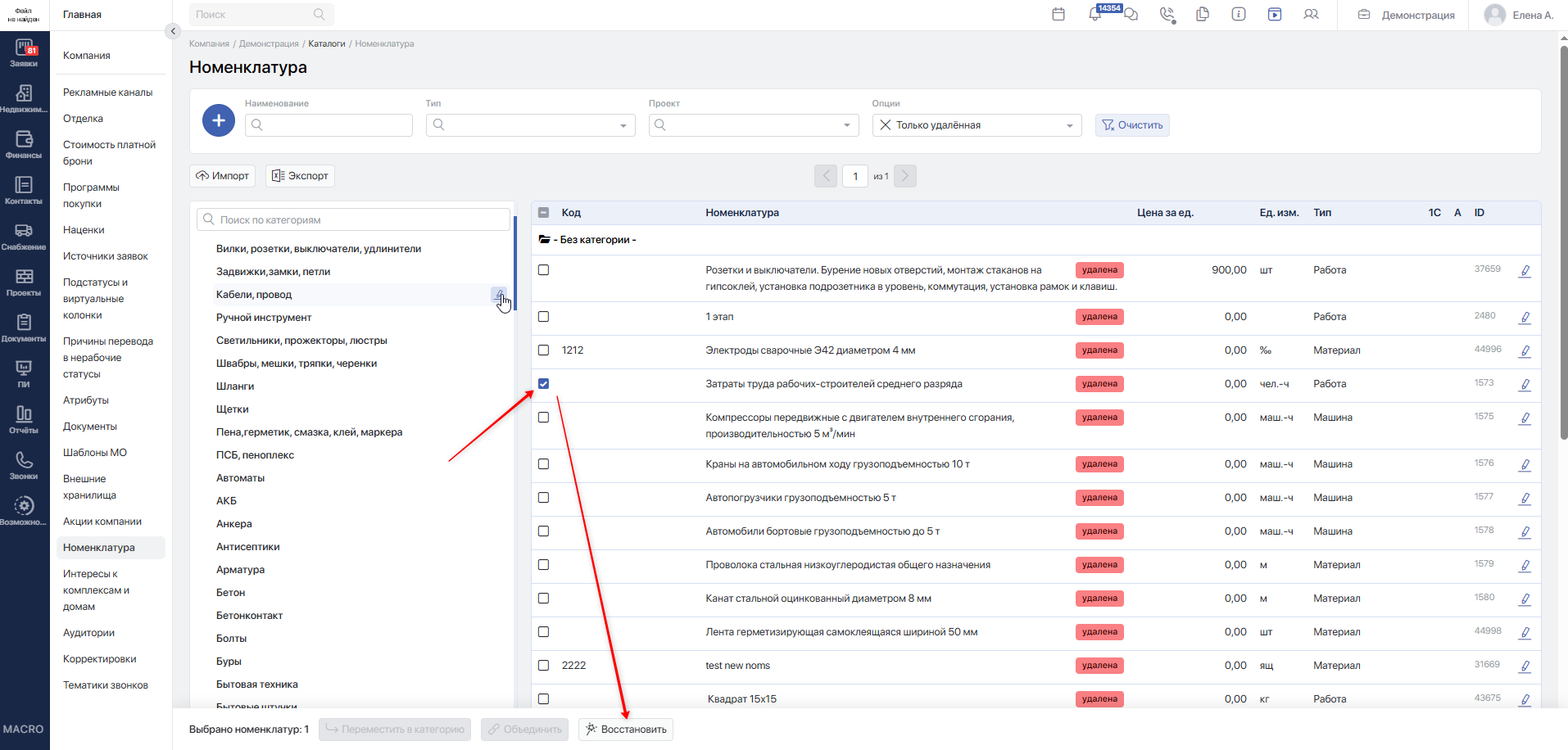
За одну операцию можно:
- удалить не более 50 действующих позиций;
- восстановить не более 50 удалённых позиций.
Лимит рассчитывается отдельно для каждого действия. Если одновременно выбраны действующие и удалённые позиции, при удалении учитываются только действующие, а при восстановлении — только удалённые.
При превышении лимита соответствующая кнопка блокируется. При наведении на неё отображается подсказка с ограничением. Снимите часть флажков и выполняйте операцию партиями до 50 позиций.
#Удаление
- Выберите позиции.
- Нажмите
Удалить. - Подтвердите действие.
Система проверяет, используется ли номенклатура в связанных данных. Если при проверке обнаружена хотя бы одна используемая позиция, удаление выбранного пакета не выполняется, а система сообщает причину. Снимите выделение с таких позиций и повторите действие для остальных.
Если позиция больше не нужна для новых операций, но уже используется в системе, рассмотрите архивирование.
#Восстановление
- В поле Опции включите Включая удалённую либо выберите Только удалённая, предварительно сняв остальные опции.
- Выберите нужные удалённые позиции.
- Нажмите
Восстановить. - Подтвердите действие.
Восстановление снимает признак удаления. Оно не отменяет объединение и не снимает архивный признак. Поэтому восстановленная архивная позиция остаётся архивной.
После удаления или восстановления проверьте сообщение системы. При неполной обработке отображается фактическое количество изменённых записей, например «Обработано номенклатур: 3 из 5». Если ни одна позиция не изменена, система показывает предупреждение.
#Импорт и экспорт
#Экспорт
Для выгрузки текущего списка нажмите Экспорт. При экспорте учитываются установленные фильтры; выгружается весь отфильтрованный список, а не только открытая страница.
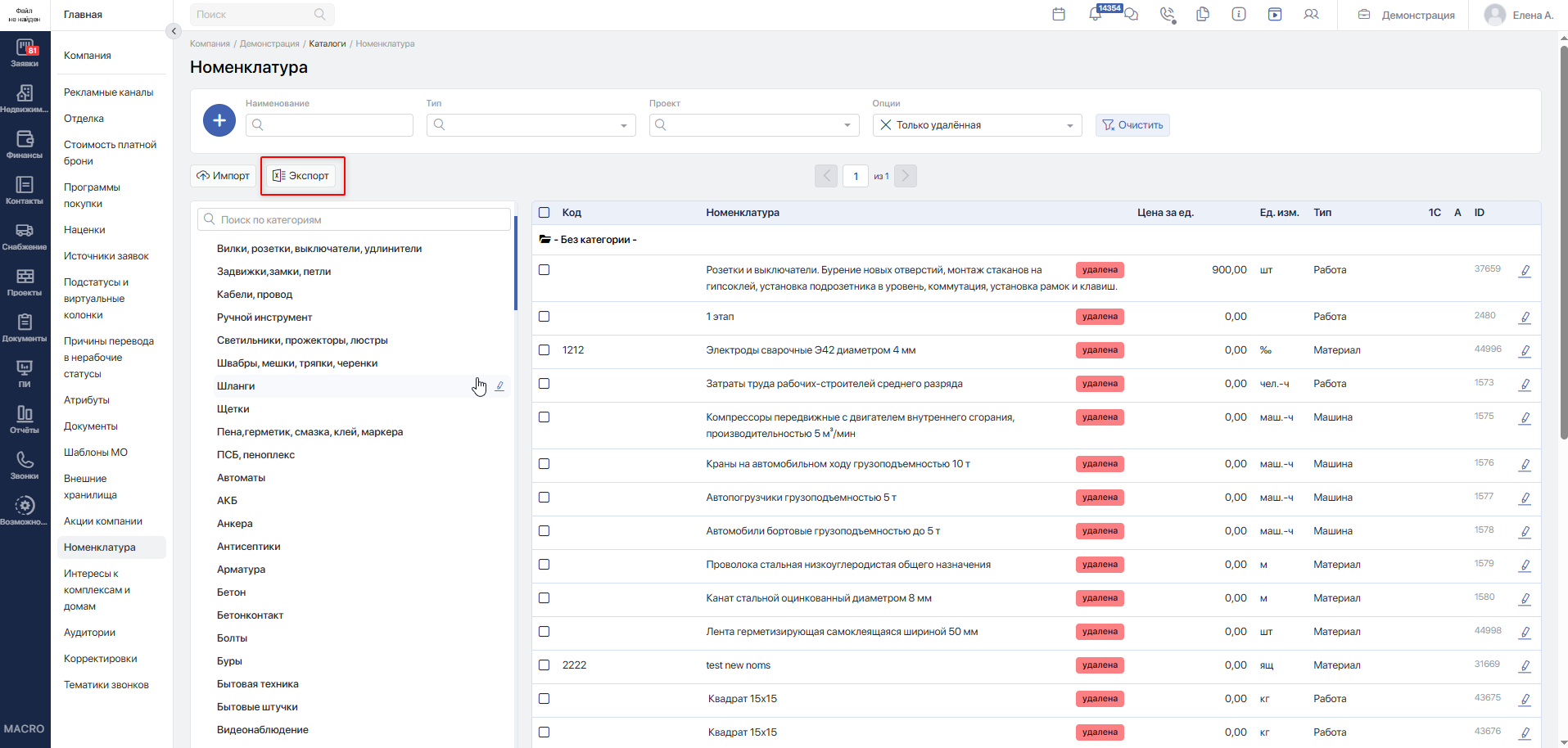
Экспортированный файл можно использовать как основу для подготовки импорта.
#Подготовка файла
Для загрузки поддерживаются форматы:
.xlsx;.xls;.csv.
В шаблоне используются следующие колонки:
- ID — идентификатор существующей номенклатуры в MACRO. Для новой позиции оставьте ячейку пустой.
- Код — код номенклатуры.
- Номенклатура — наименование позиции.
- Группа — категория номенклатуры. При вложенности укажите сначала родительскую группу, затем вложенную через
/, напримерМатериалы/Бетон. - Ед. изм. — единица измерения.
- Тип — тип номенклатуры. Допускаются значения «Материал», «Услуга», «Работа», «Машина», «Оборудование», «Удержание».
- Базовая цена — базовая стоимость единицы.
- Архив — значение
да, если позиция должна находиться в архиве. Пустая ячейка означает отсутствие архивного признака.
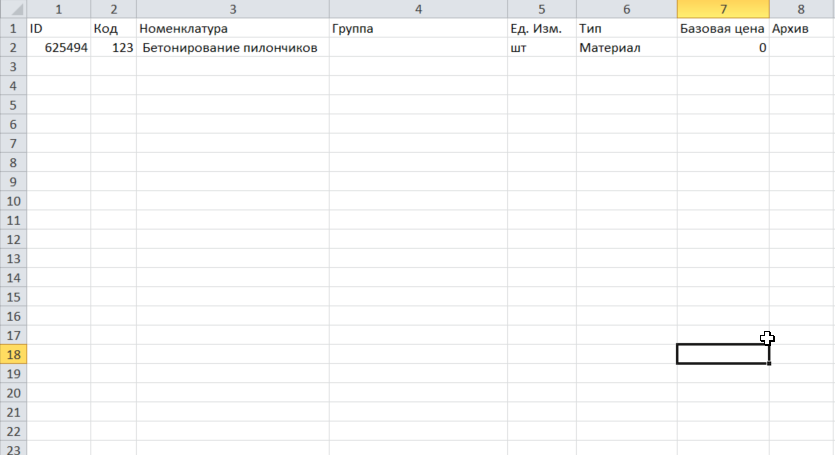
Сохраняйте заголовки и структуру экспортированного файла. Для распознавания стандартного шаблона необходимы колонки Код, Номенклатура, Группа и Ед. изм., даже если отдельные ячейки кода или группы не заполнены.
Заполняйте наименование, единицу измерения и тип каждой позиции. Строки без наименования пропускаются. Если единица измерения не указана, подставляется «шт», а при пустом или нераспознанном типе — «Материал». Проверьте эти поля перед загрузкой, чтобы избежать ошибочного заполнения.
Если в поле Группа указана отсутствующая категория, система создаёт её. Категории с несколькими уровнями вложенности указывайте последовательно через /. Если группа не заполнена, номенклатура загружается без категории.
Для стандартного шаблона обрабатывается первый лист файла.
#Импорт с ID
Перед загрузкой файла с заполненной колонкой ID проверьте, что идентификаторы взяты из справочника нужной компании.
При стандартной обработке импорта:
- если ID найден в текущей компании, обновляется существующая позиция;
- если ID не найден в текущей компании, создаётся новая позиция с новым ID, назначенным системой;
- если ID принадлежит позиции, ранее объединённой с другой, используется главная номенклатура; данные объединённой позиции отдельно не обновляются.
Обновление существующей позиции может изменить её наименование, единицу измерения, категорию, тип, базовую цену и архивное состояние. Уже заполненный код при стандартной обработке не заменяется; код из файла подставляется, если у позиции он отсутствует.
Пустая базовая цена обрабатывается как нулевая, а пустое поле Архив — как отсутствие архивного признака. Импорт существующей удалённой позиции при стандартной обработке также снимает признак удаления.
Если ID не указан, система ищет подходящую позицию по её параметрам и в зависимости от результата обновляет существующую запись или создаёт новую. Поэтому пустой ID сам по себе не гарантирует создание отдельной позиции.
В компании может быть включена специальная настройка обработки импорта, меняющая правила сопоставления и обновления. Перед массовым изменением справочника проверьте результат на небольшом файле.
#Загрузка и проверка результата
- Нажмите
Импорт. - Выберите подготовленный файл.
- Дождитесь завершения обработки. После успешного завершения страница обновится.
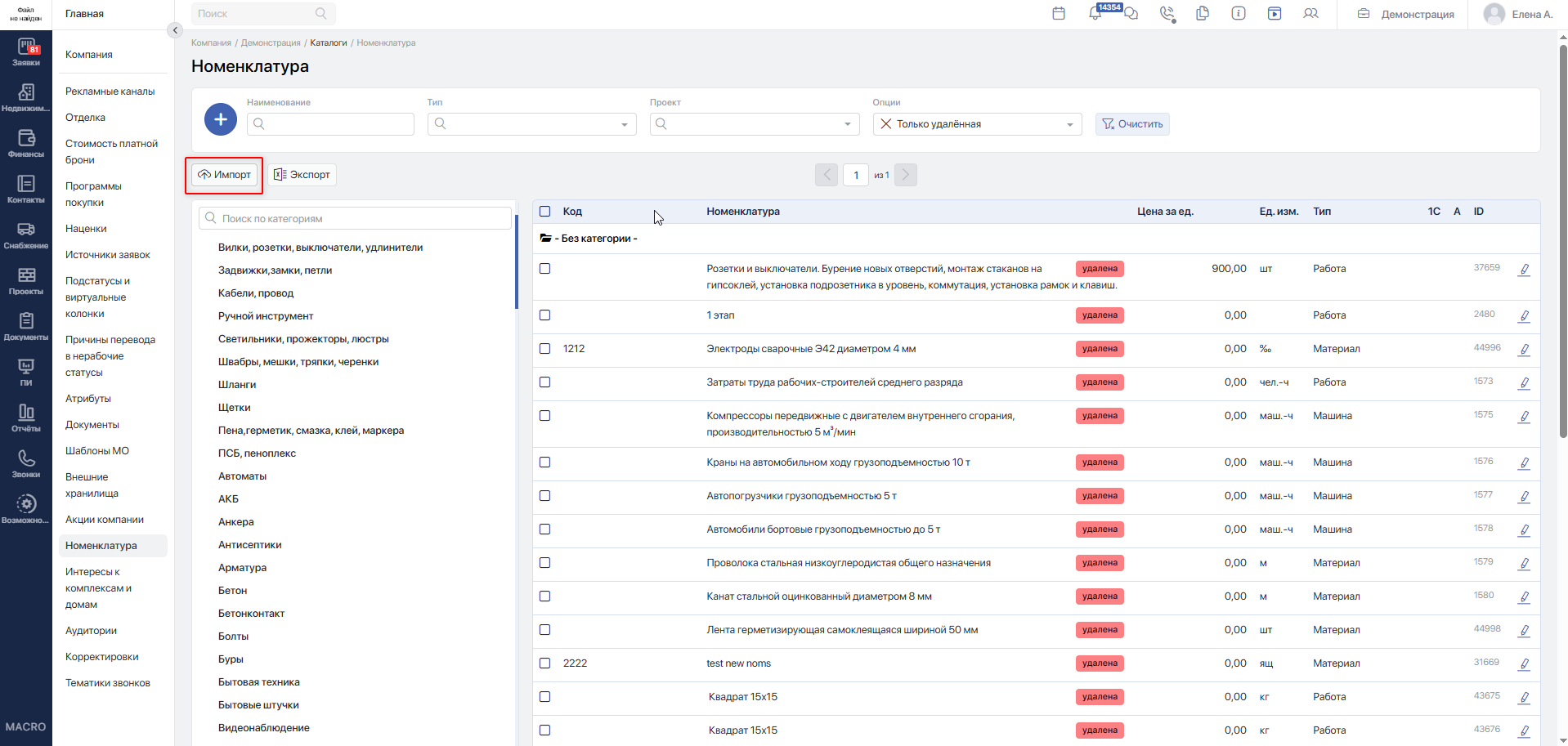
После импорта:
- найдите несколько загруженных позиций по наименованию или ID;
- проверьте наименование, код, категорию, единицу измерения, тип и базовую цену;
- для обновлённых позиций убедитесь, что сохранились ожидаемые ID;
- проверьте архивные позиции с помощью соответствующей опции фильтра;
- убедитесь, что новые позиции созданы и не появились лишние дубли.
Проверка особенно важна при загрузке файла с ID: завершение импорта не заменяет проверку результата по отдельным позициям.
Если система сообщает:
- «Файл слишком велик» — разделите файл на части с учётом ограничения в 300 строк.
- «Неподходящий тип файла» — проверьте формат файла, названия колонок и структуру шаблона.
- «Предыдущий импорт еще не завершен» — дождитесь завершения предыдущей загрузки и повторите действие.
- «Ошибка загрузки файла» — проверьте файл и повторите загрузку; если ошибка сохраняется, обратитесь в поддержку.