
Карточка заказа в модуле «Снабжение» содержит сведения о материалах, работах, поставщике, количестве, стоимости и сроках поставки. Она помогает проверить состояние заказа, поступление материалов и соответствие плану снабжения.
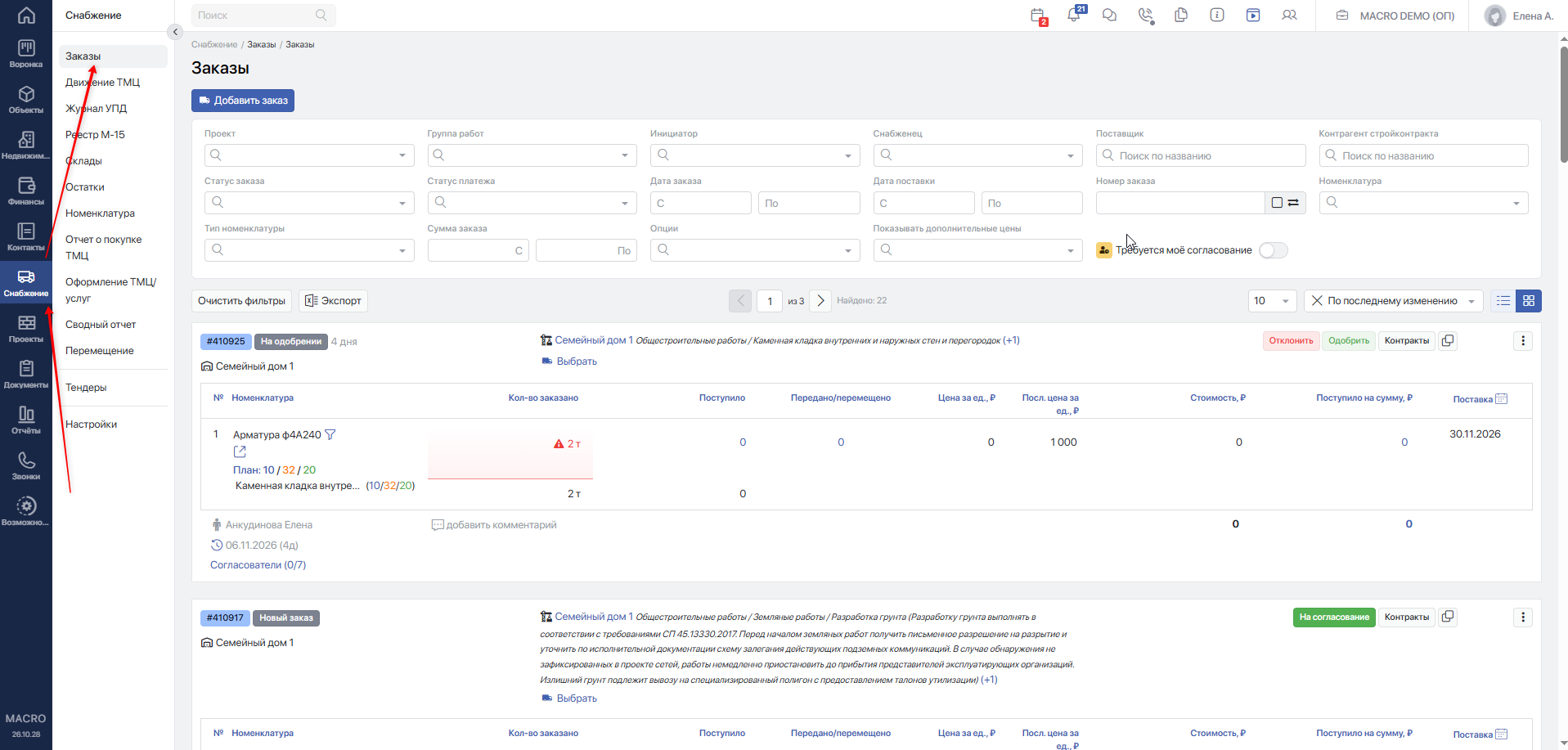
В главном меню откройте «Снабжение» → «Заказы» и найдите нужный заказ. Для просмотра подробной информации выберите режим «Отображать блоками». Ниже рассмотрено, какая информация может быть представлена в карточке.
Состав сведений и доступных действий зависит от статуса заказа, заполненных данных и прав пользователя. Если для вашей роли скрыты цены, соответствующие столбцы и суммы не отображаются.
#Основная информация о заказе
-
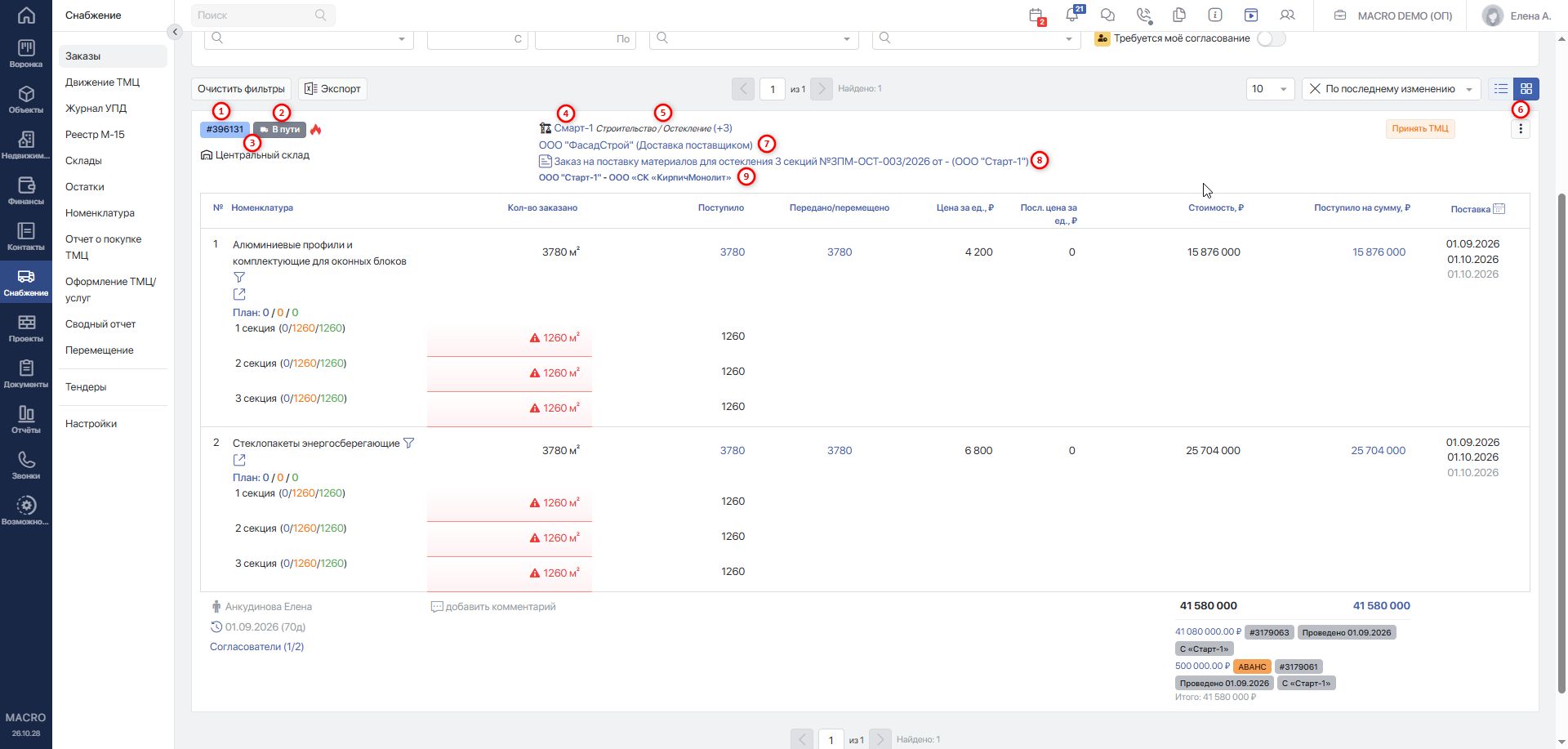
Номер заказа. После символа «#» отображается уникальный номер, по которому можно найти заказ. Если заказ дочерний — создан в результате разделения другого заказа, — его номер состоит из двух частей. Например, в номере 165137-165138 первая часть обозначает родительский заказ, вторая — дочерний.
-
Текущий статус заказа. Рядом со статусом может отображаться значок «1c», указывающий на связь данных заказа с 1С. Наведите указатель на значок, чтобы посмотреть сведения о связи. Подробнее о состояниях заказа — в статье «Статусы заказа»Переход на внешний сайтhttps://yt.macrodigital.ru/articles/DOCS-A-438.
-
Склад, на который должны поступить материалы. Чтобы изменить уже указанный склад, дважды нажмите на его название и выберите другой склад из списка. В списке представлены склады, привязанные к проекту заказа. Если склад не указан, нажмите «выбрать склад».
-
Наименование проекта — ссылка на страницу проекта с графиком работ.
-
Работы, на которые сформирован заказ. Если заказ связан с несколькими работами, нажмите на число рядом с названием работы, чтобы открыть их перечень в отдельном окне.
-
Действия с заказом. В карточке расположены кнопки и меню дополнительных действий. Их состав зависит от статуса заказа и ваших прав. Порядок обработки описан в статье «Работа с заказом»Переход на внешний сайтhttps://yt.macrodigital.ru/articles/DOCS-A-430.
Для заказа в статусе «Обрабатывается» с указанным поставщиком в меню «Три точки» предусмотрен пункт
Загрузить счет, если он доступен вашей роли. Подробный порядок работы описан в статье «Загрузка счёта в карточку заказа»Переход на внешний сайтhttps://yt.macrodigital.ru/articles/DOCS-A-718. -
Поставщик и тип доставки. Отображается наименование поставщика, а в скобках — способ доставки. Подробнее — в статье «Фиксация поставщика и договора поставки в карточке заказа»Переход на внешний сайтhttps://yt.macrodigital.ru/articles/DOCS-A-434.
-
Договор поставки. Если договор связан с заказом, его наименование отображается в карточке. Нажмите на него, чтобы открыть документ. Порядок выбора договора описан в отдельной инструкцииПереход на внешний сайтhttps://yt.macrodigital.ru/articles/DOCS-A-434.
-
Договор подряда. Если с заказом связан договор подряда, в карточке отображаются организация и контрагент. По ссылкам можно открыть договор и карточку подрядчика.
«Горящий заказ». Красный значок пламени рядом со статусом обозначает заказ, отмеченный как срочный.
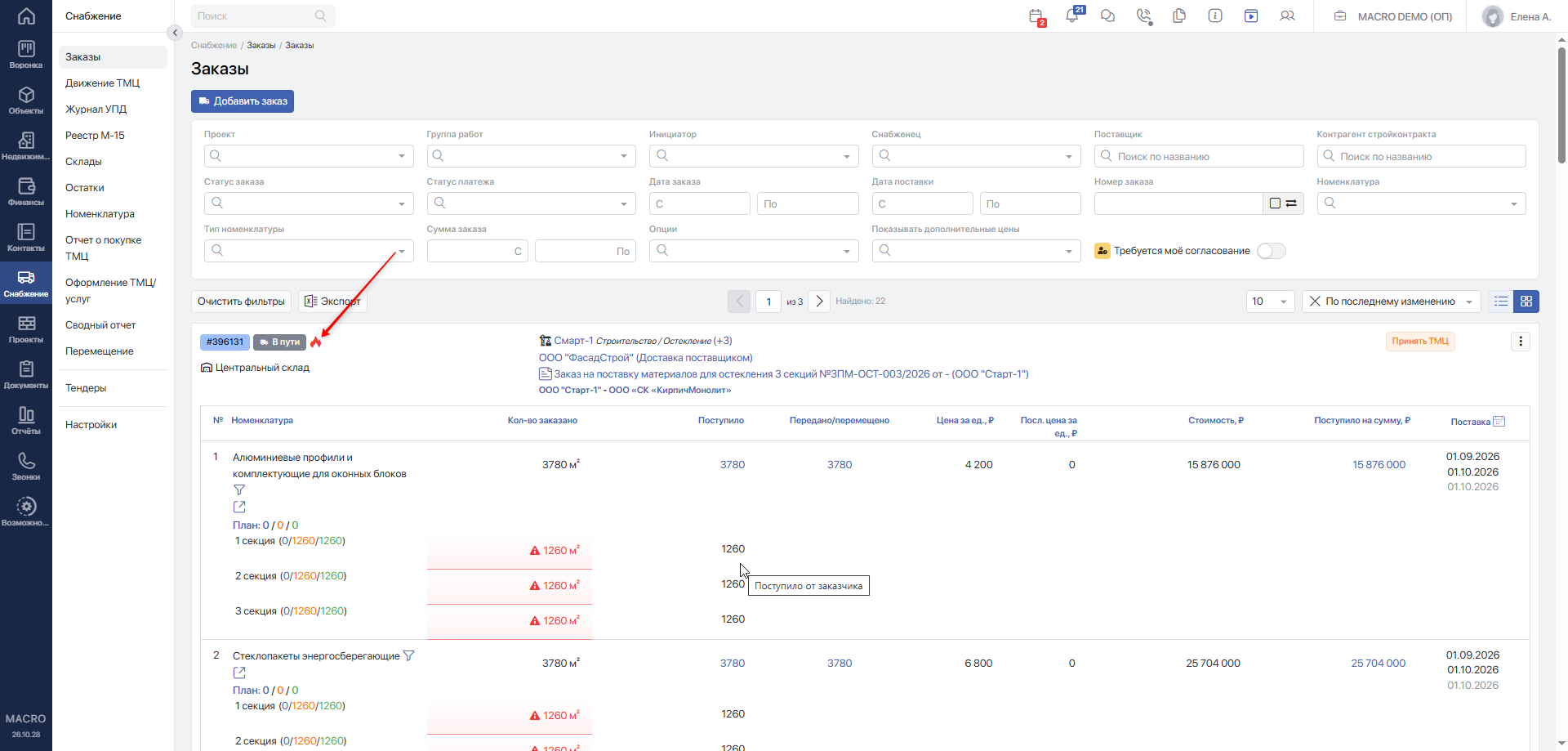
Чтобы установить отметку, откройте меню «Три точки» и выберите Горящий заказ. В заголовке карточки появится значок пламени. Чтобы снять отметку, нажмите на этот значок и подтвердите действие в окне «Убрать метку "горящий заказ"?».
Возможность изменить отметку зависит от настроек доступа. В частности, если в компании запрещено редактирование заказа инициатором в статусе «Обрабатывается», инициатор не сможет установить или снять отметку, когда снабженцем назначен другой сотрудник.
#Материалы, количество, цены и сроки
Дополнительные цены и плановые суммы зависят от выбора в поле «Показывать дополнительные цены» над списком заказов. Можно одновременно выбрать «Плановые цены», «Средние цены» и «Цены без учёта НДС». Этот выбор изменяет только отображение показателей, а не данные заказа.
Подробнее о настройке — в статье «Фильтры в листинге снабжения»Переход на внешний сайтhttps://yt.macrodigital.ru/articles/DOCS-A-425.
-
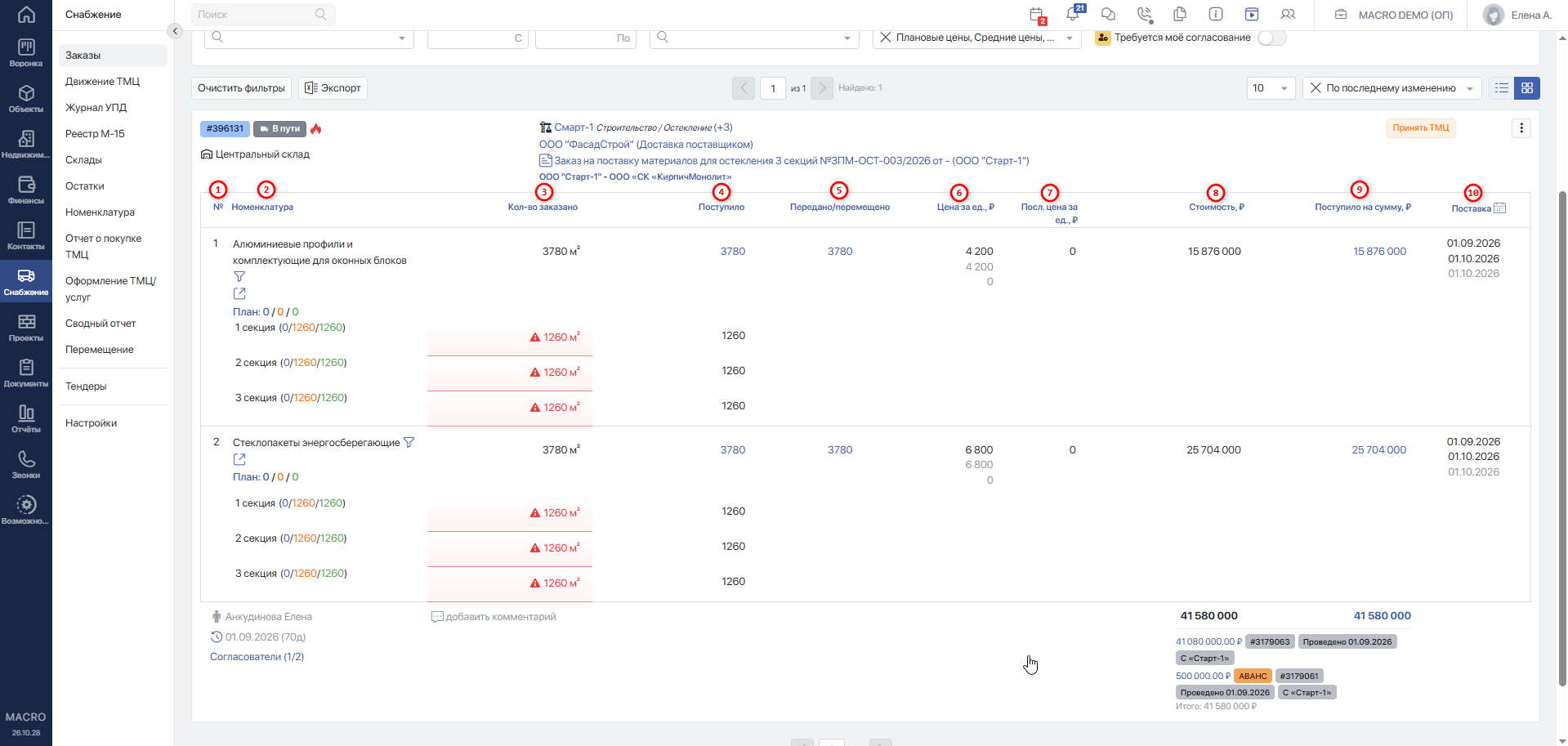
«№» — порядковый номер материала в заказе.
-
«Номенклатура» — наименование материала. Под ним отображаются три показателя: плановый объём / заказанный объём / поступивший объём.
Эти показатели относятся к материалу в контексте работы или группы работ, к которой привязан заказ, и не ограничиваются количеством в текущем заказе. Для заказа на несколько работ основная строка показывает данные по общей группе, а ниже приводится распределение материала по отдельным работам. Рядом с каждой работой также указаны её показатели план / факт заказов / поступило.
-
«Кол-во заказано» — объём материала в текущем заказе с указанием единицы измерения. На уровне номенклатуры отображается общий объём, на уровне работ — объём по соответствующей работе.
Если суммарный заказанный объём по показателям «План / факт / поступило» превышает плановый, количество выделяется красным и рядом появляется значок с подсказкой «Превышение лимита». Для проверки используется показатель «факт» — суммарный заказанный объём, а не только количество в текущем заказе.
Нулевой плановый объём и отсутствие материала в плане снабжения считаются нулевым лимитом: при положительном заказанном объёме отображается превышение.
-
«Поступило» — объём материала, поступивший на склад по заказу. На уровне номенклатуры отображается общий объём, на уровне работ — объём по соответствующей работе.
Если поступившее количество превышает заказанное, ячейка выделяется и появляется предупреждение «Превышение поступившего материала над заказанным». При наличии недопоставки её количество отображается отдельно.
-
«Передано/перемещено» — объём материала, переданного подрядчику. Если материал перемещён на другой склад, объём перемещения отображается отдельно.
-
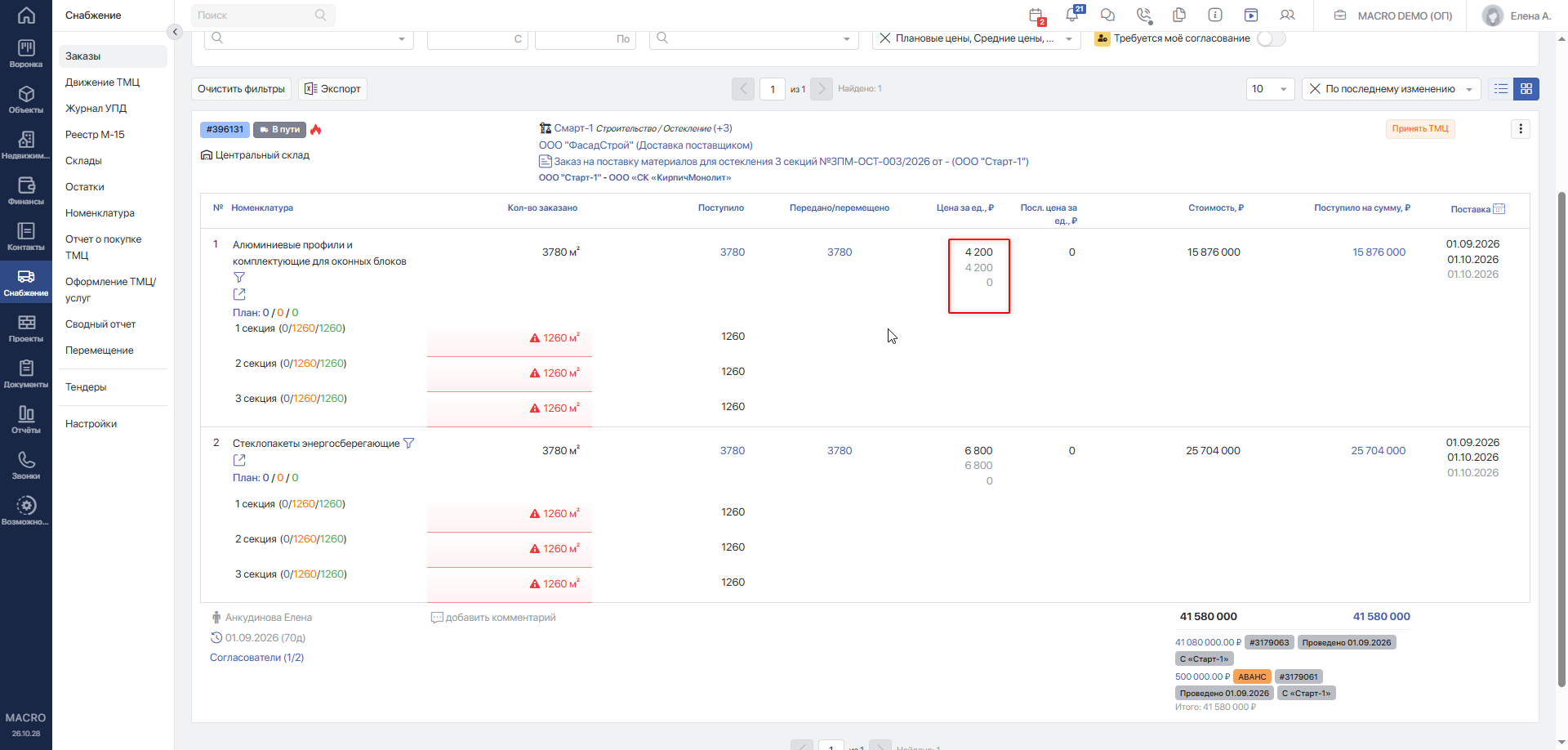
«Цена за ед.» — фактическая цена единицы материала. Дополнительные значения под ней отображаются в зависимости от поля «Показывать дополнительные цены»:
- «Плановые цены» — плановая цена за единицу на уровне номенклатуры и в строках работ, если она задана и больше нуля.
- «Средние цены» — средняя плановая цена за единицу по работам, на которые распределена позиция заказа. Она рассчитывается как среднее арифметическое плановых цен этих работ.
- «Цены без учёта НДС» — цена поставщика без НДС, рассчитанная с учётом ставки НДС, указанной для заказа.
Если цена без НДС превышает плановую цену за единицу, рядом с ней появляется красный предупреждающий значок. Наведите на него указатель, чтобы увидеть подсказку «Цена без учёта НДС превышает плановую цену».
Предупреждение отображается, только если выбраны «Цены без учёта НДС», а плановая цена больше нуля. При этом выбирать «Плановые цены» для самой проверки превышения необязательно. Если плановая цена отсутствует или равна нулю, предупреждение о превышении цены не отображается.
Подробнее о ставке НДС и загрузке цен поставщика — в статье «Загрузка счёта в карточку заказа»Переход на внешний сайтhttps://yt.macrodigital.ru/articles/DOCS-A-718.
-
«Посл. цена за ед.» — цена этой номенклатуры из последнего обновлённого заказа компании в статусе Доставлен.
-
Значение фиксируется при создании заказа и обновляется при переходе из более раннего статуса в Обрабатывается, а также при сохранении поставщика в этом статусе. Если подходящая цена не найдена или равна нулю, ячейка остаётся пустой.
-
«Стоимость» — фактическая стоимость позиции. Под ней серым цветом отображается плановая стоимость, если выбраны «Плановые цены» и значение ненулевое. В строках работ также отображается плановая стоимость по соответствующей работе.
-
«Поступило на сумму» — стоимость материалов, поступивших на склад по заказу.
-
«Поставка» — даты поставки материала.
До статуса Обрабатывается отображается дата, запрошенная инициатором. Начиная с этого статуса даты расположены сверху вниз:
- фактическая дата последней поставки;
- плановая дата поставки, зафиксированная снабженцем;
- дата поставки, запрошенная инициатором.
Просроченная плановая дата выделяется красным.
#Участники заказа, история и итоговые суммы
-
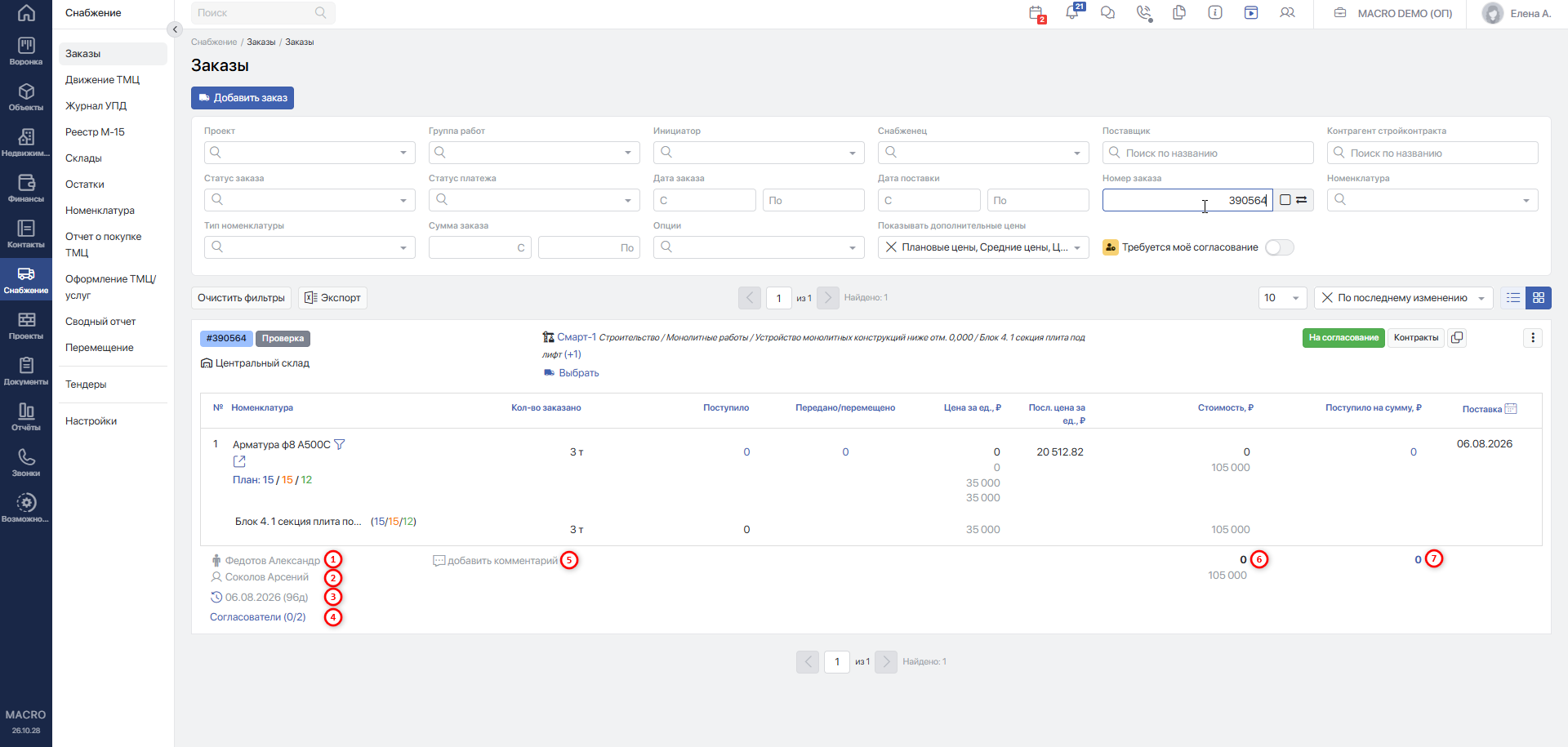
Инициатор заказа — сотрудник, создавший заказ.
-
Снабженец по заказу — сотрудник, отвечающий за его обработку. На ранних этапах вместо снабженца может отображаться ответственный за предварительную проверку.
-
Дата создания заказа. Рядом отображается количество дней с даты создания. Нажмите на значок истории возле даты, чтобы открыть журнал изменений заказа.
-
Согласователи заказа. Нажмите на ссылку «Согласователи», чтобы открыть сведения о том, кто и когда согласовывал заказ, с разбивкой по этапам согласования.
-
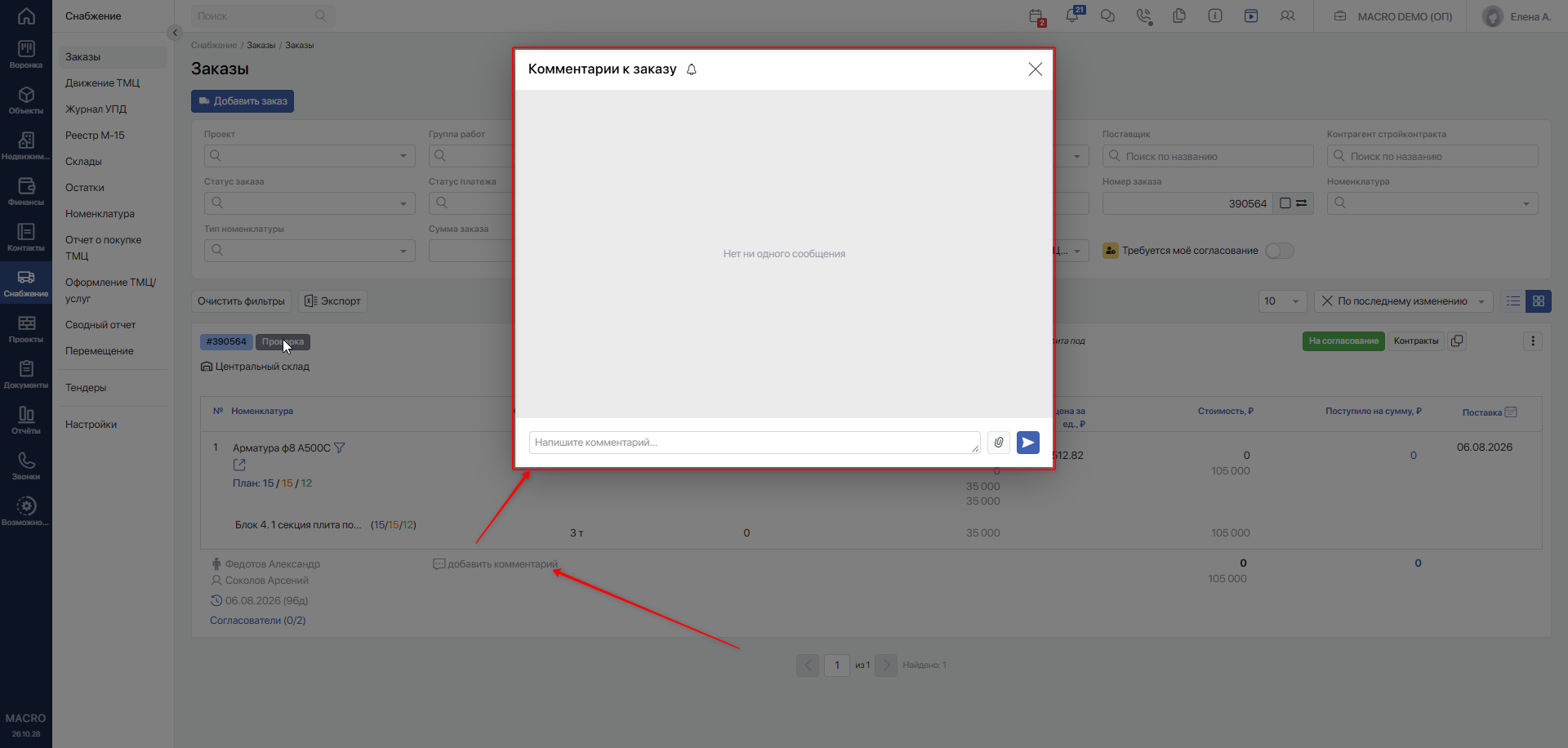
Чат заказа. В карточке отображаются последние сообщения. Нажмите на область чата, чтобы открыть переписку по заказу.
-
Общая сумма заказа. Основное значение — фактическая общая сумма. Под ней серым цветом отображается плановая сумма, если выбраны «Плановые цены» и значение ненулевое.
-
Общая сумма поступлений по заказу — суммарная стоимость поступивших материалов.
#Как проверить превышение лимита
Индикатор «Превышение лимита» помогает проверить, соответствует ли заказанный объём материалов актуальному плану снабжения.
- Перейдите в «Снабжение» → «Заказы» и найдите нужный заказ в режиме «Отображать блоками».
- Найдите материал и проверьте показатели «План / факт / поступило» под его наименованием. Если заказ содержит несколько работ, проверьте также показатели по соответствующим работам.
- Посмотрите столбец «Кол-во заказано». При превышении количество выделено красным. Наведите указатель на значок рядом с ним, чтобы увидеть подсказку «Превышение лимита».
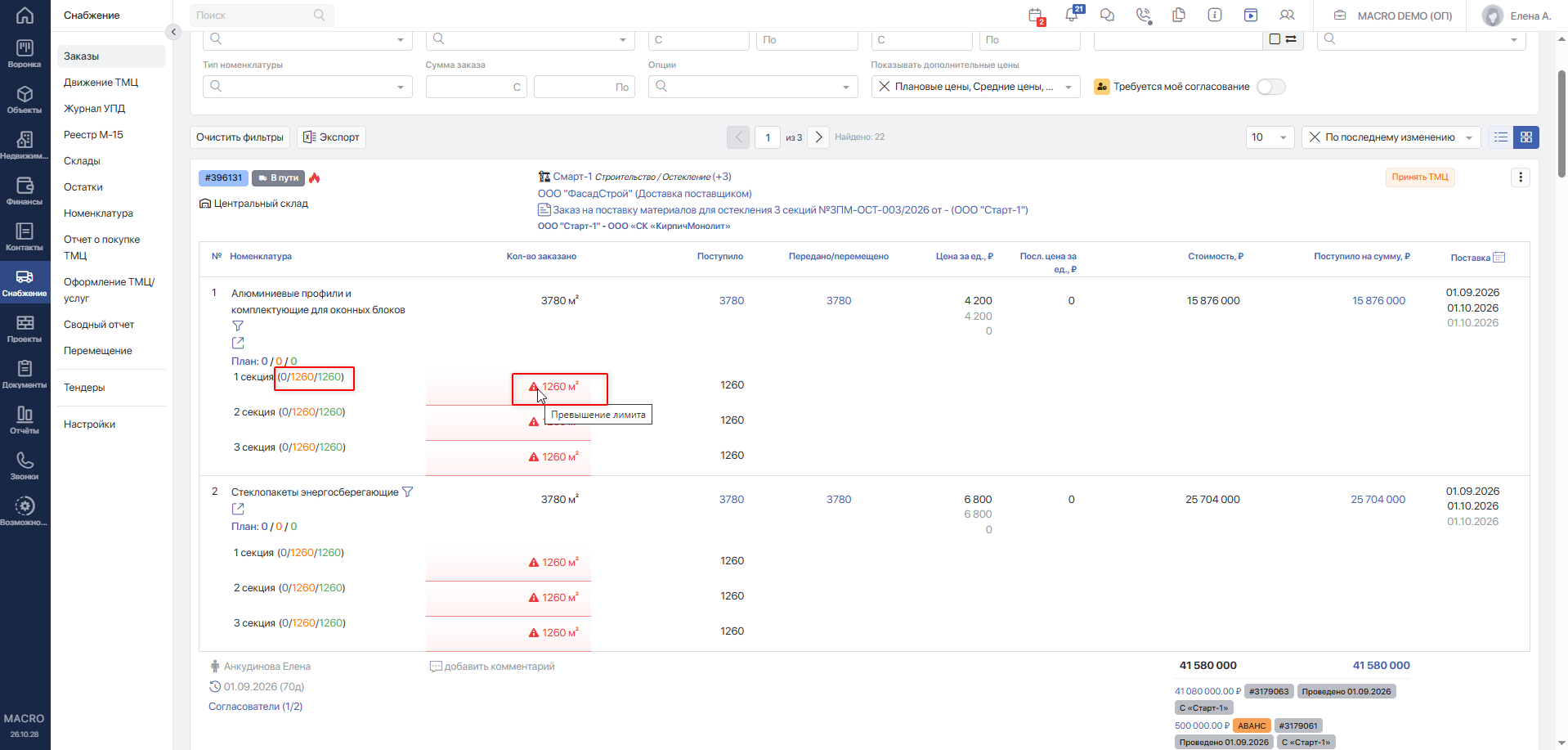
Если план снабжения скорректирован после создания заказа, обновите данные карточки. Индикатор исчезает, когда актуальный плановый объём становится равен заказанному или превышает его. Если заказанный объём остаётся больше планового, индикатор сохраняется.
Например, при плане 0 и заказанном объёме 10 отображается превышение. Если план увеличить до 5, превышение сохраняется; если до 10 или больше — индикатор исчезает. Это правило действует и для материала, который сначала отсутствовал в плане, а затем был в него включён.
Предупреждение «Превышение лимита» относится к количеству материала. Превышение цены проверяйте отдельно по значку рядом с ценой без учёта НДС в столбце «Цена за ед.».