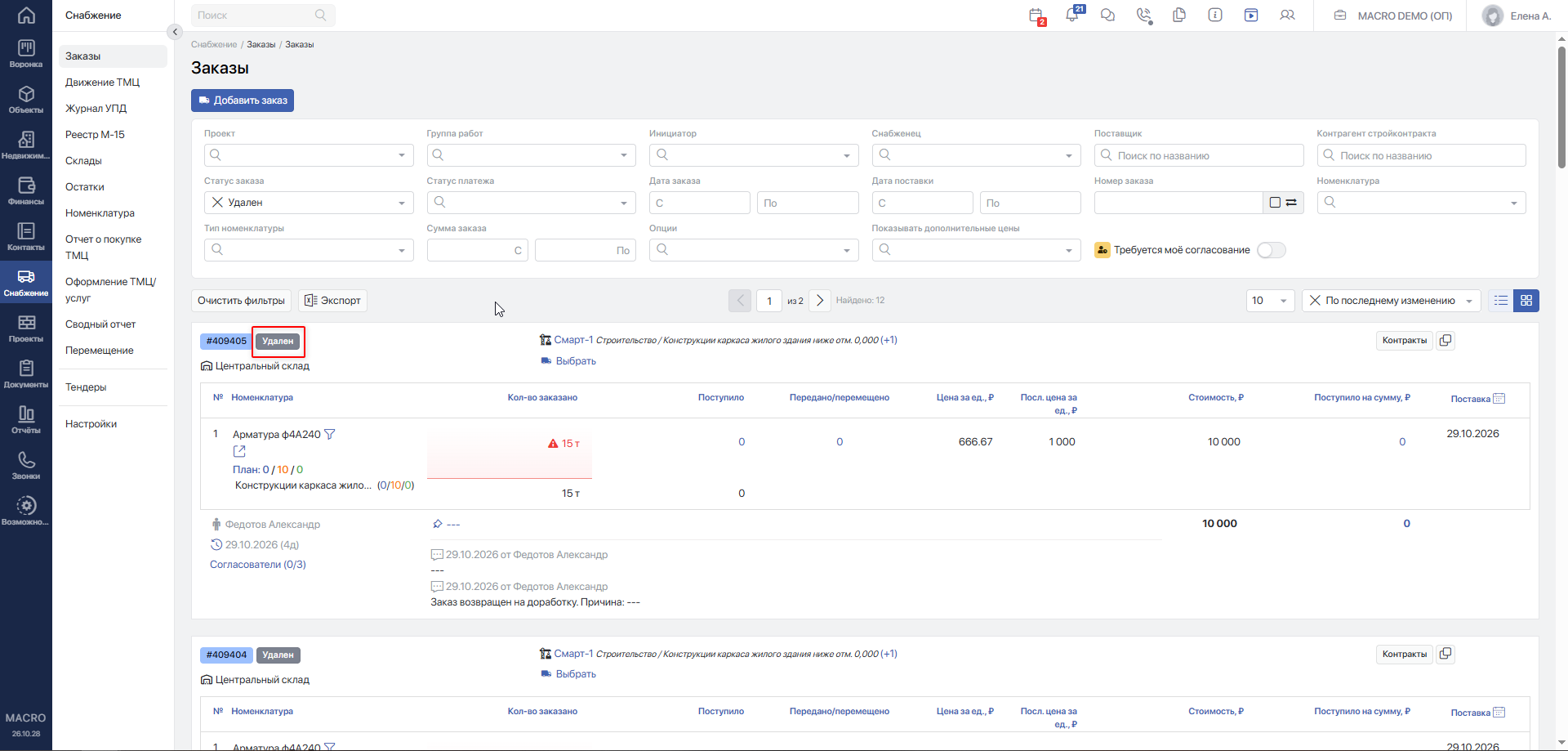
Статус заказа показывает, на каком этапе находится заказ: от оформления потребности и согласования до поставки материалов и завершения работы. Статья предназначена для инициаторов заказов, проверяющих, согласователей, снабженцев и сотрудников, отвечающих за приёмку ТМЦ.
В главном меню откройте «Снабжение» → «Заказы» и найдите нужный заказ. Доступные кнопки зависят от его статуса, ваших прав и настроек проекта.
Порядок назначения участников описан в статье «Настройка сценариев согласования заказа»Переход на внешний сайтhttps://yt.macrodigital.ru/articles/DOCS-A-424. Ниже рассмотрены действия участников и переходы между статусами.
#Статус заказа «Новый заказ»
После заполнения формы нажмите Добавить заказ. При обычном создании заказ получает статус Новый заказ.
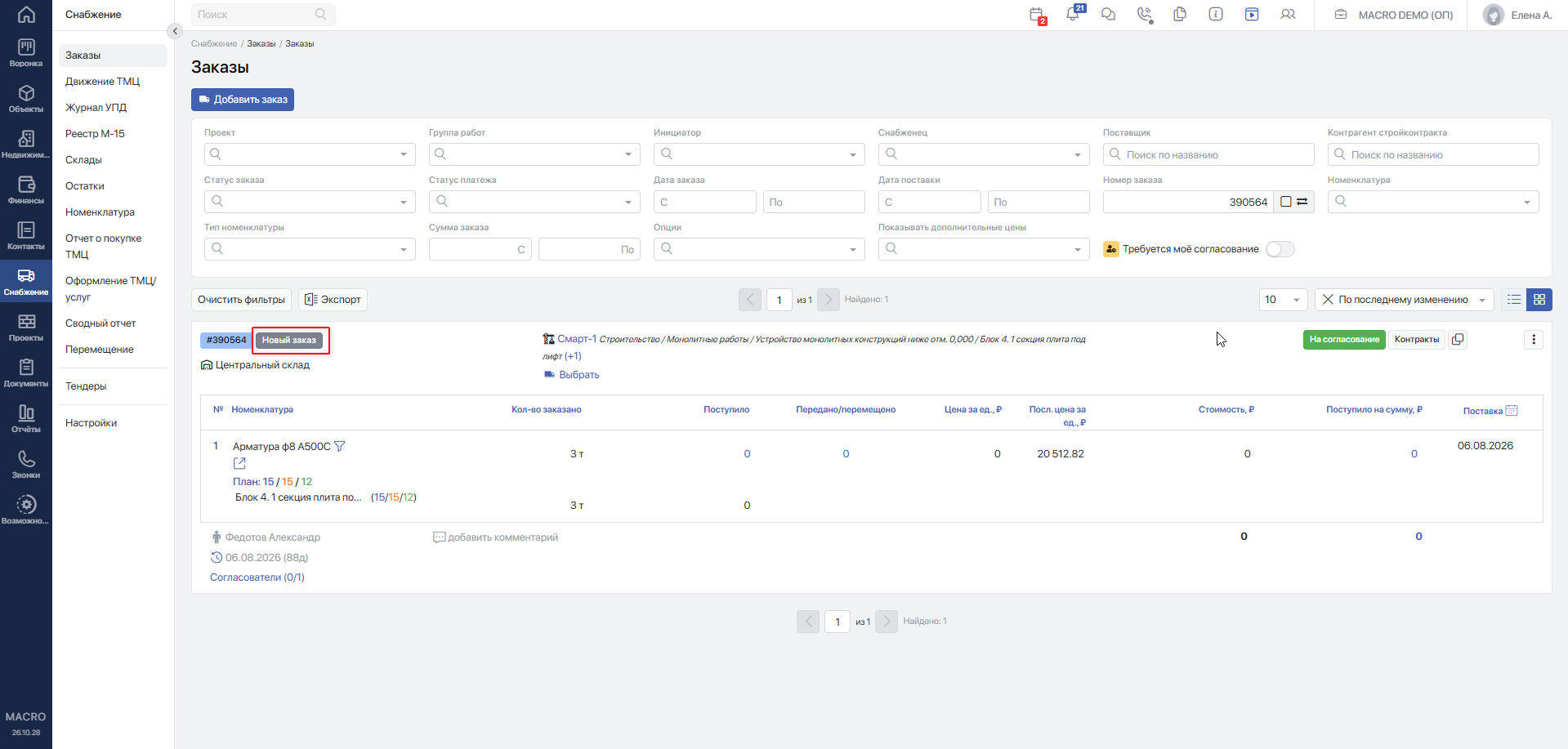
Начальный маршрут определяется способом создания заказа и настройками проекта. Само по себе создание заказа сотрудником с ролью снабженца, проверяющего или согласователя не означает, что заказ автоматически проходит проверку и согласование.
Есть особенности:
- Для заказов вне лимита согласование может запускаться сразу при создании. Подробнее — в статье «Настройка сценариев согласования заказа»Переход на внешний сайтhttps://yt.macrodigital.ru/articles/DOCS-A-424.
- При создании из плана поставок заказ может сразу получить статус Обрабатывается, если это предусмотрено настройками проекта.
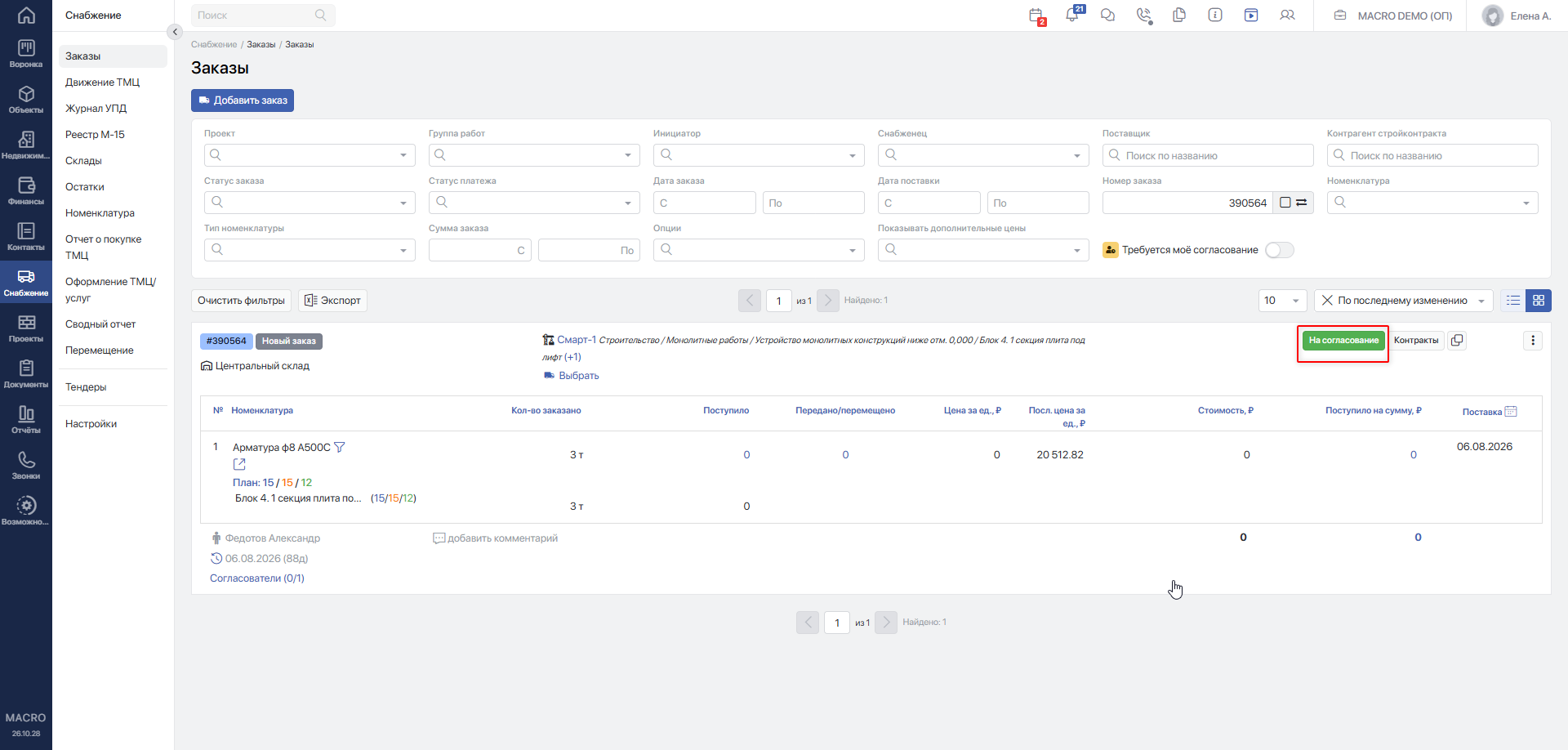
Если для заказа предусмотрена предварительная проверка, нажмите На проверку. Если она не требуется, нажмите На согласование.
У администратора кнопка может называться На согласование и при включённой предварительной проверке: система всё равно направит заказ на проверку, если она необходима.
#Статус заказа «Проверка»
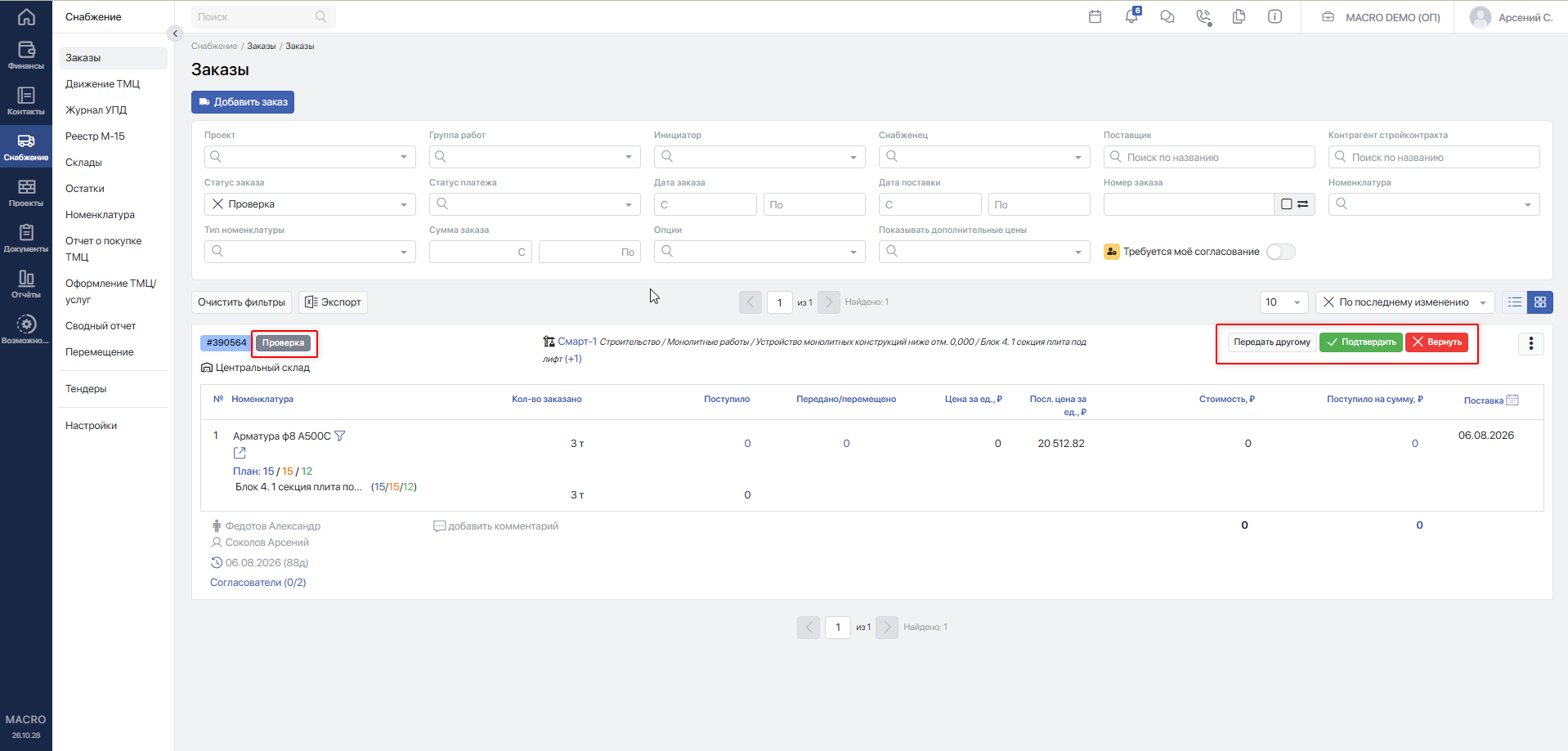
После отправки на предварительную проверку заказ получает статус Проверка.
Этот этап используется, если в проекте включена настройка «Предварительная проверка заказов ТМЦ», назначен проверяющий по умолчанию и состав заказа соответствует условиям проверки. Если проверка настроена только для определённых категорий номенклатуры, остальные заказы проходят без этого этапа.
Проверяющему поступает уведомление в «Колокольчик». Нажмите на уведомление, чтобы перейти к заказу.
У проверяющего доступны следующие действия:
Передать другому— передать проверку другому сотруднику из списка проверяющих проекта. В окне «Передать заказ» выберите сотрудника и нажмитеПередать.Вернуть— вернуть заказ на доработку. В окне «Замечание по заказу» укажите причину и нажмитеОтклонить заказ.Подтвердить— подтвердить проверку и направить заказ на согласование.
#Статус заказа «Отклонен»
После возврата с предварительной проверки или отклонения при согласовании заказ получает статус Отклонен.
Для отклонения обязательно укажите комментарий. Причина и действия участников фиксируются в заказе.
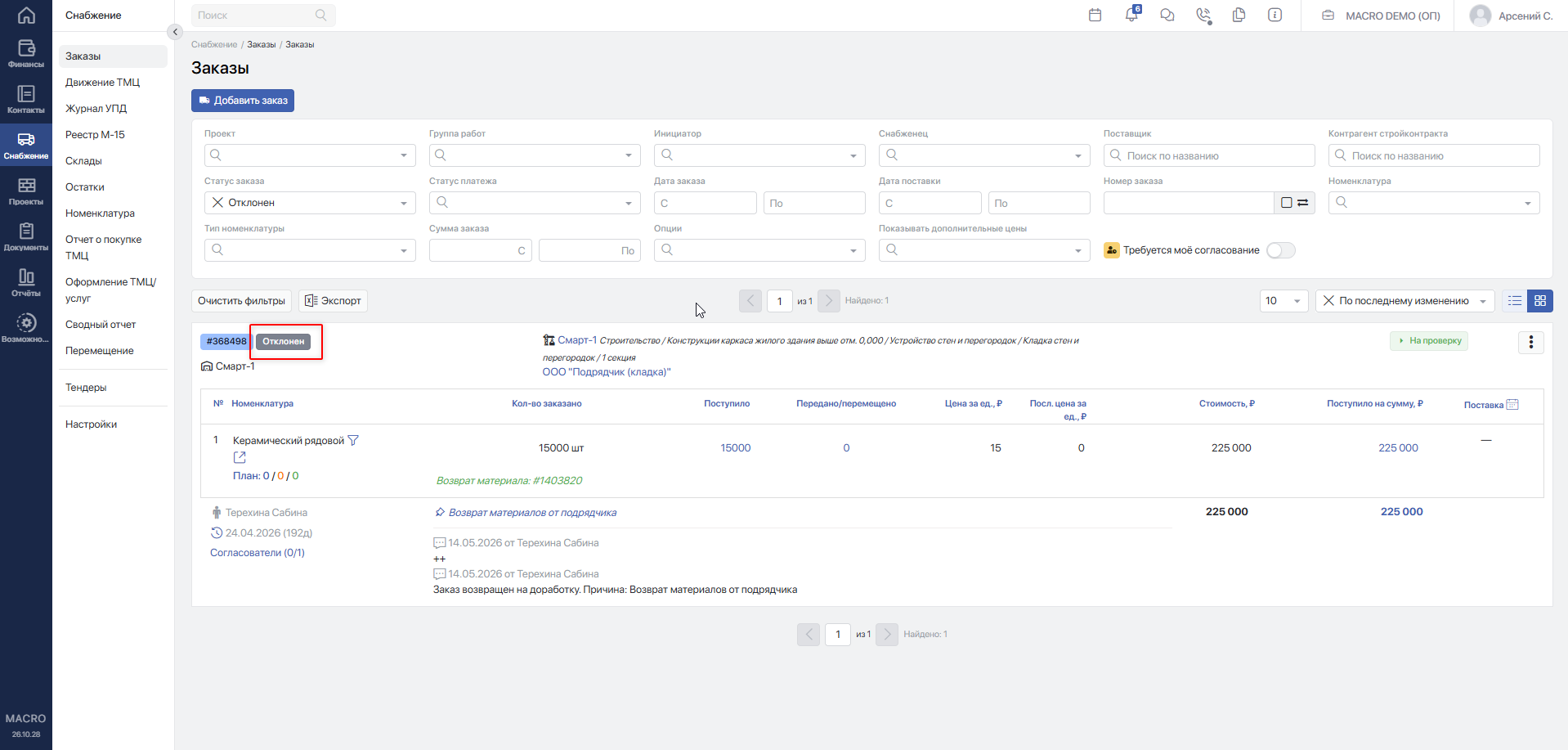
Чтобы продолжить работу:
- Ознакомьтесь с причиной отклонения.
- Внесите необходимые исправления. Подробнее — в статье «Редактирование заказа»Переход на внешний сайтhttps://yt.macrodigital.ru/articles/DOCS-A-429.
- Повторно отправьте заказ кнопкой
На проверкуилиНа согласование.
Повторная предварительная проверка зависит от того, требуется ли она для текущего состава заказа и сохранился ли результат предыдущей проверки.
#Статус заказа «На одобрении»
После предварительной проверки или отправки непосредственно на согласование заказ получает статус На одобрении.
Заказ ожидает решения согласователей по сценарию проекта. У сотрудника, которому доступно согласование на текущем этапе, появляются кнопки:
Одобрить— согласовать заказ на своём этапе;Отклонить— отклонить заказ с обязательным указанием причины.
Если сценарий предусматривает несколько этапов или участников, согласование одним сотрудником не обязательно завершает весь процесс. Заказ остаётся на одобрении до выполнения условий сценария.
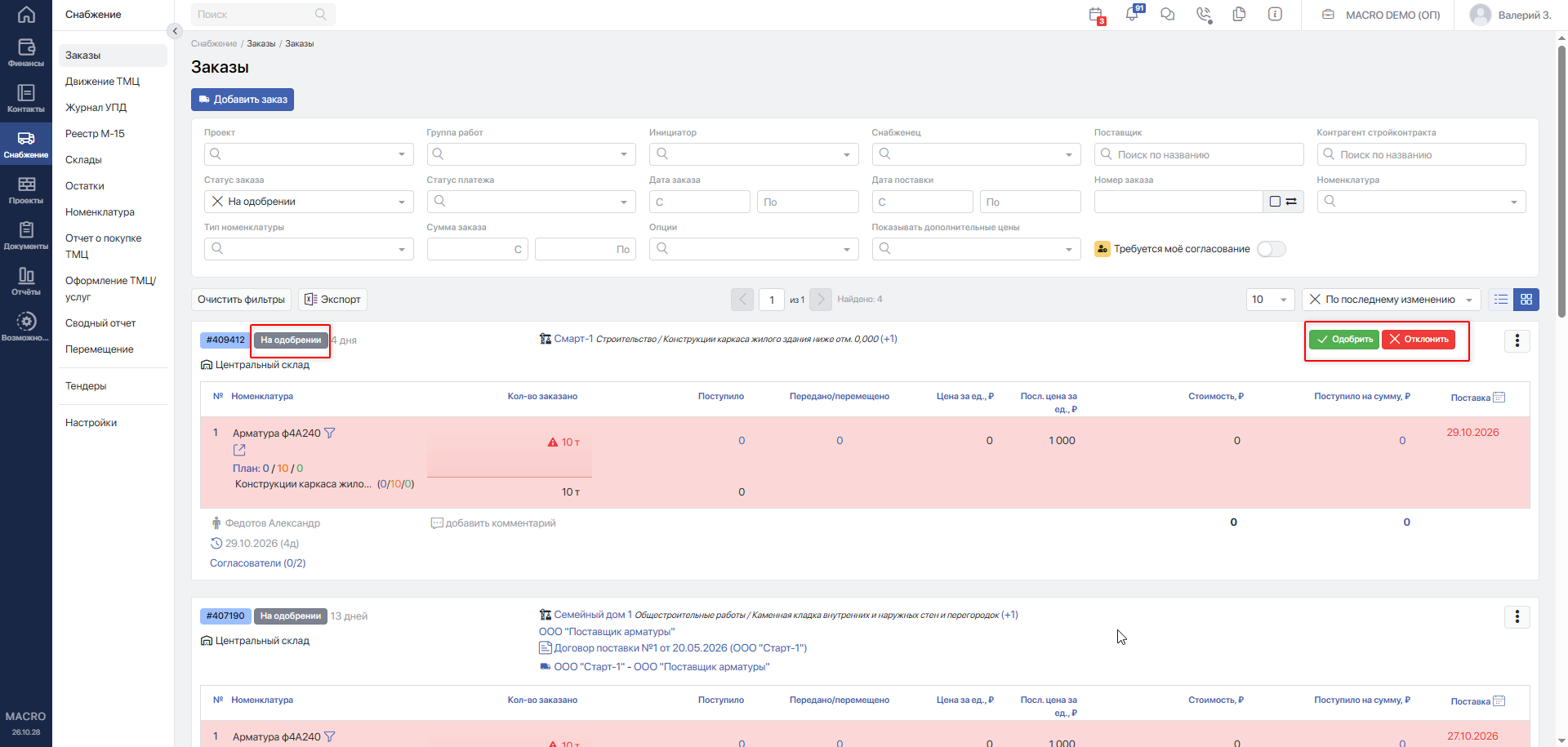
При отклонении заказ получает статус Отклонен.
Если при первом запуске согласования применимая схема не содержит согласователей, система автоматически переводит заказ в статус Одобрен.
#Статус заказа «Одобрен»
После завершения согласования заказ получает статус Одобрен.
Снабженцу необходимо нажать Принять в работу. Если обработкой должен заниматься другой снабженец проекта, используйте Передать другому и выберите сотрудника.
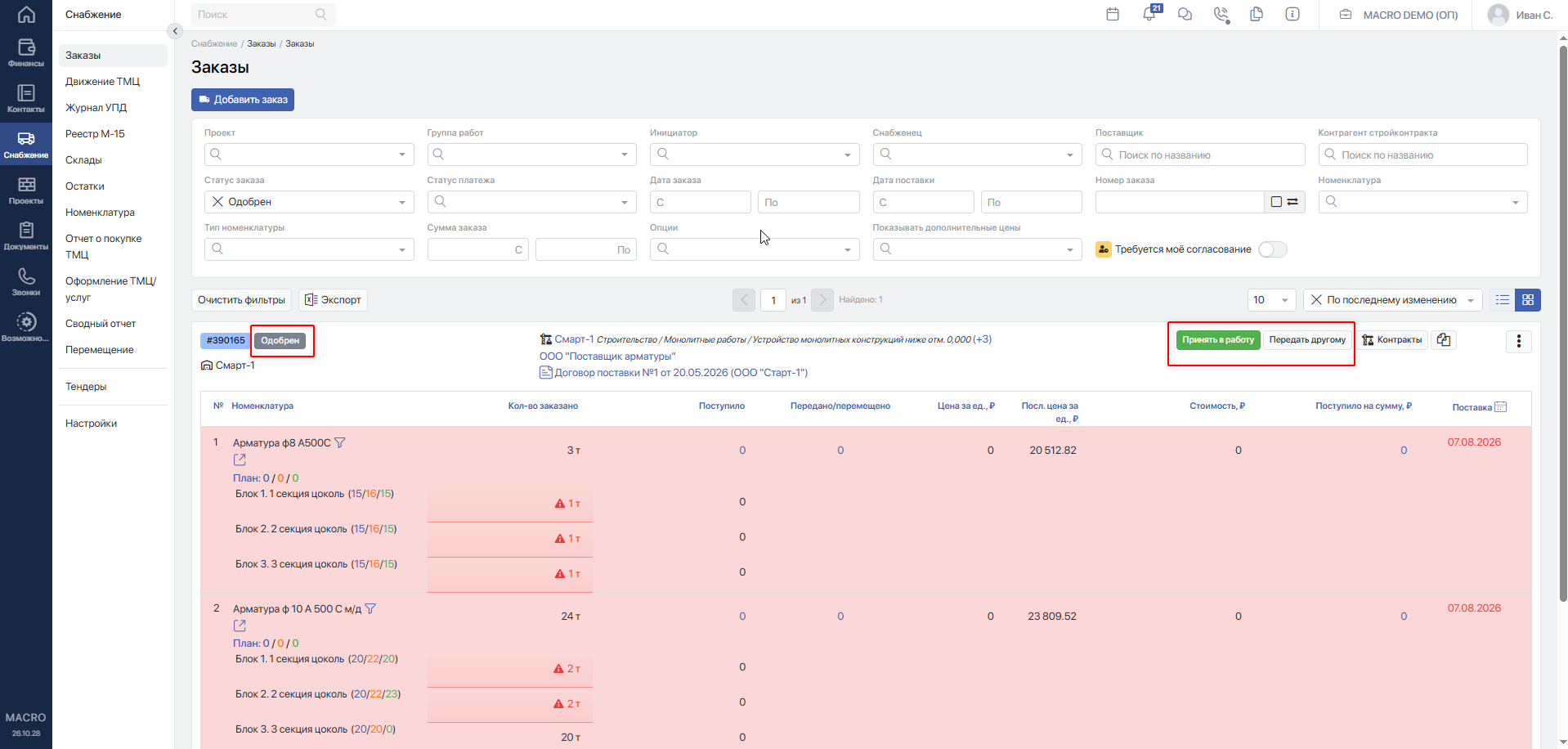
Если заказ необходимо вернуть на согласование, откройте меню с тремя точками и выберите Вернуть заказ. Укажите причину и нажмите Вернуть на согласование.
Заказ возвращается на этап согласования, а если необходима предварительная проверка — сначала на проверку.
#Статус заказа «Обрабатывается»
После принятия в работу заказ получает статус Обрабатывается.
Снабженец выбирает поставщика, уточняет условия поставки, количество, стоимость и плановые даты поступления материалов. Указание поставщика и договора описано в статье «Фиксация поставщика и договора поставки в карточке заказа»Переход на внешний сайтhttps://yt.macrodigital.ru/articles/DOCS-A-434.
Для оформления оплаты добавьте связанную финансовую операцию. До её перевода к оплате она может находиться в статусе Отложено.
Если в проекте используется дополнительное согласование перед отправкой в путь, нажмите Отправить на согласование. Если такое согласование не требуется, используйте Отправить.
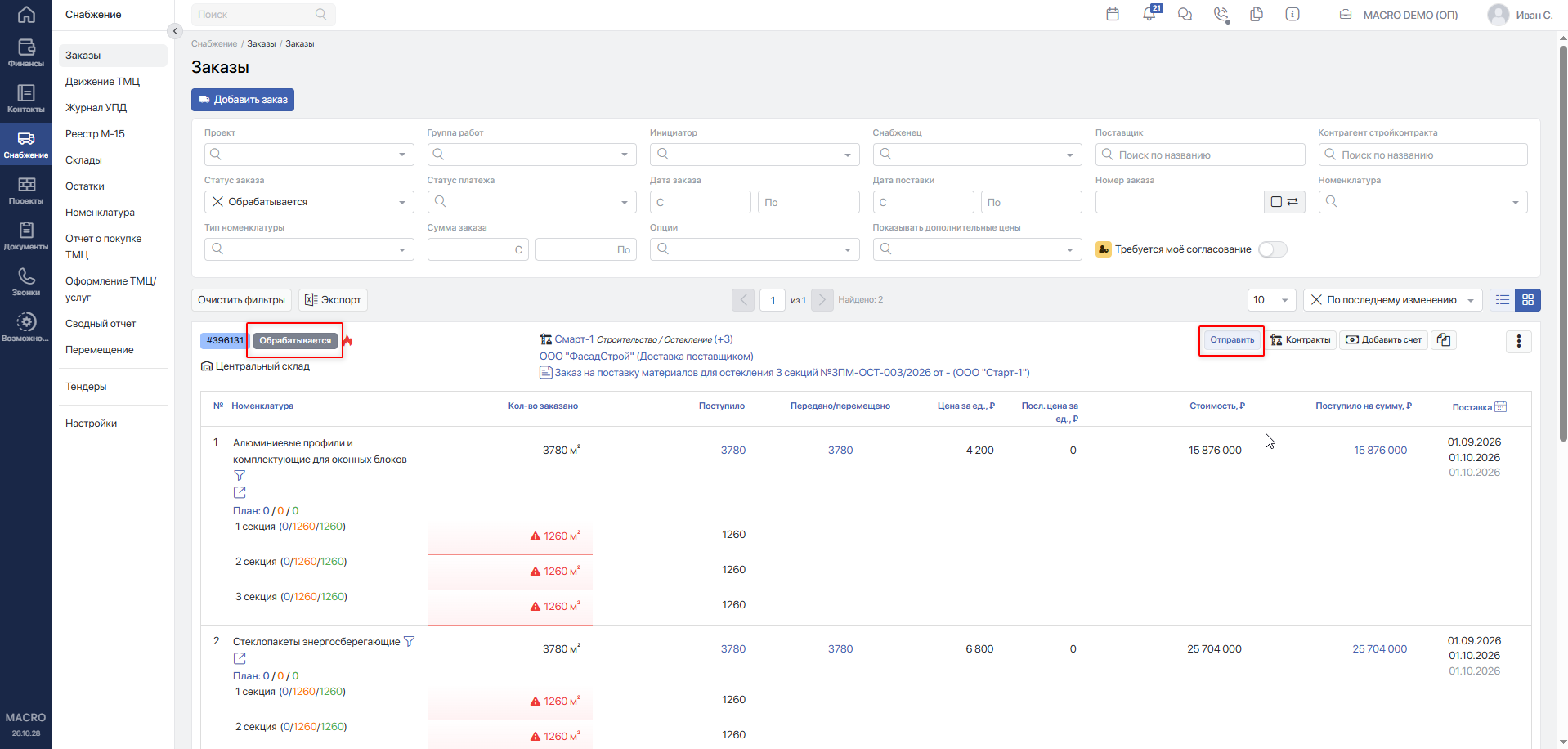
Из этого статуса заказ также можно вернуть на согласование через меню Вернуть заказ, указав причину возврата.
При повторном запуске основного согласования назначение снабженца сбрасывается, а связанные финансовые операции в статусе К оплате возвращаются в статус Отложено. После согласования заказ необходимо снова принять в работу.
#Статус заказа «Подготовлено к отправке»
После отправки на дополнительное согласование заказ получает статус Подготовлено к отправке.
У согласователя отправки доступны кнопки:
Подтвердить готовность— согласовать готовность заказа к отправке;Отклонить— вернуть заказ снабженцу на доработку с указанием причины.
При нескольких участниках готовность подтверждается в соответствии с настроенным сценарием.
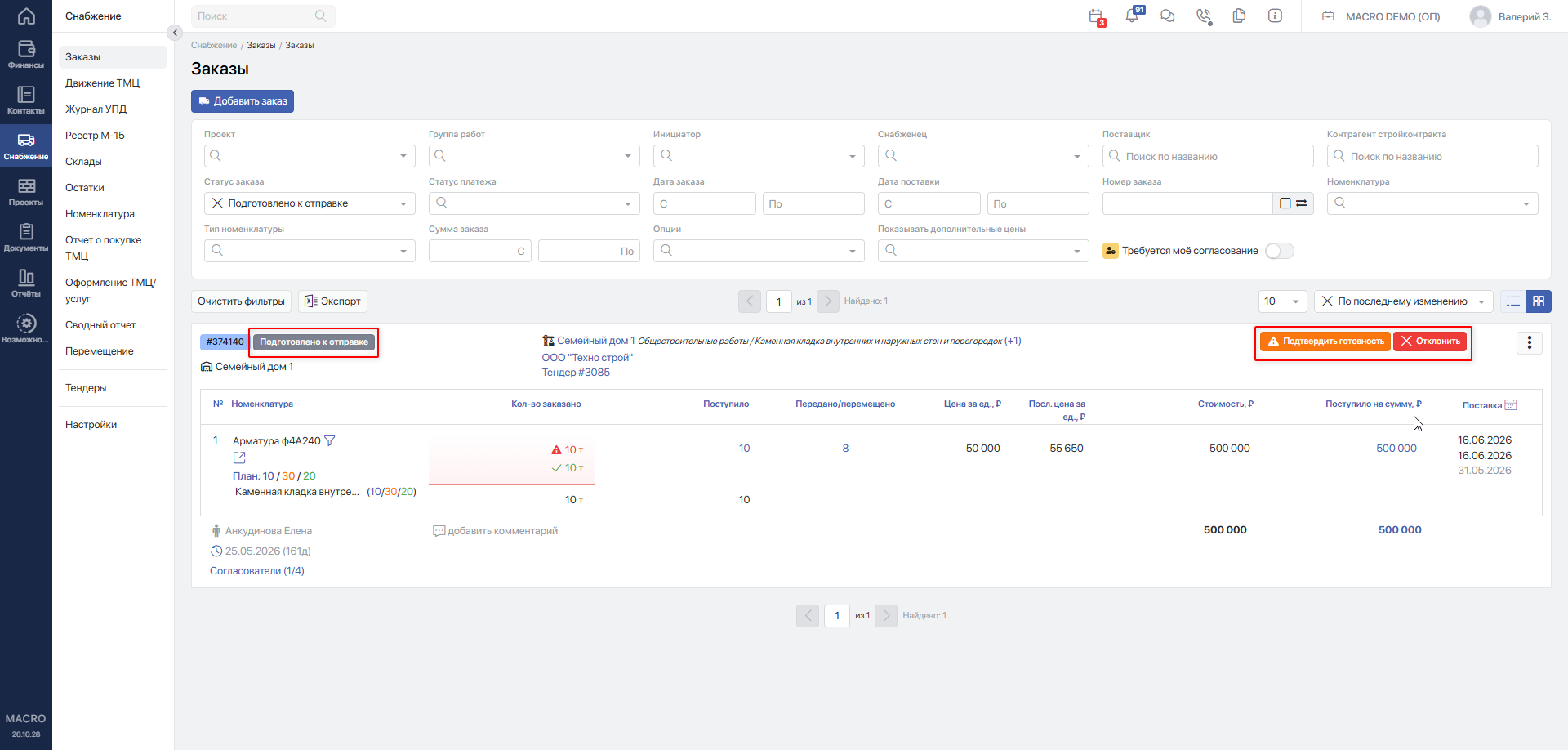
Если согласователь отклоняет отправку, заказ возвращается в статус Обрабатывается. После исправлений снабженец повторно нажимает Отправить на согласование.
Само направление на дополнительное согласование не переводит финансовые операции из статуса Отложено в статус К оплате.
#Статус заказа «Согласовано к отправке»
После завершения дополнительного согласования заказ получает статус Согласовано к отправке.
Связанные финансовые операции в статусе Отложено переводятся в статус К оплате.
У снабженца доступна кнопка Отправить.
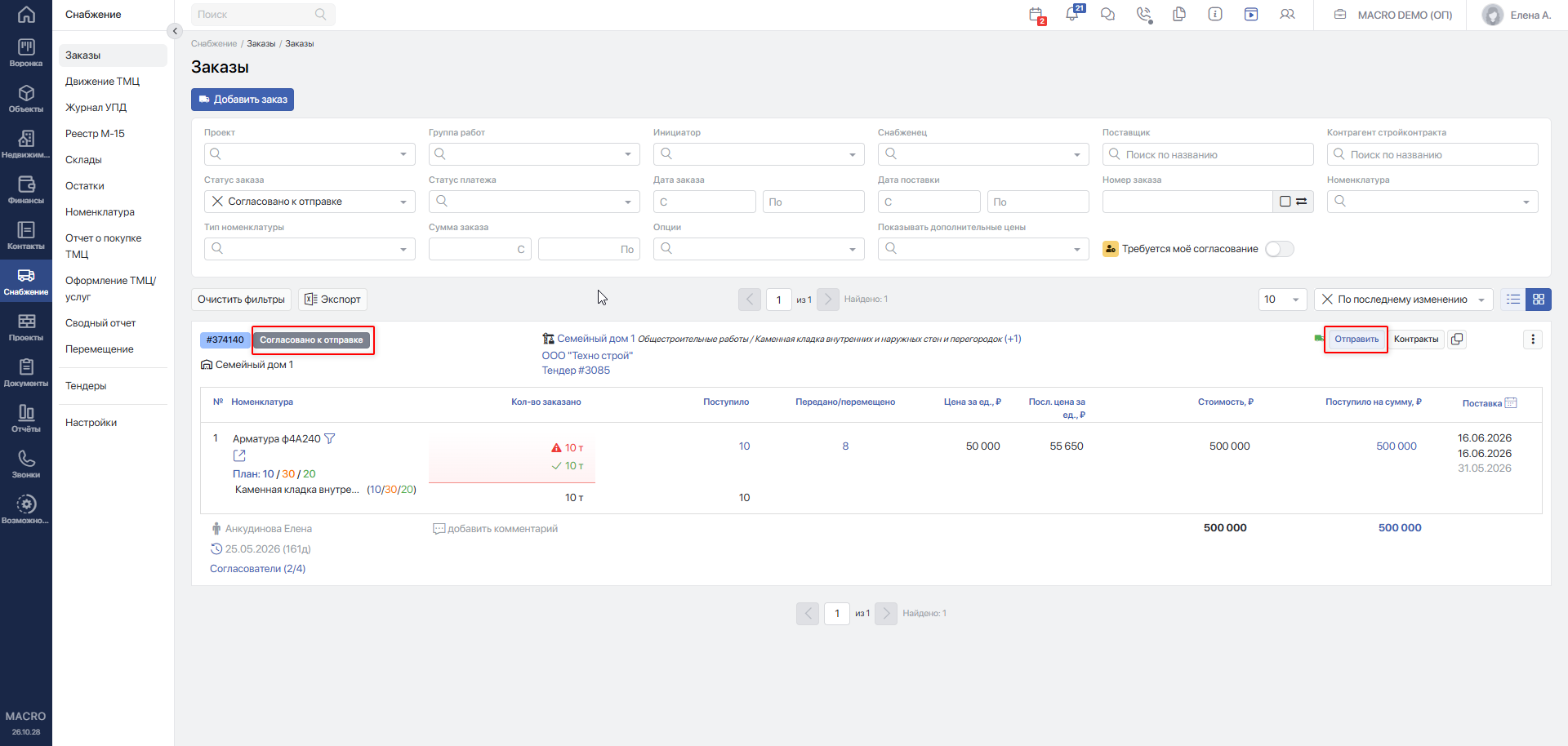
Если настройки проекта требуют повторного одобрения после изменения состава заказа, перед отправкой потребуется пройти согласование ещё раз.
#Статус заказа «В пути»
После нажатия Отправить заказ получает статус В пути.
Перед отправкой система проверяет условия, предусмотренные настройками компании и проекта. Например, могут потребоваться договор с поставщиком, связь со стройконтрактом, обязательные документы или акцептование финансовой операции. Если система сообщает об ограничении, выполните указанное требование и повторите отправку.
При отправке обычного заказа поставщику связанные финансовые операции в статусе Отложено переводятся в статус К оплате, если этого не произошло на этапе дополнительного согласования.
У сотрудника с правами на приёмку появляется кнопка Принять ТМЦ.
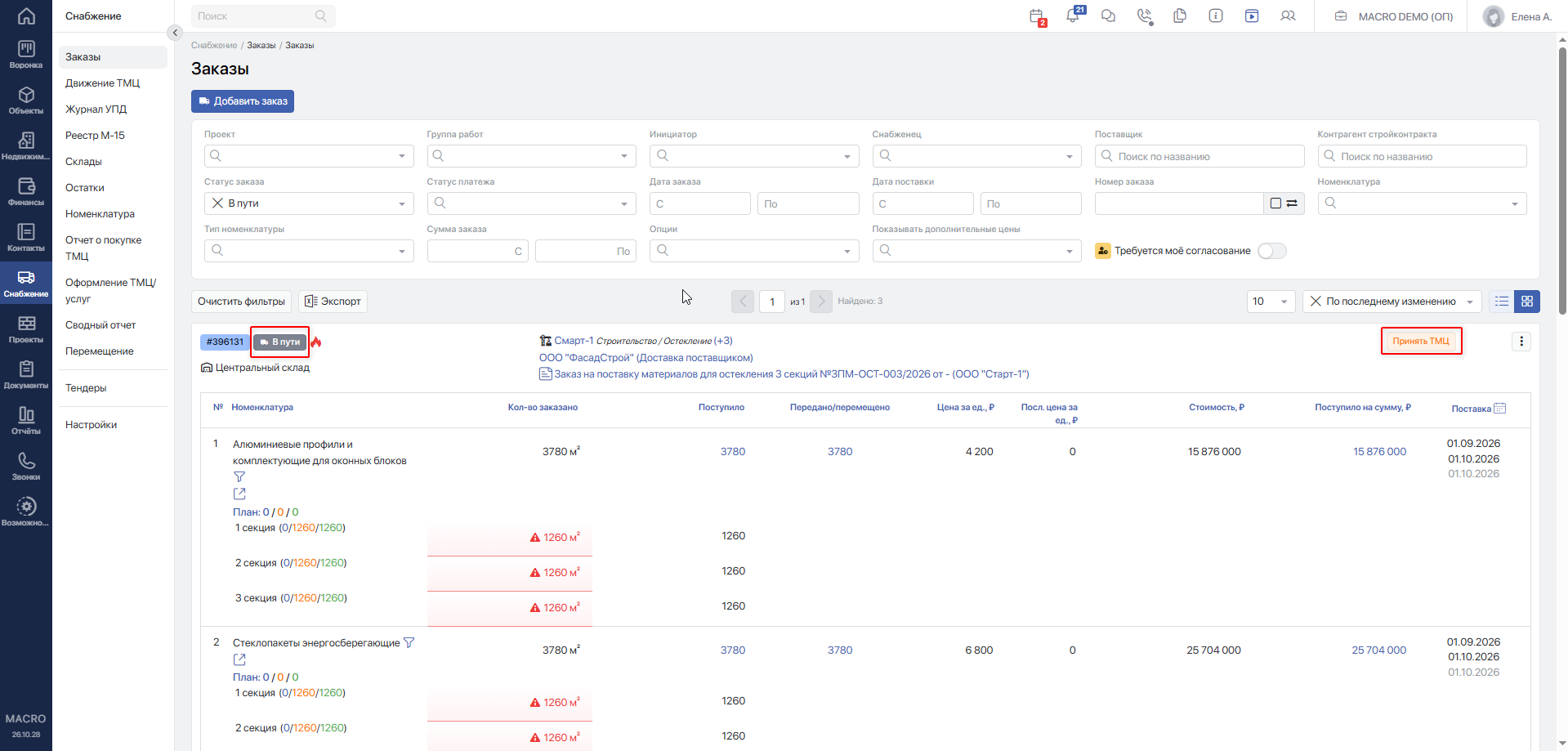
Материалы можно принимать по мере поступления. Порядок оформления описан в статье «Приёмка ТМЦ»Переход на внешний сайтhttps://yt.macrodigital.ru/articles/DOCS-A-436.
#Статус заказа «Доставлен»
После завершения приёмки заказ получает статус Доставлен.
Если поставщик привёз не все материалы, оформите недопоставку в соответствии с фактическим поступлением. Перед закрытием заказа система проверяет, что количество по каждой позиции учтено как принятое или недопоставленное.
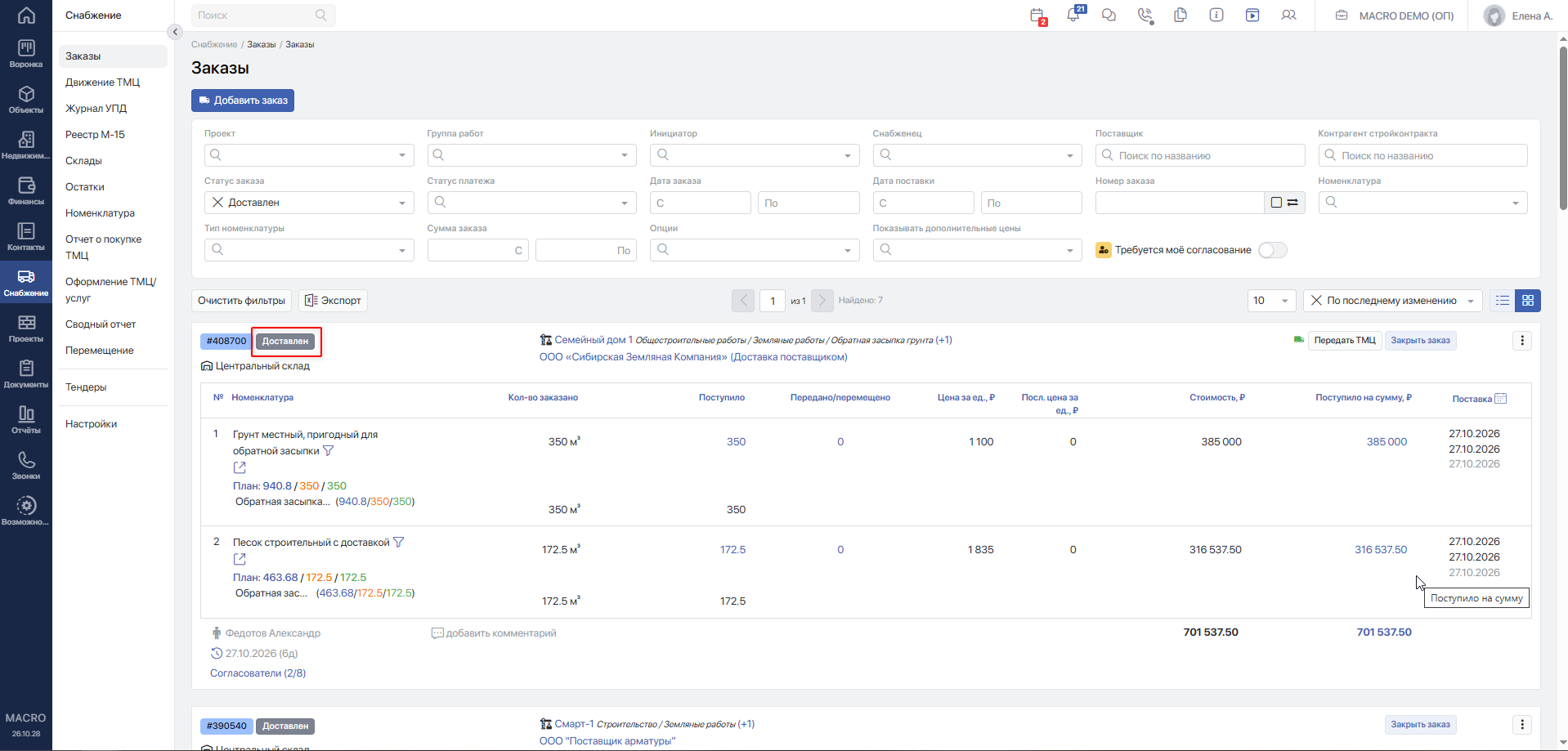
Приёмка материалов сама по себе не меняет статус связанных финансовых операций и не подтверждает оплату.
#Статус заказа «Исполнен»
Чтобы завершить работу с доставленным заказом, нажмите Закрыть. У администратора кнопка называется Закрыть заказ. После закрытия заказ получает статус Исполнен.
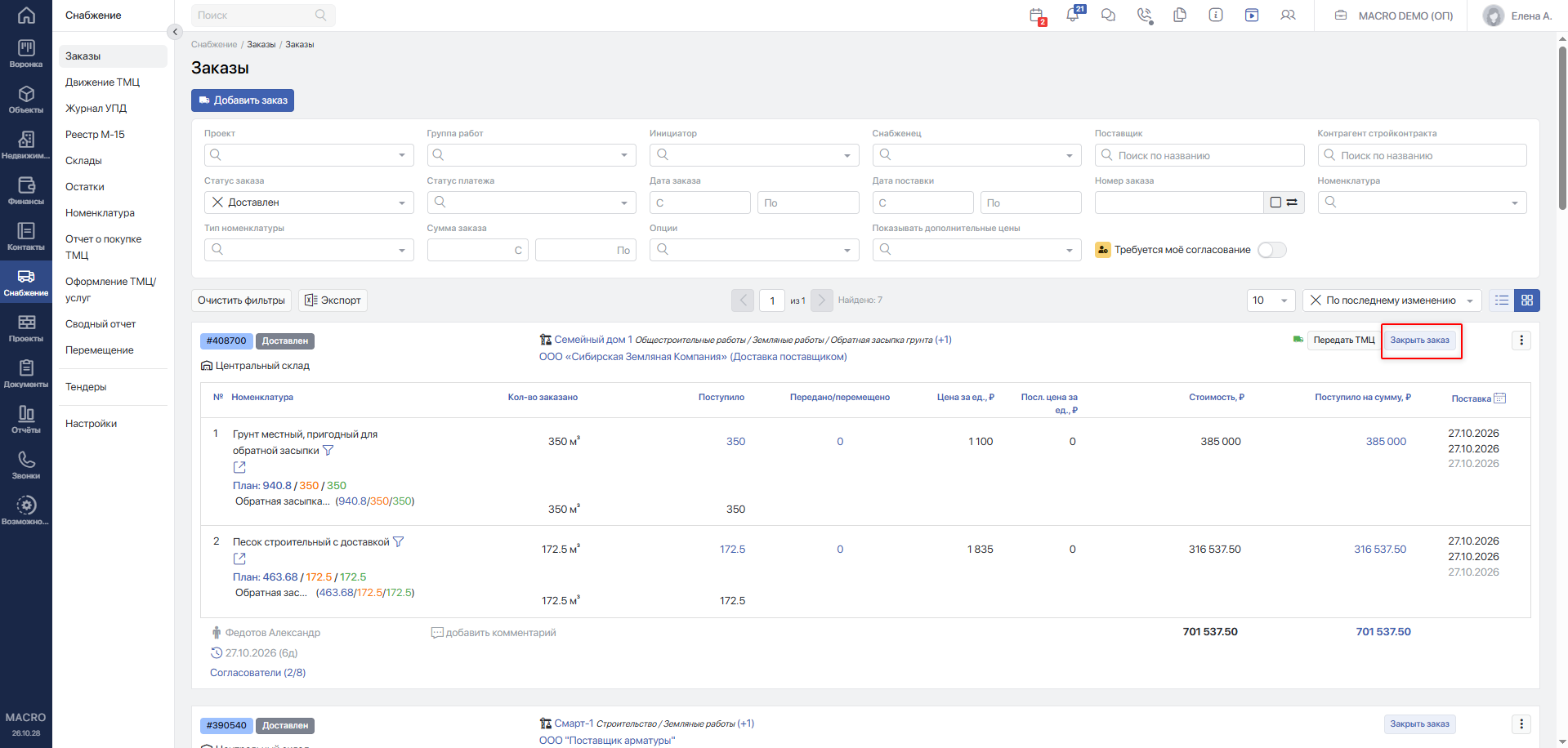
Закрытие доступно снабженцам проекта и сотрудникам, которым предоставлены соответствующие права.
Перед закрытием проверьте:
- По каждой позиции заказанное количество покрыто принятым количеством и оформленной недопоставкой.
- Если в компании ограничено закрытие заказов с недопоставкой, действие выполняет сотрудник из разрешённого списка.
Если количество не учтено полностью или у сотрудника нет необходимых прав, система не позволит закрыть заказ.
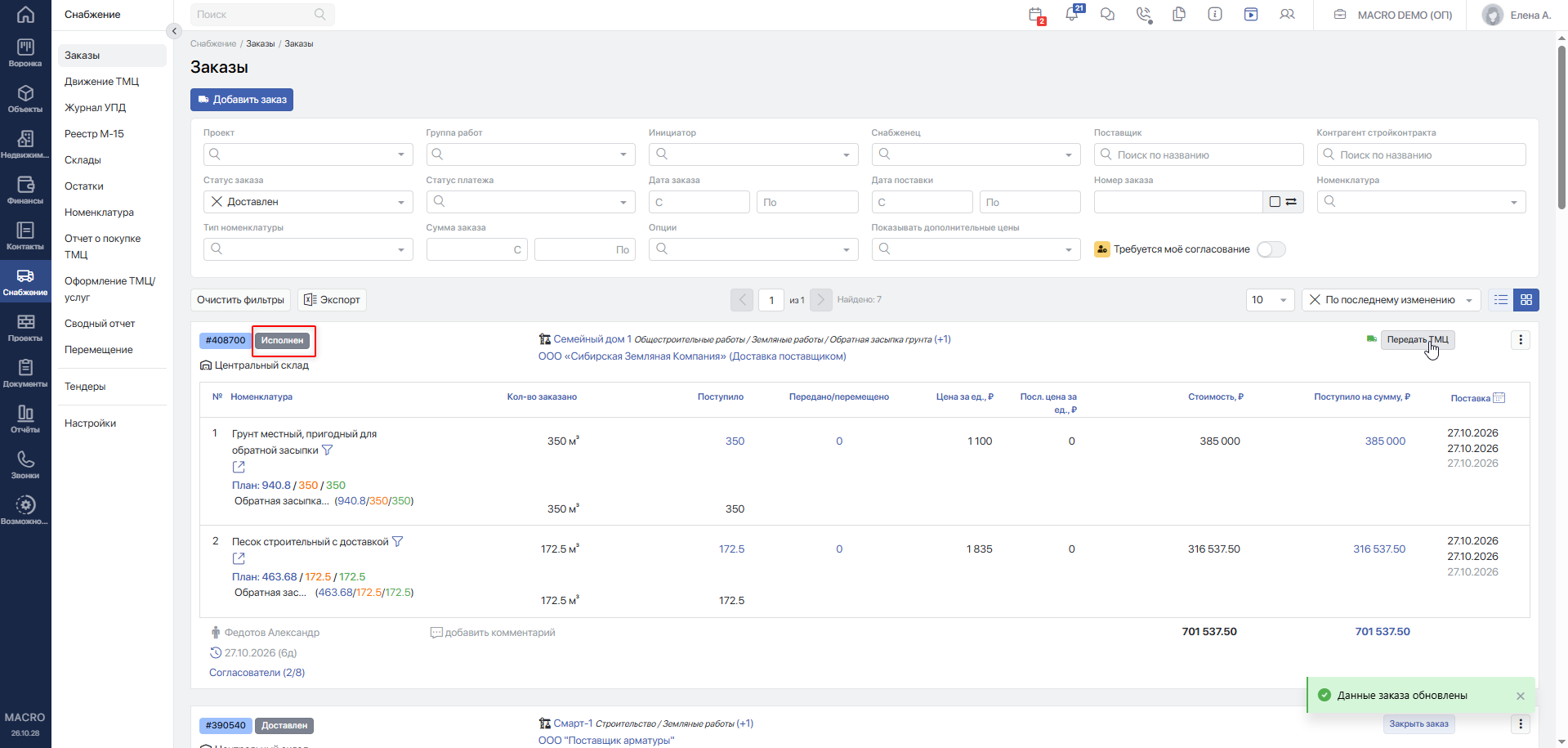
Закрытие заказа не меняет статус связанных финансовых операций.
#Возврат заказа в работу
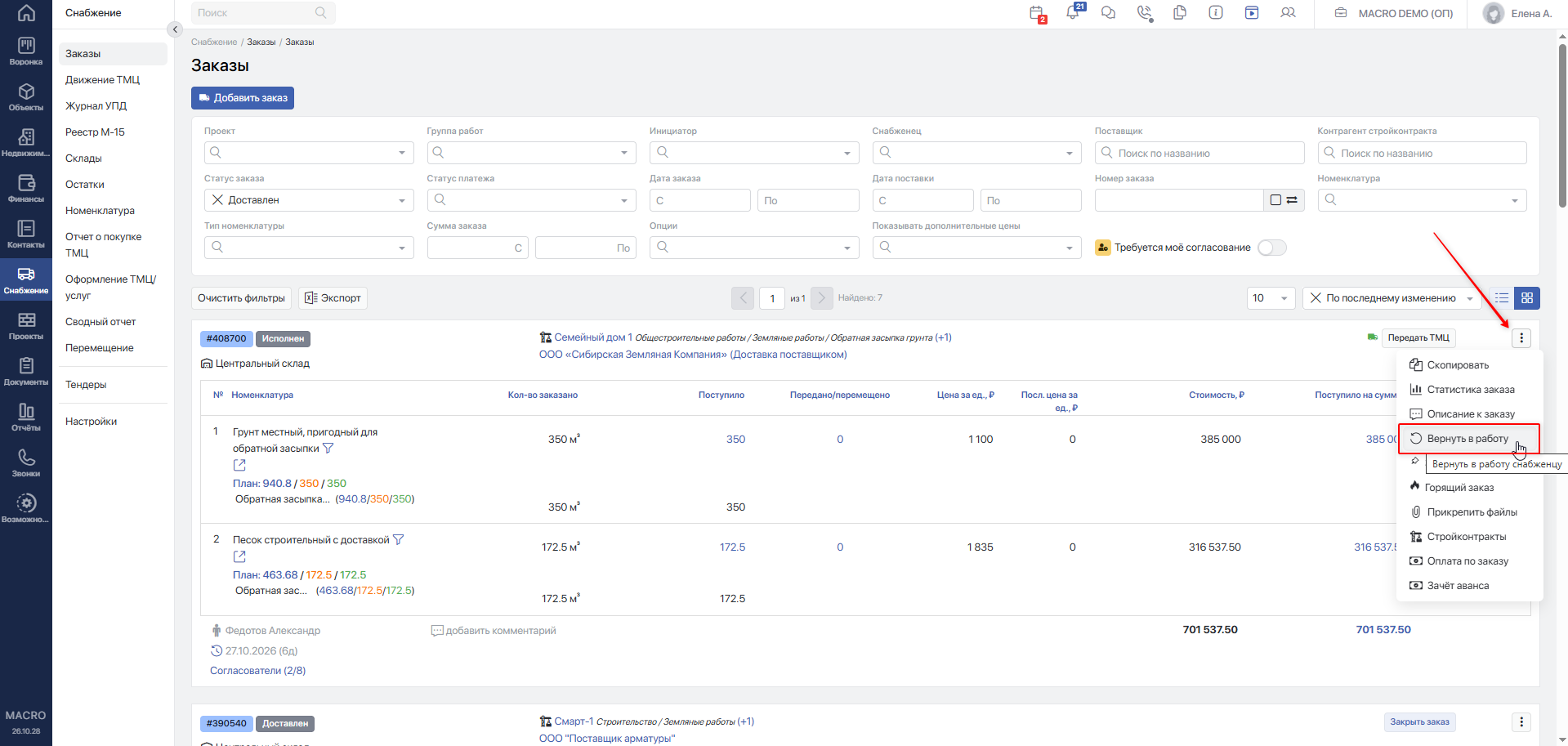
Если после подготовки или отправки заказа требуется продолжить обработку, откройте меню с тремя точками и выберите Вернуть в работу.
Действие предусмотрено для статусов Подготовлено к отправке, Согласовано к отправке, В пути, Доставлен и Исполнен.
Обычно заказ возвращается в статус Обрабатывается. Для исполненного заказа действует особый порядок: он возвращается в статус В пути, если остались материалы в пути, либо в статус Доставлен.
Учитывайте ограничения:
- Настройки компании могут ограничивать возврат в работу администратором и снабженцем конкретного заказа.
- Если включён запрет возврата после начала приёмки, наличие принятых материалов блокирует возврат заказа из статусов В пути и Доставлен.
- При возврате может потребоваться повторное согласование отправки. Связанные операции в статусе К оплате могут вернуться в статус Отложено — в зависимости от настроек компании.
После возврата проверьте текущий статус заказа и связанных финансовых операций.
#Статус заказа «Удален»
Удаление доступно только для заказов в статусах Новый заказ и Отклонен.
В меню с тремя точками выберите Удалить заказ.
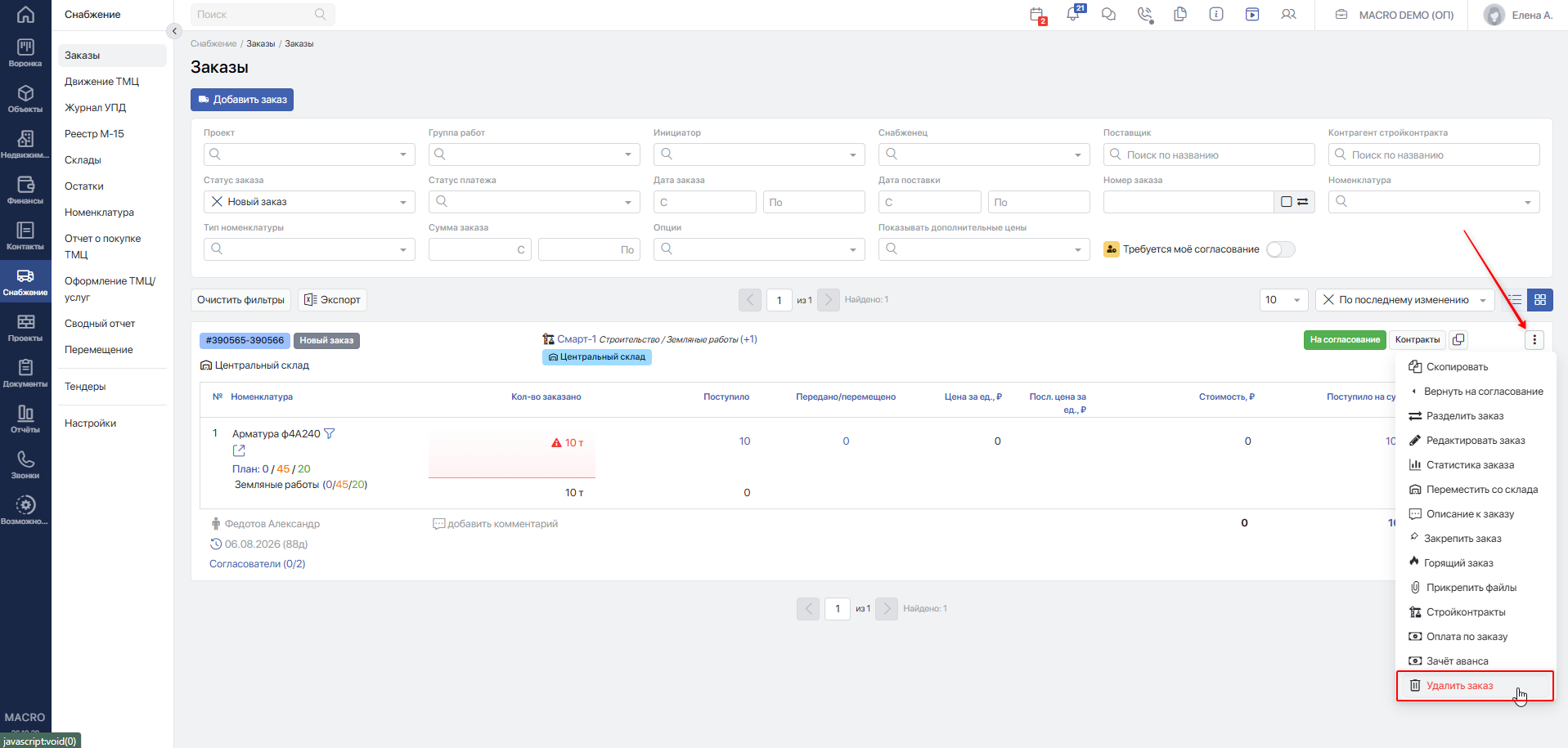
У обычного пользователя этот пункт отображается для собственного заказа; администратор может удалить заказ другого сотрудника.
Заказ сохраняется в системе со статусом Удален.
При удалении связанные финансовые операции в статусах Отложено и К оплате также переводятся в удалённые.