
Используйте фильтры листинга снабжения, чтобы быстро находить нужные заказы ТМЦ по проекту, этапу работ, участникам, срокам, статусам и финансовому состоянию.
В строительном процессе это нужно для ежедневного контроля: какие заказы просрочены, какие ждут согласования, где есть частичная поставка, где материал ещё не передан подрядчику и какие закупки требуют срочных действий.
#Расположение
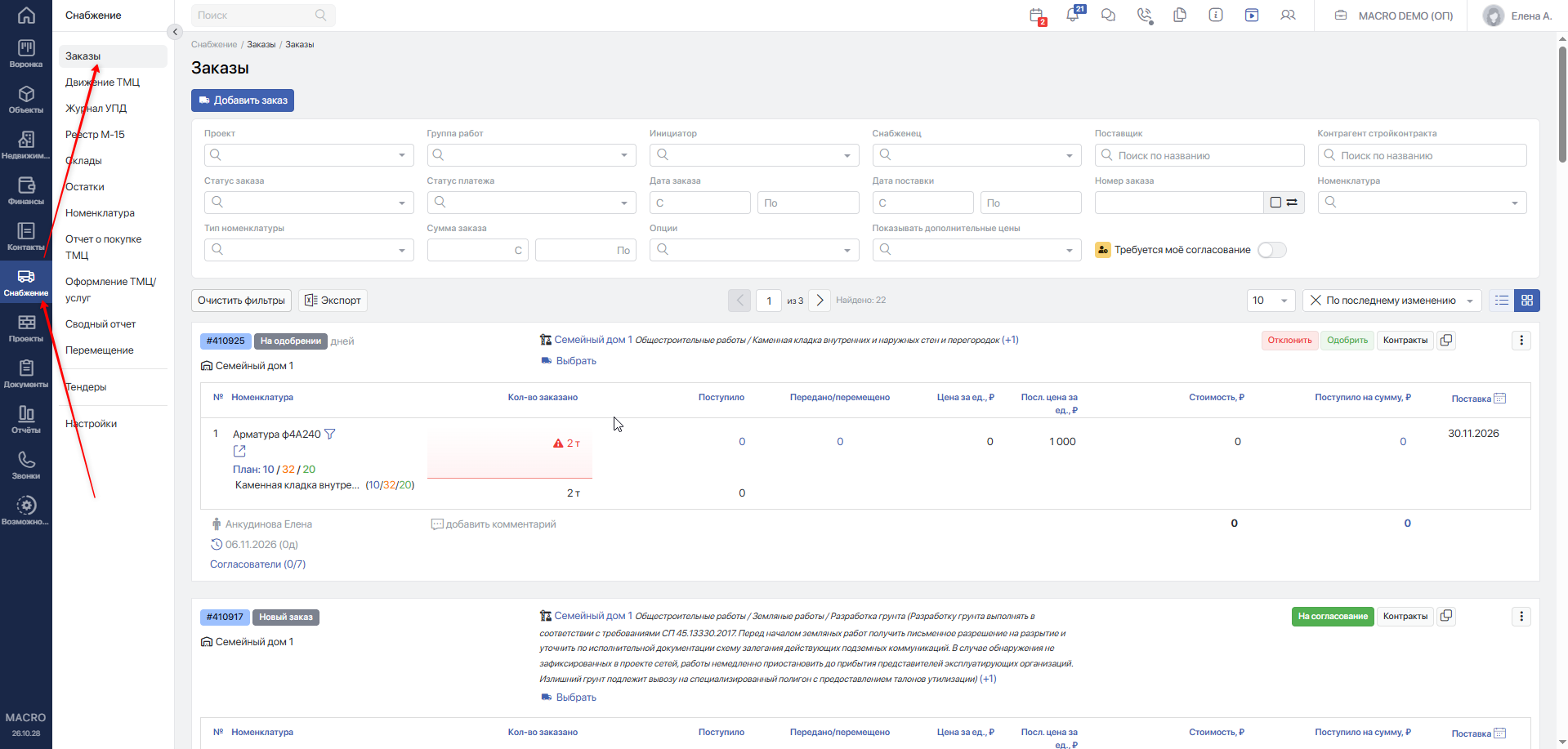
Откройте модуль «Снабжение» → «Заказы».
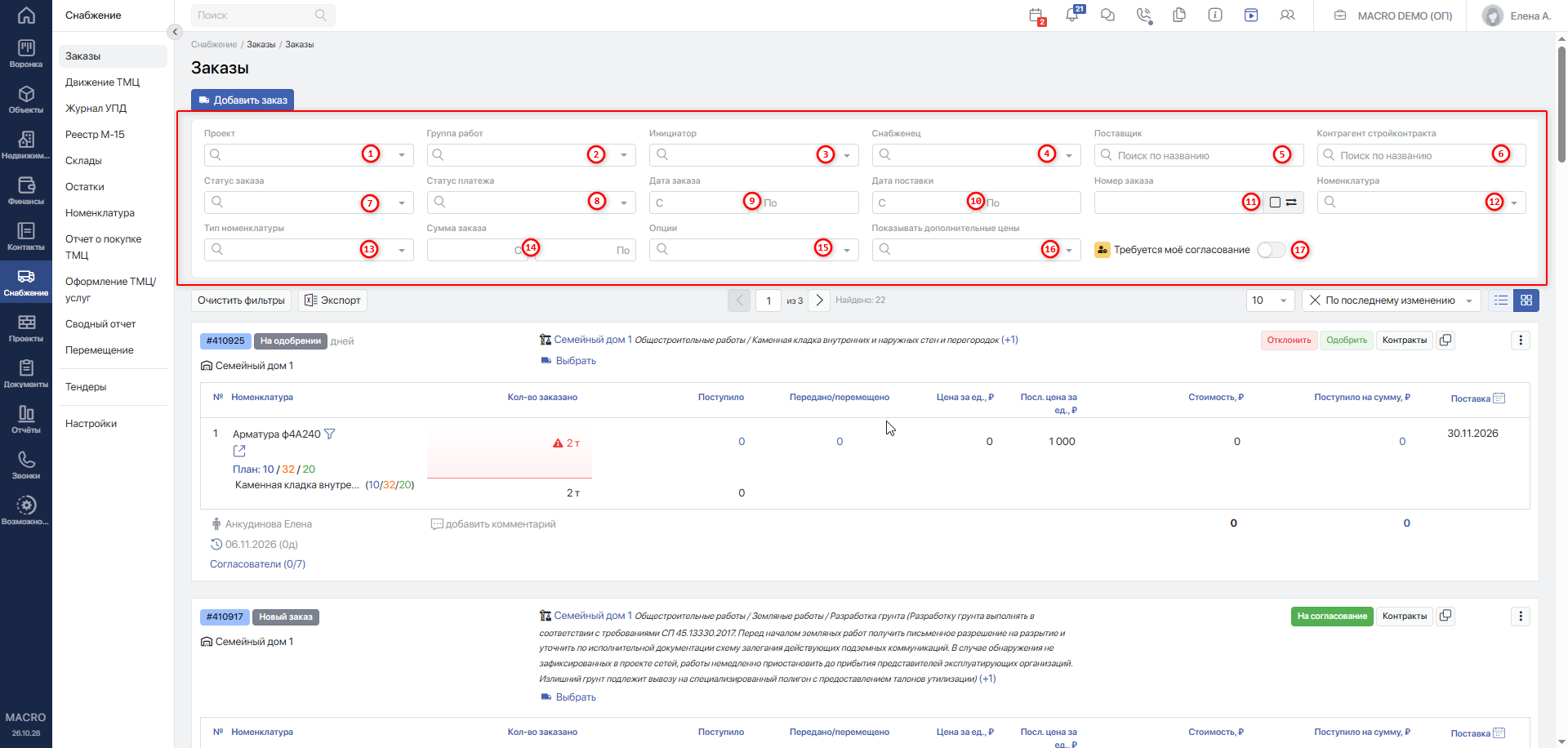
На странице откроются список заказов и блок фильтров в верхней части. Выберите нужные условия — список обновится автоматически.
#Список доступных фильтров
-
Проект Выберите один или несколько проектов. В списке останутся заказы по выбранным проектам.
-
Группа работ Выберите нужные группы или работы графика производства работ (ГПР). В списке останутся связанные с ними заказы. При поиске учитываются вложенные работы.
-
Инициатор Выберите одного или нескольких сотрудников. В списке останутся заказы, в которых выбранные сотрудники указаны инициаторами.
-
Снабженец Выберите одного или нескольких снабженцев. В списке останутся заказы, закреплённые за выбранными сотрудниками.
-
Поставщик Введите название поставщика или его часть. В списке останутся заказы с подходящим поставщиком.
-
Контрагент стройконтракта Введите название контрагента или его часть. В списке останутся заказы, связанные со стройконтрактами этого контрагента.
-
Статус заказа Выберите один или несколько статусов. В списке останутся заказы в выбранных статусах. Подробнее — в статье «Статусы заказа»Переход на внешний сайтhttps://yt.macrodigital.ru/articles/DOCS-A-438.
-
Статус платежа Выберите нужное условие для связанных с заказом финансовых операций:
- платёж не согласован;
- платёж не акцептован;
- платёж акцептован;
- к оплате;
- платёж проведён;
- платёж отклонён;
- без счетов на оплату.
Согласование платежа и согласование самого заказа — отдельные процессы. Для отбора по состоянию заказа используйте фильтр «Статус заказа».
-
Дата заказа Задайте период в полях «От» и «До». В списке останутся заказы, созданные за указанный период.
-
Дата поставки Задайте период плановой поставки. В списке останутся заказы, в которых есть позиции с датой поставки в указанном диапазоне.
-
Номер заказа Введите номер нужного заказа. Чтобы найти также связанные с ним дочерние заказы, включите переключатель «Отображать дочерние заказы» справа от номера.
Без переключателя система ищет заказ с указанным номером, с переключателем — этот заказ и его дочерние заказы. Остальные условия и права доступа также влияют на результат.
-
Номенклатура Выберите позицию номенклатуры или введите поисковый текст. В списке останутся заказы с подходящей номенклатурой.
-
Тип номенклатуры Выберите тип. В списке останутся заказы, содержащие номенклатуру выбранного типа.
-
Сумма заказа Укажите диапазон в полях «От» и «До». В списке останутся заказы с общей суммой в указанном диапазоне.
-
Опции Выберите дополнительные условия поиска. Их назначение описано ниже.
-
Показывать дополнительные цены Выберите ценовые показатели, которые нужно отображать в заказах. Подробнее — в разделе «Показывать дополнительные цены».
-
Требуется моё согласование Включите переключатель. В списке останутся заказы, по которым сейчас требуется ваше согласование.
#Опции
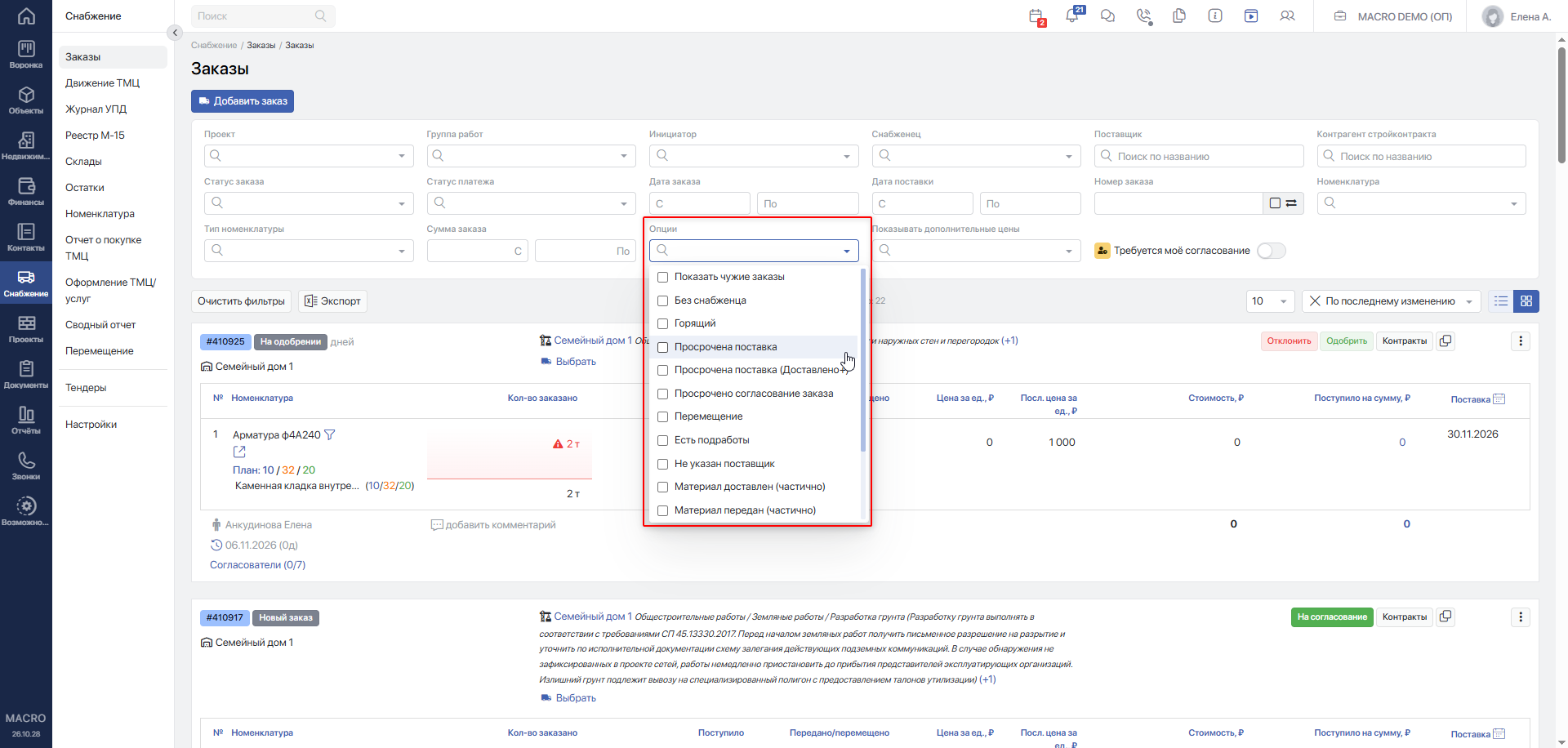
В поле «Опции» можно выбрать сразу несколько значений. Система применяет их совместно с основными фильтрами.
#Какие опции отображаются
Состав поля «Опции» зависит от роли сотрудника, права управления заказами ТМЦ и настроек компании.
| Пункты в поле «Опции» | Условие отображения |
|---|---|
| Показать чужие заказы, Без снабженца, Горящий | Отображаются сотрудникам с правом управления заказами ТМЦ. Для этой группы система проверяет право управления, а не название роли. |
| Показать только мои заказы, Показать только чужие заказы | Отображаются только для ролей «Руководитель проектов», «Инженер ПТО» и «Прораб». |
| Просрочена обработка | Отображается, если в компании установлен срок обработки заказов. Дополнительного ограничения по роли для отображения этого пункта нет. |
Остальные пункты, перечисленные ниже, отображаются всем сотрудникам, которым доступен список заказов.
Например, у сотрудника с ролью «Инженер ПТО» отображаются опции «Показать только мои заказы» и «Показать только чужие заказы». Опции «Показать чужие заказы», «Без снабженца» и «Горящий» без права управления заказами ТМЦ не отображаются.
#Назначение опций
- Показать чужие заказы Показывает заказы, в которых назначен другой снабженец. Заказы без снабженца под это условие не подходят.
- Без снабженца Показывает заказы без назначенного снабженца.
- Горящий Показывает заказы с признаком срочности.
- Просрочена поставка Показывает заказы с просроченной поставкой.
- Просрочена поставка (Доставлено+) Показывает просрочку поставки среди заказов в статусах «Доставлено» и «Исполнено».
- Просрочено согласование заказа Показывает заказы с просроченным основным согласованием.
- Перемещение Показывает заказы, связанные с перемещением материалов.
- Просрочена обработка Показывает заказы, для которых превышен установленный в компании срок обработки. Опция доступна, если соответствующий срок настроен.
- Показать только мои заказы Показывает заказы, в которых вы указаны инициатором.
- Показать только чужие заказы Показывает заказы, в которых инициатором указан другой сотрудник.
- Есть подработы Показывает заказы с дополнительными привязками к работам проекта.
- Не указан поставщик Показывает заказы без выбранного поставщика-контрагента.
- Материал не передан Показывает заказы, по позициям которых на складе остаётся поступивший материал, ещё не выбывший со склада.
- Материал доставлен (частично) Показывает заказы с частичной поставкой материалов.
- Материал передан (частично) Показывает заказы с частичной передачей материалов.
- Есть тендеры Показывает заказы, с которыми связан тендер.
- Превышение поступлений Показывает заказы, в которых количество поступлений по позиции превышает заказанное. При проверке учитываются также поступления, ожидающие проведения.
- Возврат материала от подрядчика Показывает заказы, сформированные при возврате материала от подрядчика на склад.
Подробнее об оформлении операций — в статьях «Приёмка ТМЦ»Переход на внешний сайтhttps://yt.macrodigital.ru/articles/DOCS-A-436, «Передача ТМЦ подрядчику из карточки заказа»Переход на внешний сайтhttps://yt.macrodigital.ru/articles/DOCS-A-437 и «Возврат остатков от подрядчика»Переход на внешний сайтhttps://yt.macrodigital.ru/articles/DOCS-A-439.
#Чем отличаются опции просмотра чужих заказов
Опции «Показать чужие заказы» и «Показать только чужие заказы» проверяют разных участников заказа.
| Опция | Что проверяет |
|---|---|
| Показать чужие заказы | Снабженцем назначен другой сотрудник. |
| Показать только мои заказы | Инициатором заказа являетесь вы. |
| Показать только чужие заказы | Инициатором заказа является другой сотрудник. |
Например, если вы создали заказ, а снабженцем назначили коллегу, заказ соответствует условиям «Показать чужие заказы» и «Показать только мои заказы». Доступность самих пунктов определяется правилами отображения, указанными выше.
Если заказ создал коллега, а снабженцем назначены вы, заказ соответствует условию «Показать только чужие заказы», но не условию «Показать чужие заказы».
#Как права доступа влияют на результаты
Фильтры работают в пределах доступных вам заказов. Выбор другого инициатора, снабженца или опции просмотра чужих заказов не открывает доступ к заказам, скрытым настройками прав.
В отдельных проектах ваша роль может разрешать просмотр только собственных заказов. При таком ограничении опция «Показать только чужие заказы» не покажет заказы других инициаторов.
Если нужный заказ не найден:
- Проверьте номер заказа и включите «Отображать дочерние заказы», если ищете заказ после разделения.
- Проверьте выбранные проекты, статусы, даты и опции.
- Нажмите
Очистить фильтрыи повторите поиск с минимальным количеством условий. - Если заказ по-прежнему не отображается, обратитесь к администратору компании для проверки доступа.
#Показывать дополнительные цены
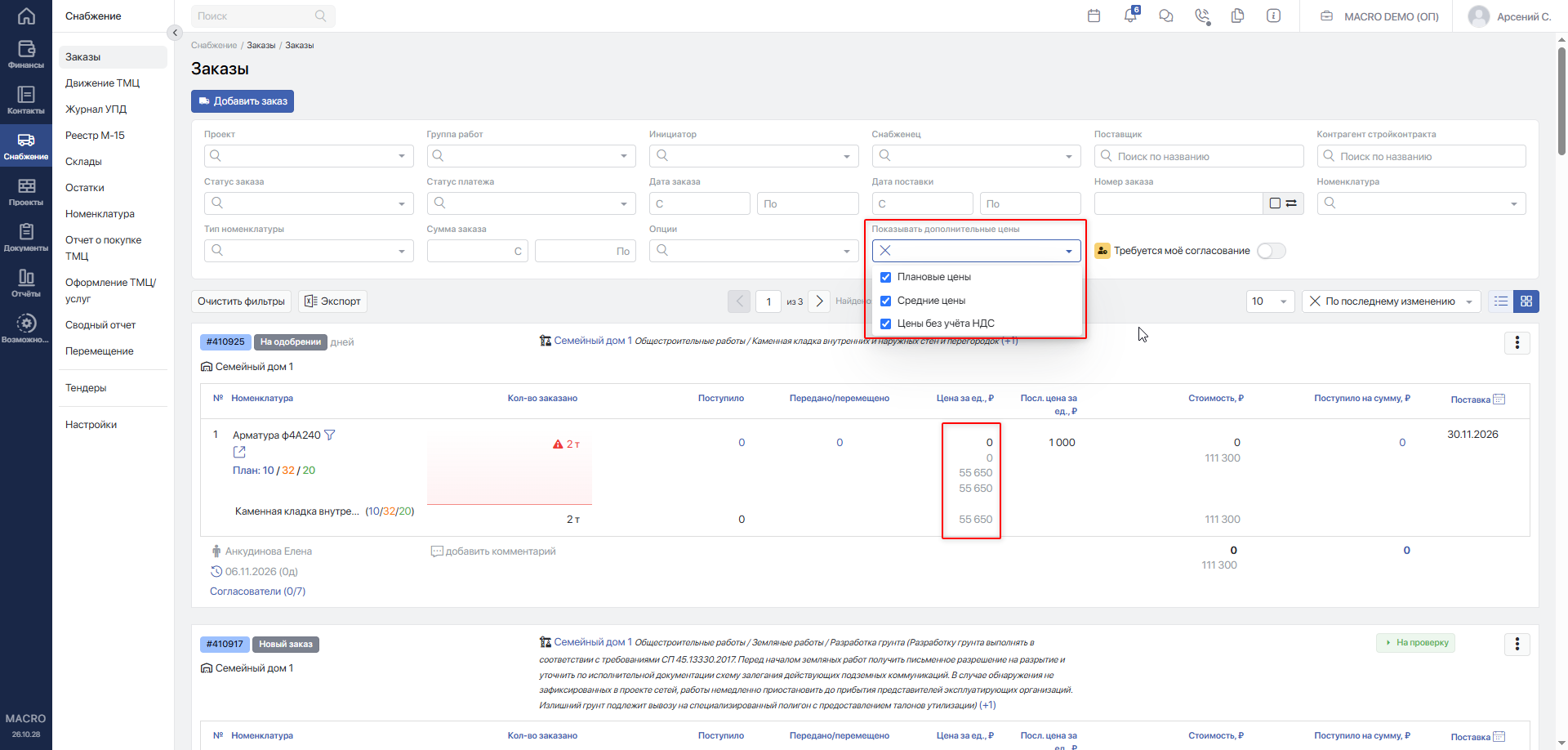
Поле «Показывать дополнительные цены» позволяет выбрать дополнительные ценовые показатели для отображения в заказах:
- Плановые цены;
- Средние цены;
- Цены без учёта НДС.
Можно выбрать несколько значений одновременно.
Эта настройка влияет на отображение ценовых показателей, а не на состав найденных заказов. Она не изменяет цены в заказе.
Чтобы увидеть выбранные показатели в таблице позиций заказа, используйте режим «Отображать блоками».
#Управление выдачей в листинге
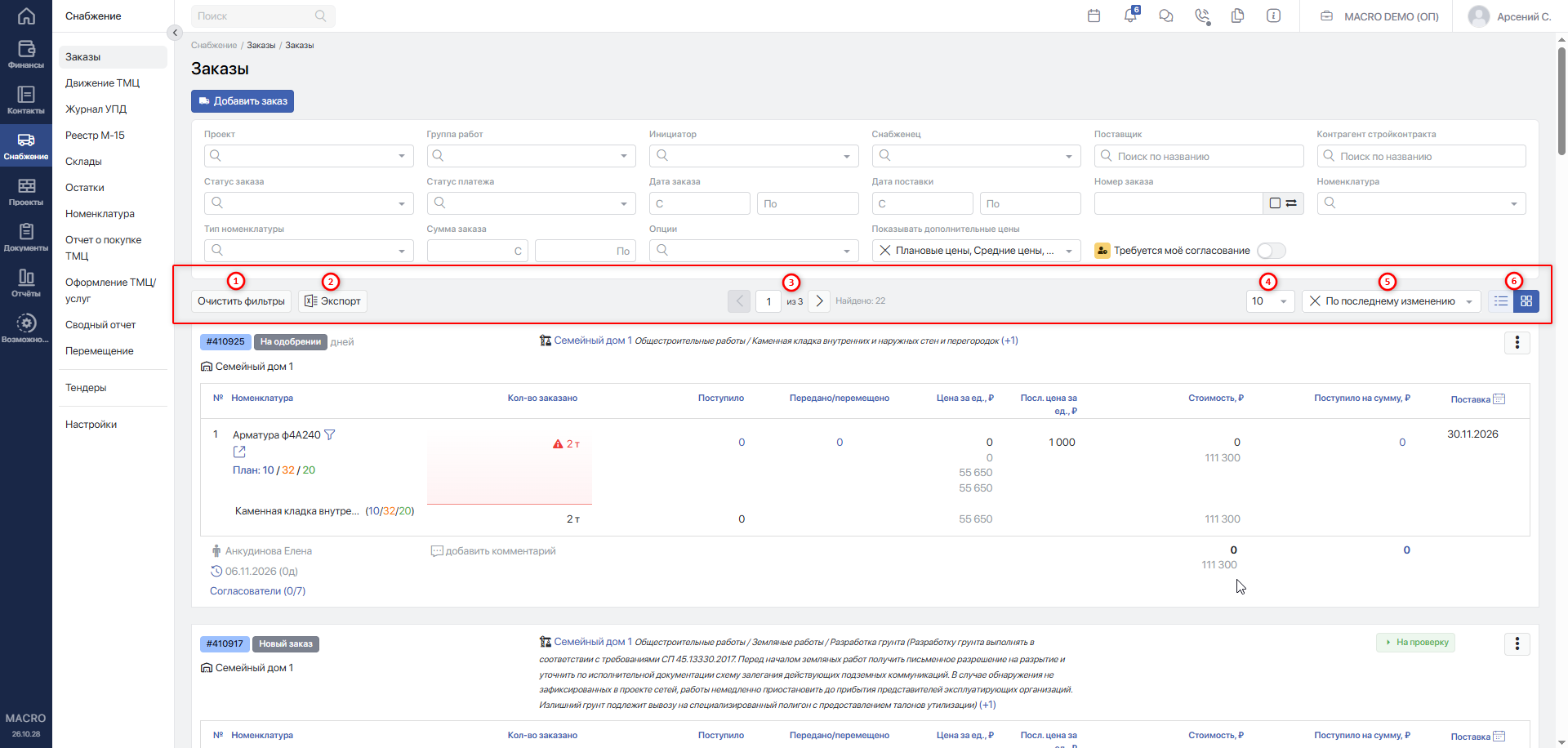
-
Нажмите
Очистить фильтры, чтобы сбросить выбранные условия и настройки отображения. -
При необходимости нажмите
Экспорти выберите формат и объём выгрузки:- XLS — текущая страница;
- XLS (все страницы) — все страницы;
- CSV — текущая страница;
- CSV (все страницы) — все страницы.
Экспорт формируется с учётом текущих фильтров и прав доступа.
-
Используйте переключатель страниц для перехода по результатам.
-
Настройте количество заказов на странице: 10, 30, 50 или 100.
-
Выберите сортировку:
- По последнему изменению;
- По дате создания.
В начале списка отображаются заказы с наиболее поздней датой изменения или создания соответственно.
-
Выберите способ отображения:
- Отображать списком — компактный список;
- Отображать блоками — развёрнутые блоки заказов.
Подробнее о содержимом заказа — в статье «Внешний вид карточки заказа»Переход на внешний сайтhttps://yt.macrodigital.ru/articles/DOCS-A-426.