#Создание заказа
Перейдите в модуль Снабжение и нажмите Добавить заказ .
 (1) (1) (1) (1) (1) (1) (1) (1) (1) (1) (1) (1) (1) (1) (1) (1) (1) (1) (1) (1) (1) (1) (1) (1) (1) (1) (1) (1) (1) (1) (1) (1) (1) (1) (1) (1) (1) (1) (1) (1) (1) (1) (1) (1) (1) (1) (1) (1) (1) (1) (1) (1) (1) (1) (1) (1) (1) (1) (1) ( (9).png)
В карточке создания заказа укажите Проект, а в поле ГПР укажите перечень работ из графика по которым формируется заказ. В поле Общая группа работ автоматически будет определена группа работ, которая является родителем для выбранных групп работ/работ в поле ГПР.


Коробочка данный значок означает, что на данную работу есть план снабжения (запланированы материалы).
Завершено - статус, показывающий, что данная работа завершена.
Комментарий к работе из графика строительства.
«Общая родительская группа» - группа объединяющая работы / группы работ (5).
Следующий шаг добавление позиций в заказ. Позиции можно добавить из Плана снабжения, либо из номенклатурного справочника.
#Добавление материалов из Планов снабжения
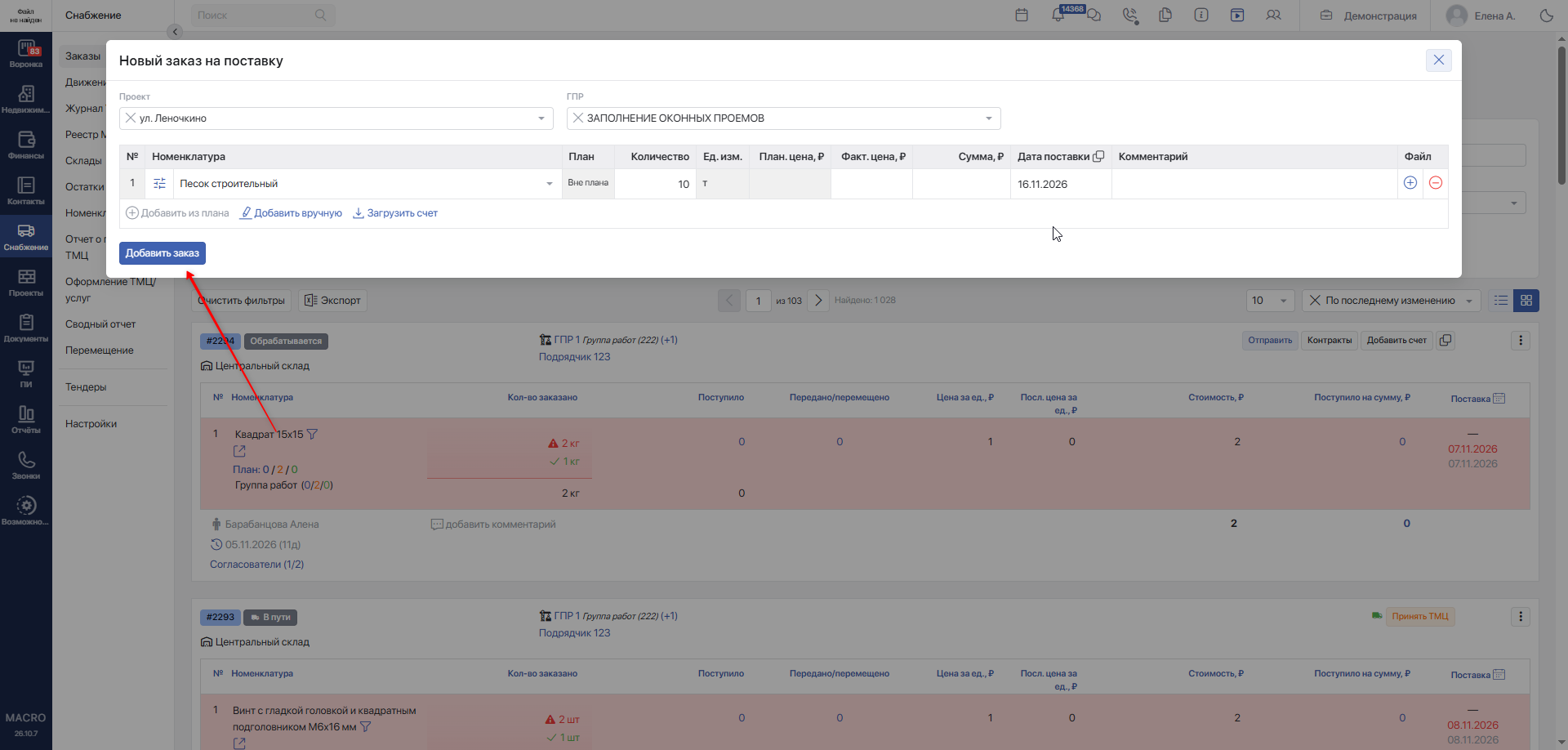
Нажмите Добавить из плана
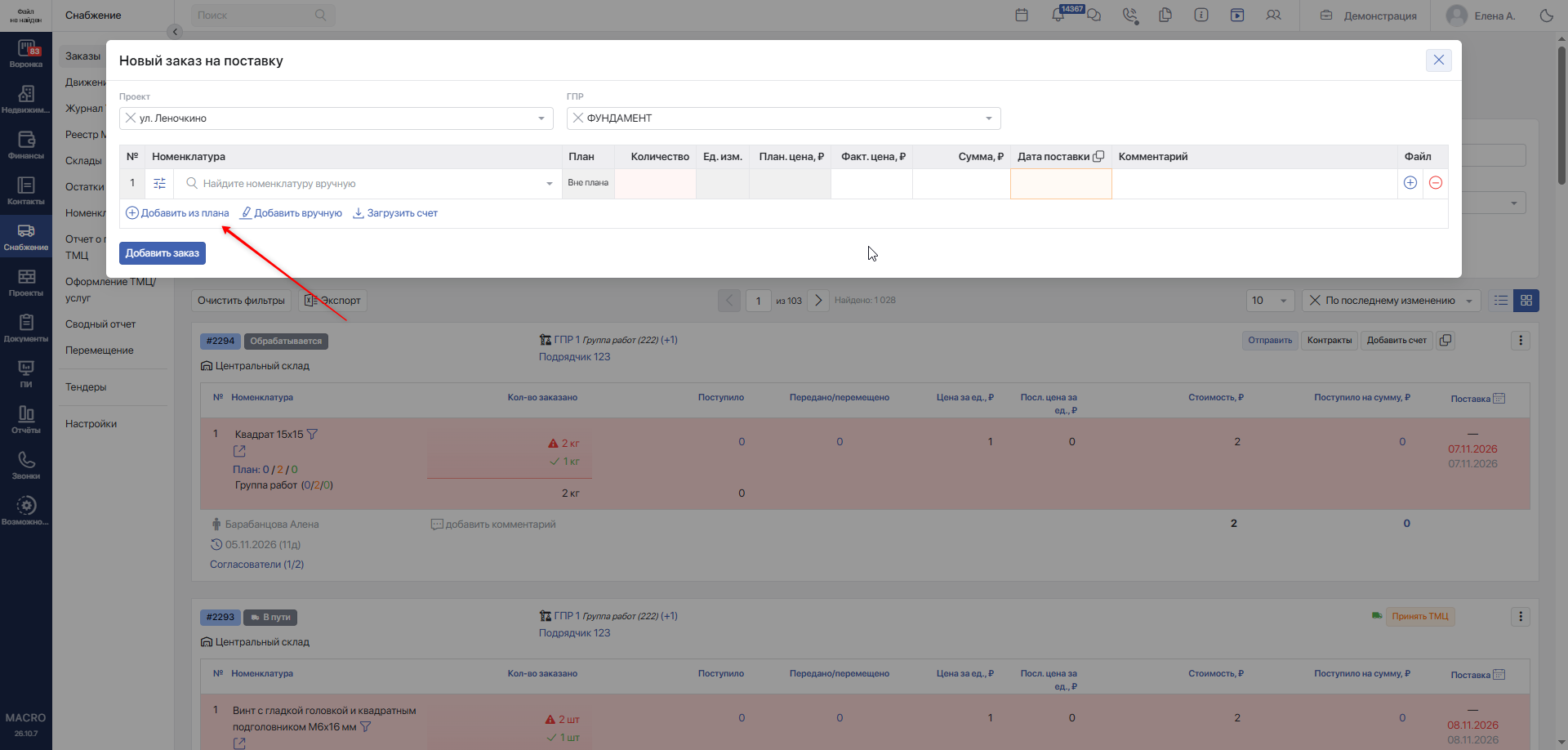
Перед выбором номенклатуры можно воспользоваться фильтром по номенклатурным группам (7). При фильтрации по группам номенклатур для выбора отображается только та номенклатура, которая принадлежит этим группам.
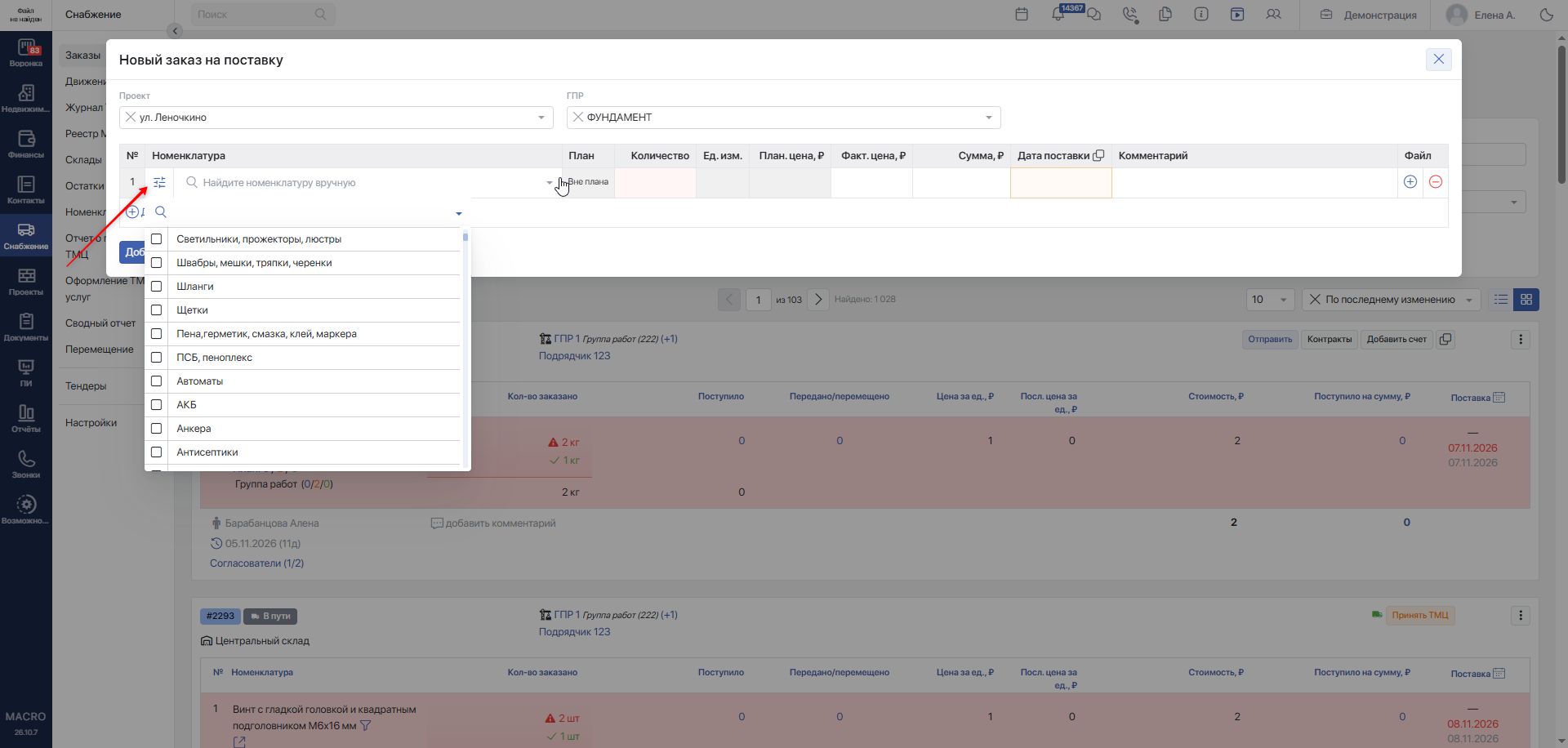
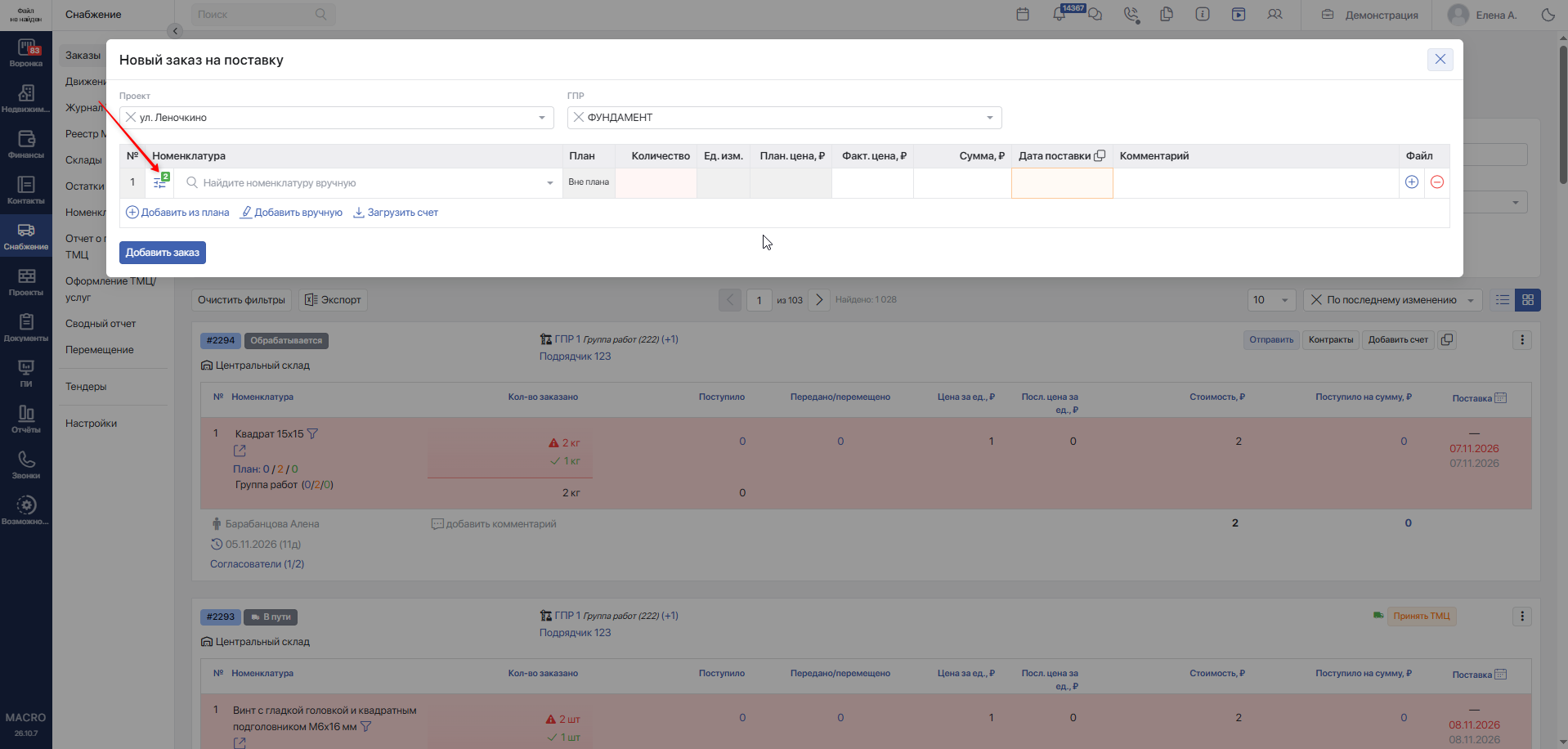
На фильтре будет указано количество выбранных номенклатурных групп. В самом списке номенклатуры будет разделение по группам номенклатур.
Укажите количество материалов к заказу.
Серыми цифрами в поле указывается разница между плановым и фактически заказанным количеством материала. Двойным кликом по полю можно заполнить эти значения, либо ввести нужное.
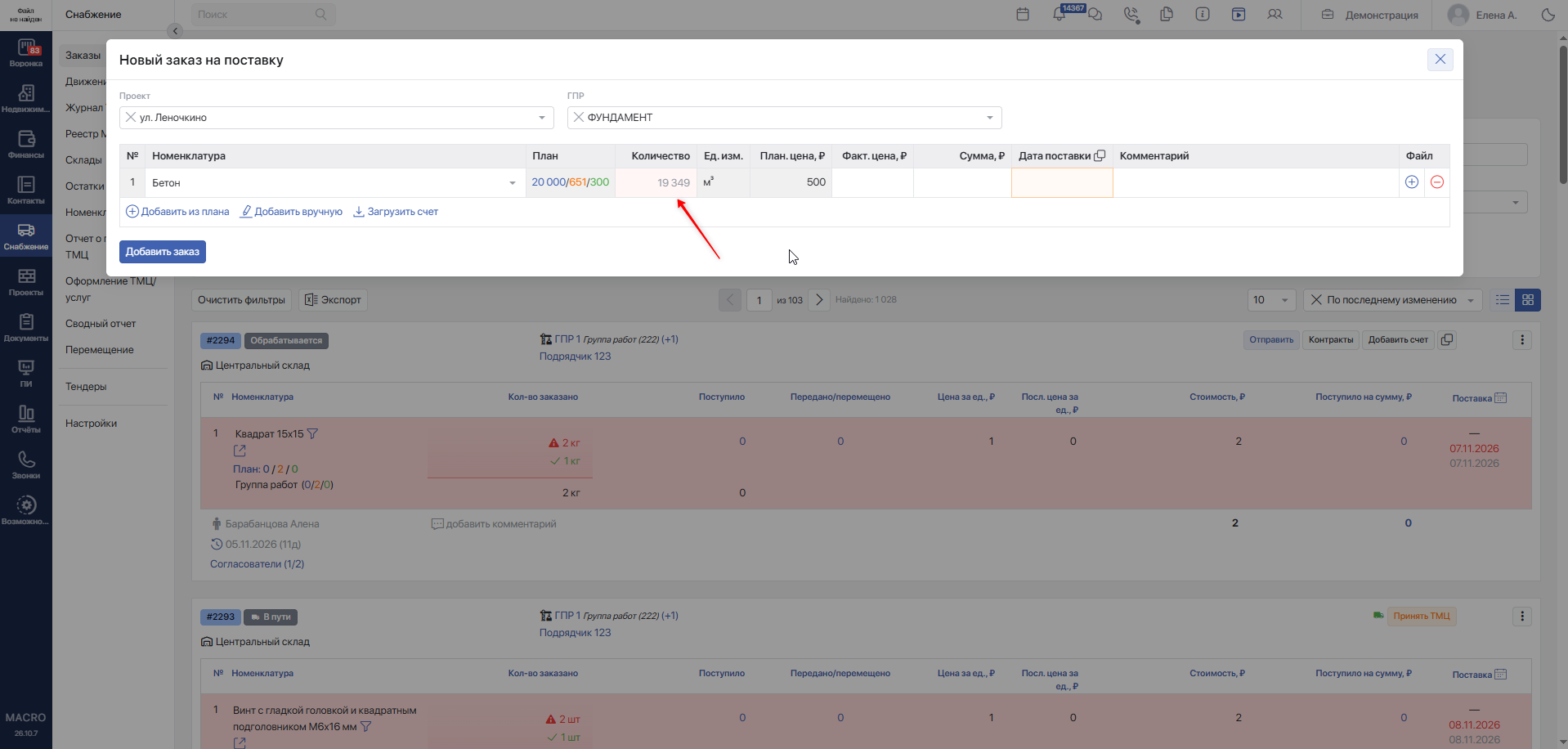
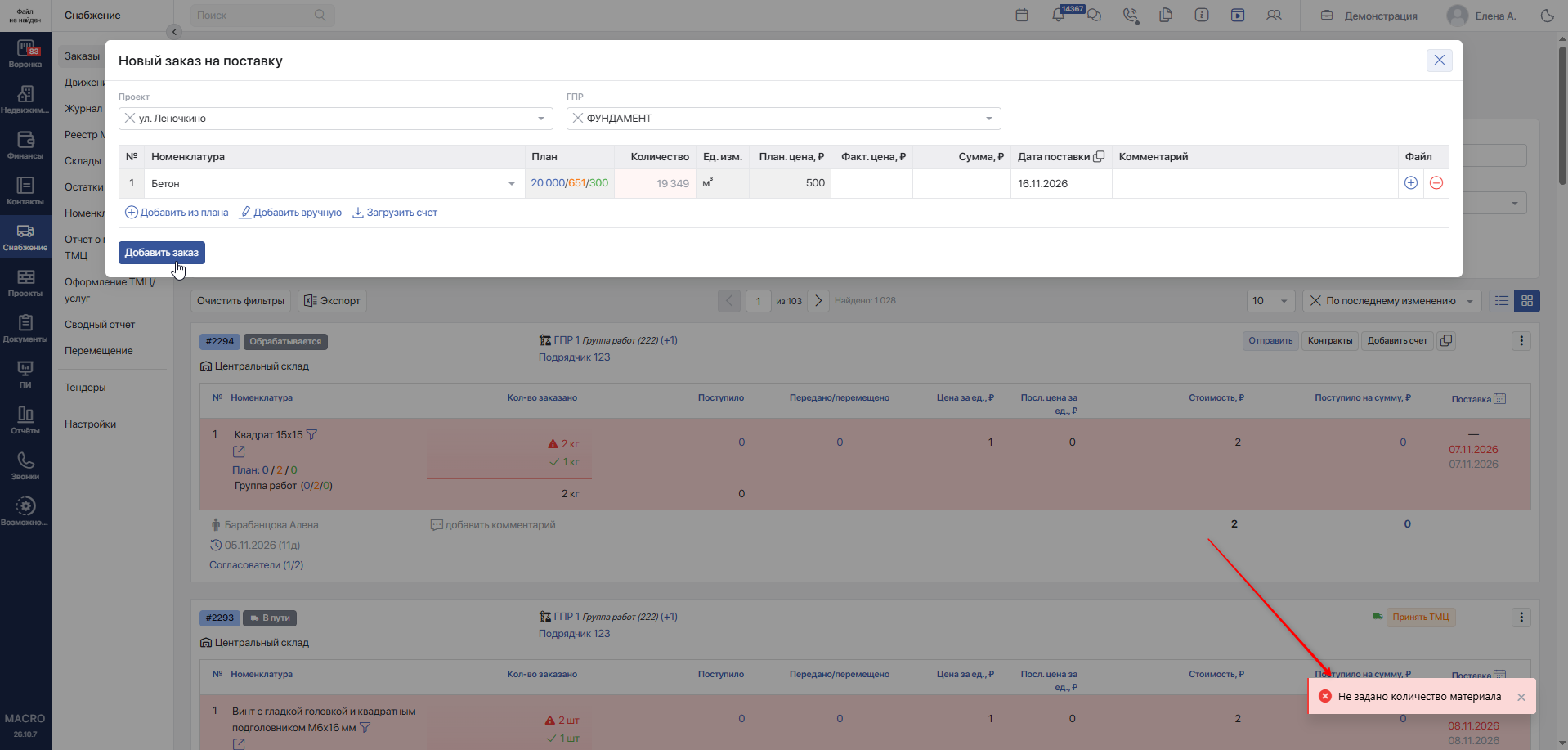
Для автоматического суммирования нажмите двойным кликом в поле «количество» у номенклатуры. Поля "Количество" станут белыми . Без этого заказ нельзя будет сохранить, появится ошибка:
#Добавление материалов из номенклатурного справочника
Нажмите Добавить вручную .
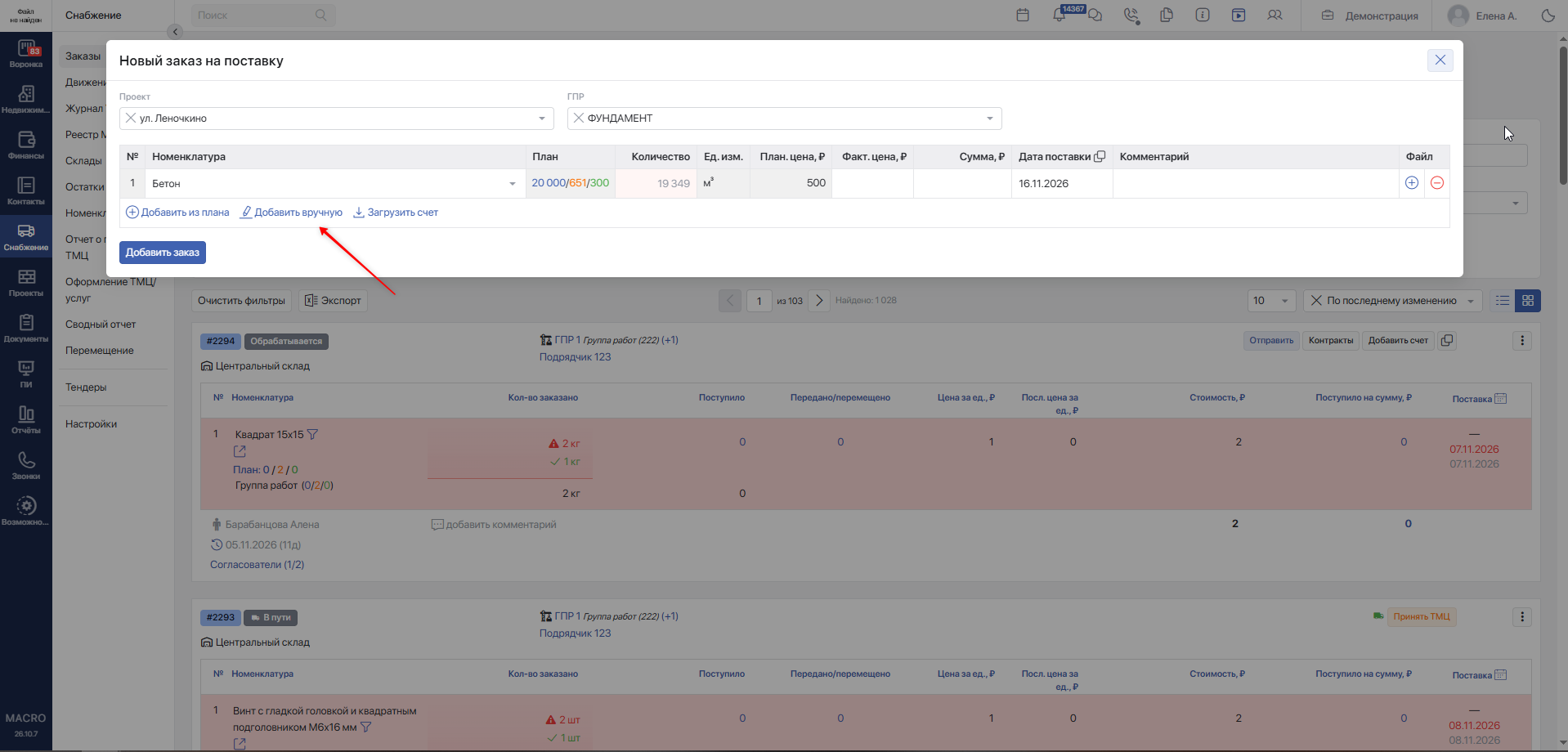
При необходимости выберите группы номенклатур — поиск будет выполняться среди позиций выбранных групп.
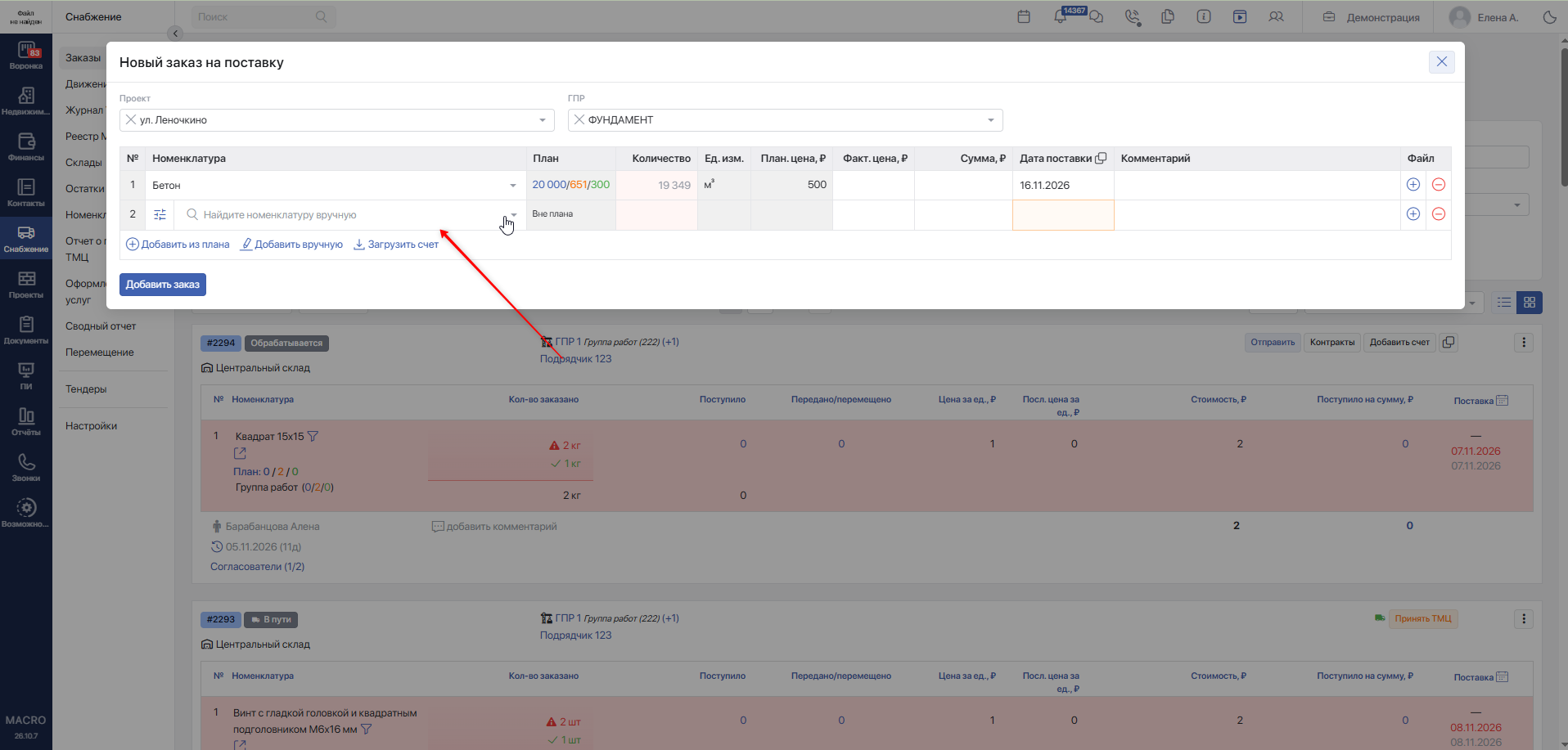
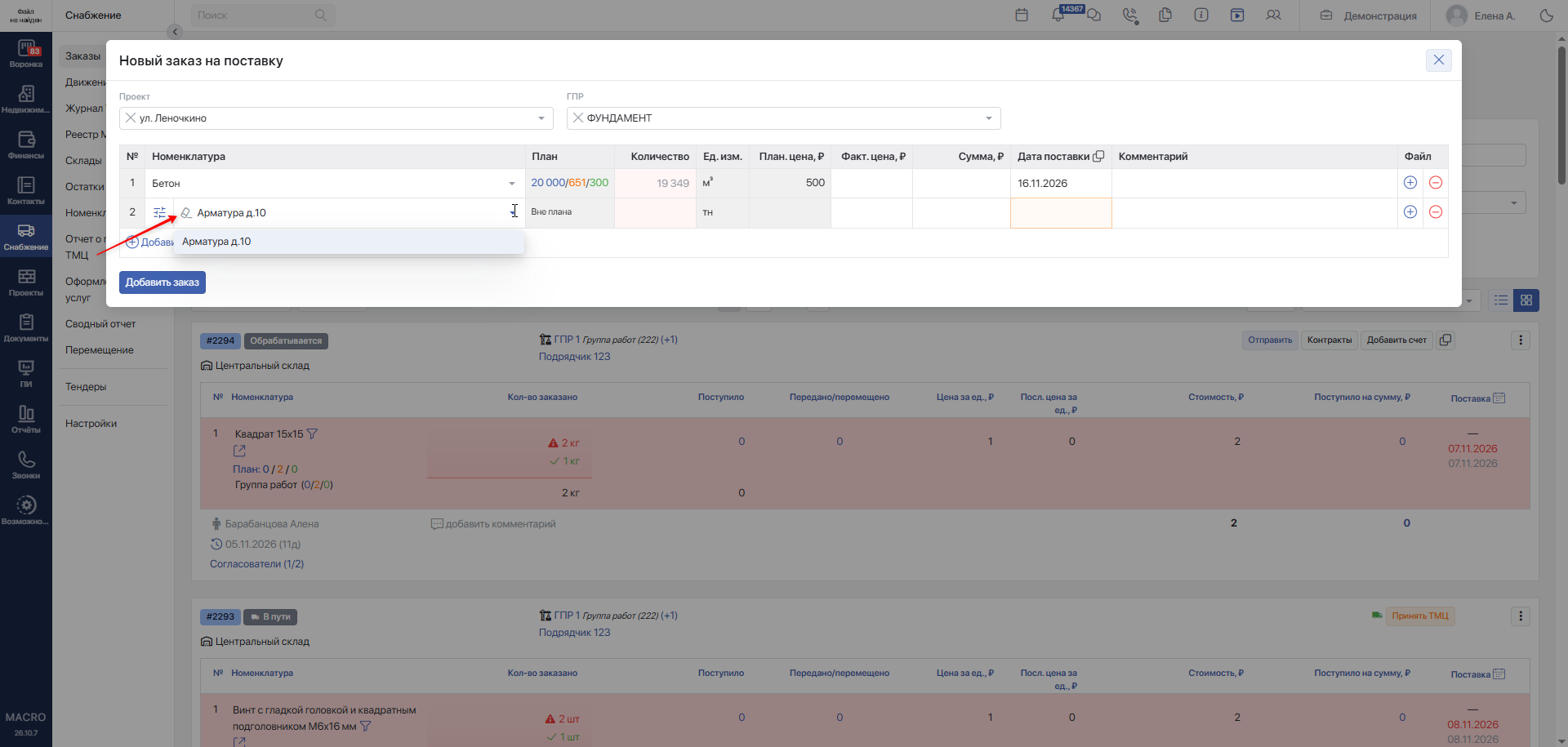
В поле Номенклатура введите не менее трёх символов названия или кода, дождитесь результатов и выберите нужную позицию. Код, если он заполнен, отображается под названием.
#Как упорядочены результаты поиска
Система показывает совпадения в следующем порядке:
- Полностью совпало название.
- Полностью совпал код.
- Все слова запроса найдены в названии как целые слова.
- Все слова запроса найдены как целые слова или начала слов.
- Найдена только часть слов запроса как целые слова или начала слов.
- Найдены вхождения внутри слов.
- Найдено только частичное совпадение кода.
Можно вводить несколько слов или их начал в любом порядке: запрос «каб сил» находит «Силовой кабель». При частичном совпадении выше располагаются позиции, в которых найдено больше разных фрагментов запроса. При одинаковой точности совпадения сначала показываются более короткие названия, затем применяется алфавитный порядок.
Регистр букв и пробелы по краям запроса не учитываются. Буквы «е» и «ё» считаются одинаковыми. Знаки в запросе сравниваются буквально: например, для поиска «3*2,5» введите именно это сочетание.
В списке отображается не более 100 подходящих позиций с учётом доступных данных и выбранных фильтров. Если нужной позиции нет в списке, уточните название или код либо измените выбранные группы.
Ластик - стереть текст.
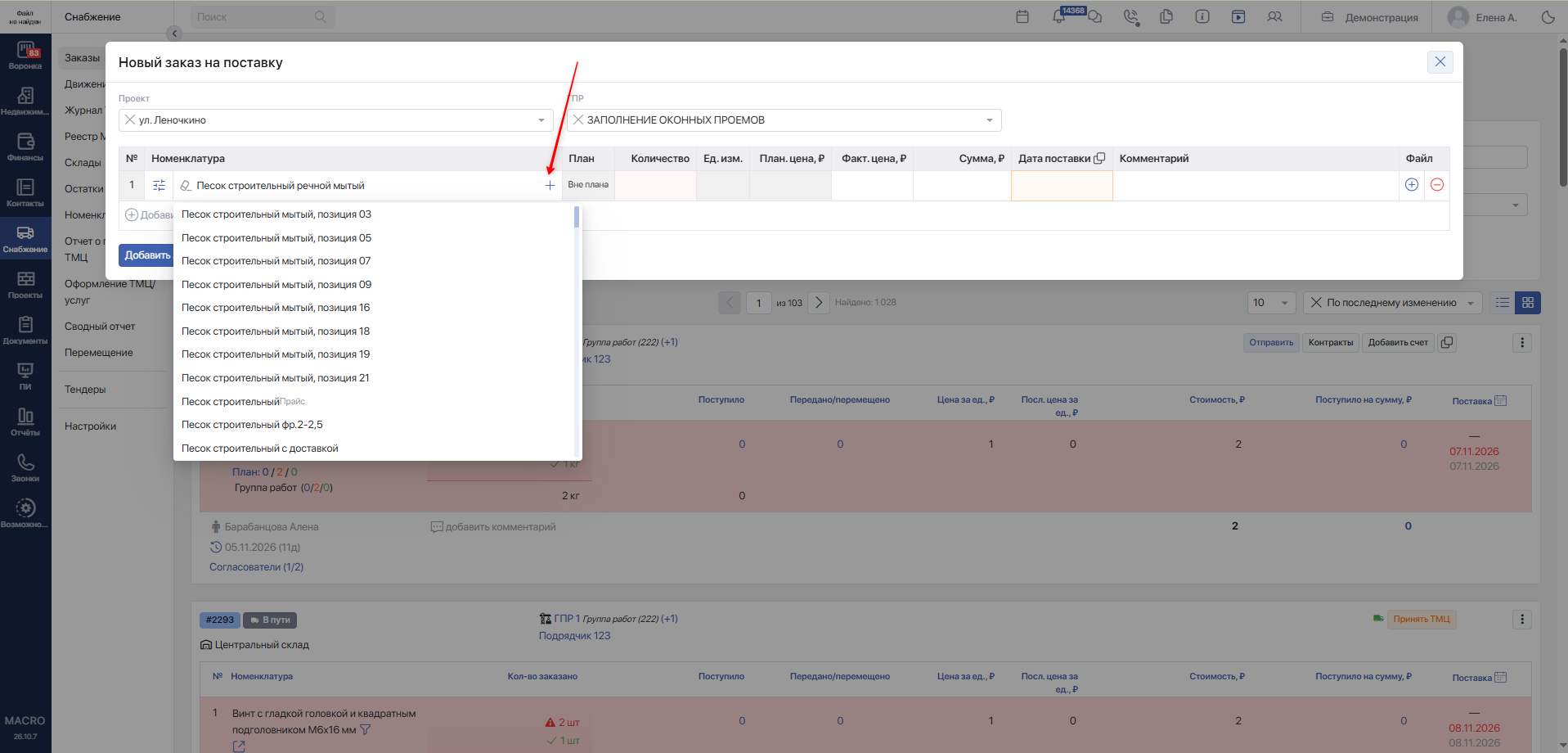
Если нужной позиции нет, после завершения поиска нажмите значок + с подсказкой «Создать номенклатуру». Возможность создания зависит от ваших прав и настроек проекта.
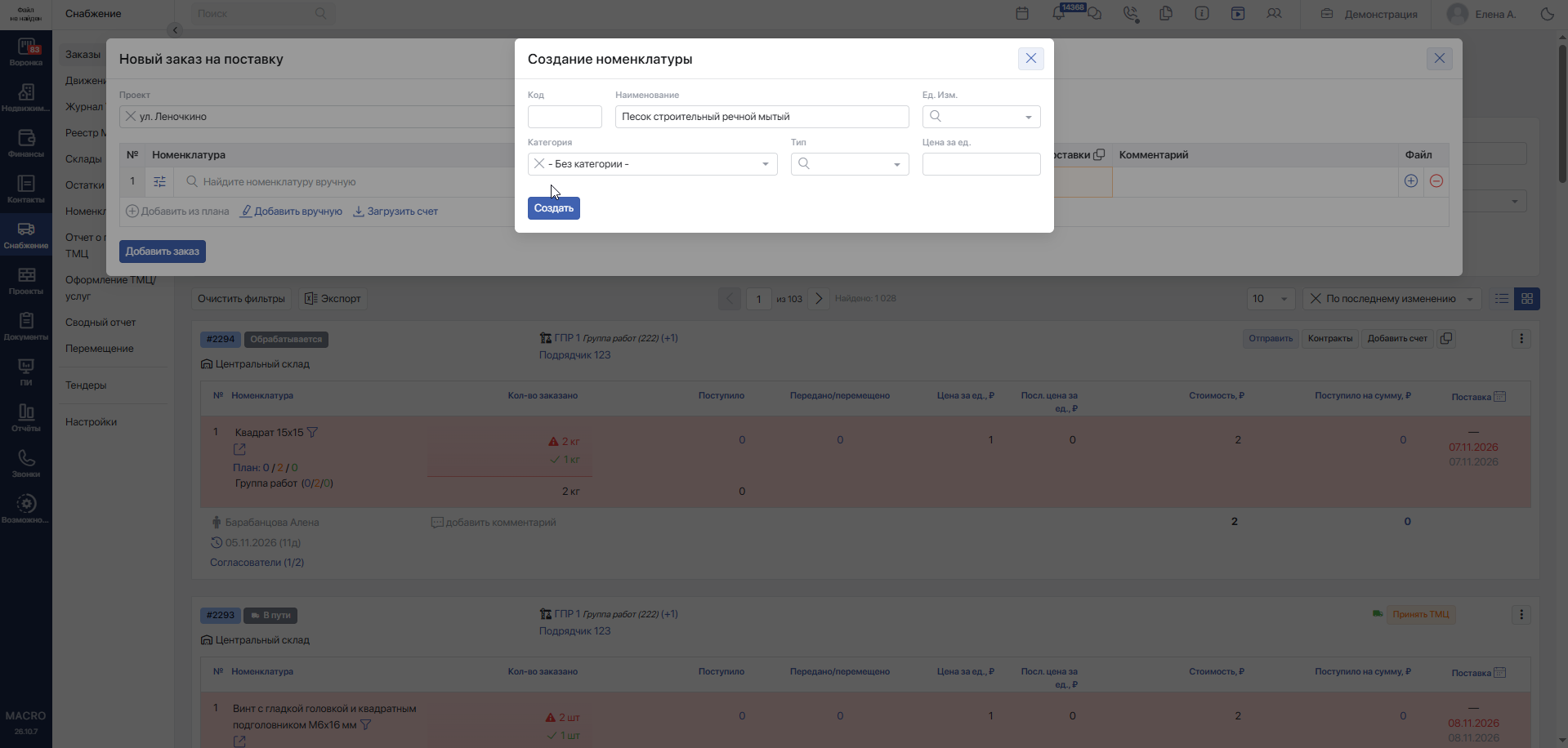
Откроется окно создания номенклатуры. Заполните обязательные поля и нажмите Сохранить.
Значок создания не отображается во время поиска, при ошибке загрузки и при наличии среди доступных результатов позиции с полностью совпадающим названием. При точном совпадении выберите существующую позицию.
Если отображается сообщение «Не удалось загрузить номенклатуру. Измените запрос или откройте список повторно», измените запрос либо закройте и повторно откройте список.
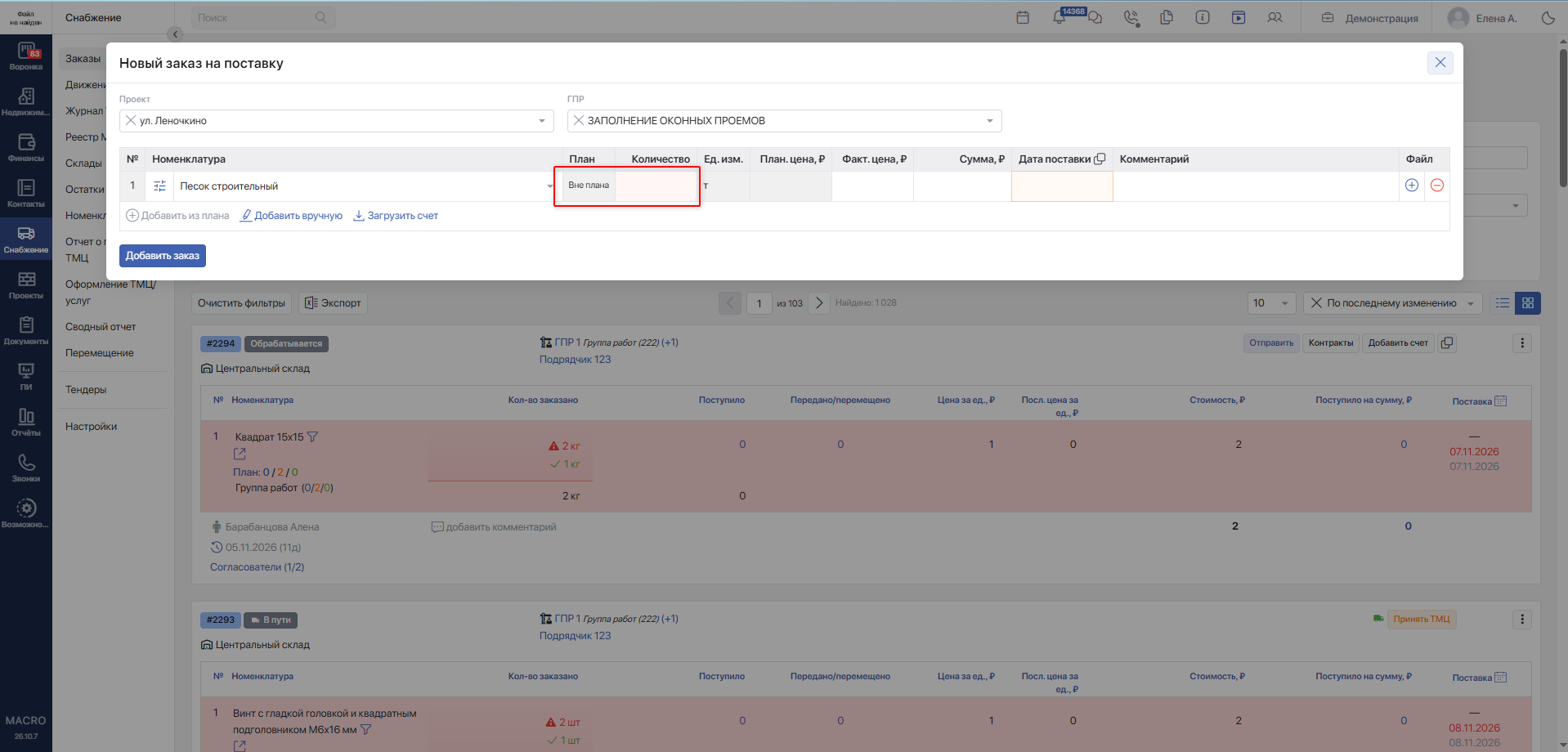
Так как позиция добавлена «Вне плана снабжения», то в столбце План не будет плановых показателей. В столбце Количество будет по нулям. И плановая цена так же не будет заполнена.
При необходимости укажите Фактическую цену за единицу, стоимость посчитается автоматически.
Укажите планируемую дату поставки. Если даты во всех строках совпадают, то нажмите на «Два квадрата» и дата автоматически скопируется во все строки.
При необходимости укажите комментарий.
Можно добавить файл, нажав на «+» (загрузить файл). Если файл успешно загружен, то появится «Синяя галочка».
Закончив обработку заказа нажмите Добавить заказ