
Раздел «Склады» в модуле «Снабжение» предназначен для настройки складов компании: их связи с проектами, юридическими лицами и материально ответственными сотрудниками. Здесь можно создать склад, назначить его главным для проекта или центральным для компании, изменить параметры либо закрыть склад.
Количество и стоимость материалов на складах отображаются в разделе «Остатки»Переход на внешний сайтhttps://yt.macrodigital.ru/articles/DOCS-A-449. Порядок передачи материалов между складами описан в статье «Перемещение остатков»Переход на внешний сайтhttps://yt.macrodigital.ru/articles/DOCS-A-451.
#Расположение
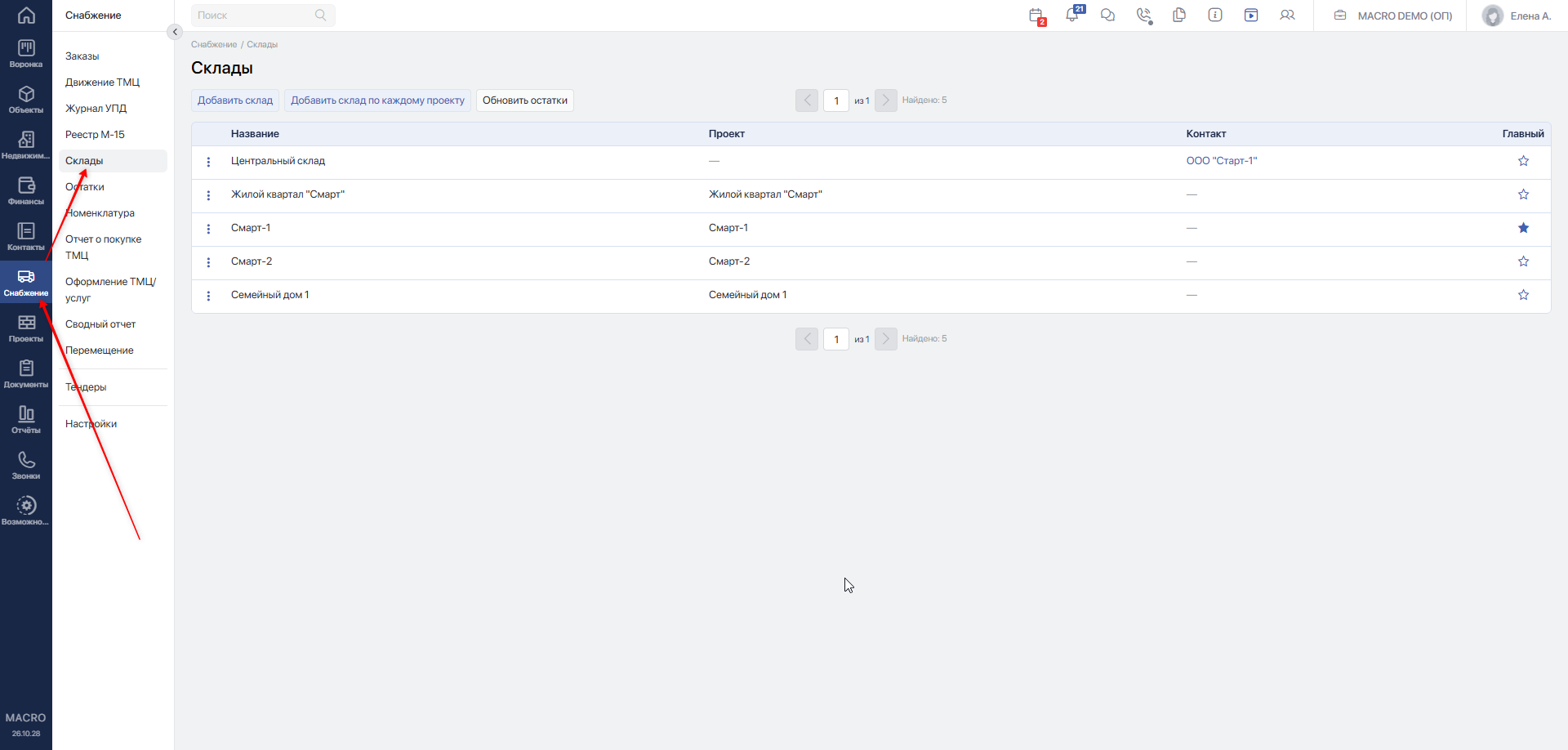
Для перехода на страницу со складами в модуле «Снабжение» выберите в левом боковом меню пункт «Склады».
#Общий вид страницы
В верхней части страницы расположены кнопки:
Добавить склад— для создания отдельного склада.Добавить склад по каждому проекту— для массового создания складов по проектам.Обновить остатки.
Ниже расположена таблица с перечнем складов.
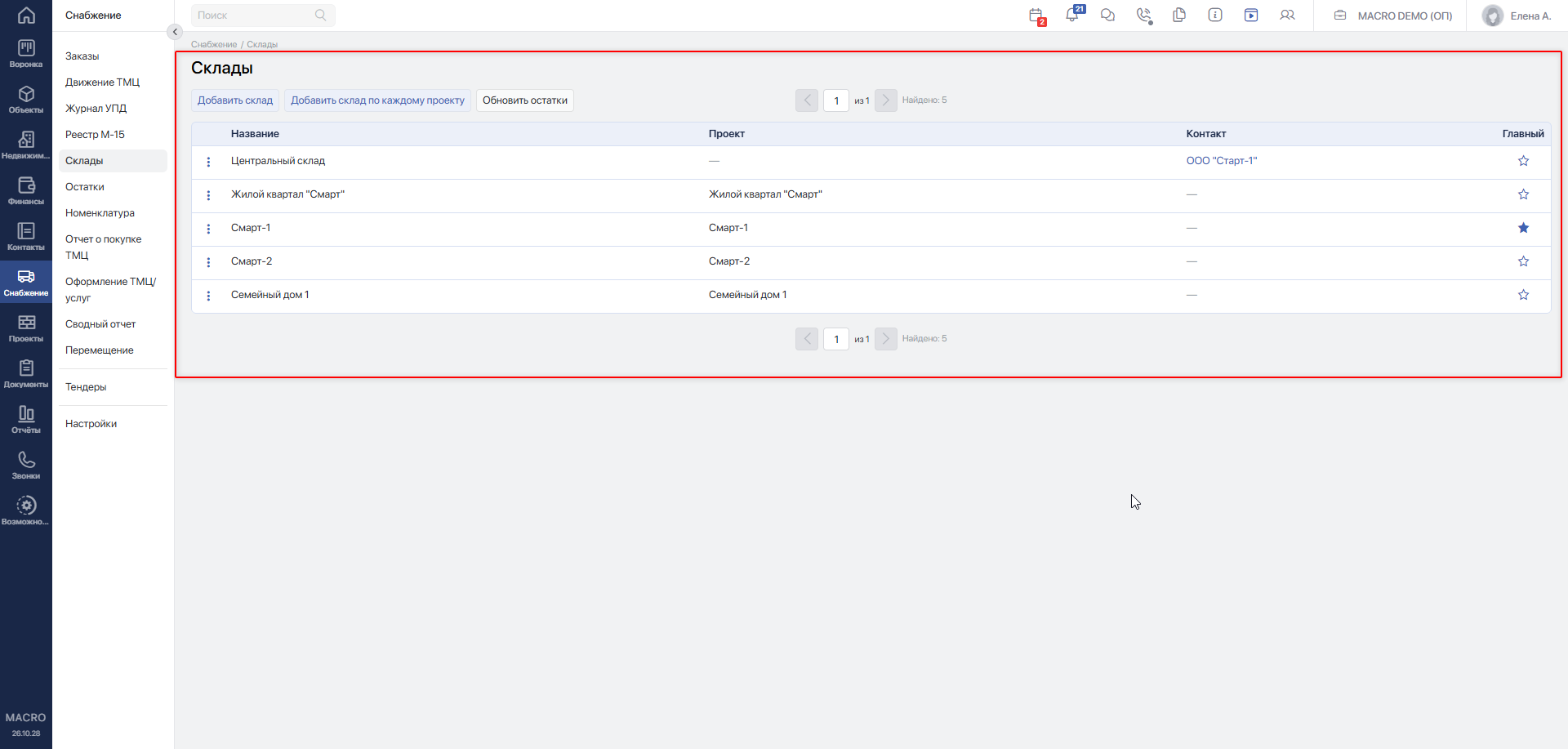
В таблице представлены следующие данные:
- «Три точки» — меню с пунктом «Редактировать».
- «Название» — наименование склада. Рядом с названием закрытого склада отображается значок замка с подсказкой «Склад закрыт».
- «Проект» — наименование проекта, с которым связан склад.
- «Контакт» — контакт, указанный в настройках склада: наименование, ИНН и КПП.
- «Главный» — закрашенной звёздочкой отмечен главный склад проекта. Чтобы изменить этот признак, откройте редактирование склада и используйте переключатель «Главный склад проекта».
#Доступ
Создание и редактирование складов доступны сотрудникам с правами управления снабжением или складами. В стандартных ролях такие права есть у «Администратора» и «Руководителя».
Переключатель «Закрытый склад» в окне редактирования отображается только администратору компании.
Назначение сотрудника материально ответственным лицом склада используется для допуска к приёмке материалов и само по себе не предоставляет права на изменение настроек склада.
#Создание склада
#Создание отдельного склада
- Нажмите
Добавить склад. - В открывшемся окне заполните поле «Укажите название склада».
- Нажмите
Создать.
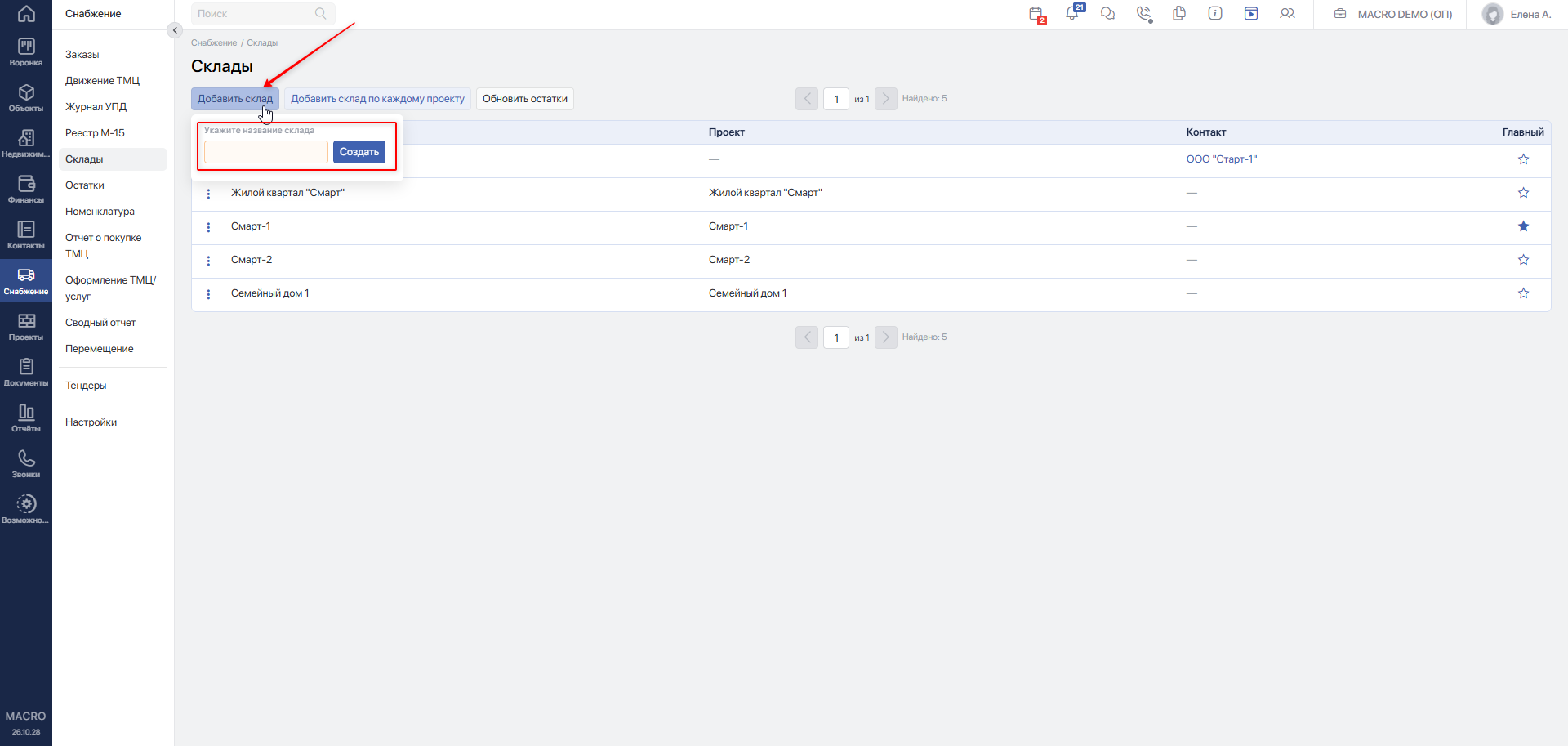
Система уведомит об успешном создании, и склад появится в списке. Чтобы указать проект, материально ответственных лиц и другие параметры, откройте его редактирование.
#Создание складов по проектам
- Нажмите
Добавить склад по каждому проекту. - В открывшемся окне нажмите
Создать.
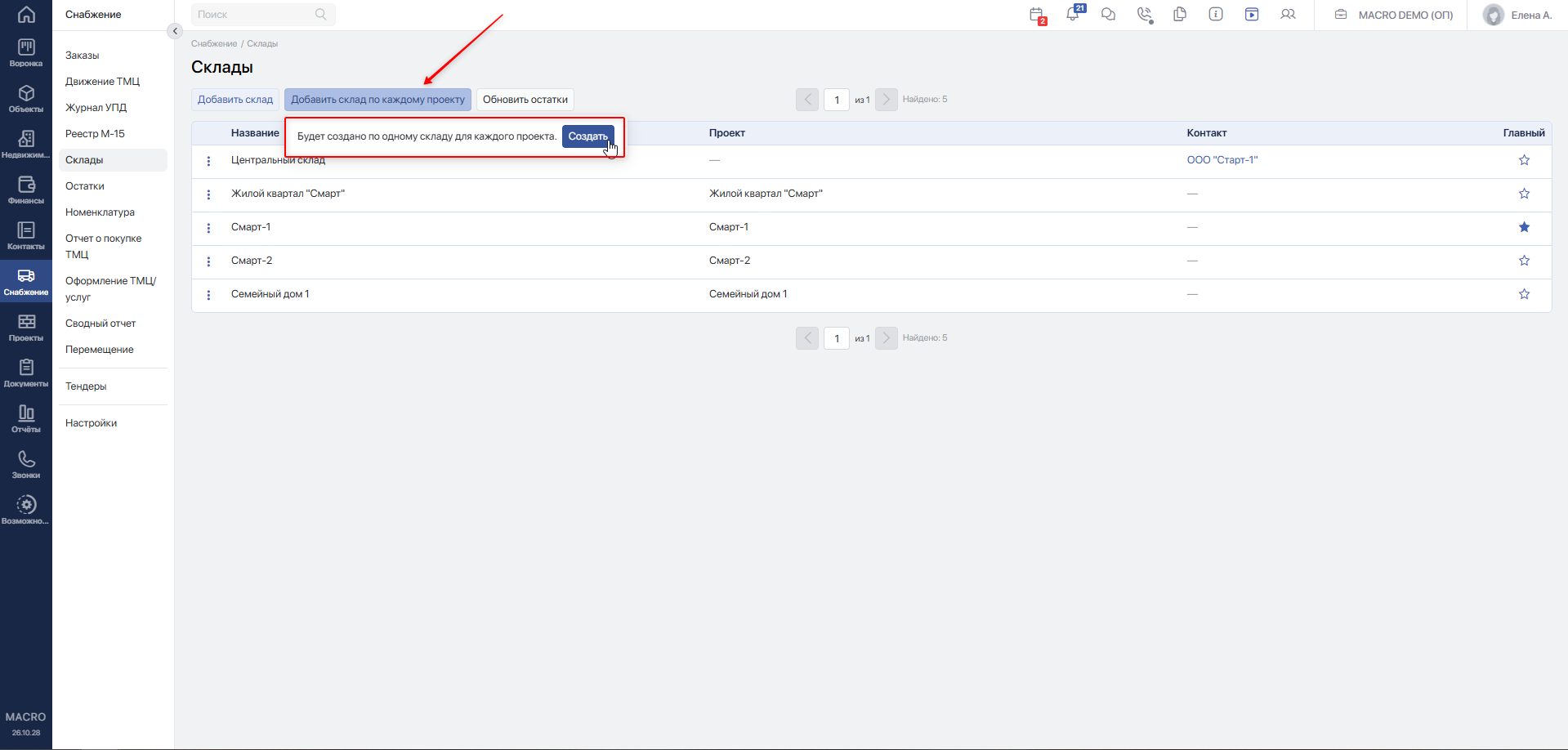
Система создаст склады для проектов, у которых ещё нет связанного склада. Название каждого созданного склада будет соответствовать названию проекта, связь с проектом установится автоматически.
#Редактирование склада
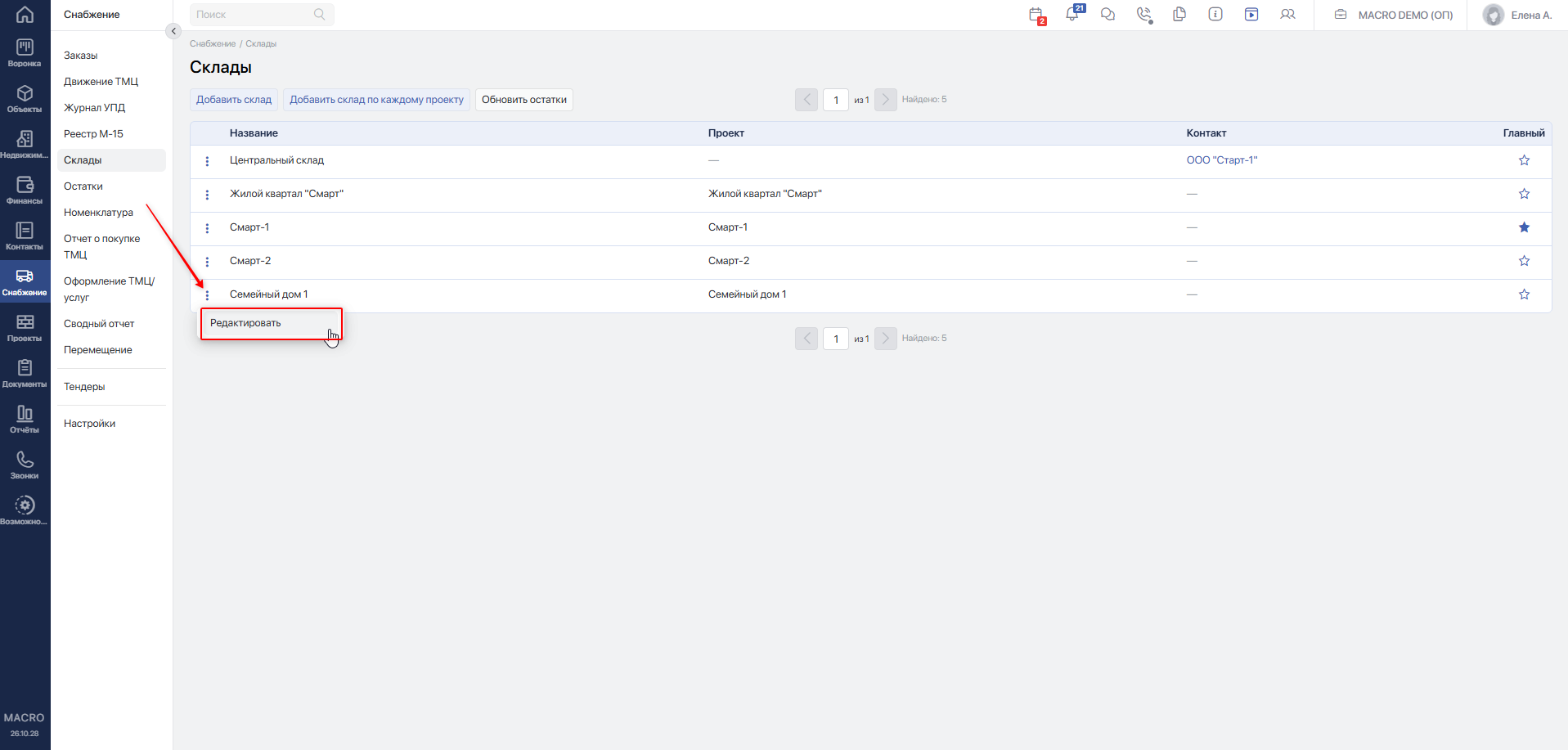
Для перехода к настройкам склада откройте меню «Три точки» слева от его названия и выберите «Редактировать».
В открывшемся окне «Редактирование склада» доступны следующие параметры:
- «Название» — наименование склада.
- «Проект» — проект, с которым связан склад. Допускается выбор только одного проекта. Для центрального склада проект не указывается.
- «Материально-ответственное лицо» — сотрудники, отвечающие за склад и приёмку материалов. Можно выбрать несколько сотрудников.
- «Юр. лицо» — контакт юридического лица, которому принадлежит склад.
- «Главный склад проекта» — признак склада, который автоматически подставляется в заказы по проекту, если в компании не назначен центральный склад. При назначении другого склада главным прежний главный склад этого проекта теряет данный признак.
- «Закрытый склад» — признак закрытия склада. Переключатель отображается только администратору.
- «Центральный склад» — признак общего склада компании, на котором накапливаются материалы для последующего распределения между проектами.
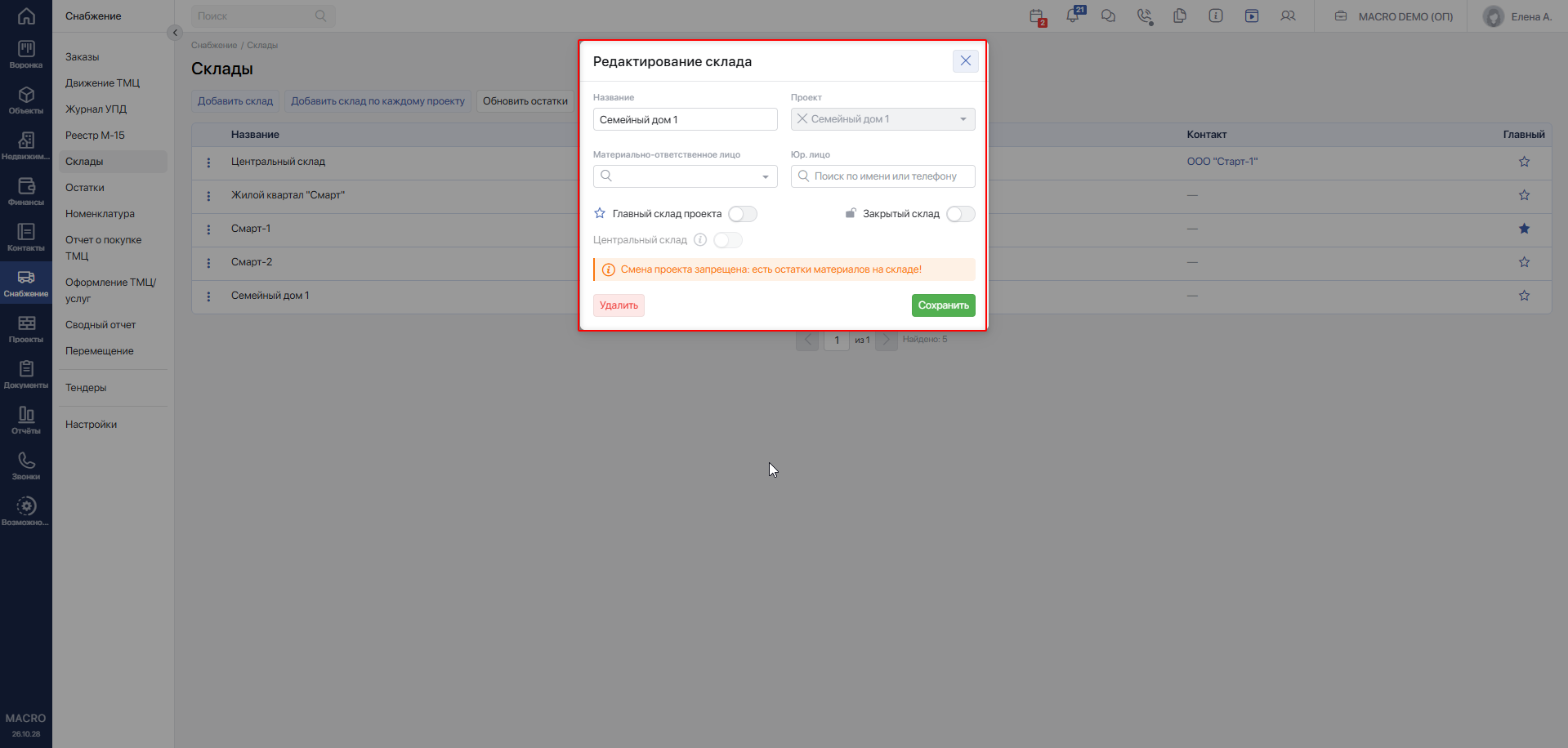
После изменения параметров нажмите Сохранить. Система уведомит об успешном сохранении либо сообщит, какое условие препятствует изменению.
#Ограничение смены проекта
Поле «Проект» становится недоступным, а в окне отображается предупреждение:
«Смена проекта запрещена: есть остатки материалов на складе!»
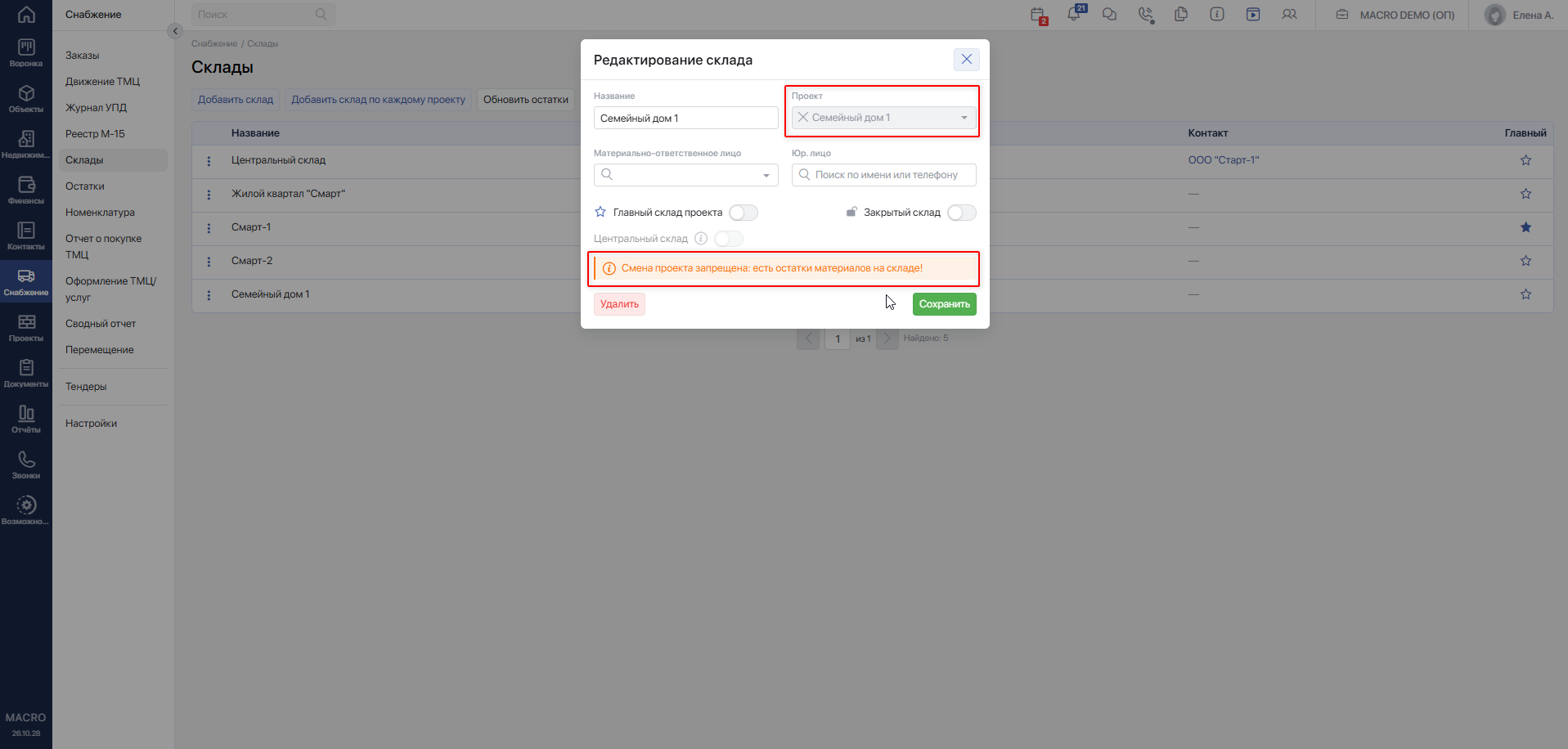
Если склад необходимо связать с другим проектом, сначала оформите необходимые операции с материалами, чтобы на складе не осталось остатков. Затем повторно откройте редактирование склада.
#Закрытие склада
Если склад больше не используется, администратор может отметить его закрытым.
- Откройте окно «Редактирование склада».
- Включите переключатель «Закрытый склад».
- Нажмите
Сохранить.
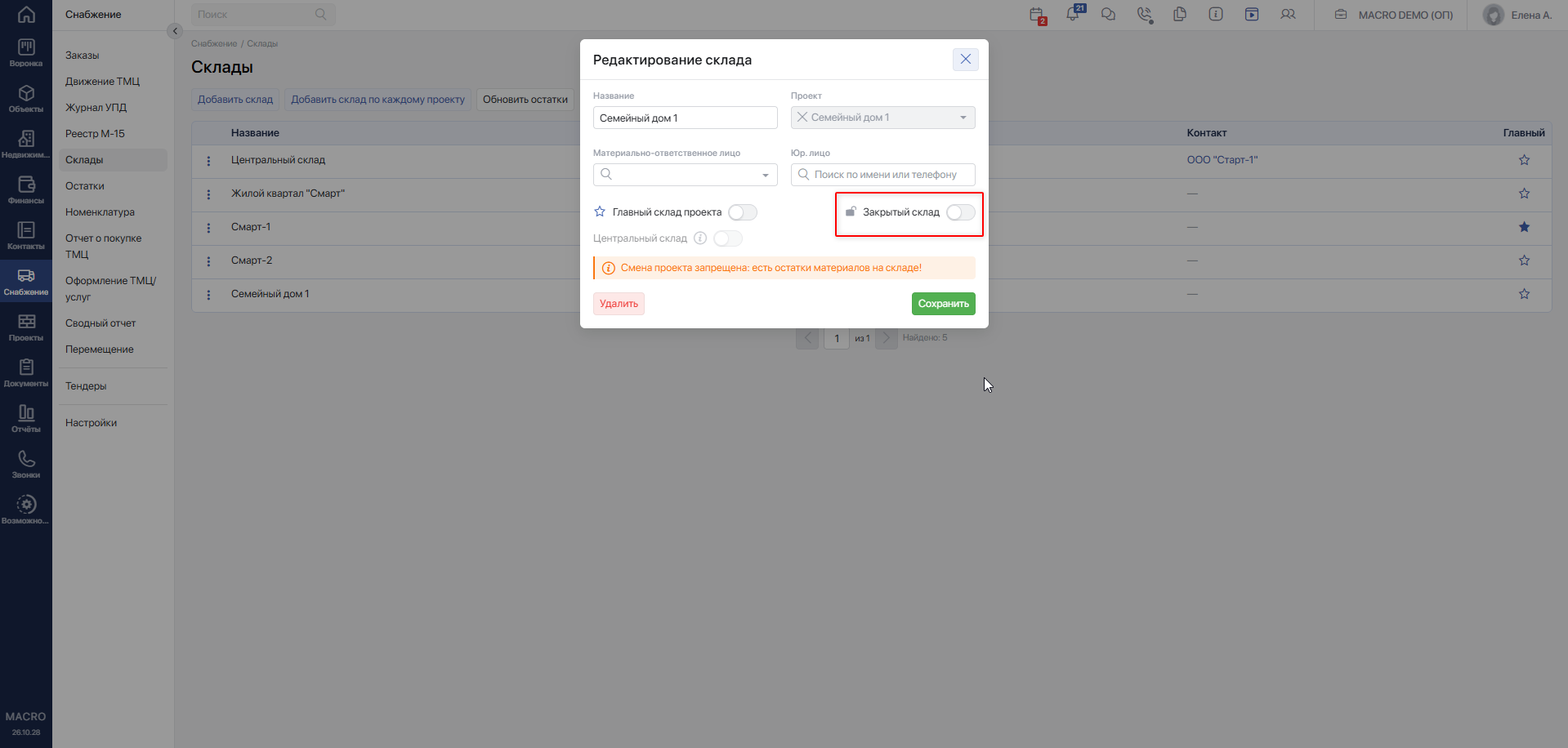
Склад останется в списке, рядом с его названием появится значок замка. Закрытие не удаляет склад, его остатки и ранее созданные заказы.
Закрыть склад можно и при наличии остатков или связанных заказов. В этом случае система сохранит изменения и покажет предупреждение о наличии материалов или заказов.
#Последствия закрытия
После закрытия склада действуют ограничения:
- При выборе склада для нового заказа или смене склада существующего заказа нельзя указать закрытый склад.
- Нельзя использовать остатки закрытого склада для обеспечения заказа.
- Нельзя перемещать материалы с закрытого склада или на него.
- Нельзя передавать материалы с закрытого склада подрядчику или возвращать их от подрядчика на этот склад.
При попытке выполнить запрещённую операцию система сообщает, что склад закрыт для операций.
Существующий заказ можно редактировать без смены склада. При этом закрытие склада не является общим запретом на все действия по ранее созданным заказам: обычная приёмка ТМЦ по такому заказу может оставаться доступной при выполнении требований к статусу заказа и правам сотрудника.
Чтобы возобновить работу со складом, администратору необходимо открыть его редактирование, выключить переключатель «Закрытый склад» и нажать Сохранить.
#Удаление склада
Для удаления откройте окно «Редактирование склада», нажмите Удалить и подтвердите действие.
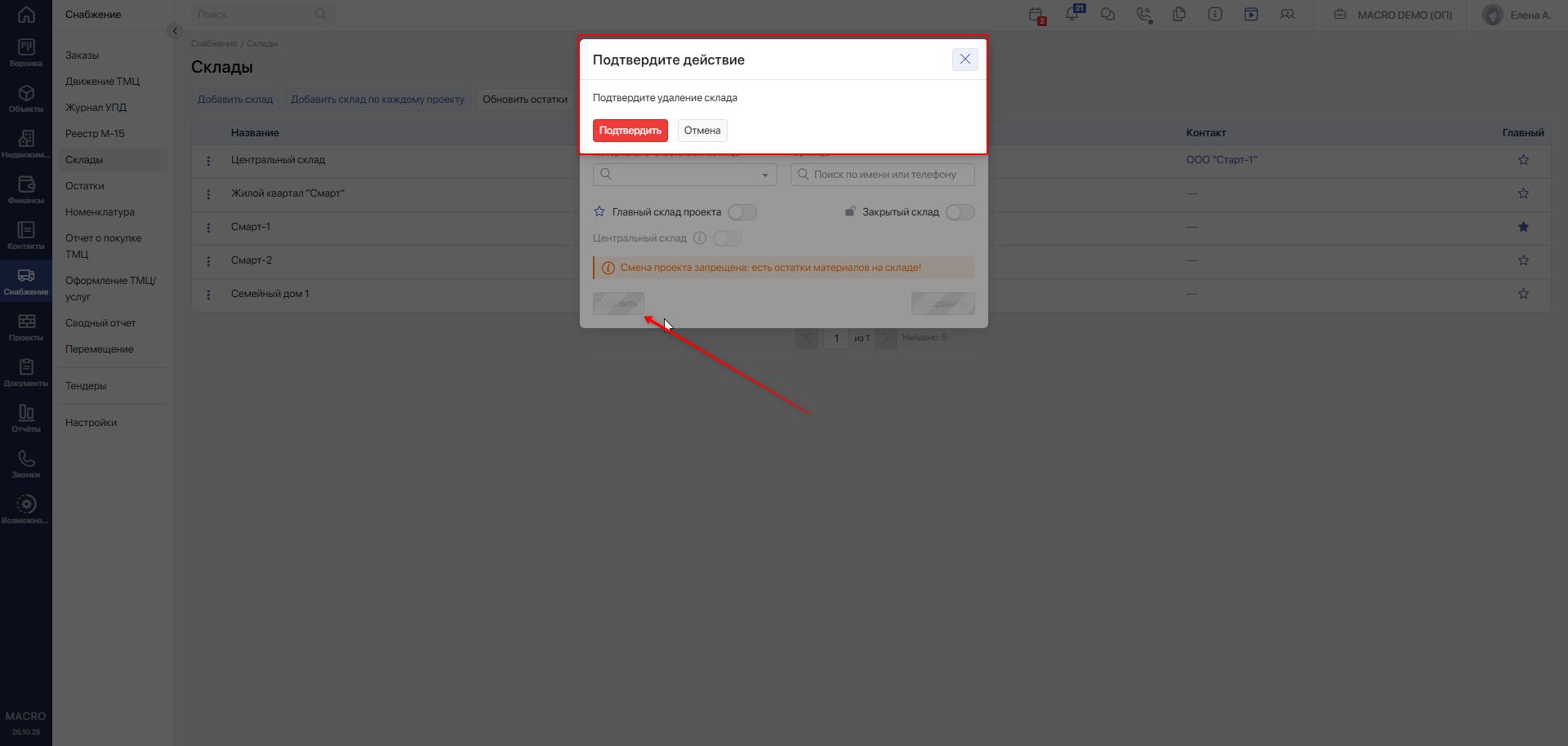
Удаление допускается только при одновременном выполнении двух условий:
- на складе нет остатков материалов;
- нет связанных со складом заказов, кроме заказов в статусе «Удалён».
Если хотя бы одно условие не выполнено, система сообщит, что удалить склад невозможно.
#Центральный склад
Назначение склада центральным решает следующие задачи строительного процесса:
- Консолидация материальных запасов на единой площадке для централизованного снабжения проектов.
- Оптимизация логистических процессов за счёт хранения основных материалов на одном складе.
- Возможность использования остатков центрального склада при формировании заказов по разным проектам.
- Разделение учёта материалов: заказы на центральный склад и связанные с ними показатели исключаются из соответствующих расчётов экономики проекта.
В компании может быть только один центральный склад. Он не связывается с конкретным проектом и не назначается главным складом проекта.
#Назначение склада центральным
- Откройте окно «Редактирование склада» выбранного склада.
- Убедитесь, что поле «Проект» не заполнено, а переключатель «Главный склад проекта» выключен.
- Включите переключатель «Центральный склад».
- Нажмите
Сохранить.
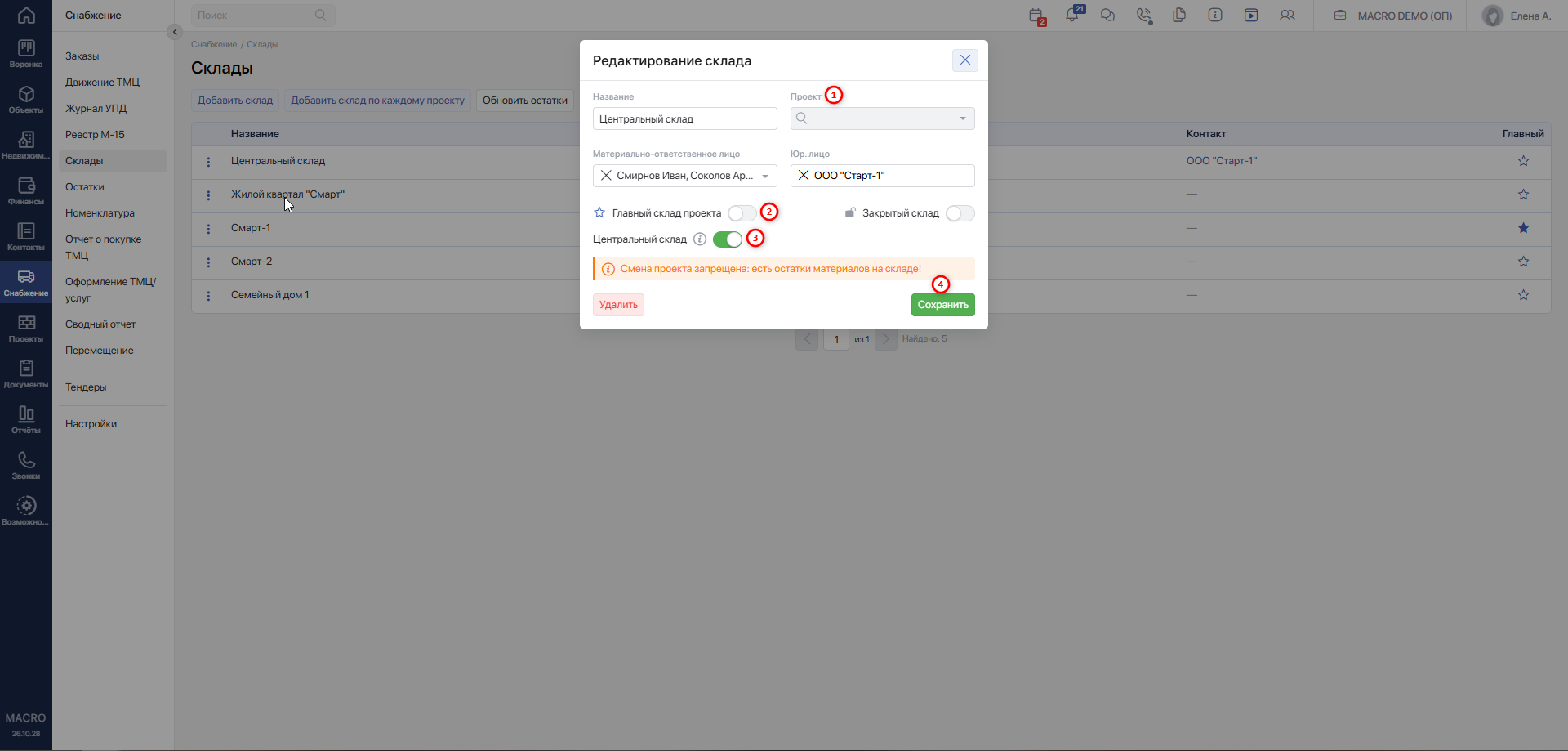
Рядом с переключателем расположена иконка подсказки. При наведении на неё отображаются условия включения опции.
При сохранении система проверяет:
- отсутствие остатков материалов на складе;
- отсутствие заказов, в которых указан этот склад; заказы в статусе «Удалён» не учитываются;
- отсутствие связи склада с проектом;
- выключен ли переключатель «Главный склад проекта».
Если все условия выполнены, изменения сохраняются.
Если хотя бы одно условие не выполнено, система сообщает о причине: наличии остатков, созданных заказов, связи с проектом или включённого признака главного склада.
#Если центральный склад уже назначен
При назначении другого склада центральным система проверяет:
- можно ли включить признак центрального склада у выбранного склада;
- можно ли выключить его у действующего центрального склада.
Если обе проверки пройдены, выбранный склад становится центральным, а прежний теряет этот признак.
Если у действующего центрального склада есть остатки или неудалённые заказы, система сообщит, что назначить другой центральный склад невозможно. Действующий центральный склад сохранит свой статус.
#Отключение центрального склада
- Откройте окно «Редактирование склада» склада, который является центральным.
- Выключите переключатель «Центральный склад».
- Нажмите
Сохранить.
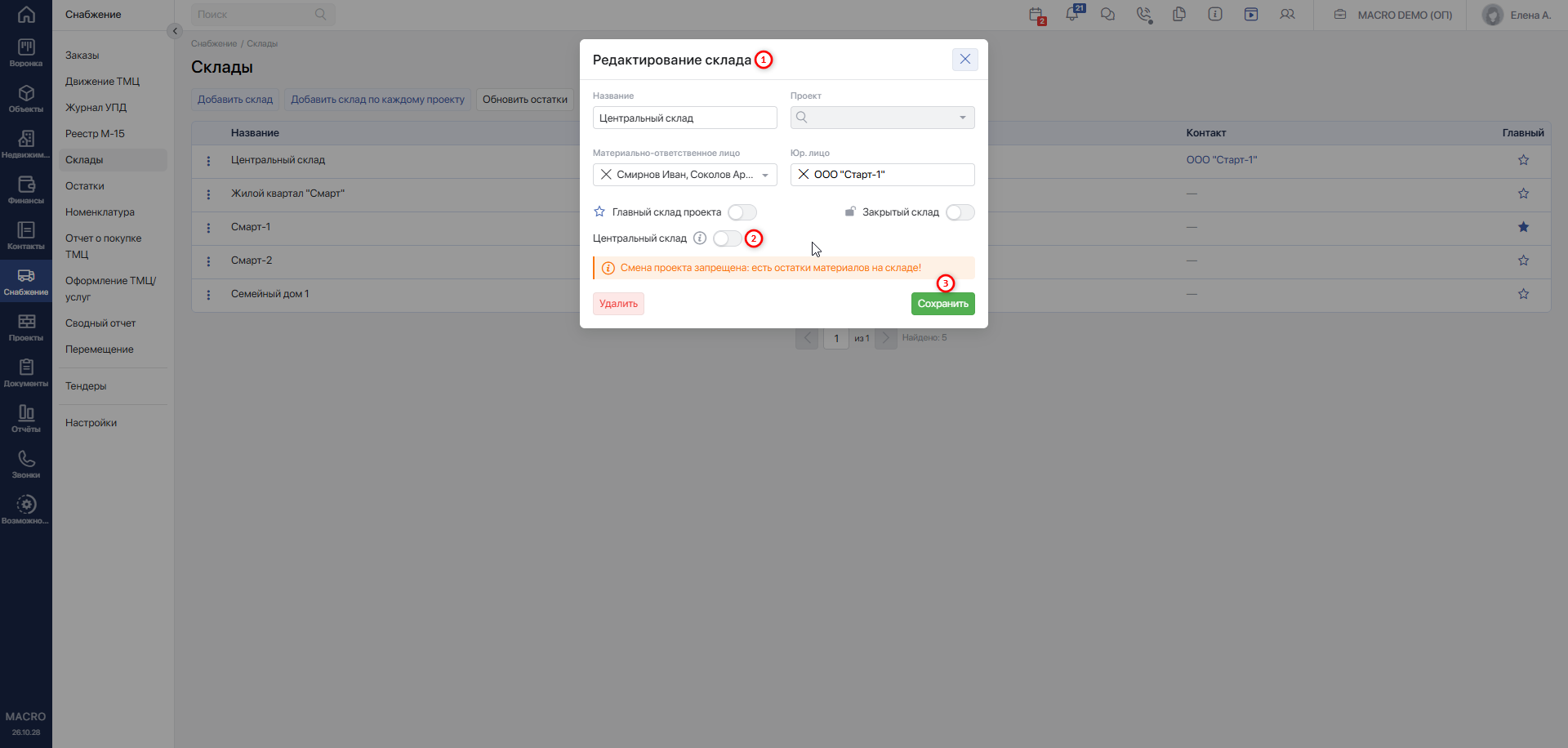
При сохранении система проверяет:
- отсутствие остатков материалов;
- отсутствие заказов, в которых указан этот склад; заказы в статусе «Удалён» не учитываются.
Если все условия выполнены, изменения сохраняются. Иначе система сообщает, что отключение невозможно из-за остатков или созданных заказов на центральный склад.
#Приёмка материалов на центральный склад
Приёмка материалов на центральный склад доступна:
- пользователям с ролью «Администратор»;
- сотрудникам, указанным в настройках склада в поле «Материально-ответственное лицо».
Приёмка выполняется по заказам в статусе «В пути». Подробный порядок действий описан в статье «Приёмка ТМЦ»Переход на внешний сайтhttps://yt.macrodigital.ru/articles/DOCS-A-436.
Поступившие на центральный склад материалы учитываются в его остатках и могут использоваться для снабжения разных проектов.
#Особенности учёта в экономике проекта
Заказы, в которых указан центральный склад, исключаются из расчёта связанных с ними показателей экономики проекта:
- «Стоимость (контракт)»;
- «Стоимость (заказ)»;
- «Поступило (заказ)»;
- «Стоимость (акт + заказ)»;
- «Оплачено»;
- «Оплачено с учётом разнесения»;
- «Остаток к оплате»;
- «Аванс»;
- «Аванс/Долг»;
- «Аванс с учётом разнесения»;
- «Остаток к выполнению»;
- «Дельта».
Таким образом, заказы на центральный склад, связанные с ними оплаты и поступления не включаются в соответствующие расчёты по проекту. Это позволяет разделять централизованные закупки и закупки непосредственно для конкретного проекта.
#Центральный склад в поле «Склад с остатками»
Центральный склад доступен для выбора в поле «Склад с остатками» в окне «Поставщик ресурсов» независимо от проекта заказа.
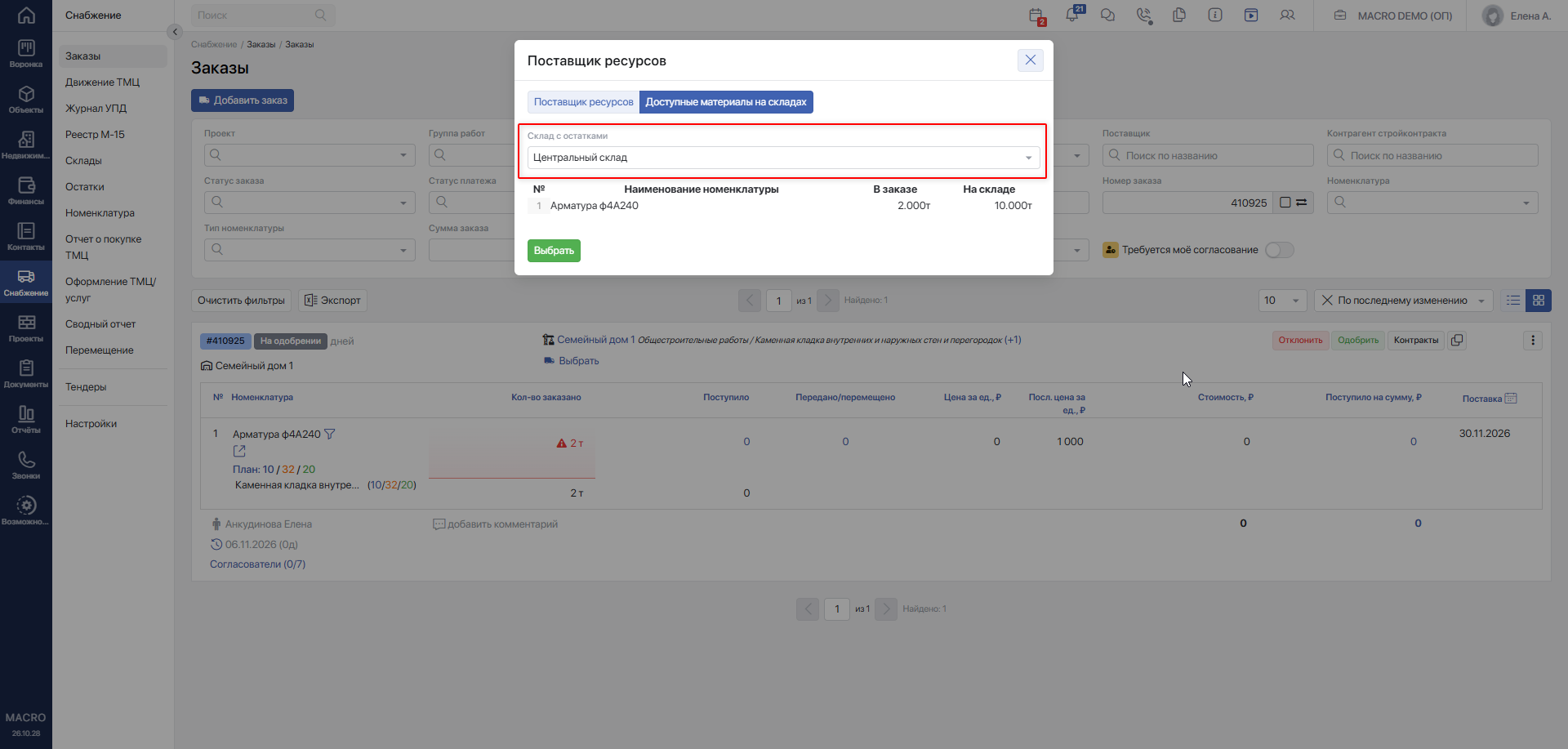
Это позволяет указать центральный склад как источник материалов для заказа по любому проекту, если на нём есть необходимые остатки и склад открыт.
#Работа с заказами и остатками центрального склада
При обеспечении проекта материалами снабженец проверяет, какие позиции есть на центральном складе, а какие необходимо закупить.
Если часть материалов есть в наличии, а часть требуется заказать у поставщика, при необходимости разделите заказ:
- Для имеющегося объёма оформите перемещение с центрального склада на склад проекта.
- Для недостающего объёма оформите заказ поставщику с поставкой на центральный склад или склад проекта.
- После поставки оформите приёмку. Если материалы поступили на центральный склад, а требуются на складе проекта, оформите их перемещение.
Подробный порядок действий описан в статьях «Разделение заказа»Переход на внешний сайтhttps://yt.macrodigital.ru/articles/DOCS-A-431, «Приёмка ТМЦ»Переход на внешний сайтhttps://yt.macrodigital.ru/articles/DOCS-A-436 и «Перемещение остатков»Переход на внешний сайтhttps://yt.macrodigital.ru/articles/DOCS-A-451.