
Инструмент позволяет формировать реестры на оплату и хранить их в истории.
#Расположение
Выберите модуль Финансы и далее в меню слева пункт Реестр платежей.
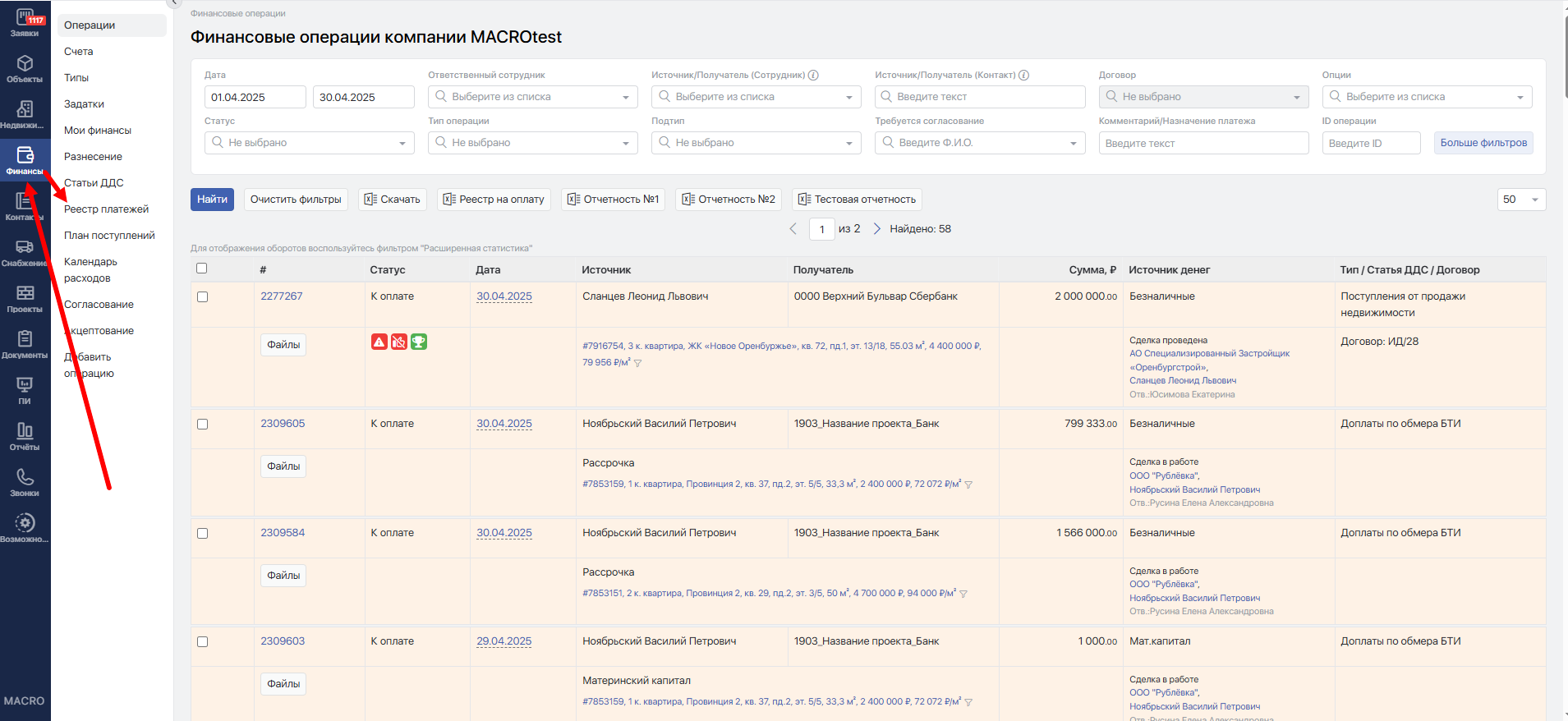
После нажатия пункта Реестр платежей система перенаправит вас на страницу самого реестра.
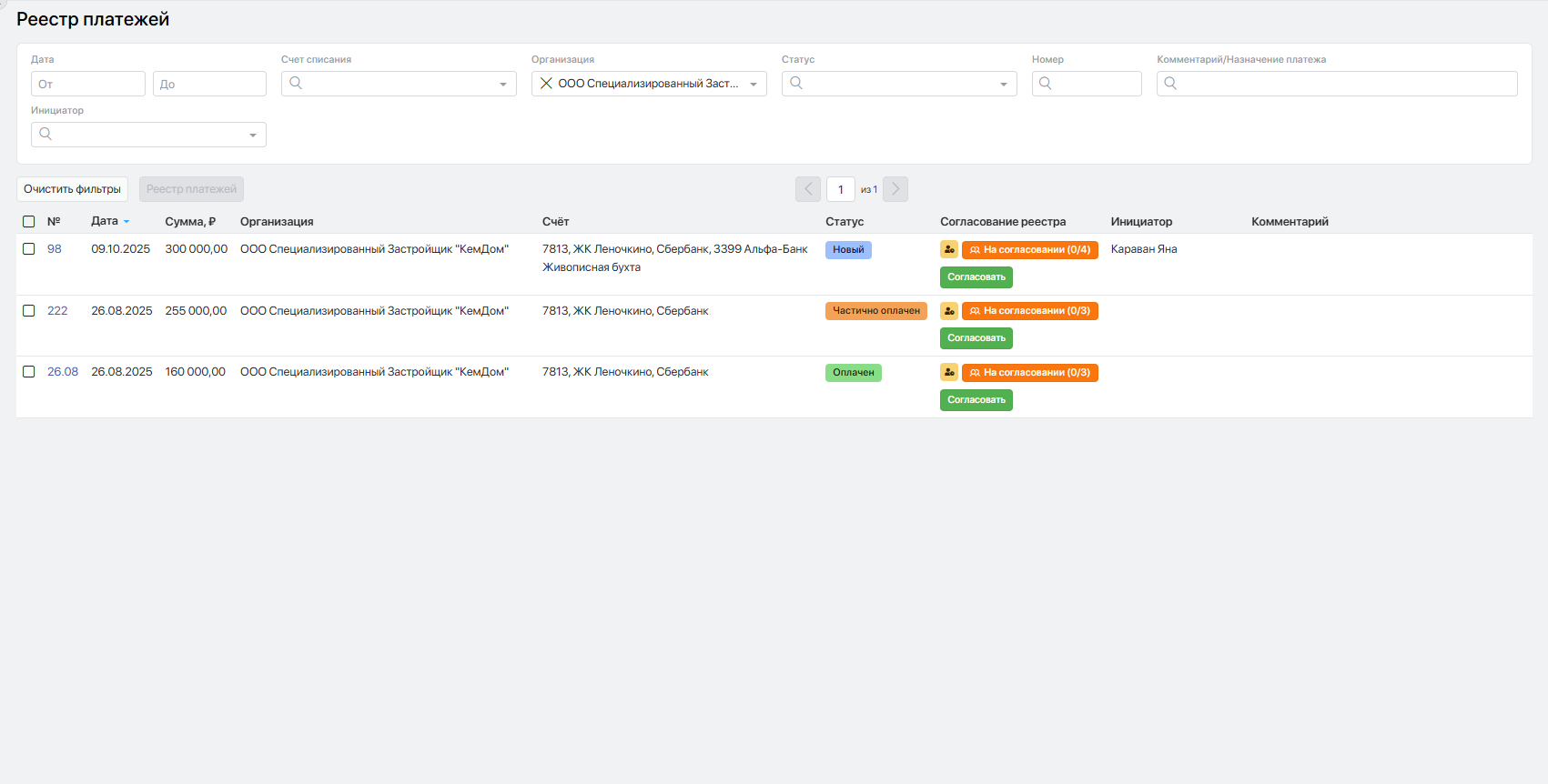
#Внешний вид реестра
#Фильтры
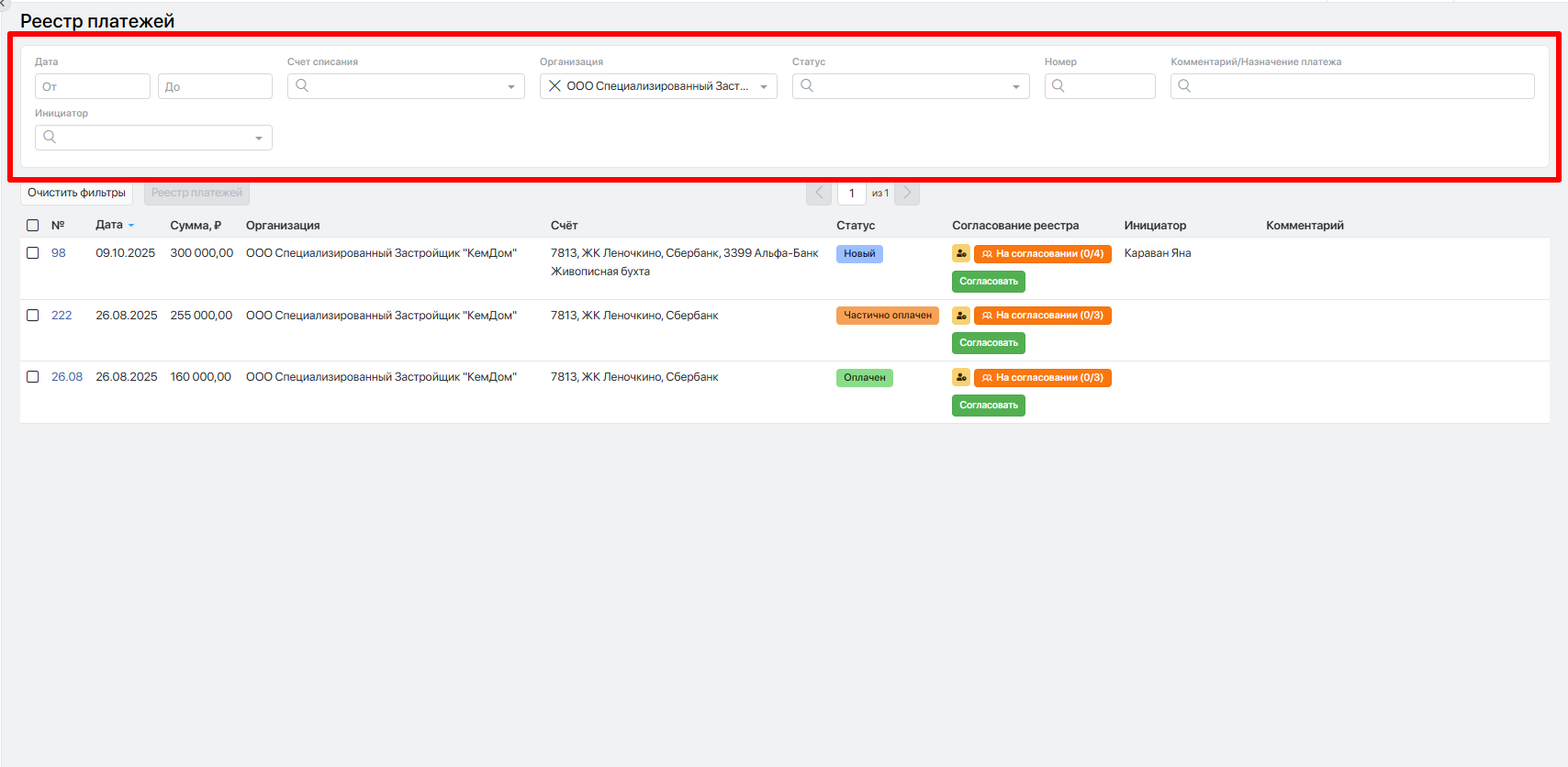
В верхней части отчета расположены следующие фильтры:
- Дата - можно задать диапазон От и До в рамках которого будет осуществляться поиск реестров, дата которых попадает в заданный диапазон
- Счет списания - фильтр позволяет выбрать как один, так и несколько счетов. После выбора осуществляется поиск всех реестров по выбранным счетам
- Организация - фильтр позволяет выбрать как одного контрагента, так и несколько. Система сделает выбору реестров, по счетам выбранных организаций
- Статус - можно выбрать нужные статусы реестров, по которым будет происходить фильтрация. Доступно три статуса: Новый, Частично оплачен, Оплачен
- Номер - поисковая строка в которую вы можете ввести значение номер и система произведет поиск реестров, номер которых совпадает с искомым значением
- Комментарий/Назначение платежа - осуществляется поиск по комментарию в реестру
- Инициатор - выпадающий список сотрудников, с возможностью множественного выбора, с группировкой по компании и отделам. В рамках данного фильтра можно указать пользователей чтобы осуществить выборку реестров, которые они инициировали
#Таблица с реестрами
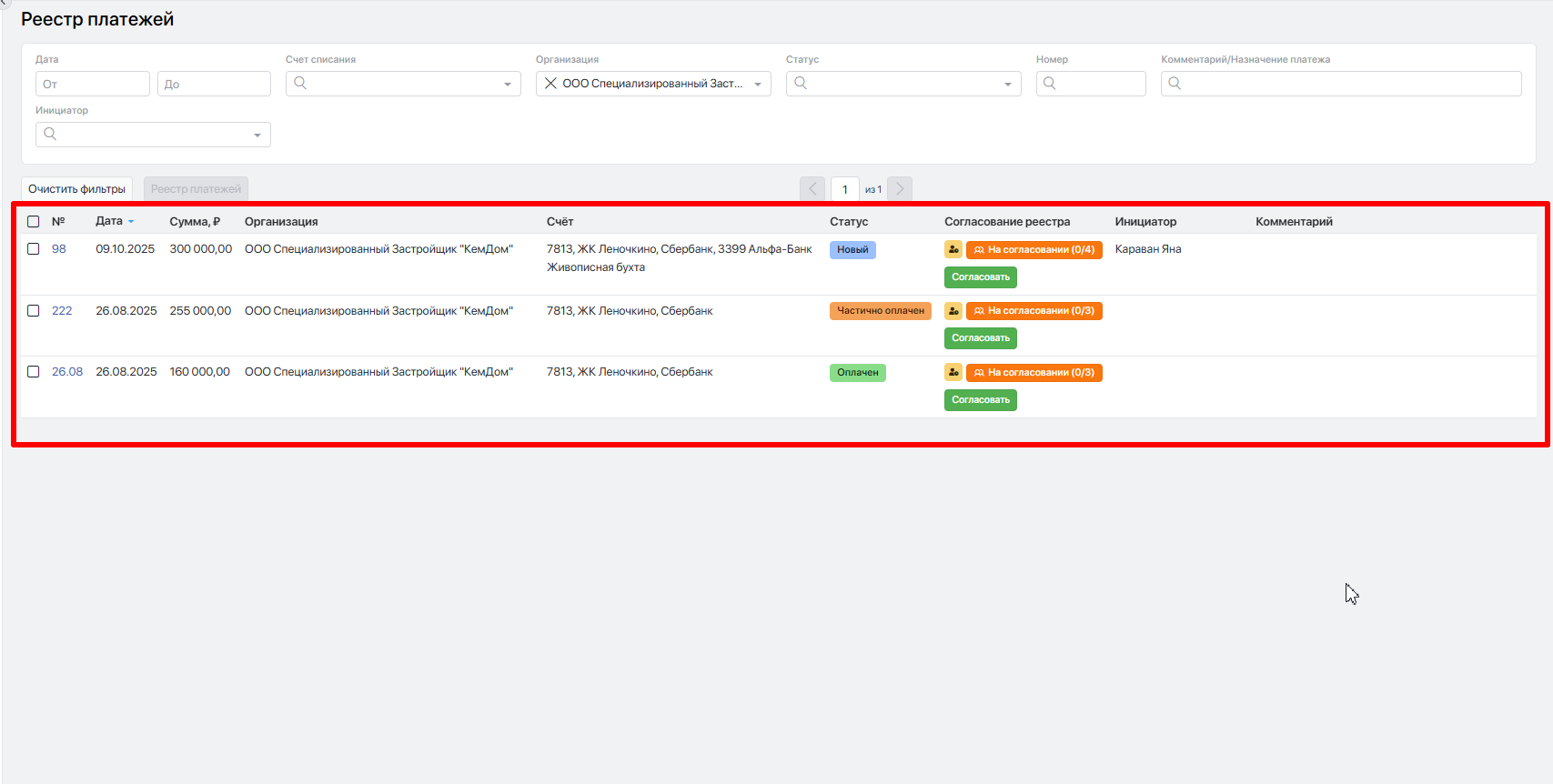
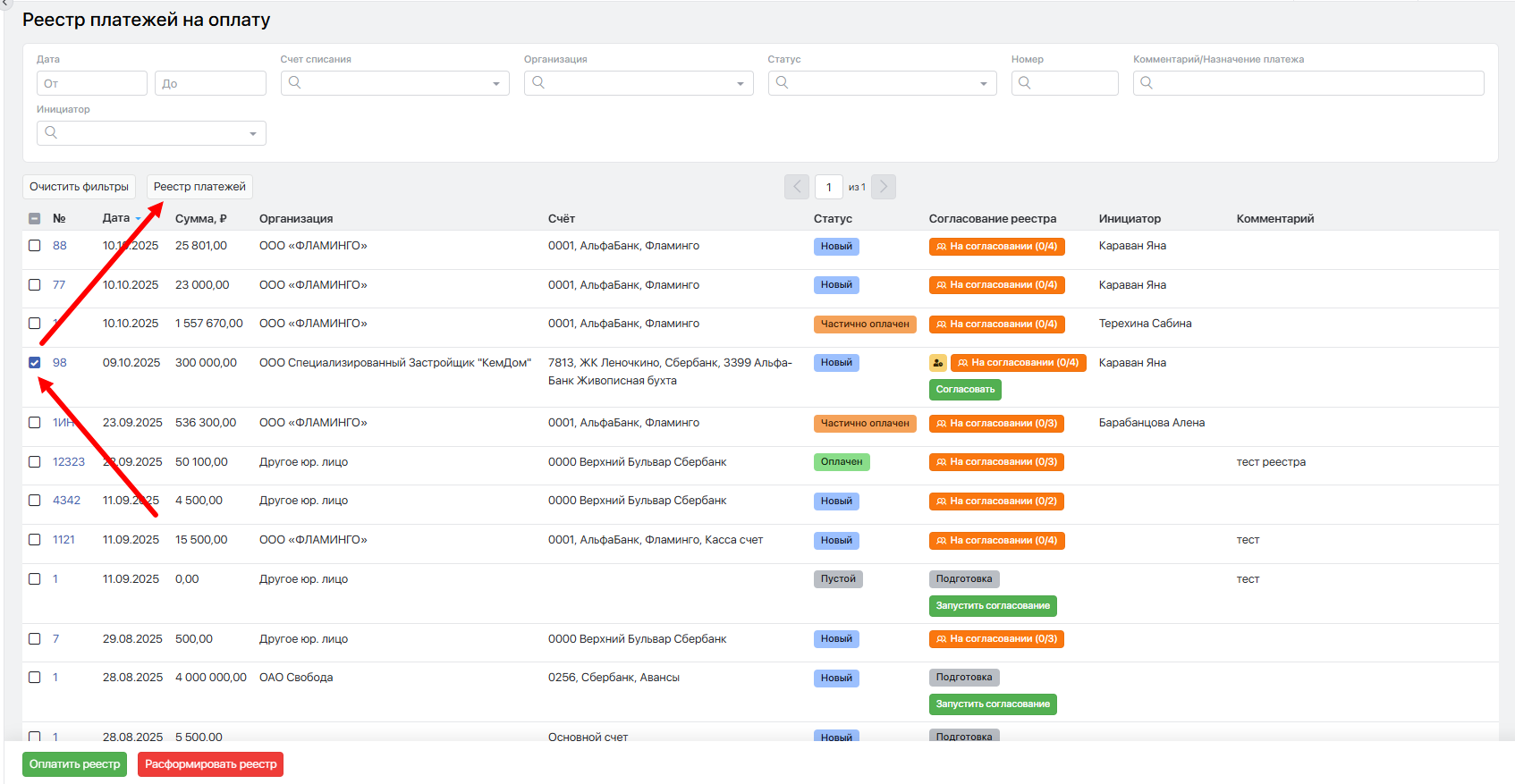
Под блоком с фильтрами расположена таблица с данными реестров.
В первой колонке расположены "чек-боксы" которые позволяют выделить нужные реестры, после чего будут доступны действия с этими реестрами.
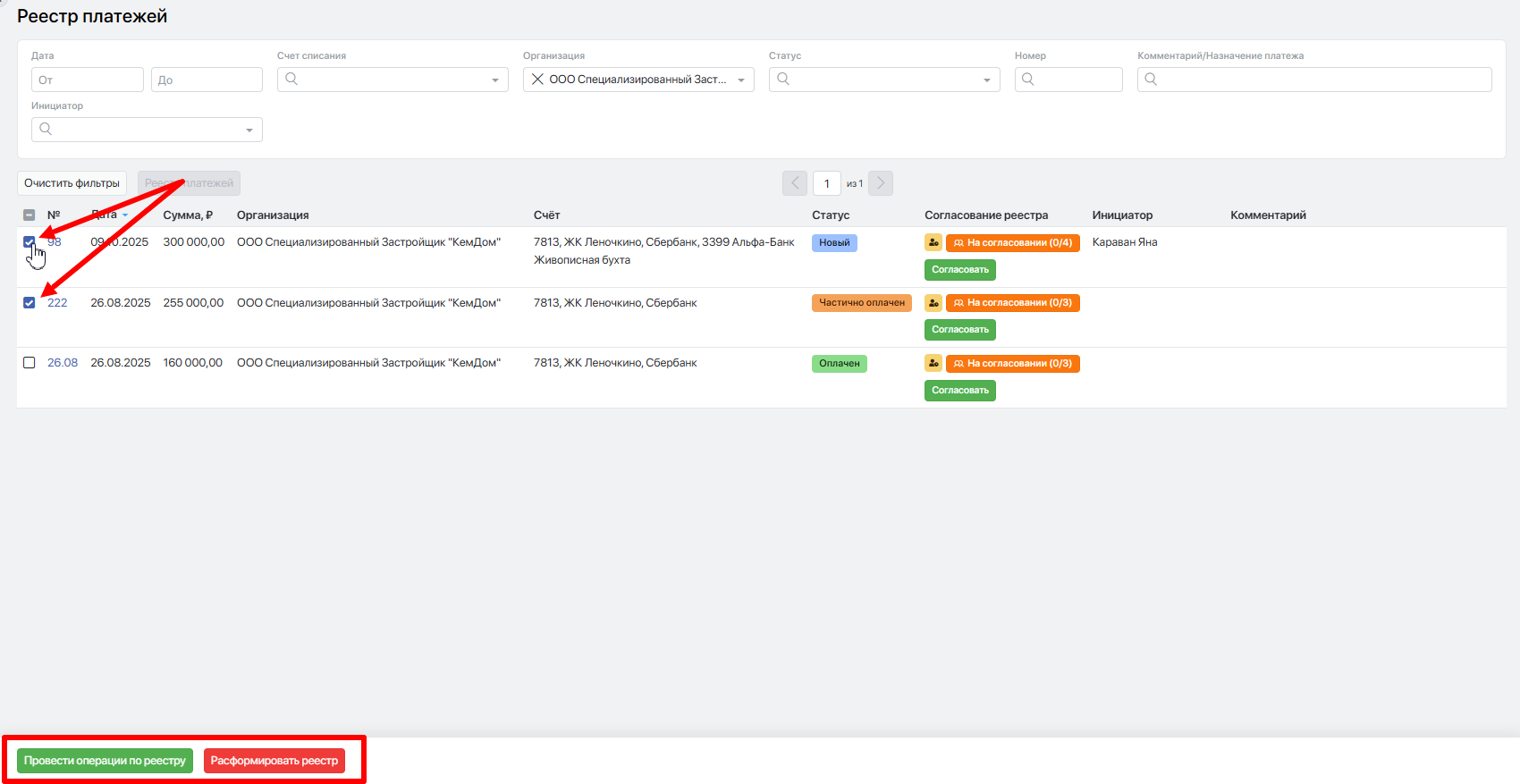
Действие Провести операции по реестру позволяет разово провести все финансовые операции в данном реестре.
Действие Расформировать реестр позволяет исключить все финансовые операции из данного реестра и как следствие реестр пропадает из данного списка.
Рассмотрим колонки с данными в таблице.
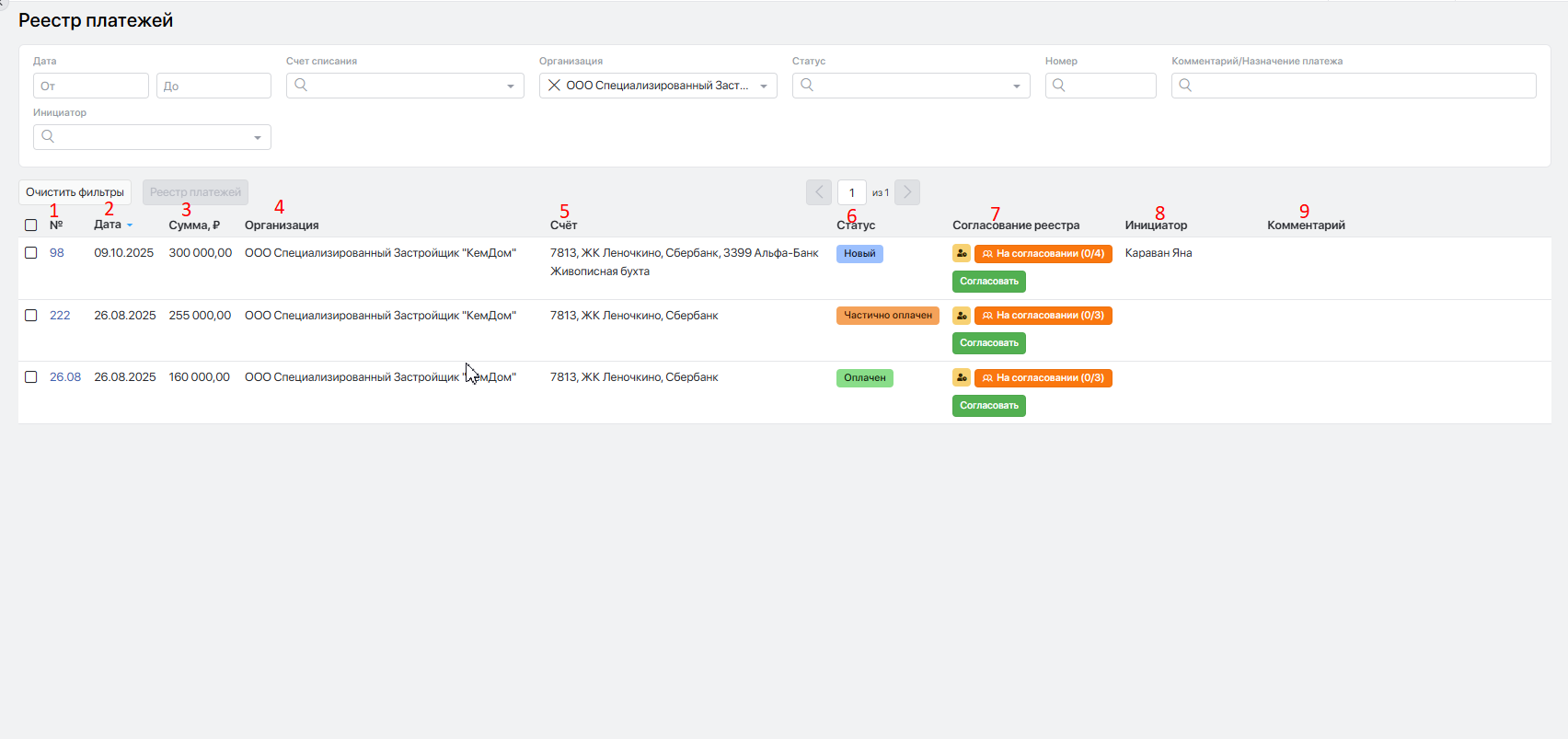
- № - выводится номер реестра, заданный при его формировании
- Дата - выводится дата реестра, заданная при его формировании
- Сумма - выводится сумма всех финансовых операций, входящих в реестр
- Организация - выводится организация, которая указана в настройках счета. Т.е. организация, которой принадлежит счет
- Счет - выводится наименование счета, по которому идут платежи
- Статус - выводится статус платежа.
- Если в реестре все финансовые операции в статусе отличном чем Проведен, то у реестра статус Новый
- Если в реестре нет финансовых операций, то статус Пустой
- Если в реестре есть хотя бы одна финансовая операция в статусе Проведено и хотя бы одна операция в отличном статусе от Проведено, то у реестра будет статус Частично оплачен
- Если в реестре все финансовые операции в статусе Проведено, то у реестра будет статус Оплачен
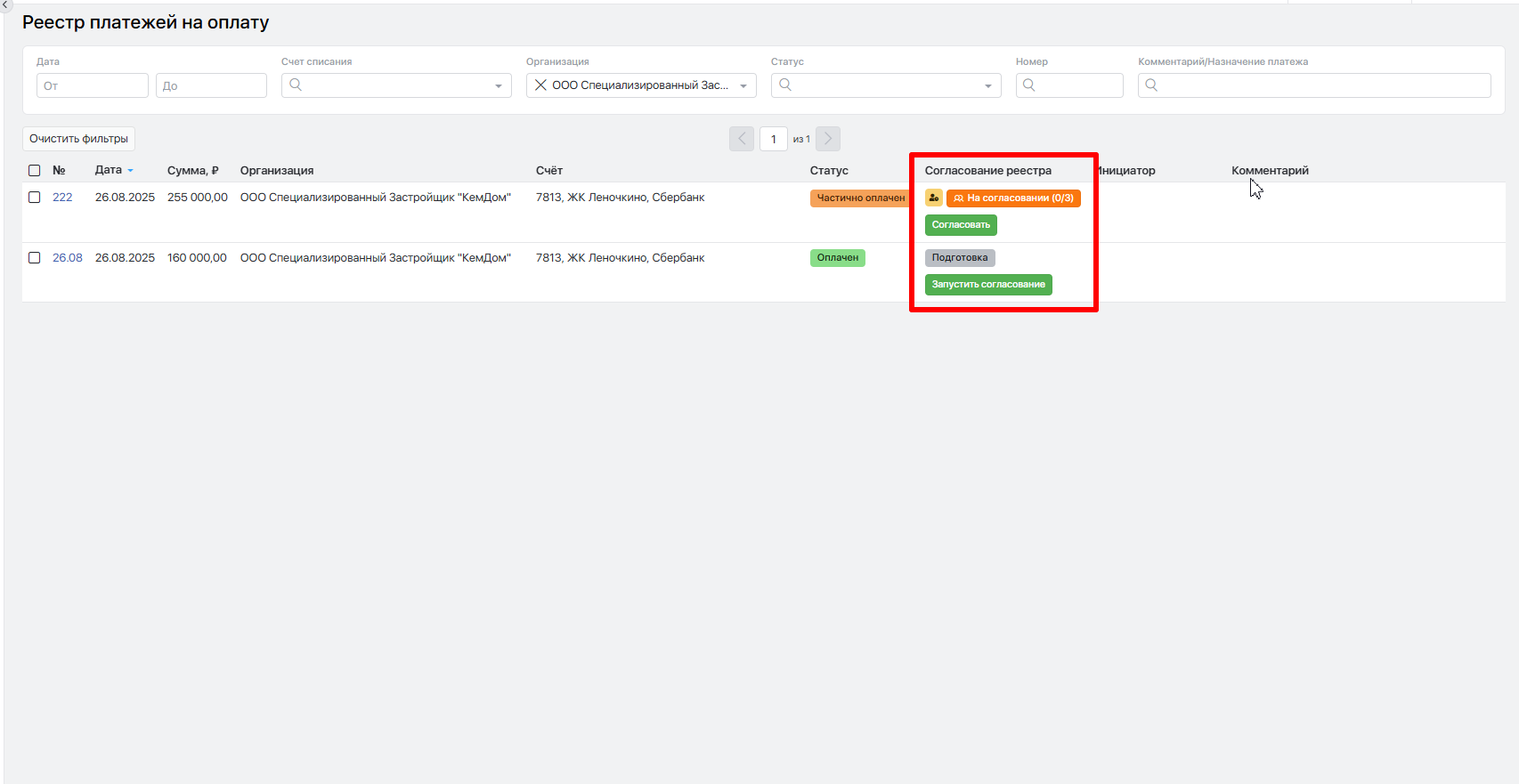
- Согласование реестра - в колонке отображается статус согласования, а также действия по его запуску и согласованию
- Инициатор - выводится инициатор реестра платежей
- Комментарий - выводится комментарий, который был задан реестру на этапе создания
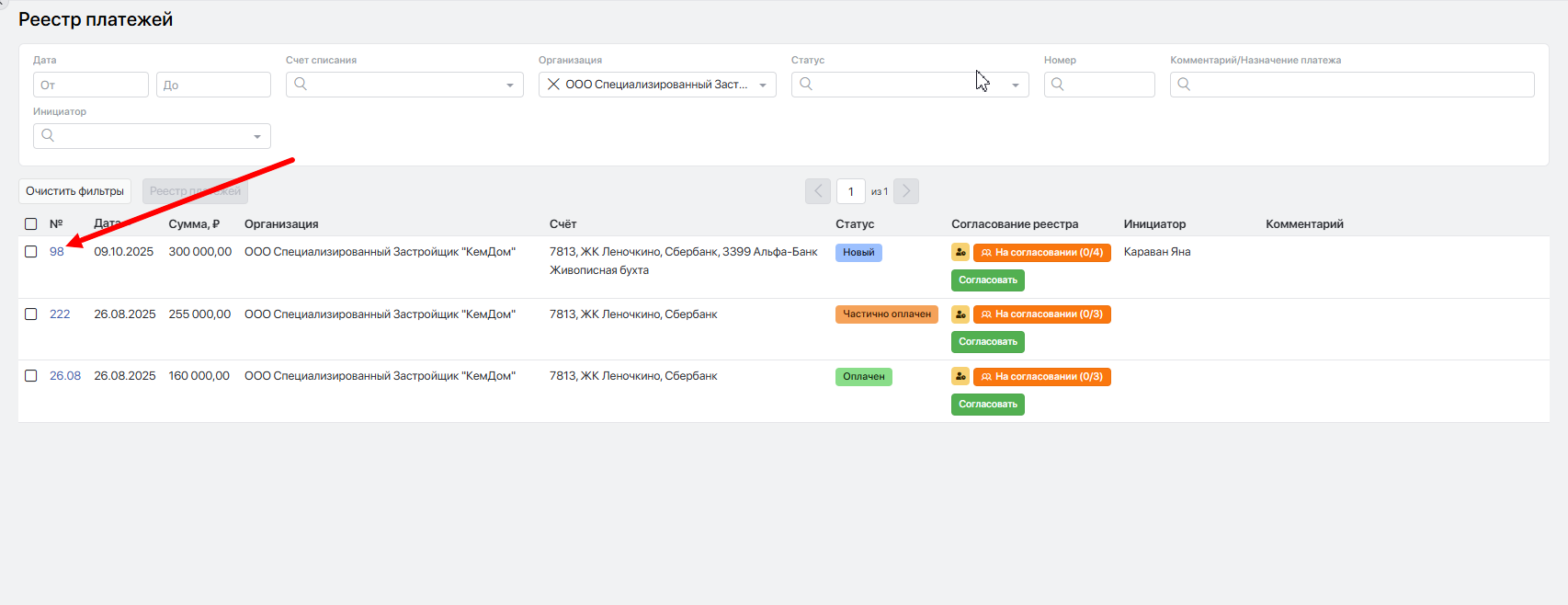
При нажатии на номер реестра система перенаправит в листинг финансовых операций, в котором будет сделана выборка финансовых операций отнесенных в данный реестр.
#Скачивание реестра платежей по шаблону
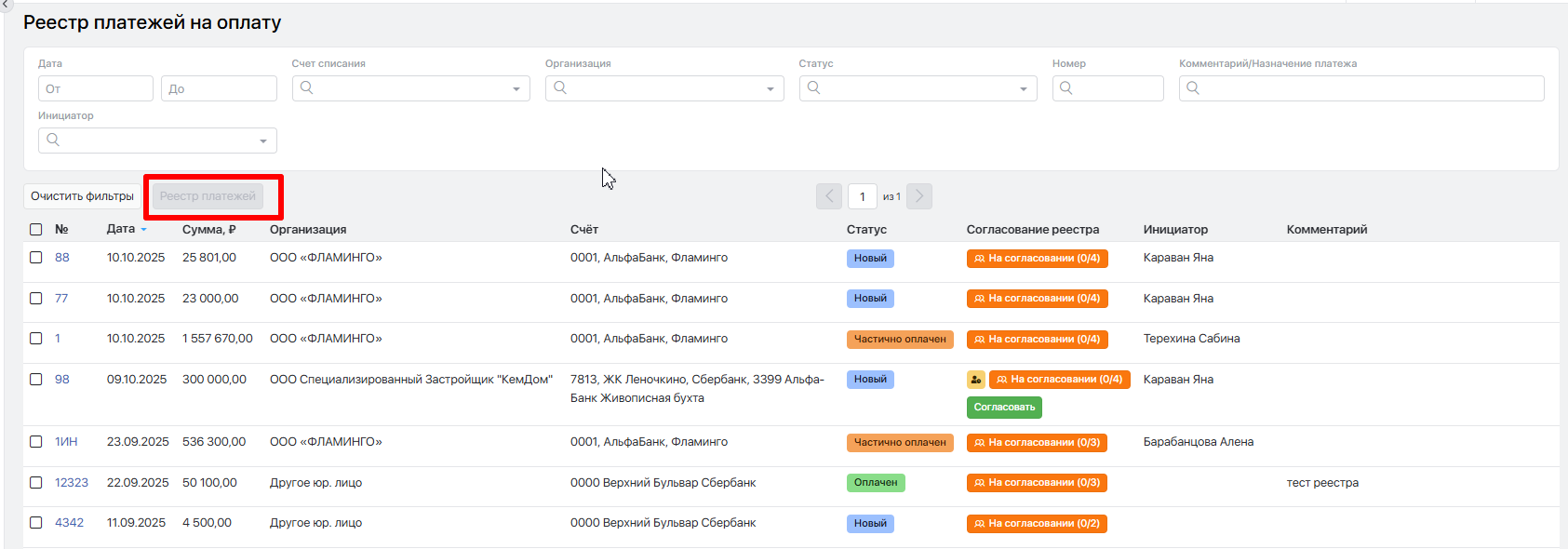
По нажатию на кнопку Реестр платежей происходит скачивание реестра по выбранному шаблону, при этом кнопка активна только если выбран один реестр.
Выберите нужный реестр и нажмите Реестр платежей.
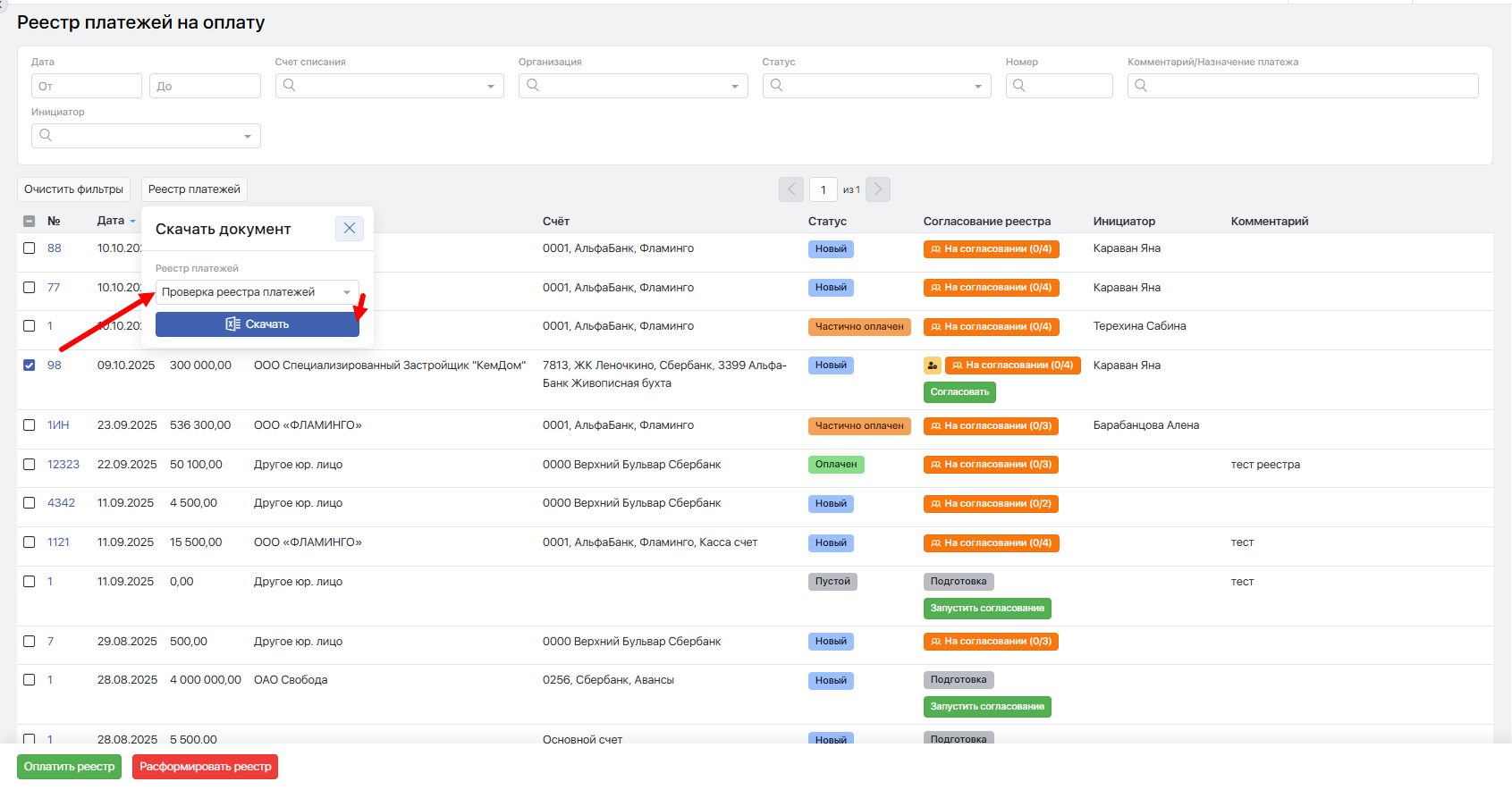
Откроется небольшое окно в котором из списка необходимо выбрать нужный шаблон и нажать на кнопку Скачать.
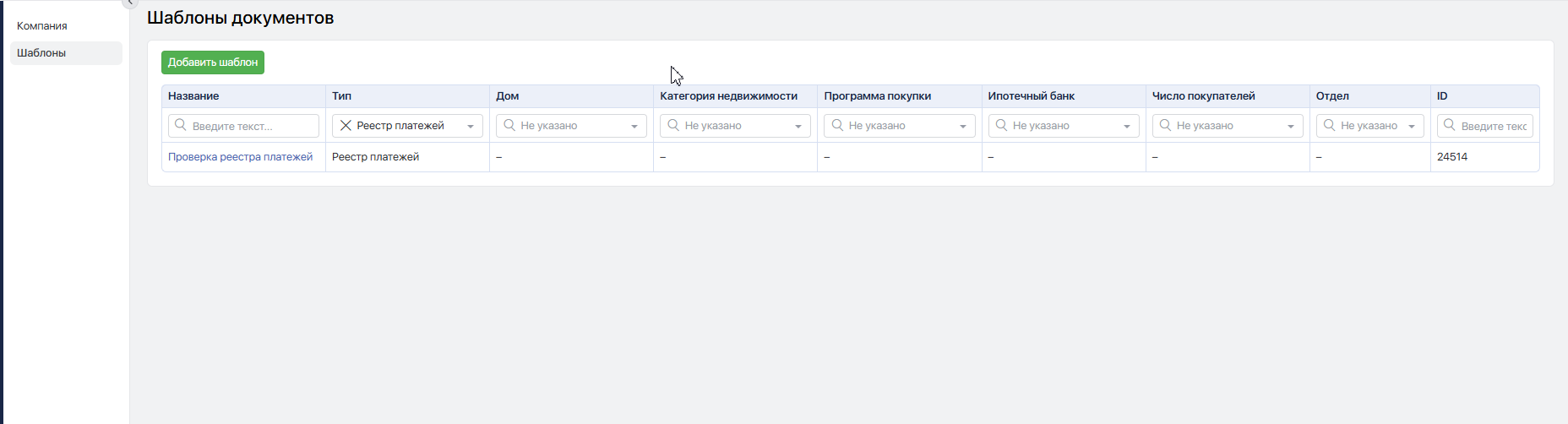
Шаблон для реестра формируется на странице Шаблонов документов.
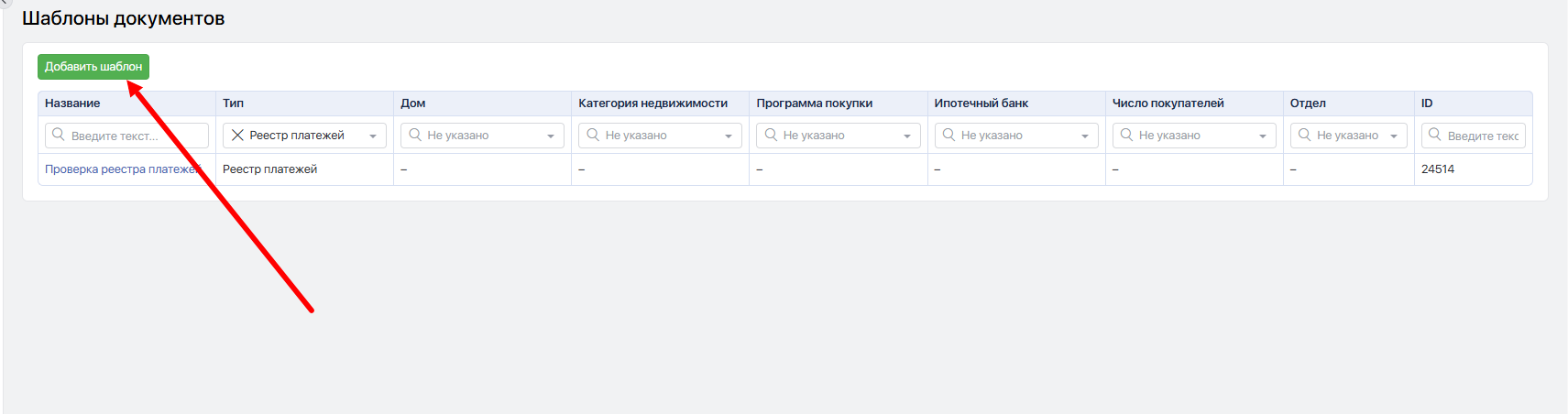
Для создания шаблона нажмите Добавить шаблон
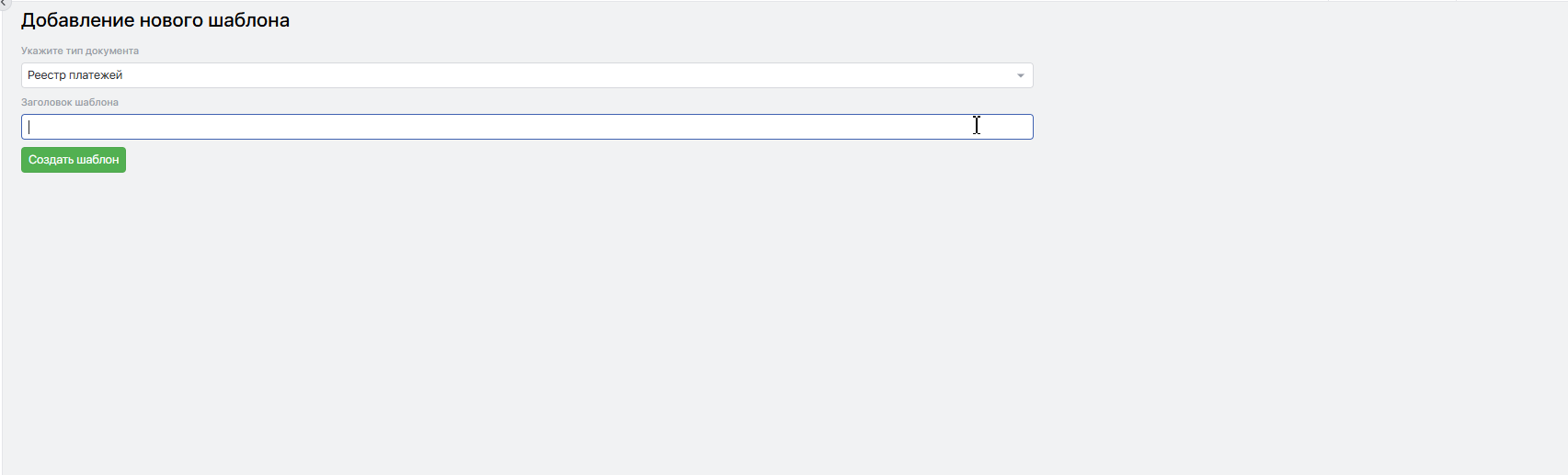
В селекторе Укажите тип документа выберите Реестр платежей, далее задайте наименование шаблона в поле Заголовок шаблона и нажмите Создать шаблон.
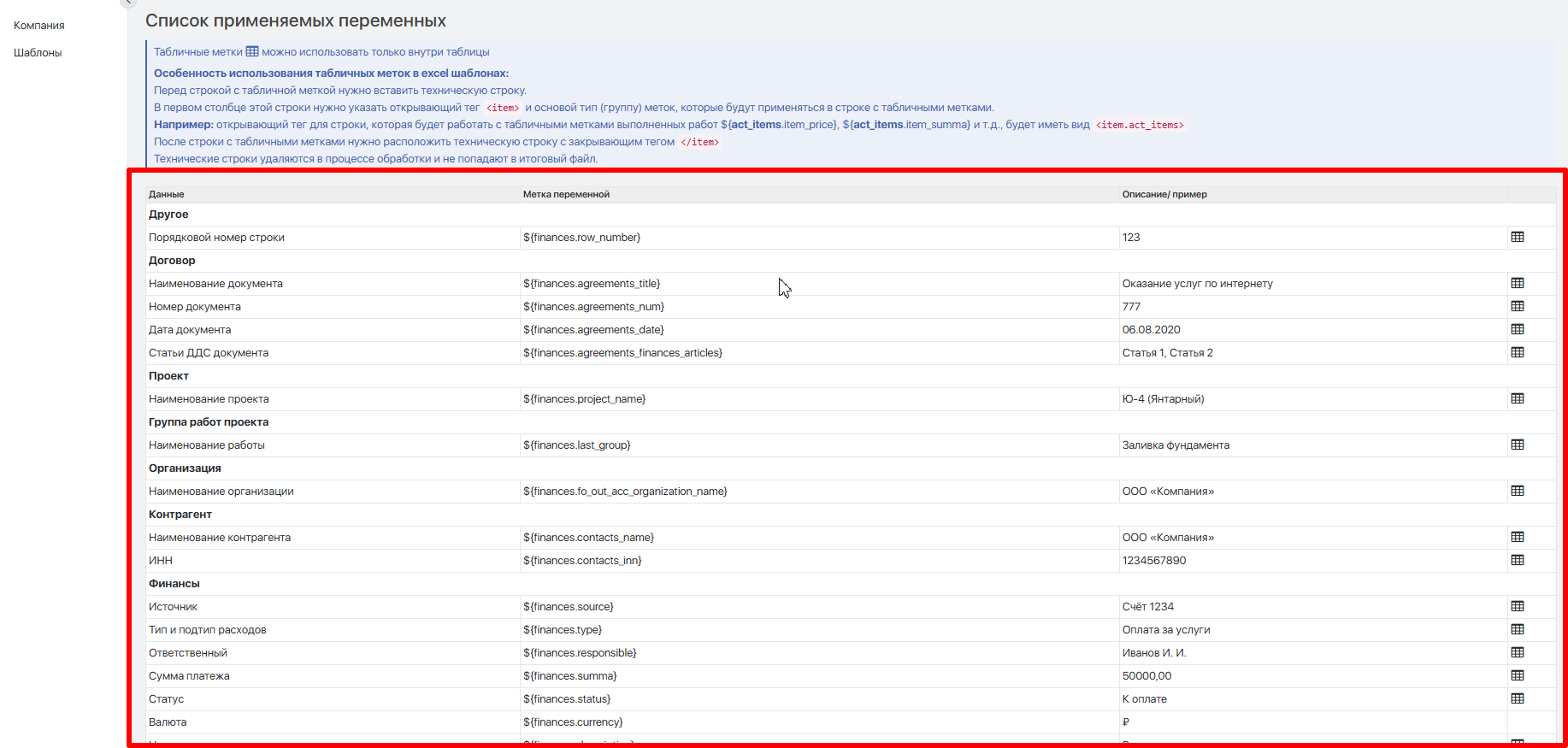
Шаблон можно сформировать в формате DOCX или XLSX, для этого в файле расставьте нужные метки, описание которых указано в системе.
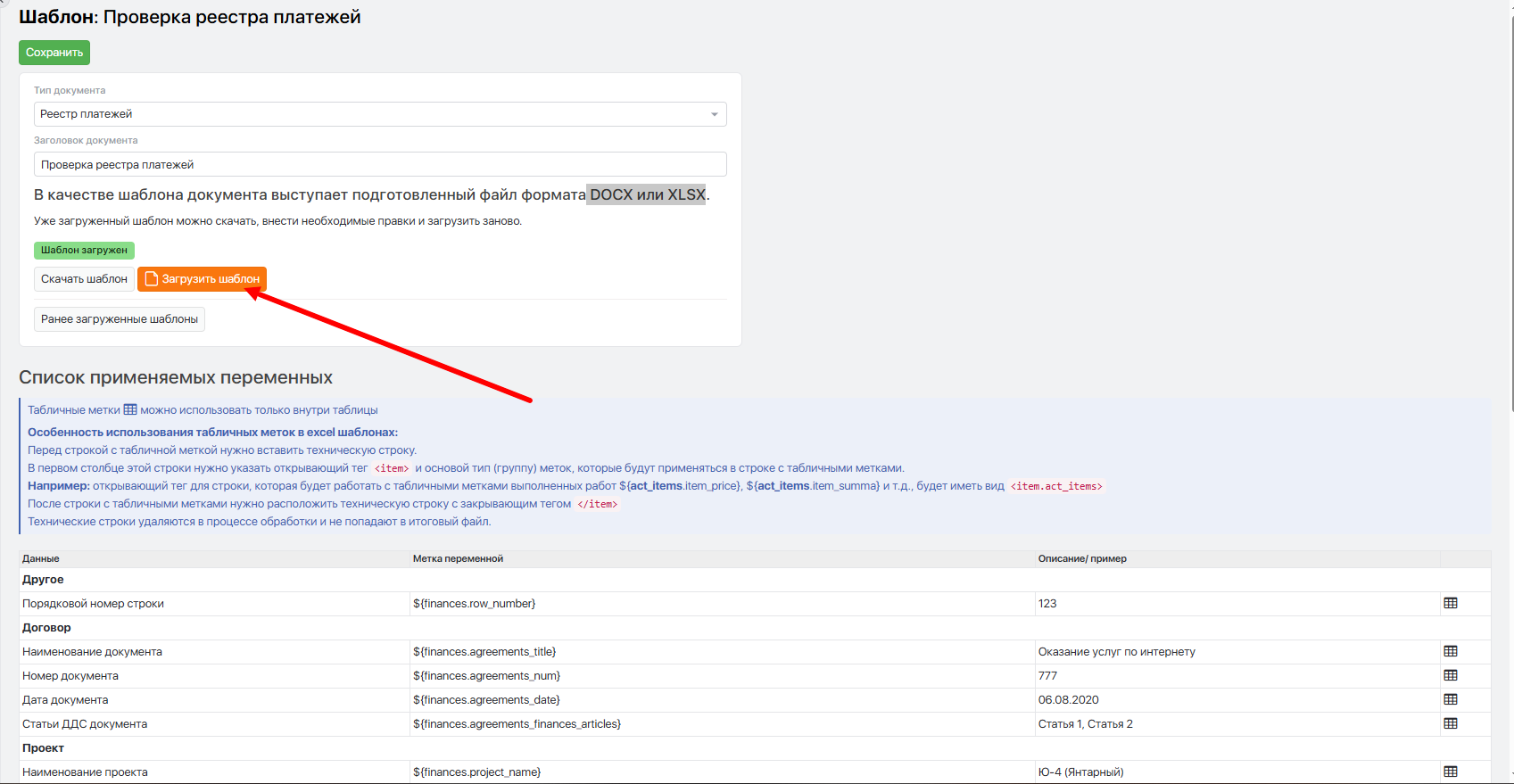
После того как в файле будут расставлены метки загрузите его в систему по нажатию на кнопку Загрузить шаблон.
#Создание реестра и добавление в него финансовых операций
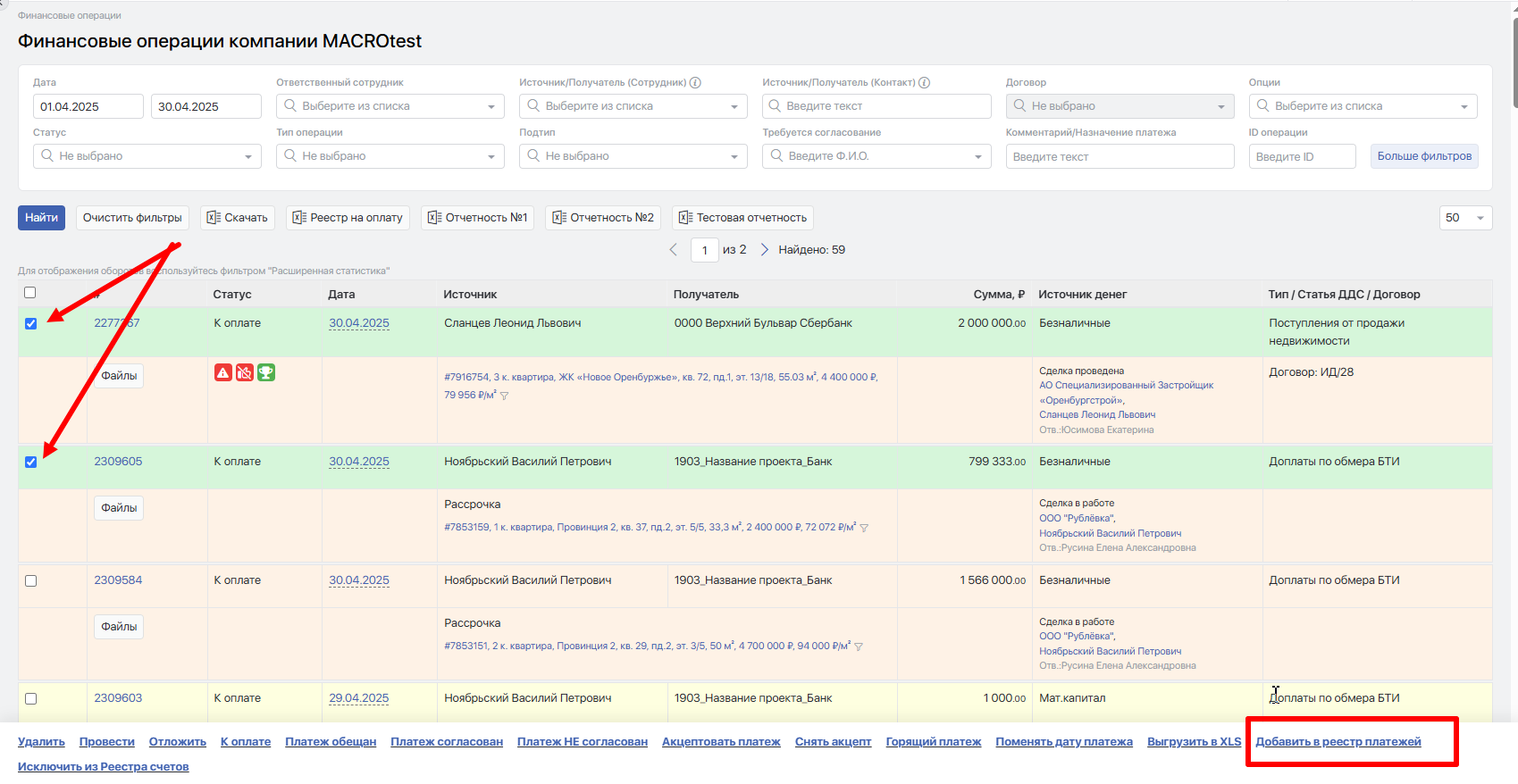
В листинге финансовых операций отметьте галочками нужные финансовые операции и в меню выберите пункт "Добавить в реестр платежей"
Откроется окно Добавить в реестр.
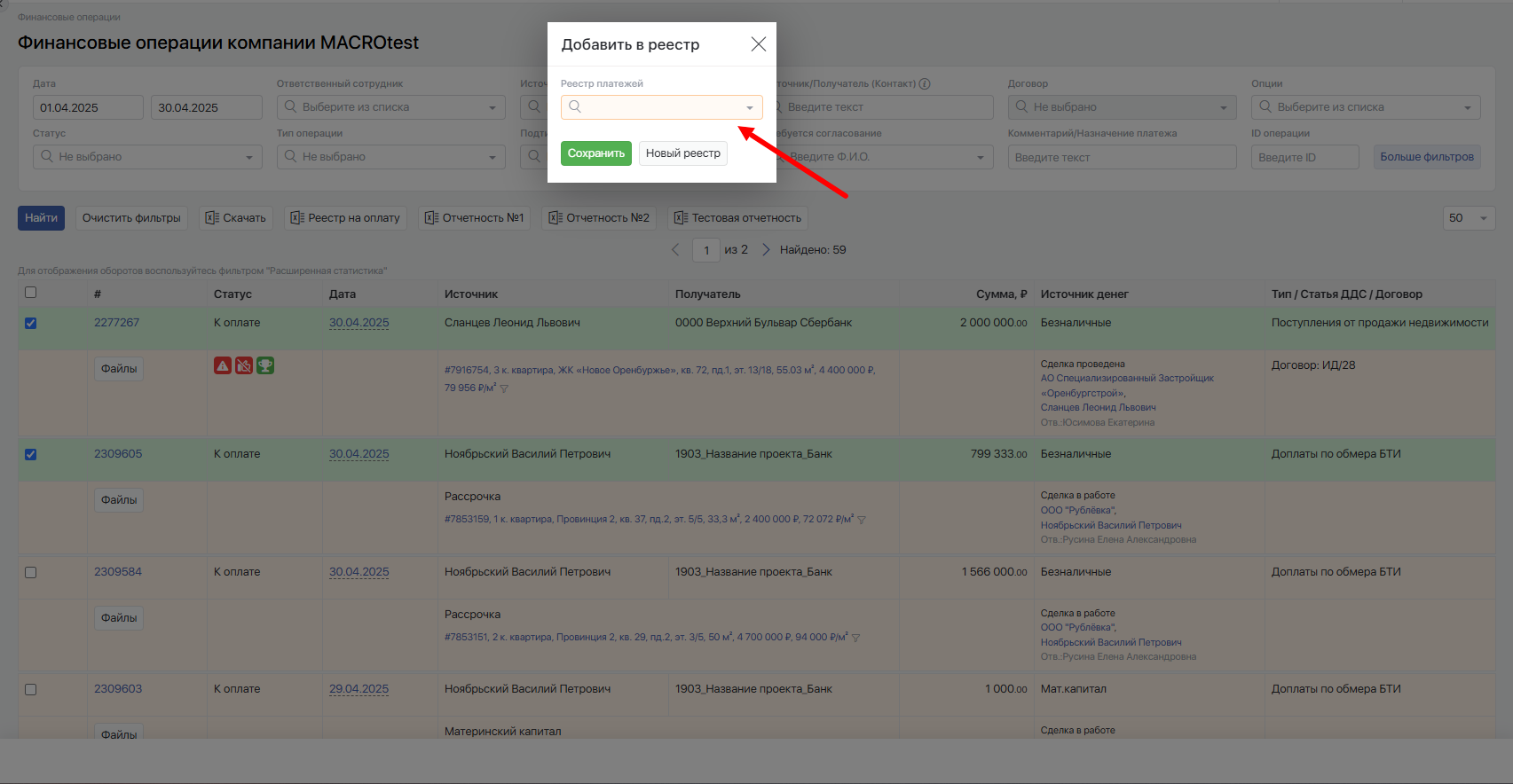
В окне в поле Реестр платежей вы можете выбрать уже один из созданных реестров и по нажатию на кнопку сохранить операции добавятся в реестр.
Также возможно нажать на кнопку Новый реестр и тогда поменяется содержание окна.
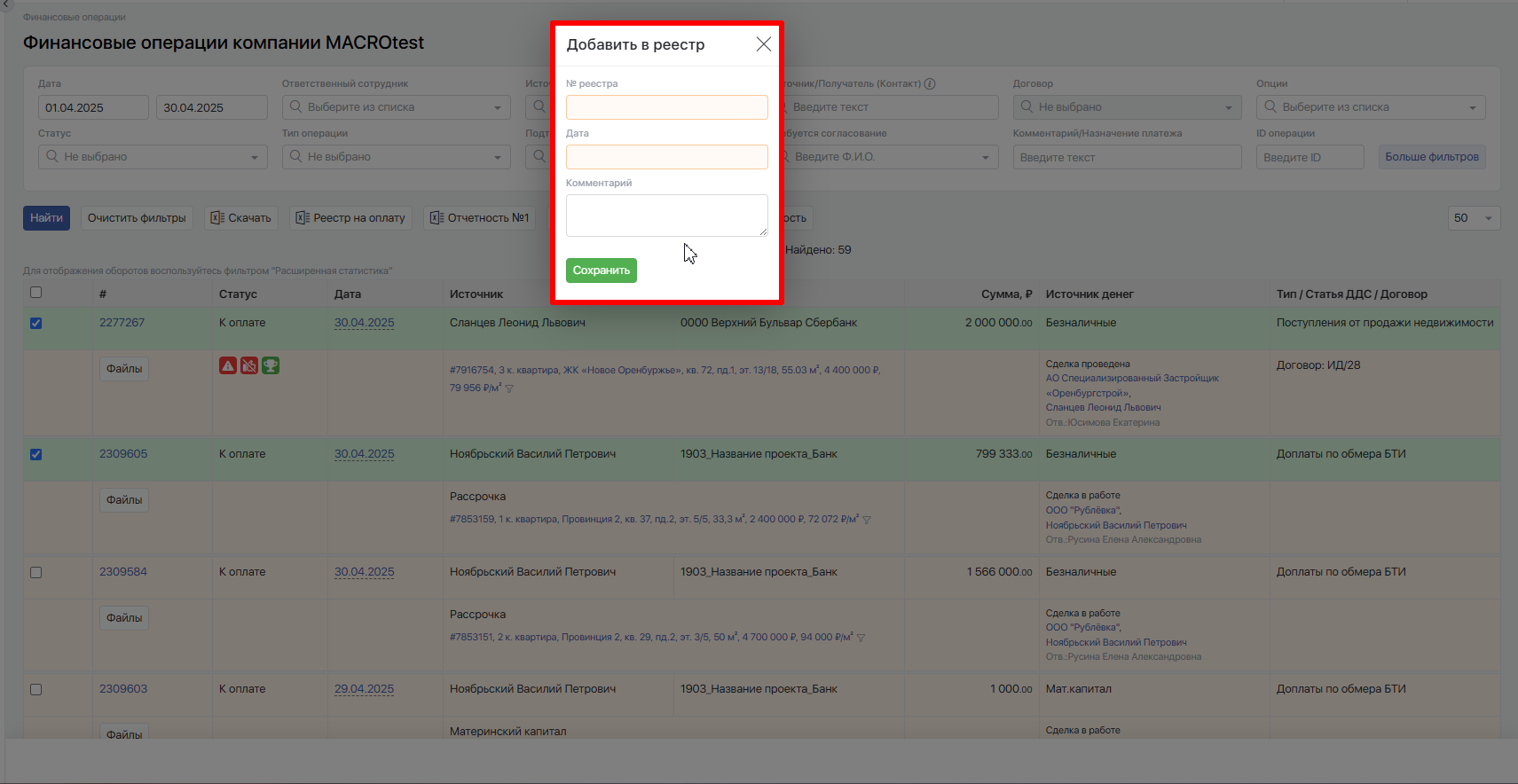
Необходимо будет указать номер реестра, дату и при необходимости указать комментарий, после нажать на кнопку Сохранить и тогда в системе будет создан новый реестр платежей.
Есть ряд ограничений, касающихся создания реестра и добавления в него операций:
- В Реестр можно добавить только расходную финансовую операцию (где источник - счет, а получатель контрагент или сотрудник)
- При добавление финансовых операций в один реестр у них обязательно должен совпадать Источник (т.е. внутри финансовых операций указан один и тот же счет)
- В реестр нельзя добавить финансовые операции, которые уже фигурируют в другом реестре.
- В реестр можно добавить финансовую операцию в любом статусе
- В уже существующий реестр можно добавить финансовую операцию только с таким же Источником как и остальных финансовых операций в данном реестре
#Исключение операций из реестра
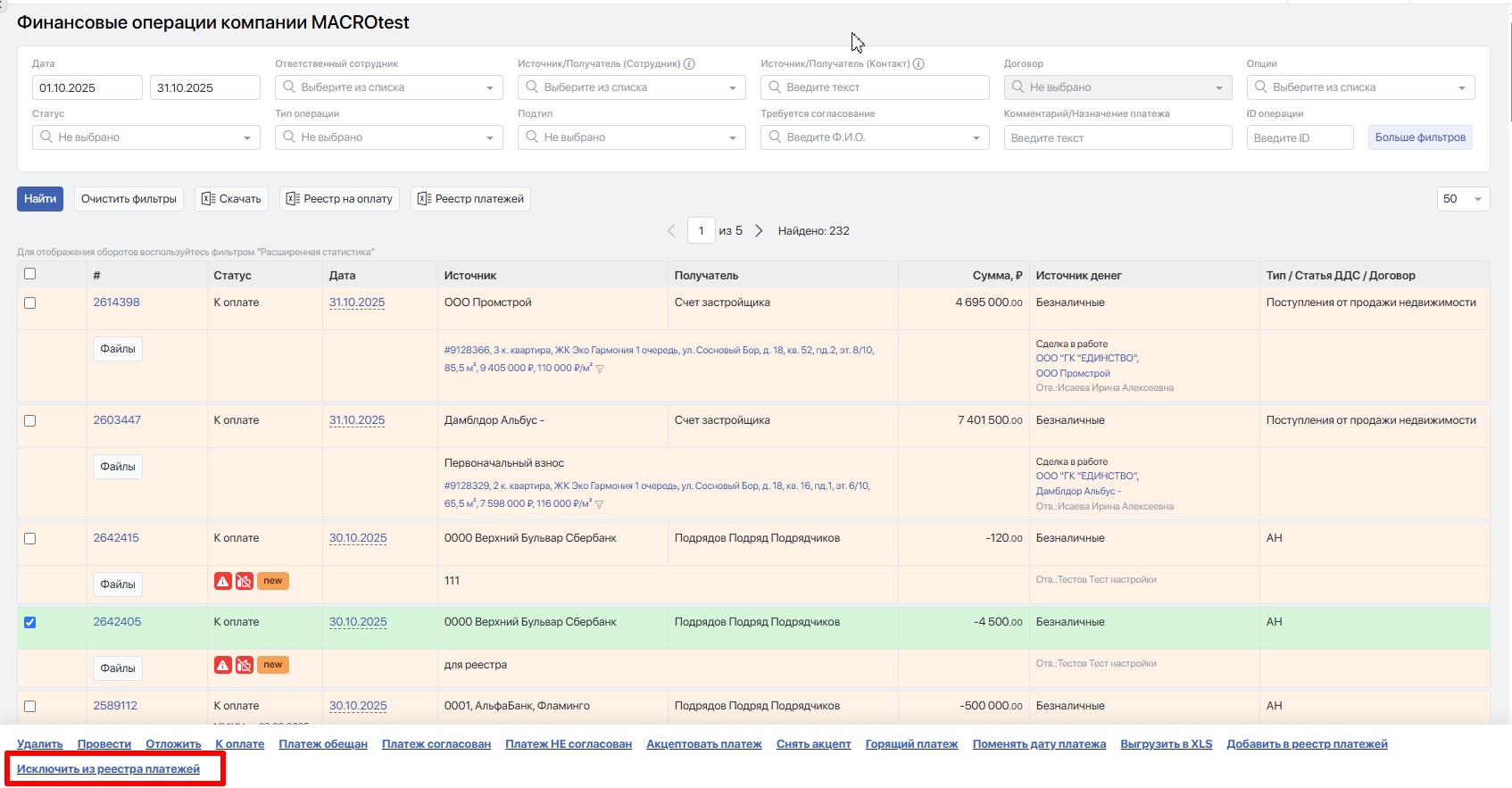
В случае если необходимо убрать из реестра какую-либо операцию, то необходимо выделить ее в листинге финансовых операций и выбрать пункт Исключить из реестра платежей
#Согласование реестра платежей
В колонке Согласование реестра отображается:
- Статус согласования реестра (ПодготовкаОтображается пока реестр еще не отображается на согласование, На согласованииЕсли процесс согласования запущен и реестр не согласован, СогласованПроцесс согласование успешно завершен)
- Кнопка
Запустить согласованиедоступна для реестров в статусе Подготовка ,а также для пользователям с ролью Администратор или Финансист или пользователям, которым предоставлен доступ для акцептования финансовых операций - Кнопка
Согласовать, отображается согласователям реестра, когда наступает их очередь согласования и они его не завершили - Кнопка
Отправить на доработку, отображается согласователям реестра, когда наступает их очередь согласования и они его не завершили
При клике на кнопку Отправить на доработку откроется модальное окно На доработку, в котором необходимо зафиксировать какие именно изменения требуется внести в реестр.
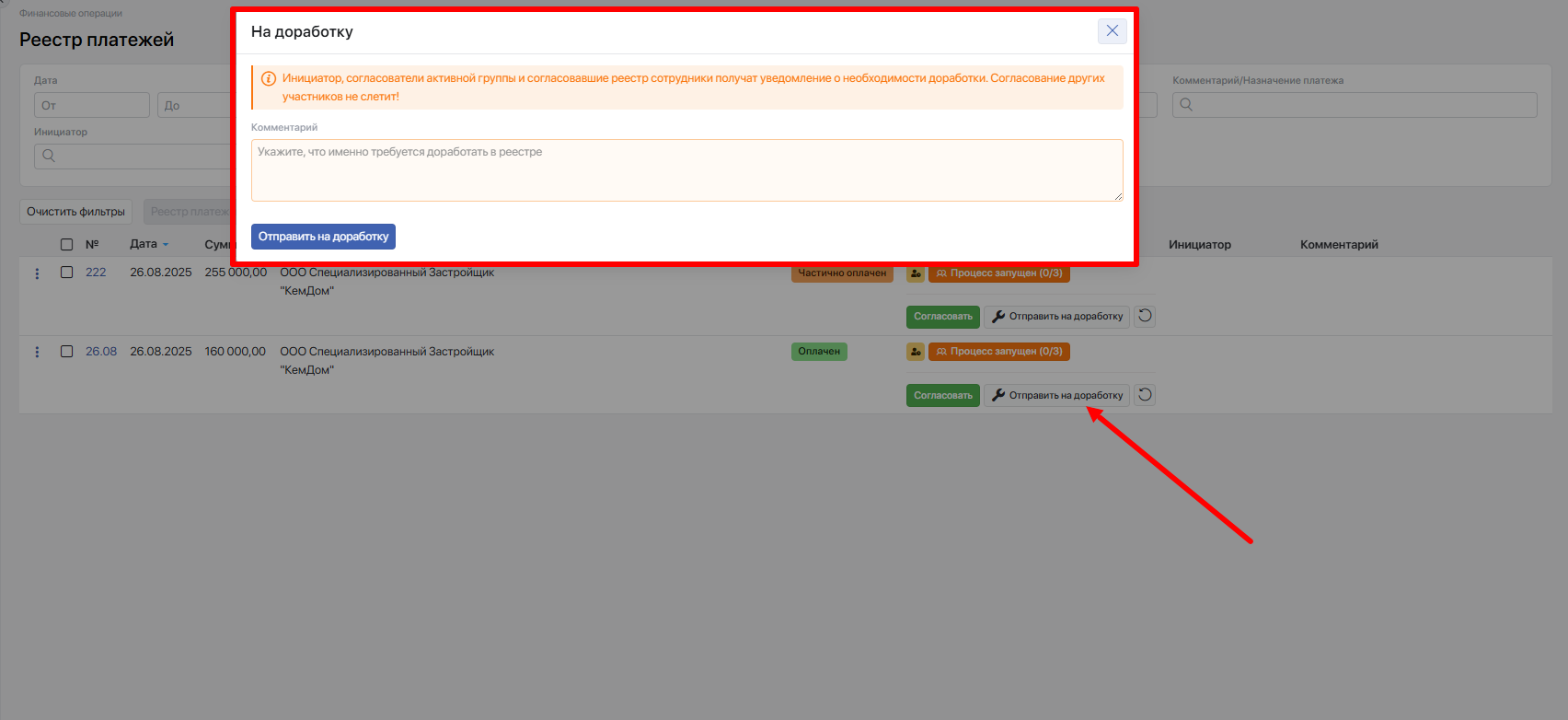
После того как будет нажата кнопка Отправить на доработку в модальном окне На доработку:
- Инициатор, согласователи активной группы и согласовавшие реестр сотрудники получат уведомление о необходимости доработки.
- Согласование других участников не слетит.
- Согласование не перейдет к следующей группе
У пользователей с ролью Администратор, а также у инициаторов реестра в реестрах, которые отправлены на доработку, в колонке Согласование будет отображаться кнопка На согласование, при нажатии на которую:
- у согласователя, который отправил реестр на доработку, снова становятся доступы кнопки
СогласоватьиОтправить на доработку - согласователю, который отправил реестр на доработку, приходит уведомление в колокольчик с заголовком "Согласование реестра платежей" и описанием "ФИО того, кто нажал кнопку "На согласование" доработал реестр платежей №______ и запрашивает ваше согласование"
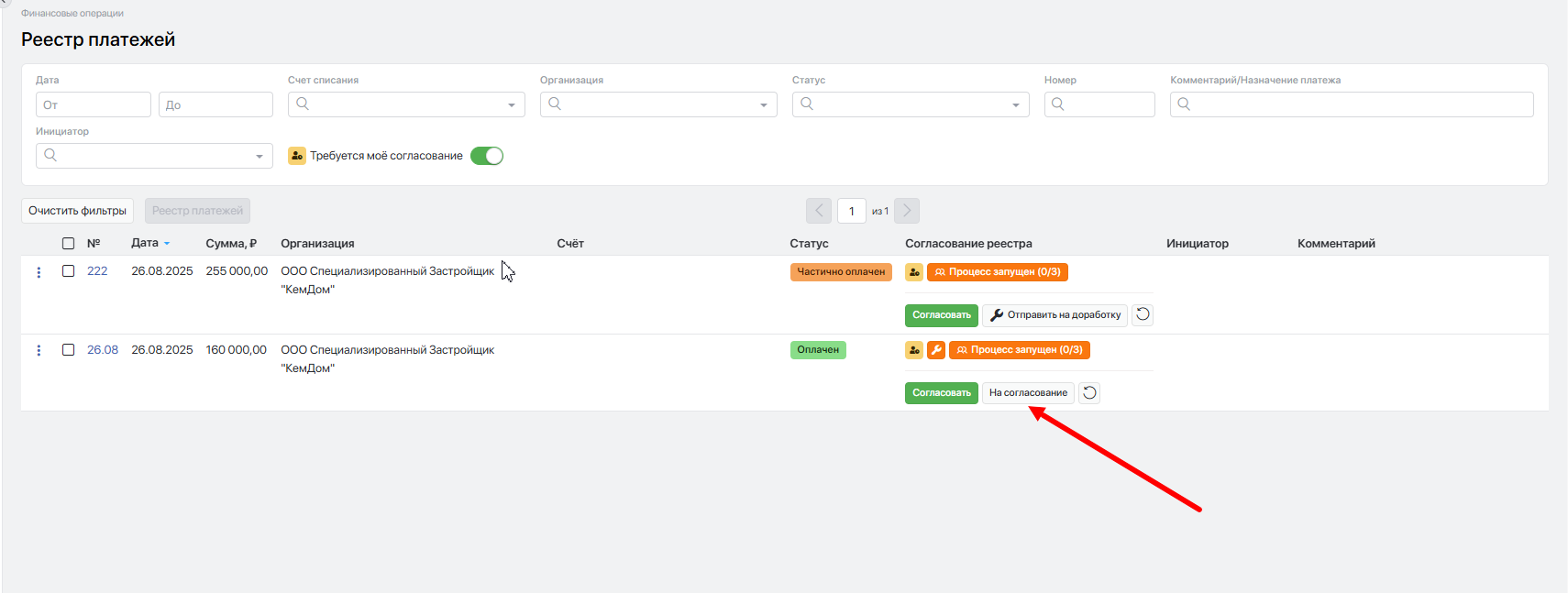
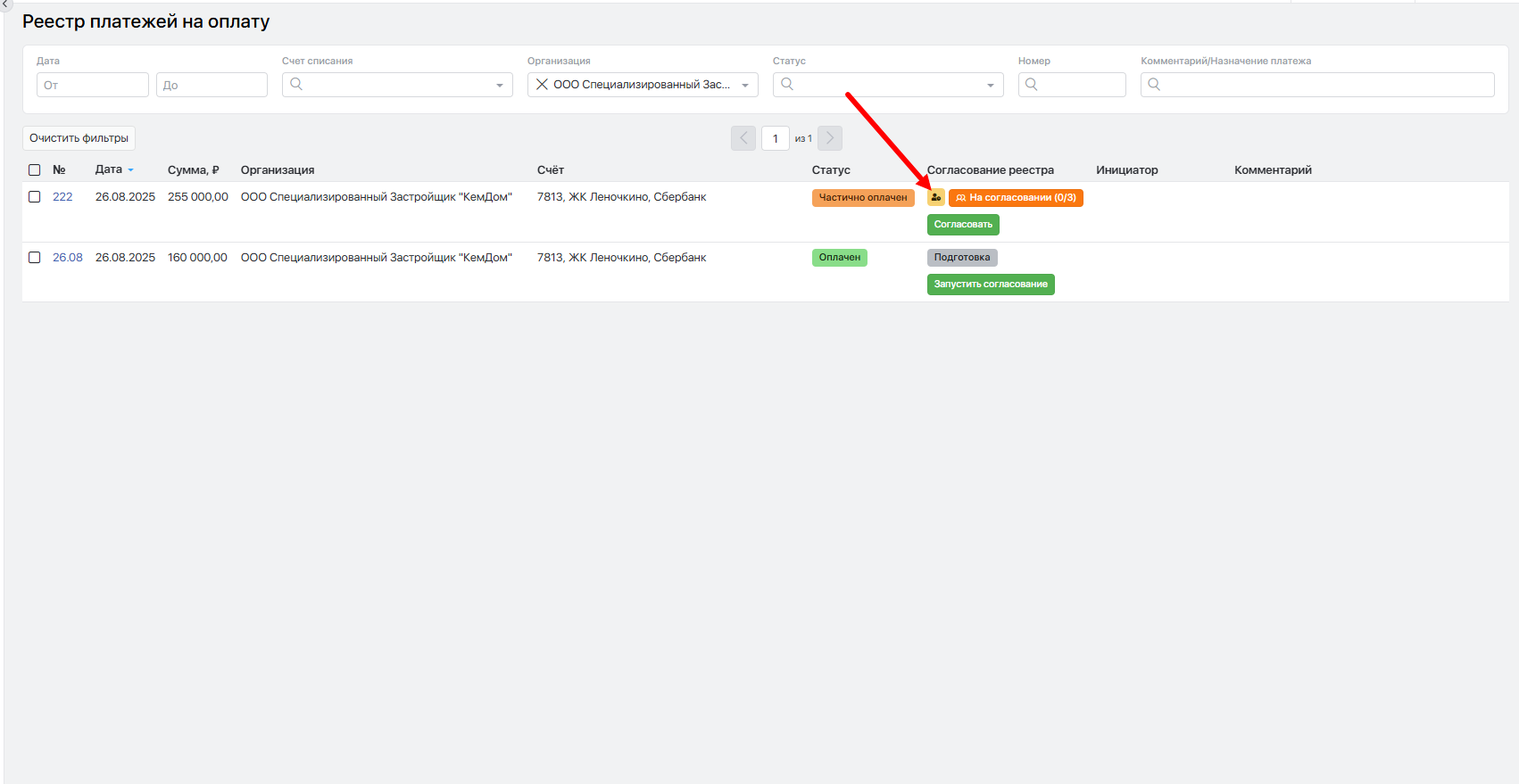
Реестры, которые требуют вашего согласования, будут дополнительно обозначаться иконкой.
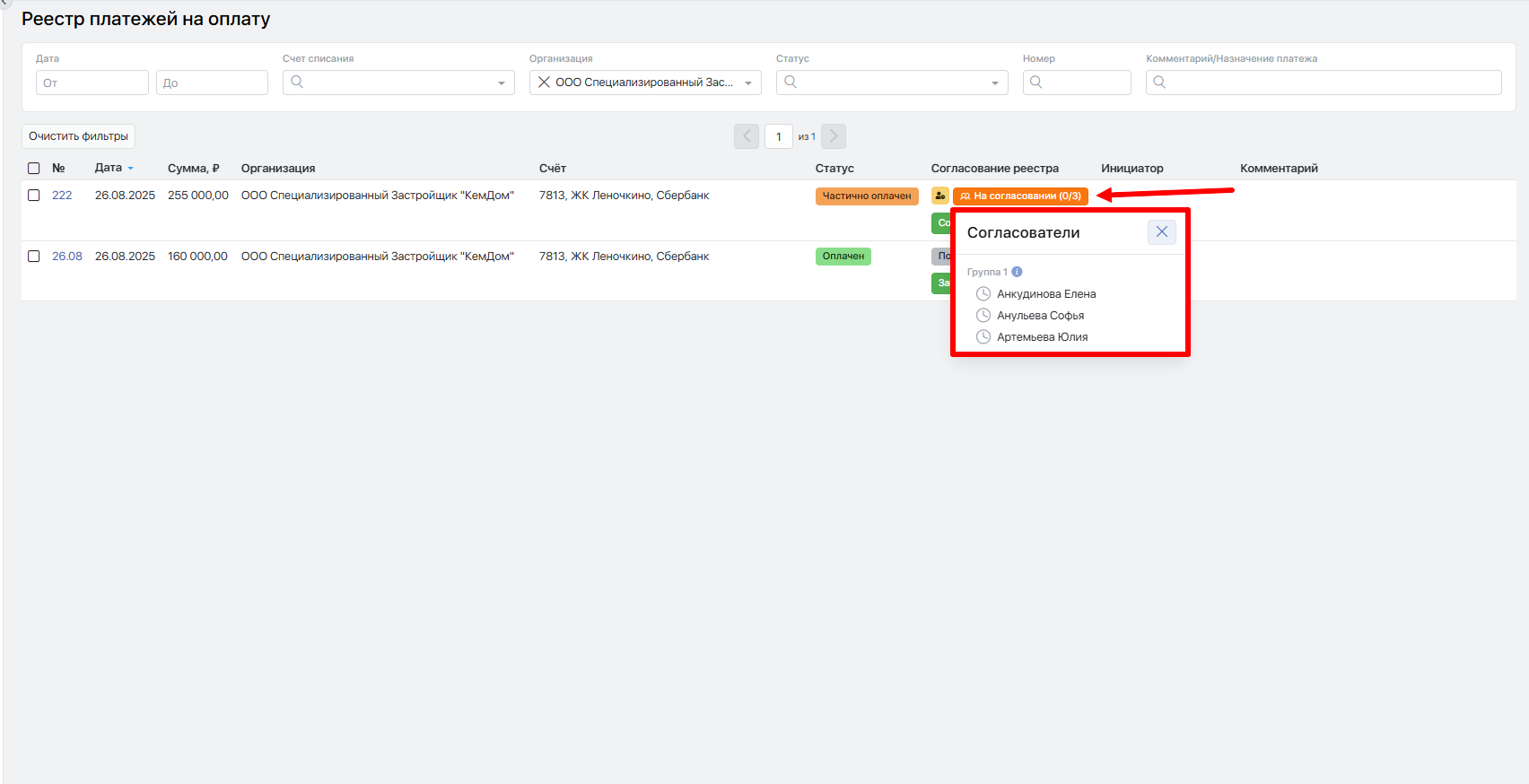
При клике на статус согласования также можно увидеть список согласователей и статус их согласования.
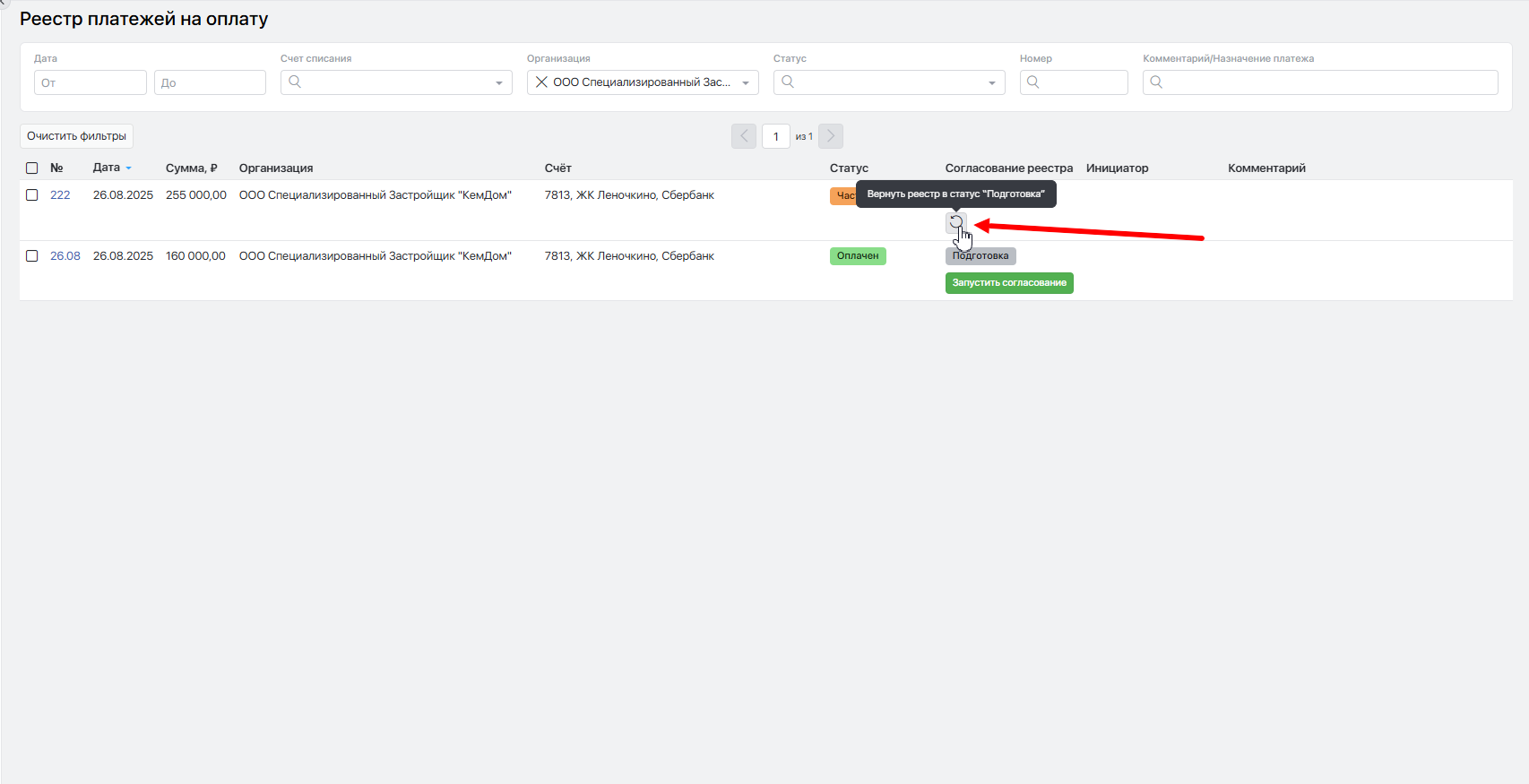
В случае если реестр перешел в статус Согласован или Идет согласование, но требуется запустить процесс повторно по для этого необходимо нажать на кнопку с круговой стрелкой, которая доступна:
- Администратору
- Инициатору реестра
#Оповещения о необходимости согласования реестра платежей
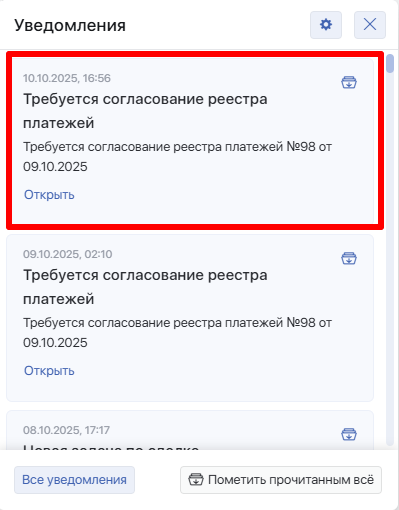
При старте согласования в группе каждый из участников группы получит оповещение в колокольчик с заголовком "Требуется согласование реестра платежей". оповещение будет содержать себе информацию о номере и дате реестра, который требуется согласовать, а также из него можно оперативно перейти к самому реестру.
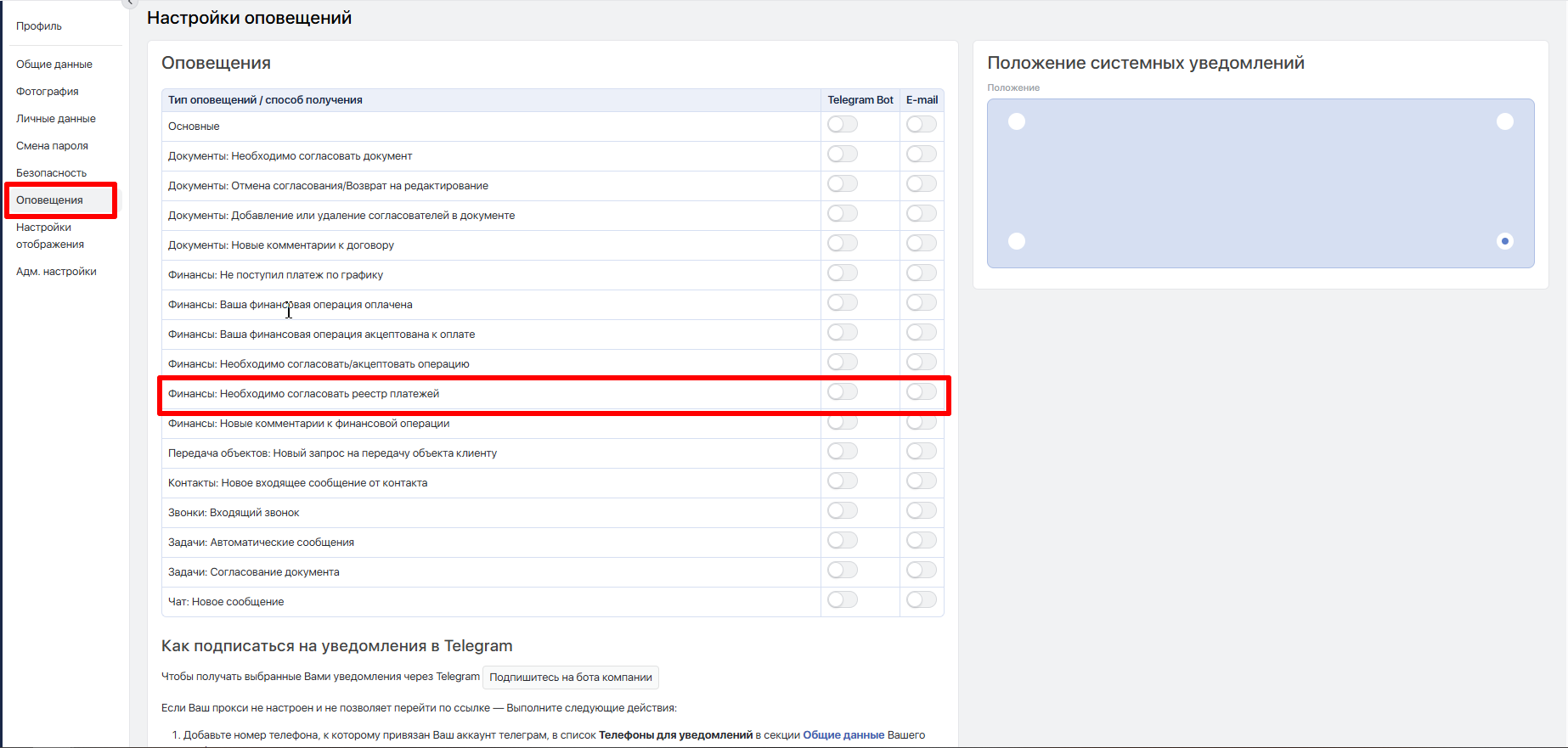
Дополнительно настроить источники оповещения можно в настройках профиля. С помощью переключателя Финансы: Необходимо согласовать реестр платежей возможно дополнительно подключить Telegram Bot или E-mail.
#Лог
Для того, чтобы отследить изменения по реестру, в трех точках у каждого реестра есть пункт Лог.
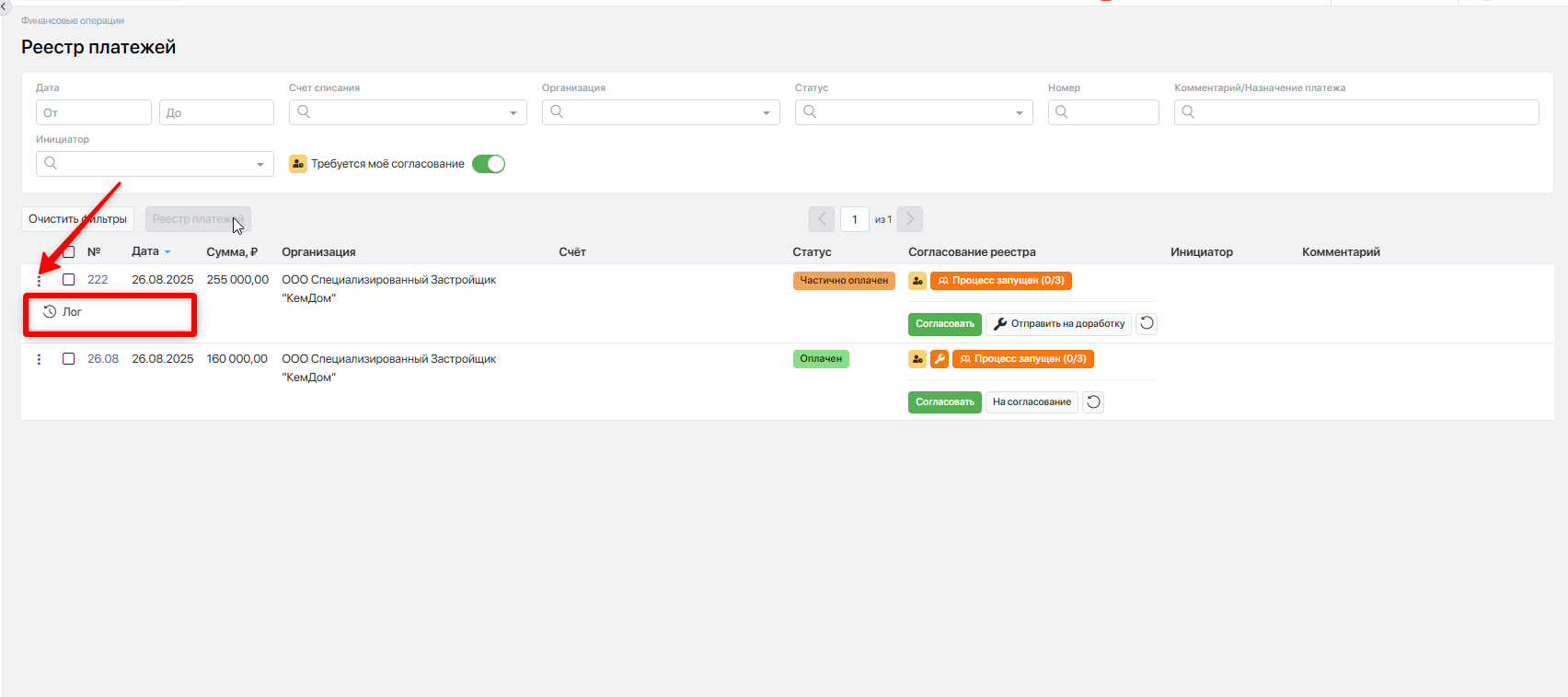
При нажатии откроется модальное окно Лог: Реестр платежей № от дата.
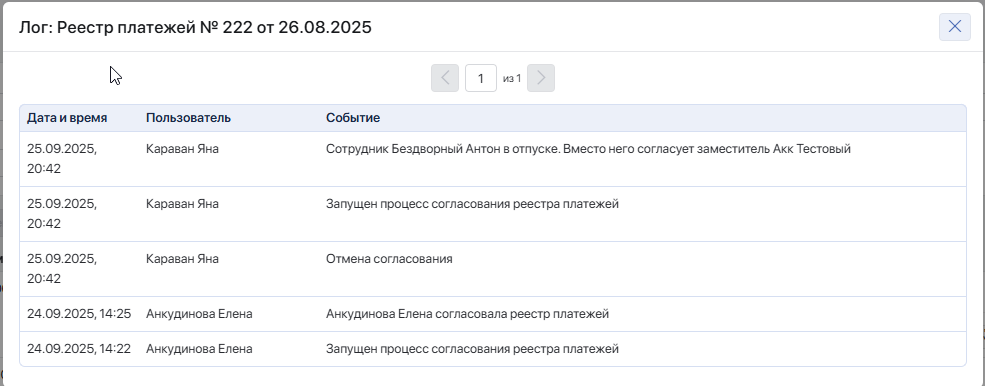
В данном окне логируются следующие действия:
- Событие "Начало согласования"
- Событие "Начало согласования в группе "Наименование группы""
- Событие "Согласовано!"
- Событие "Отправил на доработку с комментарием: ****"
- Событие "Вернул (-а) реестр на согласование"
- Событие "Реестр согласован!"
- Событие "Реестр возвращен на доработку"
В логе помимо события фиксируется также дата и время его свершения и пользователь его совершивший.
#Права доступа
В системе предоставлены следующим пользователям права к реестру:
Администратор и Акцептователь:
- Видят список имеющихся реестров
- Могут создавать новые реестры
- Могут добавлять финансовые операции в уже имеющиеся реестры (Администратор в реестры с любым статусом, Акцептователь только в реестры со статусом "Новый")
- Могут Расформировывать реестры
- Могут проводить реестры (Администратор - всегда, Акцептователь только при наличии прав на проведение финансовых операций. Также при проведение реестра выполняется проверка на возможность проведения финансовых операций, например, при строгом режиме требуется согласование и акцептование чтоб провести операции)
- Могут исключать финансовые операции из реестра
Финансист:
- Видит список имеющихся реестров
- Может создавать новые реестры
- Может добавлять ФО в имеющийся реестр
- Не может расформировывать реестры
- Может проводить реестры (При наличии прав на проведение финансовых операций. Также при проведение реестра выполняется проверка на возможность проведения финансовых операций, например, при строгом режиме требуется согласование и акцептование чтоб провести операции)
- Не может исключить ФО из реестра
Согласователь реестра:
- Доступны действия
Добавить в реестр платежейиИсключить из реестра платежей, но действия доступны только для тех реестров, которые в данный момент находятся на согласовании у пользователя - Не может расформировывать реестр