
Wazzup — это сервис для интеграции WhatsApp, Telegram, Max, Avito, сообществ ВКонтакте с CRM-системами.
Вы можете общаться с клиентами через удобные для них способы связи из окна CRM.
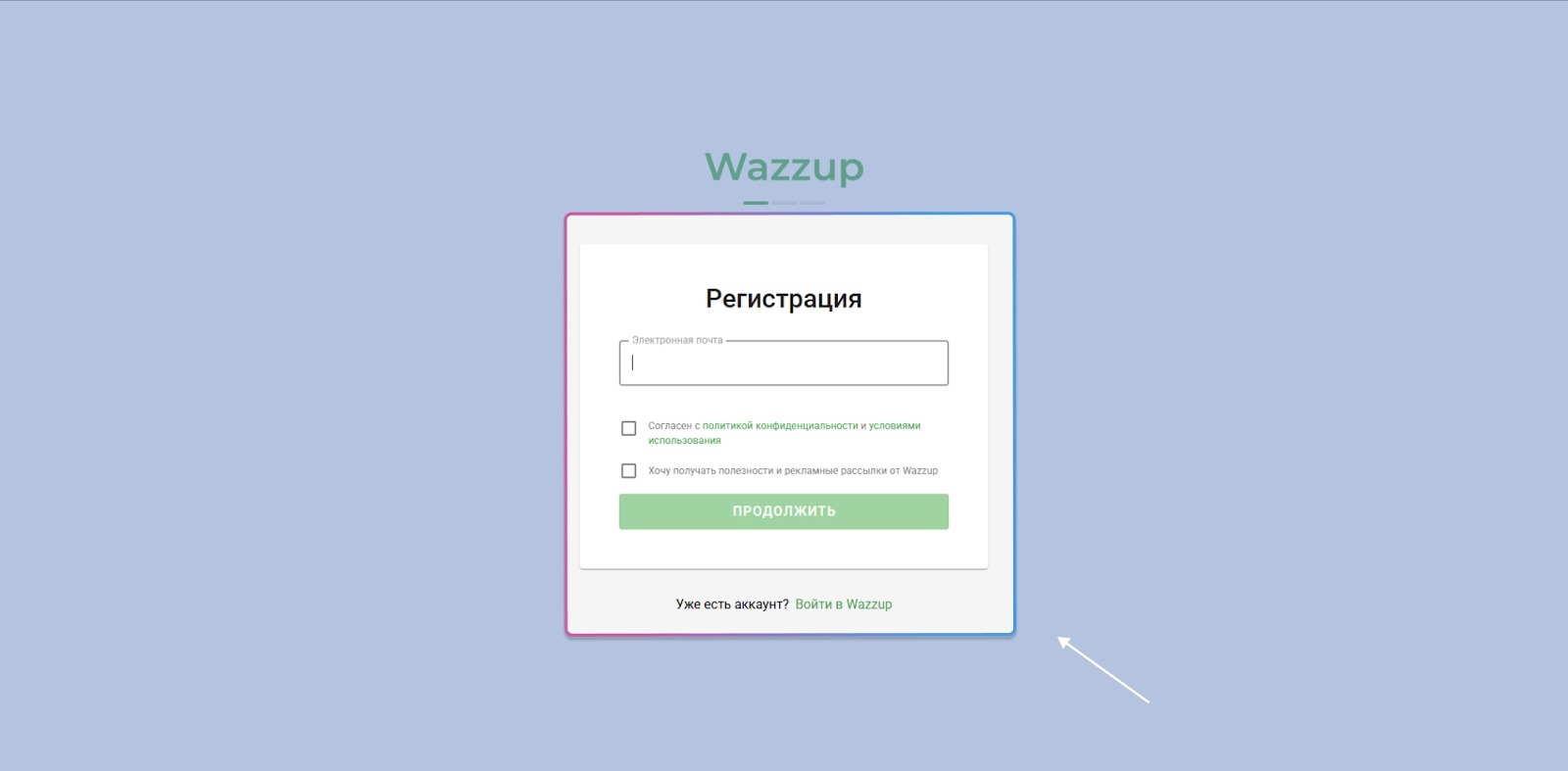
Зарегистрируйтесь на сайте wazzup24.com и создайте личный кабинет:
#Как подключить ВКонтакте
Для подключения потребуется сообщество ВКонтакте.
Если у вас еще нет сообщества в ВКонтакте, зарегистрируйте его.
#Добавление канала ВКонтакте в Wazzup
Канал — это аккаунт в мессенджере или соцсети, который подключают к Wazzup, чтобы общаться с клиентами.
Тип канала и Канал — разные вещи:
- Канал — конкретный аккаунт в мессенджере, с которого переписываются в Wazzup. Например, аккаунт WhatsApp с определенным номером, конкретный бот в Telegram, конкретная группа в VK.
- Тип канала — разные виды каналов для одного мессенджера: WhatsApp, WABA, Telegram, Telegram Bot, ВКонтакте.
Таким образом, у вас может быть несколько Каналов для каждого Типа канала.
Например, подключено два номера WhatsApp.
Тогда Канала будет два (два разных номера), а Тип канала — только один (WhatsApp).
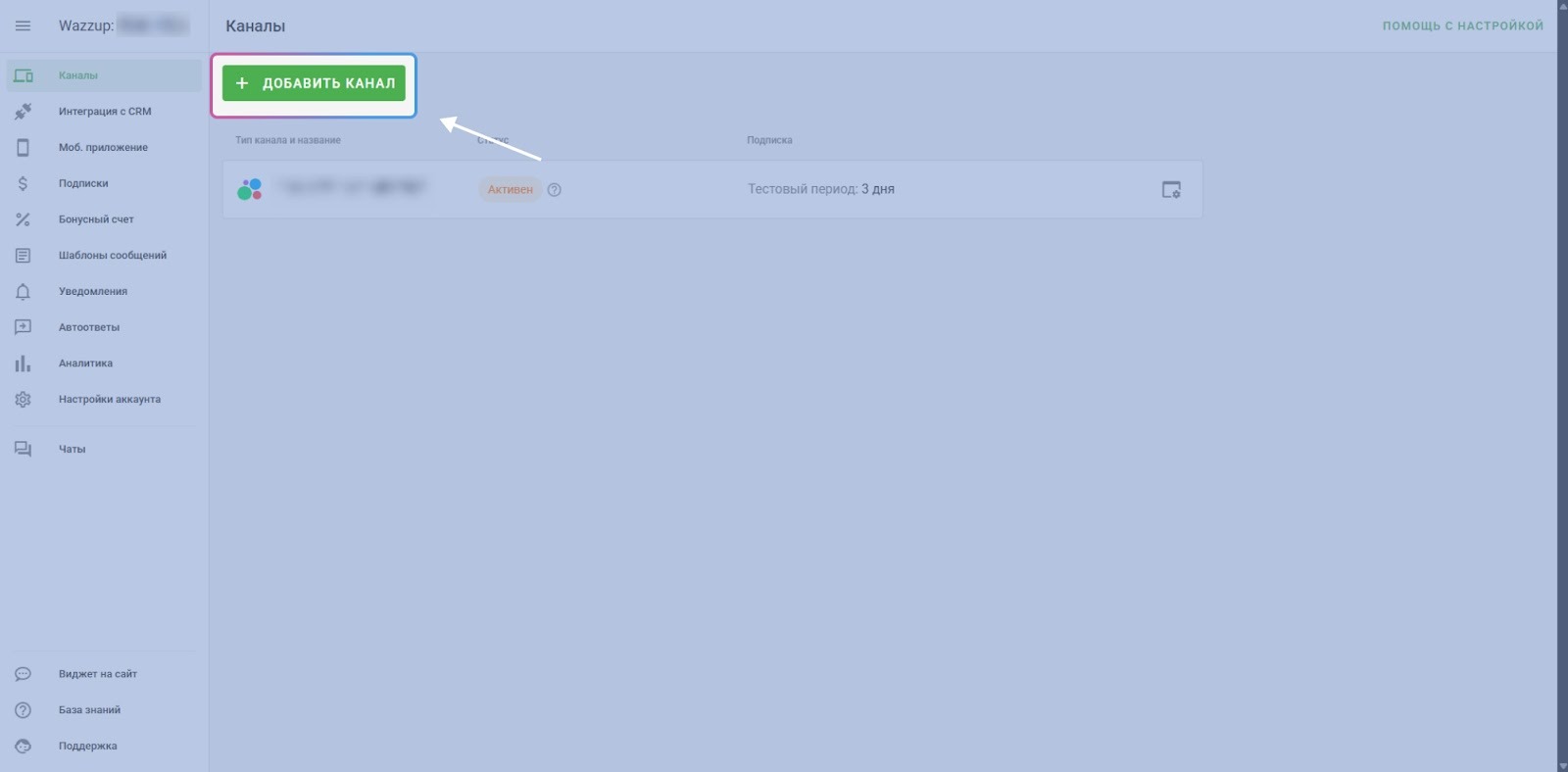
Зайдите в раздел Каналы → Добавить канал:
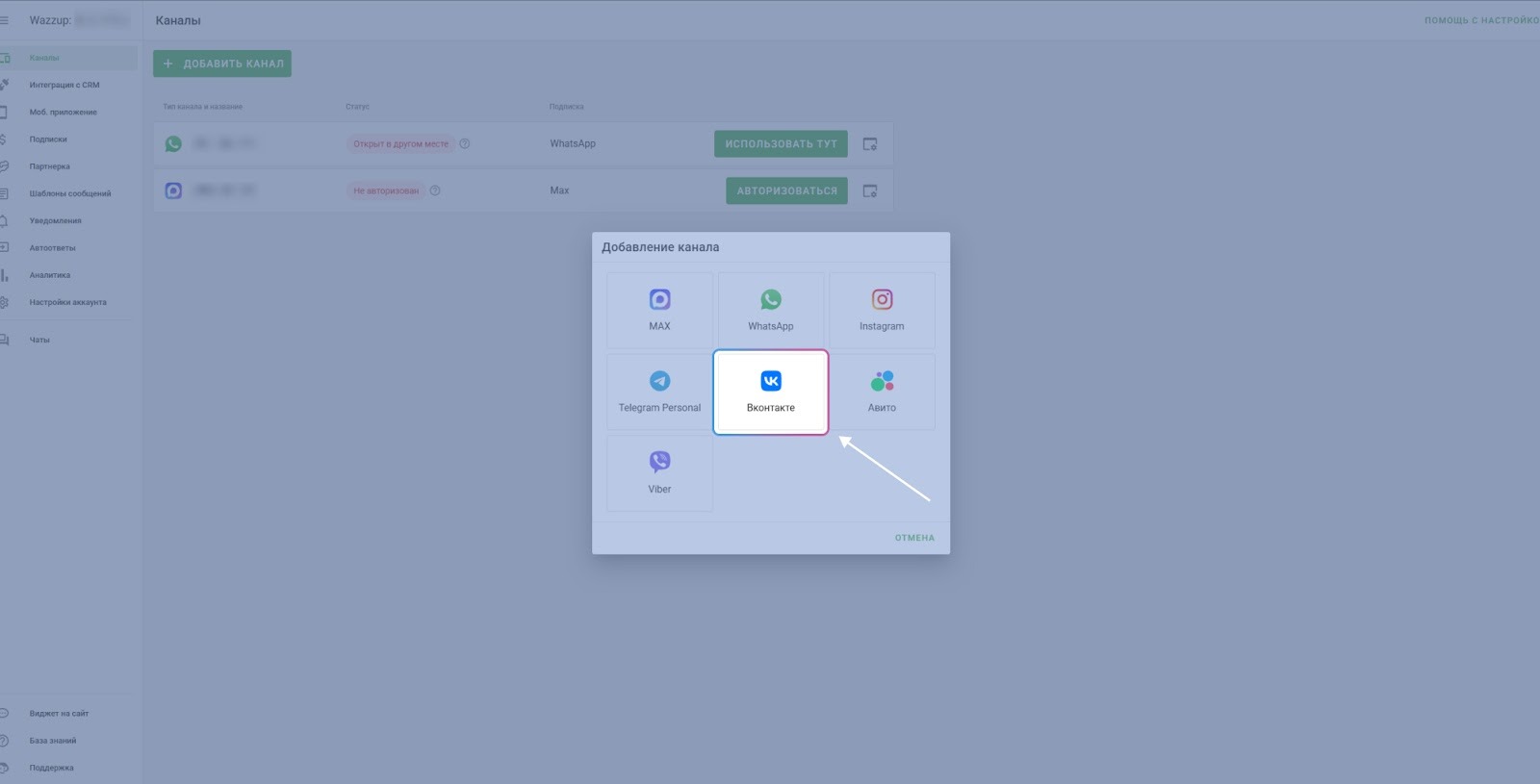
Выберите ВКонтакте → откроется окно для авторизации.
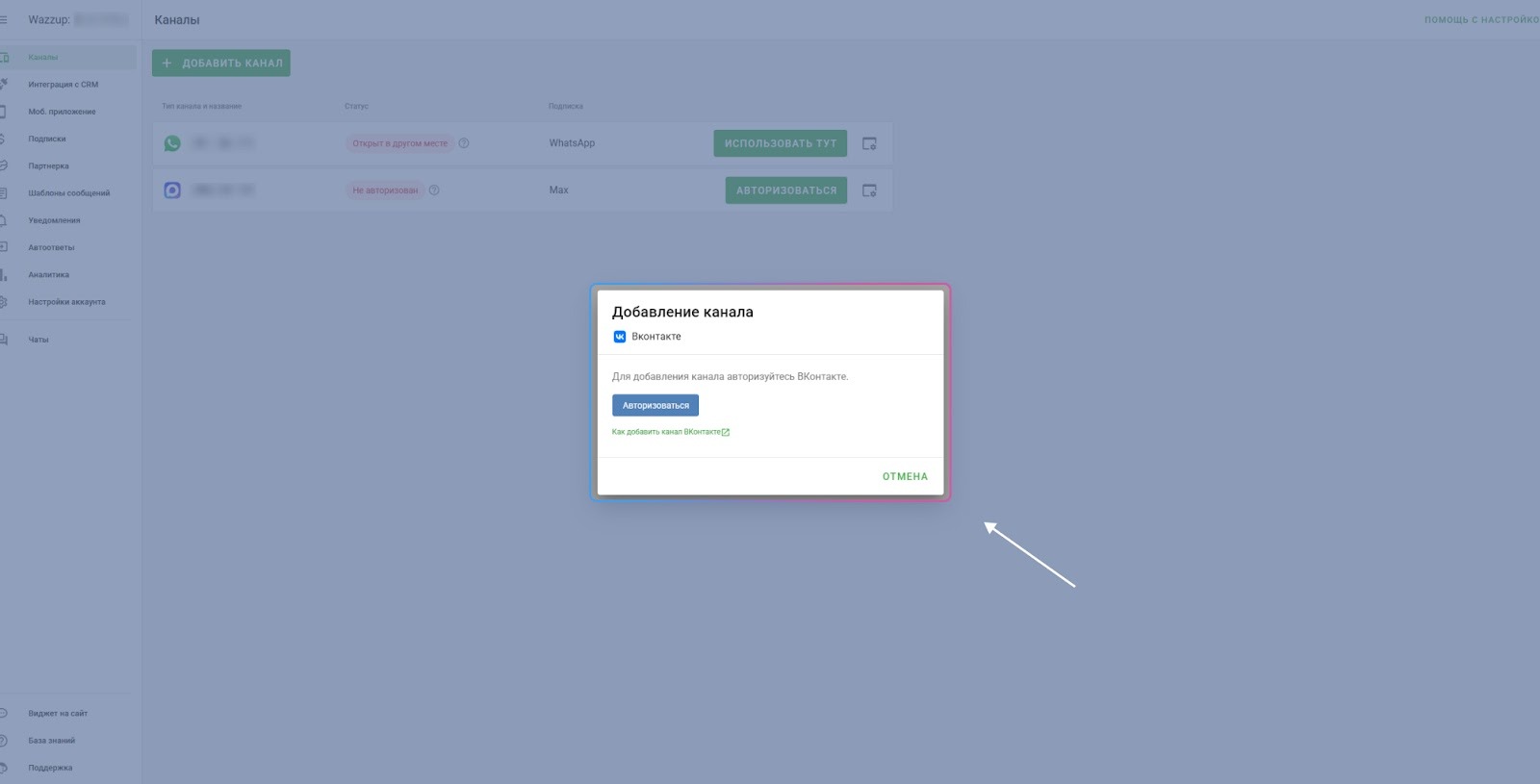
Авторизуйтесь в нужном сообществе ВКонтакте и дайте Wazzup все разрешения.
Нажмите Продолжить:
После добавления канал появится в Списке каналов.
В течение 30 секунд загрузятся последние три диалога с сообщениями.
Остальные чаты будут подгружаться, когда в них появятся новые сообщения, когда клиент напишет вам первый.
В чатах не отображаются сообщения о пропущенных звонках.
Увидеть сообщение о пропущенном можно только в нужном сообществе ВКонтакте.
С канала ВКонтакте нельзя писать первым клиенту, с которым еще нет диалога.
Когда вы добавили свой первый канал ВКонтакте, у вас есть три дня тестового периода.
Вы можете бесплатно пользоваться сервисом и тестировать возможности без ограничений.
#Настройте интеграцию c MacroCRM
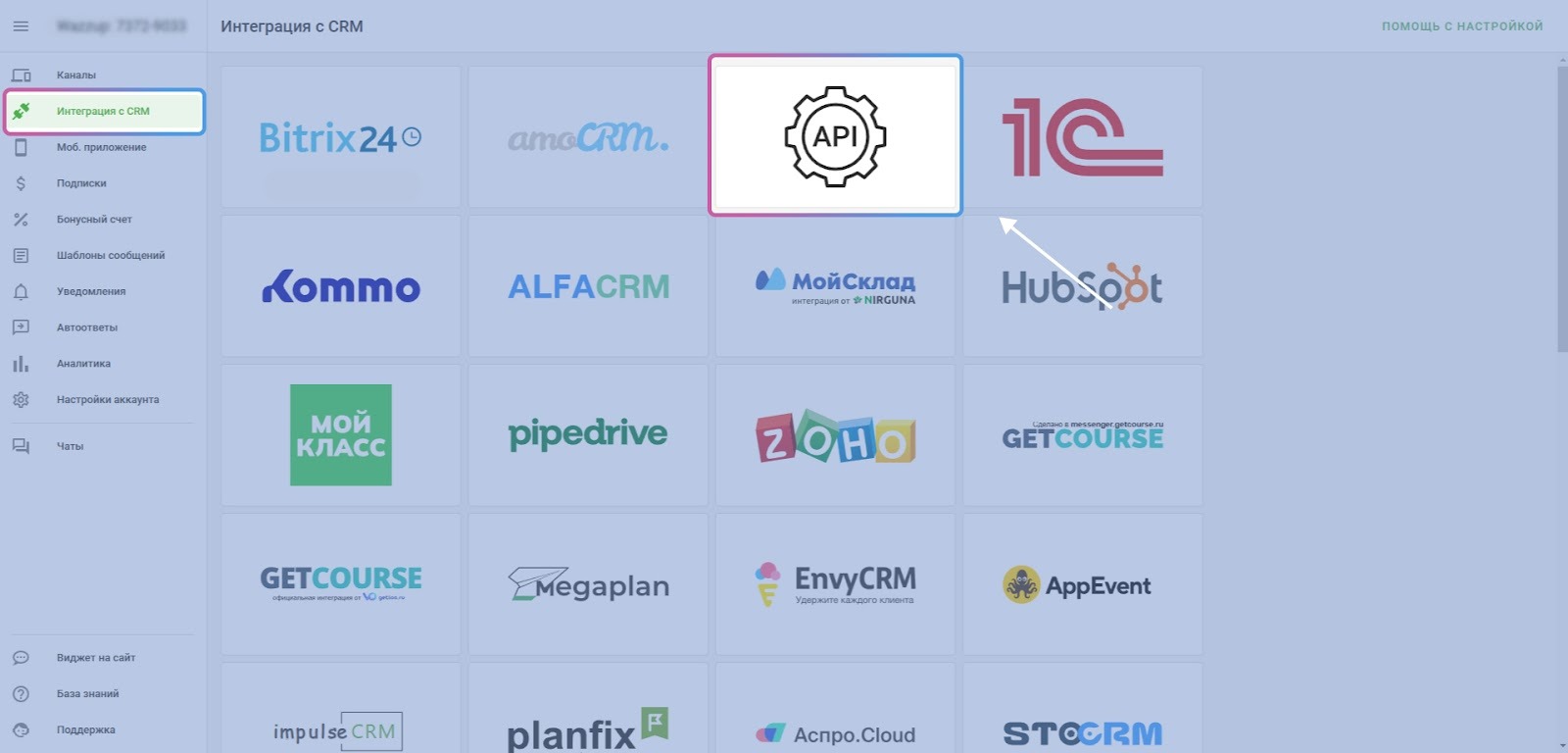
Чтобы настроить интеграцию, зайдите в раздел Интеграция с CRM, затем Подключение по API:
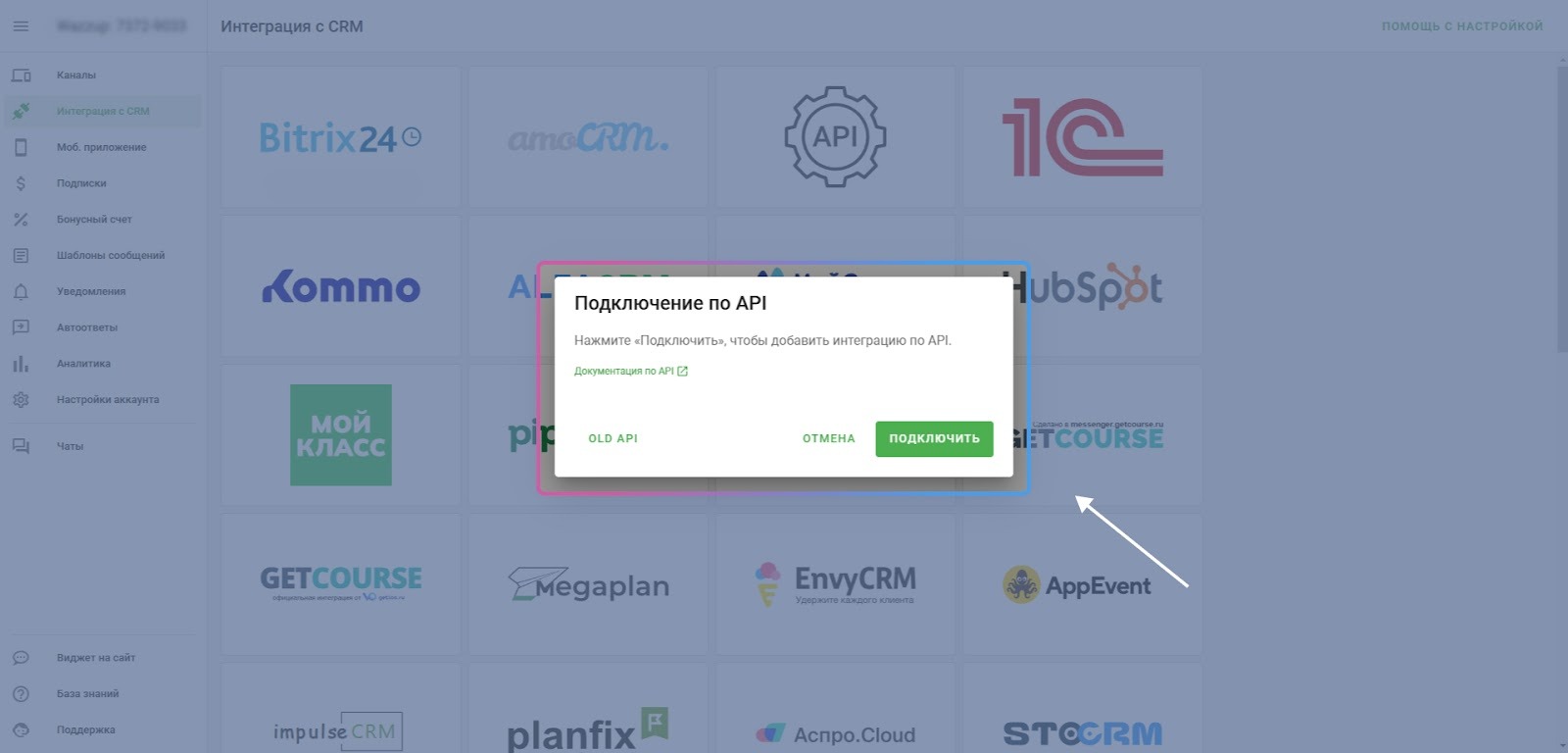
Нажмите Подключить, чтобы добавить интеграцию по API:
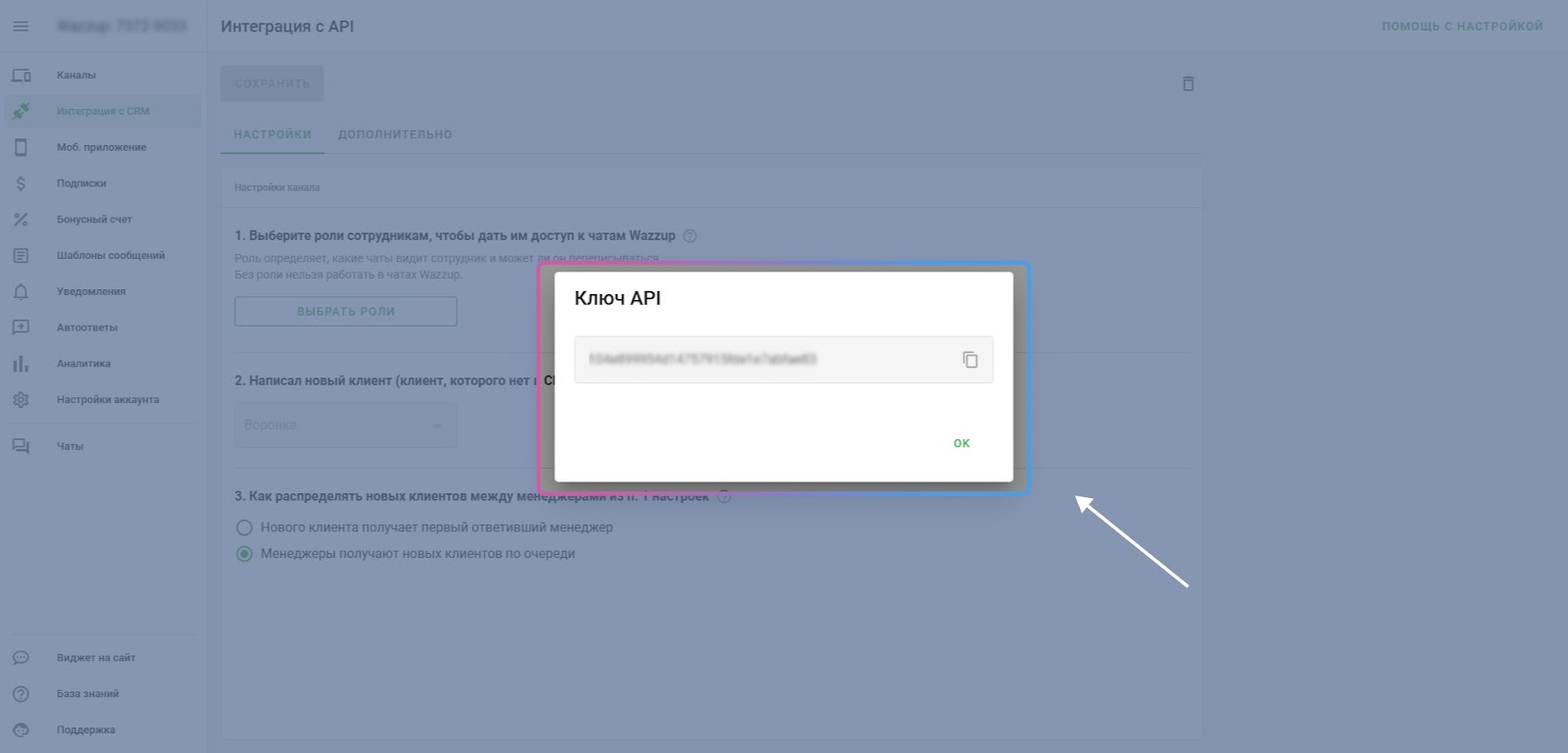
Скопируйте Ключ API:
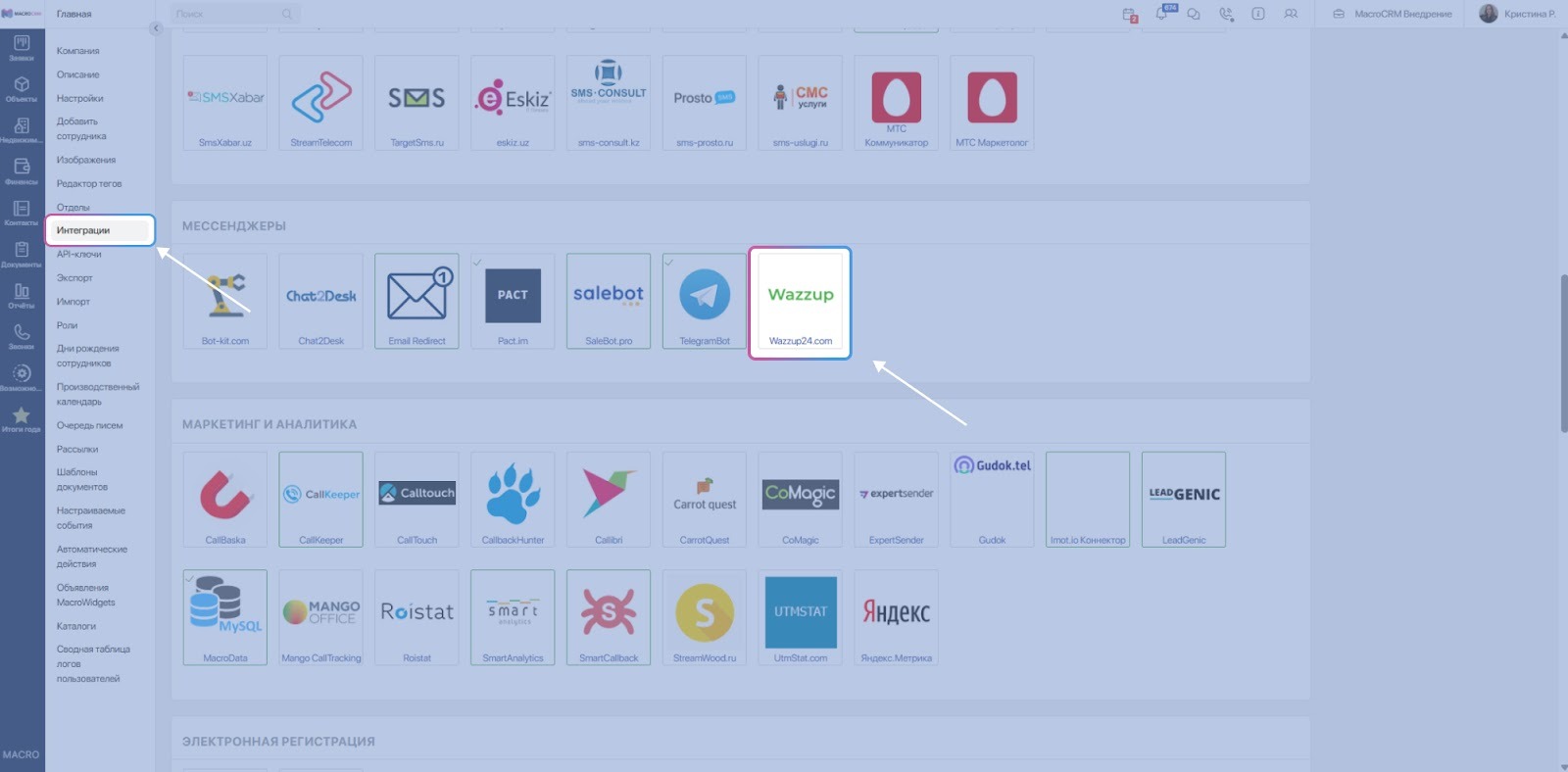
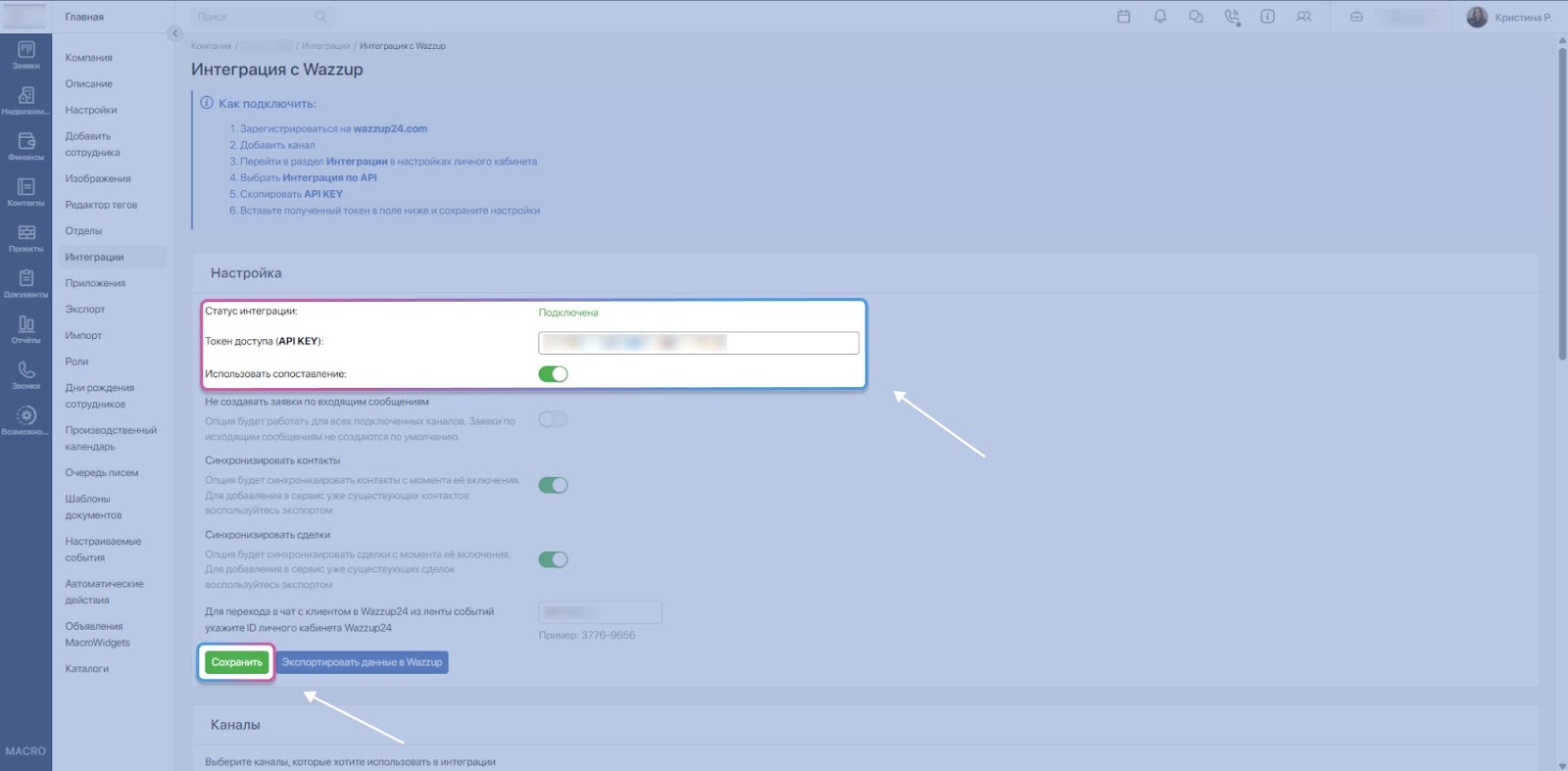
В соседней вкладке браузера откройте MacroCRM, перейдите в раздел Компания → Интеграции.
В блоке Мессенджеры выберите Wazzup:
В поле Токен доступа (API KEY): вставьте скопированный Ключ API.
Активируйте тумблер Использовать сопоставление, и сохраните изменения:
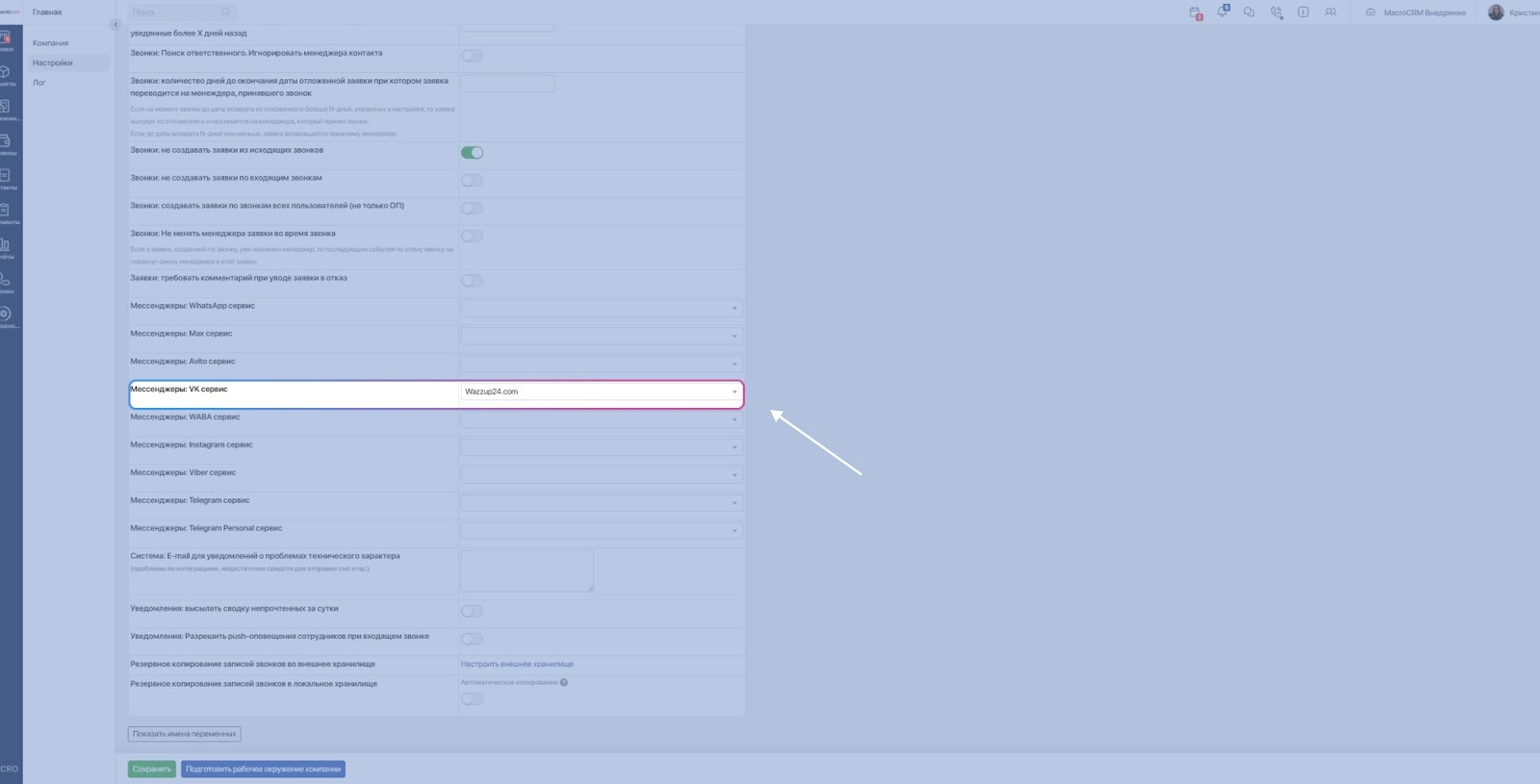
В MacroCRM перейдите в Настройки компании в поиске укажите Мессенджеры: VK сервис → выберите сервис Wazzup24.com
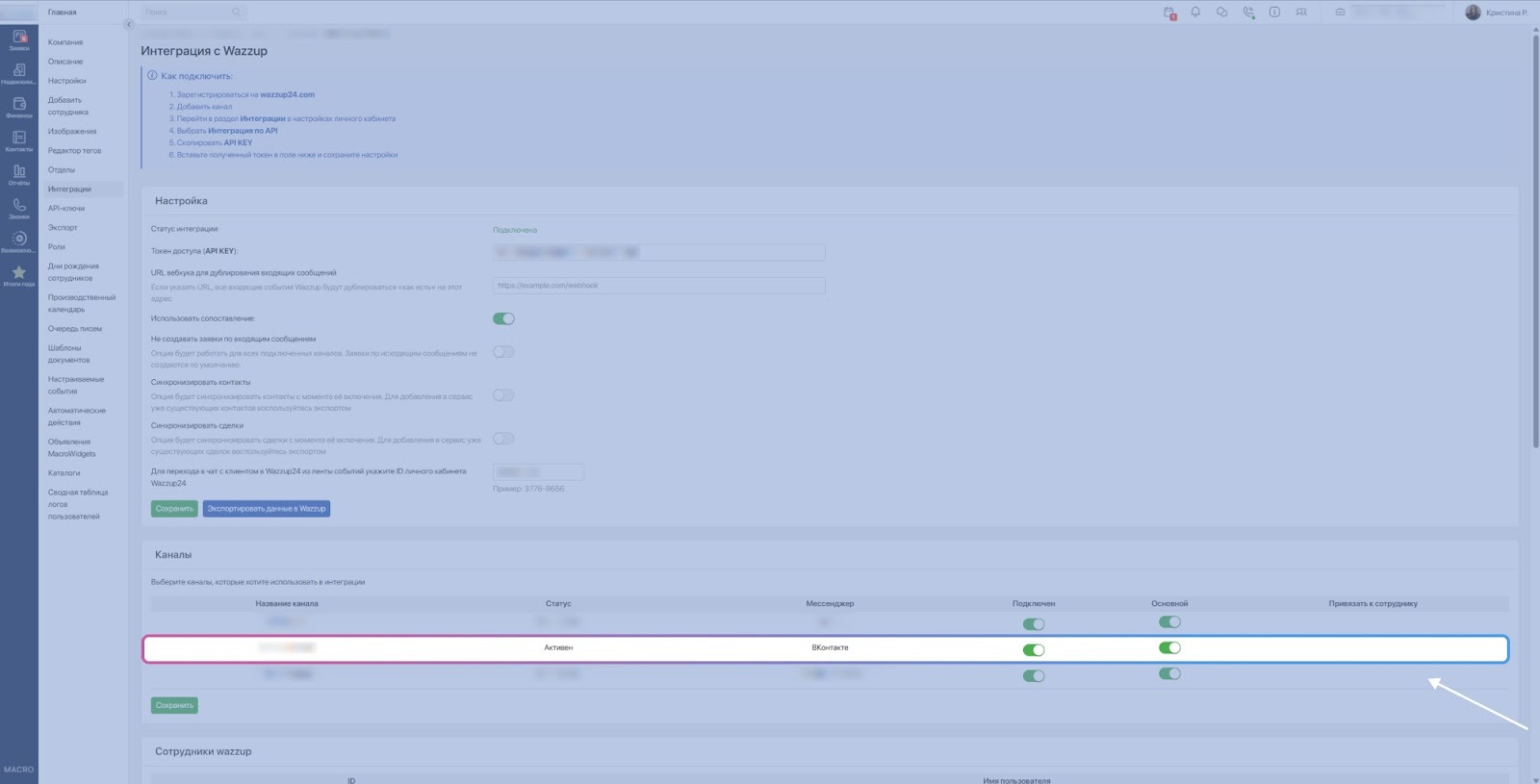
#Управление каналами в MacroCRM
В разделе Каналы у канала ВКонтакте включите тумблеры Подключен и Основной.
Сохраните изменения.
Важно!
Выберите канал, такой как номер компании или общий номер отдела продаж, дополнительно подключив мессенджеры Telegram или MAX, чтобы обеспечить в будущем автоматическую отправку уведомлений из системы покупателям.
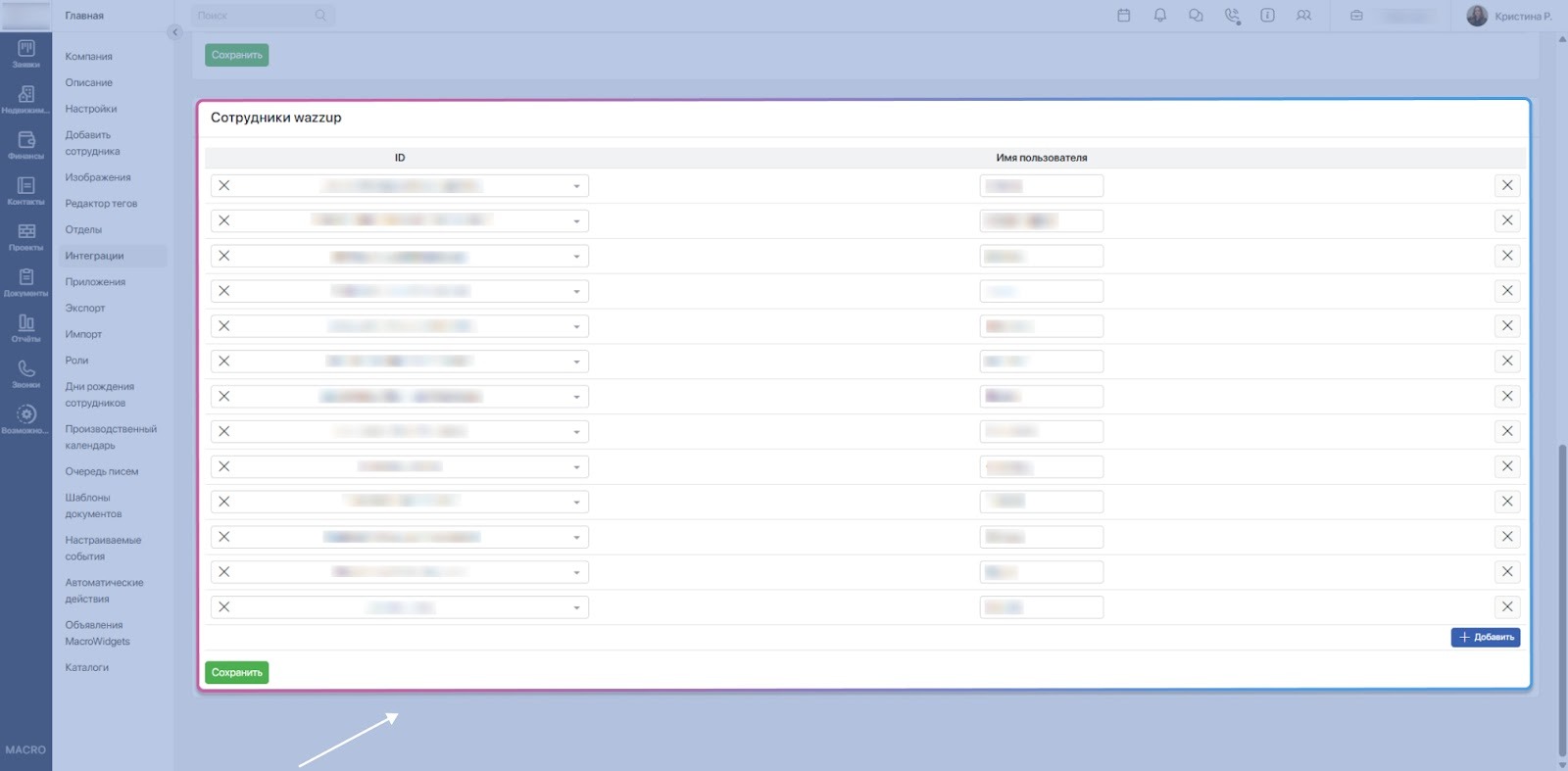
#Базовая настройка сотрудников
В разделе Сотрудники Wazzup из левого списка выберите сотрудников и скопируйте их ФИО в правый блок. Сохраните изменения:
#Выберите роли сотрудников в Wazzup
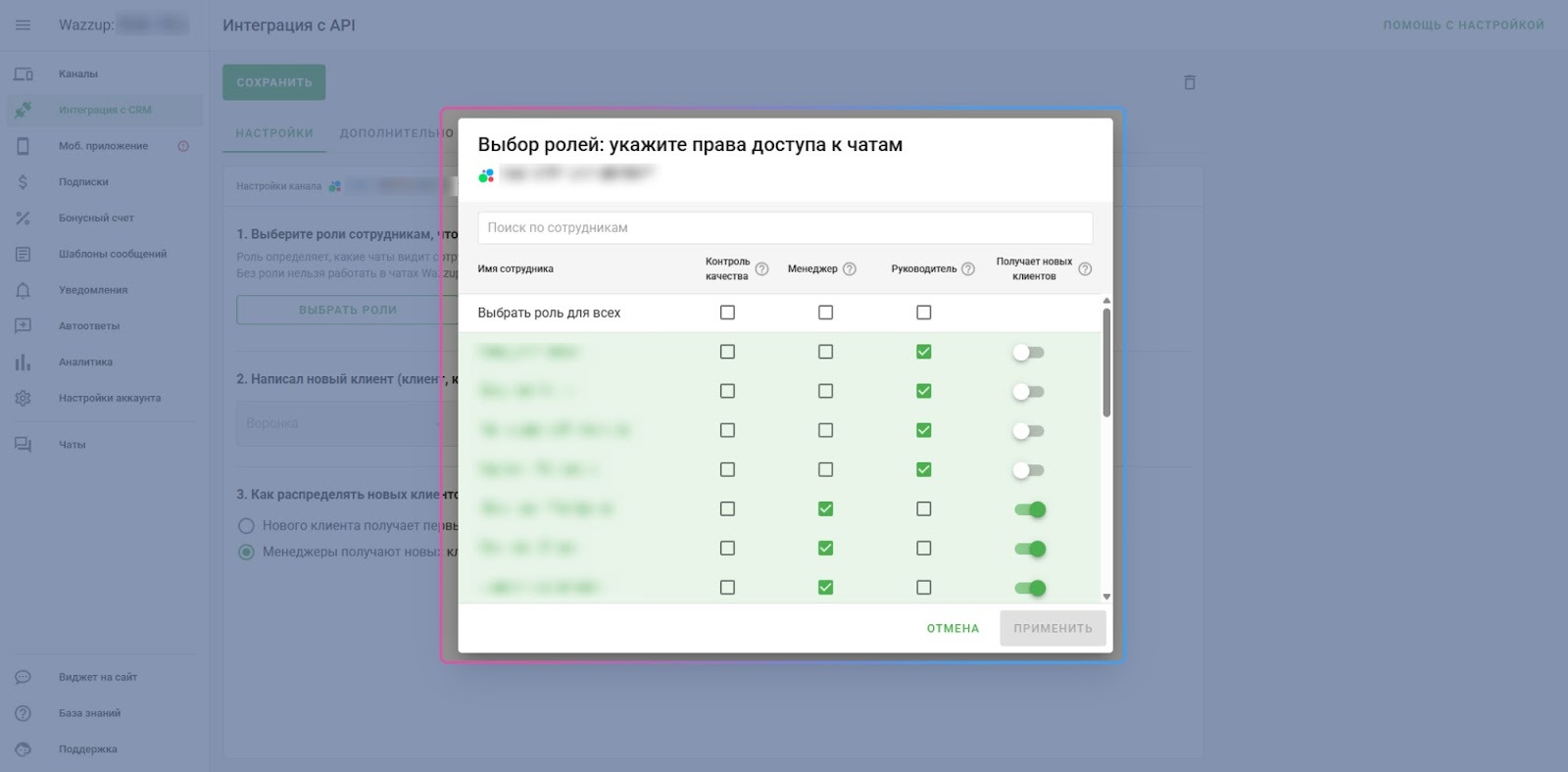
Роль определяет права сотрудника: какие чаты он видит и может ли он переписываться с клиентами. Без роли нельзя работать в чатах Wazzup.
Для каждого сотрудника выберите одну из ролей:
- Менеджер — может написать из чатов Wazzup только тем клиентам, за которых он назначен ответственным в CRM. Не видит переписку других.
- Руководитель — видит все переписки и может написать любому клиенту.
- Контроль качества — видит все переписки, но не может ничего написать клиентам.
Чтобы назначить роли, перейдите в личный кабинет Wazzup, нажмите Интеграция с CRM → Настройки откроется модальное окно со списком всех сотрудников из CRM.
Присвойте роли сотрудникам.
#Настройка мобильного приложения Wazzup
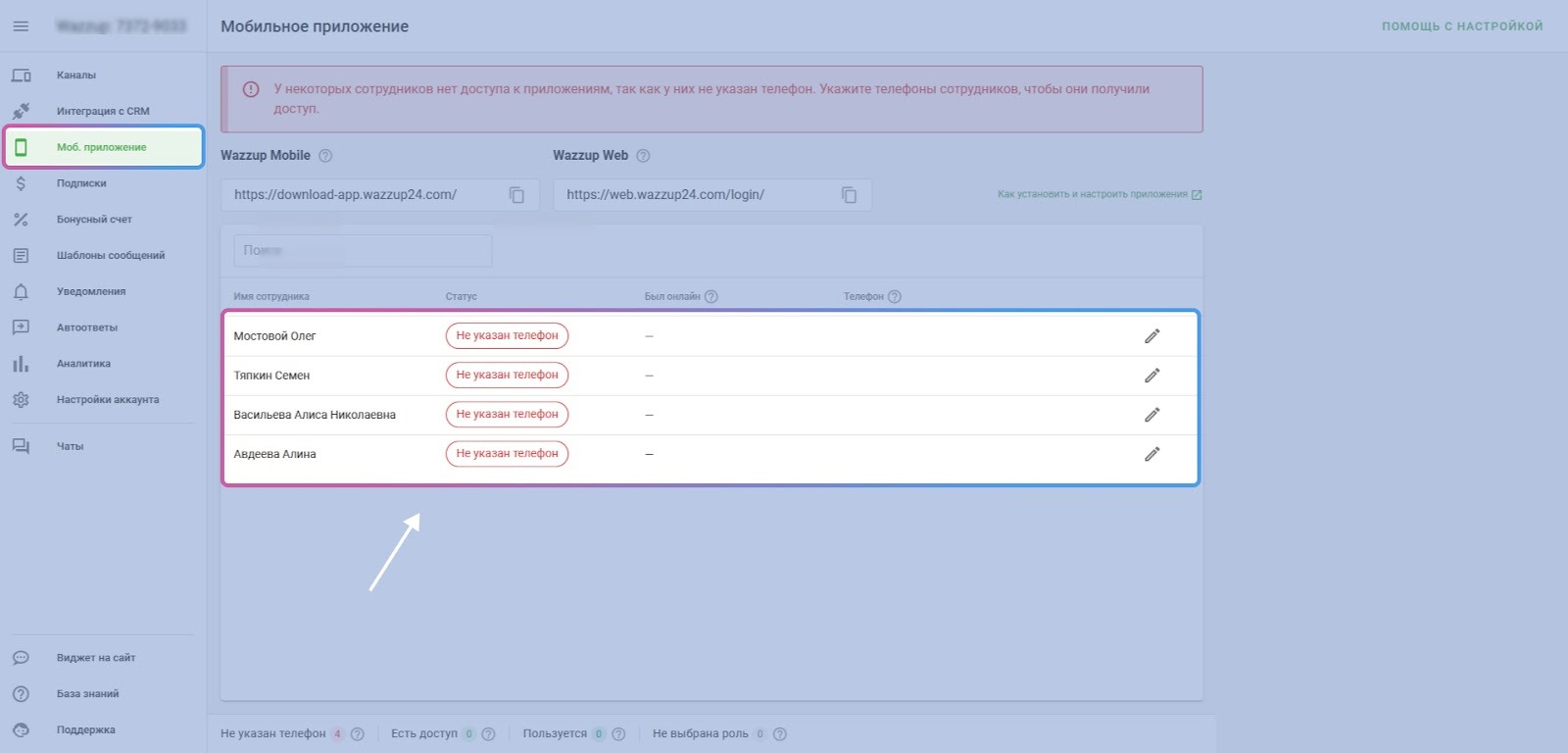
Перейдите в раздел Мобильное приложение.
Вы увидите список всех сотрудников.
У сотрудников со статусом Не указан телефон пока нет доступа к мобильному приложению Wazzup.
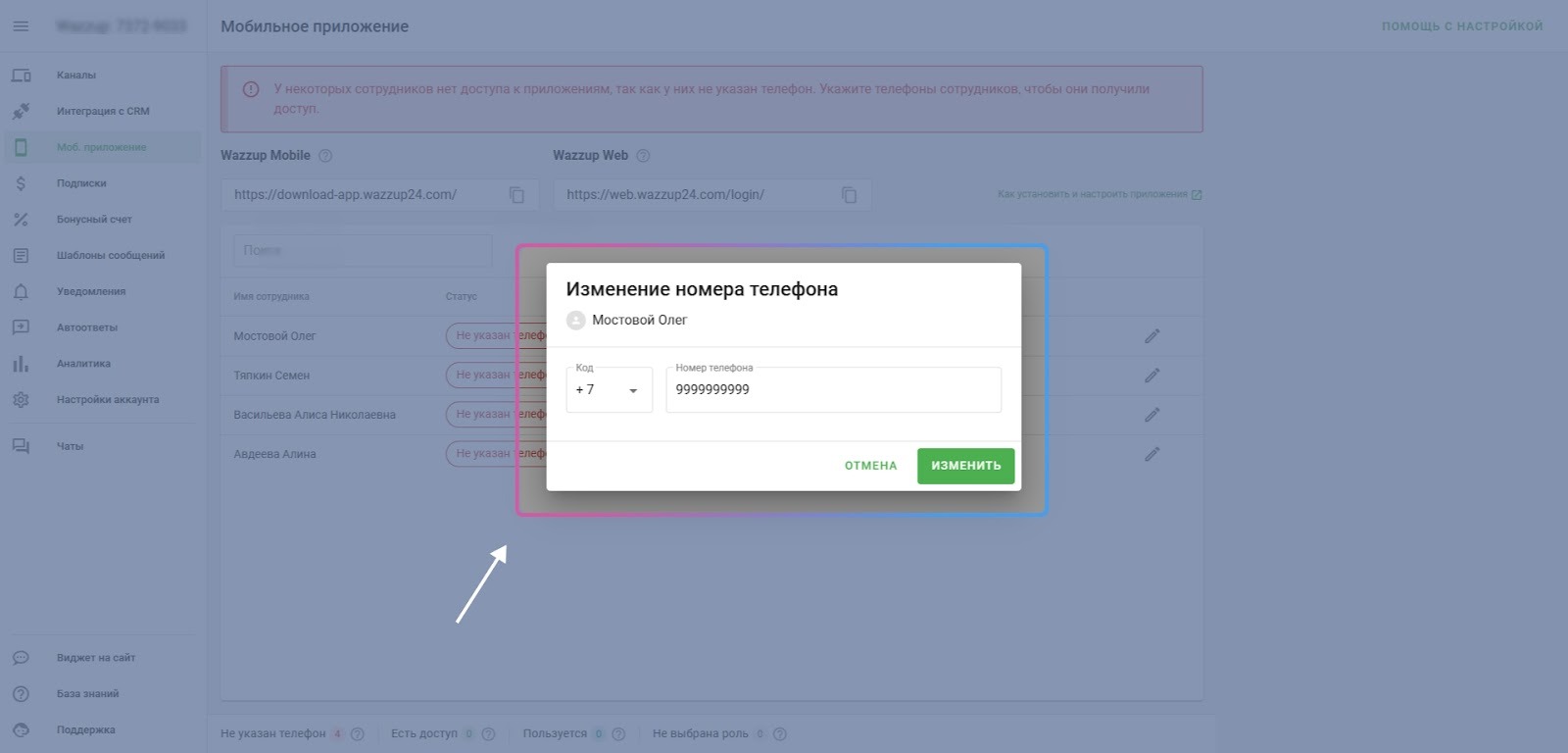
Чтобы дать доступ, нажмите на карандаш справа от имени сотрудника:
Введите телефон сотрудника (на него будут приходить СМС-коды для входа) → Изменить:
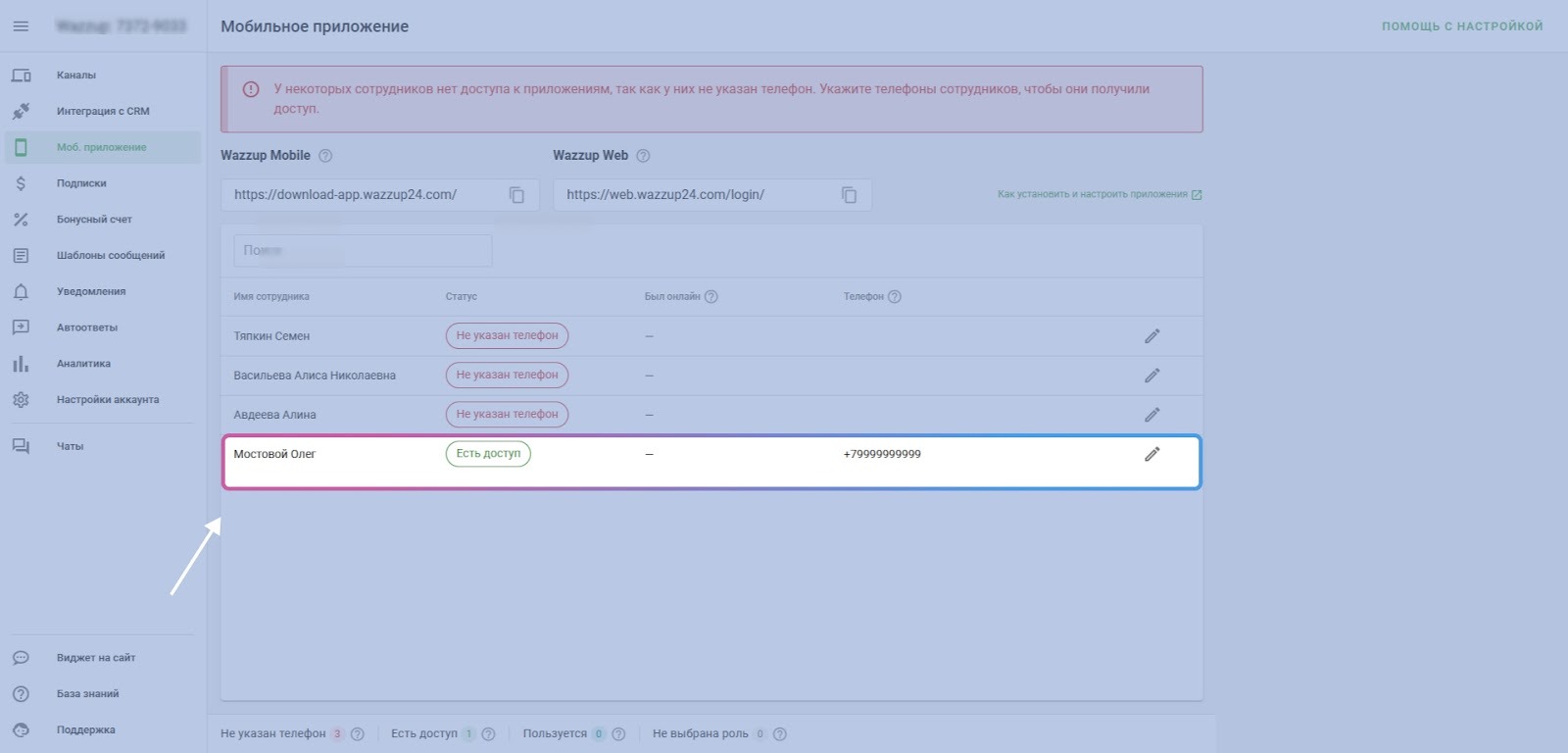
Статус сотрудника поменяется на Есть доступ.
На указанный телефон придет СМС со ссылкой для скачивания мобильного приложения.
По ссылке сотрудник может установить приложение и авторизоваться по телефону, который вы указали:
#Как пользоваться чатами Wazzup в MacroCRM
Вы сможете вести переписку с клиентами напрямую из MACRO: направлять презентации, договариваться о встречах. Ответ клиента будет приходить в MACRO в карточку заявки, откуда велась переписка.
Имеется несколько способов коммуникации с клиентом из MACRO.
#Способ №1
Чтобы отправить сообщение через заявку, выполните следующие шаги.
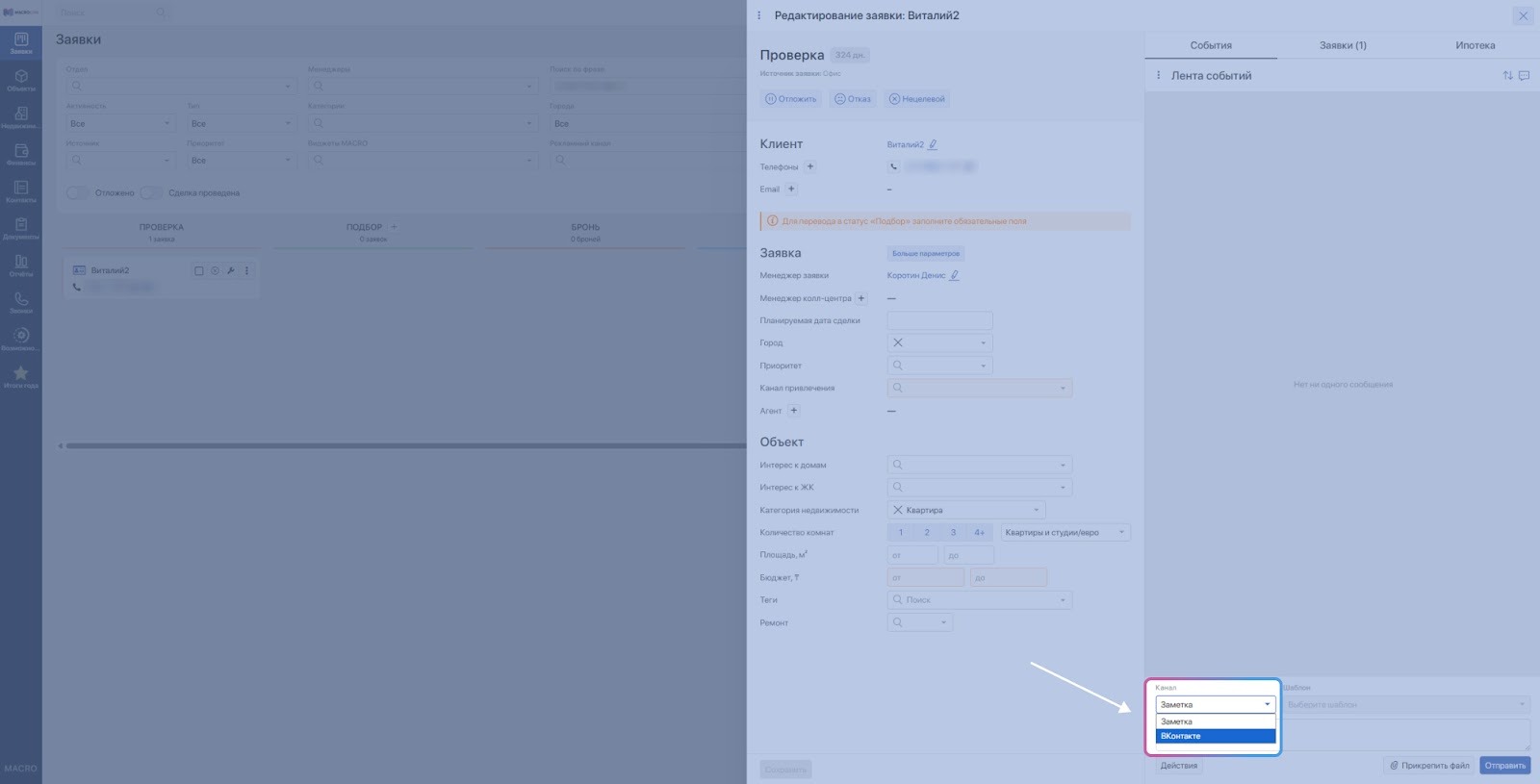
Выберите заявку, и перейдите в Ленту событий.
Затем выберите канал ВКонтакте.
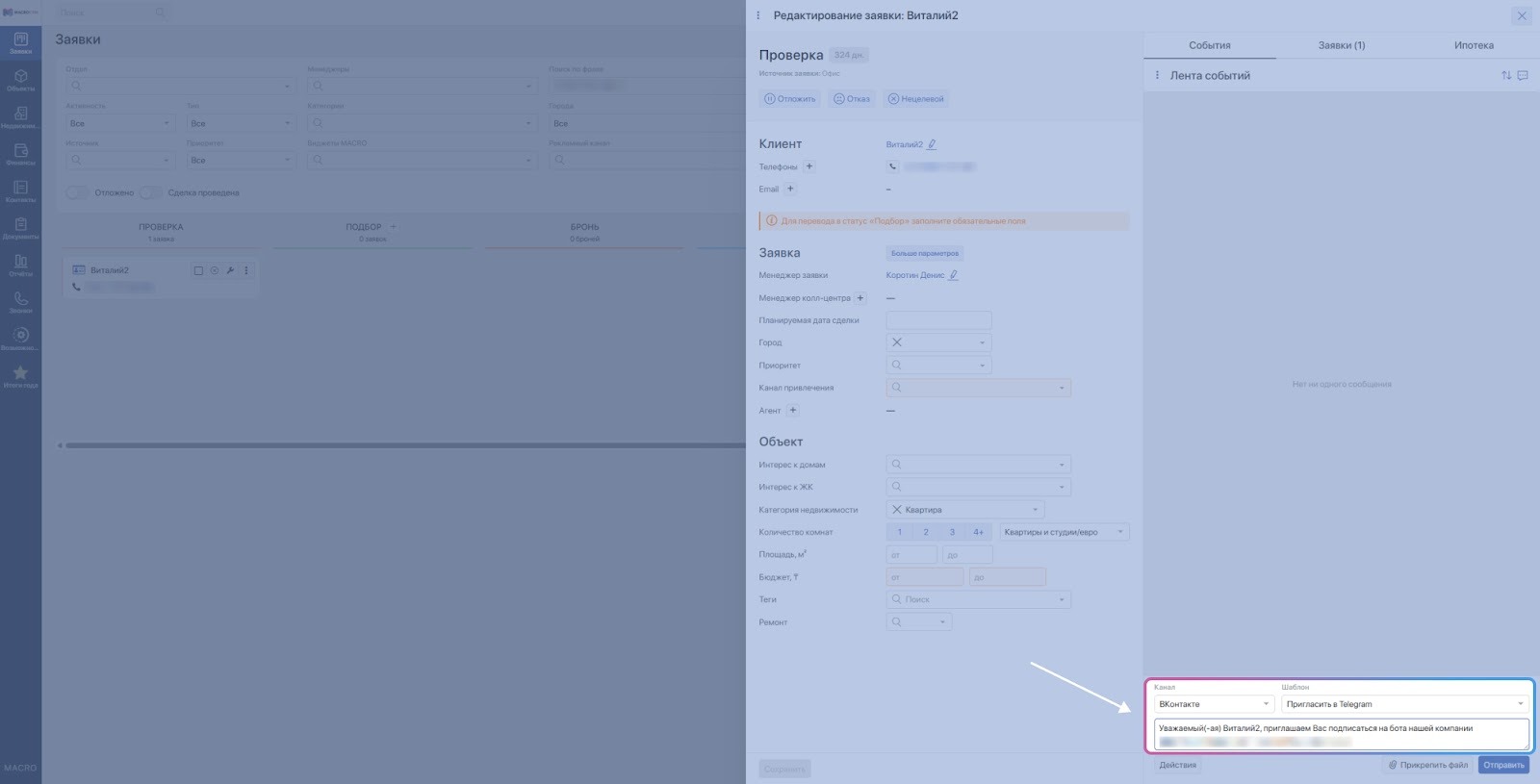
Введите текст сообщения и нажмите Отправить:
#Способ №2
Чтобы отправить сообщение через контакт, выполните следующие шаги.
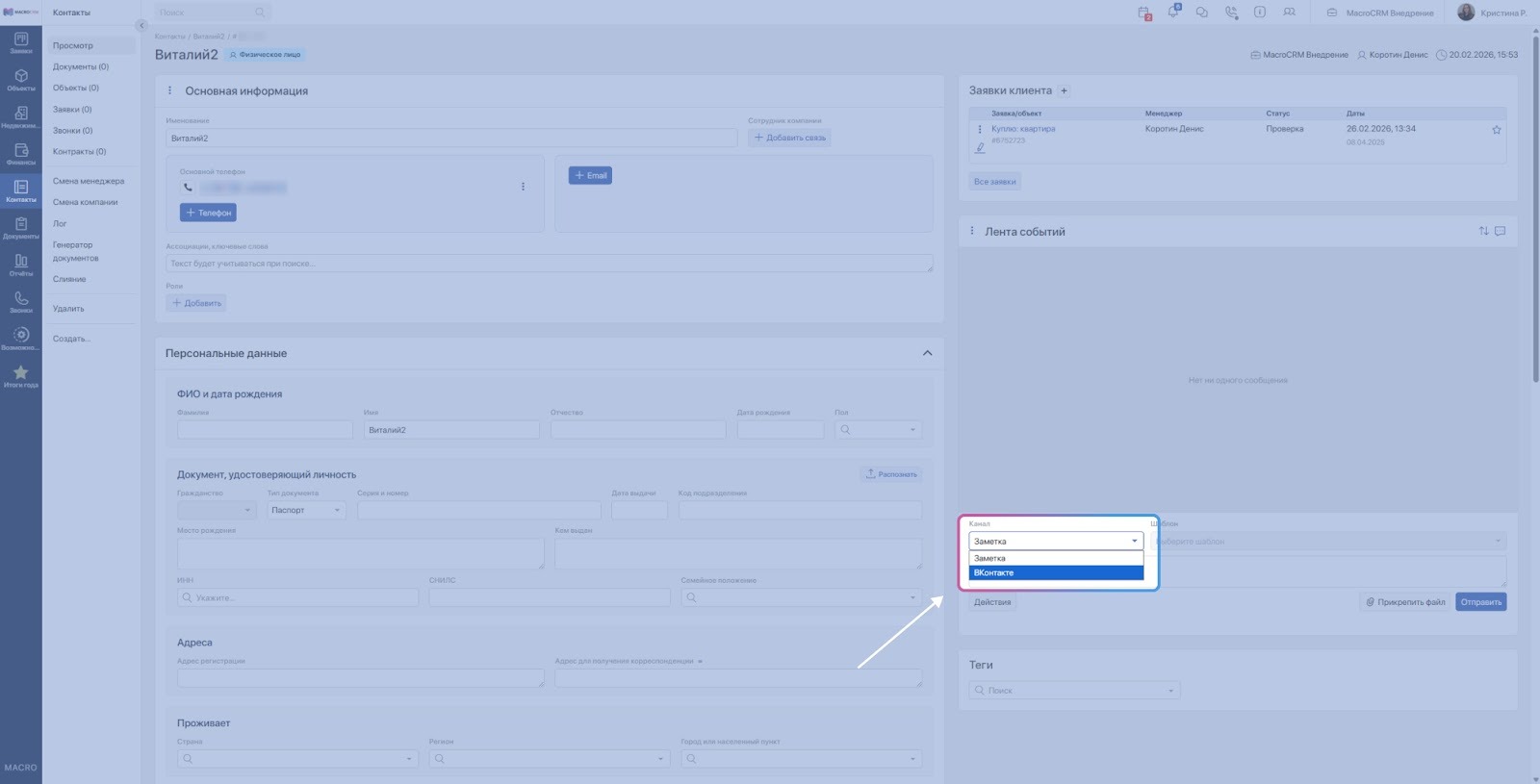
Выберите контакт, и перейдите в Ленту событий.
Затем выберите канал ВКонтакте:
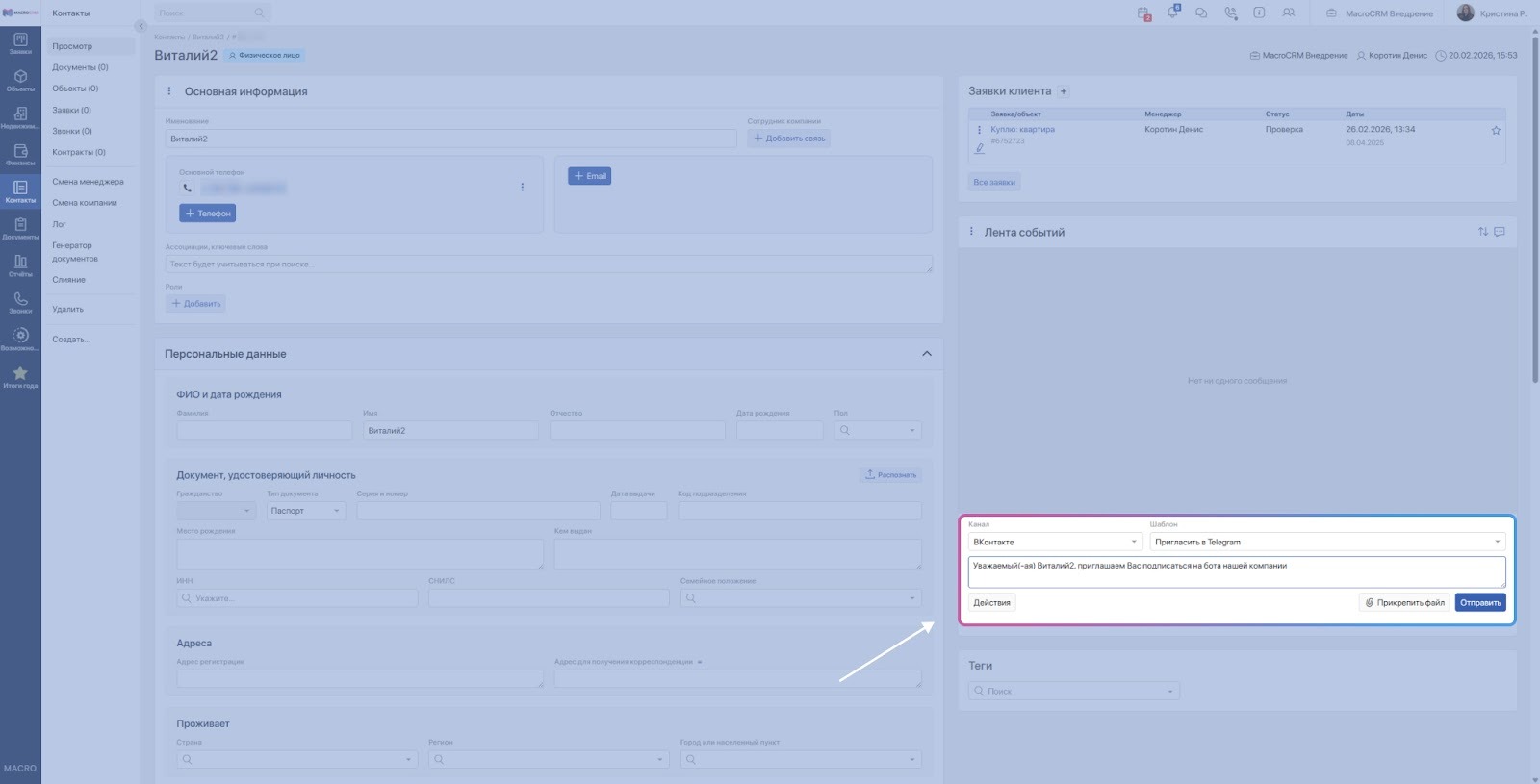
Введите текст сообщения и нажмите Отправить
Рекомендация
После подключения сервиса, рекомендуем добавить готовые шаблоны для автоматической вставки готовых сообщений, такие как:
- "СМС-визитка",
- "Запись на консультацию",
- "Не смогли до Вас дозвониться",
- "Напоминание о встрече".
Если у вас нет собственных шаблонов, вы можете запросить их у техподдержки MacroCRM в чате Telegram или создать самостоятельно по инструкции