
Wazzup — это сервис для интеграции WhatsApp, Telegram, мессенджер Max с CRM-системами.
Вы можете общаться с клиентами через удобные для них способы связи из окна CRM.
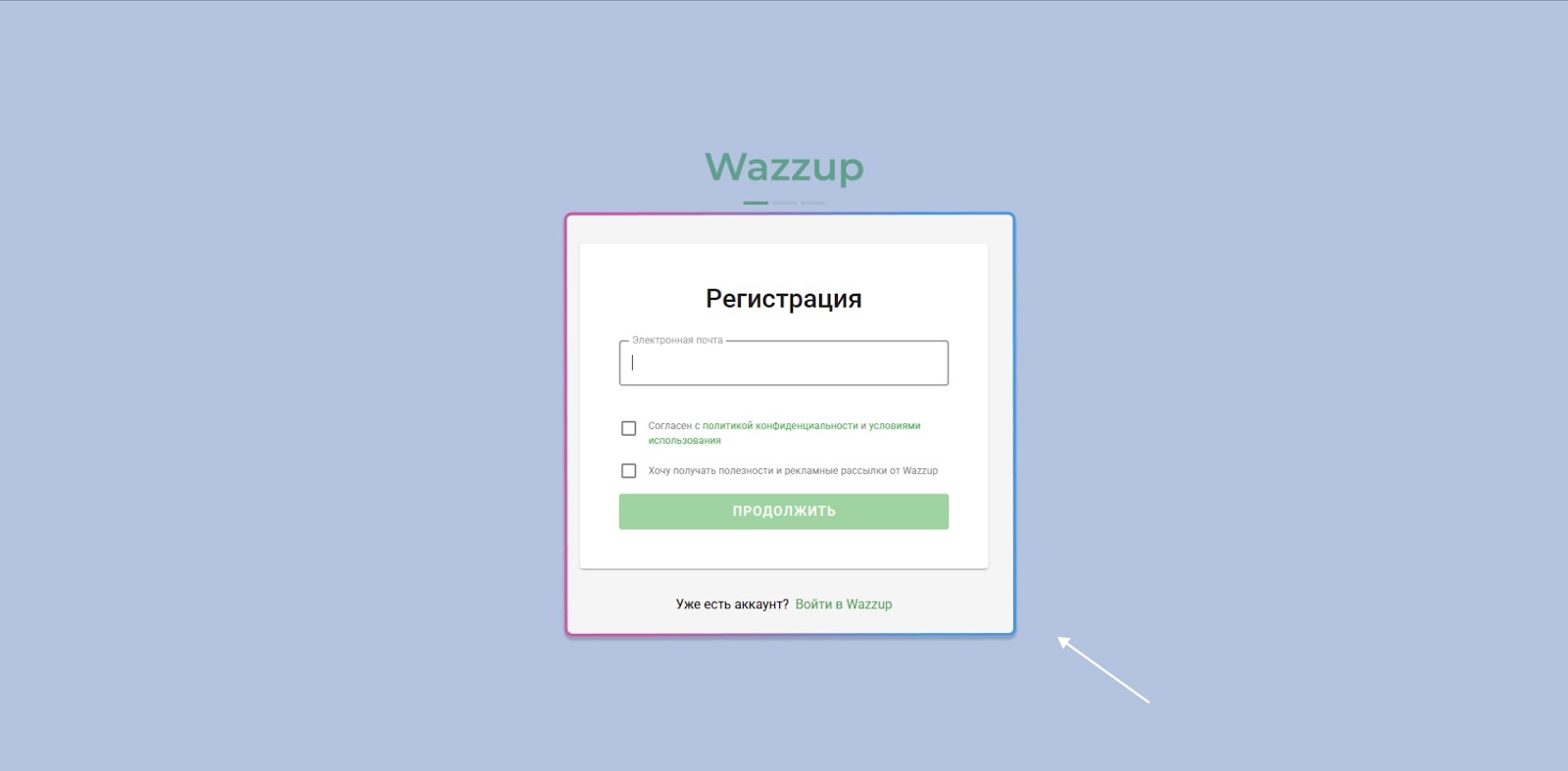
Зарегистрируйтесь на сайте wazzup24.comПереход на внешний сайтhttps://wazzup24.ru/?utm_p=Sm4yAL и создайте личный кабинет:
#Как подключить «Мессенджер Max»
Для подключения потребуется смартфон с номером, на который зарегистрирован аккаунт в мессенджере Max.
Если у вас еще нет мессенджера Max, зарегистрируйте его на тот номер, на который уже звонят клиенты — подойдет даже городской. Тогда они смогут звонить и писать на один номер.
Большинству компаний одного номера достаточно, но некоторым компаниям нужно несколько номеров, потому что у них:
- Несколько филиалов
Например, несколько филиалов отделов продаж, где каждому филиалу нужен отдельный номер. Сотрудникам не придется распределять заявки по филиалам — клиенты сразу напишут куда надо. - Несколько отделов
Например, отделам продаж — один аккаунт мессенджер Max, а эйчарам — другой аккаунт мессенджер Max; тогда соискатели уйдут к эйчарам, а клиенты — к продавцам. - Разные группы клиентов, с которыми работают разные люди. Например, с покупателями квартир работают одни продавцы, а с покупателями гаражных комплексов или коммерческой недвижимости — другие.
- У каждого менеджера свой номер
Так бывает у тех ребят, которые ведут крупные сделки, вроде продажи недвижимости и работают с клиентом лично.
#Добавление канала «Мессенджер Max» в Wazzup
Канал — это аккаунт в мессенджере или соцсети, который подключают к Wazzup, чтобы общаться с клиентами.
Тип канала и Канал — разные вещи:
- Канал — конкретный аккаунт в мессенджере, с которого переписываются в Wazzup.
Например аккаунт Telegram с определенным номером, аккаунт WhatsApp с определенным номером, аккаунт мессенджера Max с определенным номером. - Тип канала — разные виды каналов для одного мессенджера: WhatsApp, Telegram, мессенджер Max.
Таким образом, у вас может быть несколько каналов для каждого типа канала.
Например, подключено два номера мессенджер Max.
Тогда Канала будет два (два разных номера), а Тип канала — только один (мессенджер Max).
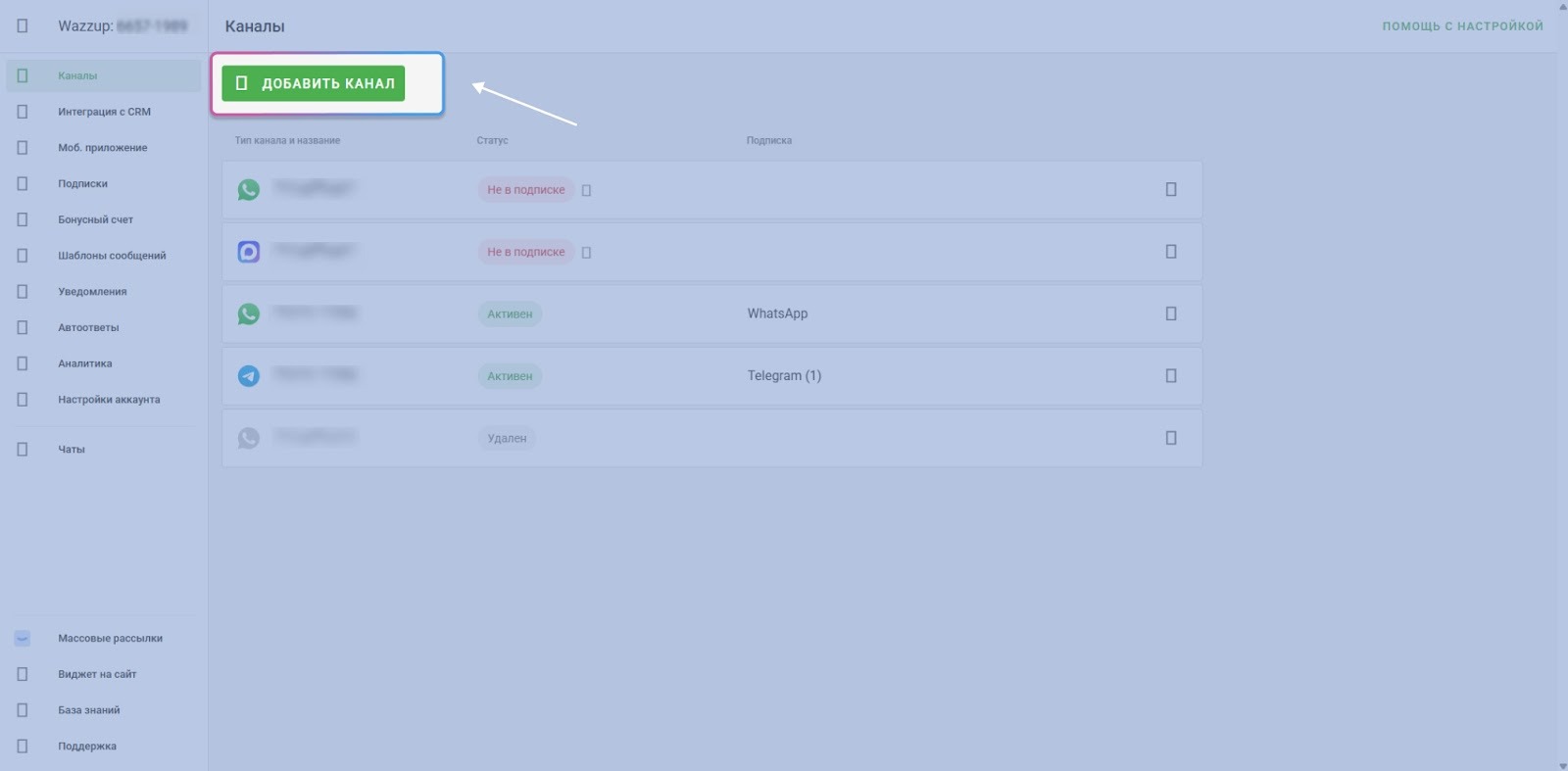
Зайдите в раздел Каналы → Добавить канал:
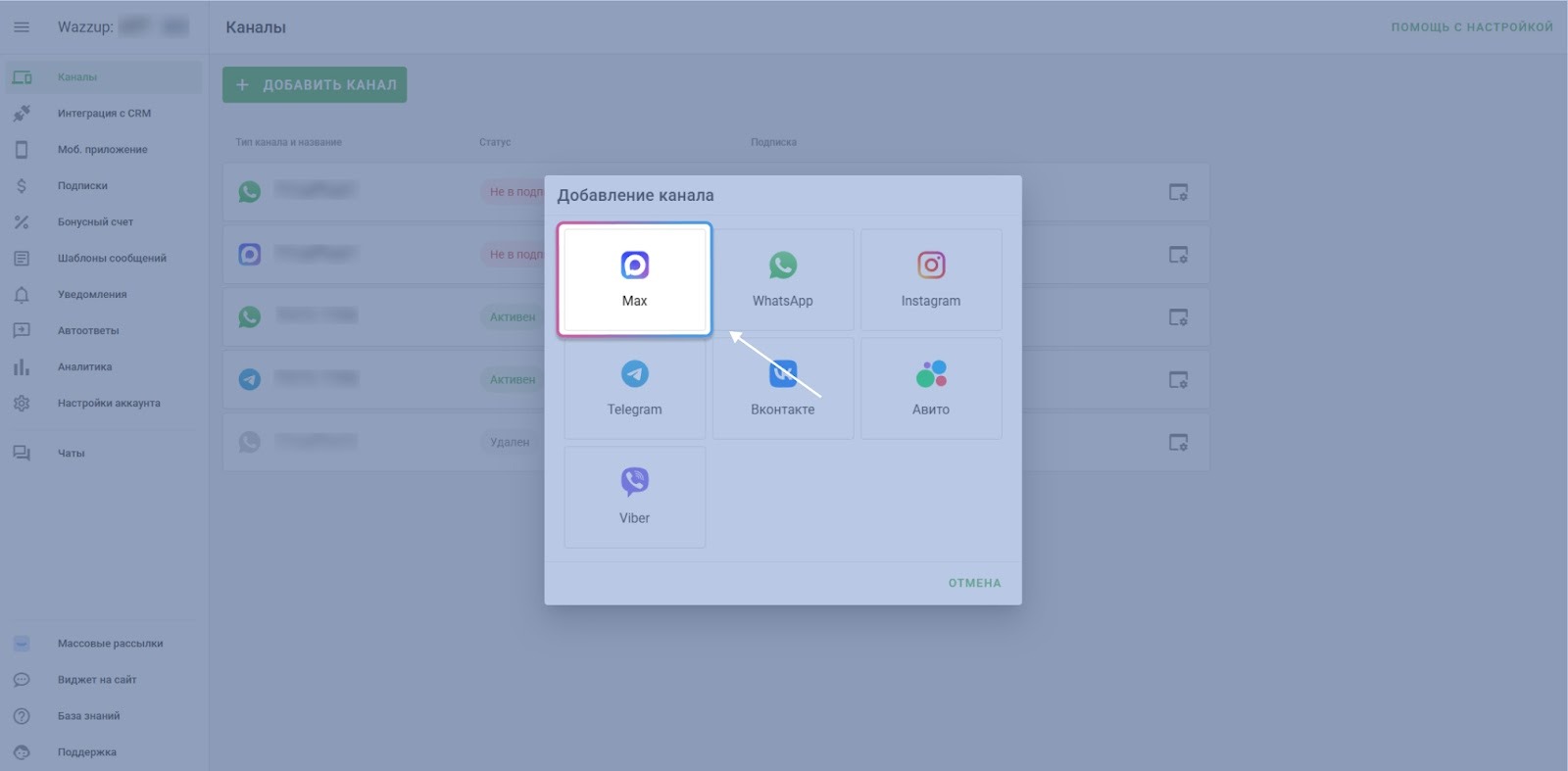
Выберите канал Мессенджер Max:
Введите номер телефона, который зарегистрирован в Мессенджере Max → нажмите Получить код:
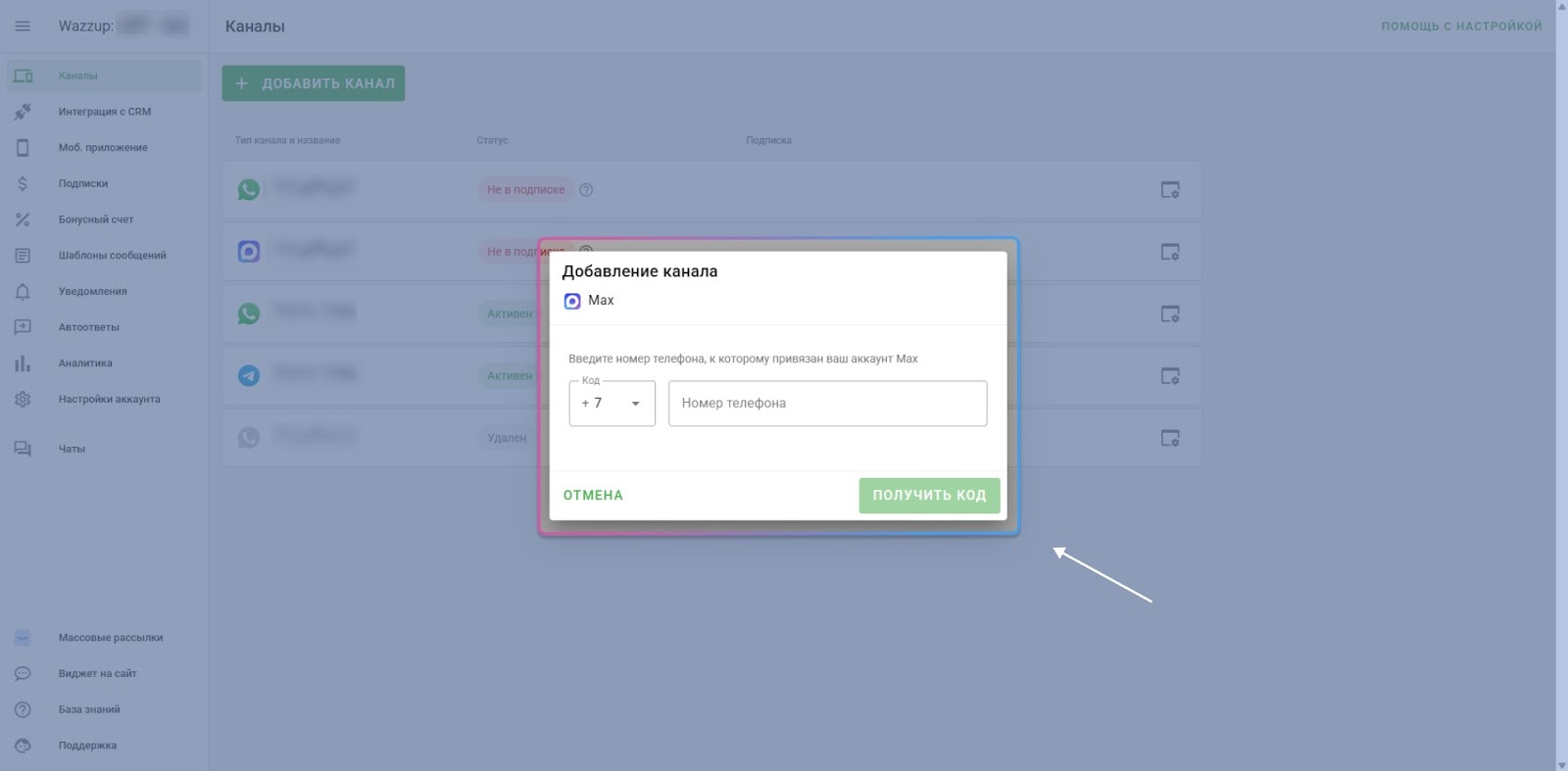
На указанный номер должен прийти код в СМС.
Введите его в личном кабинете → нажмите Добавить
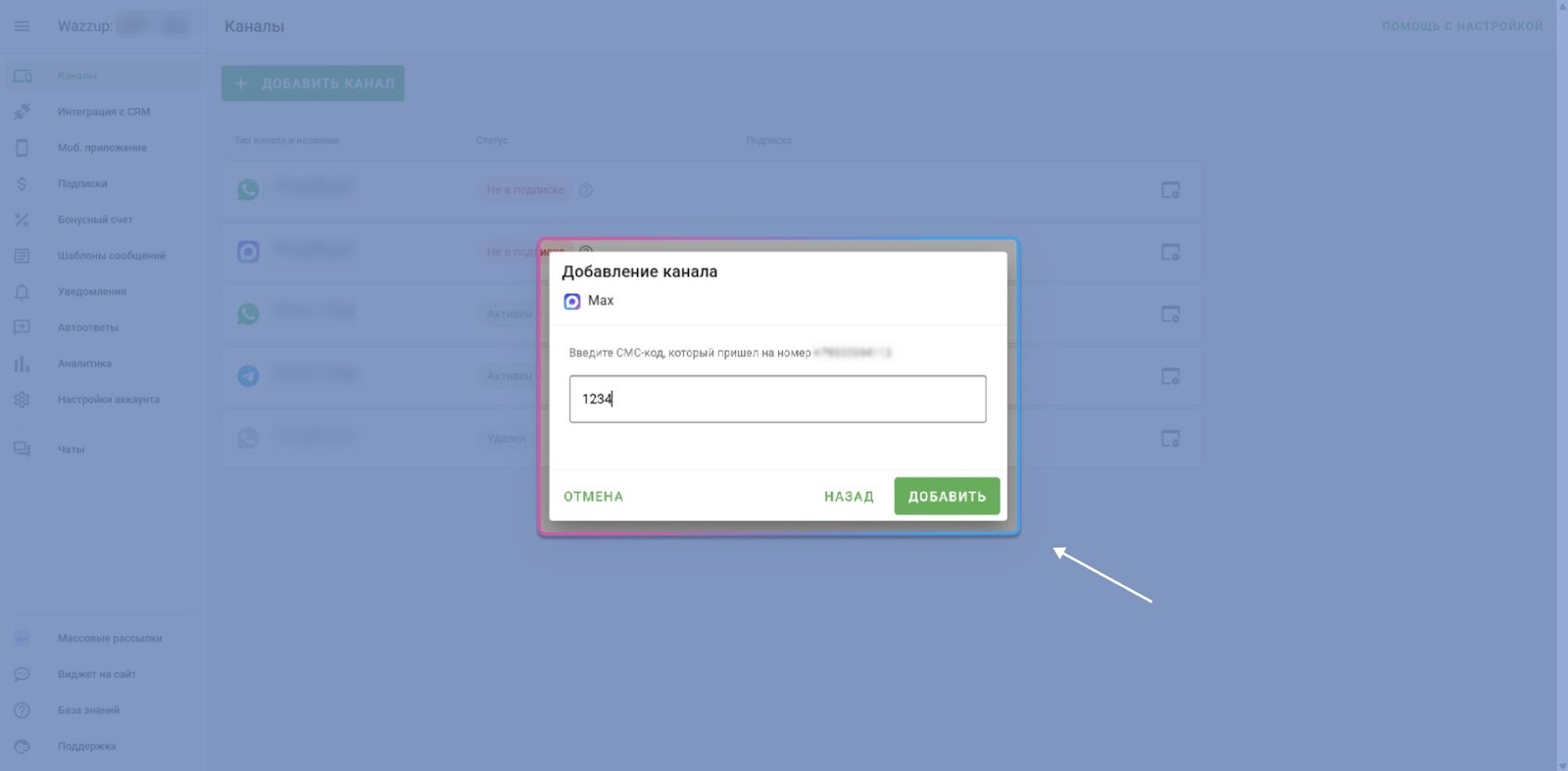
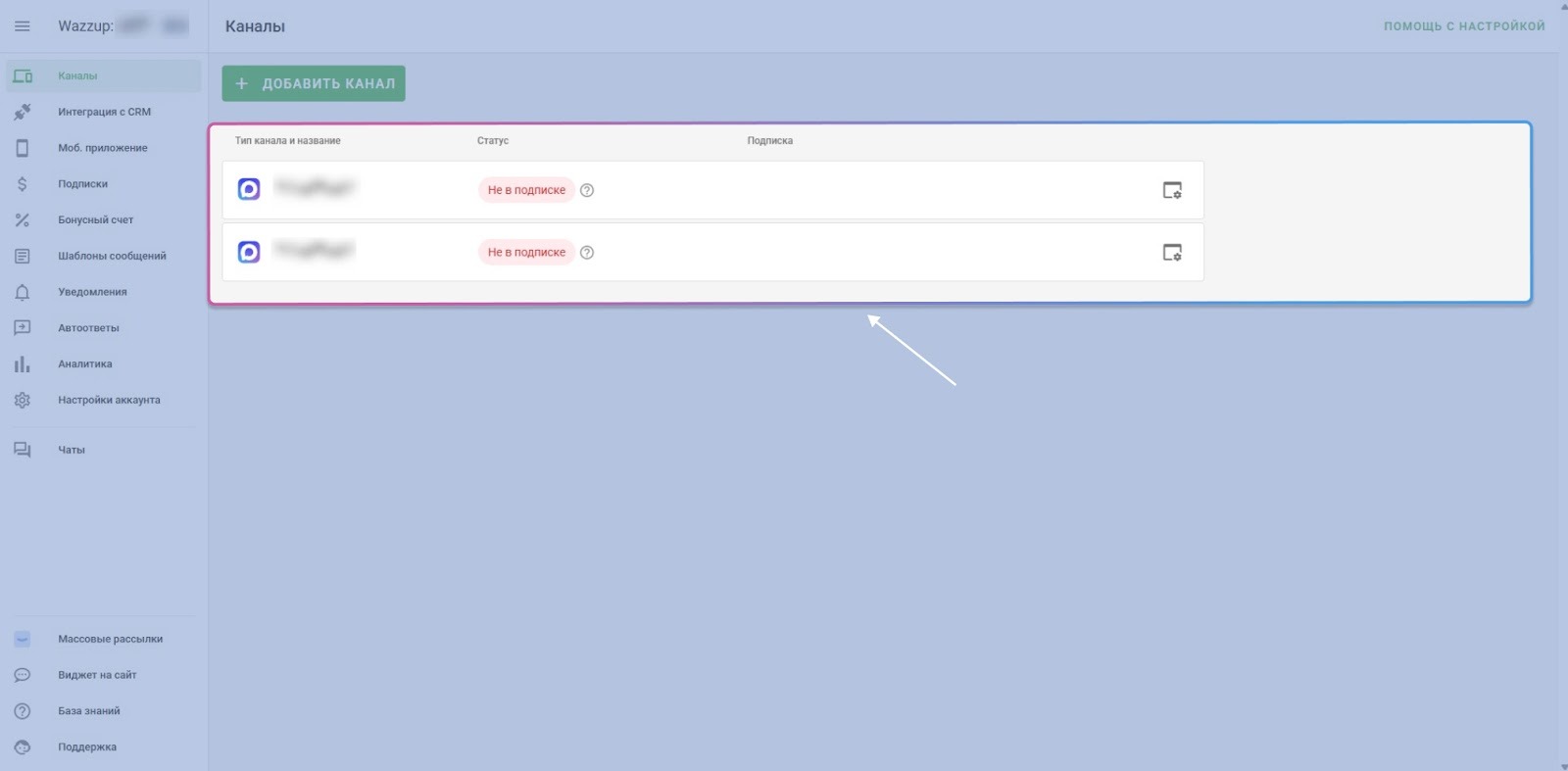
После добавления Канал появится в Списке каналов:
В течение 30 секунд загрузятся последние три диалога с сообщениями.
Остальные чаты будут подгружаться, когда в них появятся новые сообщения: вы напишете клиенту или он напишет вам.
Когда вы добавили свой первый канал в Мессенджере Max, у вас есть три дня тестового периода.
Вы можете бесплатно пользоваться сервисом и тестировать возможности без ограничений.
Важно!
Рекомендуем НЕ добавлять личный аккаунт Мессенджере Max, чтобы ваша частная переписка не стала публичной.
Каждый Канал должен соответствовать одному номеру телефона.
Выберите обязательно основной Канал, такой как номер компании или общий номер отдела продаж.Если у менеджеров есть корпоративные номера, добавьте их отдельно,
создав для каждого номера отдельный Канал.
#Настройте интеграцию в MacroCRM
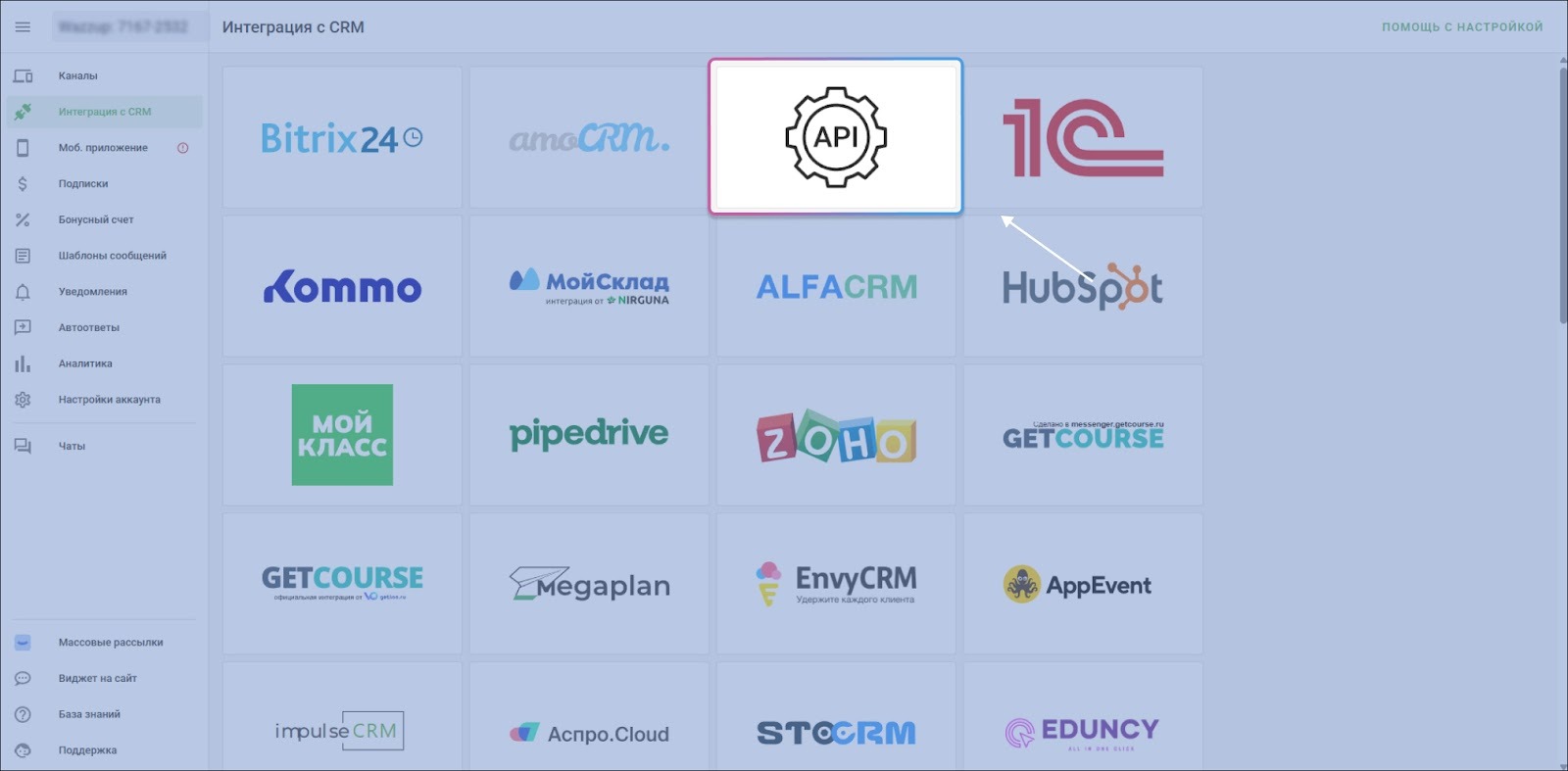
Чтобы настроить интеграцию, зайдите в раздел Интеграция с CRM, затем Подключение по API:
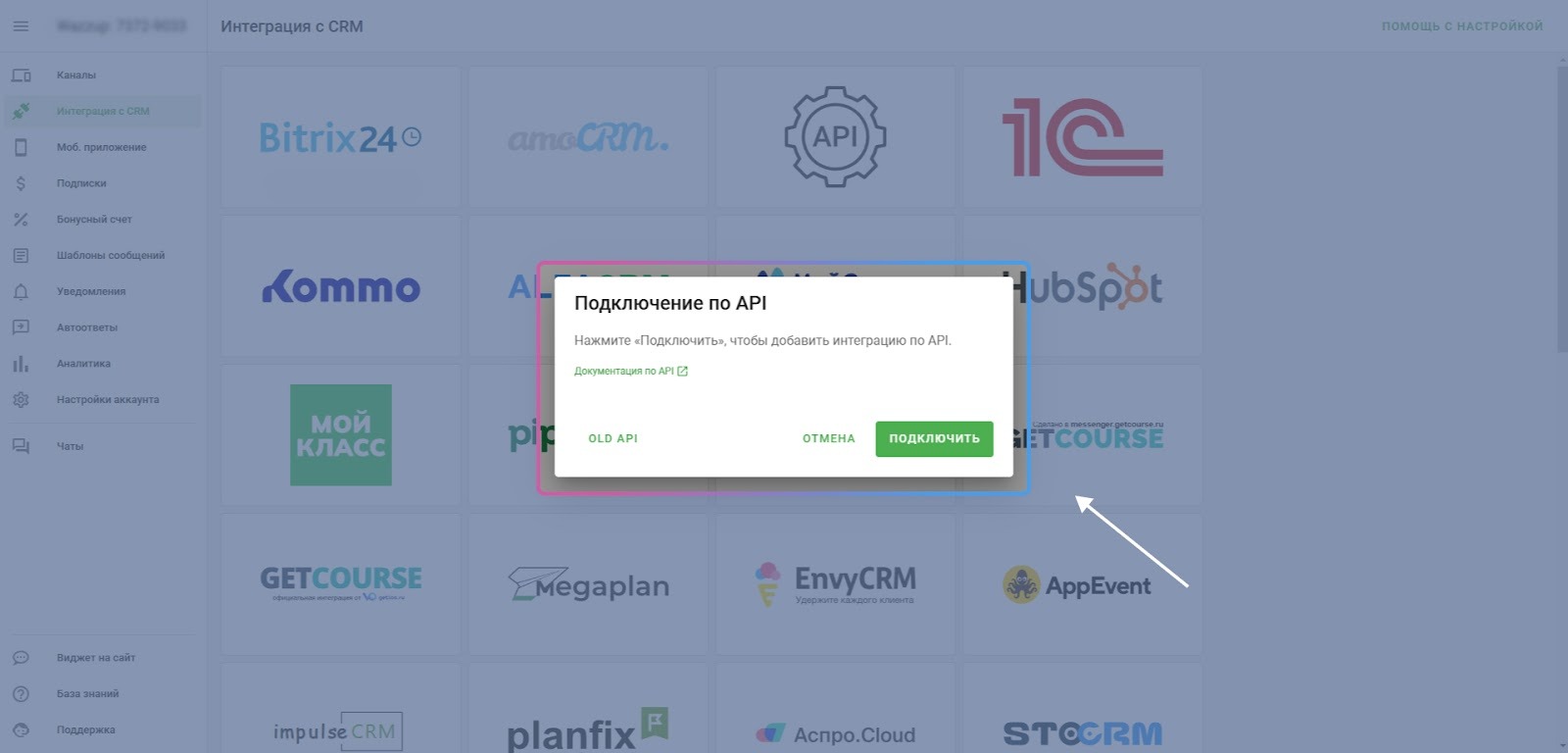
Нажмите Подключить, чтобы добавить интеграцию по API:
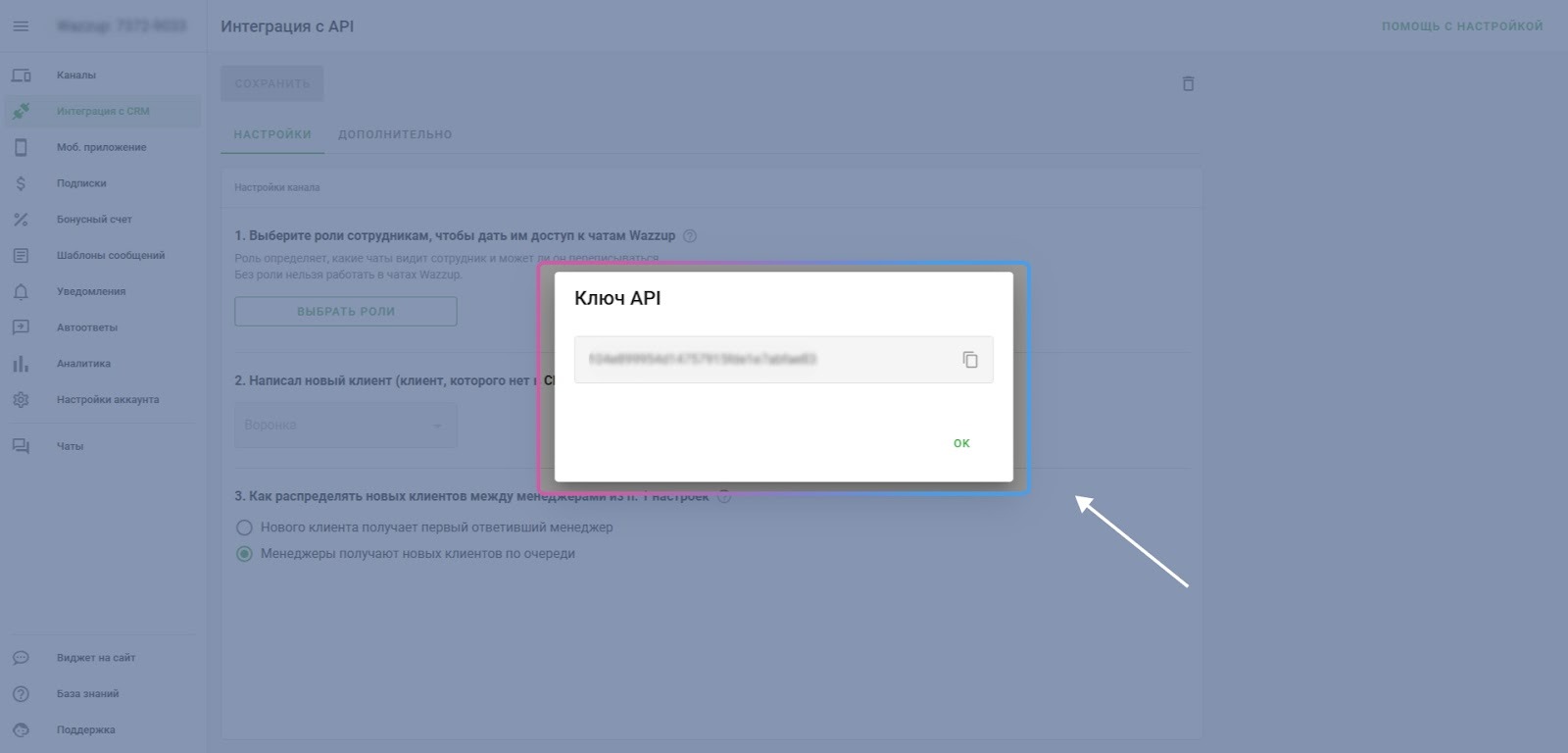
Скопируйте Ключ API:
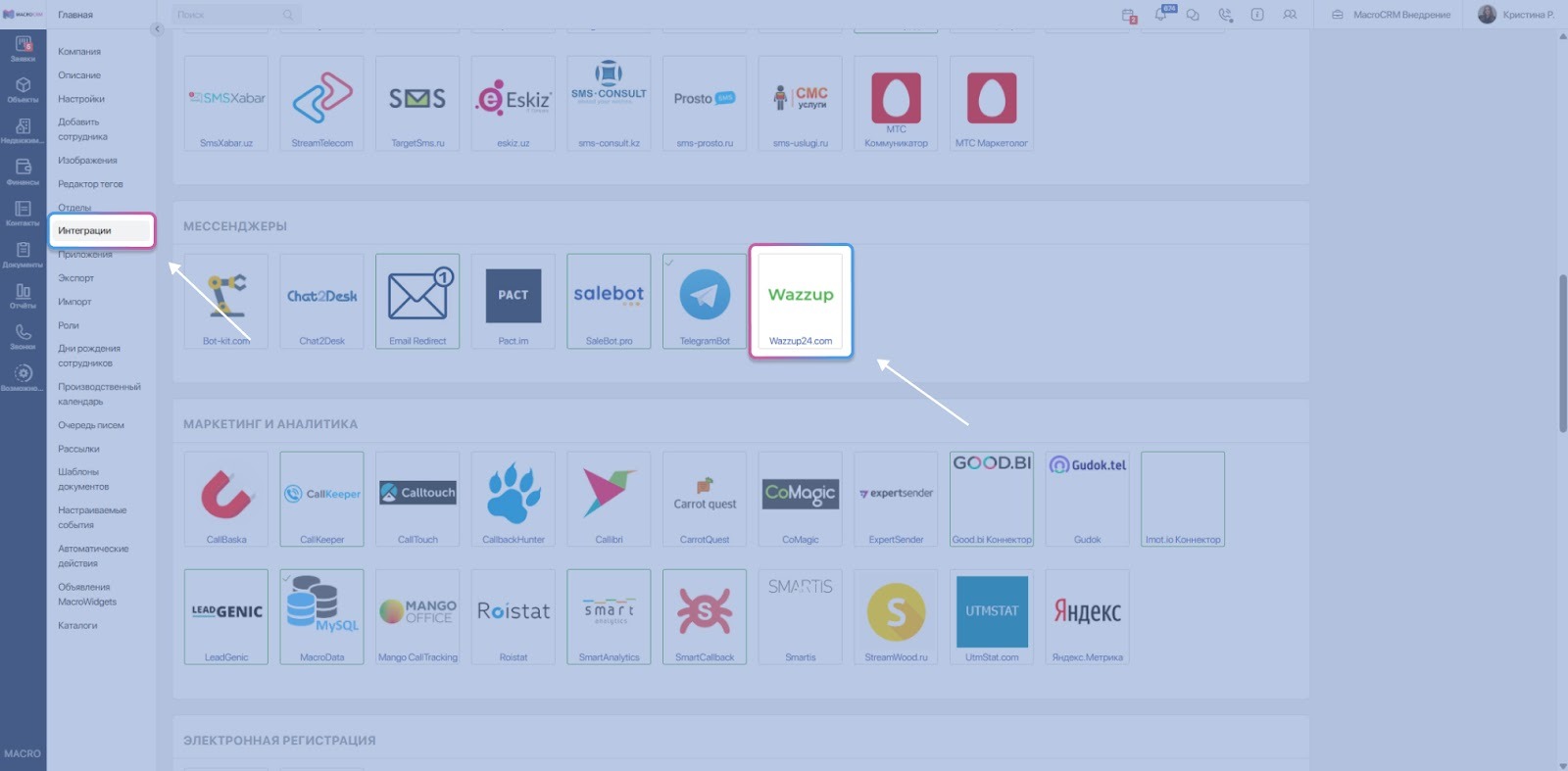
В соседней вкладке браузера откройте MacroCRM, перейдите в раздел Компания → Интеграции.
В блоке Мессенджеры выберите Wazzup:
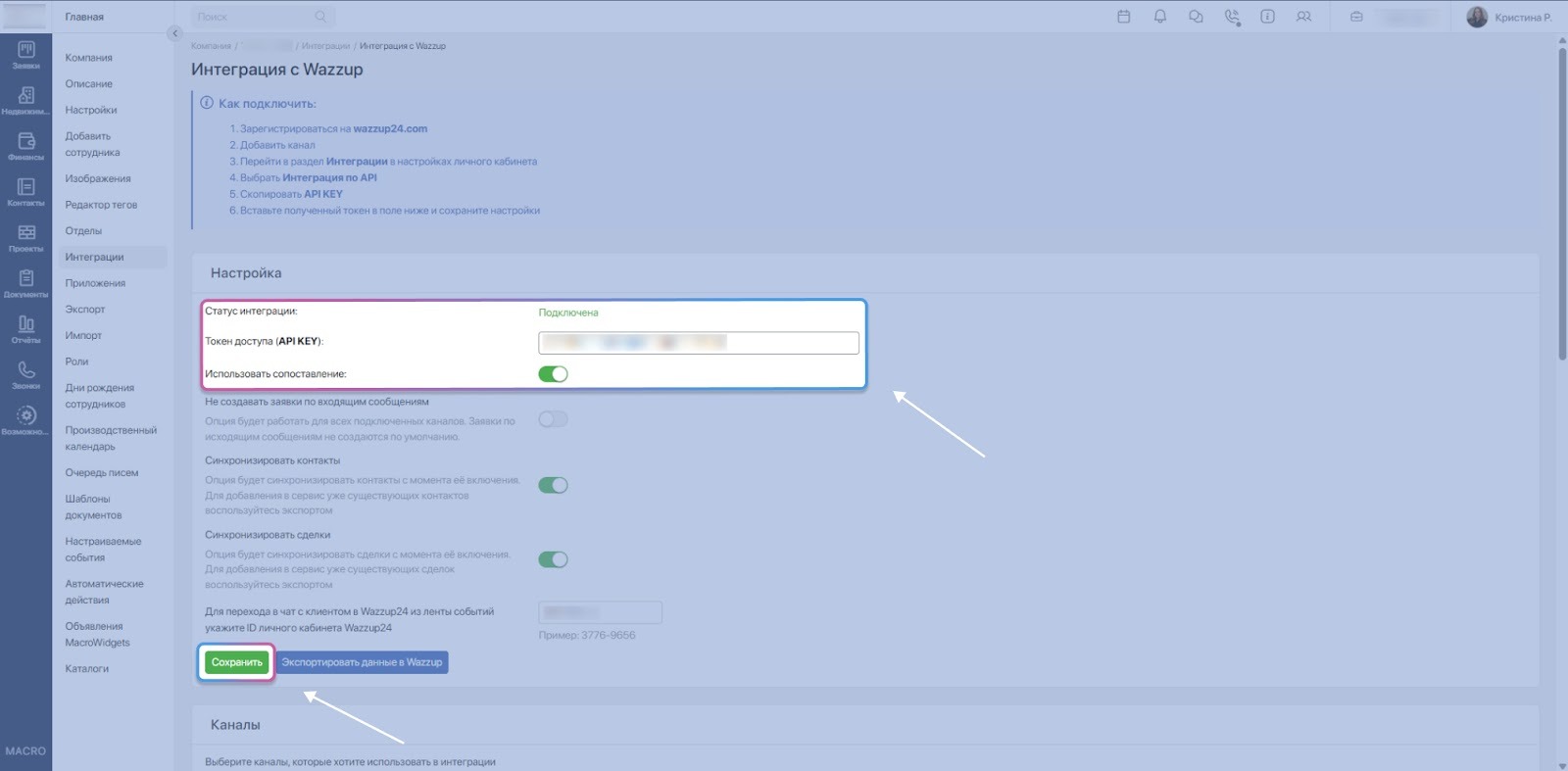
В поле Токен доступа (API KEY): вставьте скопированный Ключ API.
Активируйте тумблер Использовать сопоставление, и сохраните изменения:
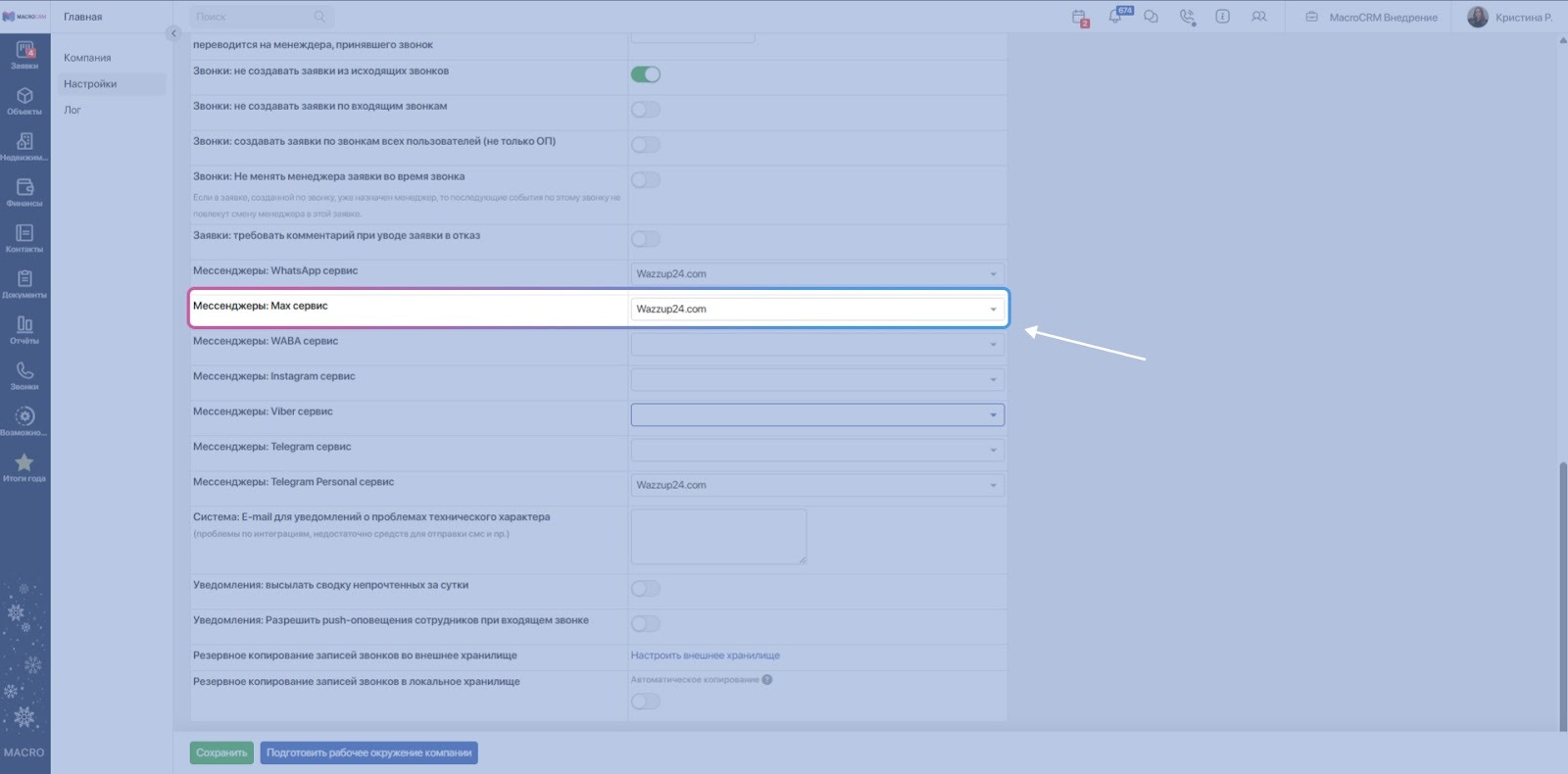
В MacroCRM перейдите в Настройки компании в поиске укажите Мессенджеры: Max сервис → выберите сервис Wazzup24.com:
#Управление каналами в MacroCRM
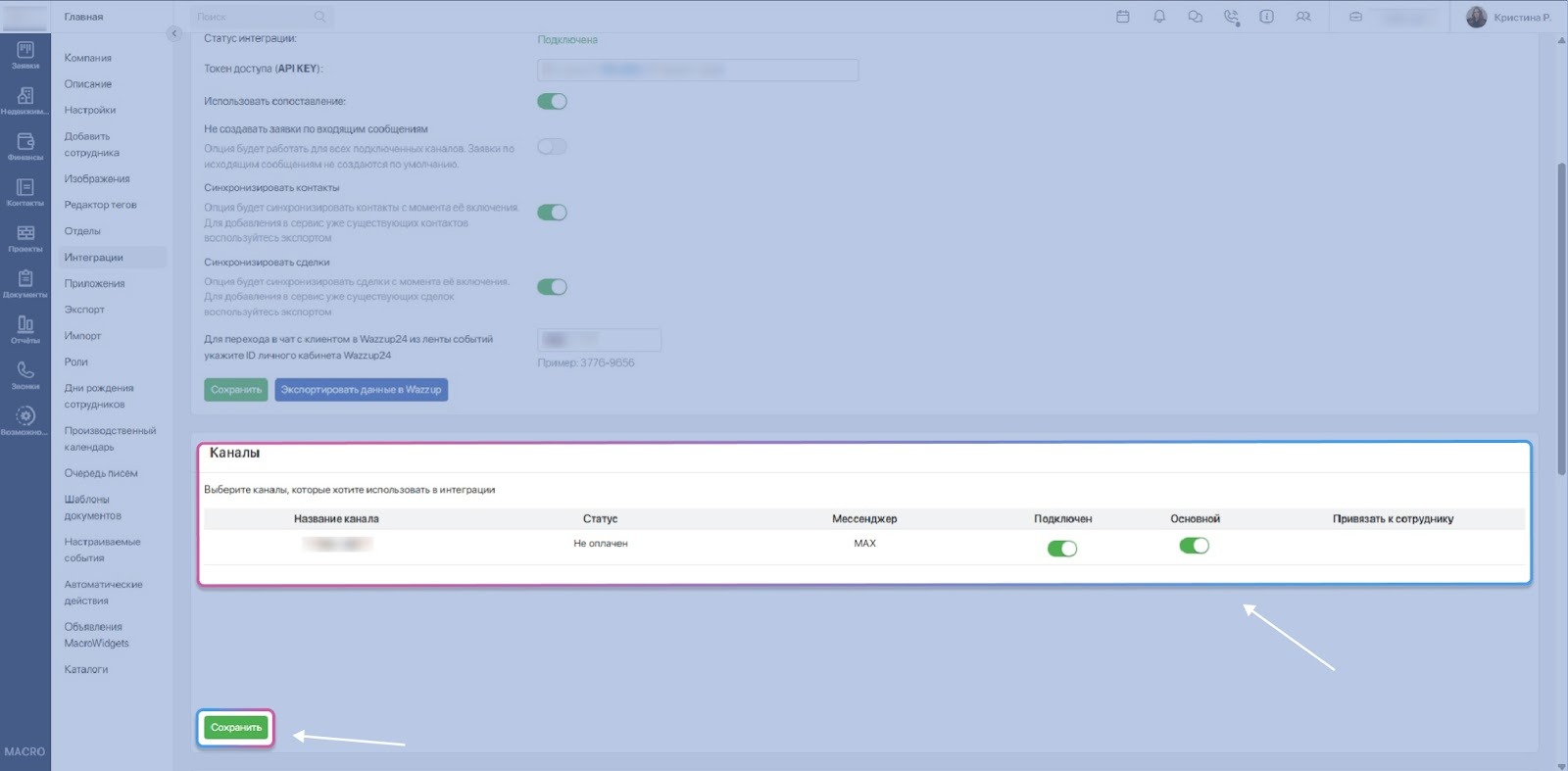
В разделе Каналы у основного канала включите тумблеры Подключен и Основной.
Сохраните изменения.
Важно!
Выберите основной Канал, такой как номер компании или общий номер отдела продаж, чтобы обеспечить в будущем автоматическую отправку уведомлений из системы покупателям.
#Базовая настройка сотрудников
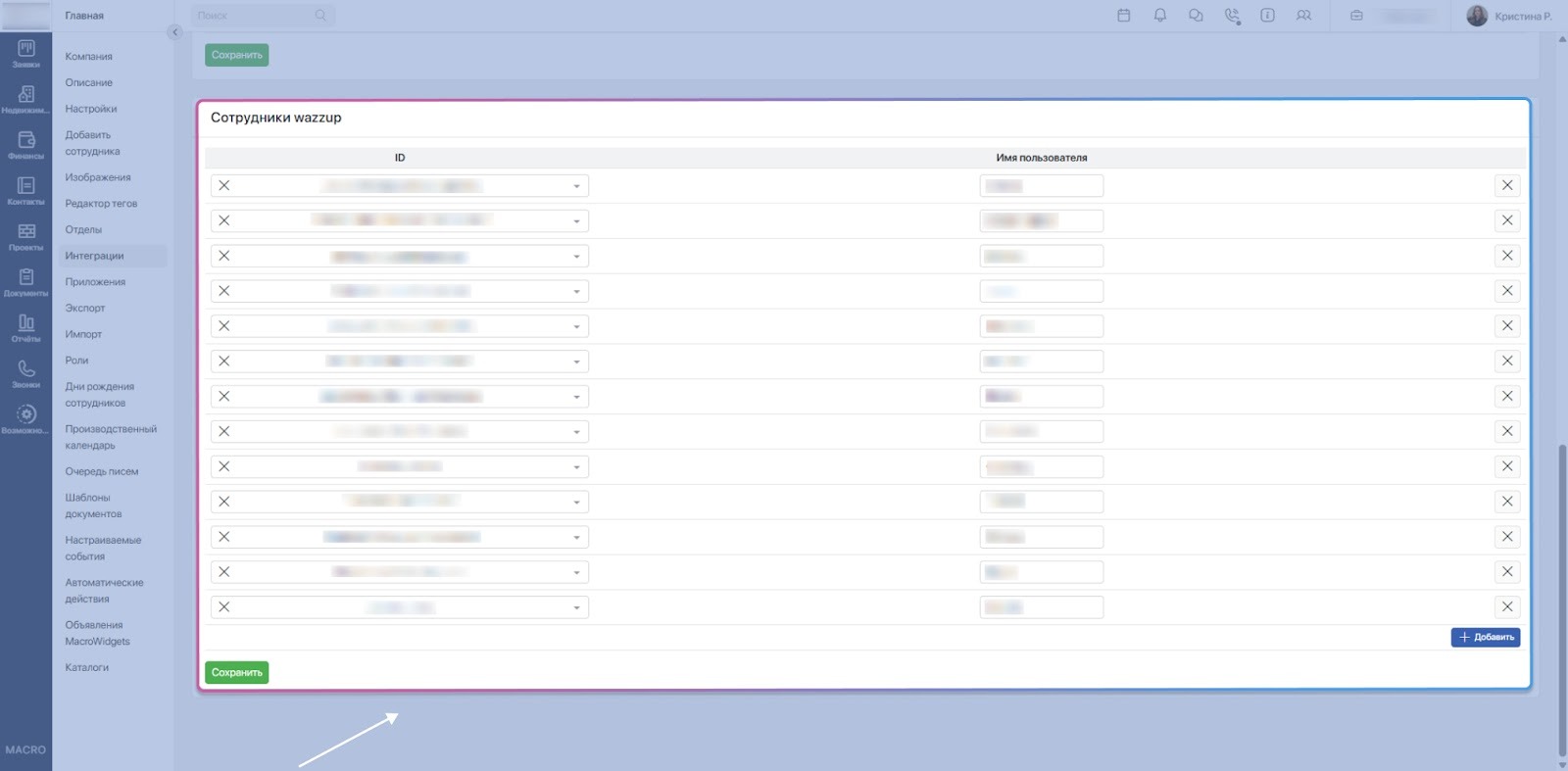
В разделе Сотрудники Wazzup из левого списка выберите сотрудников и скопируйте их ФИО в правый блок. Сохраните изменения:
#Выберите роли сотрудников в Wazzup
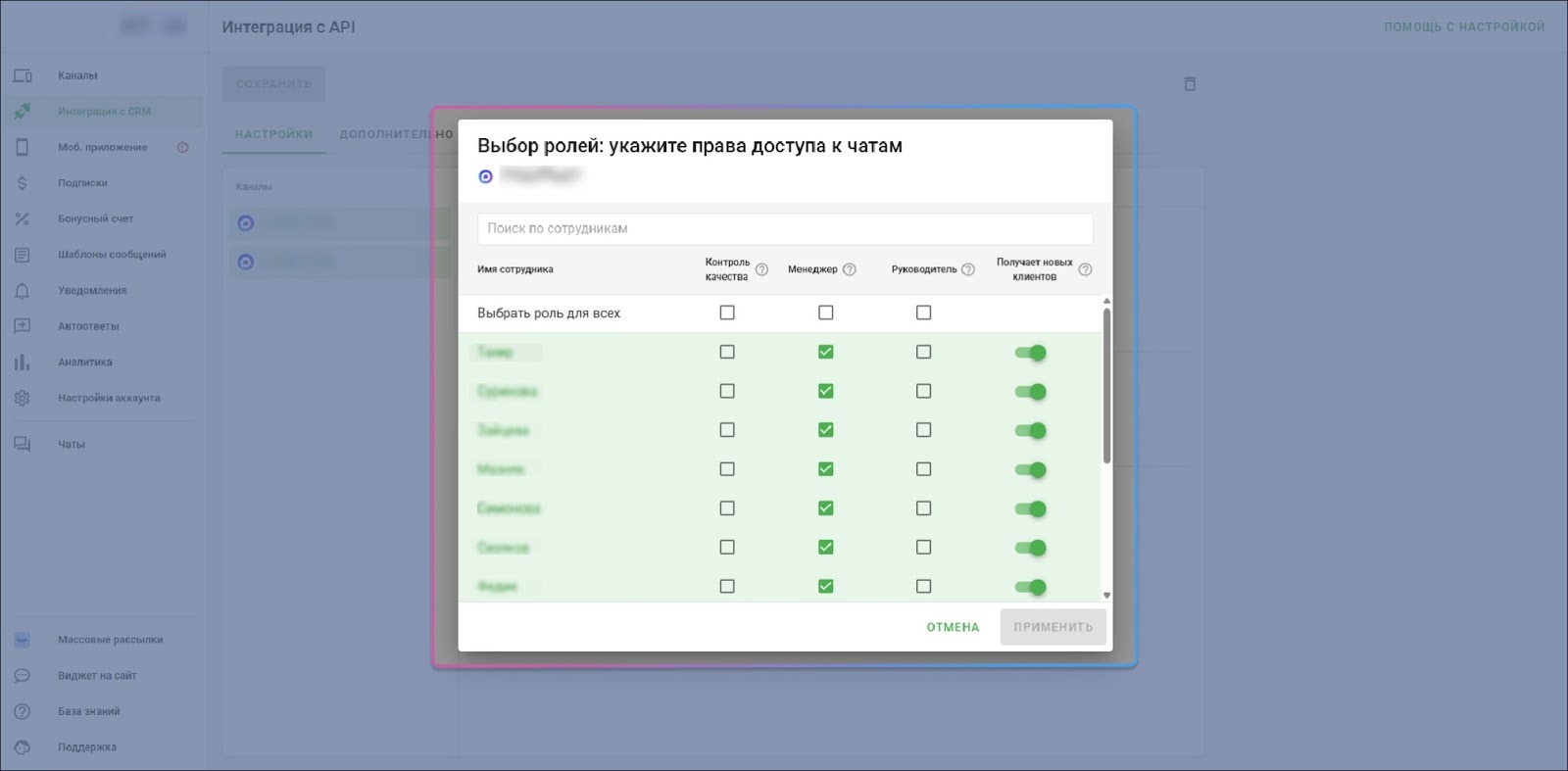
Роль определяет права сотрудника: какие чаты он видит и может ли он переписываться с клиентами.
Без роли нельзя работать в чатах Wazzup.
Для каждого сотрудника выберите одну из ролей:
- Менеджер — может написать из чатов Wazzup только тем клиентам, за которых он назначен ответственным в CRM. Не видит переписку других.
- Руководитель — видит все переписки и может написать любому клиенту.
- Контроль качества — видит все переписки, но не может ничего написать клиентам.
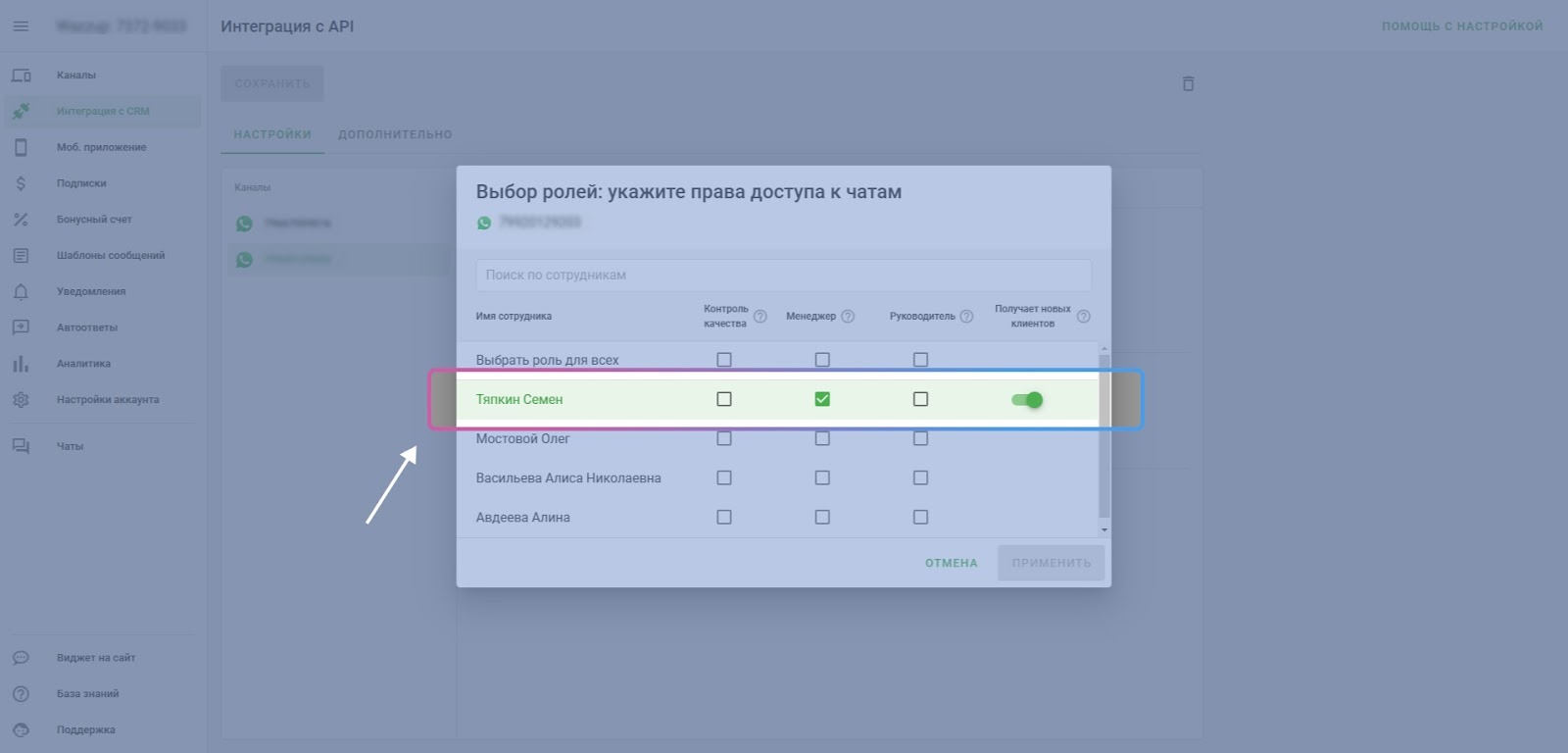
Чтобы назначить роли для основного номера, перейдите в личный кабинет Wazzup, нажмите Интеграция с CRM → Настройки откроется модальное окно со списком всех сотрудников из CRM. Присвойте роли сотрудникам.
#Персональная настройка сотрудников
Если у менеджеров есть корпоративные номера, добавьте их отдельно, создайте для каждого номера отдельный Канал:
Важно!
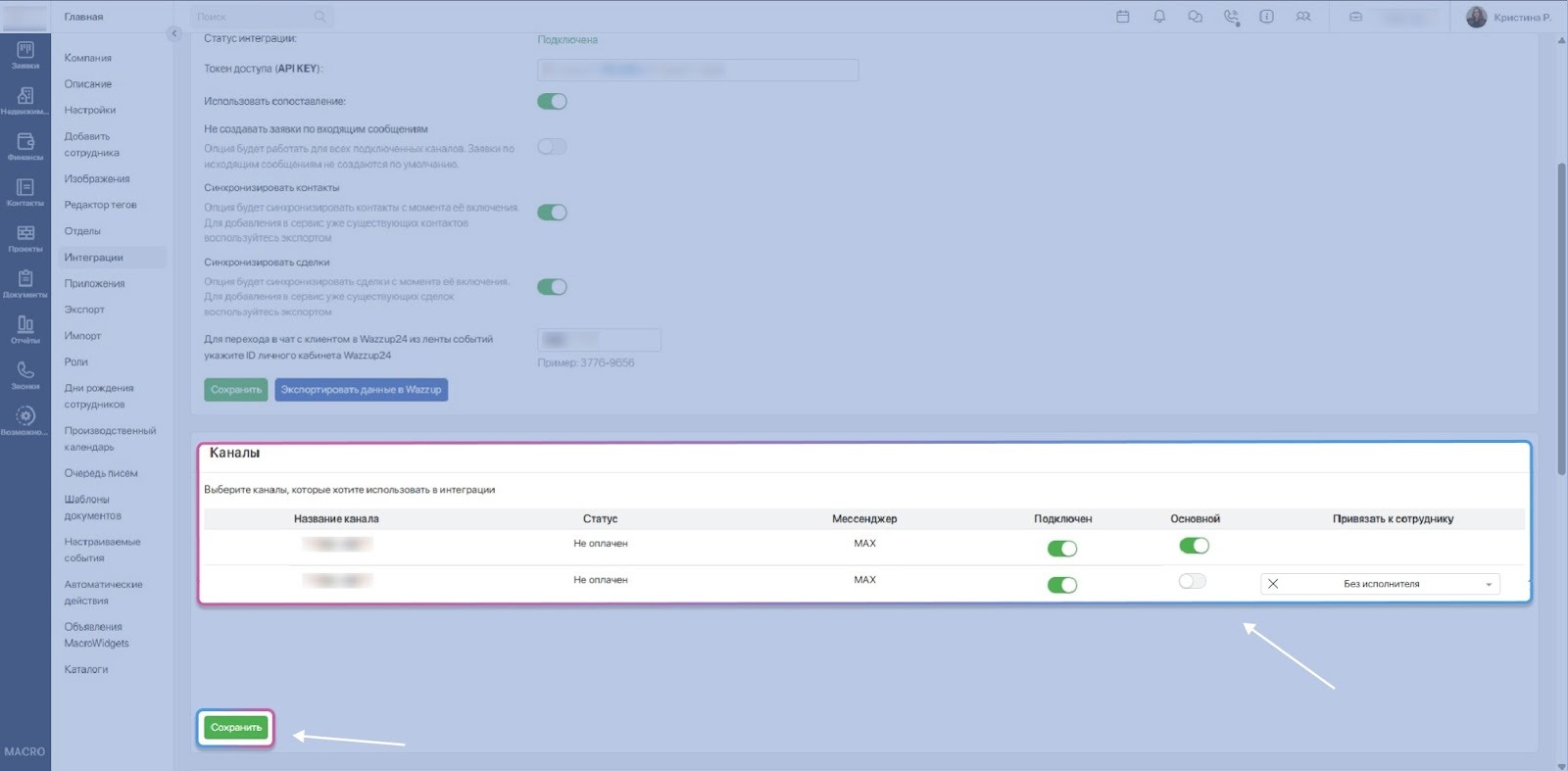
При наличии корпоративных Каналов менеджеров, выполните сопоставление с сотрудниками выбрав из списка справа.
Выберите основной Канал, такой как номер компании или общий номер отдела продаж, чтобы обеспечить в будущем автоматическую отправку уведомлений из системы покупателям.
В разделе Каналы отобразятся номера сотрудников, включите тумблер Подключен и сопоставьте с сотрудником, которому принадлежит номер:
#Выберите роли сотрудников в Wazzup
Роль определяет права сотрудника: какие чаты он видит и может ли он переписываться с клиентами.
Без роли нельзя работать в чатах Wazzup.
Для каждого сотрудника выберите одну из ролей:
- Менеджер — может написать из чатов Wazzup только тем клиентам, за которых он назначен ответственным в CRM. Не видит переписку других.
- Руководитель — видит все переписки и может написать любому клиенту.
- Контроль качества — видит все переписки, но не может ничего написать клиентам.
Чтобы назначить роли для номеров сотрудников, перейдите в личный кабинет Wazzup, нажмите Интеграция с CRM → Настройки откроется модальное окно со списком ранее добавленных номеров сотрудников. Выберите номер для присвоения роли сотруднику, которому принадлежит данный номер.
Важно!
При наличии корпоративных номеров, роль следует прописать только для сотрудника, за которым закреплён данный номер.
#Настройка мобильного приложения «Wazzup»
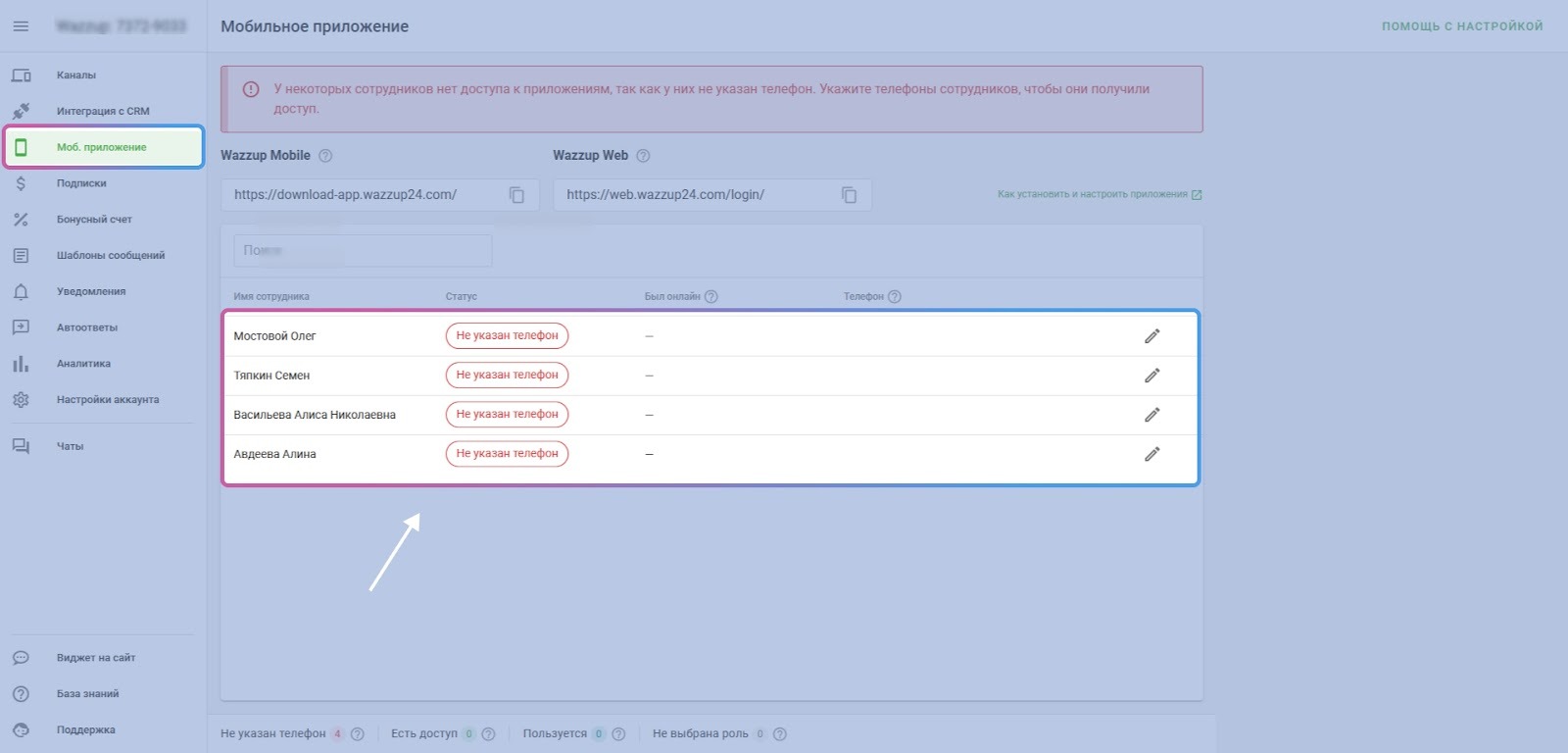
Перейдите в раздел Мобильное приложение.
Вы увидите список всех сотрудников. У сотрудников со статусом "Не указан телефон" пока нет доступа к мобильному приложению Wazzup.
Чтобы дать доступ, нажмите на карандаш справа от имени сотрудника:
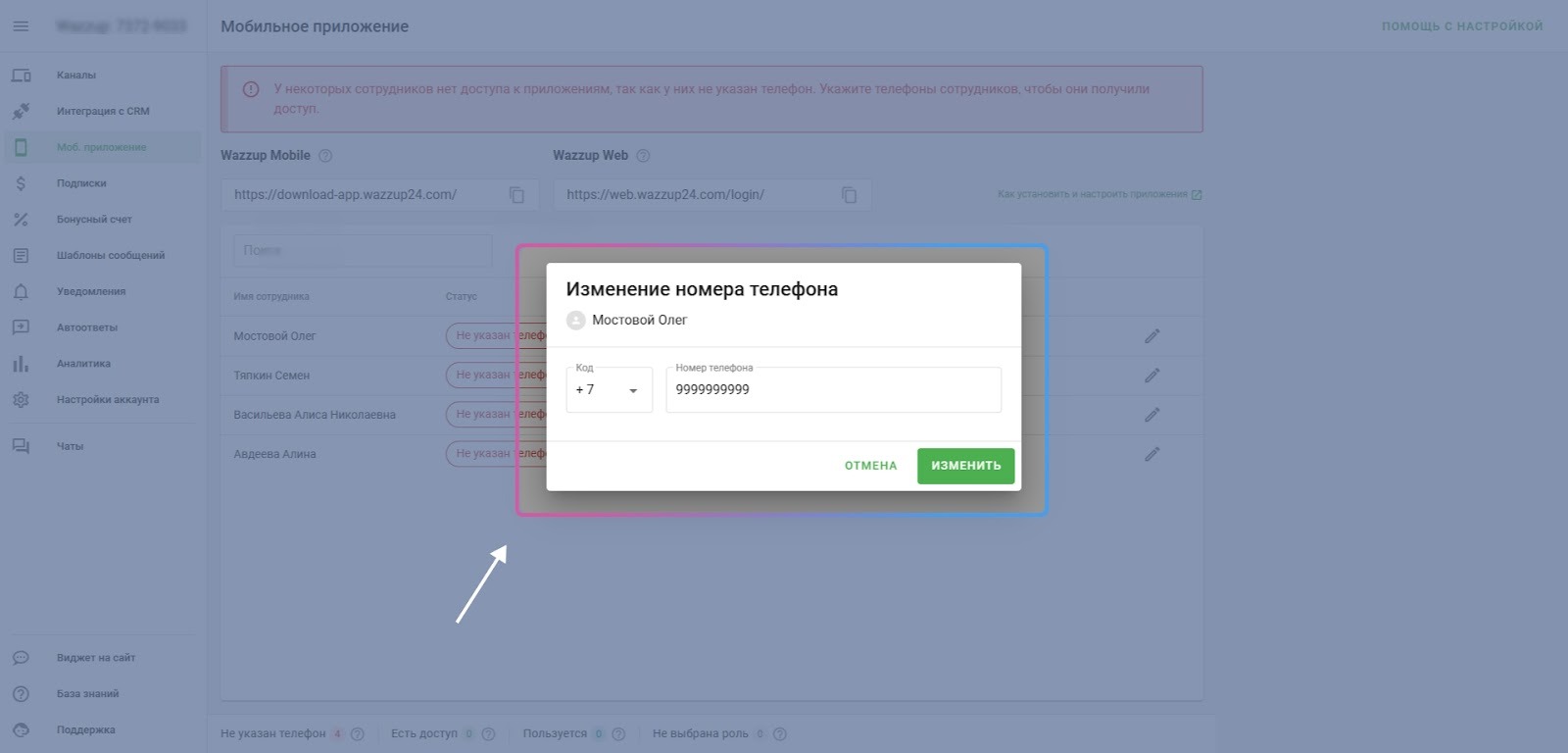
Введите телефон сотрудника (на него будут приходить СМС-коды для входа) → Изменить:
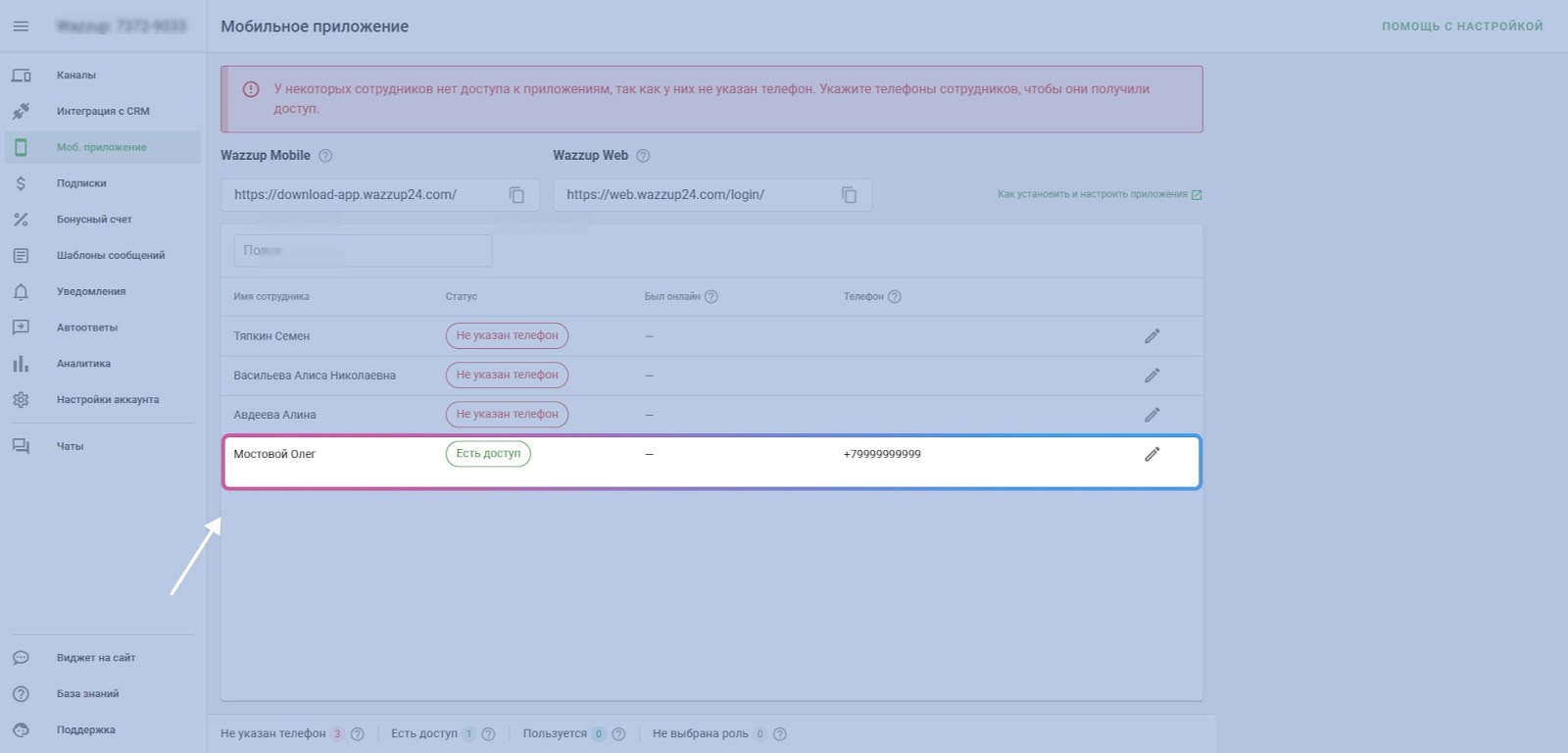
Статус сотрудника поменяется на «Есть доступ».
На указанный телефон придет СМС со ссылкой для скачивания мобильного приложения.
По ссылке сотрудник может установить приложение и авторизоваться по телефону, который вы указали:
#Как пользоваться чатами Wazzup в MacroCRM
Вы сможете вести переписку с клиентами напрямую из MACRO: направлять презентации, договариваться о встречах. Ответ клиента будет приходить в MACRO в карточку заявки, откуда велась переписка.
Имеется несколько способов коммуникации с клиентом из MACRO.
#Способ №1
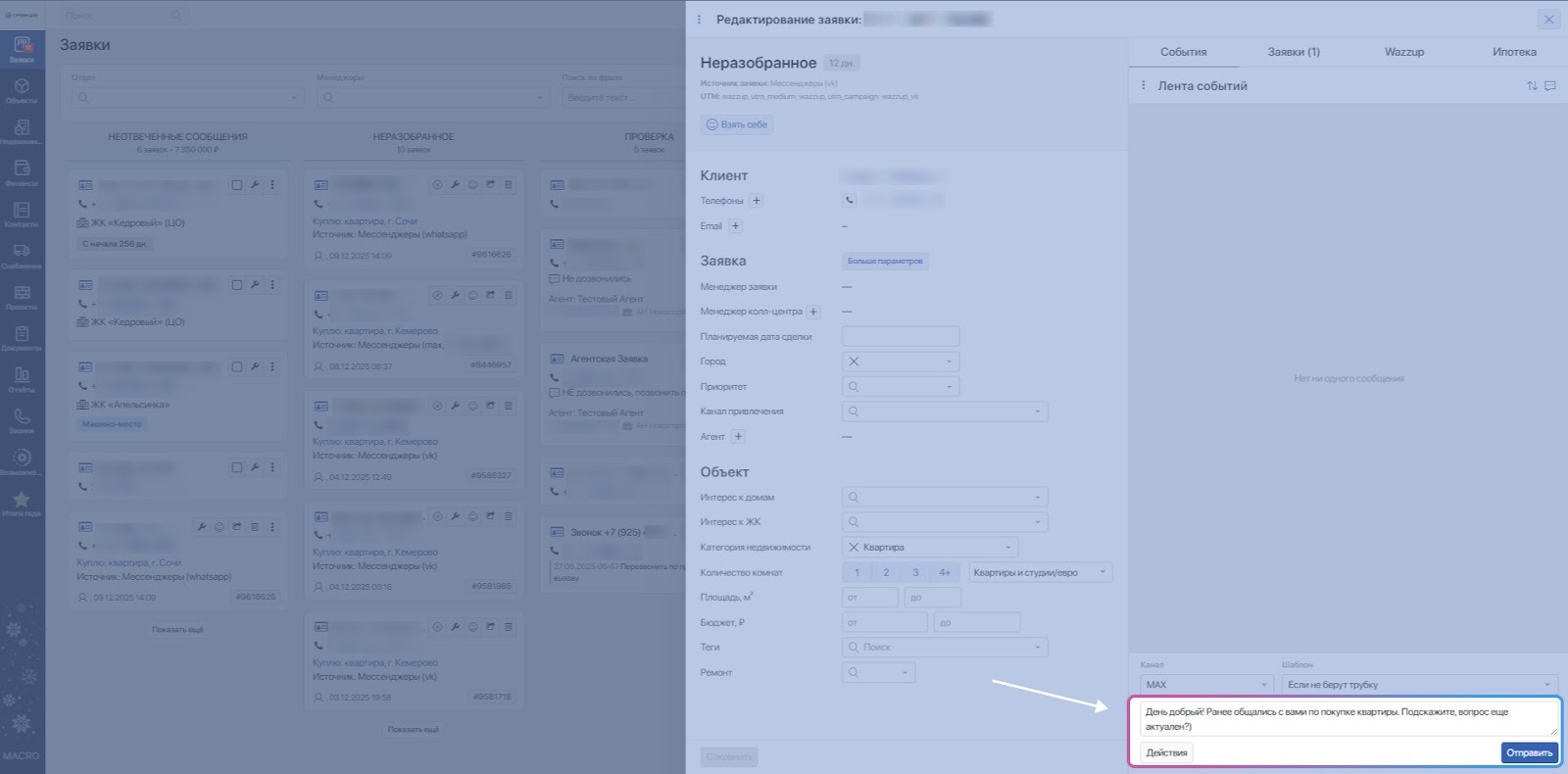
Чтобы отправить сообщение через заявку, выполните следующие шаги.
Выберите заявку, и перейдите в Ленту событий.
Затем выберите Канал в Мессенджере Max:
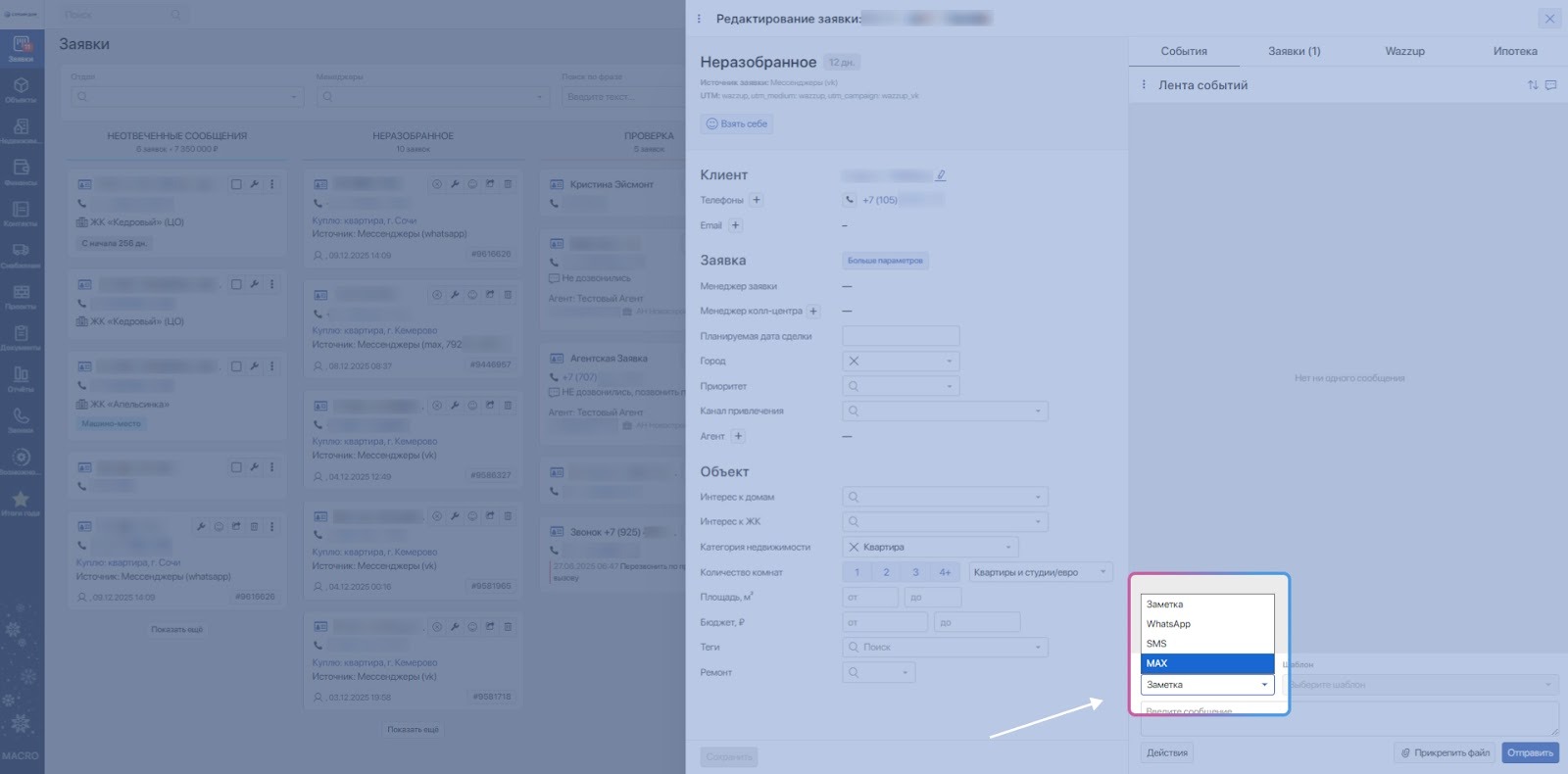
Введите текст сообщения и нажмите Отправить:
#Способ №2
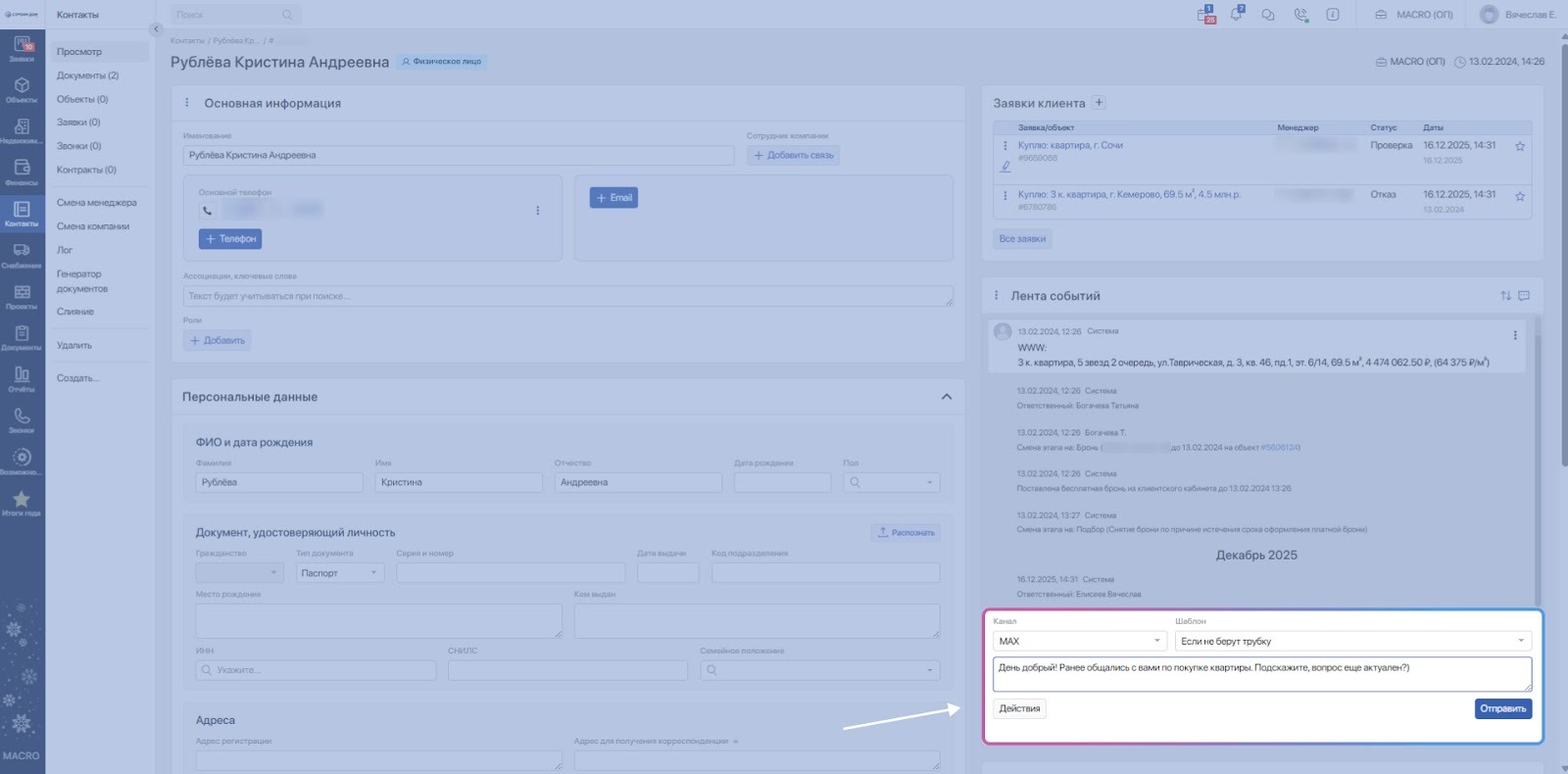
Чтобы отправить сообщение через контакт, выполните следующие шаги.
Выберите контакт, и перейдите в Ленту событий.
Затем выберите Канал в Мессенджере Max:
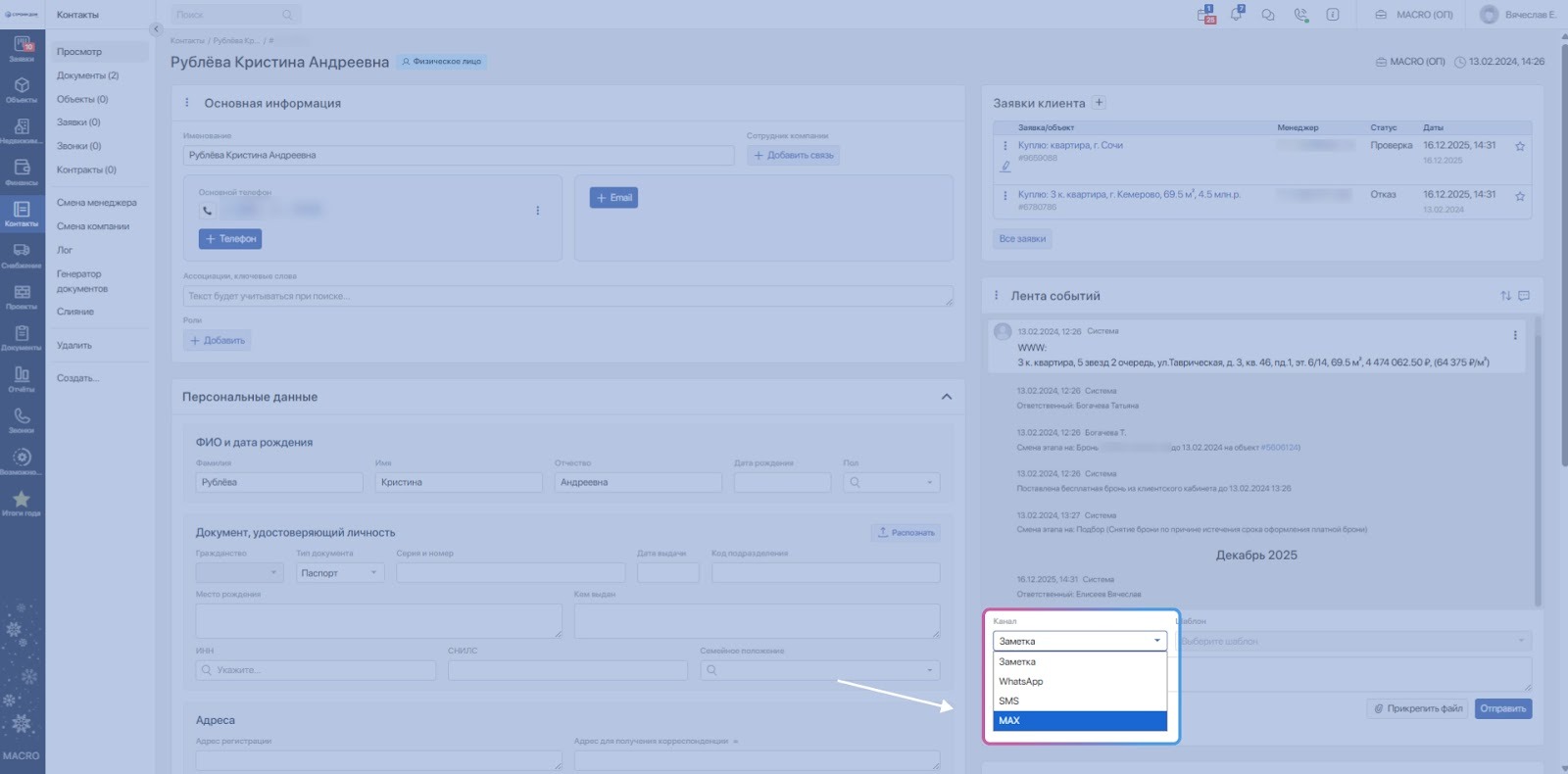
Введите текст сообщения и нажмите Отправить:
#Способ №3
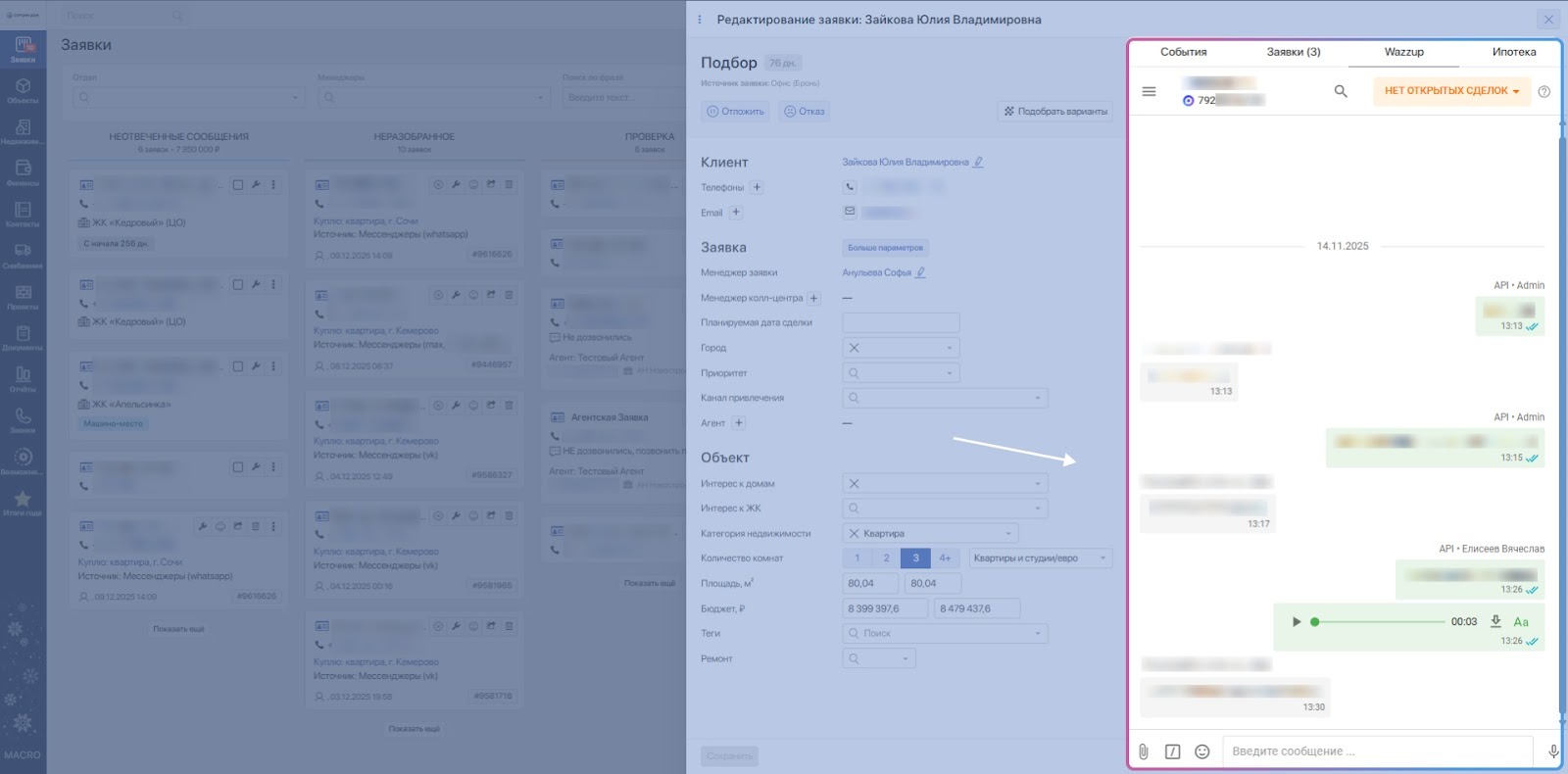
Окно Wazzup встроено для общения в рамках заявок, позволяя ответственному менеджеру вести диалог с покупателем, отправлять и прослушивать голосовые сообщения, а также отправлять файлы.
Важно!
Доступ к окну имеют только те сотрудники, которые указаны в настройках интеграции Wazzup.
Чтобы отправить сообщение через встроено окно Wazzup, выполните следующие шаги.
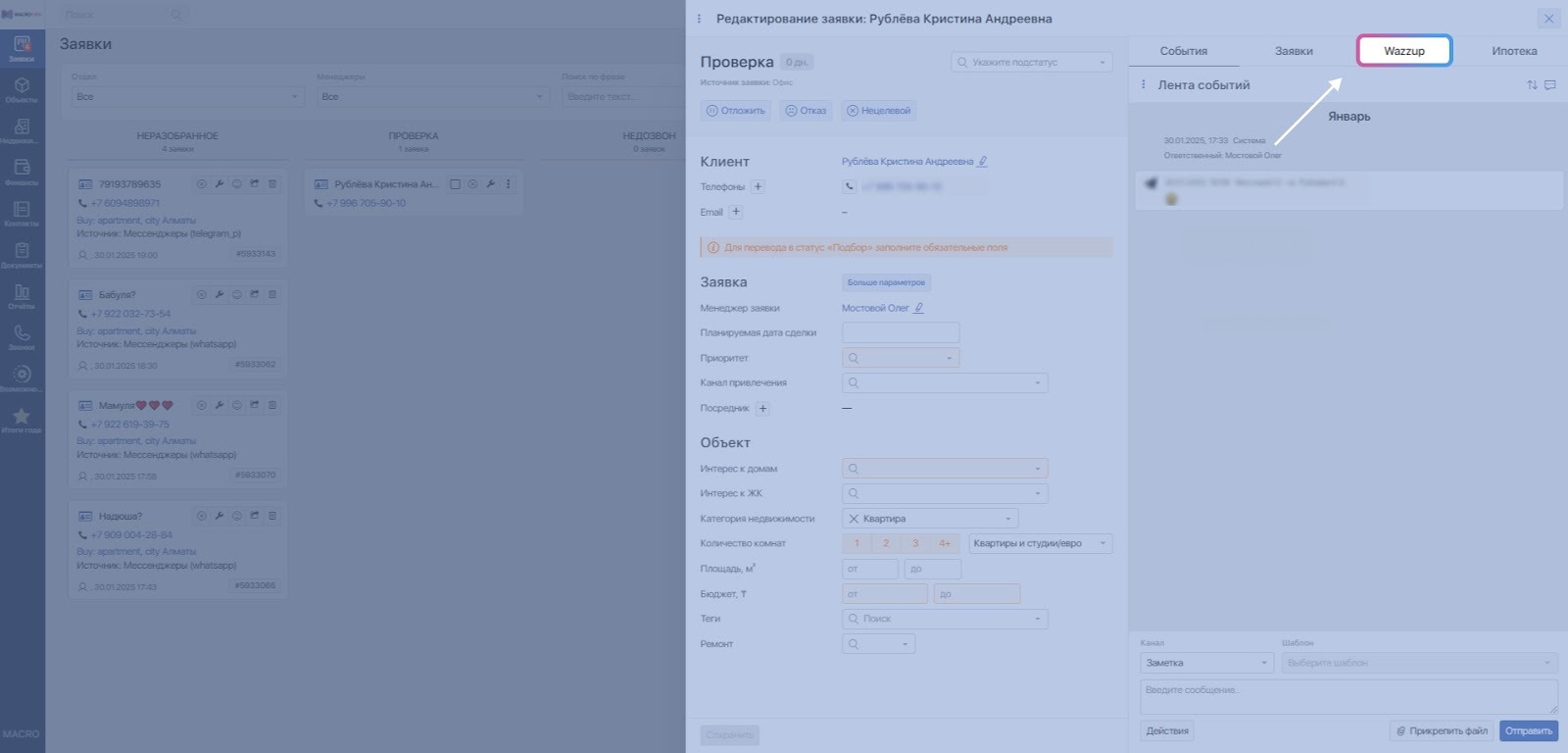
Выберите заявку, и перейдите в встроено окно Wazzup:
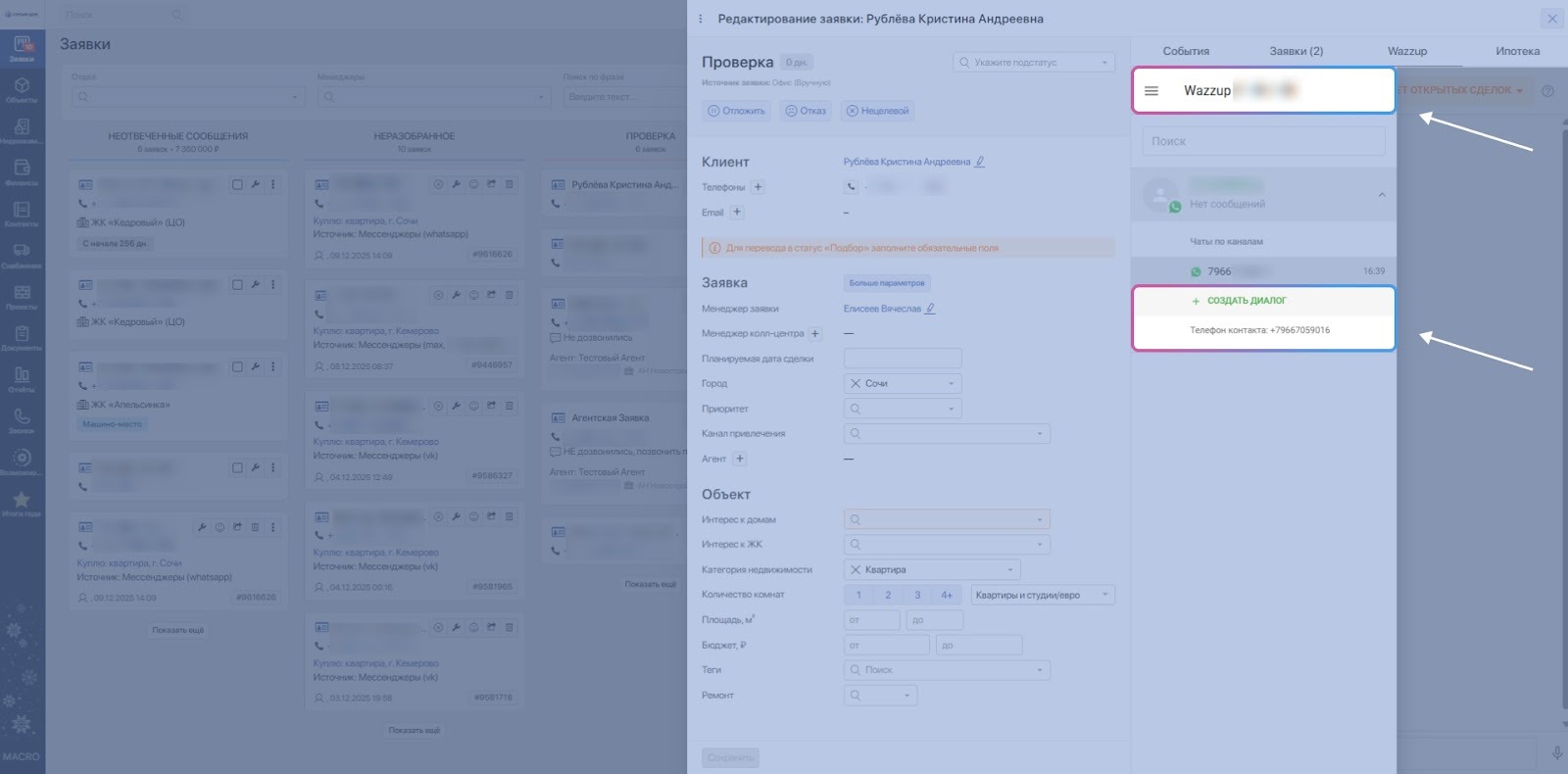
Нажмите на значок «≡», в появившемся меню выберите + Создать диалог:
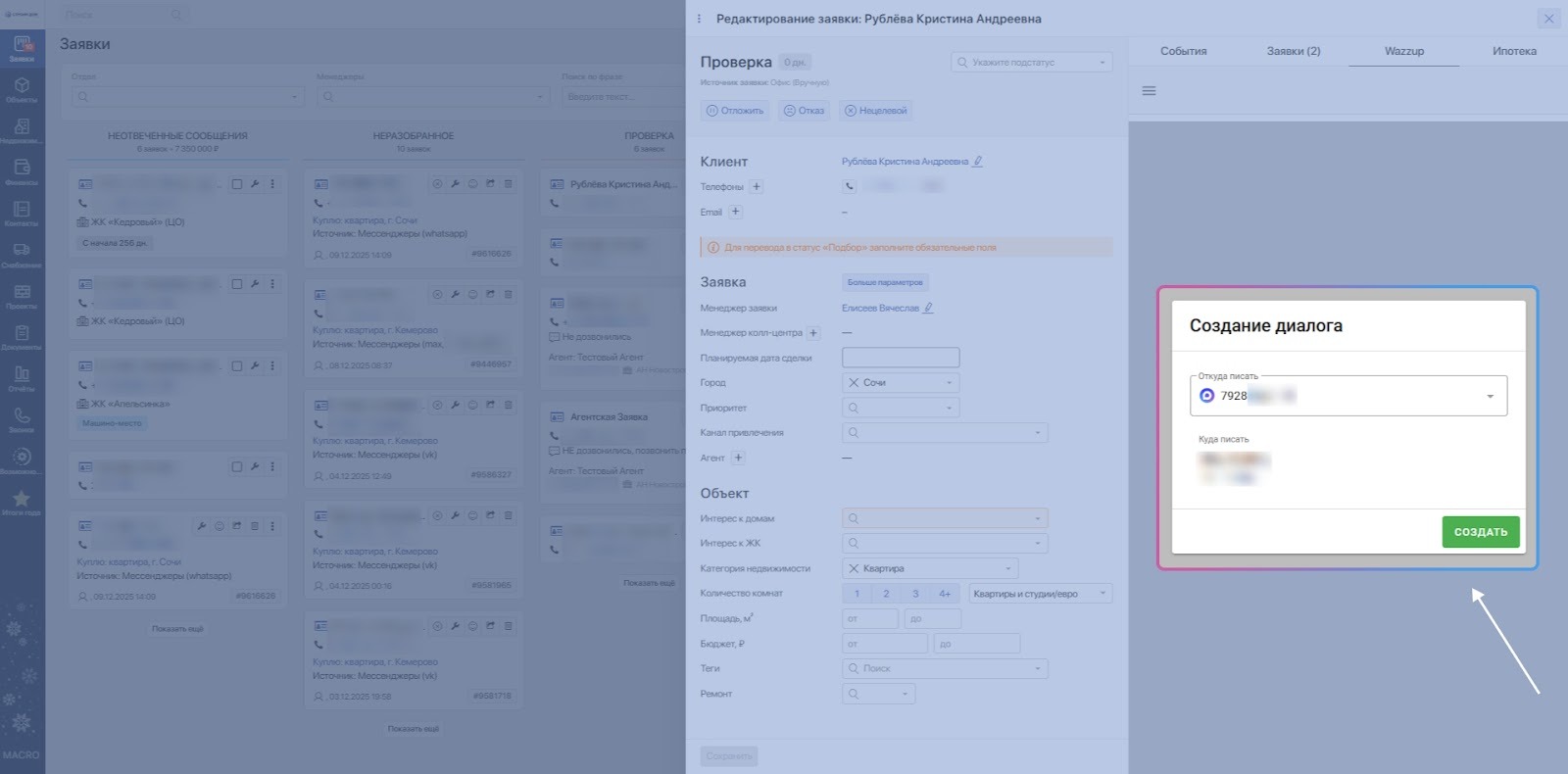
В открывшемся окне Создание диалога выберите номер для отправки сообщения и нажмите Создать:
Введите текст сообщения и нажмите Отправить:
Рекомендация!
После подключения сервиса, рекомендуем добавить готовые шаблоны для автоматической вставки готовых сообщений, такие как:
- "СМС-визитка",
- "Запись на консультацию",
- "Не смогли до Вас дозвониться",
- "Напоминание о встрече".
Если у вас нет собственных шаблонов, вы можете запросить их у техподдержки MacroCRM в чате Telegram или создать самостоятельно по инструкции