
#Внешний вид задачи
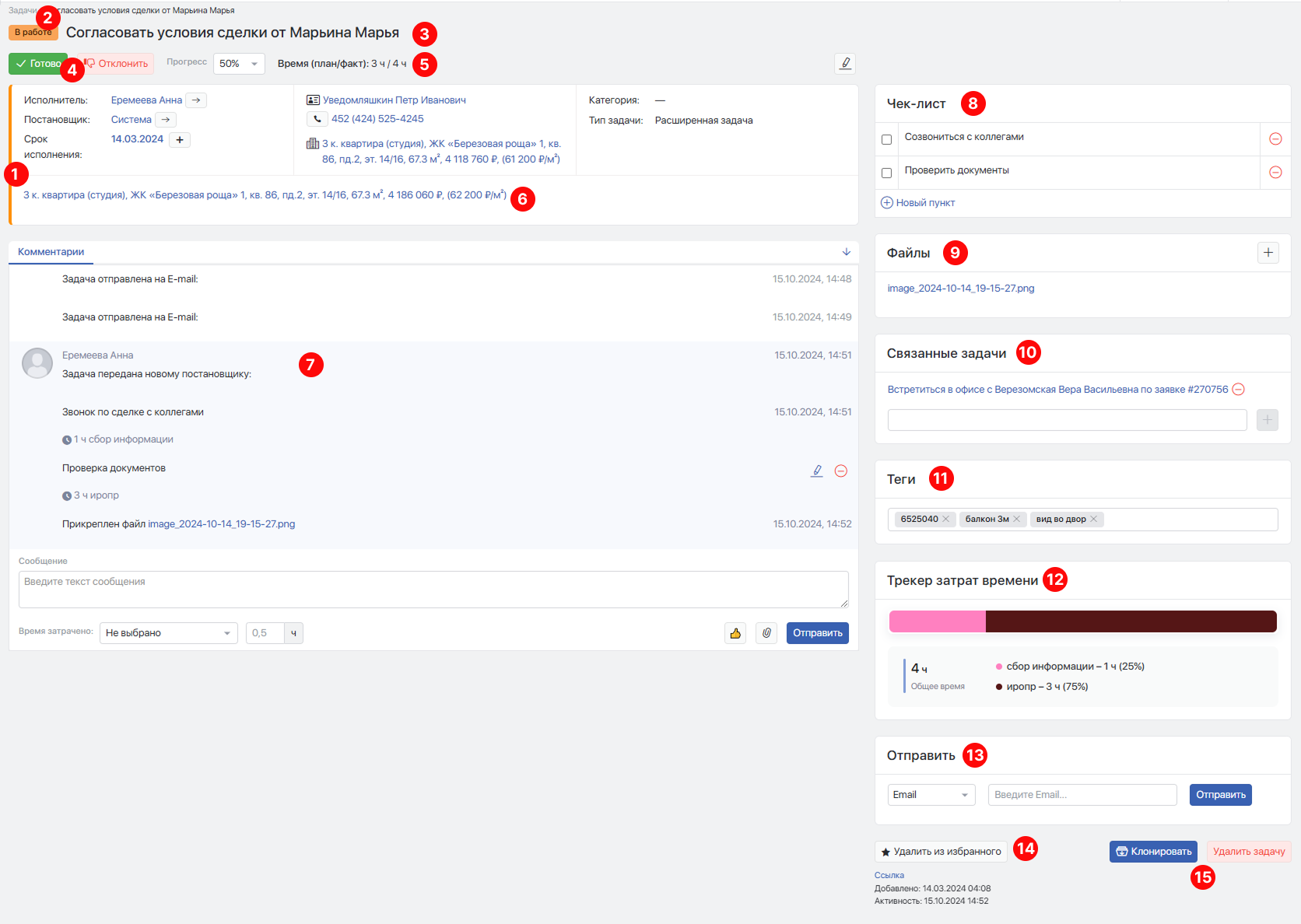
1. Цветовая метка — указывает на приоритет задачи.
2. Статус задачи:
- новое (синий)
- в работе (оранжевый)
- готово (зеленый)
- отклонено (красный)
3. Заголовок задачи — прописывается краткое описание задачи
4. Доступные действия с задачей — готово, отклонить, закрыть.
5. Оценка времени в часах — количество часов, запланированное на выполнение задачи.
6. Описание задачи — подробное описание задачи. Что конкретно требуется сделать. Может подставляться автоматически из категории задачи, если в ней заполнен шаблон описания.
7. Чат задачи — в нем можно писать сообщения, отправлять смайлы, добавлять файлы. Сообщения/смайлы/файлы, отправленные через Телеграм-бот так же отражаются в чате задачи.
8. Чек-лист — список пунктов для выполнения задачи. При выборе категории подставляется из нее (если настроен). Можно редактировать:
- Для удаления пункта нажмите "–"
- Для добавления пункта нажмите "+ Новый пункт"
9. Блок файлы — в данном блоке отражаются все документы, загруженные в задачу.
- При наличии списка файлов (подтягивается из настроек категории) завершить задачу будет невозможно, не прикрепив все файлы по списку.
- Файлы можно загрузить, нажав на "+".
- Файлы, загруженные при создании задачи отражаются в данном блоке.
- Файлы, загруженные через "Скрепку" в чате задачи, так же отразятся в данном блоке.
10. Связанные задачи — в данном блоке отображаются ссылки на все связанные задачи.
В поле поиска введите ID задачи, либо ее название.
Выберите задачу из предложенного списка и нажмите "+".
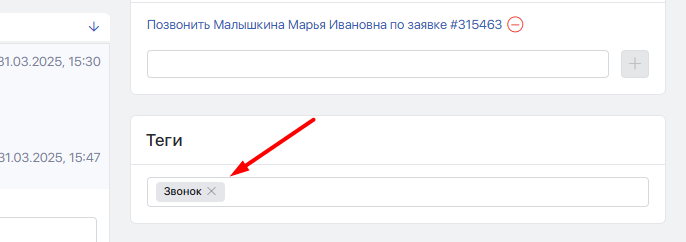
11. Теги — поле выбора тегов.
Для выбора тега в поле поиска начните вводить название и выберите нужный тег из списка.
12. Трекер затрат времени
Указывается количество времени, потраченное на задачу.
- Отправить — отправка задачи на e-mail.
Для отправки задачи введите e-mail и нажмите "Отправить" - Добавить/Удалить из избранного
Для добавления задачи в избранное нажмите Добавить в избранное.
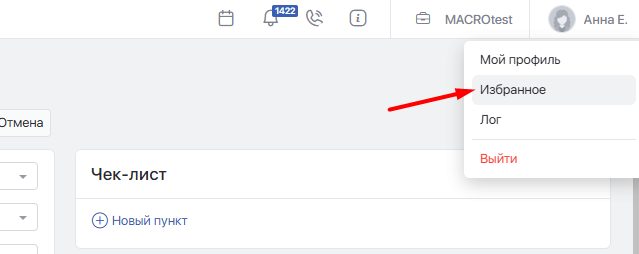
Избранное находится: Мой профиль -> Избранное.
15. Удалить задачу — удаление задачи доступно только постановщику и администратору категории.
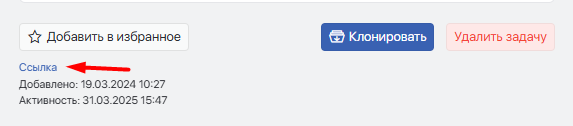
Также внизу указана Дата добавления задачи и дата последней активности в задаче и Внешняя ссылка. Задача публикуется в виде простого текста.
#Действия с задачей
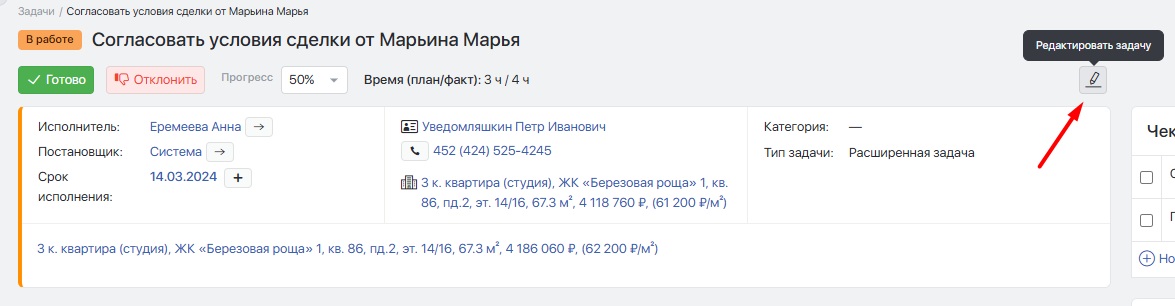
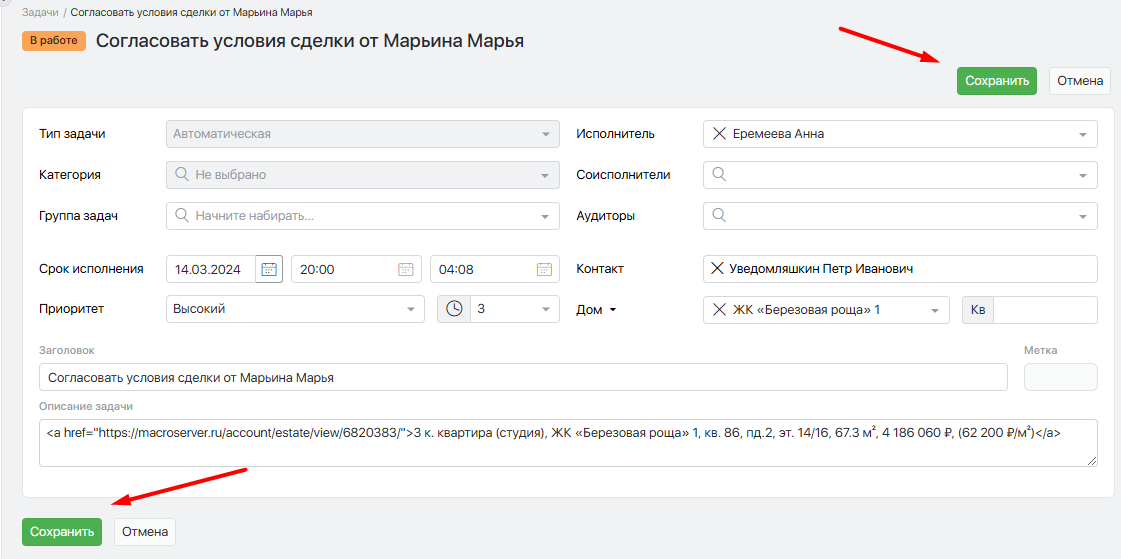
1. Отредактировать задачу.
Доступно для постановщика и администратора категории
Нажмите на Карандаш, внесите коррективы и нажмите Сохранить сверху или внизу страницы:
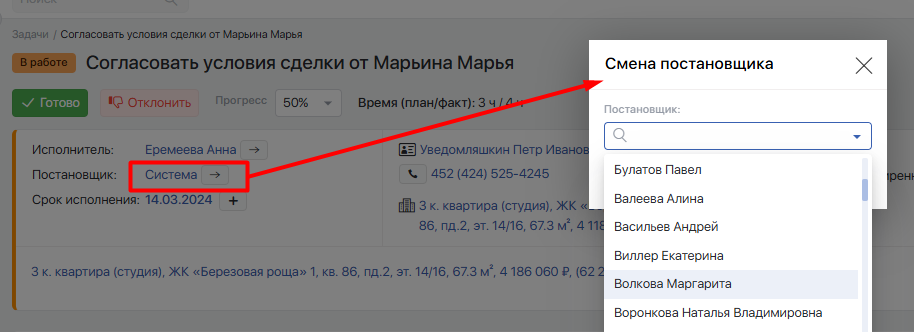
2. Сменить постановщика.
Доступно для постановщика и администратора категории
Нажмите на Стрелку рядом с именем постановщика, выберите нового и нажмите Сменить:
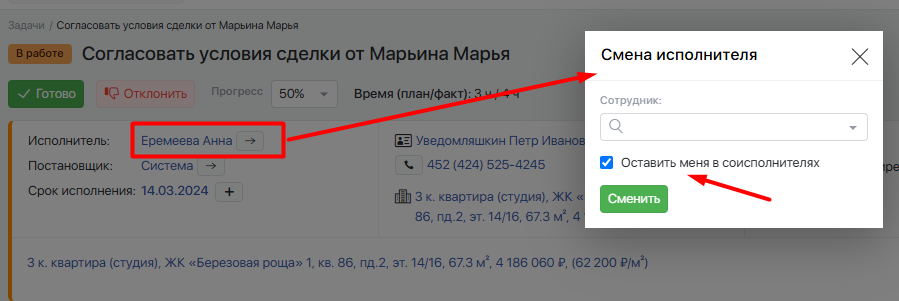
3. Сменить исполнителя.
Доступно Исполнителю.
Нажмите на Стрелку около имени исполнителя. Выберите нового, при необходимости можно оставить себя в соисполнителях (поставив галочку), нажмите Сменить:
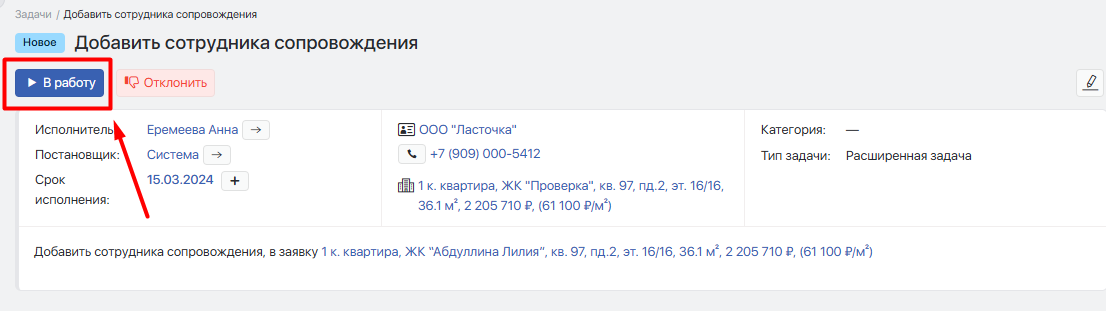
4. Взять в работу.
Доступно Постановщику, Администратору категории, Исполнителю, Соисполнителю.
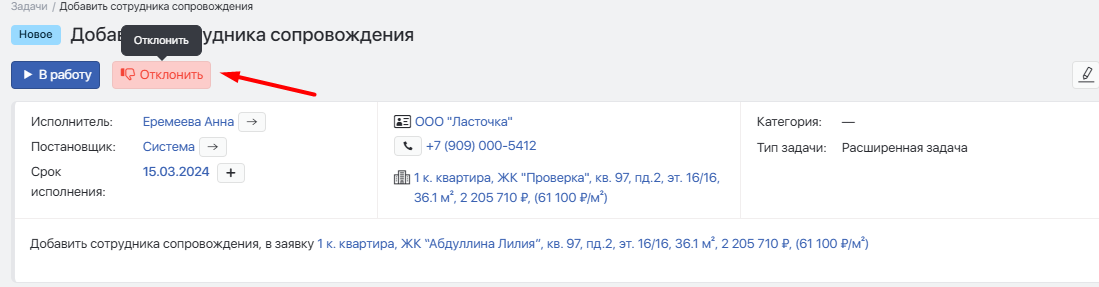
5. Отклонить задачу.
Доступно Постановщику, Администратору категории, Исполнителю:
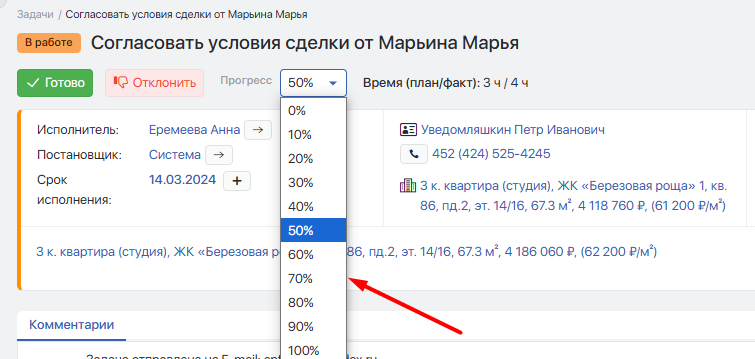
6. Выставить процент выполнения задачи.
Доступно Постановщику, Администратору категории, Исполнителю, Соисполнителю:
7. Создать чек-лист.
Доступно Постановщику, Администратору категории, Исполнителю, Соисполнителю:
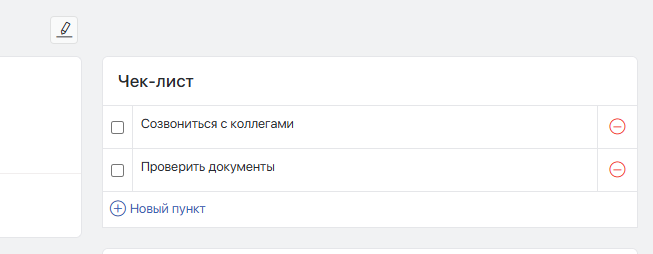
- Для удаления пункта нажмите "–".
- Для добавления пункта нажмите "+ Новый пункт".
8. Отметить пункты в чек-листе.
Доступно Постановщику, Администратору категории, Исполнителю, Соисполнителю.
Поставьте галочку напротив пункта, он зачеркнется и будет считаться выполненным.
Не полностью закрытый чек-лист не влияет на готовность задачи.
9. Запросить перенос срока выполнения.
Доступно Постановщику, Администратору категории, Исполнителю, Соисполнителю:
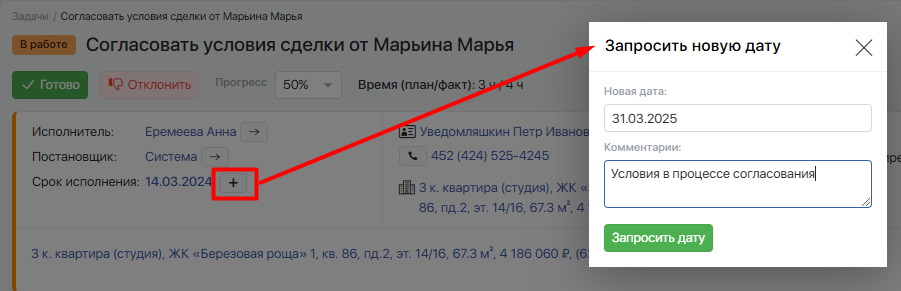
- Нажмите на "+" около плановой даты выполнения задачи.
- Выберите новую дату и пропишите причину переноса.
- Нажмите Запросить дату.
- Плановая дата отразится сверху (синяя), запрошенная (на согласовании) снизу черным.
10. Согласовать запрошенный перенес срока выполнения задачи.
Доступно Постановщику.
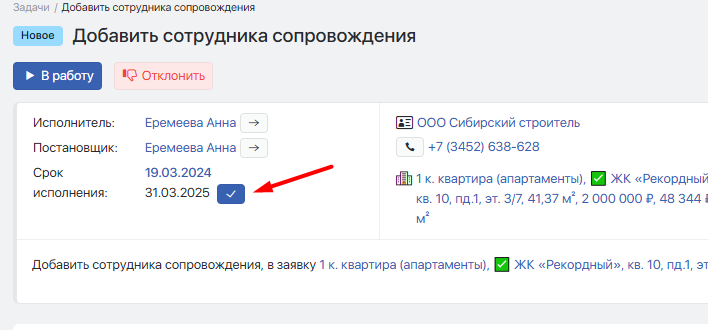
- Для согласования переноса срока нажмите на Галочку.
- Плановая дата заменится на согласованную.
11. Работа в чате задачи.
Доступно Постановщику, Администратору категории, Исполнителю, Соисполнителю, Аудитору, Наблюдателю.
а) Оставить комментарий
- Пропишите комментарий.
- При необходимости добавьте смайл.
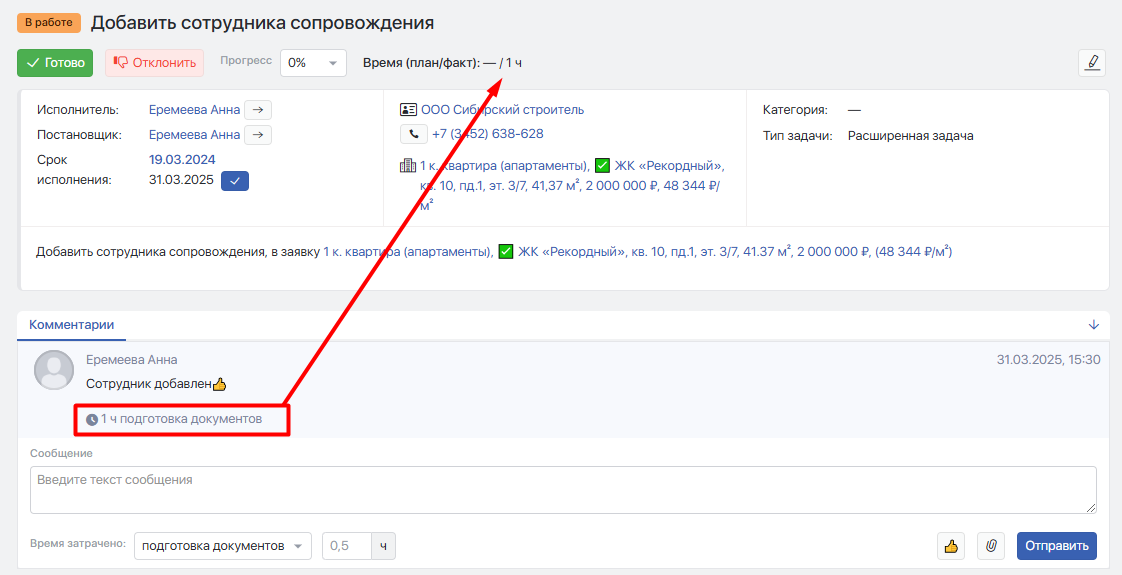
- Проставьте затраченное время.
- Нажмите Отправить.
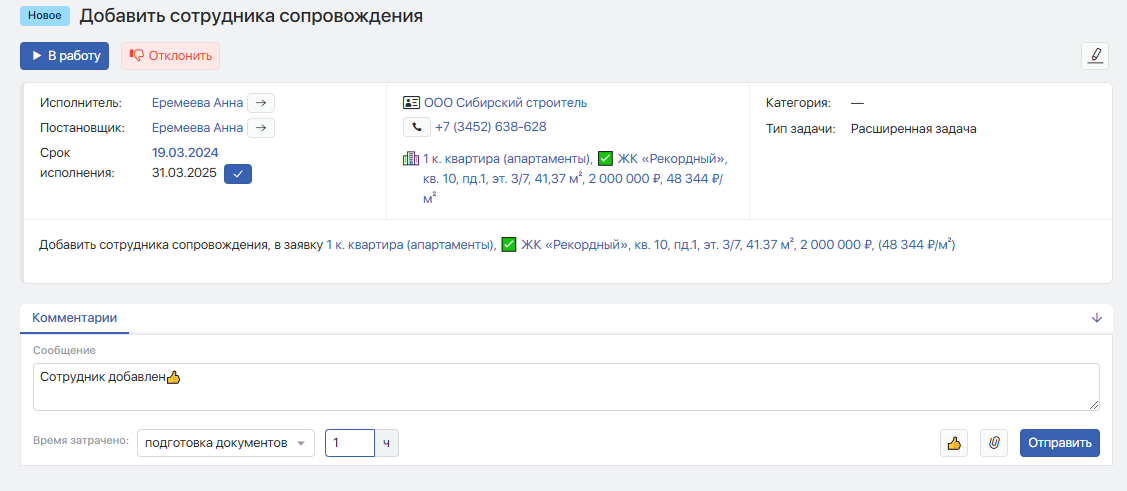
В сообщении чата отобразится Имя сотрудника, оставившего комментарий, дата и время отправки комментария, затраченное время отразится в шапке задачи в факте поля "Время (план/факт)":
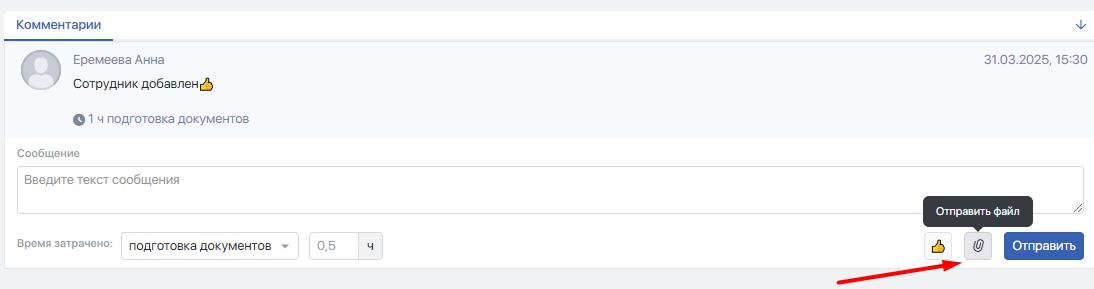
б) Добавить файл
Нажмите на значок Скрепка и выберите файл:
Загруженный файл отразится и в чате задачи и в блоке Файлы:
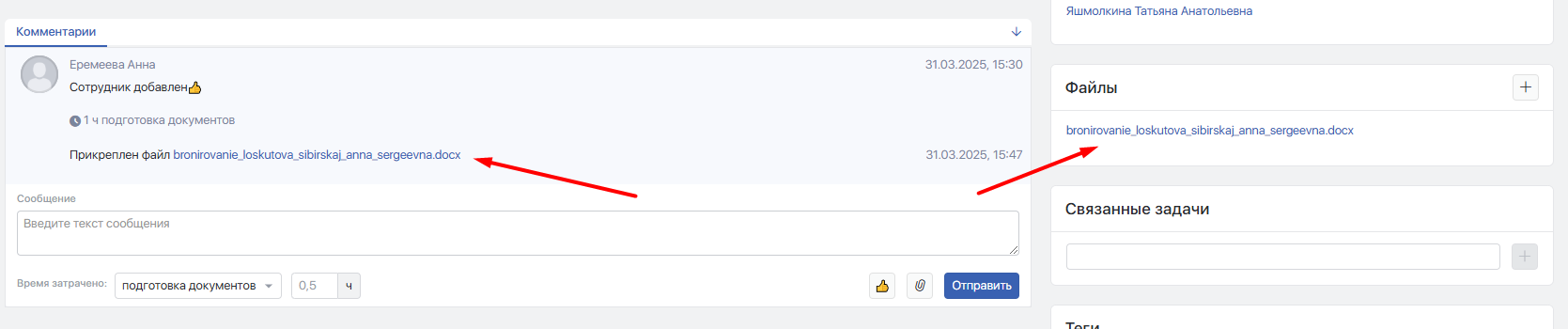
*При нажатии на название файла он откроется для просмотра.
в) Редактирование комментария.
Доступно для сотрудника, оставившего комментарий:

При наведении на комментарий появляются дополнительные символы.
- Для редактирования комментария нажмите Карандаш.
- Для удаления комментария нажмите "–".
12. Работа с блоком Файлы.
Доступно Постановщику, Администратору категории, Исполнителю, Соисполнителю, Аудитору, Наблюдателю.
В данном блоке отражаются абсолютно все файлы, загруженные в задачу.
а) Обычная загрузка файла
Нажмите на "+" в блоке Файлы, выберите файл:
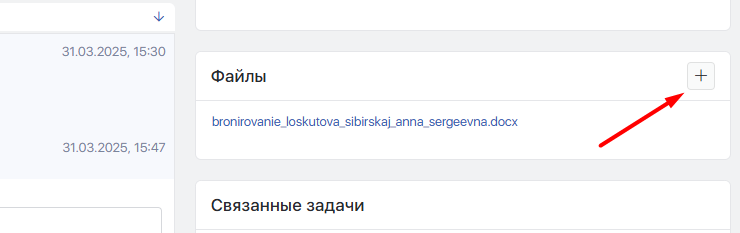
Загруженный файл отразится в блоке Файлы, а также сделается запись в чате задачи.
б) Загрузка файлов по списку (подставляется из категории задачи)
Нажмите Загрузить и выберите файл:
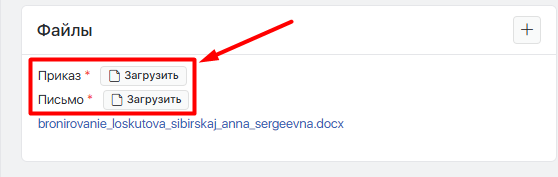
Загруженный файл отразится в блоке Файлы, а также сделается запись в чате задачи.
Без прикрепления всех файлов по списку, задачу нельзя будет отметить готовой
13. Блок Связанные задачи.
Доступно Постановщику, Администратору категории, Исполнителю, Соисполнителю, Аудитору, Наблюдателю.
- В поле поиска введите ID задачи, либо ее название.
- Выберите задачу из предложенного списка и нажмите "+".
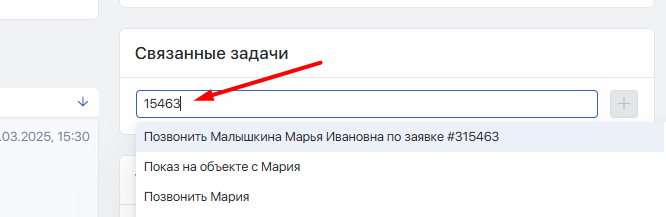
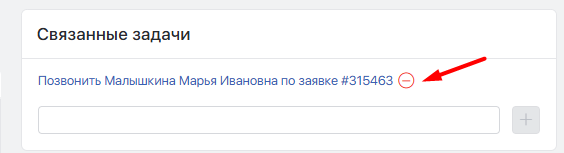
- Задача отразится гиперссылкой (при нажатии на нее вы перейдете в связанную задачу).
- Для удаления связанной задачи нажмите на "–" около ее названия.
14. Добавить теги.
Доступно Постановщику, Администратору категории, Исполнителю, Соисполнителю, Аудитору, Наблюдателю.
- В поле поиска начните вводить название тега. Выберите из списка нужный вариант.
- Выбранные теги отражаются синим под полем поиска.
- Для удаления тега нажмите на крестик около его названия.
15. Отправка задачи на электронную почту.
Доступно Постановщику, Администратору категории, Исполнителю, Соисполнителю, Аудитору, Наблюдателю
- Введите адрес электронной почты.
- Нажмите Отправить.
16. Добавление задачи в избранное.
Доступно Постановщику, Администратору категории, Исполнителю, Соисполнителю, Аудитору, Наблюдателю.
- Для добавления задачи в избранное нажмите Добавить в избранное.
- Для удаления задачи из избранного нажмите Удалить из избранного.
Избранное находится в профиль в пункте меню Избранное:
17. Публикация задачи в виде внешней ссылки.
Доступно Постановщику, Администратору категории, Исполнителю, Соисполнителю, Аудитору, Наблюдателю.
Для получения внешней ссылки:
а) Нажмите на Ссылка:
б) Скопируйте информацию из адресной строки
18. Удалить задачу.
Доступно Постановщику и Администратору категории.
19. Отметить задачу готовой.
Доступно Постановщику, Администратору категории, Исполнителю, Соисполнителю:
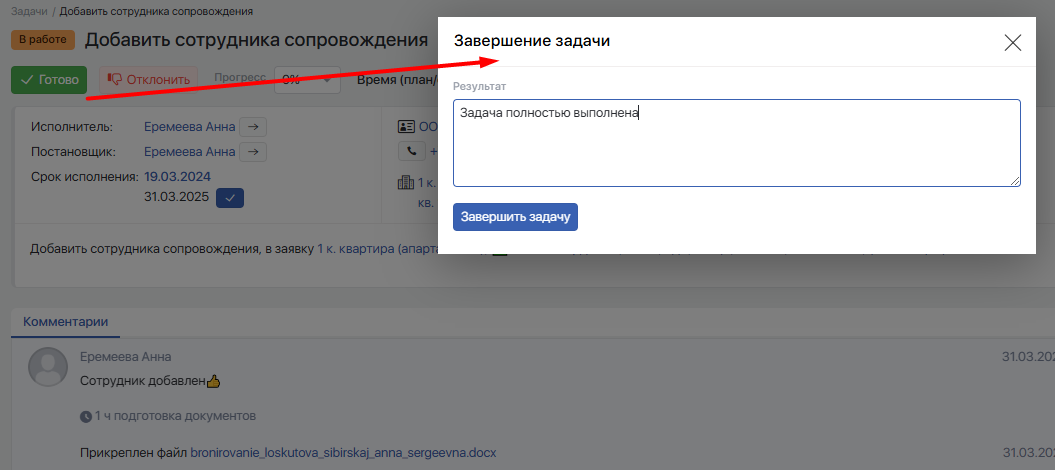
-Нажмите Готово.
- Пропишите результат (это отразится в чате задачи).
- Нажмите Завершить задачу.
20. Возобновить задачу.
Доступно Постановщику, Администратору категории, Исполнителю, Соисполнителю.
Нажмите Возобновить
21. Закрыть задачу.
Доступно Постановщику и Администратору категории.
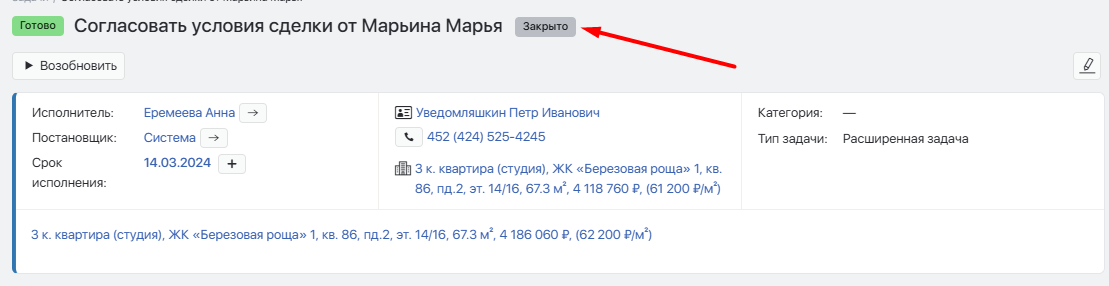
Нажмите Закрыть.
Задаче присвоится дополнительный статус Закрыто.
#Доступность действий по ролям
