
Интеграция с календарем Google позволяет синхронизировать задачи с типами Позвонить, Встреча в офисе, Встреча на объекте с календарем в Google.
Давайте разберемся что это вам дает:
- возможность отслеживать важные звонки и встречи в своем Google-календаре в браузере и телефоне,
- видя все мероприятия в своем Google-календаре, вы можете уверенно выбрать свободные слоты времени для встреч и других мероприятий,
- вы оперативно узнаете, когда кто-то из ваших коллег поставит вам задачу в MacroPlan.
Кроме того, встроенные в календарь уведомления напомнят вам о предстоящем событии заблаговременно, поэтому вы ничего не пропустите!
#Как это работает
Интеграция автоматически создаст Google-календарь с названием "{ВашаКомпания} (MACRO)" чтобы вы могли легко отличать служебные события от своих личных задач в календаре (в Google-календаре события разных календарей окрашиваются разными цветами).
Изменение даты и времени задачи в MacroPlan автоматически изменит дату и время события в Google-календаре.
Изменение в Google-календаре так же синхронизируются с задачами в MacroPlan.
При закрытии задачи в MacroPlan они будут зачеркнуты в Google-календаре, таким образом вы всегда сможете контролировать оставшиеся задачи на день.
Повторяемые задачи пока не синхронизируются.
#Подключение Google-календаря
Подключение требует от вас минимум действий:
- Находясь в разделе Задачи выберите слева пункт меню GCalendar.
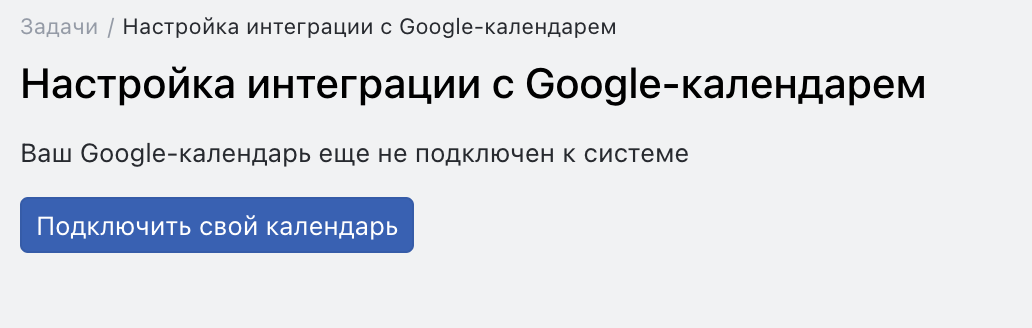
- Нажмите на кнопку Подключить свой календарь.
-
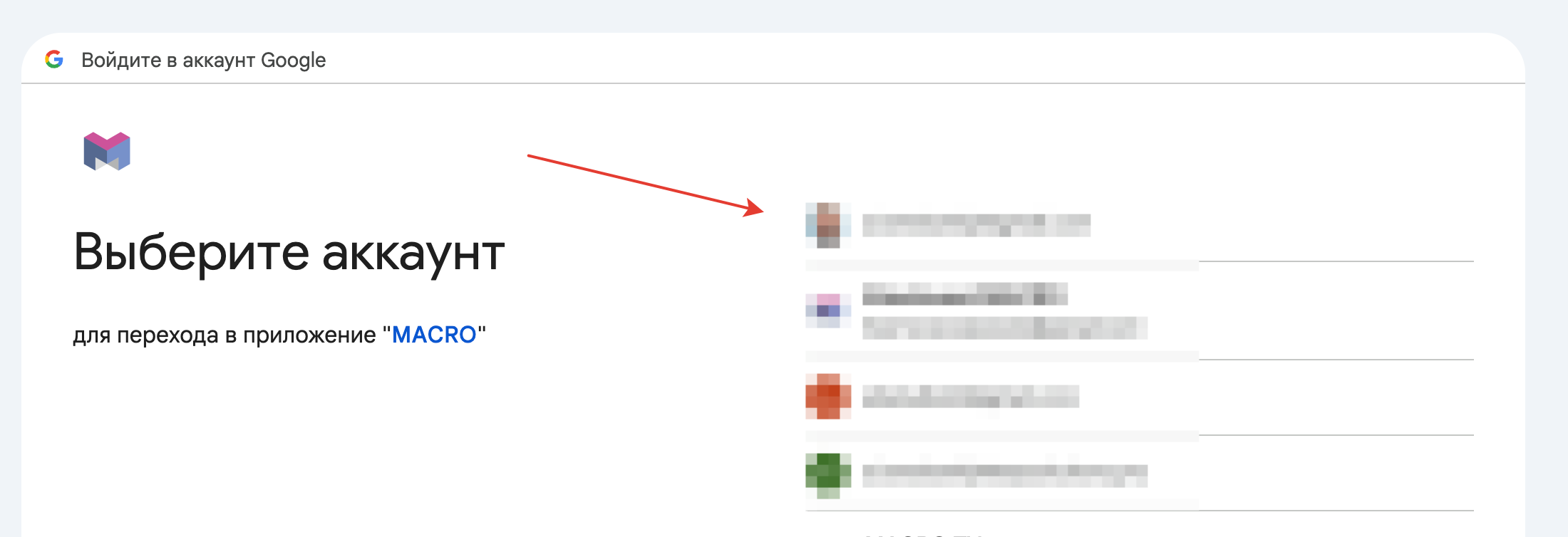
Выберите аккаунт к которому будете подключать календарь:
-
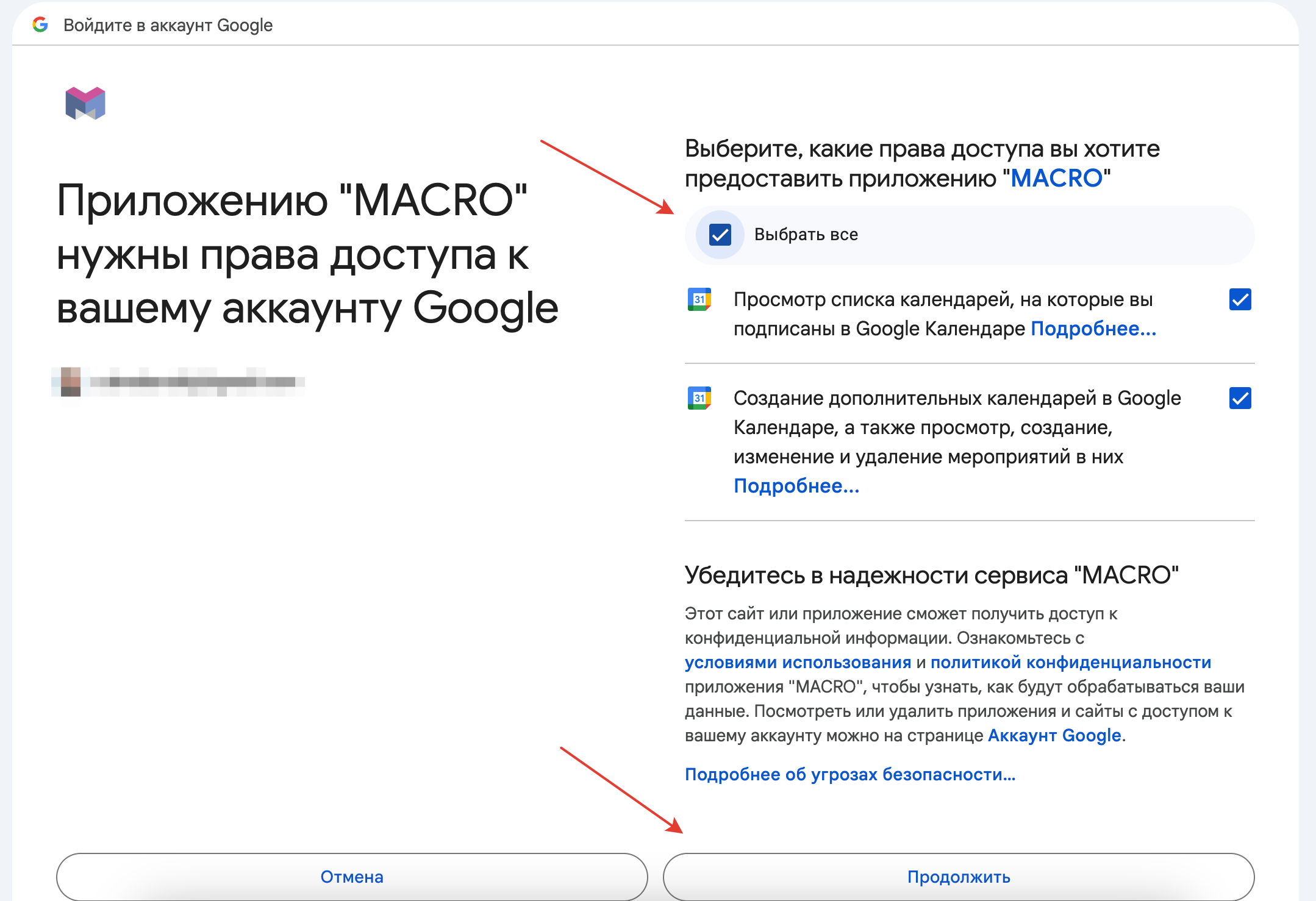
Отметьте все права и нажмите Продолжить:
- Вуаля! Интеграция настроена:
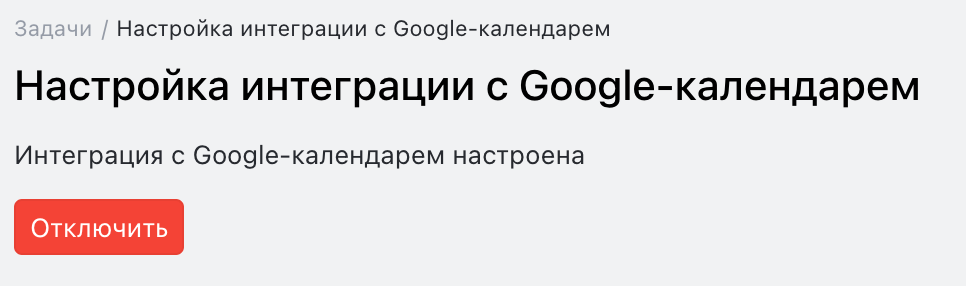
Метка ✓ рядом с GCalendar в меню указывает на то, что интеграция активна.
Для того чтобы подключить MacroPlan к другому аккаунту в Google просто нажмите Отключить и повторите описанные выше операции.
#Настройка уведомлений
По умолчанию в создаваемом Google-календаре уведомления отключены, поэтому вы можете настроить их под себя как требуется.
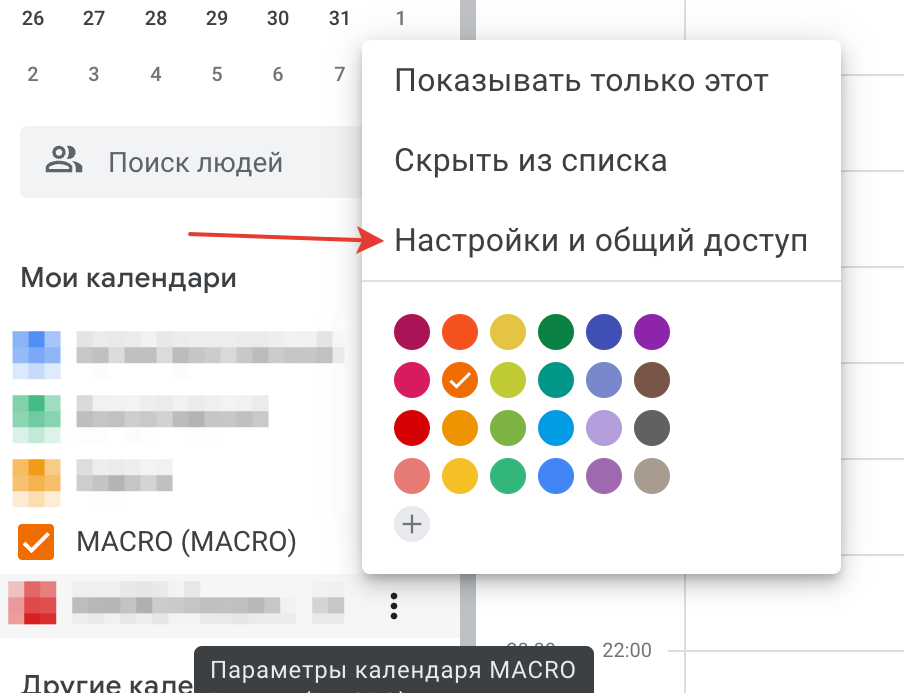
Для этого откройте в браузере ваш Google-календарь, выберите слева в списке созданный из MacroPlan календарь, нажмите на три точки и выберите Настройки и общий доступ:
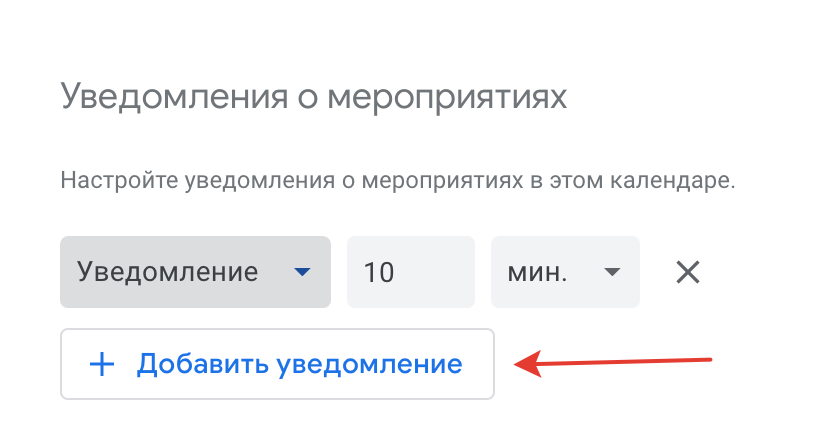
Прокрутите до блока Уведомления о мероприятиях, нажмите Добавить уведомление, настройте вид уведомлений и заблаговременность. Настройки сохраняются автоматически:
Готово! Теперь вы будете получать уведомления о предстоящих событиях в том числе на свой телефон.
Если у вас телефон Apple, и вы еще не настроили синхронизацию Google-календаря с календарем Apple, самое время сделать это. Вам поможет соответствующая инструкцияПереход на внешний сайтhttps://support.google.com/calendar/answer/99358.
Если вы пользуетесь Outlook, то можете настроить интеграцию и с ним.
Вам поможет данная инструкцияПереход на внешний сайтhttps://support.google.com/a/users/answer/171710?hl=ru.
#Продуктивной работы!
P.S. Мы продолжаем развивать эту интеграцию и в скором времени добавим синхронизацию расширенного типа задач и другие функции.