
Удобное централизованное пространство для делового общения. Используйте его для повышения продуктивности и оперативного решения вопросов.
В системе MACRO есть чат — удобный инструмент для личных и групповых переписок с другими пользователями и агентами. В чате доступны личные и групповые переписки.
Организуйте личные диалоги: отправляйте текстовые сообщения и файлы, быстро находите нужные сообщения в переписке, закрепляйте важные чаты в ленте, включайте уведомления в MACRO, Telegram или на email, чтобы не пропускать важное.
Создавайте групповые чаты для координации команды и общения с агентами. Администраторы групп смогут изменять имя чата, а также добавлять и удалять участников — управляйте общением просто и эффективно.
#Как открыть чат?
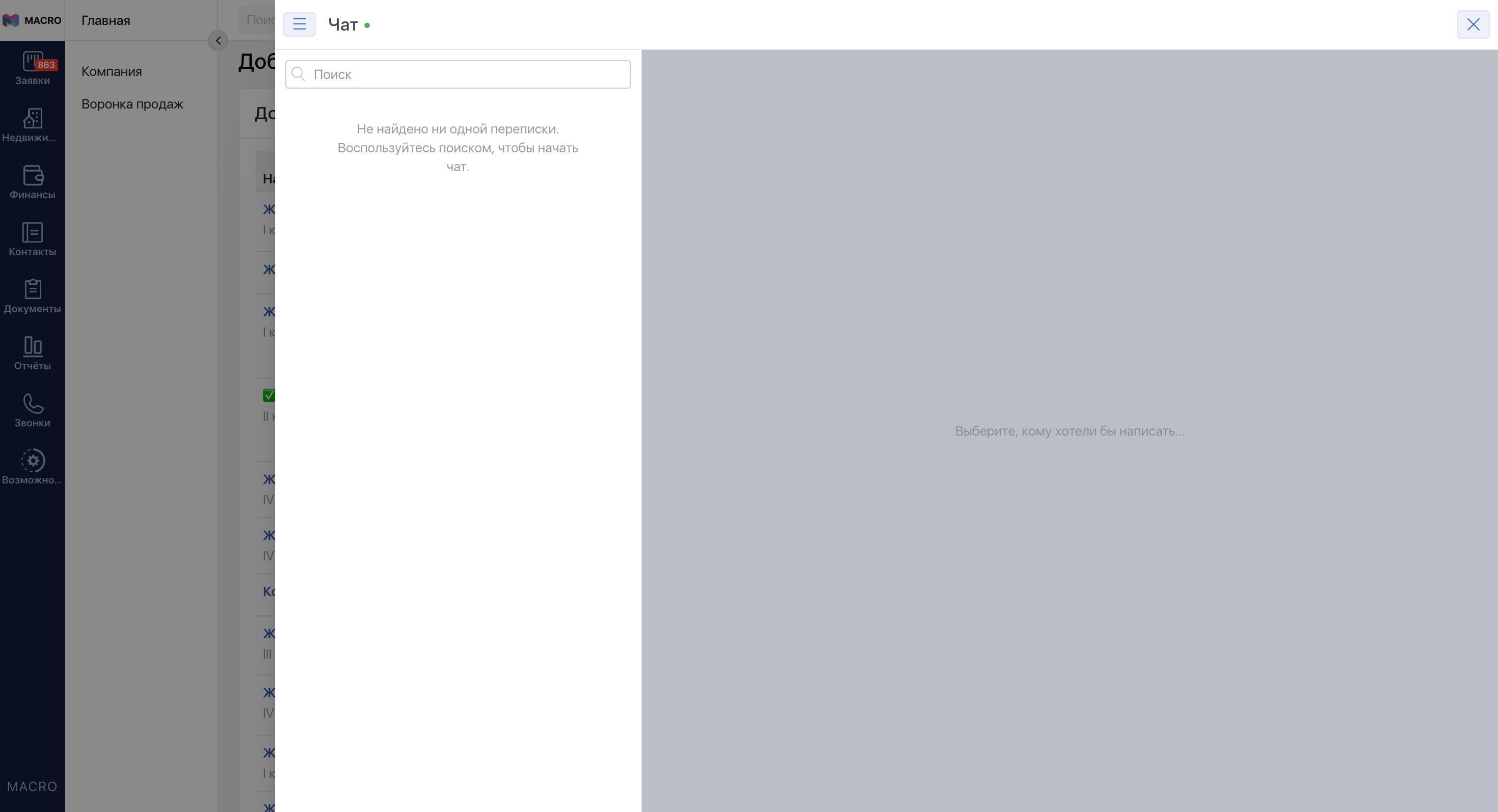
Чат MACRO доступен всем сотрудникам, зарегистрированным в компании. Чтобы открыть чат, нажмите на кнопку в верхней панели.

Если Вы еще не общались в чате, то список чатов будет пустым
#Личные переписки
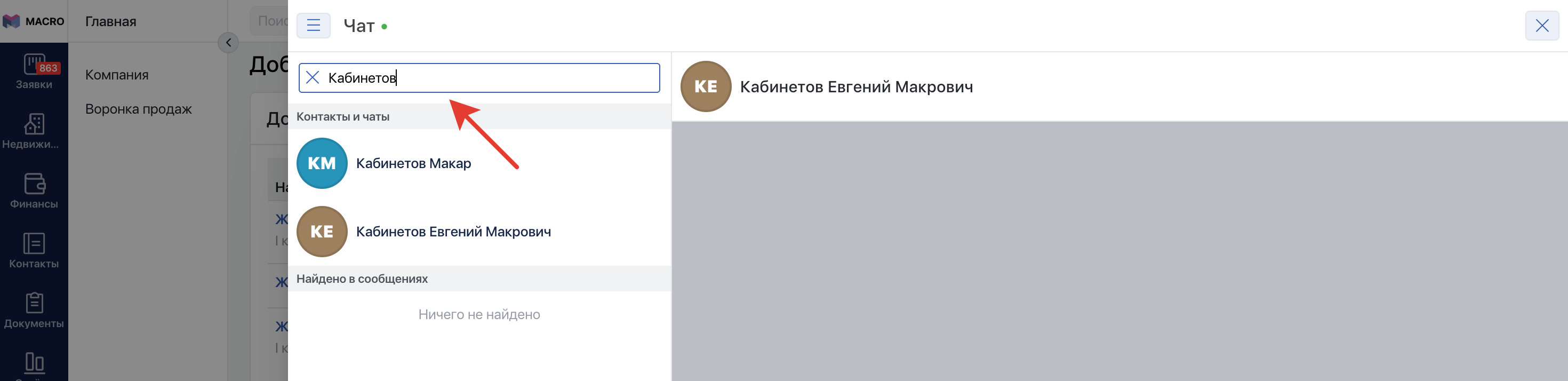
Для начала личной переписки с каким-либо пользователем начните набирать его имя в строке поиска.
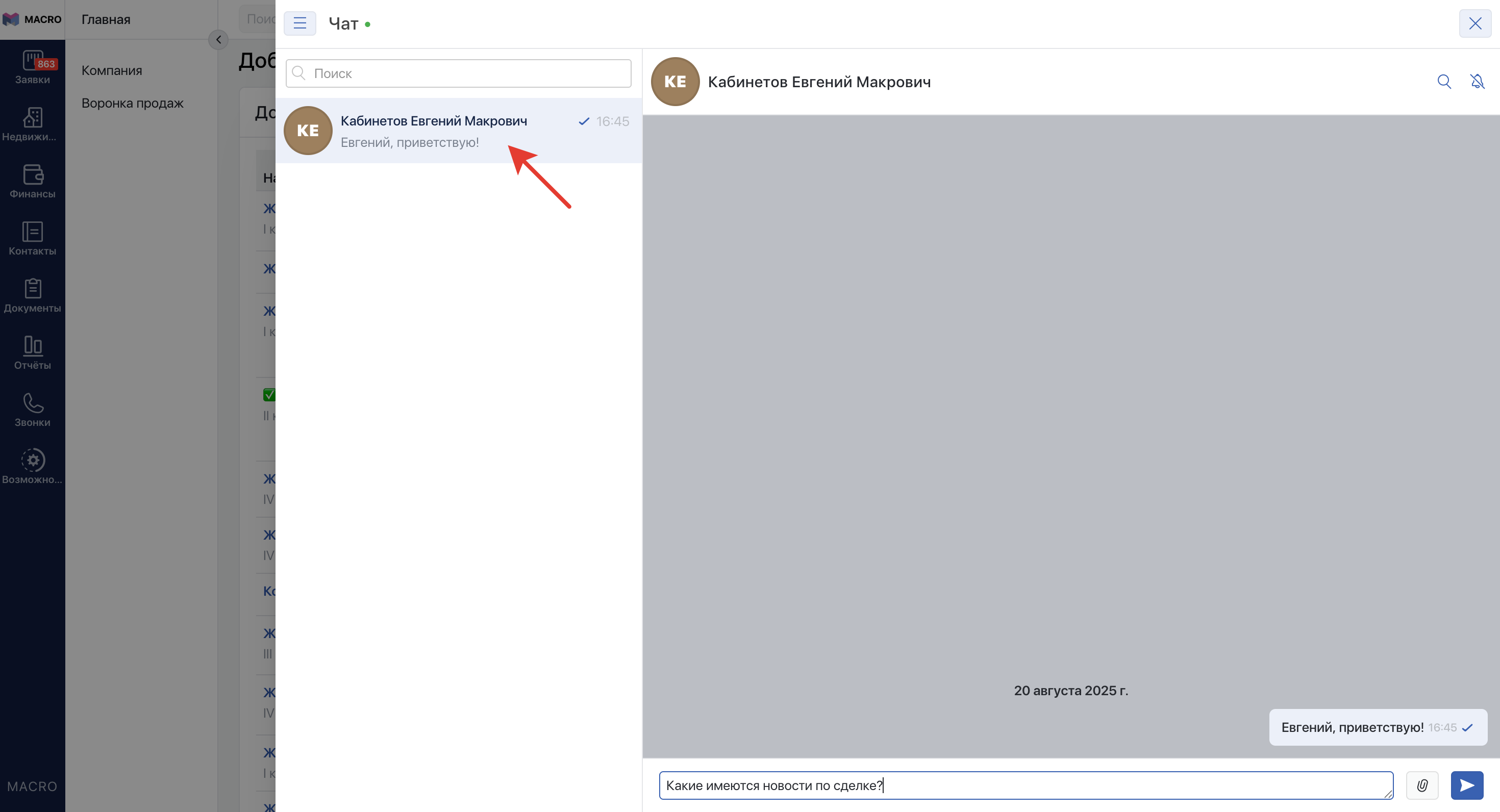
Напишите первое сообщение и переписка будет зафиксирована в списке диалогов.
#Информация о контакте
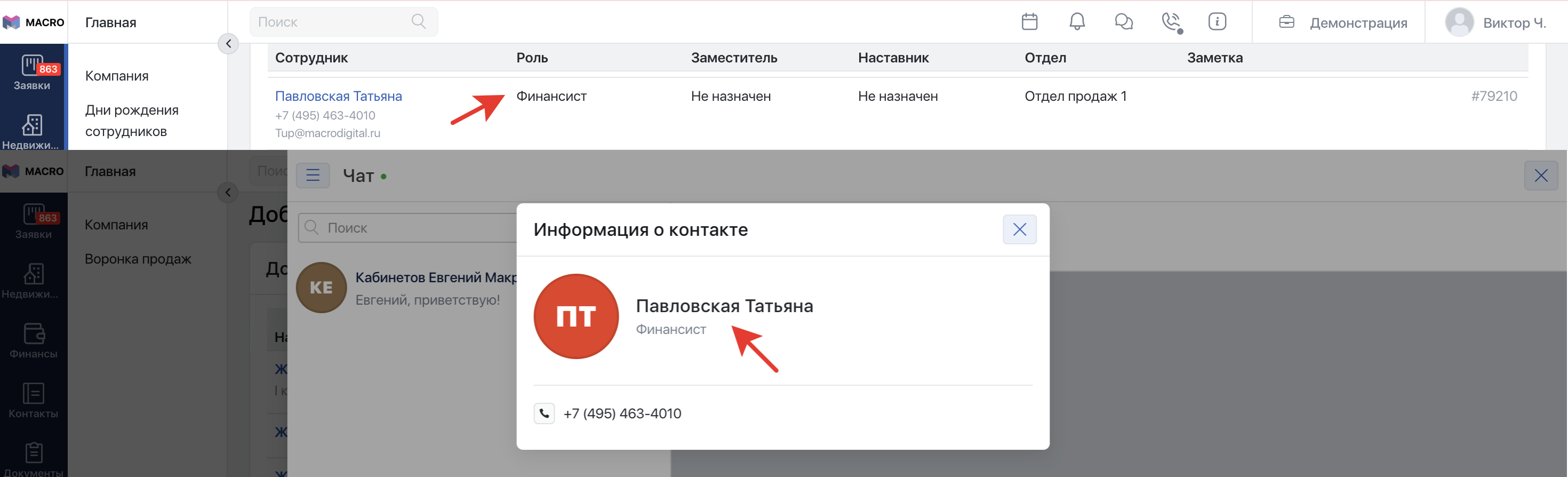
О любом пользователе личной или групповой переписки можно быстро уточнить контактную информацию и должность. Кликните по шапке чата или имени пользователя в групповом чате.
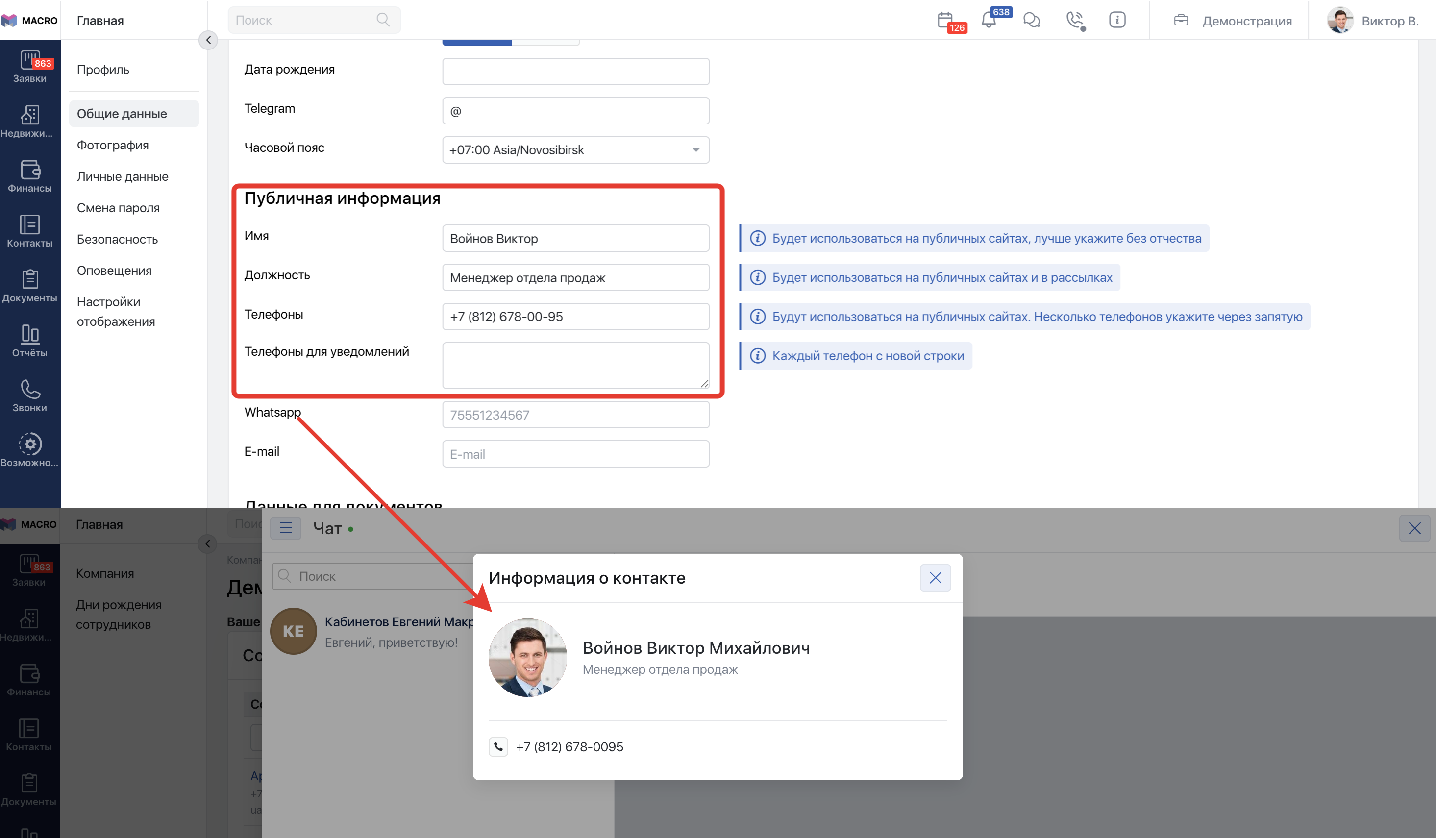
Если публичные данные не используются, то будет отображаться роль пользователя в системе.
#Поиск в чатах
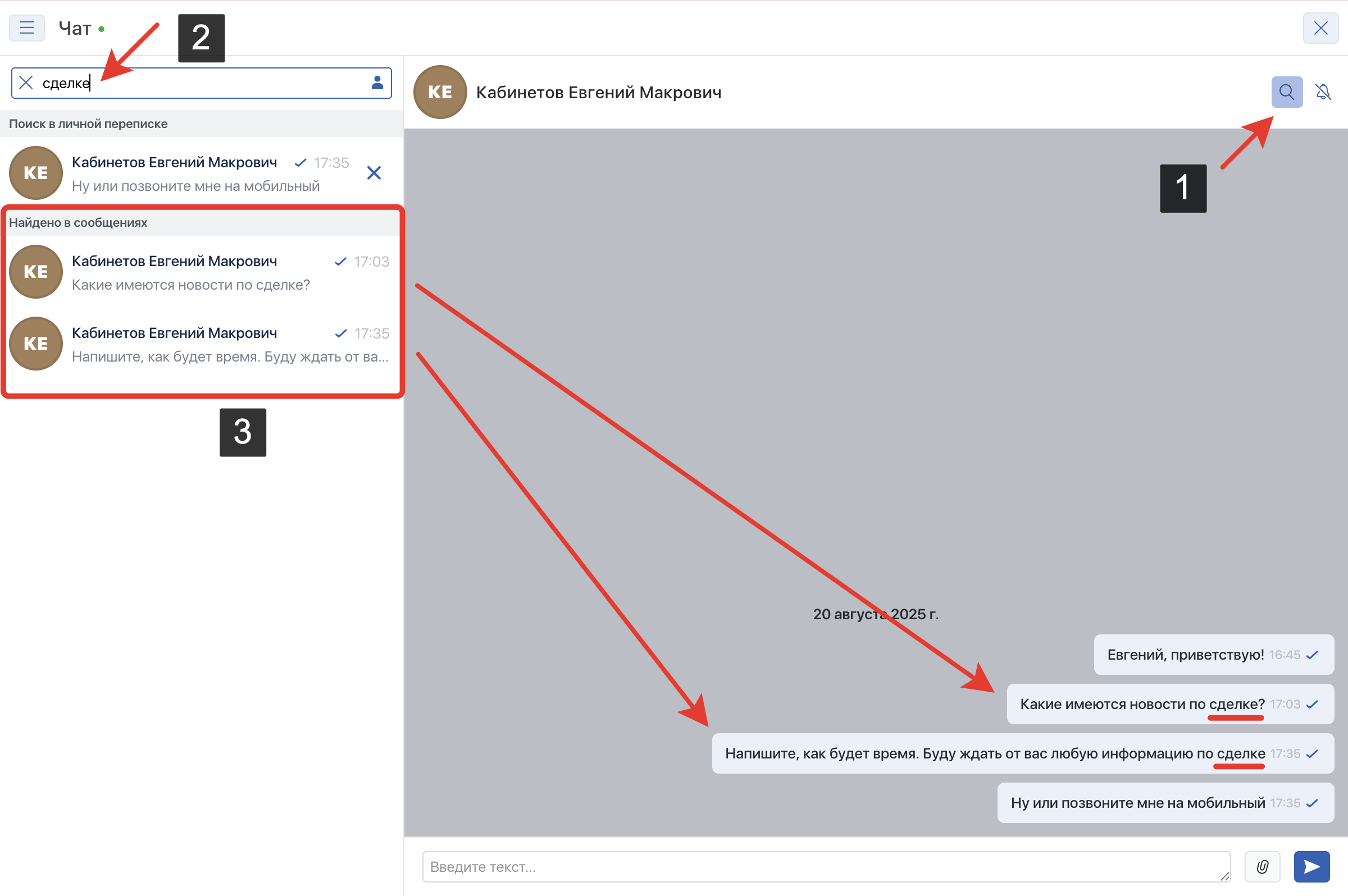
В каждом чате, как личном, так и групповом, имеется возможность поиска среди сообщений, содержащихся в нём. Нажмите на кнопку поиска (1) и укажите в строке поиска (2) текст, по которому хотите найти сообщения. Результат будет представлен в блоке Найдено в сообщениях (3)
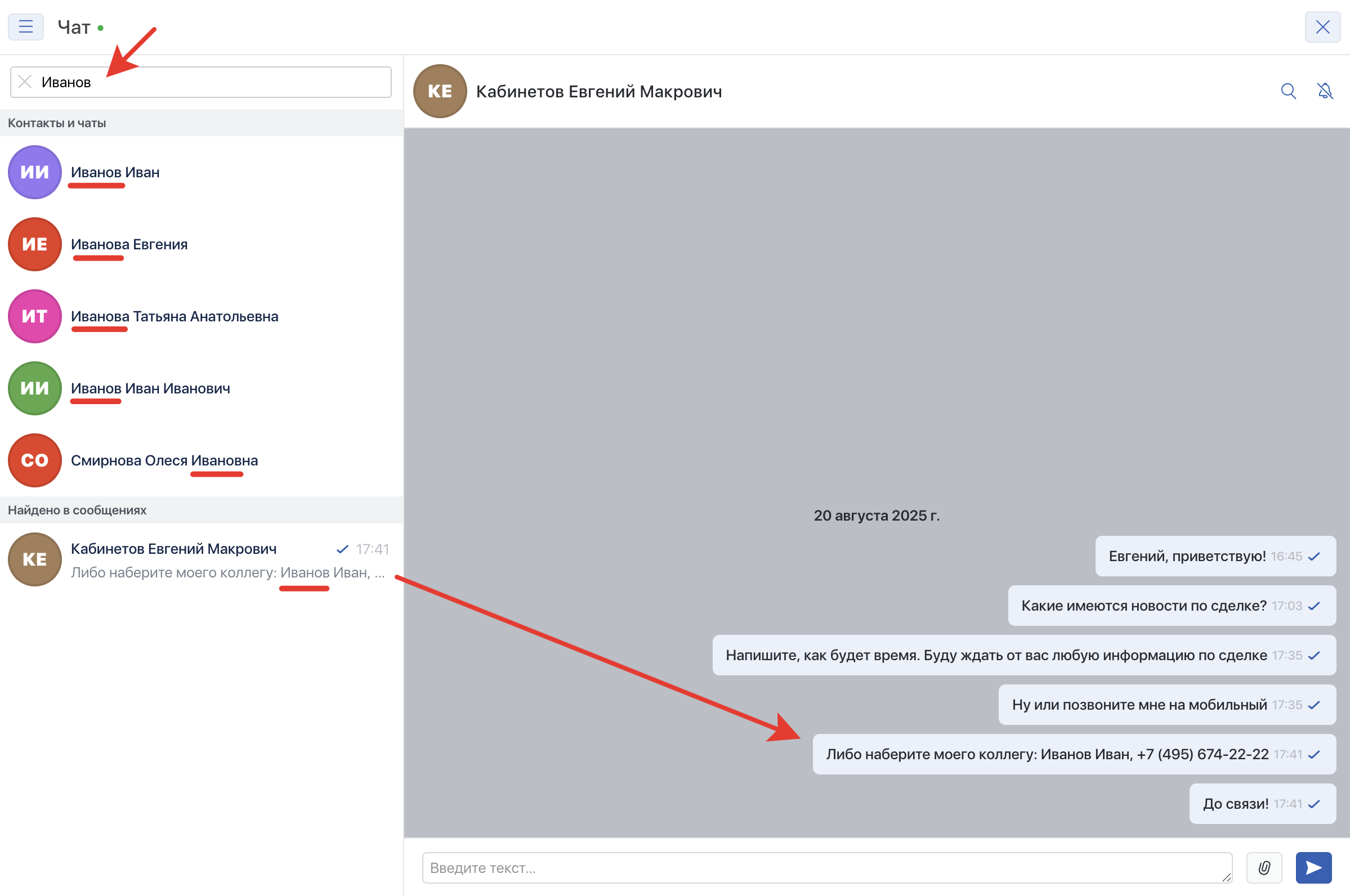
В чате MACRO есть и сквозной поиск по контактам и сообщениям в чатах.
#Групповые переписки
Для создания чата с группой пользователей зайдите в меню и выберите пункт Новый групповой чат.

Укажите наименование чата и добавьте нужных сотрудников, после чего нажмите кнопку Создать
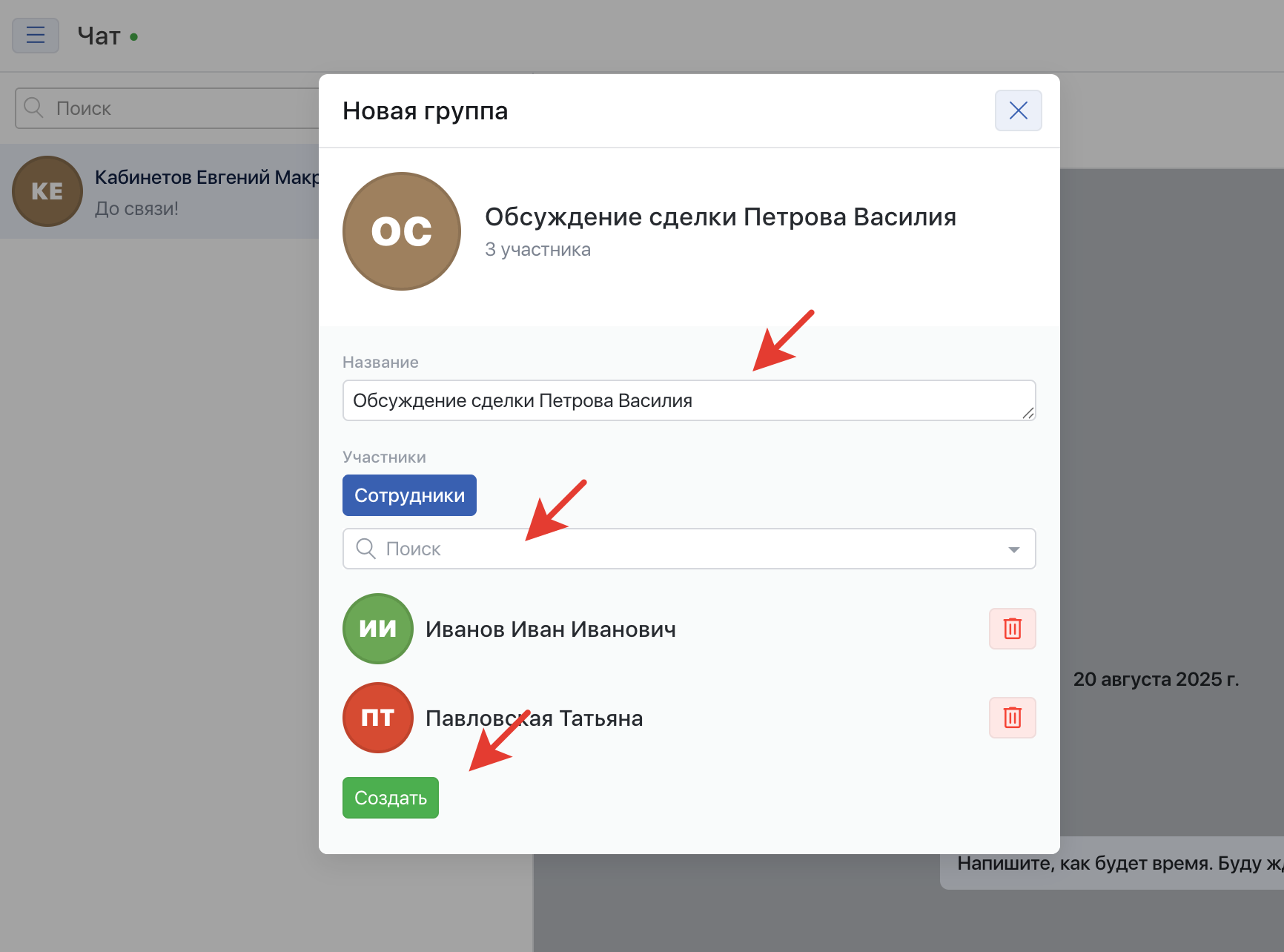
Система создаст чат с указанным количеством участников

У групповых чатов есть администратор, в списке участников он будет отмечен специальным символом.
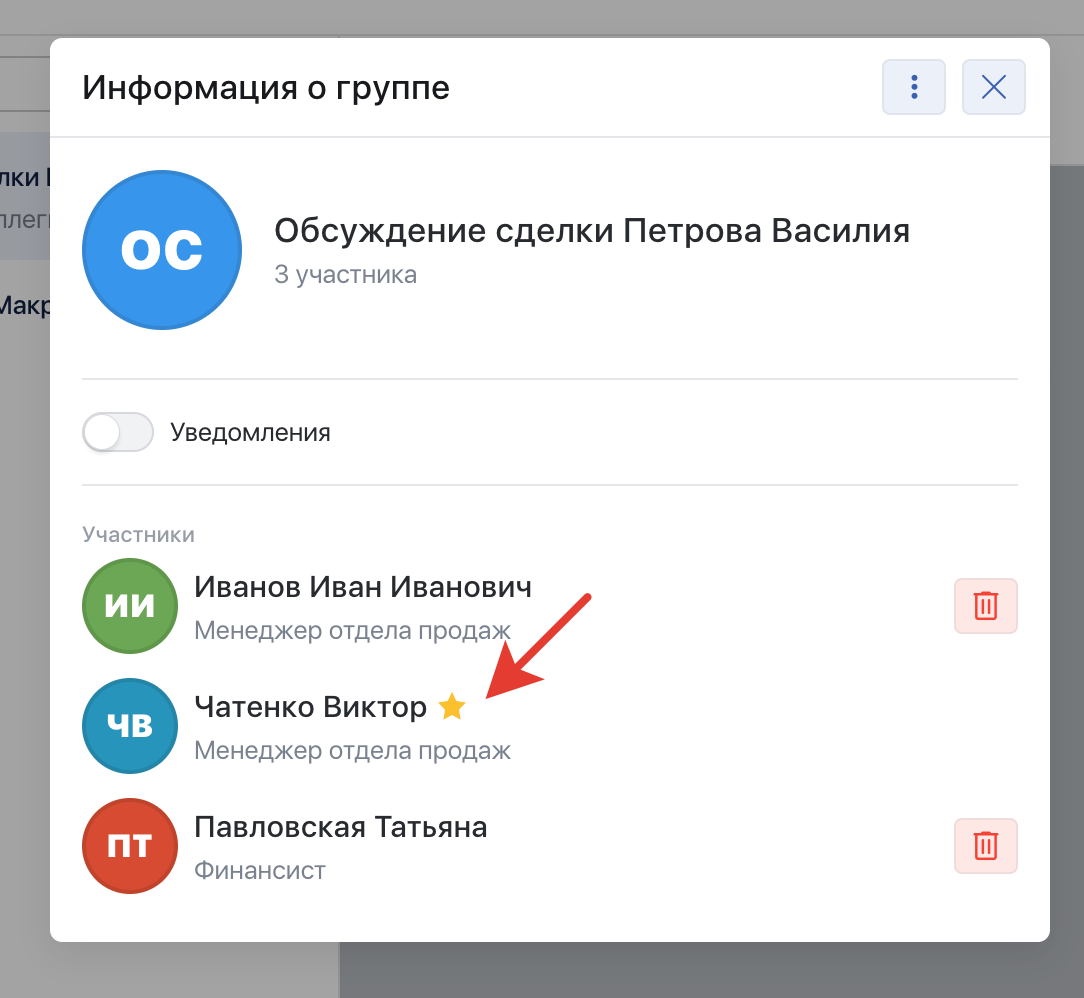
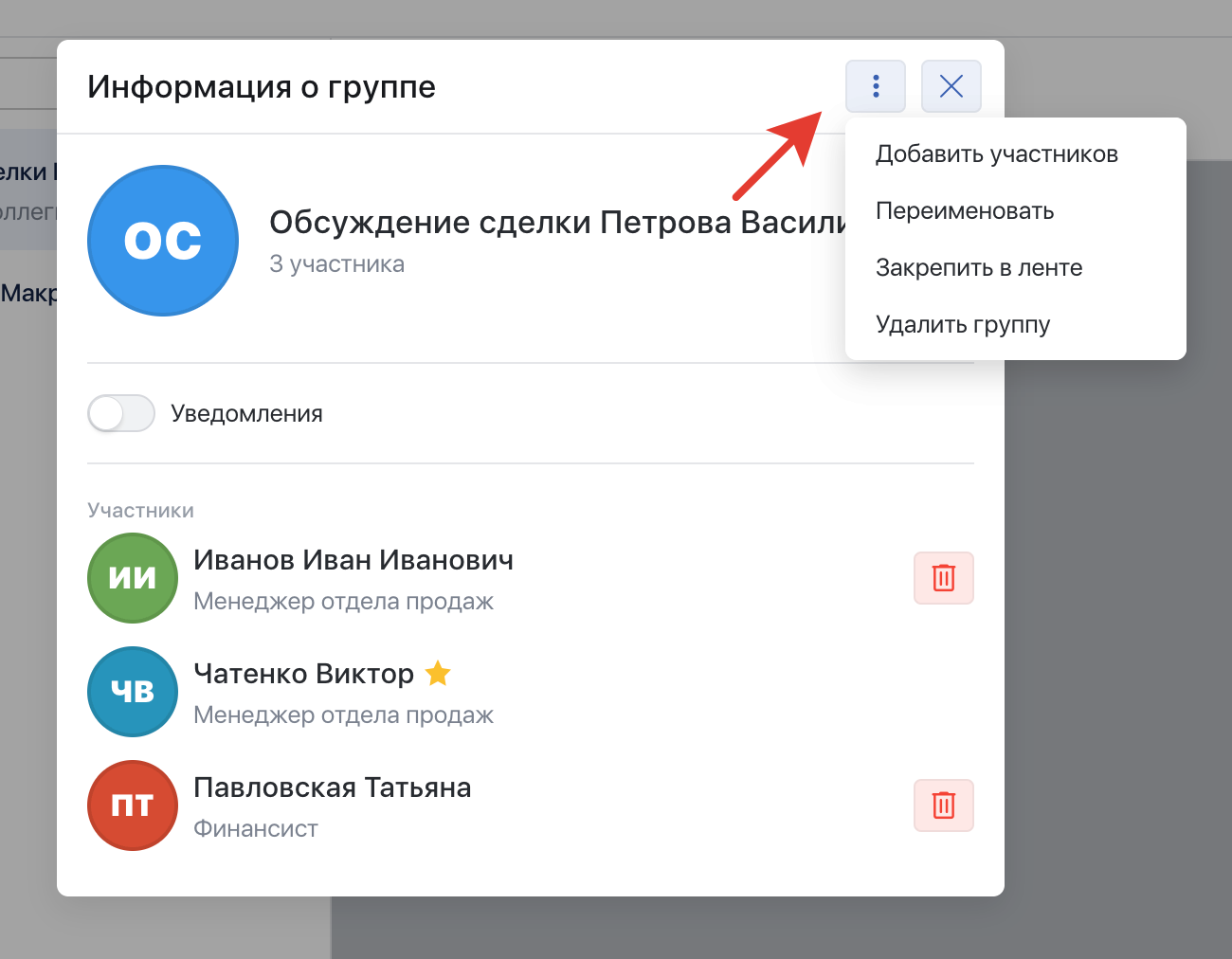
Администратор может изменить наименование группового чата, изменить состав его участников (добавить или исключить пользователей) и удалить группу, если она больше не актуальна.
#Закрепление чатов в списке
Зафиксируйте важные чаты в списке чатов.
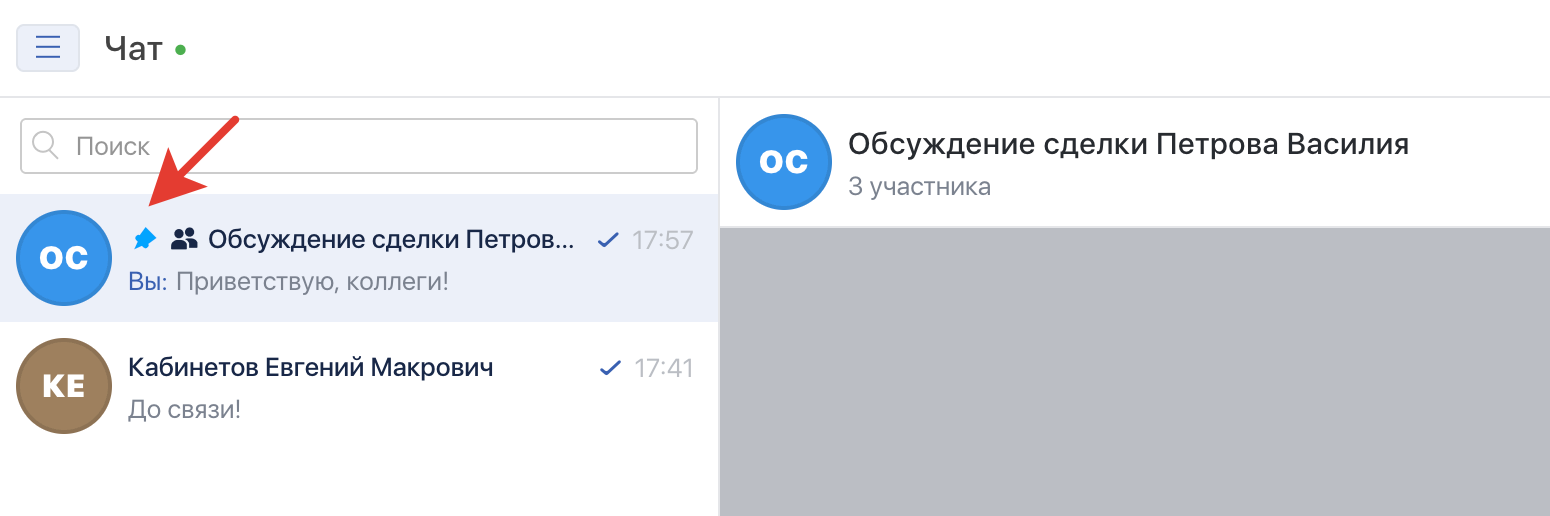
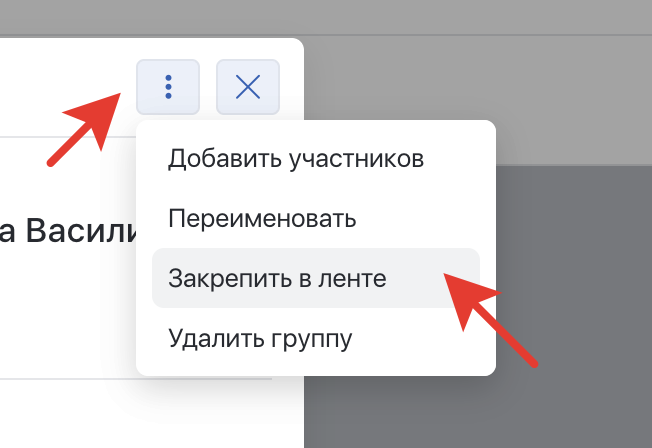
Для этого в меню личной или групповой переписке нажмите на пункт Закрепить в ленте.
#Уведомления о новых сообщениях
По умолчанию уведомления из личных и групповых чатов включены. Счётчик новых сообщений из чатов с включенными уведомлениями будет отображаться синим цветом.

При появлении новых сообщений в чатах с отключенными уведомлениями в верхней панели системы MACRO Вы увидите счётчик с серым фоном.

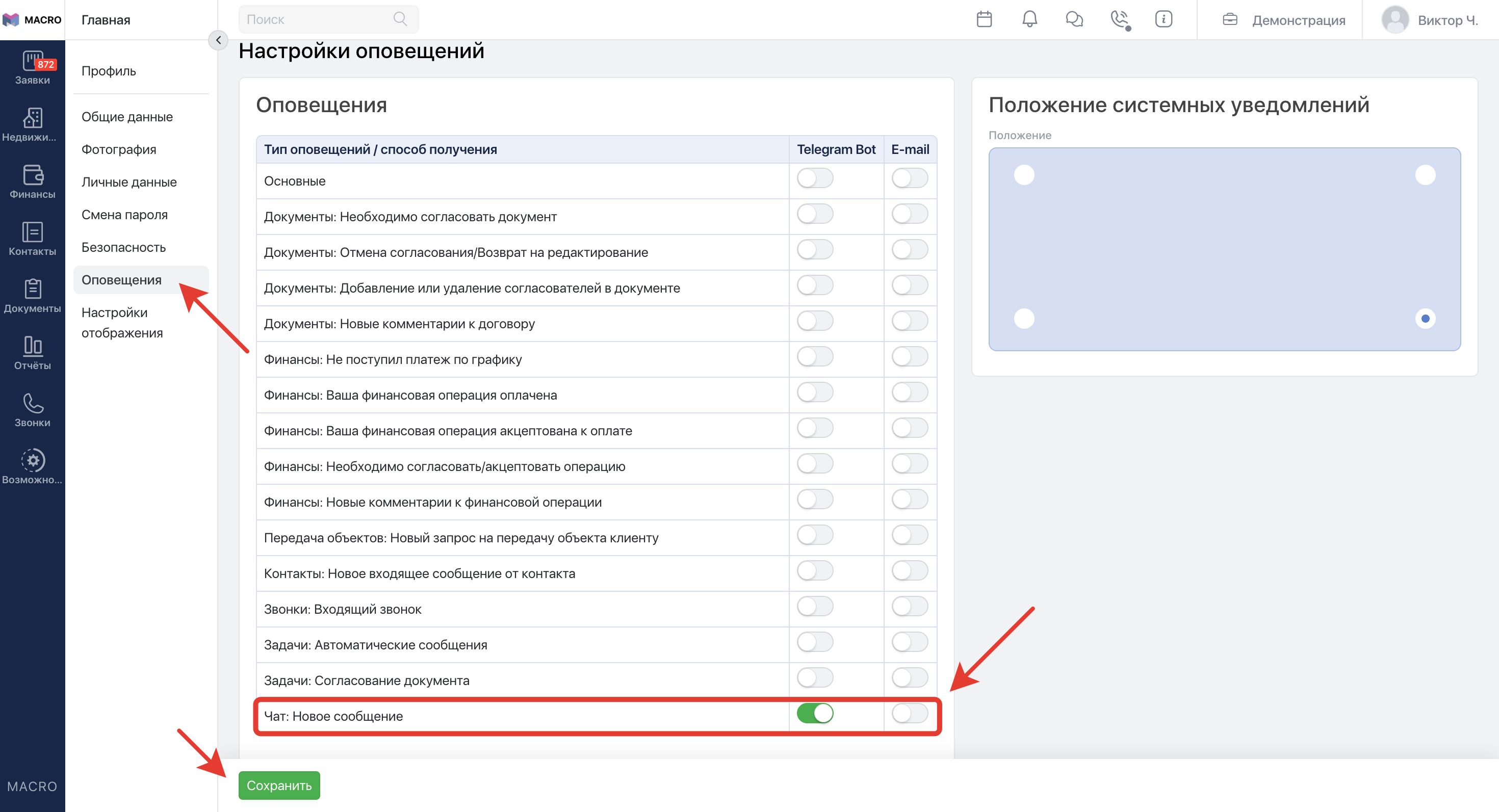
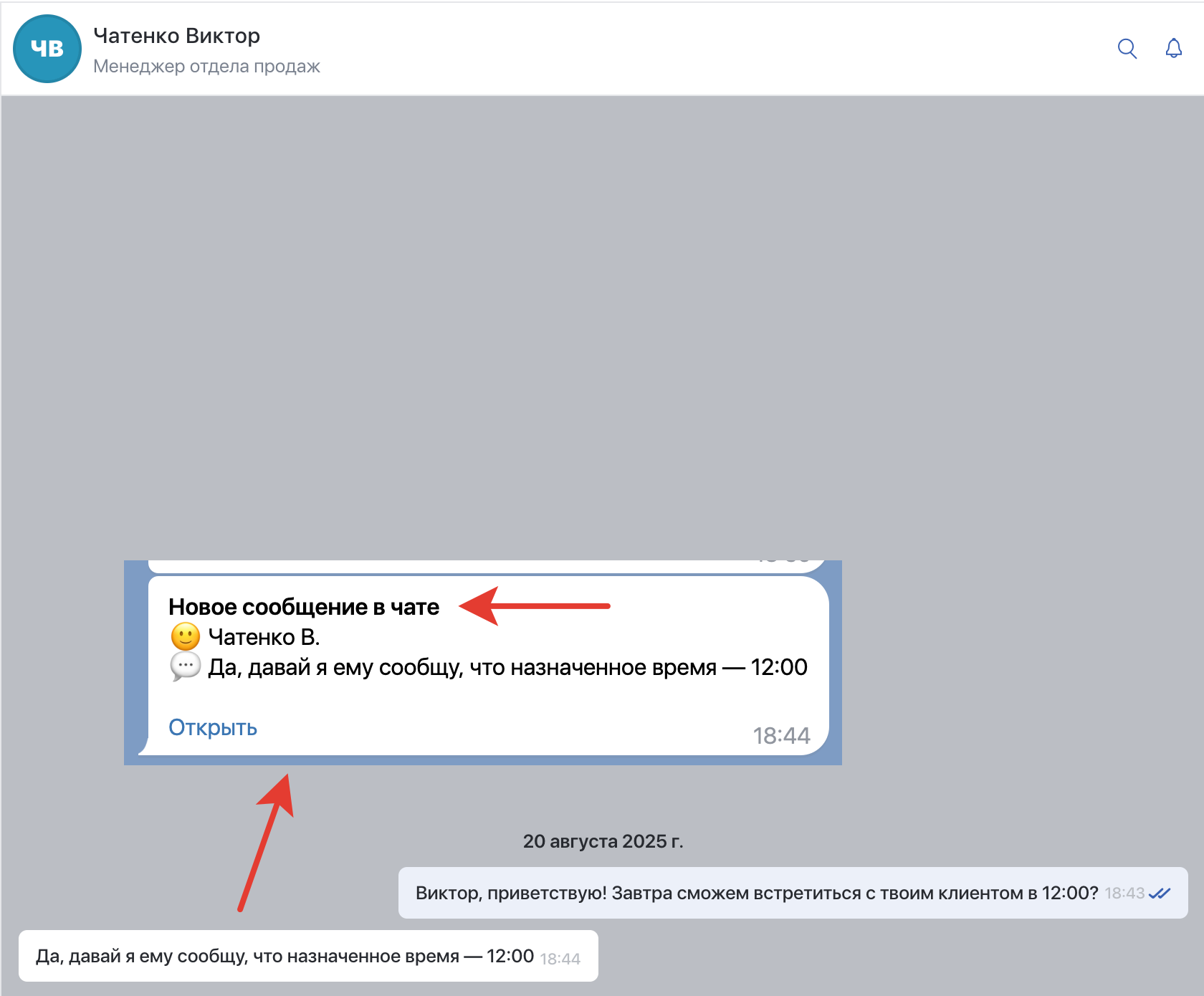
Уведомления из чата MACRO могут дублироваться в Telegram или на Email, если Вы выбрали один из этих каналов для сообщений с типом Чат: Новое сообщение в настройках профиля.
Пример сообщения из чата, продублированного в Telegram.
Если сообщений из какого-то чата слишком много, то отключите в нём уведомления. Для этого, находясь в выбранном чате, нажмите на соответствующую кнопку.

#Чат с агентом
При подключении кабинета агента MACRO и менеджеру, и агентам будет доступен расширенный функционал чата. Подробнее о нём в статье.
#Чат с клиентом
При подключении кабинета агента MACRO и менеджеру, и клиенту будет доступен расширенный функционал чата. Подробнее о нём в статье.