
Задача по заявке позволяет менеджеру и руководителю отдела продаж точно понимать, какие действия по заявке будут выполняться в ближайшее время.
#Постановка задач
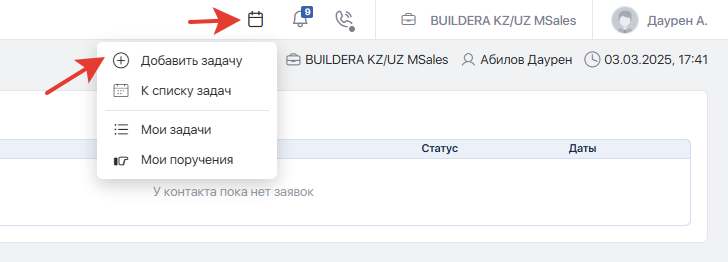
Для постановки задачи наведите на соответствующий раздел верхнего меню системы и нажмите в выпадающем меню кнопку Добавить задачу.
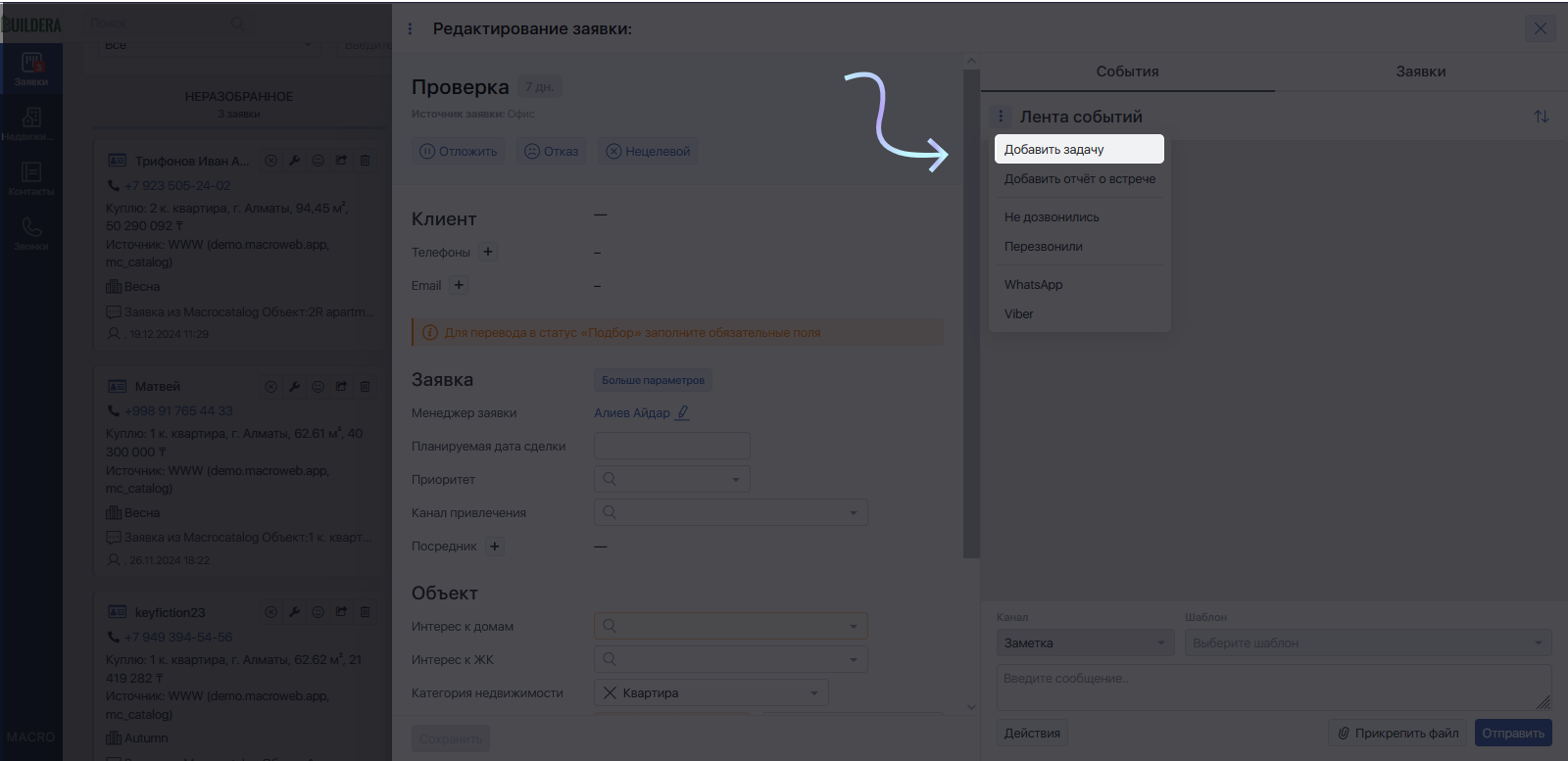
Либо нажмите такую же кнопку в меню карточки заявки канбана.
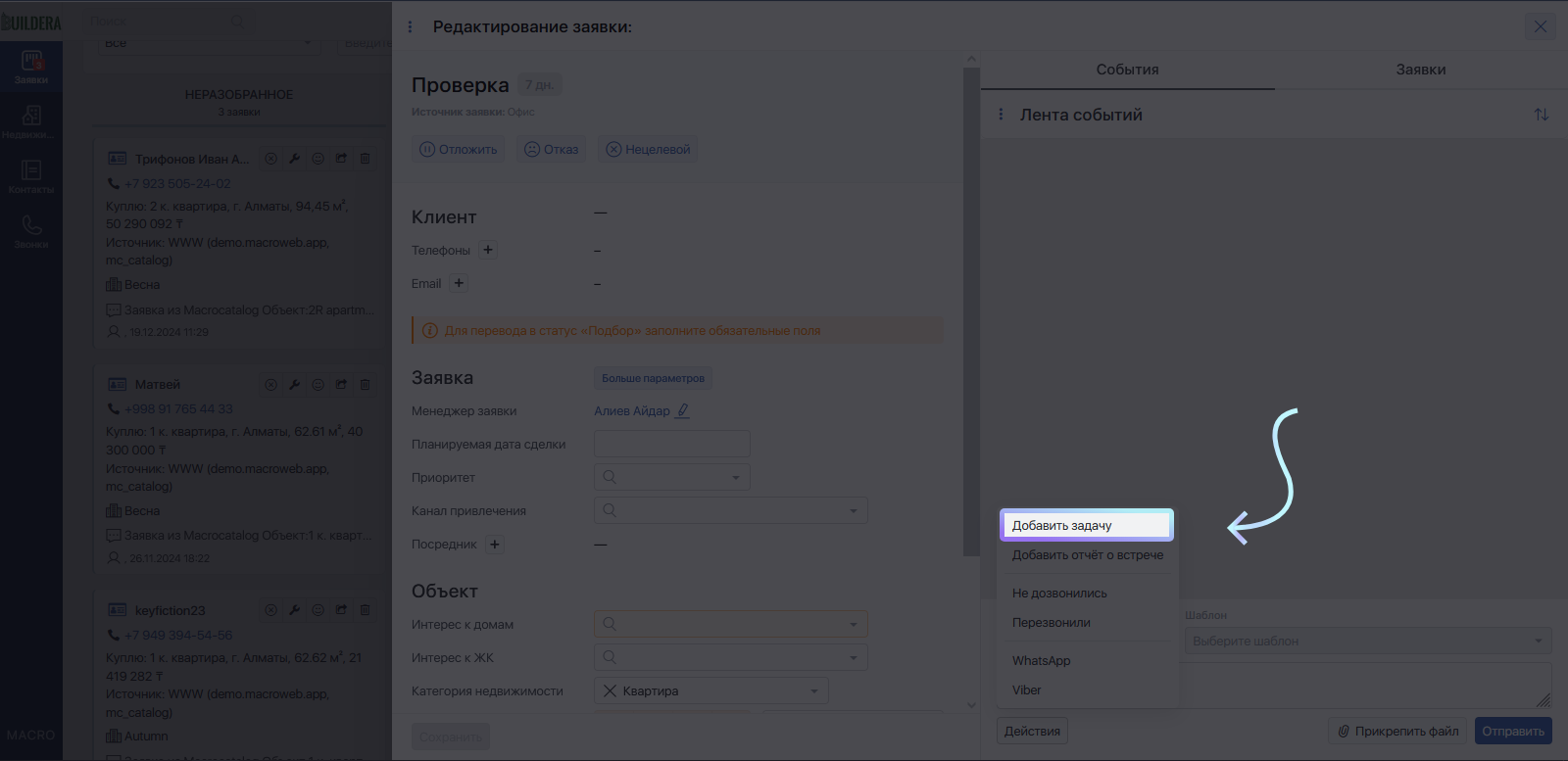
Либо нажмите кнопку Добавить задачу в меню ленты событий.
#Типы задач
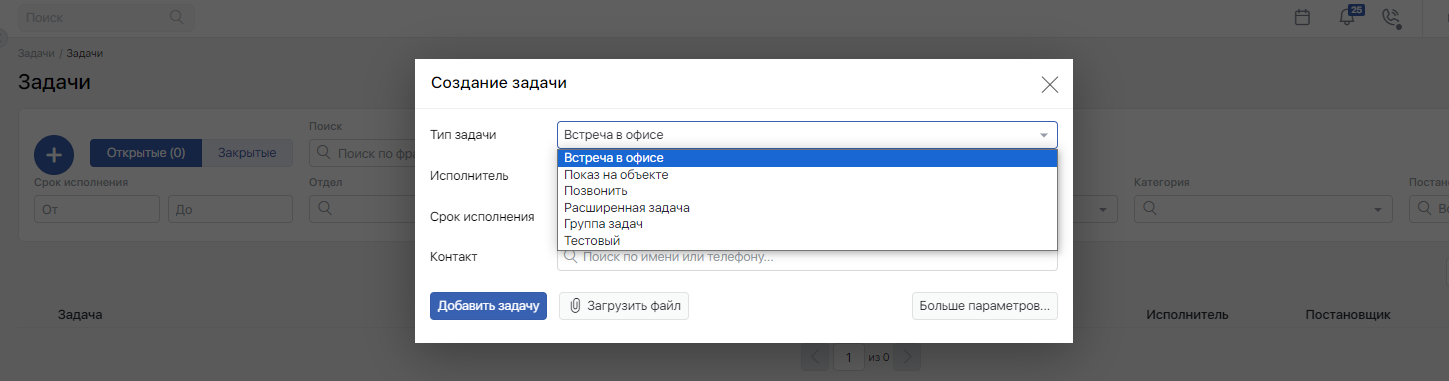
- Встреча в офисе. Менеджер встречается с клиентом в офисе компании.
- Показ на объекте. Менеджер встречается с клиентом на конкретном объекте.
- Позвонить. Устанавливается дата и время звонка клиенту.
- Группа задач. Несколько задач, объединенных общей тематикой.
- Расширенная задача. Задача, которой присвоены одна из категорий задач. Об этом чуть ниже.
#Параметры задач
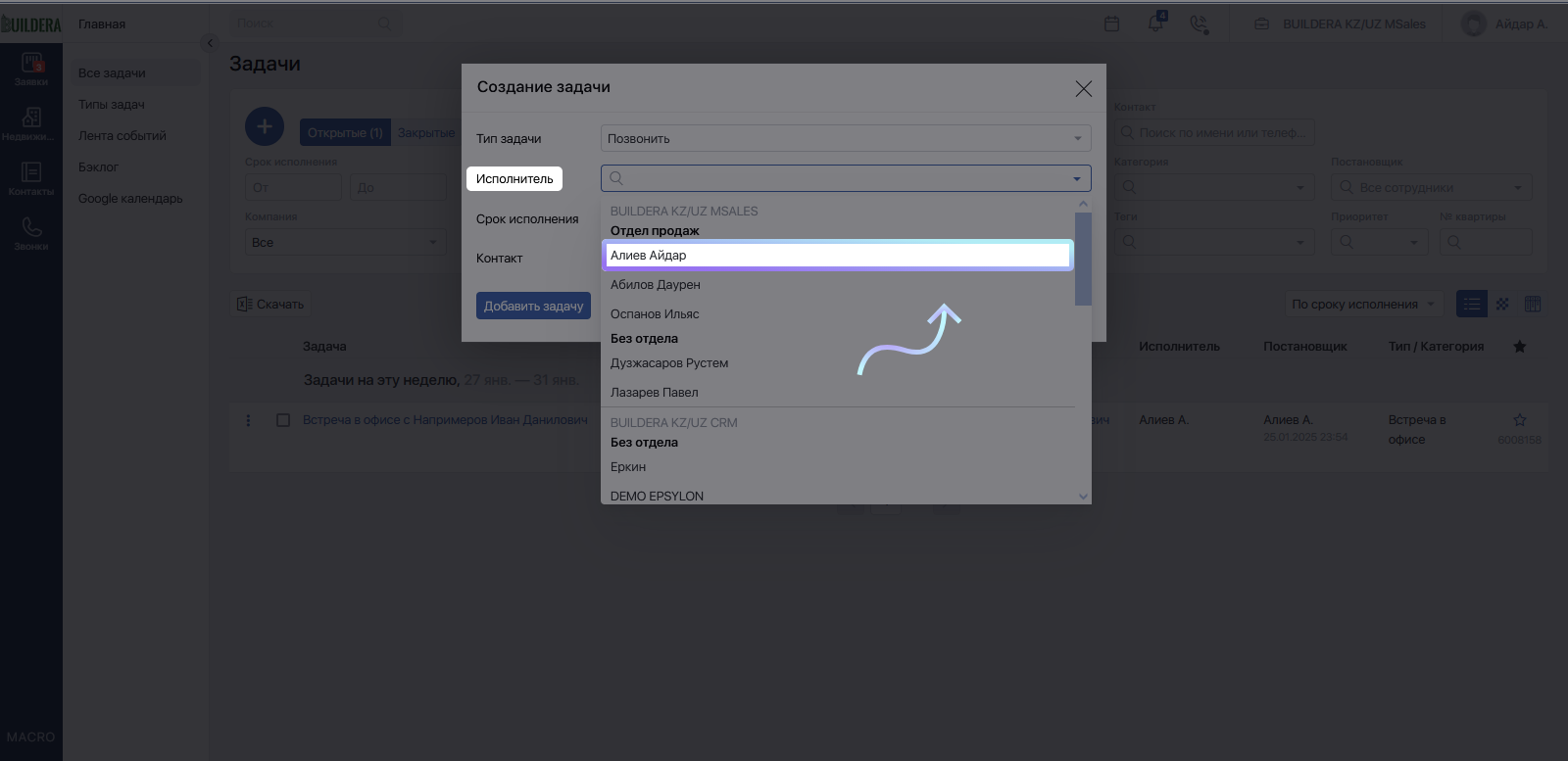
Задачу можно поставить на себя или на Вашего коллегу. Для этого выберите исполнителя в соответствующем поле при постановке задачи.
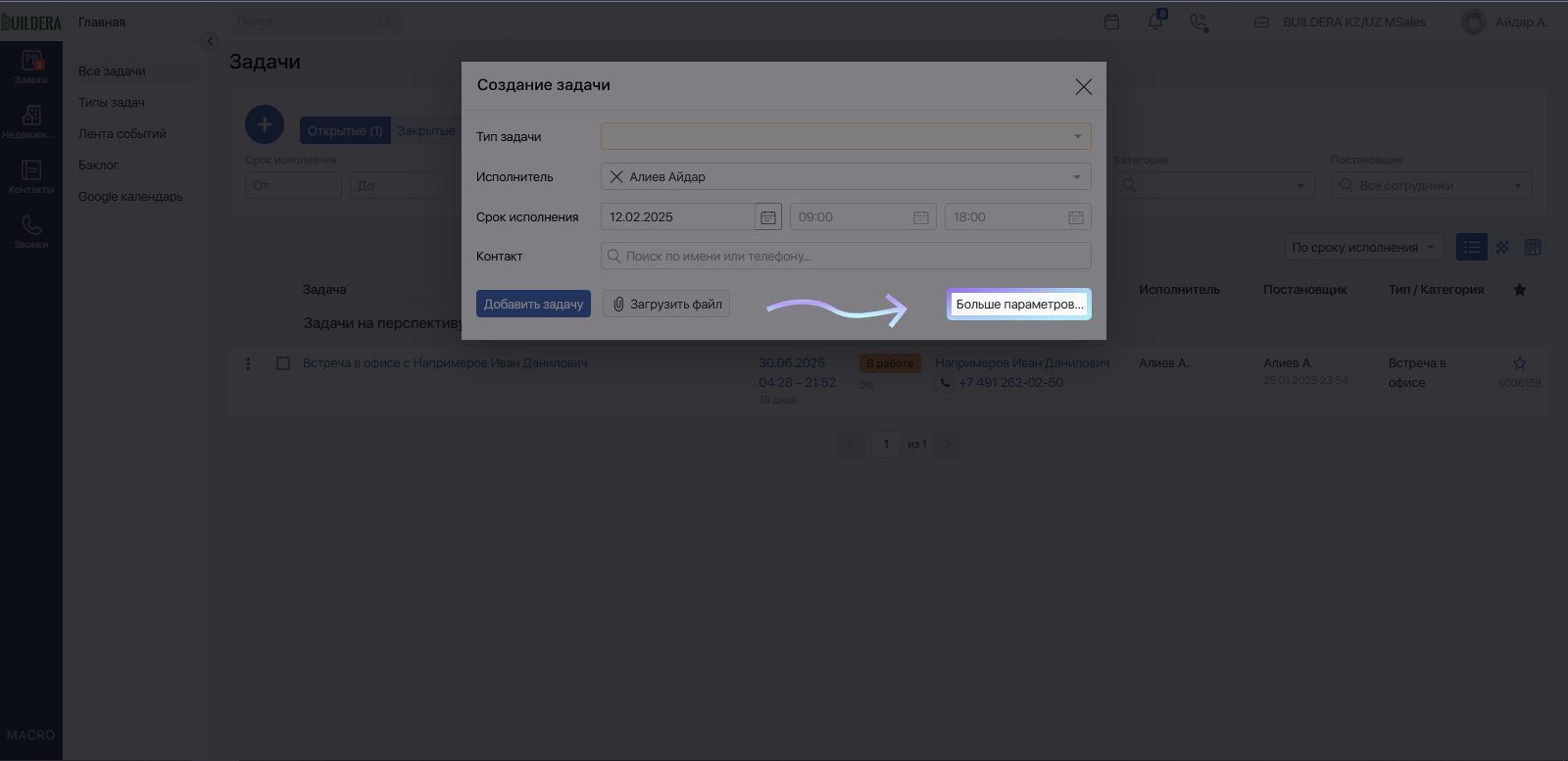
При создании задачи нажмите на кнопку Больше параметров...
В раскрытом окне задайте расширенные параметры: заголовок, описание задачи, подробный срок выполнения, соисполнителей, аудиторов, связь с клиентом или его заявкой и др.
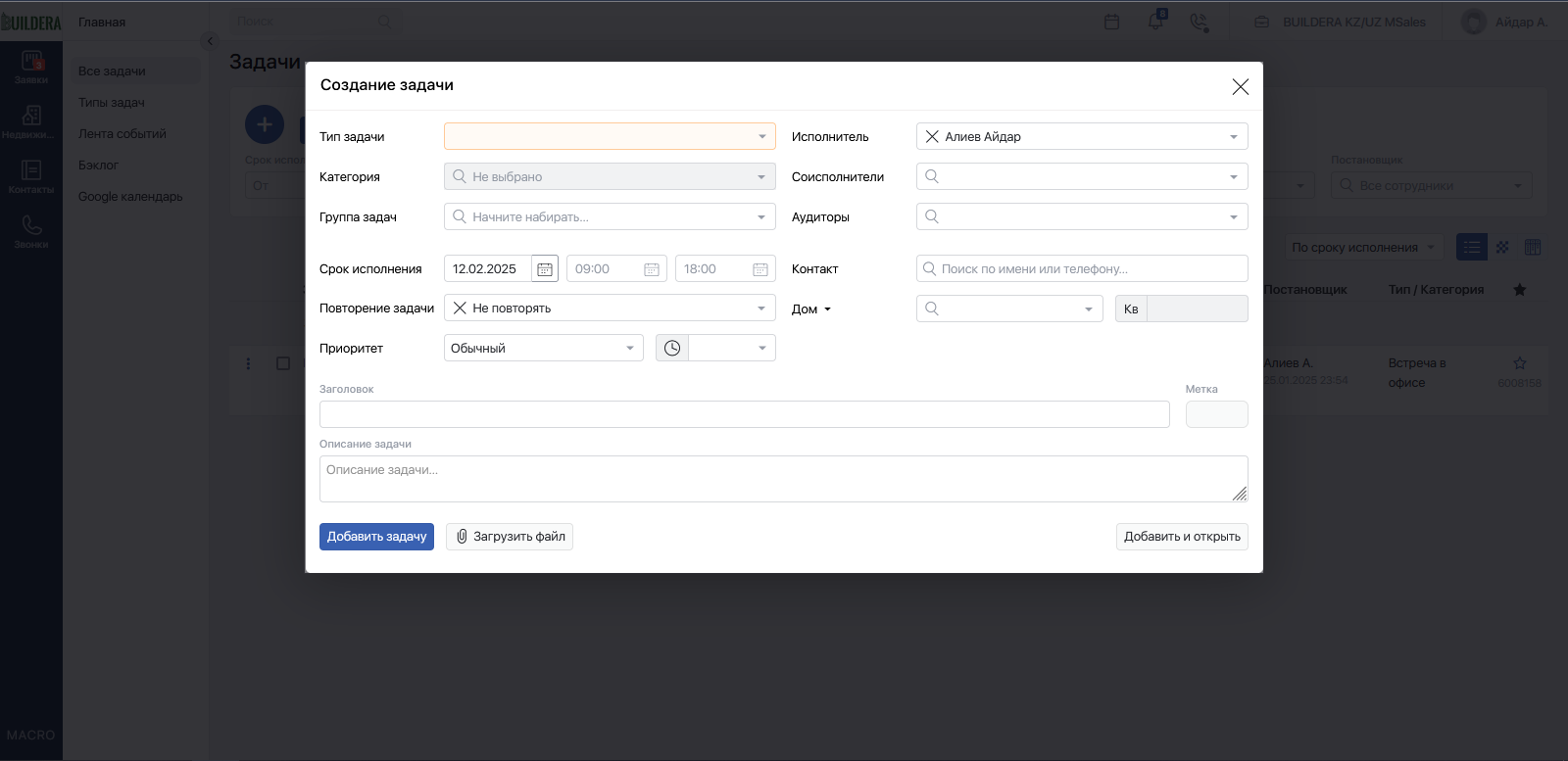
Если Вы выберете тип задачи Расширенная задача, то станут доступны к выбору категории задач.
#Категории задач
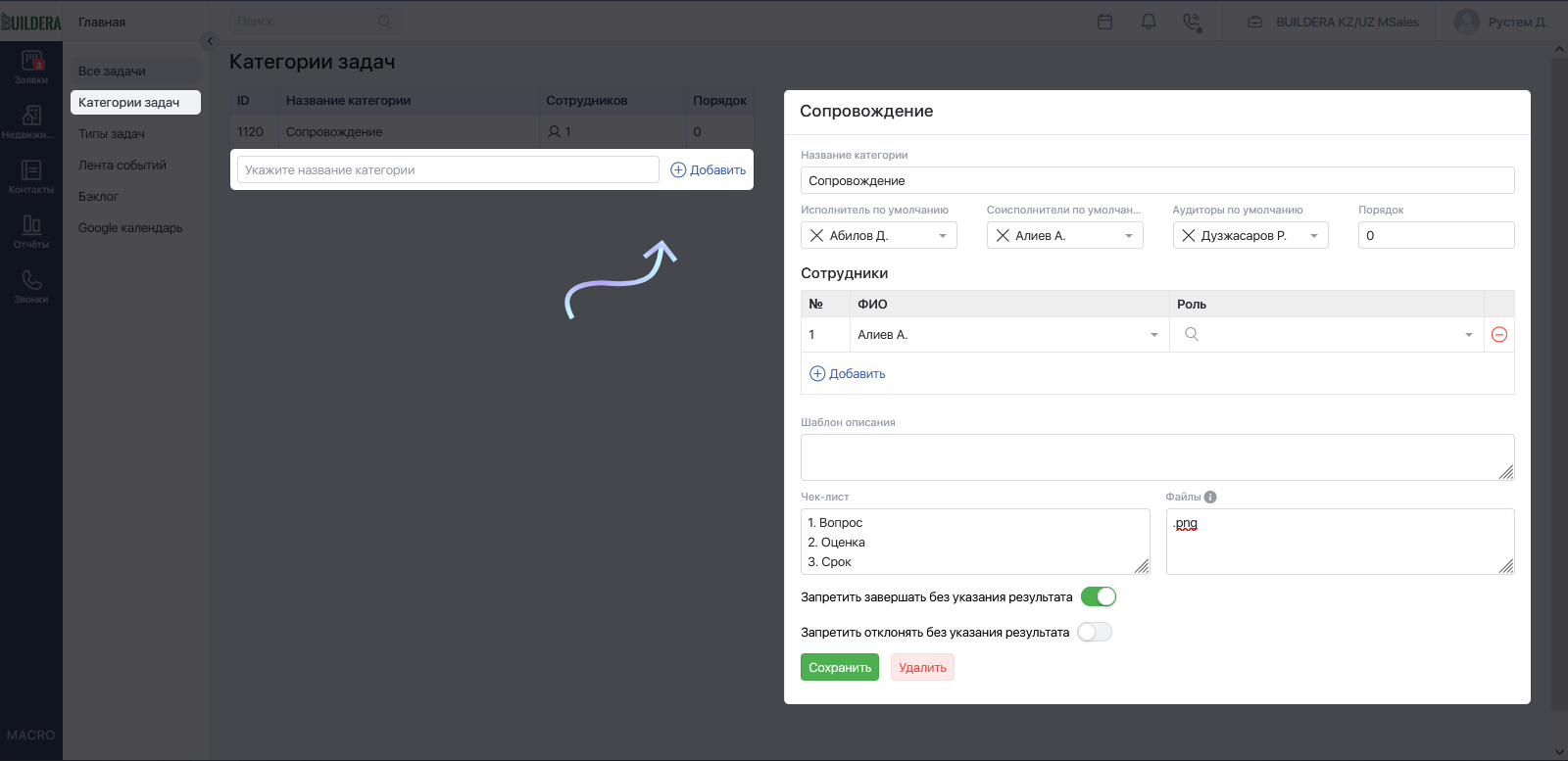
Категория задачи — это опция с набором параметров, которая Вы самостоятельно можете настроить в соответствующем разделе задачника:
- Перейдите в раздел Категории задач
- Нажмите на кнопку
Добавитьи напишите название будущей категории - Нажмите на её название и начните расширенную настройку:
- Укажите сотрудников, которые смогут получать задачи данной категории
- Укажите исполнителей, соисполнителей, аудиторов по умолчанию
- Составьте свой чек-лист выполнения задачи и укажите файлы, без загрузки которых задачу нельзя будет закрыть
- Укажите шаблон описания
- Поставьте запреты на завершение и/или отклонение без указания результата
- Удалите категорию, если она больше неактуальна
При постановке задачи данной категории Вы увидите уже предзаполненную задачу с нужными параметрами
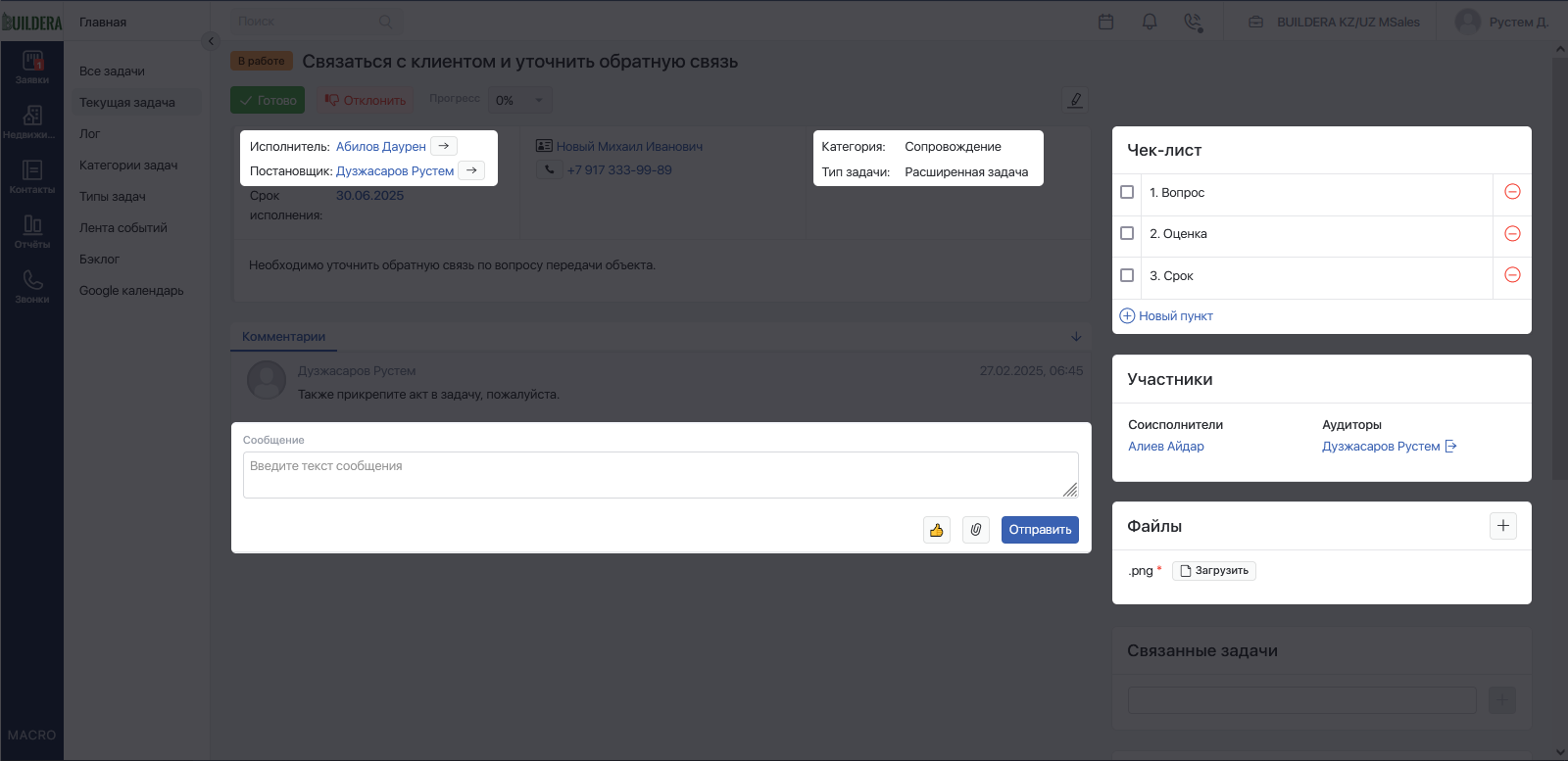
В задаче каждый из сотрудников компании, имеющий к ней доступ, сможет оставить комментарии, добавить файлы, отметить пункт чек-листа, отметить задачу выполненной с описанием результата. Также задачу можно будет вернуть в работу при необходимости, или закрыть, если она полностью готова.