CoMagic — это платформа для комплексной маркетинг-аналитики с широким функционалом и сервисом коллтрекинга. Система позволяет анализировать данные для повышения эффективности рекламы и увеличения продаж.
Подключение интеграции MacroCRM с CoMagic позволяет в режиме реального времени получать в MacroCRM информацию о звонках клиентов и данные о поступивших заявках из лидформ, а также раз в сутки выгружать в CoMagic заявки из MacroCRM, созданные за эти сутки, используя API-метод.
#Настройки экспорта
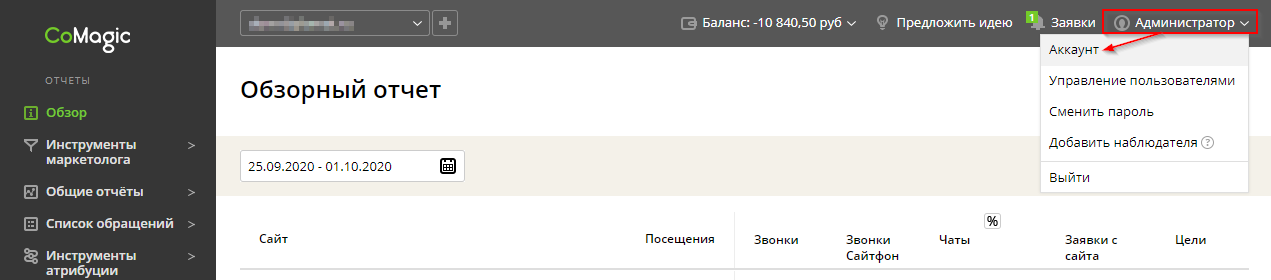
1. Войдите в панель управления CoMagiсПереход на внешний сайтhttps://app.comagic.ru/, используя учетные данные пользователя с правами администратора, нажмите на имя пользователя в верхнем правом углу экрана и выберите Аккаунт:
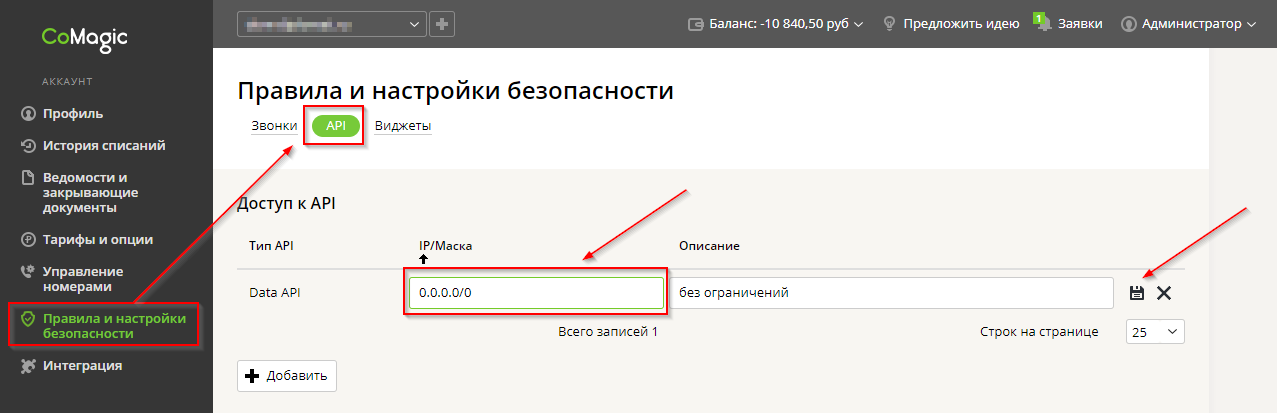
2. В меню слева выберите Правила и настройки безопасности. На открывшейся странице переключитесь на вкладку API.
Отредактируйте строку с типом Data API (если такая позиция отсутствует — создайте новую).
В настройках выбранной позиции укажите значение IP/Маска 0.0.0.0/0 — это обеспечит возможность доступа к API со всех внешних ресурсов, сохраните изменения:
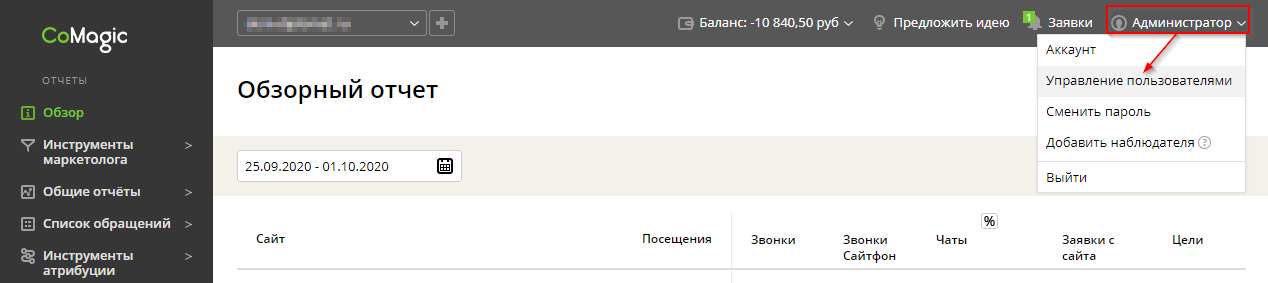
3. Нажмите на имя пользователя в верхнем правом углу экрана и выберите Управление пользователями:
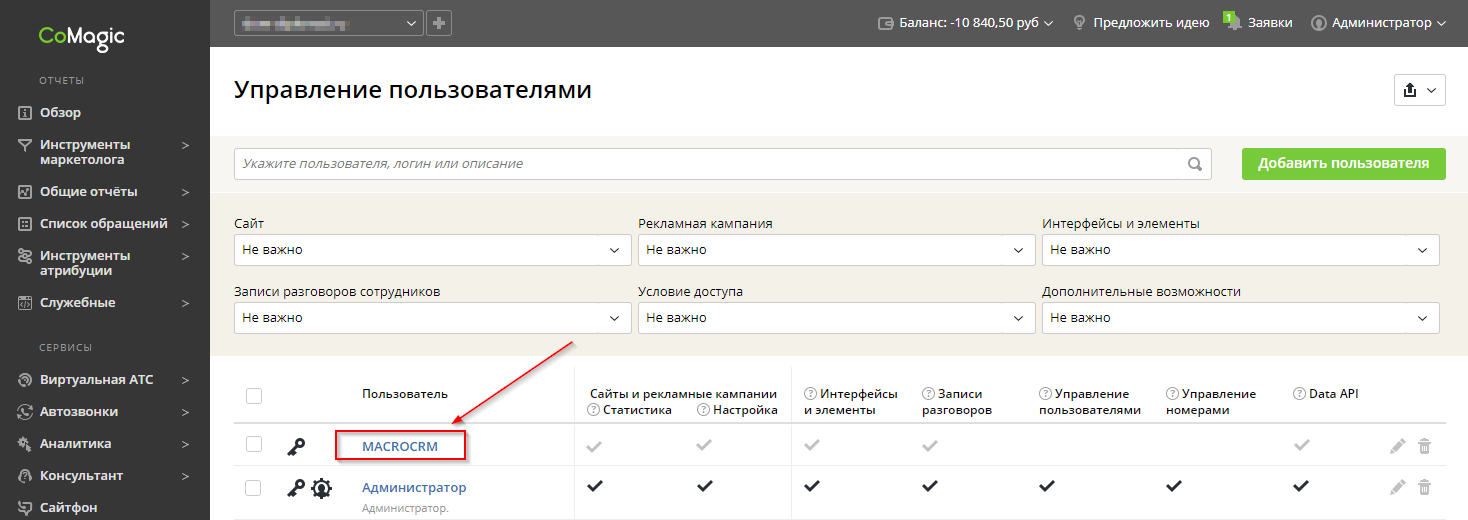
4. В списке пользователей найдите или добавьте пользователя, через которого хотите настроить интеграцию, и зайдите в редактирование:
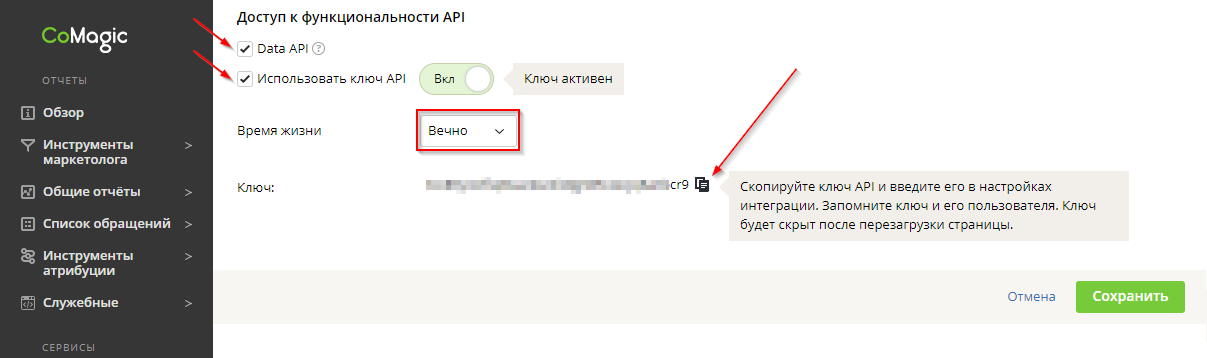
5. В настройках пользователя в секции Доступ к функциональности API проставьте галочки напротив опций Data API и Использовать ключ API, установите срок жизни ключа Вечно, скопируйте ключ и сохраните настройки:
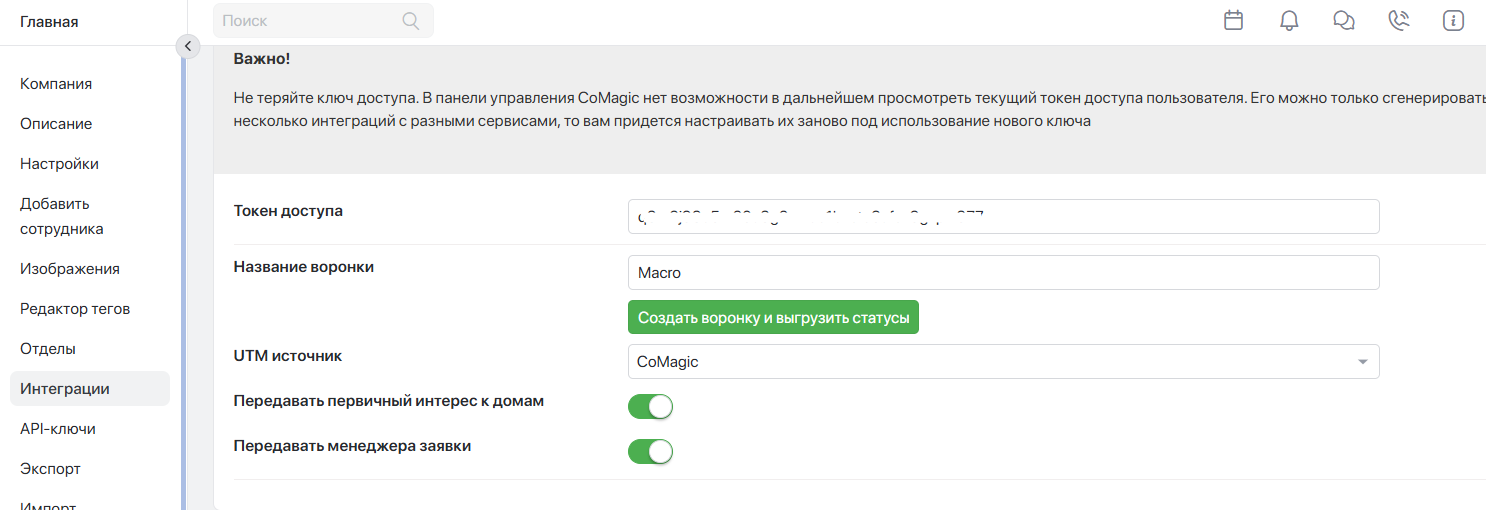
6. В соседней вкладке браузера откройте MacroCRM, перейдите в раздел Интеграции, в блоке Маркетинг и аналитика выберите CoMagic и выполните следующие действия:
- Вставьте скопированный ранее ключ доступа в поле Токен доступа.
- Укажите Название воронки, в которую требуется выгружать заявки из MacroCRM (воронка будет создана автоматически).
- При необходимости укажите UTM-источник, и нажмите кнопку Создать воронку и выгрузить статусы:
Важно!
Не теряйте ключ доступа!
В панели управления CoMagiс нет возможности в дальнейшем просмотреть текущий ключ доступа пользователя.Его можно только сгенерировать заново.
Если у вас подключены несколько интеграций с разными сервисами, то вам придется настраивать их заново, используя новый ключ.
#Настройки получения лидов
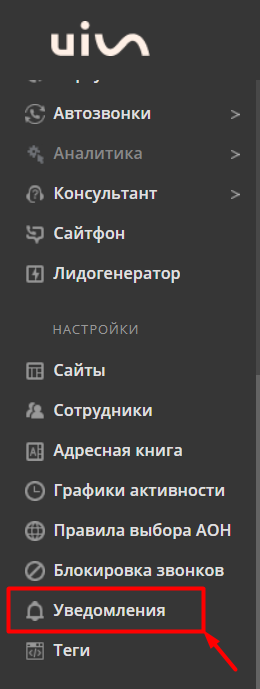
1. Войдите в панель управления CoMagiсПереход на внешний сайтhttps://app.comagic.ru/, используя учетные данные пользователя с правами Администратора, в главном меню слева выберите Уведомления:
2. Добавьте новое уведомление со следующими параметрами:
- Тип события — Завершение звонка
- Способы уведомлений — HTTP
- Метод — POST
- URL — скопируйте со страницы настроек интеграции с CoMagic в MacroCRM в блоке Настройки получения лидов
- Тело запроса* — скопируйте со страницы настроек интеграции с CoMagic в MacroCRM в блоке Настройки получения лидов

#Настройки получения заявок из лидформ
1. Войдите в панель управления CoMagiсПереход на внешний сайтhttps://app.comagic.ru/, используя учетные данные пользователя с правами администратора, в главном меню слева выберите Уведомления:
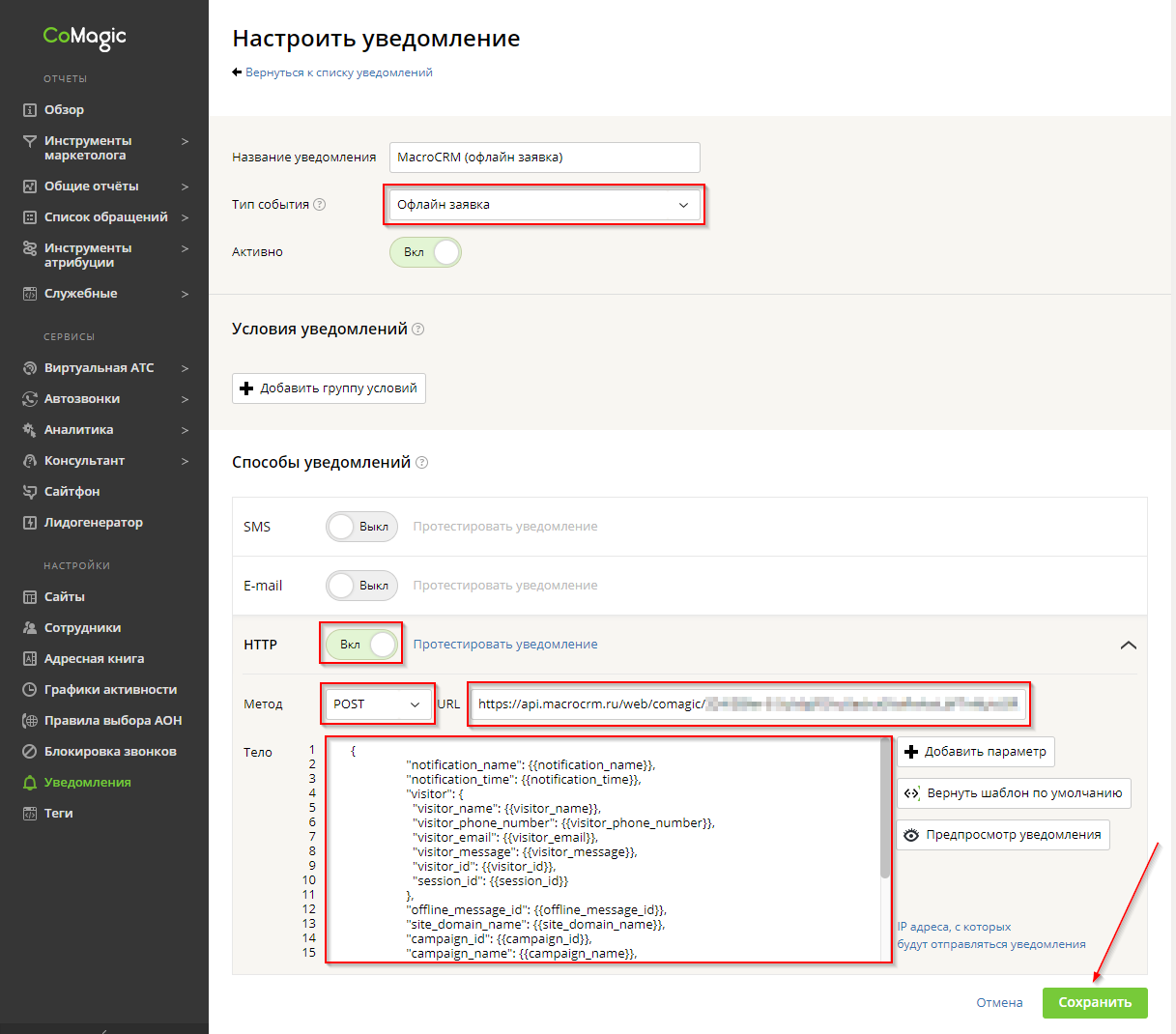
2. Добавьте новое уведомление со следующими параметрами:
- Тип события — Офлайн заявка
- Способы уведомлений — HTTP
- Метод — POST
- URL — скопируйте со страницы настроек интеграции с CoMagic в MacroCRM в блоке Настройки получения заявок из лидформ
- Тело запроса* — скопируйте со страницы настроек интеграции с CoMagic в MacroCRM в блоке Настройки получения заявок из лидформ.
#Настройки приема сообщений из чатов
1. Войдите в панель управления CoMagiсПереход на внешний сайтhttps://app.comagic.ru/, используя учетные данные пользователя с правами администратора, в главном меню слева выберите Уведомления:
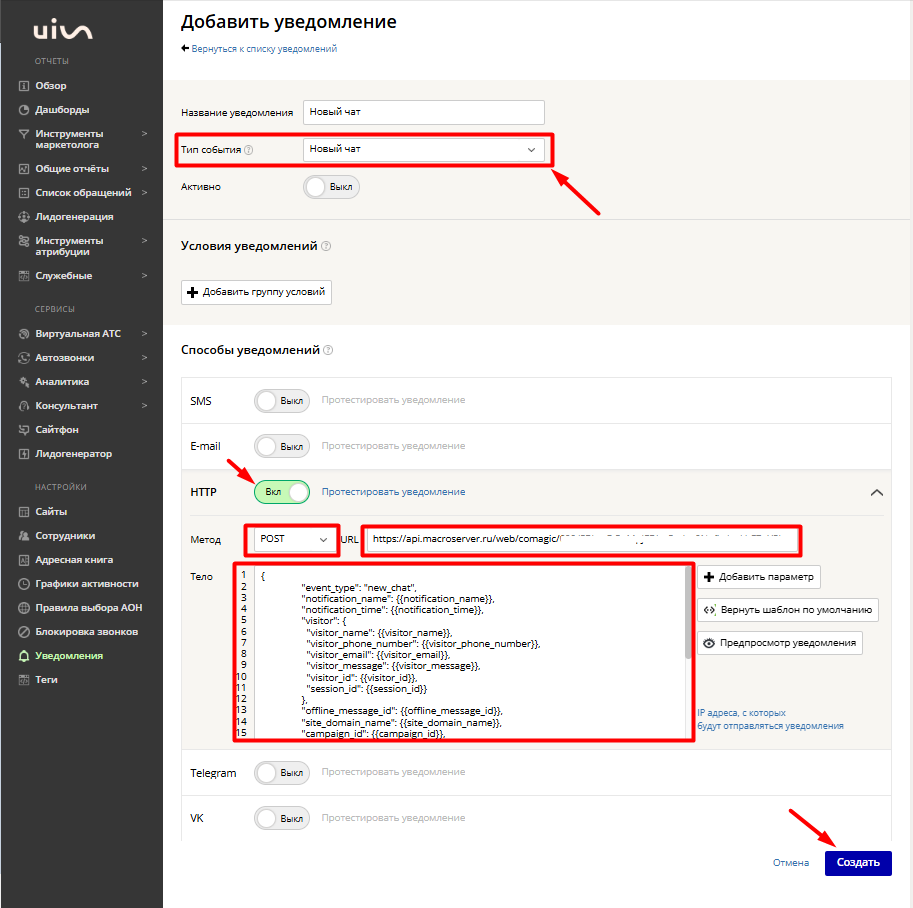
2. Добавьте новое уведомление со следующими параметрами:
- Тип события — Новый чат
- Способы уведомлений — HTTP
- Метод — POST
- URL — скопируйте со страницы настроек интеграции с CoMagic в MacroCRM в блоке Настройки приема сообщений из чатов п.1.
- Тело запроса* — скопируйте со страницы настроек интеграции с CoMagic в MacroCRM в блоке Настройки приема сообщений из чатов п.1.
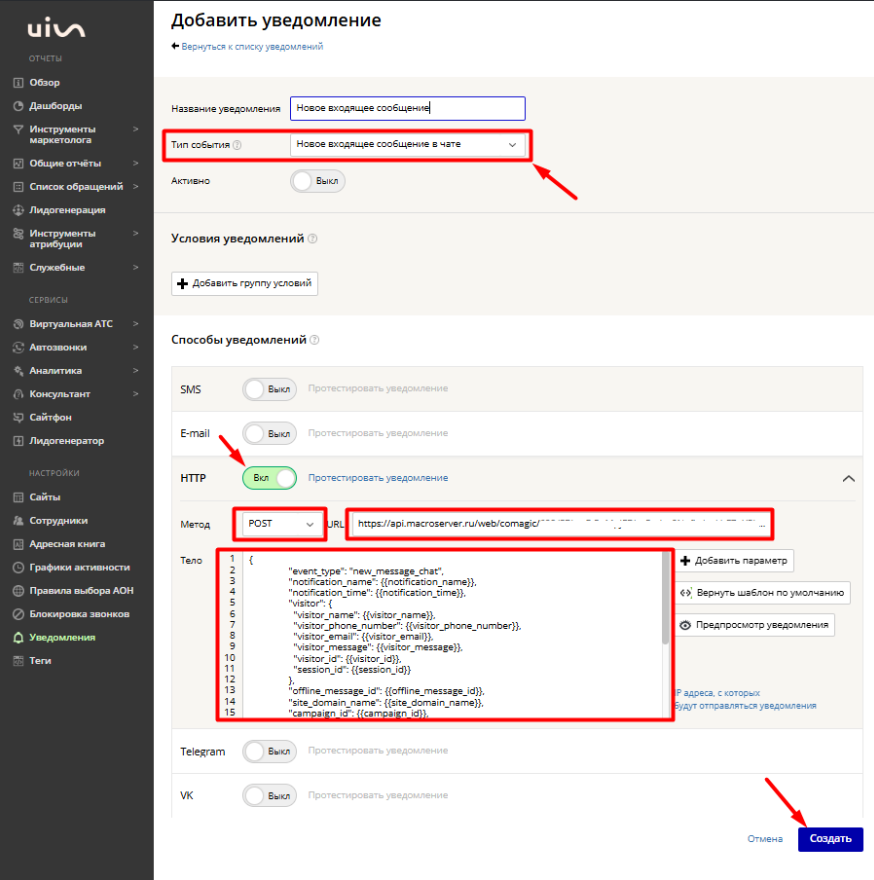
3. Добавьте новое уведомление со следующими параметрами:
- Тип события — Новое сообщение в чате
- Способы уведомлений — HTTP
- Метод — POST
- URL — скопируйте со страницы настроек интеграции с CoMagic в MacroCRM в блоке Настройки приема сообщений из чатов п.2.
- Тело запроса* — скопируйте со страницы настроек интеграции с CoMagic в MacroCRM в блоке Настройки приема сообщений из чатов п.2.
#Настройки получения тегов по заявкам
1. Войдите в панель управления CoMagiсПереход на внешний сайтhttps://app.comagic.ru/, используя учетные данные пользователя с правами администратора, в главном меню слева выберите Уведомления:
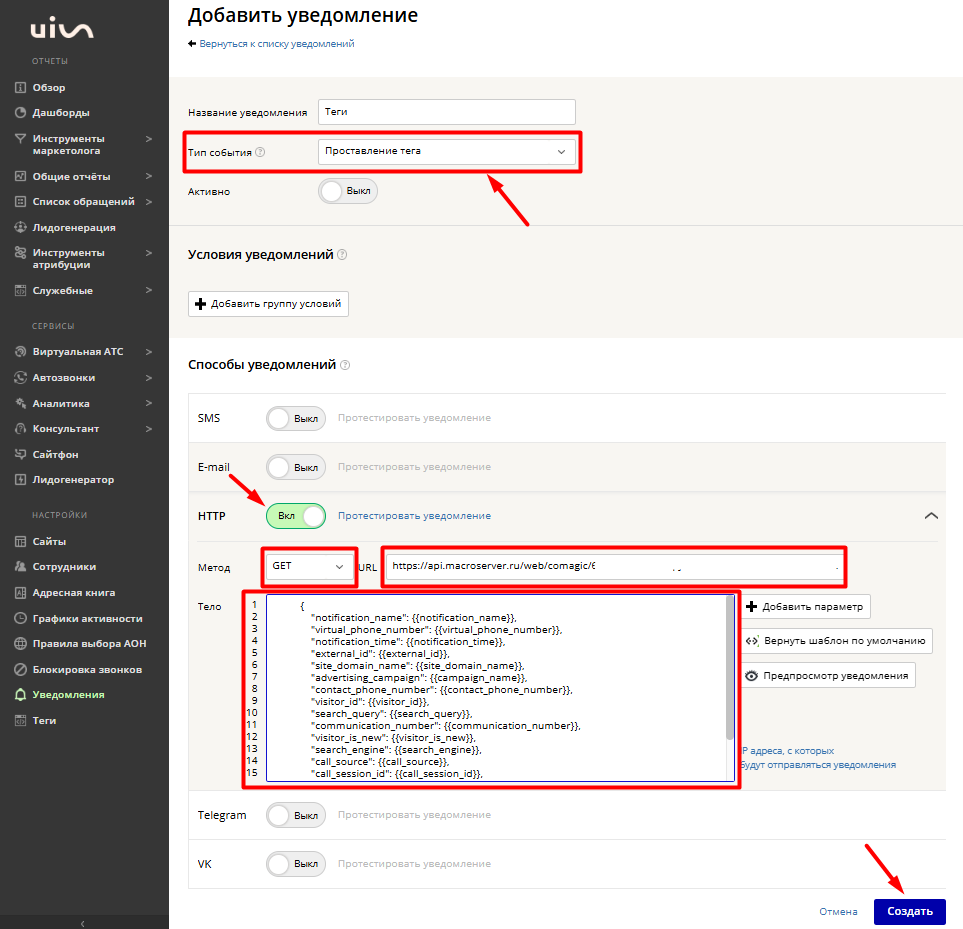
2. Добавьте новое уведомление со следующими параметрами:
- Тип события — Проставления тега
- Способы уведомлений — HTTP
- Метод — GET
- URL — скопируйте со страницы настроек интеграции с CoMagic в MacroCRM в блоке Настройки получения тегов по заявкам
- Тело запроса* — скопируйте со страницы настроек интеграции с CoMagic в MacroCRM в блоке Настройки получения тегов по заявкам