Уже сейчас в системе MacroCRM имеется важный функционал, помогающий донести до клиента все выгоды приобретения недвижимости именно в вашей компании:
- Создание и настройка правил акций, привязка их к пулу объектов по заданным критериям
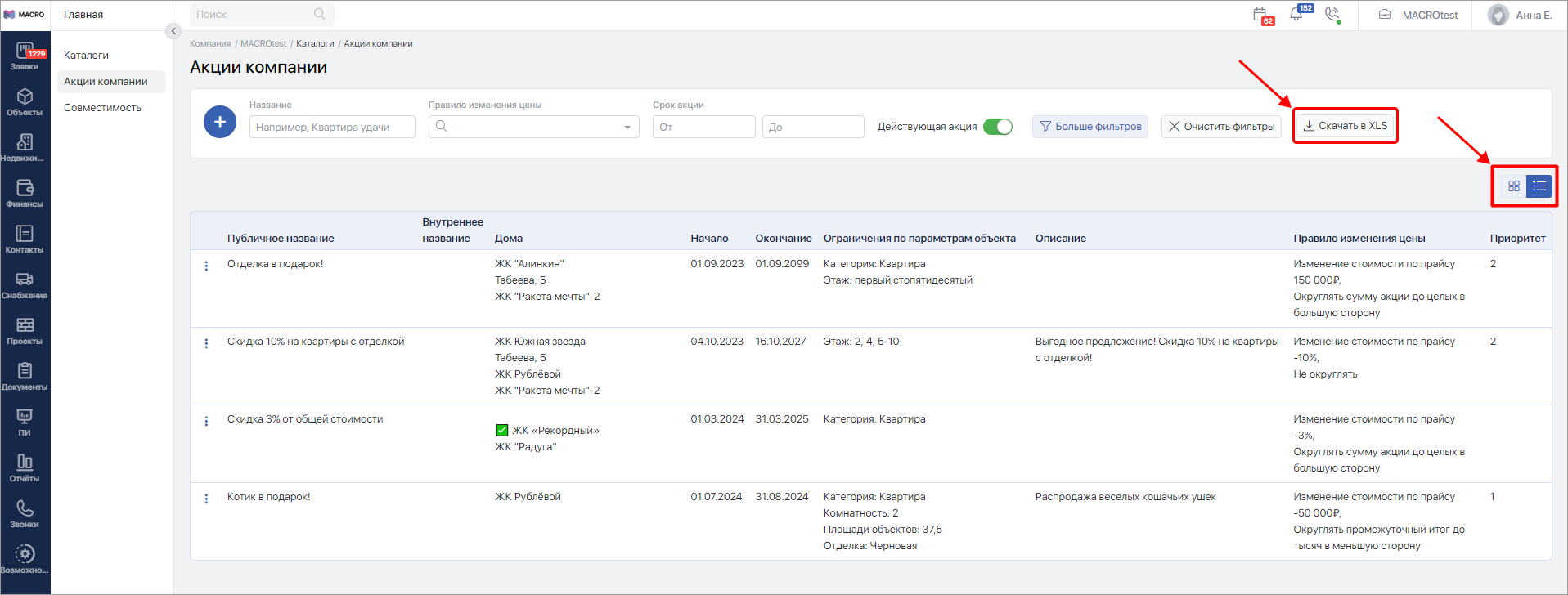
- Просмотр списка существующих акций
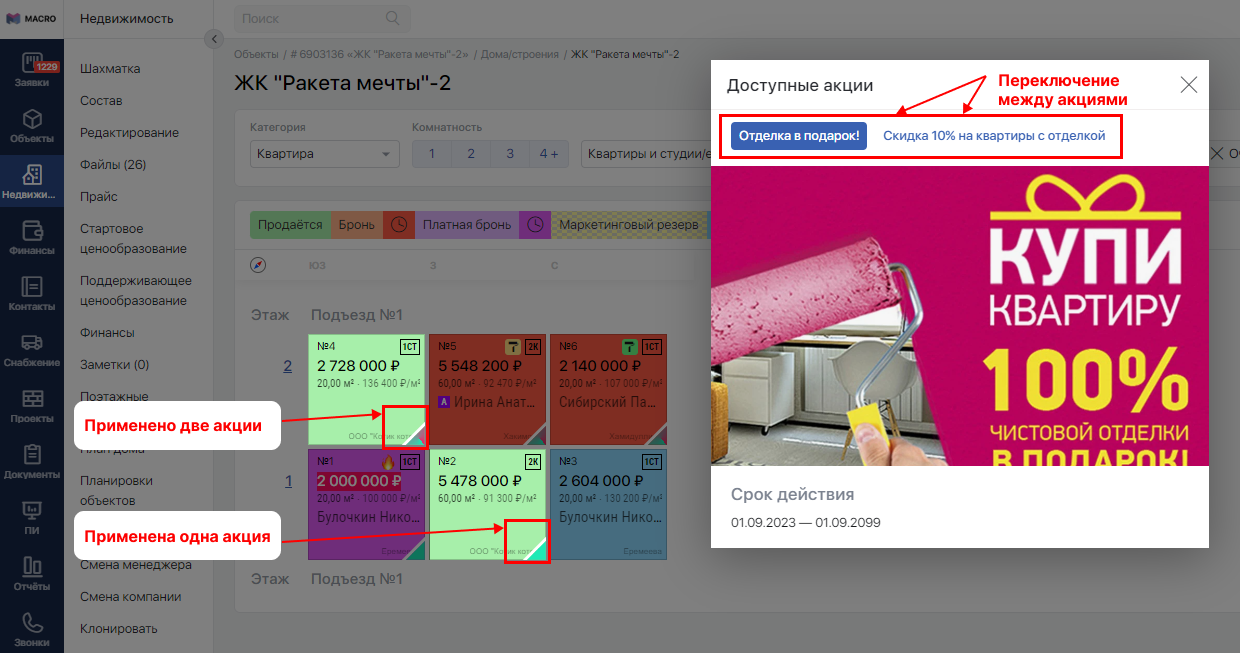
- Отображение акций и их условий в шахматке дома и в сделках
- Отображение акций в MacroCatalog и кабинете агента, в т.ч. бейджей акций
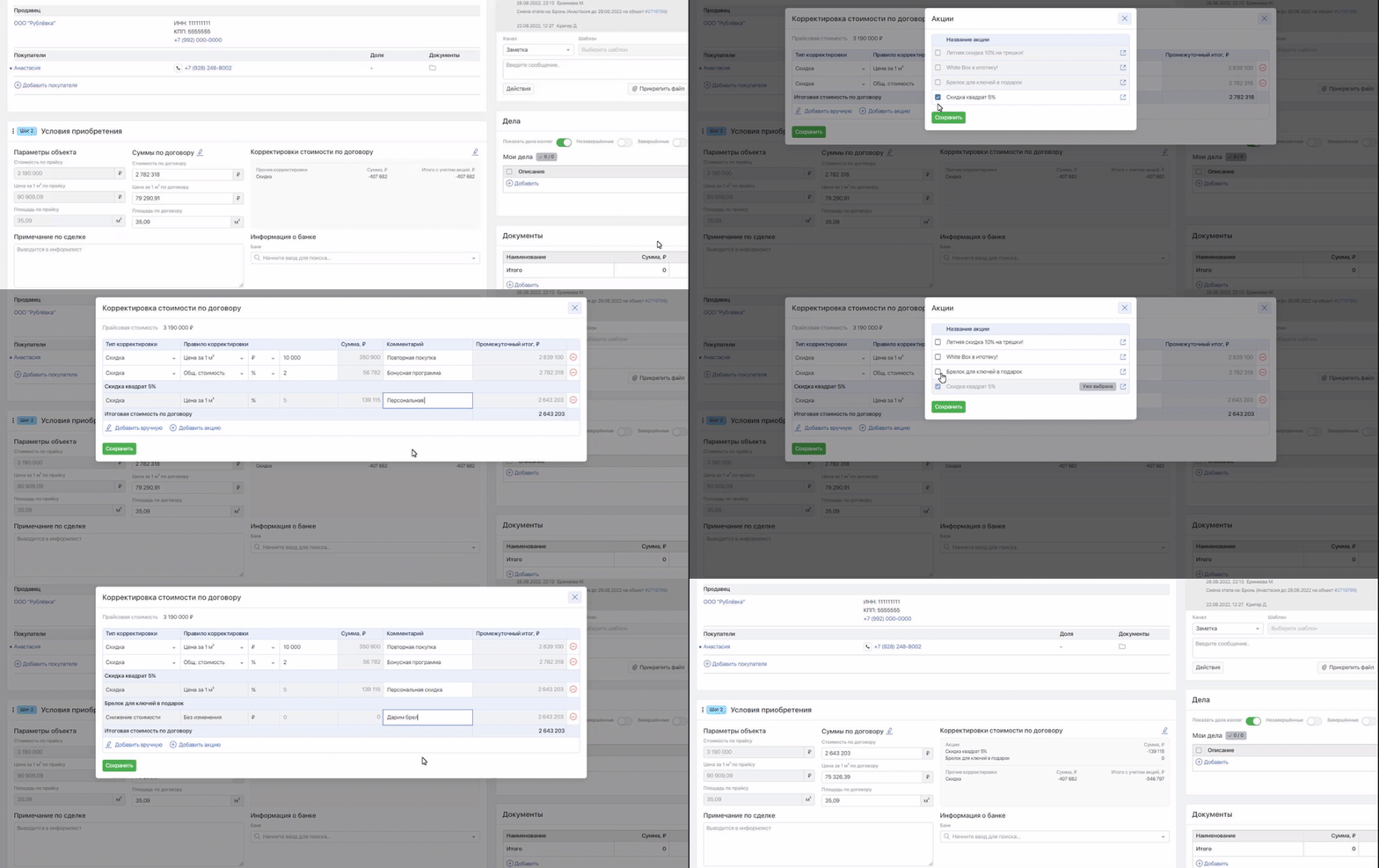
- Автоматический просчет скидки или наценки в сделках при выборе акции с соответствующими правилами
- Совместимость акций
- Скачивание в xls-формате реестра акций
#Создание и настройка акций
Блок управления акциями находится в разделе Компания → Каталоги → Акции компании.
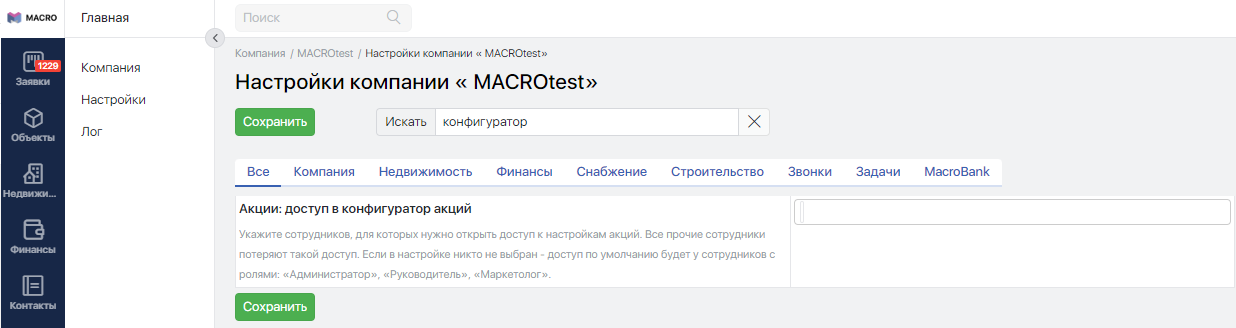
Доступ в этот раздел по умолчанию имеют все сотрудники с ролями: Маркетолог, Руководитель и Администратор.
Для ограничения доступа воспользуйтесь настройкой Акции: доступ в конфигуратор акций.
Укажите в ней конкретных сотрудников, которым будет открыт доступ к модулю.
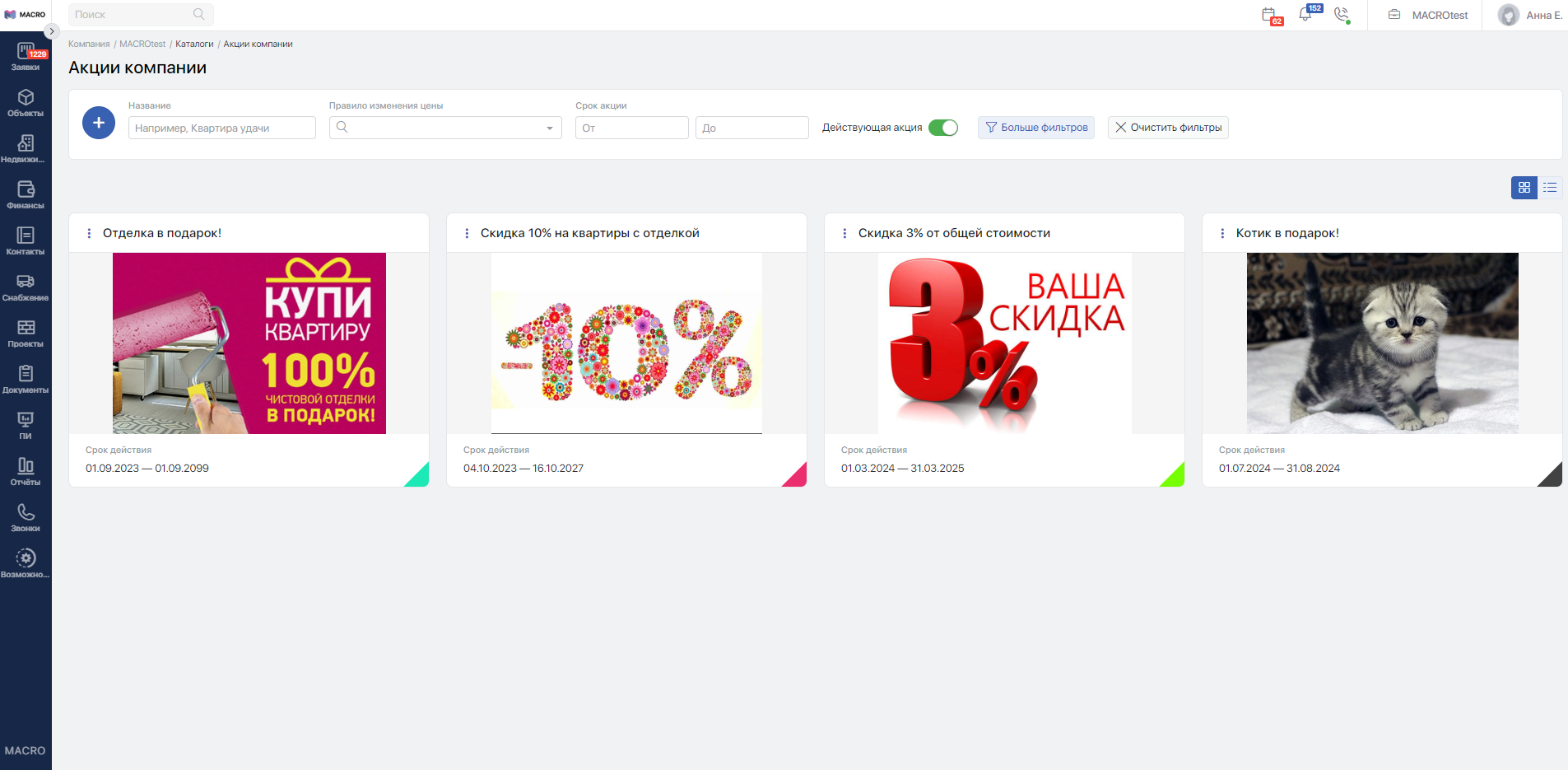
При входе в модуль вам будет доступен список действующих на текущий момент акций (при их наличии).
Используйте фильтры для поиска акций (например, чтобы увидеть в списке акции, у которых истёк срок, отключите опцию Действующие акции).
Для добавления новой акции нажмите кнопку + в блоке фильтров и заполните параметры акции:
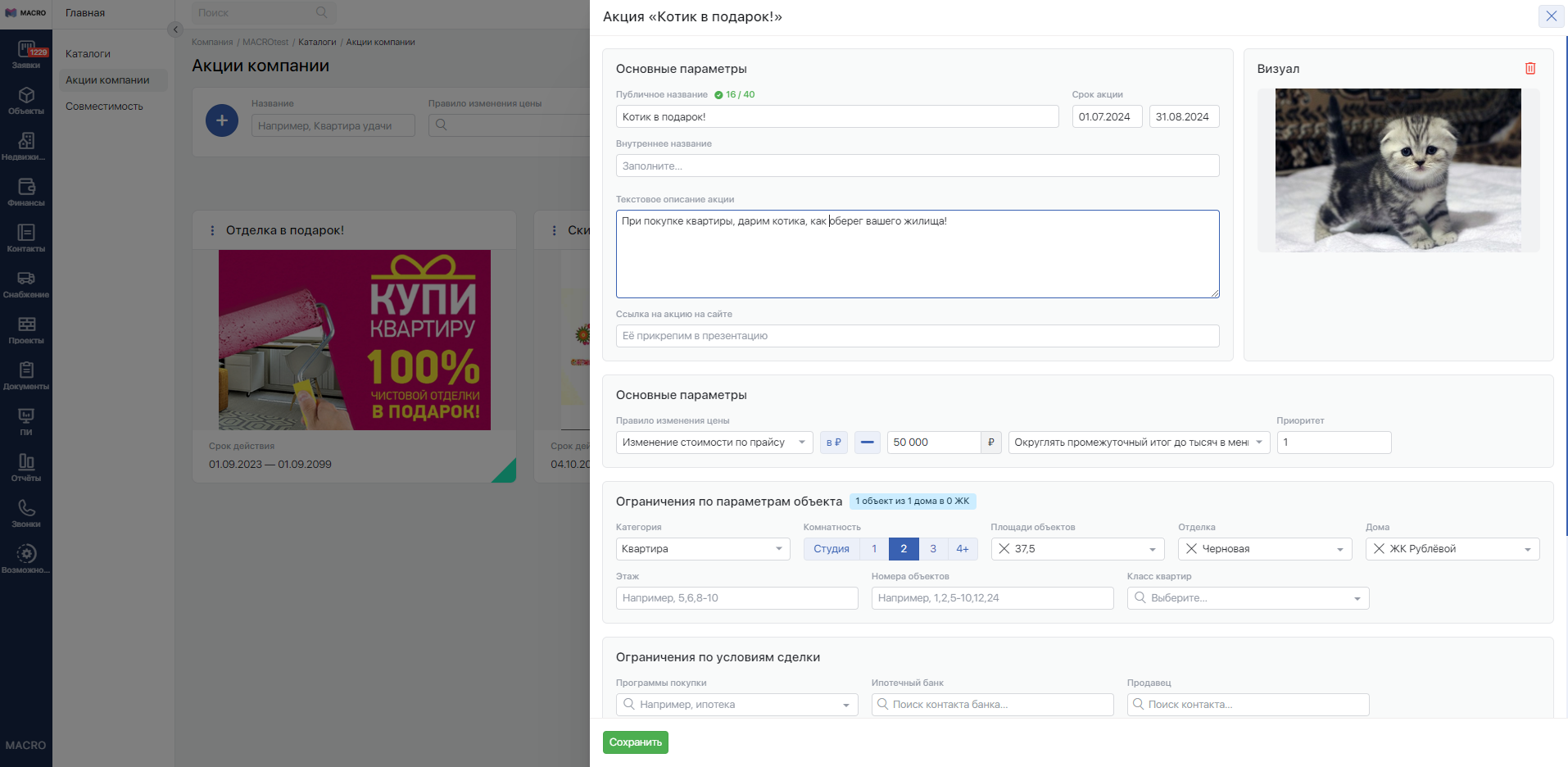
Карточка состоит из нескольких блоков:
#Основные условия
Задайте в блоке название и оформление акции, а также правила изменения цены.
- Название — укажите в этом поле название акции, которое будет использоваться в MacroCRM и виджетах MACRO. Счётчик символов подскажет вам наиболее оптимальный размер названия.
- Срок акции — задайте период, в течение которого акция будет доступна для показа в системе.
По истечению указанного срока акция автоматически перейдет в архив. - Текстовое описание акции — подробно опишите условия акции, они будут справочно выводиться при выборе акции в MacroCRM (например, в шахматке и в сделке) и виджетах MACRO.
- Ссылка на акцию на сайте — если у акции есть отдельная страница на сайте вашей компании, добавьте ссылку на нее в это поле. При просмотре акции будет доступен быстрый переход на указанную страницу.
#Визуал
Добавьте изображение для акции, оно будет отображаться при выборе акции в MacroCRM (например, в шахматке и сделке) и виджетах MACRO.
#Основные параметры
Укажите в блоке будет ли влиять акция на стоимость объектов.
- Правило изменения цены — выберите, должна ли акция влиять на стоимость по договору, и каким образом. Доступно три варианта правила:
- Изменение цены за 1 м² по прайсу — указанная скидка или наценка будет применена к прайсовой цене объекта за 1 м², полученное значение цены за 1 м² будет записано в цену за 1 м² по договору, и от него рассчитается общая стоимость по договору.
- Изменение стоимости по прайсу — указанная скидка или наценка будет применена к прайсовой стоимости, полученное значение будет записано в стоимость по договору.
- Без изменения цены — акция не будет влиять на стоимость по договору.
- Тип изменения цены (% или валюта) — укажите, каким образом должна применяться скидка или наценка — относительно (в %) или абсолютно (путем прибавления или вычитания указанной суммы).
- Направление изменения цены (+ или –) — выберите плюс для назначения наценки или минус для скидки.
- Значение изменения цены — в зависимости от ранее выбранного типа изменения цены необходимо указать либо % скидки/наценки, либо абсолютную сумму скидки/наценки в валюте вашей компании.
- Но не более — можно указать максимальный размер скидки/наценки в абсолюте (в валюте).
Если в правиле акции в поле Но не более указана какая-то сумма скидки/наценки, то при добавлении такой акции в Сделке в Калькуляторе корректировок в Шаге 2 будет проверяться сумма получившейся корректировки и если она превышает значение суммы из поля Но не более, то значение корректировки заменится на эту сумму. - Вариант округления — выберите вариант округления суммы акции в большую или меньшую сторону. Либо не применяйте округление вовсе.
#Ограничения по параметрам объектов
Задайте в блоке объекты, для которых будет доступна текущая акция.
Счётчик рядом с названием блока подскажет вам какое количество объектов Домов и ЖК подходит под выбранные условия, чтобы вы могли расширить выборку объектов или уменьшить её.
Важно!
В подсчёте учитываются объекты, которые на текущий момент находятся в статусах Подбор, Бронь, Маркетинговый резерв. Если какой-либо объект, на который ранее не присвоилась акция из-за того,
что он не подходил по каким-либо параметрам, начнет удовлетворять условиям какой-либо акции, эта акция присвоится объекту автоматически.
- Категория — укажите категорию недвижимости, для которой будет доступна акция. Если не выбрана ни одна категория, акция по умолчанию будет доступна для объектов в любых категориях, подходящих под прочие условия.
- Комнатность — выберите, для квартир с какой комнатностью будет доступна акция. Также можно добавить или исключить учет квартир с признаком «Студия».
- Площади объектов — если акция распространяется только на объекты с конкретными площадями, то выберите их.
- Отделки — если акция распространяется только на объекты с определенными типами отделки, укажите их.
- Дома — если акция действует на объекты определенных домов, выберите их.
- Этаж — если акция распространяется только на объекты, расположенные на определённых этажах, укажите их через запятую или диапазоном (например, 5–9).
- Номера объектов — если нужно еще сильнее сократить выборку, укажите в поле конкретные номера объектов через запятую или диапазоном.
#Ограничения по условиям сделки
Добавьте дополнительные критерии доступности акции, которые будут проверяться на этапе Брони или Сделки.
- Программы покупки — укажите привязку к конкретной программе покупки. При её указании в сделке акция будет доступна к выбору.
- Ипотечный банк — та же логика для банков.
- Продавец — акция будет доступна к выбору в сделке только в том случае, если продавец по сделке совпадает с указанным в акции.
#Совместимость акций
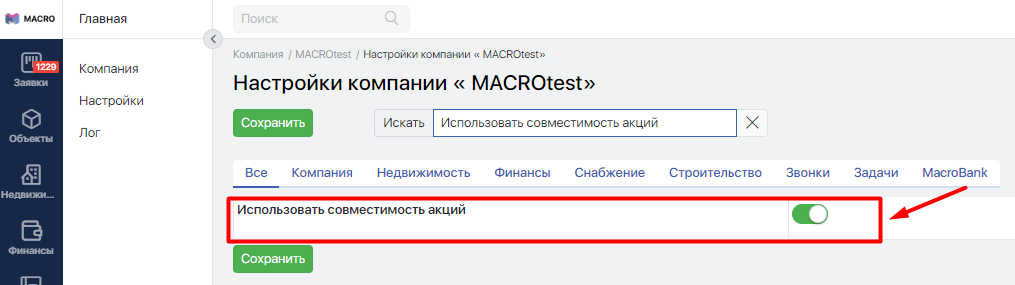
Для того, чтобы воспользоваться возможности по совместимости акций, необходимо включить Опцию в настройках компании Использовать совместимость акций:
В поле редактирования акции появится блок Совместимость с другими акциями с выпадающим списком из активных акций. Выберите акции, совместимые с текущей. Если ничего не выбрать, то при добавлении этой акции в Сделку вы не сможете скомбинировать ее с другими акциями:
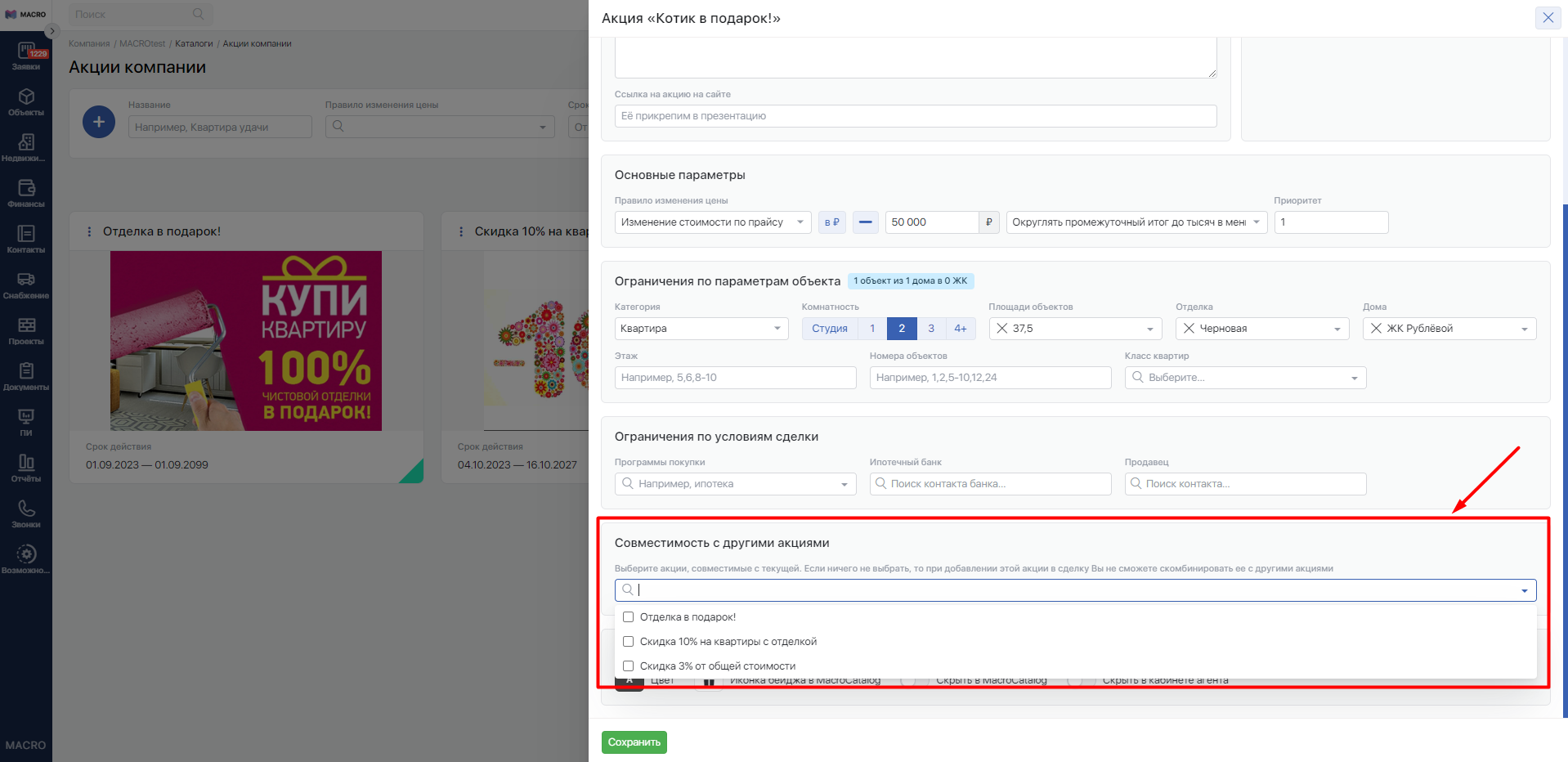
Выберите акцию, которую необходимо совместить с текущей — совмещение будет двусторонним.
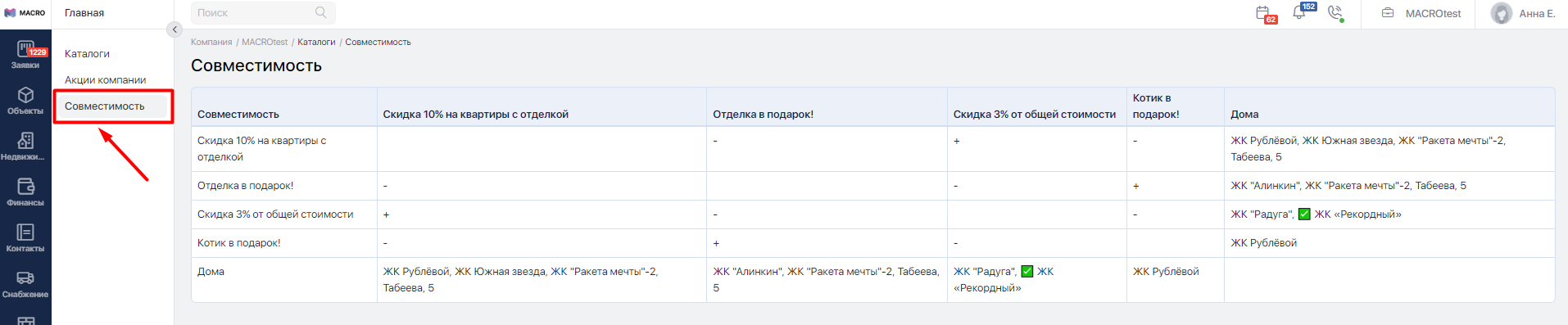
Все отношения между акциями можно посмотреть во вкладке меню Совместимость:
#Отображение акции в системе
Задайте оформление акции и параметры её вывода в системе MACRO:
- Цвет — укажите цветовую метку для акции (пример: треугольником заданного цвета в шахматке MacroCRM и MacroCatalog будет отмечен объект, для которого доступна данная акция).
- Иконка бейджа в MacroCatalog — укажите с какой иконкой будут выводиться бейджи в виджетах MACRO.
- Скрыть в MacroCatalog — включите переключатель, если требуется скрыть акцию в MacroCatalog (например, в случае её использования только для служебных целей отдела продаж, без отображения клиентам вашей компании).
- Скрыть в кабинете агента — включите переключатель, если требуется скрыть акцию во встроенном каталоге кабинета агента.
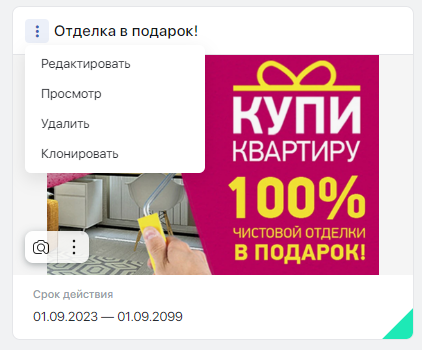
Чтобы отредактировать существующую акцию, например, продлить её срок, нажмите на меню возле названия акции и выберите пункт Редактировать
Для предпросмотра карточки акции (её вид в шахматке) в том же меню выберите пункт Просмотр,
а для удаления ошибочно созданной акции — пункт Удалить.
Также можно создать копию акции при нажатии на пункт Клонировать.
Важно!
Если акция была зафиксирована хотя бы в одной сделке, её удаление будет запрещено, чтобы не испортить статистику отчётов MacroCRM.
Просмотр акций возможен как плитками, так и в табличном виде.
Также можно скачать весь перечень акций в Excel:
Еще Акции выводятся в Презентации объекта:

И в PDF-презентации тоже:

А также
По умолчанию блок для вывода акций в презентации называется Акции.
Вы можете указать свое название для этого блока в настройке Презентация объекта: свое название блока «Акции».
#Отображение акций в шахматке
После создания и настройки акции вы увидите её у Объектов недвижимости Шахматки дома, которым она была присвоена: нижний правый угол будет окрашен цветом, заданным в акции.
У Объекта может быть одновременно несколько цветовых меток, если для него доступно несколько акций. При клике по цветовой метке откроется окно просмотра доступных акций с описанием их условий:
#
#Использование акций в сделках
После перевода объекта в Бронь или Сделку в блоке корректировок — Шаг 2 — вам будет доступен выбор и применение доступных для объекта акций.
#
#Корректировки стоимости объектов с учетом совместимости акций
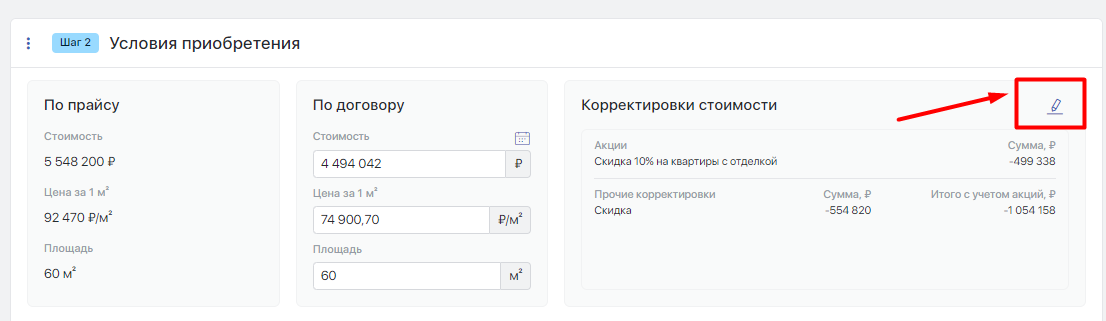
Для того, чтобы откорректировать стоимость с учетом совмещения акций, необходимо на этапе Сделки перейти в Шаг 2 и нажать на Редактирование пункта Корректировки стоимости:
Если настройка Использовать совместимость акций выключена, то к выбору в корректировках
(в Сделке) предлагаются все доступные для объекта акции с учетом их приоритетов.
Если настройка Использовать совместимость акций включена, то при добавлении первой акции к выбору в корректировках предлагаются все доступные для объекта акции, а при добавлении каждой последующей акции проверяются условия:
- Если первой была выбрана акция, у которой нет совместимых акций, то все прочие акции становятся недоступны к выбору с примечанием Несовместима с уже выбранными:
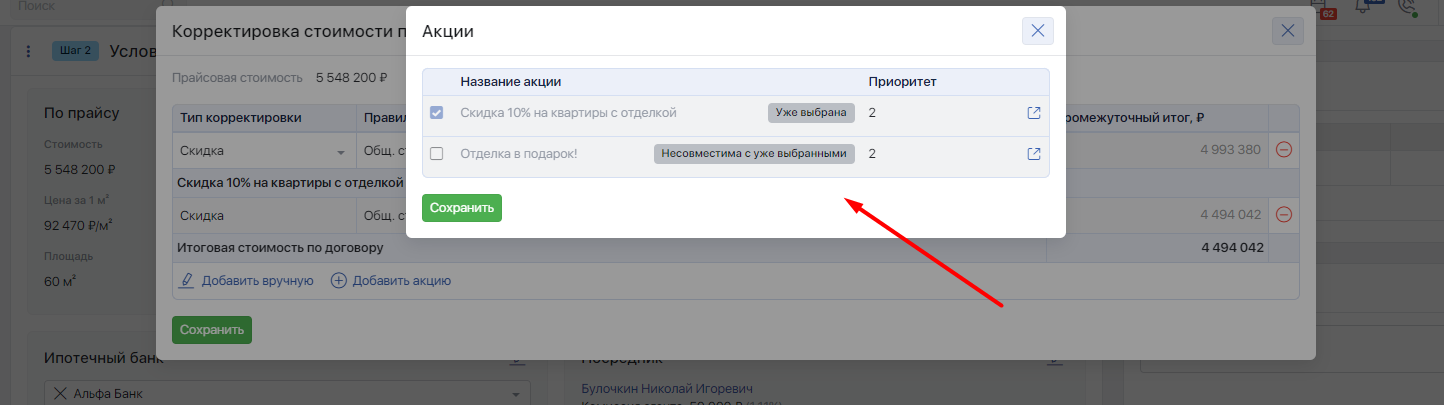
- Если первой была выбрана акция, у которой есть совместимые акции, то далее к выбору предлагаются только акции совместимые с ней, а среди совместимых предлагаются только те,
у которых приоритет отсутствует либо больше или равен предыдущей выбранной акции.
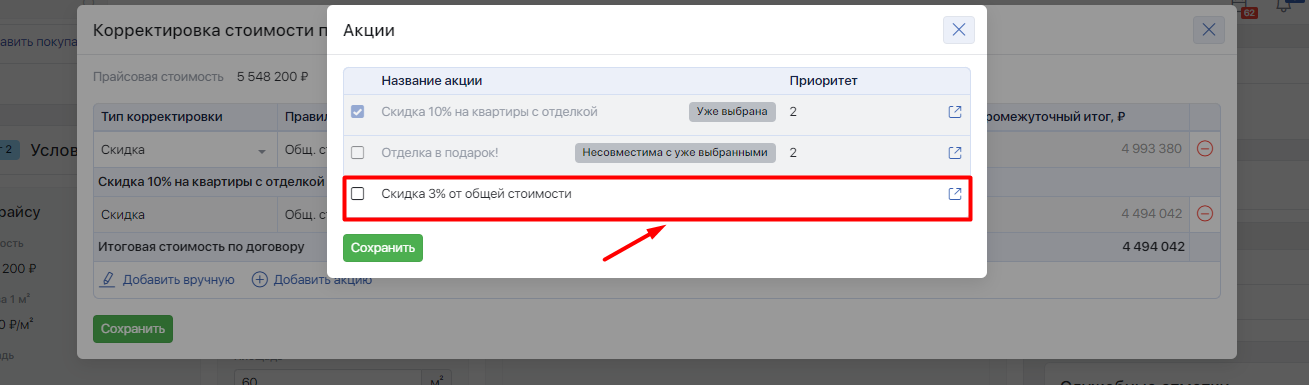
- При добавлении третьей акции, соответственно, к выбору предлагаются только те акции, которые имеют совместимость с первыми двумя, с учетом приоритетов и так далее.
Подробней об использовании корректировки читайте в статье.
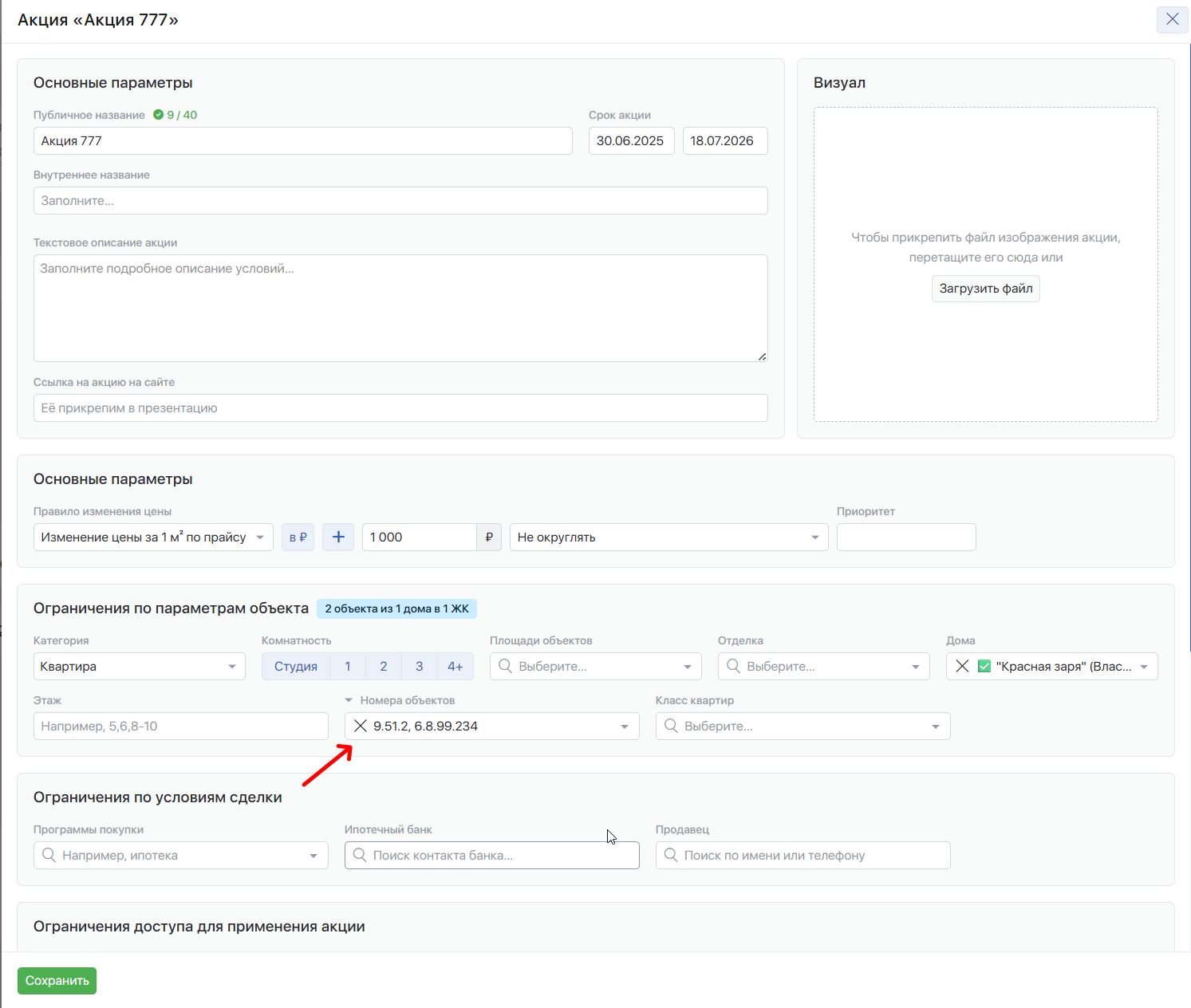
#Объекты с нестандартными номерами
В редактировании акции над полем номера объектов находится иконка в виде треугольника, при нажатии на которую открывается список вариантов:
- Указать вручную.
- Выбрать из списка (новое поле селект).
С помощью варианта Выбрать из списка и будет осуществляться выбор объектов с нестандартными номерами: