
Сводка помогает быстро оценить работу с заявками: увидеть, какие заявки остались без ответственного, где просрочены задачи и с какими клиентами давно не связывались. Из сводки можно сразу перейти к заявкам, требующим внимания.
Функция доступна пользователям с ролями «Руководитель» и «Администратор», а также менеджерам отдела продаж, назначенным руководителями отдела продаж.
#Как открыть сводку
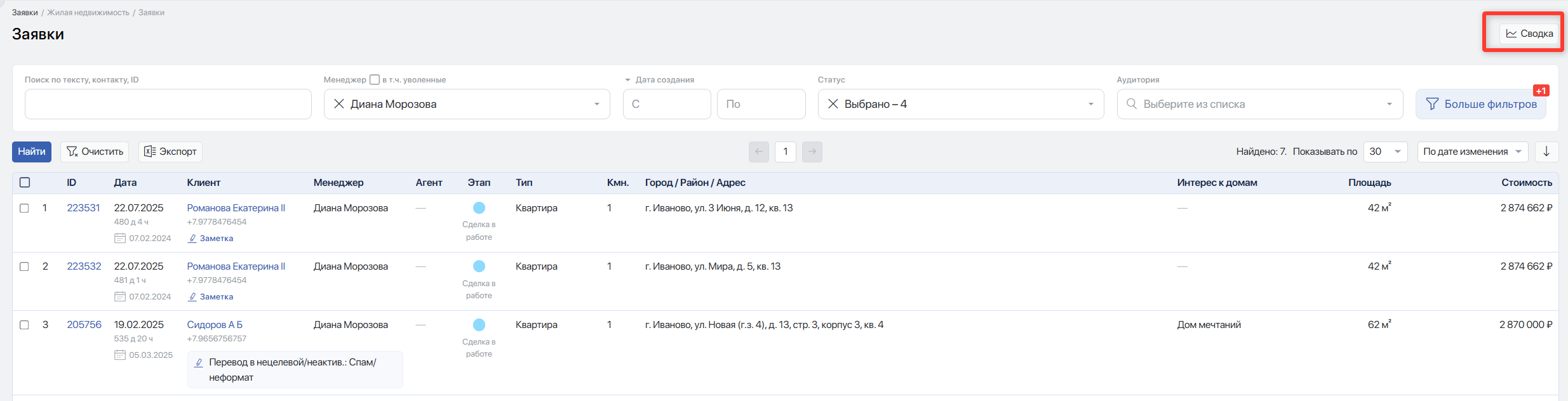
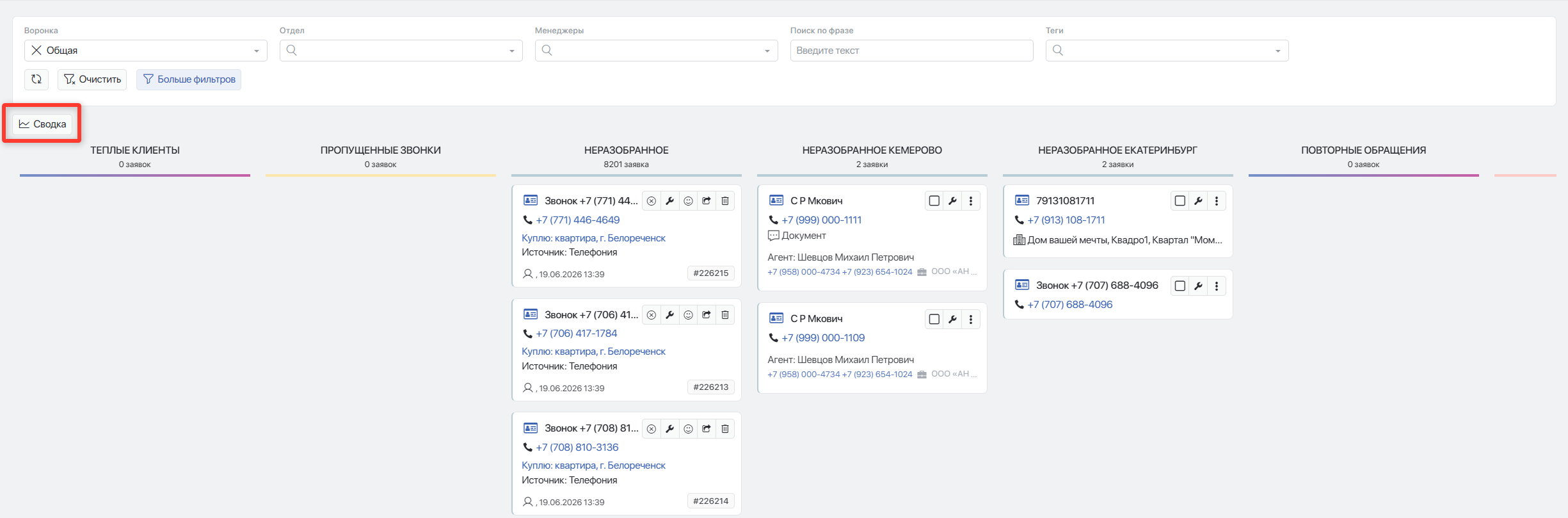
Откройте раздел «Заявки» в виде списка или канбана и нажмите кнопку «Сводка».
В списке заявок кнопка находится в правом верхнем углу страницы.
В канбане — слева под фильтрами.
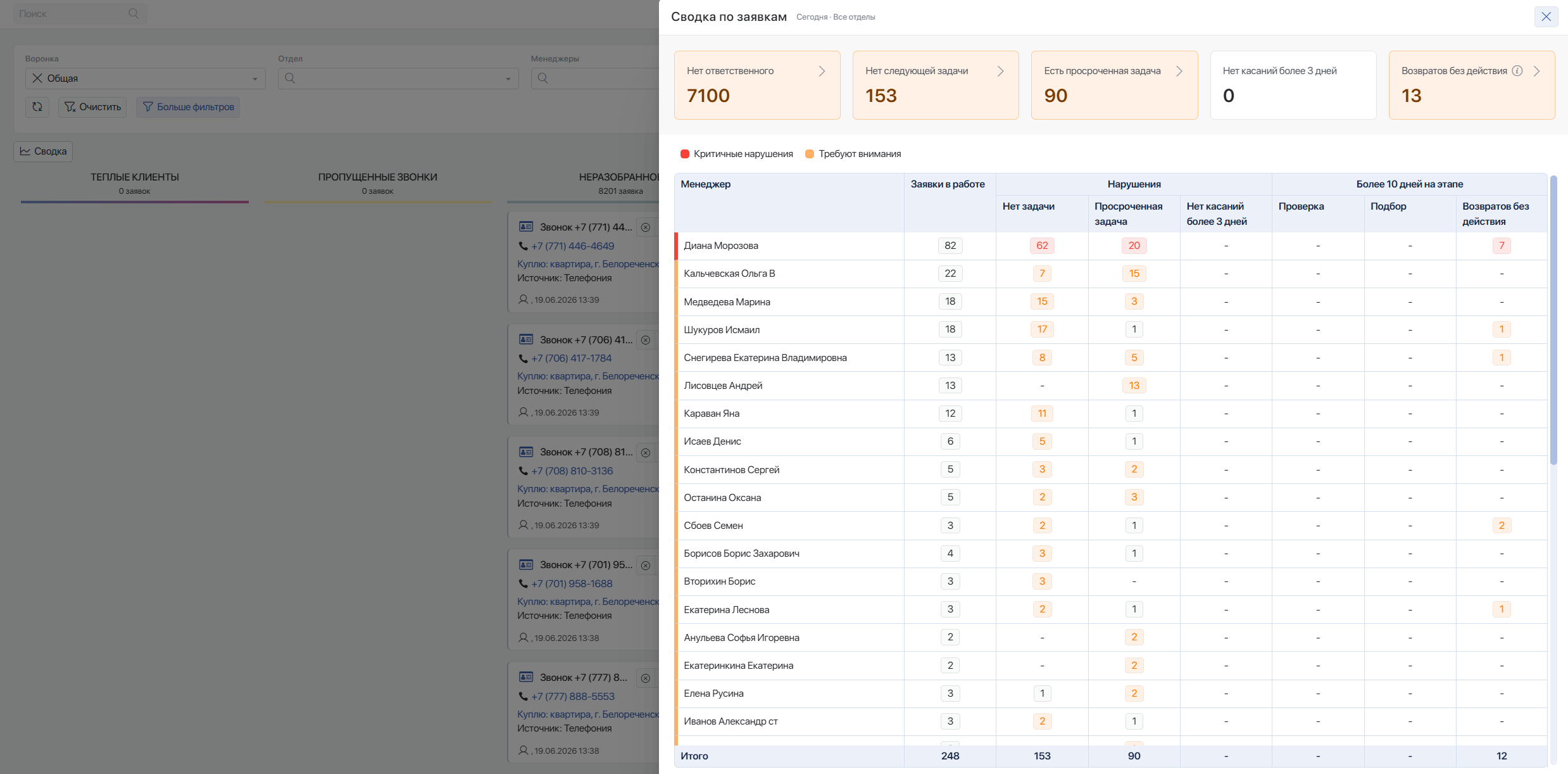
Справа откроется панель с карточками показателей и таблицей команды. Чтобы закрыть её, нажмите крестик или щёлкните за пределами панели.
#Какие данные показывает сводка
Сводка отражает состояние заявок на текущий момент. Фильтры, выбранные в списке или канбане, на её показатели не влияют.
Данные рассчитываются по текущей компании с учётом ваших прав доступа. Руководитель отдела продаж видит показатели своего отдела. В зависимости от настроек доступа карточка «Нет ответственного» может учитывать неразобранные заявки всей компании.
В верхней части панели указано, по каким отделам показаны данные. Подпись «Сегодня» означает состояние на текущий момент — в сводку входят и заявки, созданные раньше.
Карточки: какие заявки требуют внимания
В верхней части сводки расположены пять карточек. Число на каждой карточке показывает количество заявок, подходящих под её условие.
| Карточка | Какие заявки учитываются |
|---|---|
| Нет ответственного | Заявки в статусе «Неразобранное», которым ещё не назначили менеджера. |
| Нет следующей задачи | Заявки в работе, у которых нет ни одной открытой задачи. |
| Есть просроченная задача | Заявки в работе, у которых есть открытая задача с истёкшим сроком выполнения. |
| Нет касаний более 3 дней | Заявки в статусах «Проверка» или «Подбор», по которым за последние 72 часа не было звонка или отправленного SMS. При этом заявка должна находиться в текущем статусе больше 72 часов. |
| Возвратов без действия | Заявки, которые вернули из нерабочего статуса в работу, но после возврата по ним ещё не было звонка, SMS, создания задачи или следующей смены статуса. |
Заявками в работе считаются заявки в статусах «Проверка», «Подбор», «Бронь» и «Сделка в работе».
При проверке задач учитываются как задачи, созданные вручную, так и автоматические. Если у заявки есть только просроченная открытая задача, она попадёт в карточку «Есть просроченная задача», а в «Нет следующей задачи» не попадёт.
Для показателя «Нет касаний более 3 дней» учитывается время нахождения в текущем статусе. Например, заявка, которую вчера перевели из «Проверки» в «Подбор», пока не попадёт в этот показатель.
Если на карточке есть заявки, она выделяется оранжевым. При нулевом значении карточка остаётся белой.
#Таблица команды
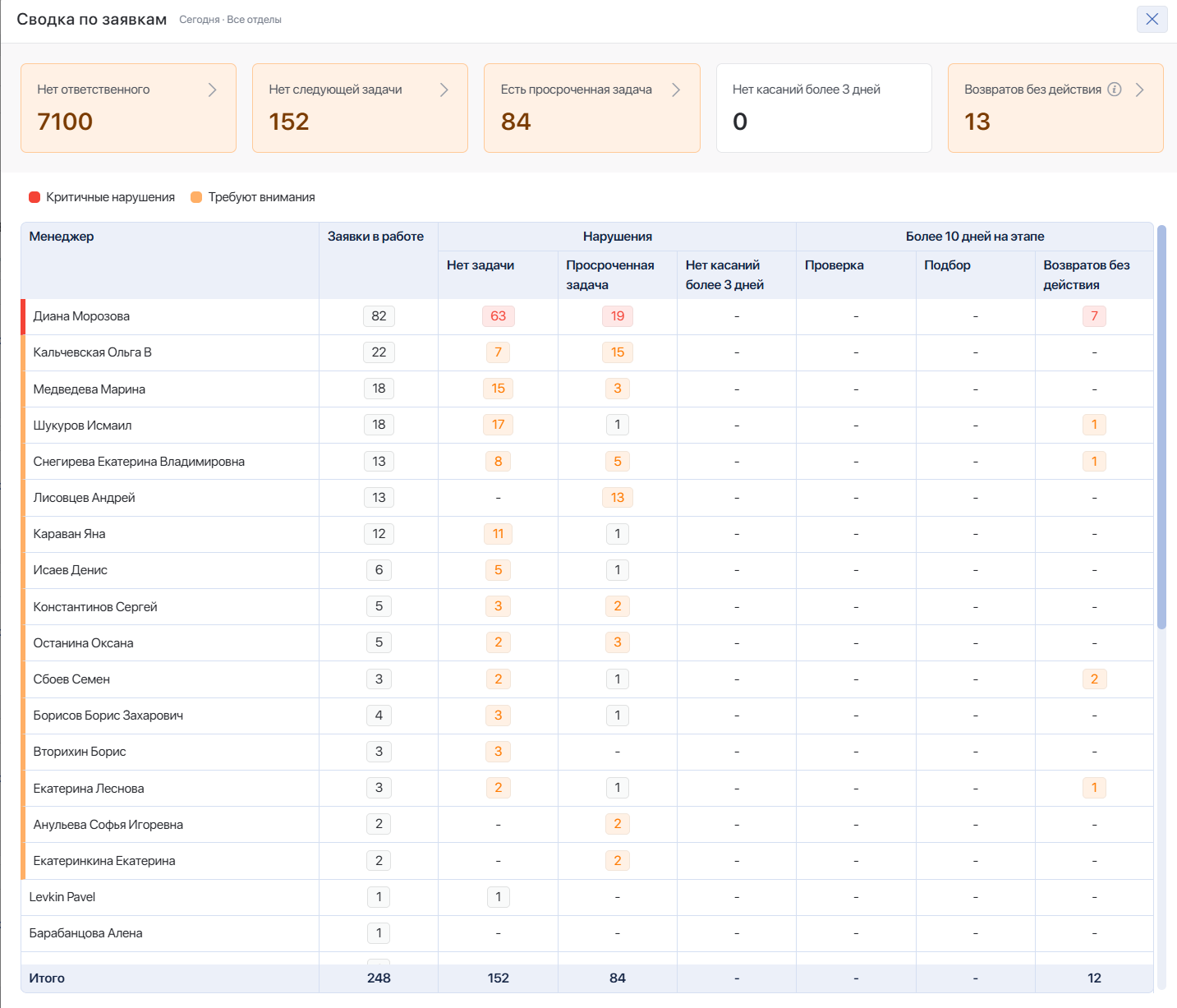
Таблица показывает нагрузку и показатели каждого менеджера. В строке «Итого» собраны общие значения.
| Показатель | Что показывает |
|---|---|
| Заявки в работе | Количество заявок менеджера в рабочих статусах. |
| Нет задачи | Количество заявок без открытых задач. |
| Просроченная задача | Количество заявок с открытыми просроченными задачами. |
| Нет касаний более 3 дней | Количество заявок без звонков и SMS по тем же условиям, что и в верхней карточке. |
| Проверка в группе «Более 10 дней на этапе» | Количество заявок, которые находятся в статусе «Проверка» больше 10 полных дней. |
| Подбор в группе «Более 10 дней на этапе» | Количество заявок, которые находятся в статусе «Подбор» больше 10 полных дней. |
| Возвратов без действия в группе «Более 10 дней на этапе» | Количество заявок, которые вернули в работу больше 10 дней назад и с тех пор не выполнили по ним ни одного действия. |
У карточки и столбца «Возвратов без действия» разные сроки. Верхняя карточка показывает такие заявки сразу после возврата. В таблицу попадают только заявки, по которым прошло больше 10 дней без действий. Поэтому значения могут различаться.
Менеджеры, у которых все показатели равны нулю, в таблице не отображаются. Если на уволенном менеджере остаются заявки с нарушениями, он также будет в списке. Это помогает заметить заявки, которые нужно проверить и передать действующему сотруднику.
При прокрутке таблицы заголовки столбцов и строка «Итого» остаются видимыми.
#Что означают цвета в таблице
Цвет помогает определить, с чего начать проверку:
- Красный — наибольшие значения нарушений по соответствующему показателю среди менеджеров в текущей выборке.
- Оранжевый — количество нарушений выше типичного уровня среди менеджеров в текущей выборке. Такие показатели требуют внимания руководителя.
- Серый — значения без предупреждения.
Слева от имени менеджера также появляется цветная отметка. Если в строке есть хотя бы один красный показатель, отметка будет красной. Если есть оранжевые показатели, но нет красных, — оранжевой.
Сначала отображаются менеджеры с красными отметками, затем с оранжевыми и остальные.
#Как перейти к заявкам
Нажмите карточку с ненулевым значением или число в таблице. Откроется список заявок, соответствующих выбранному показателю. При переходе из строки менеджера список будет ограничен его заявками.
Например, на скриншоте таблицы у Сергея Константинова в столбце «Нет задачи» указано 3. Нажатие на это число открывает три его заявки без открытых задач. Нужные условия отбора подставляются в фильтры автоматически.
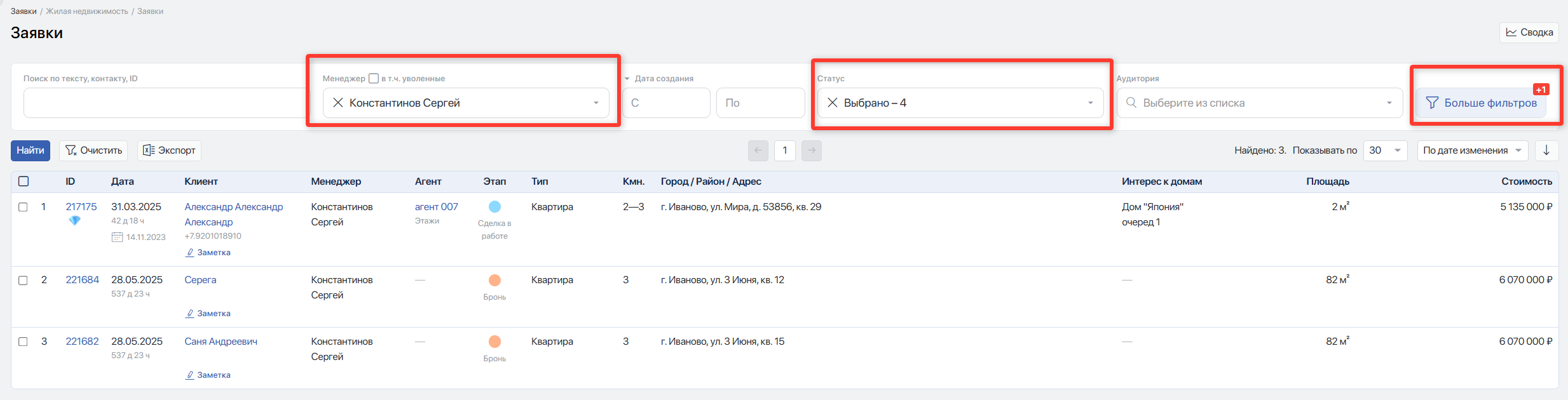
Из списка можно открыть каждую заявку, проверить ситуацию и запланировать следующее действие.
Если подходящих заявок нет, на карточке отображается 0, а в таблице — прочерк. Такие значения не открывают список.