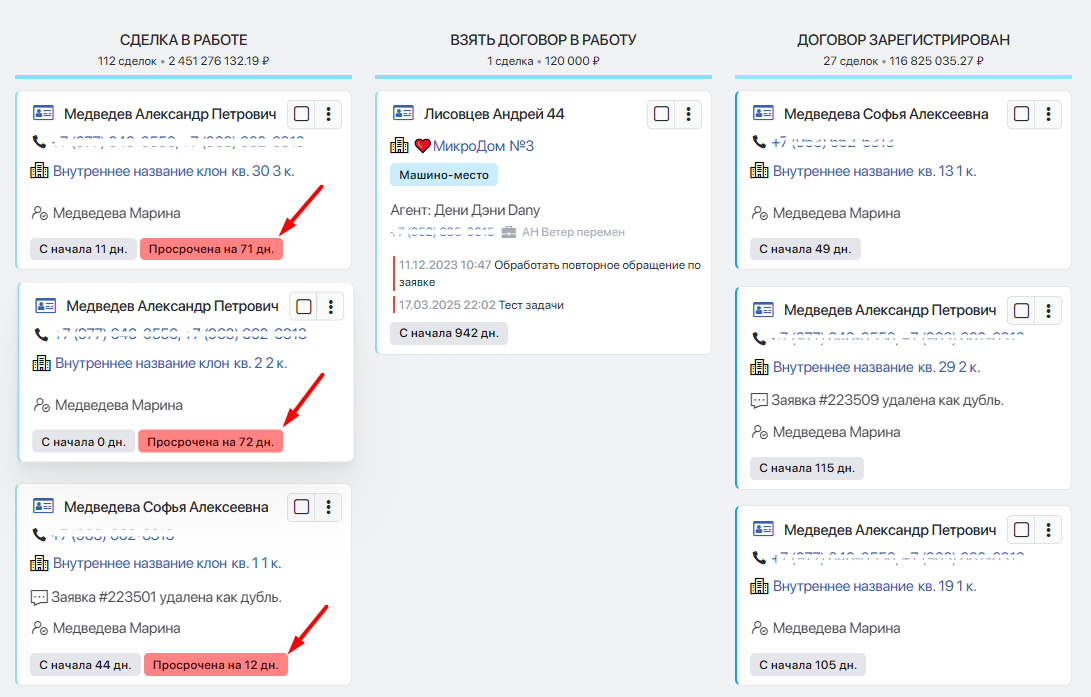
В MacroCRM можно настроить несколько воронок продаж, чтобы каждый отдел видел нужные ему этапы работы с заявками.
Например, для отдела продаж можно оставить подбор и бронирование, а для договорного отдела — подготовку и проведение сделки.
Воронка Общая включает все этапы.
Дополнительные воронки показывают выбранную часть этих этапов. Одна и та же заявка может отображаться в нескольких воронках — создавать её заново не нужно.
#Как выбрать воронку для работы
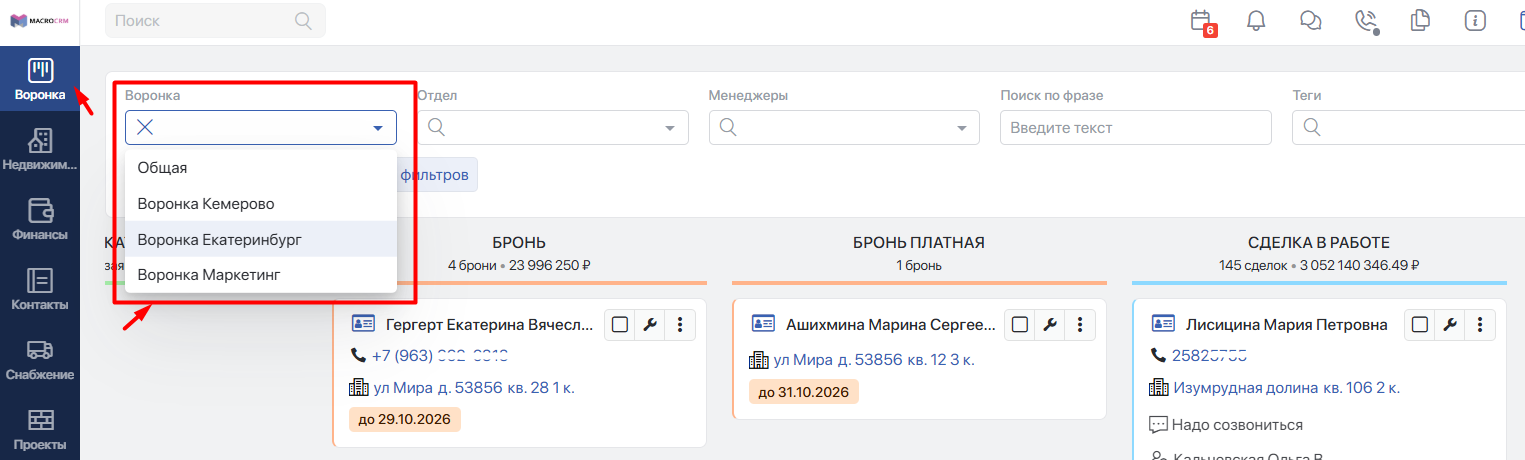
- Откройте раздел Воронка в основном меню.
- В верхней части страницы найдите поле Воронка.
- Выберите нужную воронку из списка.
На странице появятся колонки выбранной воронки. MACRO запомнит ваш выбор:
Если дополнительные воронки ещё не созданы, поля выбора не будет: вы продолжите работать в Общей воронке.
В списке доступны только воронки, к которым вам предоставлен доступ.
При этом в каждой из них вы видите только те заявки, с которыми вам разрешено работать.
#Что происходит с заявкой при смене этапа
Если вы измените статус или подстатус заявки, изменение будет действовать во всех воронках.
Если нового этапа нет в выбранной воронке, заявка перестанет в ней отображаться.
Это не означает, что заявка удалена.
Например, в воронке отдела продаж есть этапы подбора и бронирования. Когда заявка переходит к подготовке договора, она исчезает из этой воронки и появляется в воронке договорного отдела, если в ней настроен соответствующий этап.
Чтобы найти такую заявку, выберите доступную вам воронку с её новым этапом или Общую.
#Как создать дополнительную воронку
Настройка выполняется в разделе Компания → Каталоги → Воронки и подстатусы. Если раздел или нужные действия вам недоступны, обратитесь к администратору компании.
-
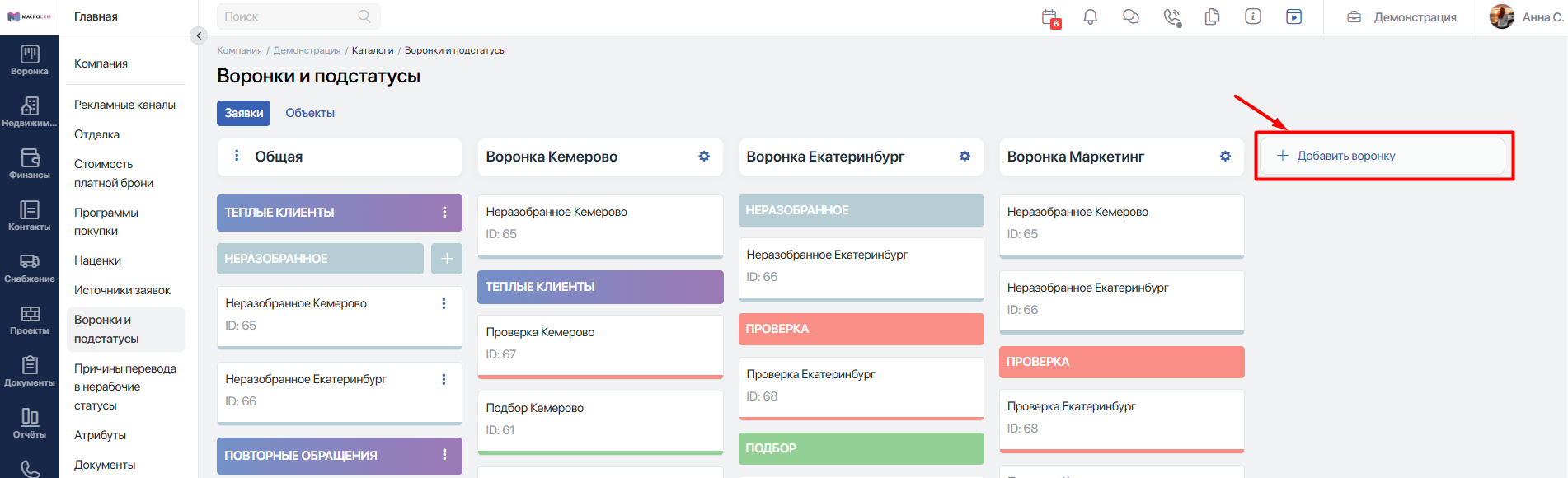
Откройте Воронки и подстатусы и перейдите на вкладку Заявки.
-
Нажмите Добавить воронку:
-
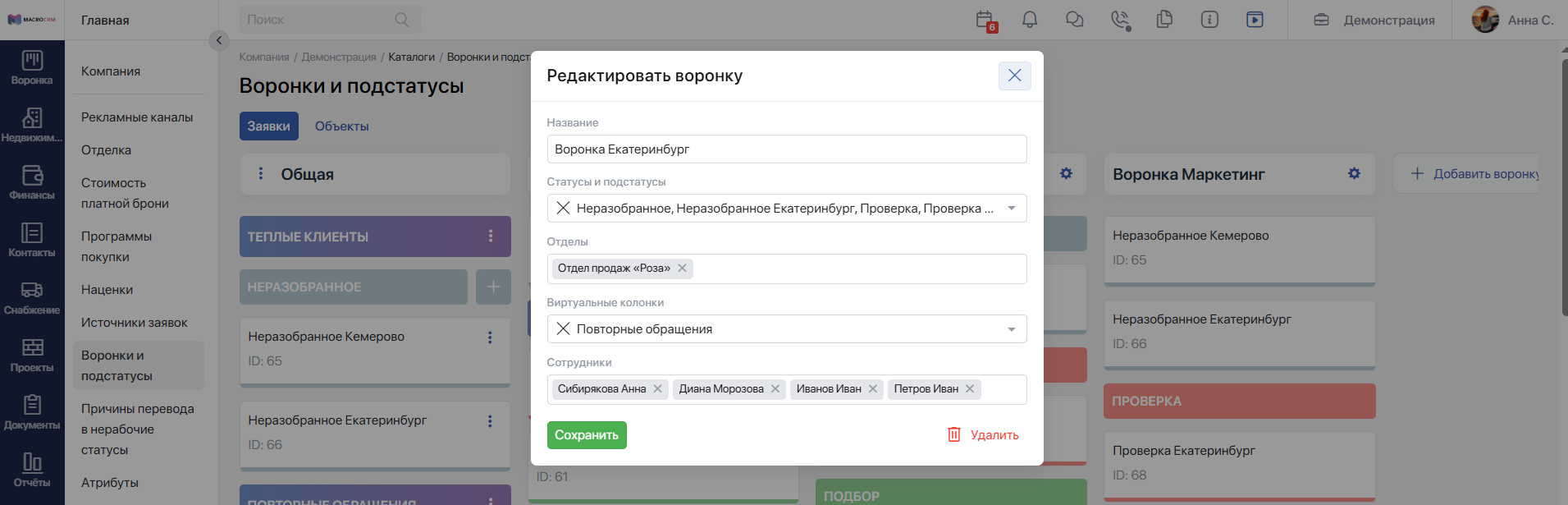
Заполните Название воронки, например «Отдел продаж».
-
В поле Статусы и подстатусы выберите этапы, которые нужны сотрудникам. Можно выбрать основной статус, отдельные подстатусы или основной статус вместе с нужными подстатусами.
-
При необходимости выберите Виртуальные колонки — дополнительные колонки с заявками из выбранных аудиторий. Подробнее в инструкцииПереход на внешний сайтhttps://docs.macrodigital.ru/docs/89/dopolnitelnye-avtomaticheskie-statusy-v-kanbane#kolonki-na-osnove-staticheskikh-auditorii.
-
В полях Отделы и Сотрудники укажите, кому будет доступна воронка.
-
Нажмите Добавить.
Название и выбор статусов или подстатусов обязательны. Остальные поля можно оставить пустыми.
Новые подстатусы и виртуальные колонки сначала создают в Общей воронке.
Затем их можно выбрать при создании или редактировании дополнительной воронки.
#Как настроить доступ
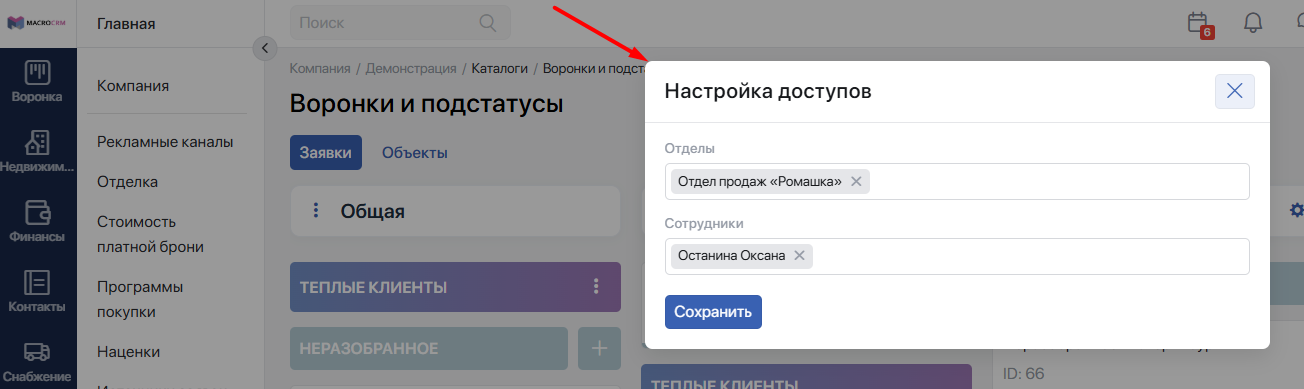
Доступ к дополнительной воронке задаётся в полях Отделы и Сотрудники:
- Оба поля пустые — воронка доступна всем сотрудникам.
- Выбраны только отделы — воронка доступна сотрудникам этих отделов.
- Выбраны только сотрудники — воронка доступна только указанным людям.
- Выбраны и отделы, и сотрудники — воронка доступна всем сотрудникам выбранных отделов и отдельно указанным людям.
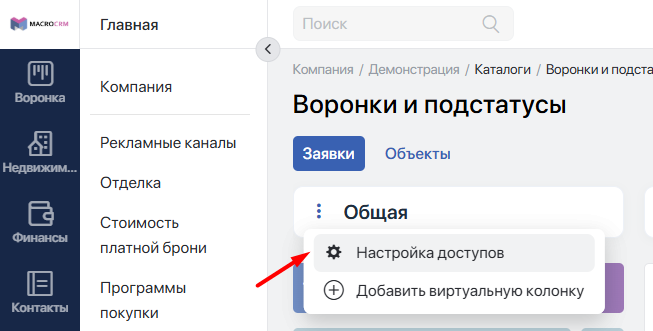
Чтобы настроить доступ к Общей воронке:
- В каталоге Воронки и подстатусы откройте меню воронки Общая.
- Выберите Настройка доступов.
- Укажите отделы и сотрудников.
- Нажмите «Сохранить».
Если оба поля оставить пустыми, Общая воронка будет доступна всем сотрудникам.
#Как изменить воронку и порядок колонок
Чтобы изменить название, состав этапов, виртуальные колонки или доступ:
- Откройте каталог Воронки и подстатусы.
- Нажмите кнопку редактирования рядом с названием дополнительной воронки.
- Внесите изменения и сохраните их.
Чтобы поменять порядок колонок в каталоге, перетащите их мышью в нужное место:
- подстатусы можно перемещать внутри своего основного статуса;
- виртуальные колонки можно размещать в любом месте воронки;
- порядок основных статусов изменить нельзя.
Для каждой воронки сохраняется свой порядок. Изменение одной воронки не меняет расположение колонок в остальных.
При добавлении новых подстатусов они появляются в конце списка своего статуса, а новые виртуальные колонки — в конце воронки. При необходимости переместите их.
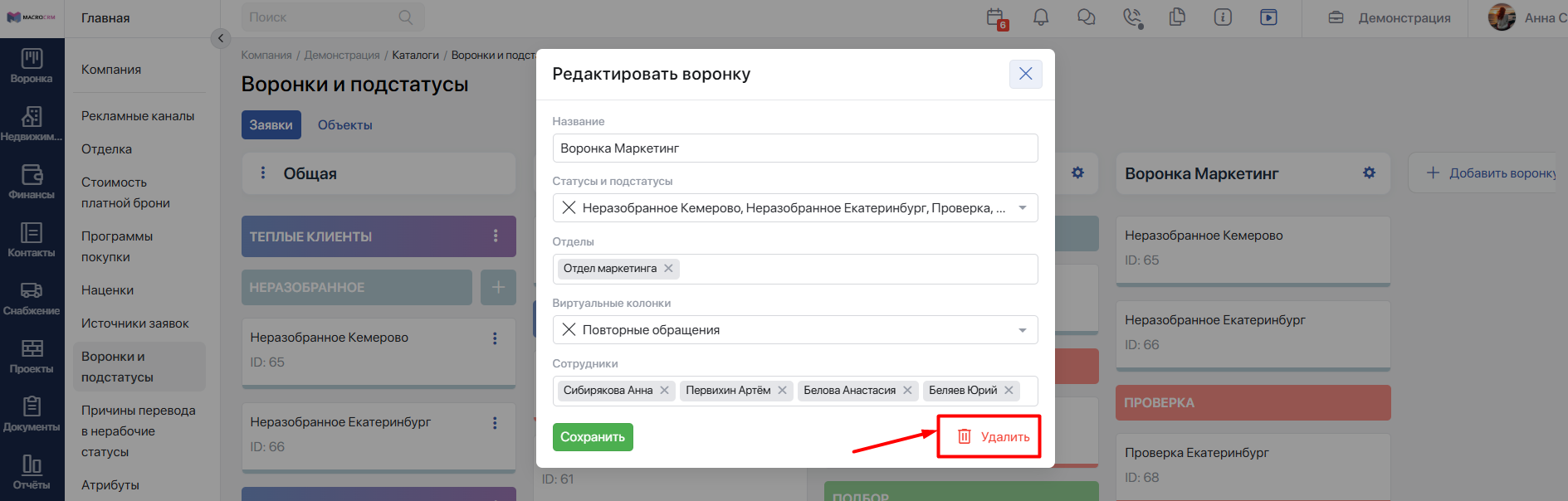
#Как удалить дополнительную воронку
- Откройте редактирование нужной воронки.
- Нажмите «Удалить».
- Подтвердите удаление.
Сотрудники потеряют доступ к этой воронке.
Заявки сохранятся и будут отображаться в других подходящих воронках с учётом прав доступа.
#Если нужная воронка или заявка не отображается
Воронки нет в списке.
Обратитесь к руководителю или администратору: проверьте, добавлены ли вы или ваш отдел в настройки доступа.
Появилось сообщение «У вас нет доступа к воронке».
Выберите другую доступную воронку. Такое сообщение возможно, если выбранную воронку удалили или изменили доступ к ней. Если выбрать нечего, обратитесь к руководителю.
Заявки нет в выбранной воронке.
Проверьте выбранные фильтры и попробуйте найти заявку в другой доступной воронке. Возможно, её текущий статус или подстатус не включён в выбранную воронку либо у вас нет доступа к самой заявке.
Колонки отличаются от «Общей» воронки.
В дополнительной воронке показываются только выбранные для неё этапы и виртуальные колонки. Колонки, включённые через настройку Заявки: показывать колонки в канбане, отображаются только в Общей воронке.
#Как пользоваться фильтрами Воронки
Фильтры помогают найти нужные заявки: например, заявки определённого менеджера, обращения за выбранный период или клиентов, которым ещё не назначена следующая задача.
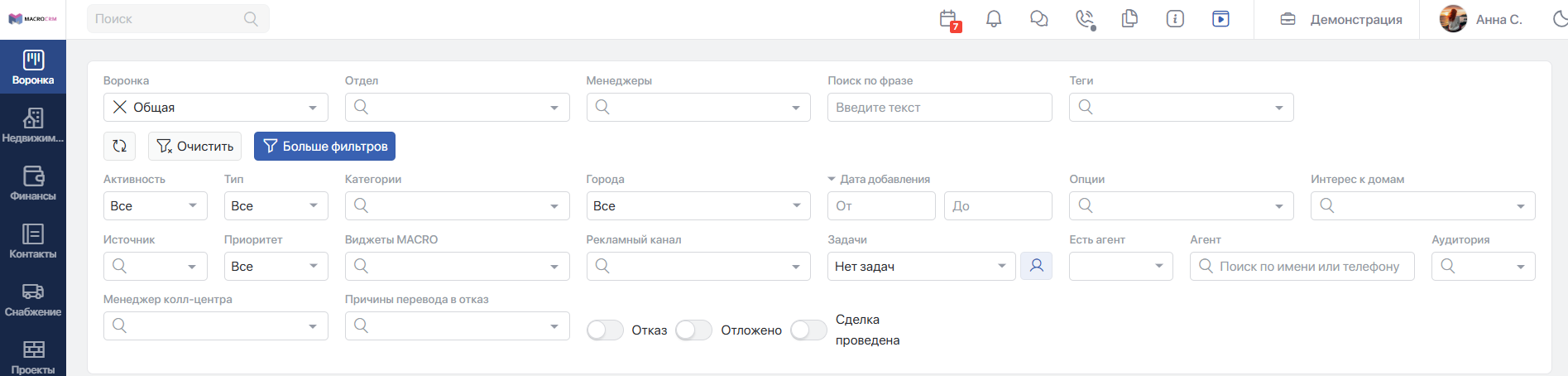
Фильтры меняют только отображение заявок. Информация в самих заявках остаётся прежней:
#1. Как отобрать заявки
- Откройте раздел «Воронка» в левом меню.
- В поле «Воронка» выберите нужную воронку.
- Укажите условия поиска: например, отдел, менеджера или тег.
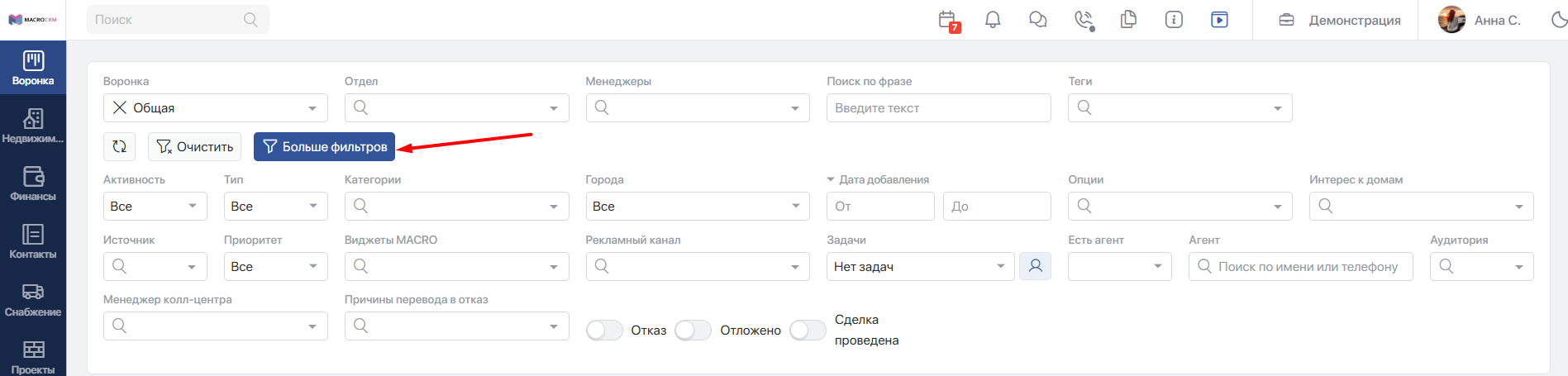
- Для более точного поиска нажмите «Больше фильтров».
- Дождитесь обновления заявок. Фильтры применяются автоматически; после ввода поисковой фразы обновление происходит с небольшой задержкой.
Можно использовать несколько фильтров одновременно. Например, если выбрать менеджера и период добавления, вы увидите его заявки, добавленные за этот период.
В полях, которые поддерживают выбор нескольких значений, можно отметить несколько пунктов. Например, выбрать двух менеджеров, чтобы увидеть заявки обоих.
#2. Основные фильтры
| Фильтр | Для чего нужен |
|---|---|
| Воронка | Выбрать воронку, в которой вы хотите работать. |
| Отдел | Показать заявки сотрудников выбранного отдела или нескольких отделов. |
| Менеджеры | Показать заявки выбранных менеджеров. |
| Поиск по фразе | Найти заявку по номеру, данным клиента или тексту заявки. Введите известную информацию и дождитесь результата. |
| Теги | Найти заявки с выбранными тегами. |
Состав фильтров и доступные значения зависят от настроек компании и ваших прав. В результатах отображаются только доступные вам заявки.
#3. Дополнительные фильтры
Нажмите Больше фильтров, чтобы раскрыть дополнительные условия поиска:
| Фильтр | Для чего нужен |
|---|---|
| Активность | Отобрать заявки по виду обращения, например на покупку или аренду. |
| Тип | Выбрать тип недвижимости: жилая или/и коммерческая |
| Категории | Уточнить категорию недвижимости. |
| Города | Отобрать заявки по городу. |
| Приоритет | Найти заявки с определённым приоритетом. |
| Интерес к домам | Найти заявки клиентов, заинтересованных в выбранных домах. |
| Источник | Отобрать заявки по способу их поступления. |
| Виджеты MACRO | Найти заявки, поступившие через выбранные виджеты MACRO. |
| Рекламный канал | Найти заявки с указанным рекламным каналом. |
| Аудитория | Отобрать заявки, включённые в выбранную аудиторию. |
| Менеджер колл-центра | Найти заявки, в которых указан выбранный менеджер колл-центра. |
| Причины перевода в отказ | Найти отказные заявки с нужной причиной. Для просмотра отказных заявок включите «Отказ». |
Значение «Все» или пустое поле означает, что по этому условию отбор не задан.
Повторное нажатие «Больше фильтров» сворачивает дополнительные поля. Выбранные в них условия продолжают действовать.
#4. Как выбрать период
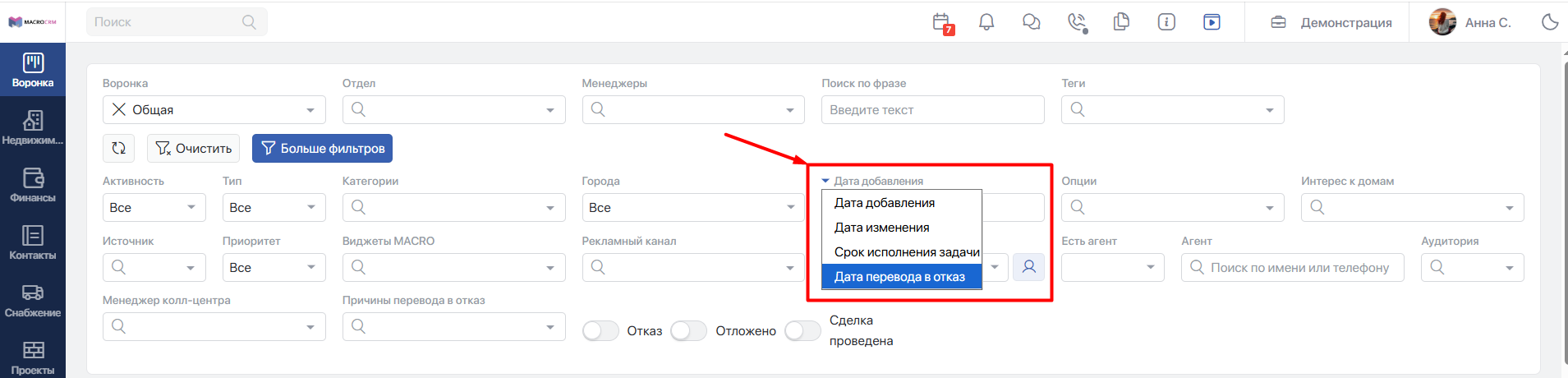
Над полями «От» и «До» находится название даты, по которой выполняется поиск. Нажмите на него, чтобы выбрать нужный вариант:
- «Дата добавления» — когда заявка появилась в системе.
- «Дата изменения» — когда заявка была изменена.
- «Срок исполнения задачи» — на какую дату назначено выполнение задачи по заявке.
- «Дата перевода в отказ» — на какую дату заявка была переведена в отказ.
После выбора укажите начало и конец периода. Можно заполнить только «От» или только «До», если нужно ограничить период с одной стороны.
Например, чтобы найти заявки, добавленные за октябрь, выберите «Дата добавления», в поле «От» укажите 1 октября, а в поле «До» — 31 октября нужного года.
#5. Как найти заявки по задачам
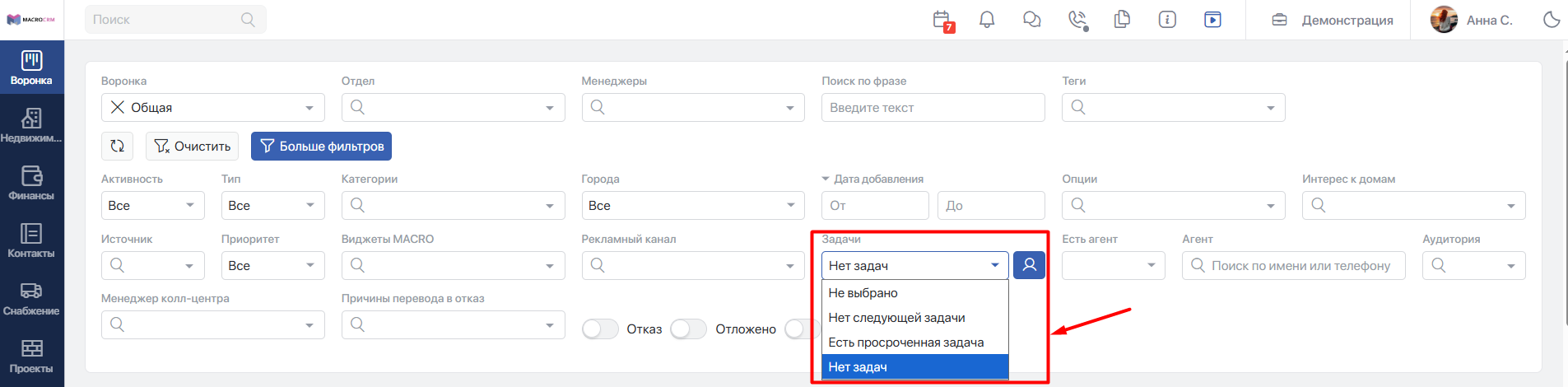
В поле «Задачи» выберите нужное условие:
- «Нет задач» / «Нет следующей задачи» — найти заявки, по которым нет незавершённой задачи на сегодня или на будущую дату. При проверке учитываются и задачи клиента. Завершённые и старые задачи могут быть в истории такой заявки.
- «Есть просроченная задача» — найти заявки с незавершённой задачей, срок которой уже прошёл.
Рядом с полем находится кнопка с силуэтом человека. Включите её, чтобы при отборе учитывать только задачи, исполнителем которых назначен менеджер заявки. Нажмите повторно, чтобы отключить это ограничение.
Например, для поиска клиентов, по которым менеджер не запланировал следующий шаг, выберите «Нет задач» и включите кнопку с силуэтом человека.
#6. Как найти заявки с агентом
Используйте поле «Есть агент»:
- «Да» — заявки, в которых указан агент.
- «Нет» — заявки без агента.
- «Все» — без ограничения по наличию агента.
Чтобы найти заявки конкретного агента, начните вводить его имя или телефон в поле «Агент» и выберите нужного человека из предложенного списка.
#7. Как показать отказные, отложенные и завершённые заявки
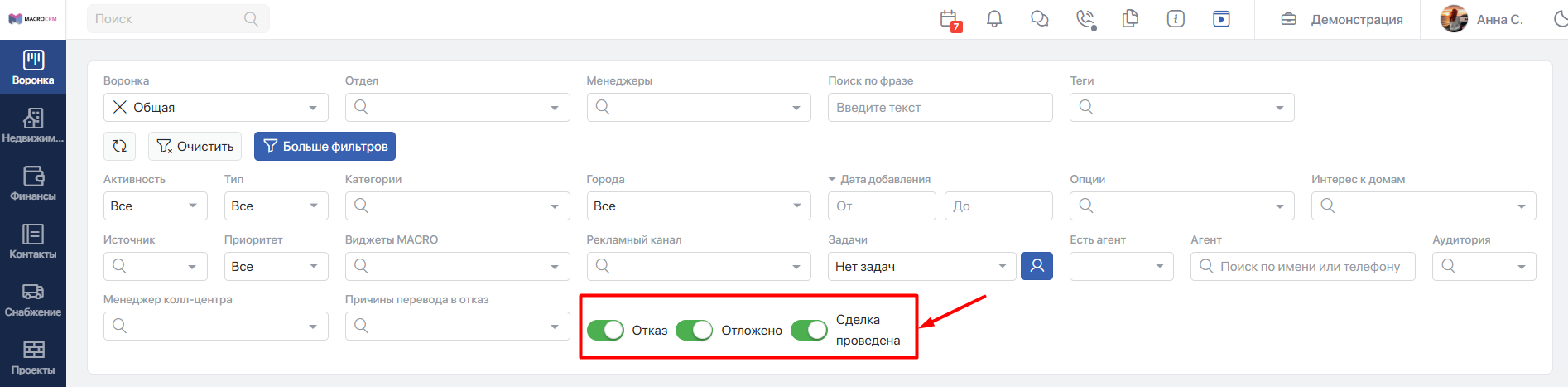
В нижней части панели расположены переключатели:
- «Отказ» — включите для просмотра отказных заявок. При необходимости выберите причину в поле «Причины перевода в отказ».
- «Отложено» — включите, чтобы показать отложенные заявки.
- «Сделка проведена» — включите, чтобы показать заявки с проведённой сделкой.
Эти переключатели управляют показом соответствующих заявок и не меняют их статус. Остальные выбранные фильтры продолжают действовать.
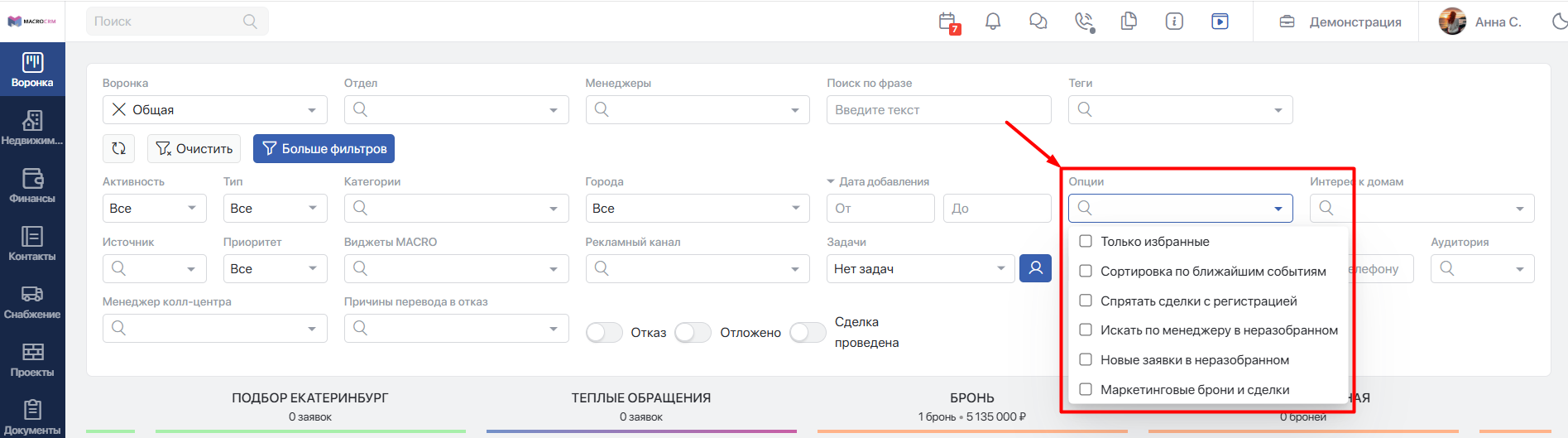
#8. Для чего нужно поле «Опции»
В этом поле доступны дополнительные условия и настройки отображения. В зависимости от настроек компании в списке могут быть:
| Опция | Что делает |
|---|---|
| Только избранные | Показывает заявки, которые вы добавили в избранное. |
| Сортировка по ближайшим событиям | Располагает заявки с учётом ближайших запланированных задач. |
| Спрятать сделки с регистрацией | Скрывает сделки с указанной датой регистрации. |
| Искать по менеджеру в неразобранном | Применяет выбор менеджера к заявкам в колонке «Неразобранное». |
| Новые заявки в неразобранном | Показывает в «Неразобранном» заявки, которым ещё не назначен менеджер. |
| Маркетинговые брони и сделки | Показывает соответствующие колонки, если они предусмотрены в вашей Воронке. |
#9. Как обновить или очистить результаты
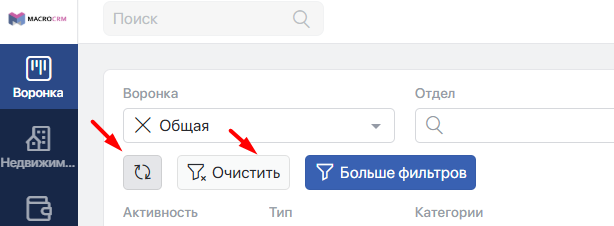
Кнопка с круговыми стрелками обновляет заявки с учётом выбранных фильтров. Используйте её, если хотите получить свежие данные.
«Очистить» сбрасывает выбранные условия поиска. Используйте эту кнопку перед новым поиском, чтобы предыдущие ограничения не повлияли на результат:
#10. Если нужная заявка не нашлась
- Проверьте, правильно ли выбрана воронка.
- Раскройте «Больше фильтров» и проверьте скрытые условия, особенно задачи и период.
- Если ищете отказную, отложенную или завершённую заявку, включите соответствующий переключатель.
- Уберите лишние ограничения или нажмите «Очистить», затем повторите поиск.
- Проверьте, есть ли у вас доступ к нужной заявке. При необходимости обратитесь к администратору вашей компании.
#Принципы сортировки в колонках
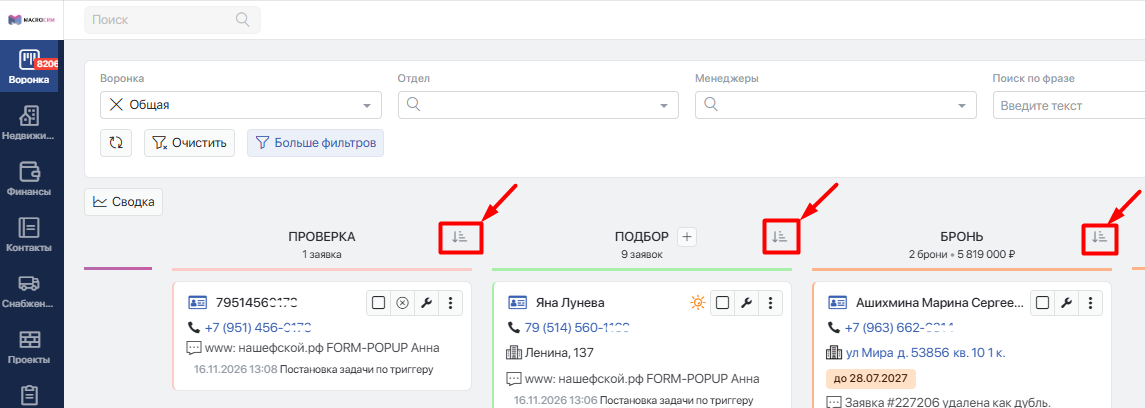
Сортировка карточек в воронке доступна для статусов Проверка, Подбор и Бронь и позволяет переключаться между прямым и обратным порядком. Сортировка переключается по нажатию на иконку справа от названия статуса.
В Проверке и Подборе заявки сортируются по дате последнего изменения, а в Брони — по дате окончания брони.
Подстатусы наследуют направление сортировки родительского статуса: например, если в Подборе установлен обратный порядок, он применяется и к подстатусам Встреча назначена и Встреча прошла:
В статусе Сделка в работе сортировка происходит от самых старых плановых дат к новым. Заявки без плановой даты размещены ниже всех заявок и отсортированы по дате последнего изменения — самые свежие сверху: