
Месторасположение отчёта: Отчёты → Сделки → Выполнение плана продаж (новый)
Инструмент позволяет выставлять многоуровневый план продаж в разбивке по любым параметрам сделок — жилым комплексам, домам, менеджерам, программам покупки и другим — и в оперативном режиме сравнивать плановые значения с фактическими.
#Навигация
Раздел состоит из трёх отдельных страниц бокового меню: «Настройки», «Конфигуратор» и «Отчёт».
Попасть в раздел можно двумя способами:
-
Через раздел отчётов — перейдите в «Отчёты» → «Сделки» → «Выполнение плана продаж (новый)».

-
Через главную страницу — выберите пункт «План продаж» в боковом меню слева. Откроется страница конфигуратора.

#Настройки
В разделе «Настройки» создаются, редактируются и удаляются виды планов. Нажмите Добавить вид плана и в открывшемся окне задайте:
-
Наименование — название вида плана.
-
Уровни вложенности — иерархия, по которой будет строиться план. Можно выбрать до пяти уровней; дублирование уровней недопустимо. Доступные уровни: Жилой комплекс, Дом, Категория, Класс квартир, Вид квартир, Отдел продаж, Менеджер, Способ обеспечения, Программа покупки, Наличие посредника.
-
Показатели — метрики для планирования: Сумма поступлений, Количество сделок, Сумма продаж, Объём продаж, Количество заявок, Плановая цена сделки, Стоимость за м².

Правила вложенности уровней
Система автоматически ограничивает недопустимые комбинации. Допустимые вложения:
| Уровень | Допустимые вложенные уровни |
|---|---|
| Жилой комплекс | Дом, Категория, Класс квартир, Вид квартир, Отдел продаж, Менеджер, Способ обеспечения, Программа покупки, Наличие посредника |
| Дом | Категория, Класс квартир, Вид квартир, Отдел продаж, Менеджер, Способ обеспечения, Программа покупки, Наличие посредника |
| Категория | Класс квартир, Вид квартир, Менеджер, Способ обеспечения, Программа покупки, Наличие посредника |
| Класс квартир | — только последним уровнем |
| Вид квартир | Класс квартир |
| Отдел продаж | Жилой комплекс, Дом, Менеджер, Способ обеспечения, Программа покупки |
| Менеджер | Жилой комплекс, Дом, Способ обеспечения, Программа покупки |
| Способ обеспечения | Жилой комплекс, Дом, Категория |
| Программа покупки | — только последним уровнем |
| Наличие посредника | Жилой комплекс, Дом, Категория |
Переключатели вида плана
В нижней части окна находятся три переключателя:
- Независимый — план хранит собственные значения, отдельные от общего пула данных. Если переключатель выключен, вид использует общий слой.
-
Основной — помечает вид как главный план компании. В компании может быть только один основной план: именно он используется в отчёте по выполнению плана и в расчётах дашборда. Если основной план не задан, отчёт вернёт ошибку.
-
Использовать в поддерживающем ЦО — отображается только при включённой в компании опции поддерживающего ценообразования. Выбирает этот вид плана как источник для расчётов поддерживающего ценообразования.

#Конфигуратор
В конфигураторе выберите нужный вид плана и укажите период планирования. Таблица отобразит иерархию уровней, настроенных для выбранного вида.
Заполняйте плановые значения с нижнего уровня: сначала вносите данные по менеджерам — система автоматически суммирует их по вышестоящим уровням. Когда итоговые значения сформированы, подтвердите их двойным кликом мыши по итоговой ячейке.

Для перехода к устаревшей версии конфигуратора используйте кнопку Открыть старый конфигуратор.
#Копирование плана между месяцами
Чтобы не вводить повторяющиеся значения вручную, скопируйте план из одного месяца в другой. Копирование выполняется в пределах выбранного вида плана.
- Откройте «План продаж» → «Конфигуратор».
- В фильтре «Вид плана» выберите нужный план и дождитесь загрузки таблицы.
- Нажмите «Скопировать план» рядом с кнопкой «→ XLS».
- В окне «Копирование плана продаж» проверьте название вида плана и выберите месяцы:
- «Из месяца» — месяц, значения которого нужно скопировать;
- «В месяц» — месяц, в который нужно перенести значения.
- Проверьте предупреждение о замене данных и нажмите «Применить».
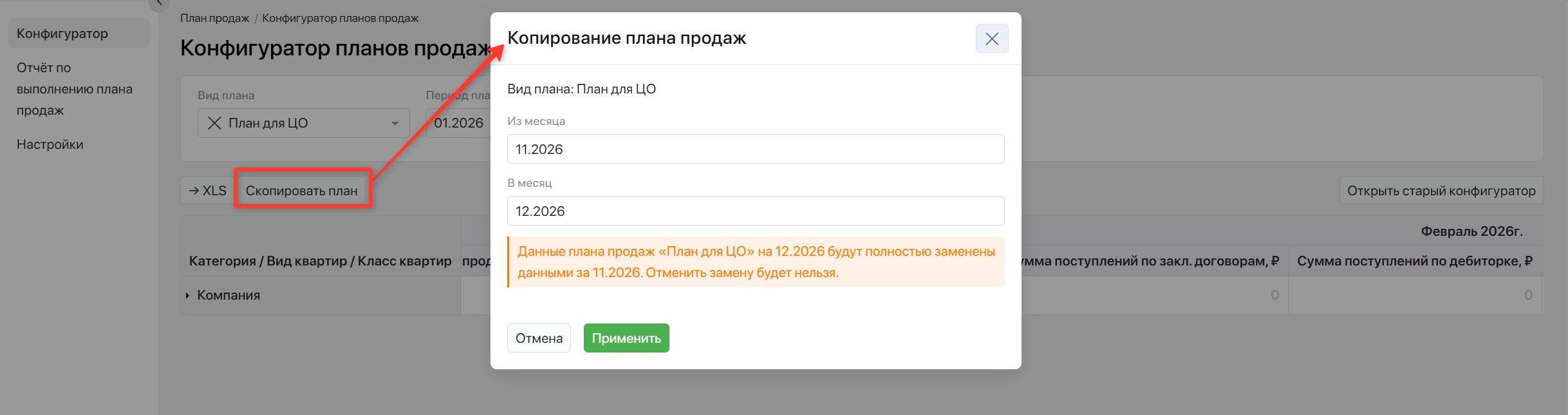
При открытии окна по умолчанию выбран текущий календарный месяц и следующий за ним. Эти значения не зависят от периода таблицы. При изменении поля «Из месяца» поле «В месяц» автоматически не меняется.
Можно копировать план как в будущий, так и в прошедший месяц, в том числе другого года. За один раз копируется один месяц.
Важно!
Значения выбранного вида плана в месяце назначения заменяются данными исходного месяца. Если в исходном месяце ячейка пустая, соответствующее значение в месяце назначения очищается. Отменить замену нельзя.
Что переносится
- Сохранённые значения всех показателей выбранного вида плана — на уровне групп и вложенных строк.
- Значения в свёрнутых и скрытых настройками отображения группах: раскрытие строк и опции фильтра не ограничивают копирование.
- Явно введённые нулевые значения: ноль считается заполненной ячейкой.
Строки уволенных менеджеров не копируются, даже если включена опция «Показывать уволенных». При этом сохранённые значения групп переносятся без пересчёта: они могут включать план уволенных сотрудников. Автоматически рассчитанные итоги, которые не были подтверждены и сохранены, не переносятся как самостоятельные значения.
Как копирование влияет на другие виды плана
Если у вида включён переключатель «Независимый», изменяются только его собственные данные.
Если переключатель выключен, совпадающие строки и показатели используются совместно с другими зависимыми видами плана. После копирования эти значения изменятся и в них. Показатели, которые не входят в выбранный вид плана, сохраняются.
Результат копирования
После успешного копирования окно закрывается, таблица обновляется и появляется уведомление: «План за <исходный месяц> скопирован в <месяц назначения>».
Если месяц назначения находится за пределами выбранного «Периода планирования», расширьте период, чтобы увидеть результат. Скопированные значения также используются в отчёте по выполнению плана продаж и отображаются в Excel-выгрузке конфигуратора.
Если скопировать план не получается
| Ситуация | Что происходит |
|---|---|
| Вид плана не выбран или таблица загружается | Кнопка «Скопировать план» неактивна. |
| Выбраны одинаковые месяцы | Появляется сообщение «Выберите разные месяцы», кнопка «Применить» неактивна. |
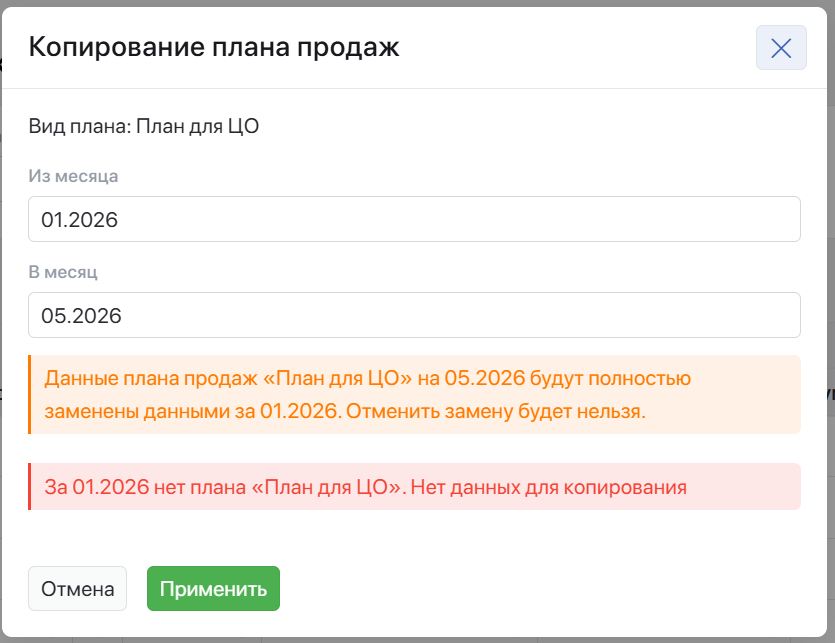
| В исходном месяце нет сохранённых значений выбранных показателей | Появляется сообщение «За <месяц> нет плана „<название>“. Нет данных для копирования». Месяц назначения не меняется. Это правило действует и тогда, когда значения есть только в строках уволенных менеджеров. |
| Не удалось выполнить копирование | Окно остаётся открытым с сообщением «Не удалось скопировать план. Попробуйте ещё раз». |
#Работа с отчётом
#Фильтры
- Вид плана — выберите один из созданных в разделе «Настройки» видов плана.
- Период планирования — укажите год и диапазон месяцев.
#Опции
Раскройте выпадающий список Опции, чтобы настроить отображение данных:
-
Округлять фактические значения — округляет фактические денежные суммы до целых (без копеек).
-
Показывать уволенных — включает в отчёт сотрудников, уволенных в выбранном периоде.
-
Учитывать привязку к городу для отделов и ЖК — скрывает строки с отделами продаж и жилыми комплексами, не привязанными к городу из настроек.
-
Показывать % выполнения — добавляет столбец «%» рядом с фактом по каждому показателю. Рассчитывается как Факт / План × 100. Если план не задан, столбец не выводится.

#Структура отчёта
Таблица строится в соответствии с уровнями вложенности выбранного вида плана. По каждому показателю и каждому месяцу отображаются значения План и Факт. Строки верхних уровней содержат суммарные значения по всем вложенным элементам.
В фактических значениях учитываются проведённые сделки по дате проведения; денежные показатели рассчитываются по фактическим финансовым поступлениям.
Для перехода к устаревшей версии отчёта используйте кнопку Открыть старый отчёт.