
Месторасположение отчёта: Отчёты → Сделки → Отчёт по заключённым договорам

Отчёт формирует реестр заключённых договоров с детализацией по объектам, сделкам, покупателям и финансовым показателям. Состав столбцов настраивается индивидуально через панель «Настройки отображения». Одна строка отчёта соответствует одному объекту в сделке — если в сделке несколько объектов, каждый выводится отдельной строкой.
#Работа с отчётом
#Фильтры
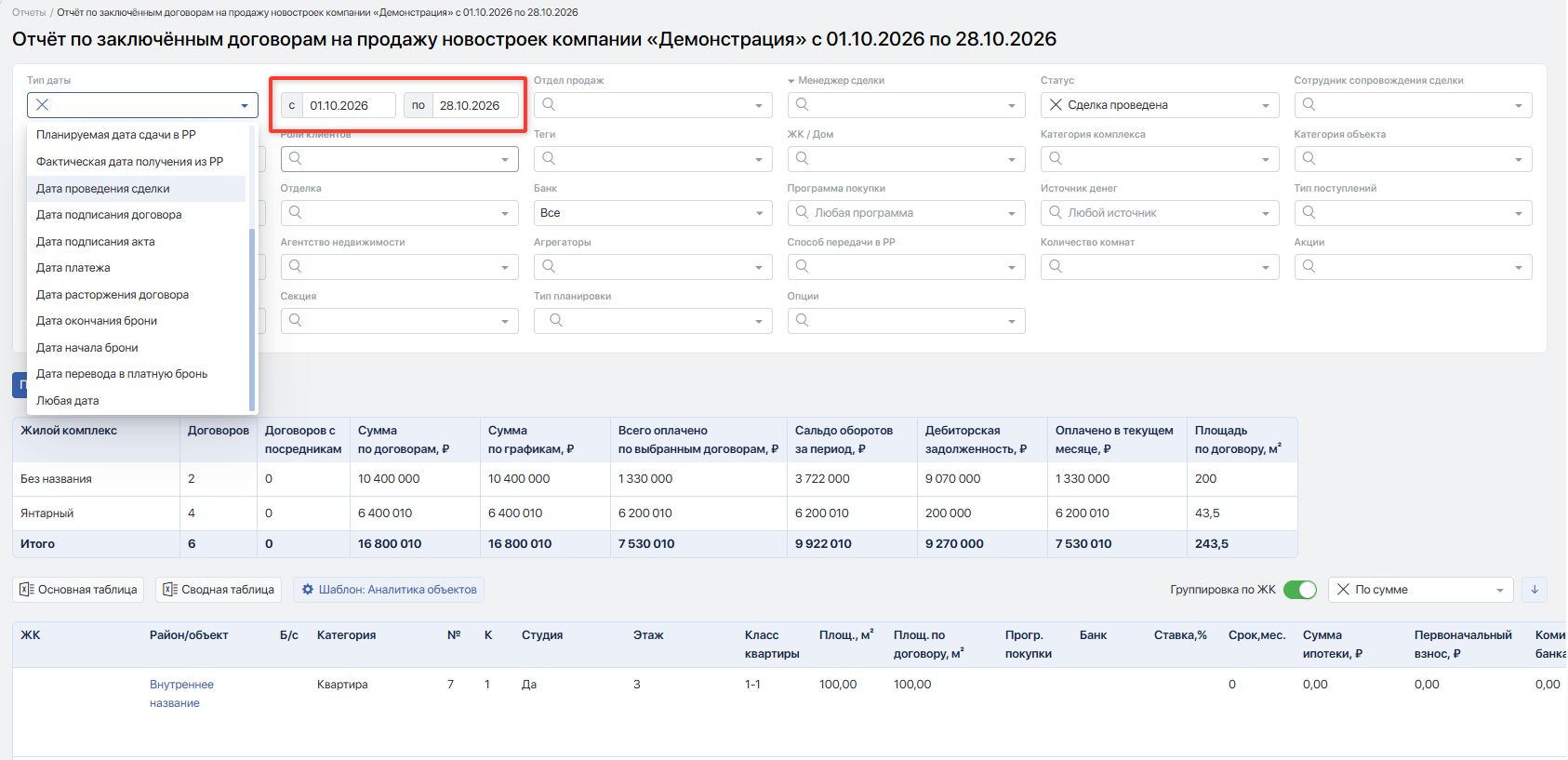
- Тип даты — поле, по которому применяется диапазон дат. По умолчанию: Дата проведения сделки. Доступные значения: Дата регистрации договора, Дата начала сделки, Дата предварительного договора, Дата ДДУ, Дата ДДУ или предварительного договора, Дата подписания договора, Дата проведения сделки, Дата расторжения договора, Дата сдачи в РР план, Планируемая дата сдачи в РР, Фактическая дата получения из РР, Дата окончания брони, Дата начала брони, Дата перевода в платную бронь, Дата платежа, Любая дата.
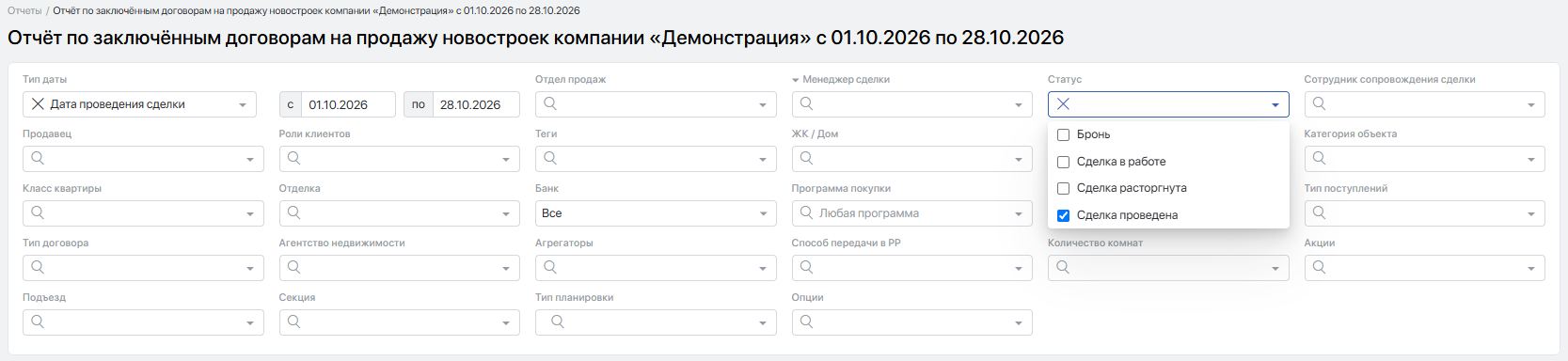
- Статус — статус сделки: Бронь, Сделка в работе, Сделка проведена (по умолчанию), Сделка расторгнута.
- Отдел продаж — отдел менеджера заявки.
- Менеджер сделки — ответственный менеджер.
- Сотрудник сопровождения сделки — сотрудник с ролью «Сопровождение» в сделке.
- Менеджер колл-центра — сотрудник, обрабатывавший первичную заявку.
- Продавец — продавец объекта.
- Роли клиентов — тип участника сделки.
- Теги — теги объекта или заявки.
- ЖК / Дом — жилой комплекс или конкретный дом.
- Категория комплекса, Категория объекта — тип недвижимости.
- Класс квартиры, Количество комнат, Подъезд, Секция — характеристики объекта.
- Тип планировки — Классическая, Студия или Европланировка. Если значение не выбрано, в отчёт попадают объекты с любым типом планировки.
- Банк — ипотечный банк.
- Программа покупки — программа или условия оплаты.
- Источник денег — источник финансирования.
- Тип поступлений — тип финансовой операции.
- Тип договора — вид основного договора (ДДУ, ДКП, уступка и т. д.).
- Агентство недвижимости, Агрегаторы — посредники в сделке.
- Способ передачи в РР — метод подачи документов на регистрацию.
- Отделка — вид отделки объекта.
- Акции — маркетинговые акции, применённые к сделке. Фильтр показывает только акции, встречающиеся в сделках текущей выборки отчёта.
- Опции — дополнительные настройки выборки и агрегации; описаны в разделе «Опции» ниже.
#Опции
-
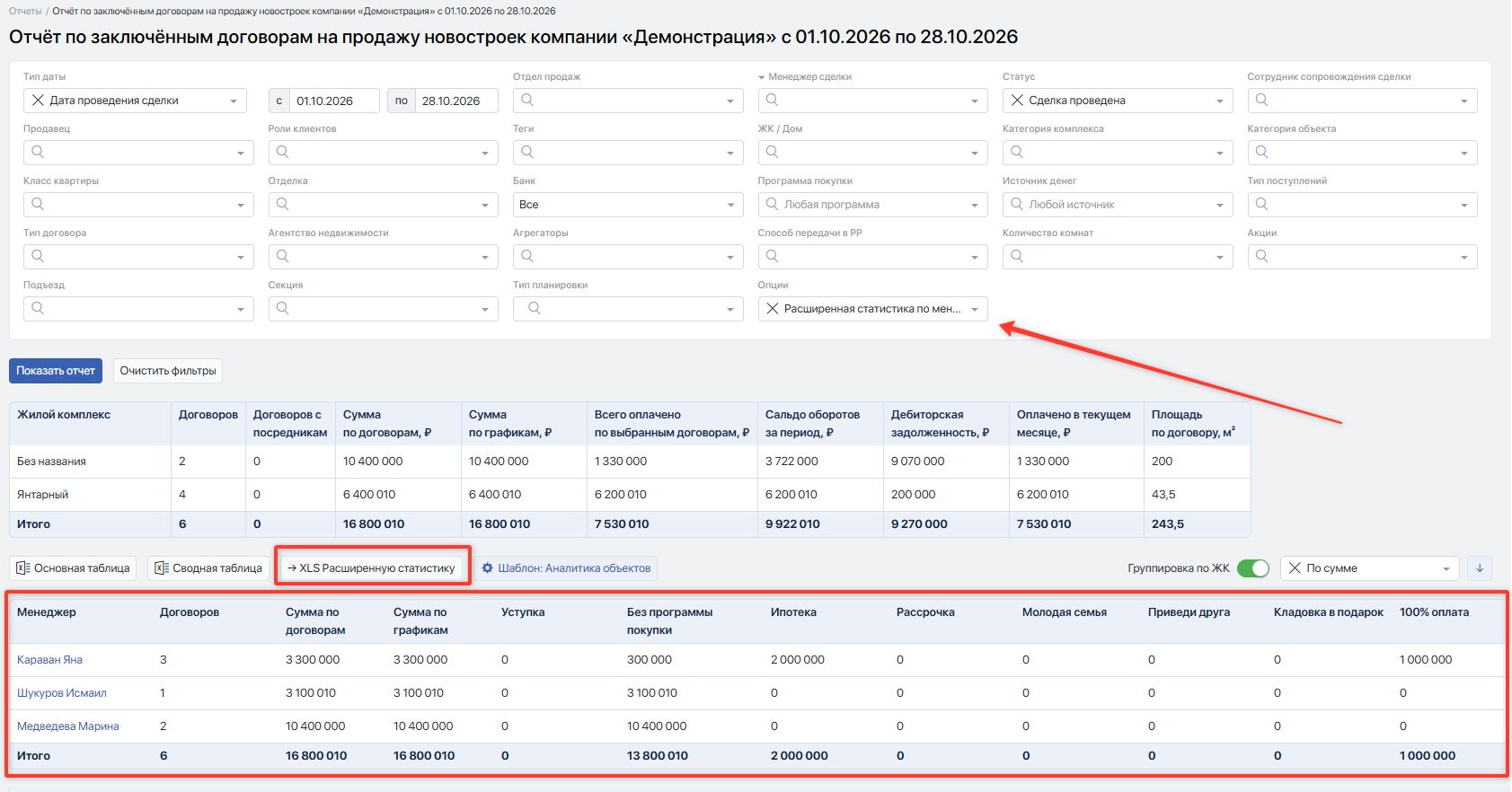
Расширенная статистика по менеджерам — добавляет над сводной таблицей отдельную сводку по менеджерам. Под фильтрами появляется кнопка → XLS Расширенную статистику.
-
Показать UTM (xls) — добавляет UTM-метки заявки в Excel-выгрузку. В HTML-таблице эти столбцы не отображаются.
-
Источник денег и тип поступлений не влияют на выбор — отчёт строится по всем сделкам без учёта одноимённых фильтров, однако финансовые суммы в строках рассчитываются с их учётом. Возможна строка сделки с нулевой или частичной суммой.
-
Платные брони — отображает только платные брони. Применимо исключительно при статусе Бронь и типе даты «Дата окончания брони», «Дата начала брони» или «Дата перевода в платную бронь».
-
Сумма по графику не совпадает с суммой по договору — выводит договора, у которых сумма графика платежей не совпадает со стоимостью по договору. Типичные причины: график не сформирован; график создан до корректировок и не учитывает изменений; задаток не помечен как «не входит в сумму по договору».
-
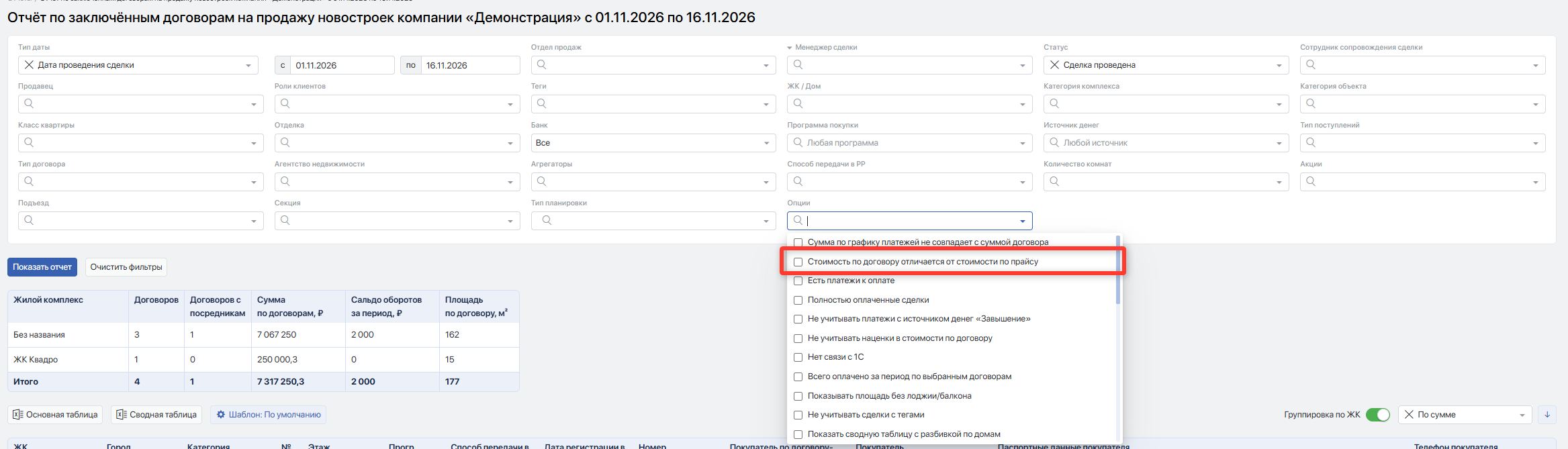
Стоимость по договору отличается от стоимости по прайсу — показывает договоры, стоимость которых выше или ниже прайсовой стоимости объекта. Договоры с одинаковыми стоимостями исключаются. Сравнивается полная стоимость объекта, а не цена за м². Если прайсовая стоимость отсутствует, запись в выборку не попадает. Опция также применяется к Excel-выгрузке.
При сравнении учитываются действующие настройки расчёта стоимости договора, в том числе опция «Учитывать дату регистрации доп. соглашения для расчёта стоимости по договору».
-
Искать в том числе по дате расторжения — при одновременном выборе активных и расторгнутых статусов добавляет расторжение как альтернативное условие периода. Влияет на строку «Итого»: проведённые в периоде и расторгнутые позже сделки суммируются; расторгнутые в периоде сделки прошлых периодов вычитаются; сделки, проведённые и расторгнутые в одном периоде, нейтрализуются.
-
Учитывать дату регистрации доп. соглашения для расчёта стоимости по договору — применяет ретроспективную стоимость на конец периода с учётом зарегистрированных ДС. Влияет на столбцы «Стоимость по договору, Р» и «Цена по договору, Р/м²», а также на все связанные с ними площади и суммы, включая Excel-выгрузку.
#Настройки отображения
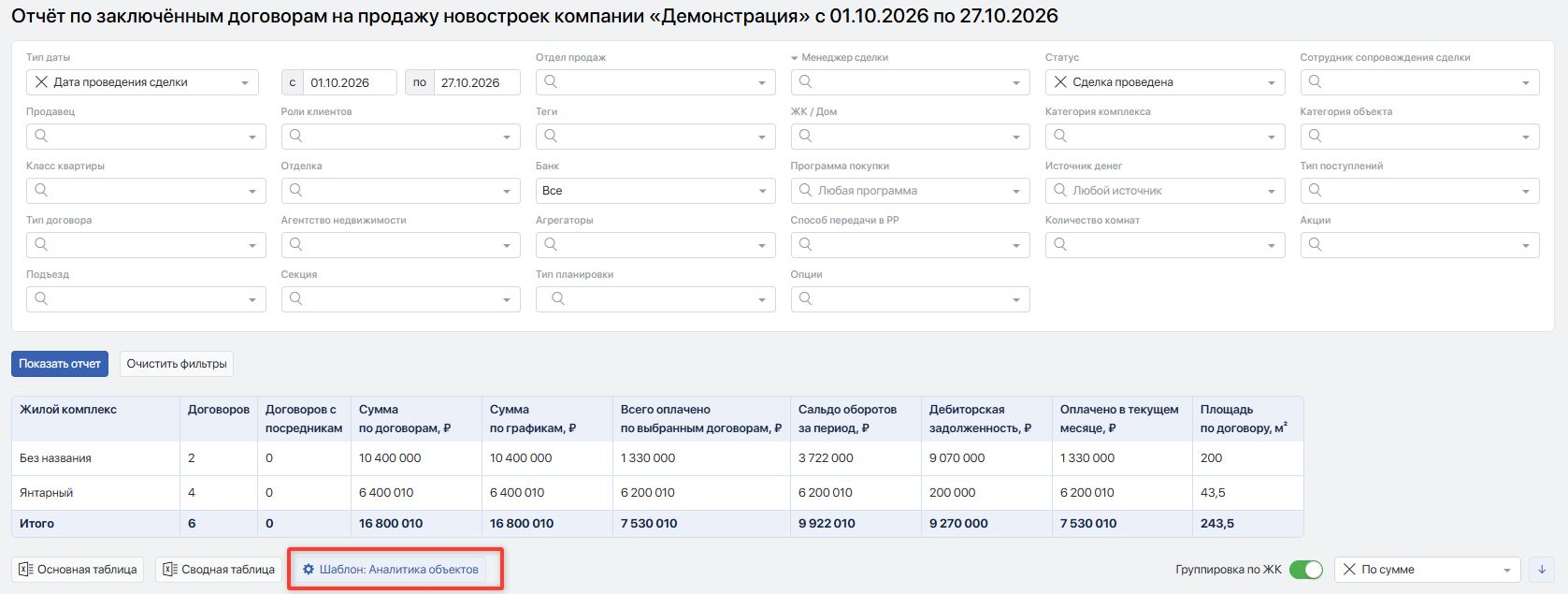
Нажмите кнопку Шаблон: … под основной таблицей, чтобы открыть панель управления столбцами. На кнопке указано название шаблона, который сейчас применён к отчёту, — например, Шаблон: По умолчанию. В панели доступны включение/выключение столбцов, изменение порядка перетаскиванием, фильтрация по группам и поиск по названию и описанию.
После настройки закройте панель — нажмите на область вне панели или на крестик. Изменения сохранятся в выбранном шаблоне, и отчёт обновится. Excel-выгрузка учитывает выбранные столбцы и опции выгрузки.
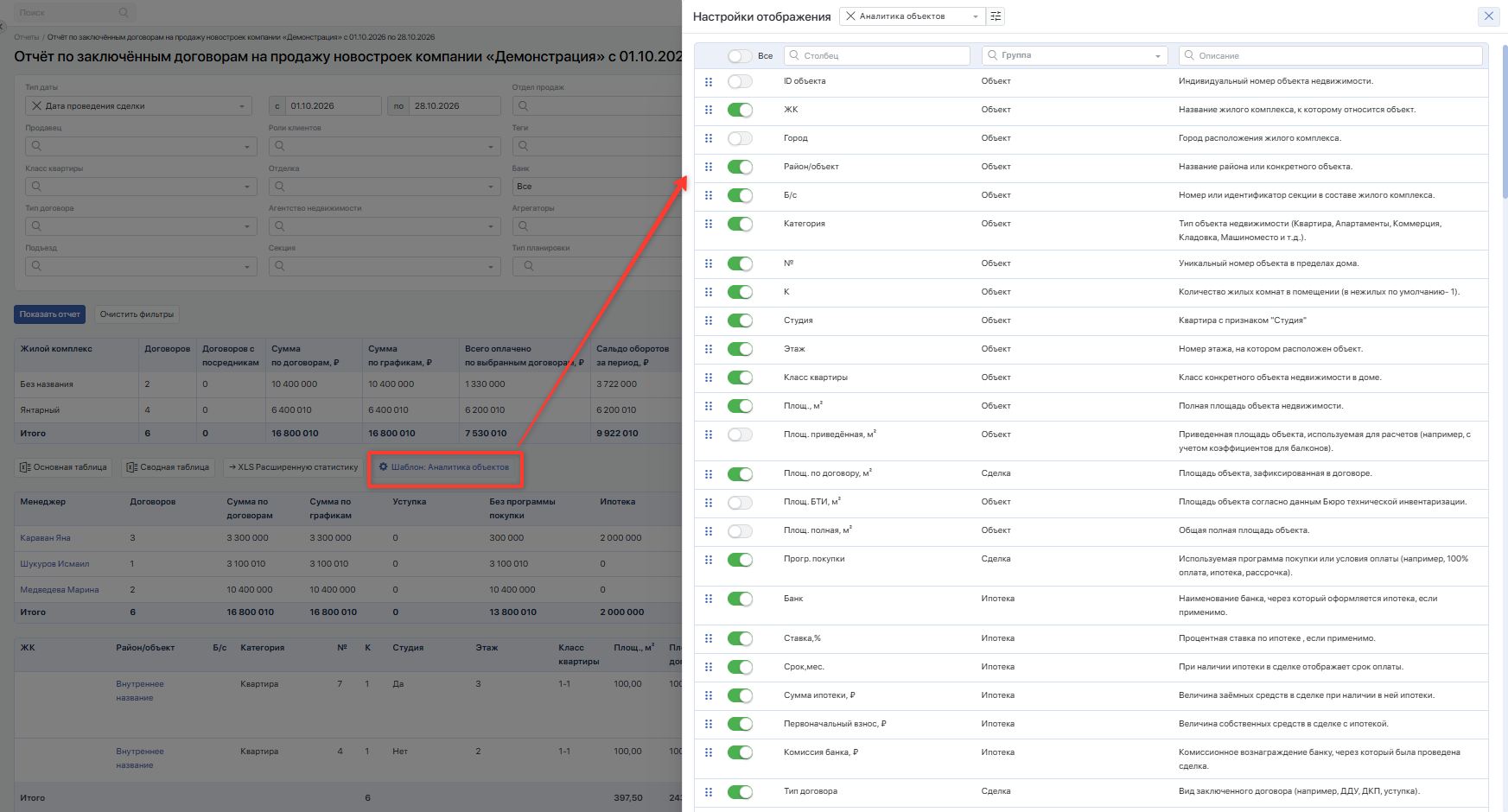
Поля сгруппированы по источнику данных:
- Объект — идентификатор и характеристики объекта: ЖК, город, район/объект, Б/с, категория, номер, комнатность, студия («Да» — у объекта тип планировки «Студия» или «Европланировка», «Нет» — «Классическая»), этаж, класс квартиры, площадь (общая, приведённая, БТИ, полная), прайсовые цены, служебные отметки, подъезд, секция.
- Сделка — ID сделки, статус, площадь и стоимость по договору, программа покупки, тип и номер договора, ключевые даты, данные покупателя (в т. ч. паспортные данные, ИНН и СНИЛС), продавец и телефон продавца, менеджер сделки, сотрудник сопровождения, уступка, акции, наценки, сумма наценок, сумма скидок, изменение стоимости без корректировки, примечания, теги и другие атрибуты.
- Ипотека — банк, ставка, срок, сумма ипотеки, первоначальный взнос, комиссия банка.
- Регистрация — даты сдачи и получения из Росреестра (план/факт), способ передачи, дата и номер регистрации.
- Финансы — суммы по графику, сумма первого платежа, оплаченные суммы, дебиторская задолженность, суммы текущего месяца, расходы, стоимость уступки, график платежей со статусами.
- Платное бронирование — дата перевода в платную бронь, сумма, номер и дата договора бронирования.
- Отделка — вид отделки, цена отделки, стоимость строительства.
- Посредник — агент, телефон агента, агентство, агрегатор, плановая и фактическая комиссии, комиссия компании.

Как рассчитывается «Сумма первого платежа»
Если в графике платежей сделки есть платежи с отметкой «Входит в 1-й платеж», в столбце отображается сумма всех отмеченных платежей. Их даты могут совпадать или различаться. Платежи без отметки в эту сумму не включаются.
Если ни один платёж не отмечен, отображается сумма первого платежа по графику. Если отмеченные платежи есть, но их общая сумма равна нулю, отображается 0.
Например, в графике три платежа: 100 000, 200 000 и 300 000 ₽. Если второй и третий отмечены как входящие в первый платёж, отчёт покажет 500 000 ₽. Если отметок нет — 100 000 ₽.
Расчёт применяется автоматически и действует также в Excel-выгрузке. Для включения платежей в расчёт установите отметку «Входит в 1-й платеж» у нужных строк графика в сделке и сохраните изменения.
Как стоимость по договору складывается из составляющих
| Колонка | Что учитывается |
|---|---|
| Стоимость по прайсу до переоценки | Стоимость объекта, сохранённая при оформлении сделки. Если она не задана или равна нулю, используется текущая прайсовая стоимость объекта. |
| Акции | Корректировки, связанные с акциями: наценки, стоимость отделки и удорожания по рассрочке — со знаком «+»; скидки и снижения стоимости — со знаком «−». |
| Наценки | Дополнительные опции, добавленные инструментом «Наценки». |
| Сумма наценок | Наценки, стоимость отделки и удорожания по рассрочке на втором шаге сделки, не связанные с акциями. |
| Сумма скидок | Скидки и снижения стоимости на втором шаге сделки, не связанные с акциями. Отображаются со знаком «−». |
| Изменение стоимости без корректировки | Разница между стоимостью по договору и перечисленными составляющими. Отражает, например, изменение стоимости на втором шаге сделки или дополнительным соглашением без отдельной корректировки. Может быть положительной или отрицательной; при отсутствии разницы отображается 0. |
При суммировании процентных акций общая скидка учитывается один раз. Зачёркнутые акции, включённые в общую скидку, остаются в детализации с отметкой «Применена», без отдельной суммы. Это правило действует на экране и в выгрузке с детализацией акций.
Формула разложения:
Стоимость по прайсу до переоценки + Акции + Наценки + Сумма наценок + Сумма скидок + Изменение стоимости без корректировки = Стоимость по договору.
В формуле учитываются только те дополнительные опции из колонки «Наценки», которые включены в рассчитанную стоимость договора. Опция «Не учитывать наценки в стоимости по договору» исключает их из стоимости второго шага сделки. Если отчёт использует стоимость из дополнительного соглашения, она берётся целиком, и дополнительные опции продолжают учитываться в разложении.
«Цена отделки» отдельно к формуле не прибавляется: стоимость отделки уже учитывается в соответствующей корректировке.
Колонки «Сумма скидок» и «Изменение стоимости без корректировки» по умолчанию выключены и расположены после «Суммы наценок». Их значения суммируются в строке «Итого» и включаются в выгрузки Excel и CSV, если колонки выбраны для отображения.
#Шаблоны настроек отображения
Шаблон — это сохранённый под своим названием набор столбцов отчёта: какие столбцы включены и в каком порядке они идут. Шаблоны удобны, если вы регулярно выгружаете отчёт в разных форматах — например, один набор полей для сверки с бухгалтерией, другой для обработчика, который загружает Excel в другую систему. Вместо того чтобы каждый раз заново включать и переставлять столбцы, достаточно выбрать нужный шаблон.
Работа с шаблонами идёт в панели настроек отображения. В её верхней части находятся:
- список шаблонов — в нём выбирается шаблон, который применяется к отчёту;
- кнопка настройки шаблона — кнопка без подписи справа от списка. Через неё создаётся новый шаблон, меняются название и доступ, удаляется шаблон.
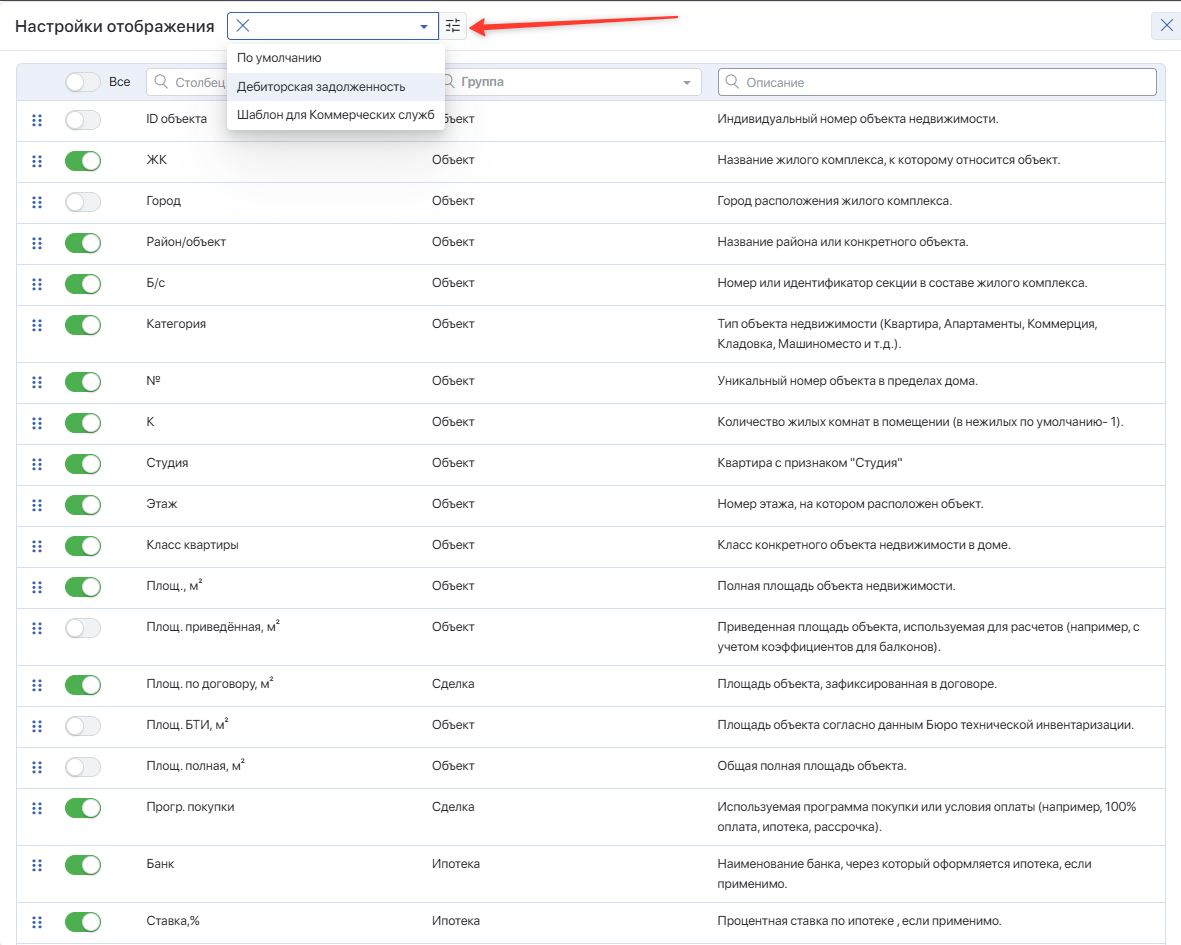
Важно! Как сохраняются столбцы шаблона
Столбцы любого шаблона — и общего, и вашей личной настройки «По умолчанию» — сохраняются только при закрытии панели настроек отображения:
- выберите шаблон в списке;
- включите, выключите или переставьте столбцы;
- закройте панель — нажмите на область вне панели или на крестик.
Кнопка Сохранить в окне изменения шаблона сохраняет только название и доступ, а столбцы — нет.
Если обновить страницу или уйти из отчёта, не закрыв панель, изменения столбцов пропадут.
Что хранит шаблон
- название;
- включённые столбцы и их порядок;
- список сотрудников, у которых есть доступ к шаблону.
Период, фильтры, опции и сортировка в шаблон не входят — их вы задаёте отдельно при каждой работе с отчётом.
«По умолчанию» — ваша личная настройка
В списке шаблонов всегда есть вариант По умолчанию. Это ваша личная настройка столбцов — та, что была в отчёте до появления шаблонов. Её видите только вы, удалить её нельзя. Применение других шаблонов её не меняет: вернуться к ней можно в любой момент, выбрав «По умолчанию» в списке.
#Как создать шаблон
- Откройте панель настроек отображения и выберите в списке По умолчанию.
- Включите нужные столбцы и расставьте их в нужном порядке.
- Нажмите кнопку настройки шаблона справа от списка — откроется окно Создание шаблона.
- Укажите Название шаблона.
- В поле Доступ выберите сотрудников, которым нужен этот шаблон. Вы сами уже включены в доступ.
- Нажмите Сохранить шаблон.
В новый шаблон попадут столбцы в том виде, в каком они были в панели в момент создания. Шаблон сразу применится к отчёту, а на кнопке под таблицей появится его название. Ваша личная настройка «По умолчанию» при этом не меняется.
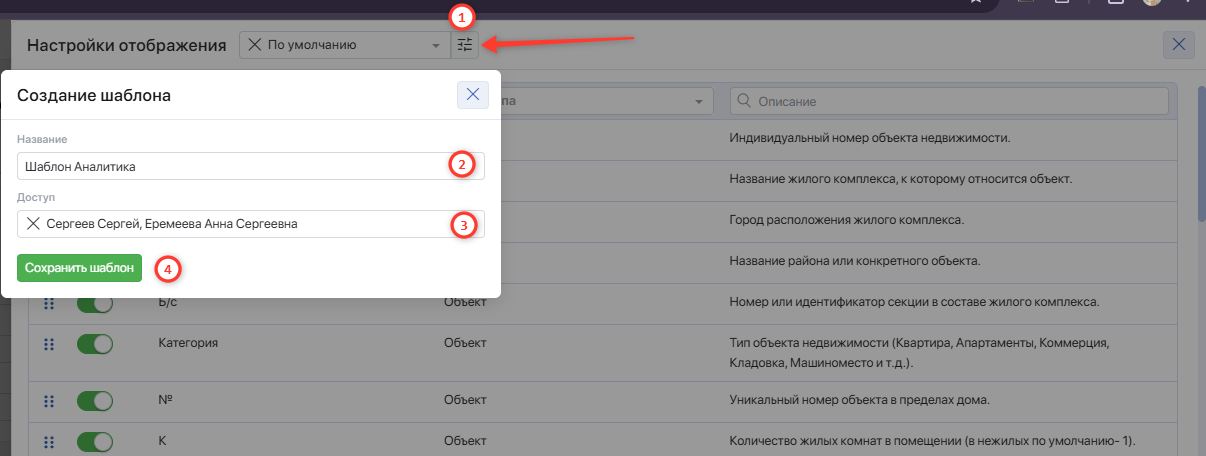
Важно! Новый шаблон создаётся только из «По умолчанию». Если в списке выбран другой шаблон, кнопка настройки шаблона открывает окно изменения этого шаблона, а не создания нового.
Требования к названию:
- название обязательно и не длиннее 255 символов;
- название должно быть уникальным в компании. Большие и маленькие буквы, а также пробелы в начале и конце не учитываются: «Сверка» и « сверка » считаются одинаковыми названиями.
Если название пустое или уже занято, шаблон не сохранится, и система покажет сообщение — например, «Шаблон с таким названием уже существует».
#Как применить шаблон
- Откройте панель настроек отображения.
- Выберите нужный шаблон в списке.
- Закройте панель.
Отчёт перестроится по шаблону: таблица и Excel-выгрузка получат одинаковый состав и порядок столбцов. Выбранный шаблон запоминается — он останется применённым при смене фильтров, повторном формировании отчёта и следующем входе в отчёт.
#Как изменить столбцы в шаблоне
- Выберите шаблон в списке.
- Включите, выключите или переставьте столбцы.
- Закройте панель — только в этот момент изменения сохранятся в выбранном шаблоне, и отчёт обновится.
Так же меняются столбцы и в вашей личной настройке «По умолчанию».
Важно! Шаблон — это одна общая версия для всех, у кого к нему есть доступ, а не личная копия. Если вы измените столбцы в общем шаблоне, изменения увидят все его участники.
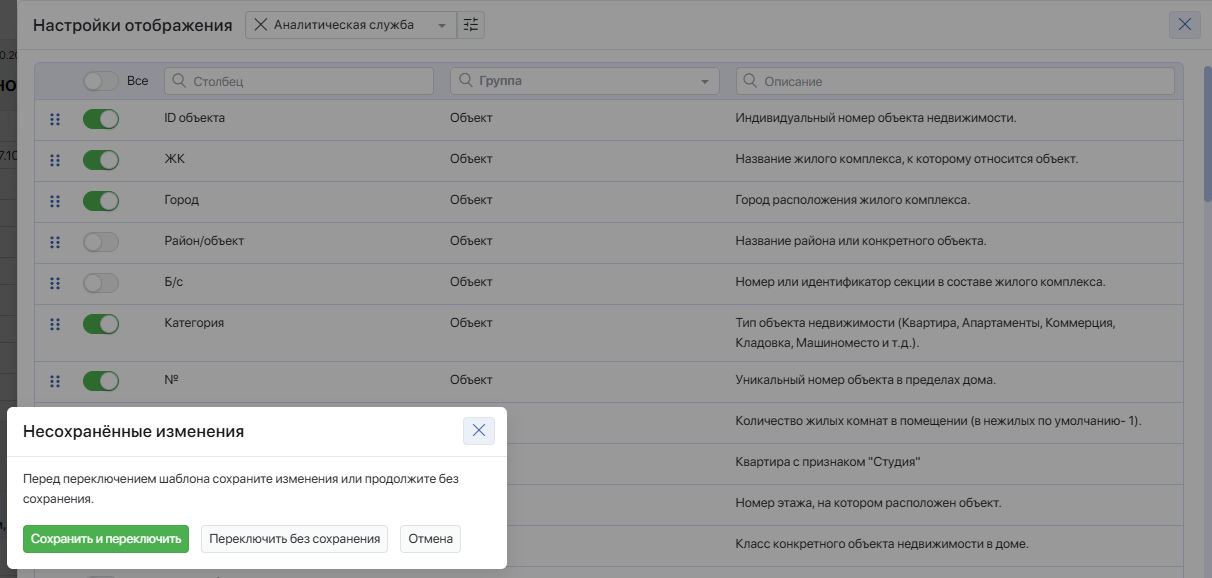
Если переключить шаблон, не сохранив изменения. Если вы изменили столбцы и, не закрывая панель, выбираете в списке другой шаблон, появится окно Несохранённые изменения:
- Сохранить и переключить — сохранить изменения в текущем шаблоне и перейти к выбранному;
- Переключить без сохранения — перейти к выбранному шаблону, изменения в текущем пропадут;
- Отмена — остаться в текущем шаблоне и продолжить правку.
Если шаблон одновременно правит коллега. Сохранятся изменения того, кто закрыл панель первым. Второй увидит сообщение «Изменения не сохранены: поля шаблона уже изменены другим пользователем», и в панели загрузится актуальная версия шаблона — свои правки нужно будет повторить.
#Как переименовать шаблон или изменить доступ
- Выберите шаблон в списке.
- Нажмите кнопку настройки шаблона справа от списка — откроется окно Изменение шаблона.
- Измените название или список сотрудников в поле Доступ.
- Нажмите Сохранить.
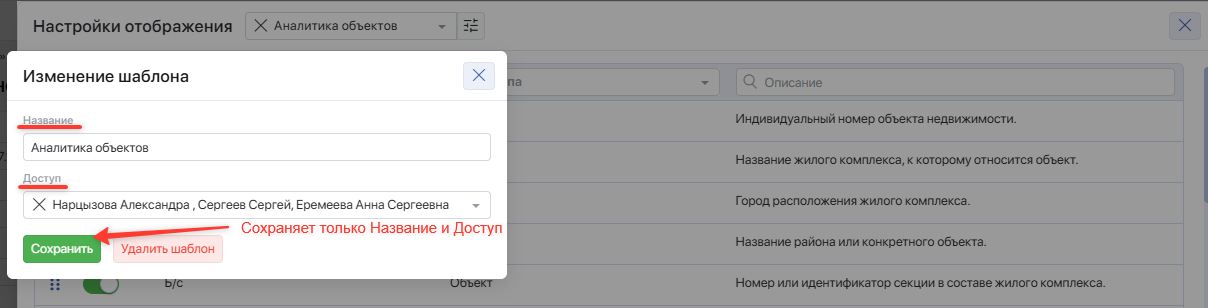
Важно! Кнопка Сохранить в этом окне сохраняет только название и доступ. Если вы перед этим меняли столбцы, они сохранятся только после закрытия панели настроек отображения.
Как устроен доступ
- Все сотрудники из списка доступа равноправны — у шаблона нет отдельного «владельца». Любой из них может изменить столбцы и название, добавить или убрать других сотрудников, удалить шаблон.
- Сотрудник, получивший доступ, может сам открыть его следующим коллегам.
- Если у сотрудника забрали доступ, у тех, кому он успел открыть шаблон, доступ сохраняется.
- Себя из списка доступа убрать нельзя. Если шаблон вам больше не нужен, попросите коллегу из списка доступа убрать вас.
- В шаблоне должен остаться хотя бы один сотрудник.
- Добавить в доступ можно только действующих сотрудников компании. Уволенные сотрудники, которые уже были в списке, в нём остаются.
#Как удалить шаблон
- Выберите шаблон в списке.
- Нажмите кнопку настройки шаблона справа от списка.
- Нажмите Удалить шаблон и подтвердите удаление.
Шаблон удаляется для всех сотрудников, у кого был к нему доступ. Отчёт переключится на вашу настройку «По умолчанию».
Если шаблон, который у вас применён, удалил коллега или у вас забрали к нему доступ, при следующем открытии отчёта он пропадёт из списка, и применится ваша настройка «По умолчанию». Отчёт и выгрузка продолжат работать.
#Новые поля отчёта и шаблоны
Когда в отчёте появляются новые поля, в существующие шаблоны они не добавляются автоматически: в панели настроек они появятся выключенными в конце списка. Так состав и порядок столбцов в выгрузке не изменятся неожиданно — это важно, если Excel обрабатывается автоматически. Чтобы добавить новое поле в шаблон, включите его вручную и закройте панель.
#Паспортные данные покупателя
Столбец группы «Сделка», по умолчанию выключен. Показывает данные всех покупателей сделки — основного и дополнительных — в том же порядке, что и столбец «Покупатель».
Данные каждого покупателя выводятся отдельной строкой в одной ячейке, части строки — через запятую, в таком порядке:
- данные документа: тип, номер, дата выдачи, кем выдан;
- ИНН: для физического лица — ИНН физлица, для организации — ИНН организации;
- СНИЛС.
Пример ячейки для сделки с тремя покупателями:
Паспорт 4510 123456 01.10.2020 ОВД Тестовый, ИНН: 001234567890, СНИЛС: 001-002-003 04
ИНН: 0098765432
—
- Значения выводятся в том виде, в каком сохранены в карточке контакта.
- Незаполненная часть не выводится вместе с подписью.
- Если у покупателя нет ни документа, ни ИНН, ни СНИЛС, в его строке стоит «—». Если данных нет ни у одного покупателя сделки, в ячейке один «—».
- Если номер документа заполнен, а тип не выбран, тип выводится как «Паспорт».
#Форматы выгрузки
- → XLS — выгружает основную таблицу в Excel с выбранными столбцами. Многострочные ячейки (например, «Паспортные данные покупателя» при нескольких покупателях) выгружаются с переносом строк внутри одной ячейки — так же, как на экране.
- → XLS Расширенную статистику — доступна при включённой опции «Расширенная статистика по менеджерам». Выгружает дополнительный свод по менеджерам.
#Сводная таблица
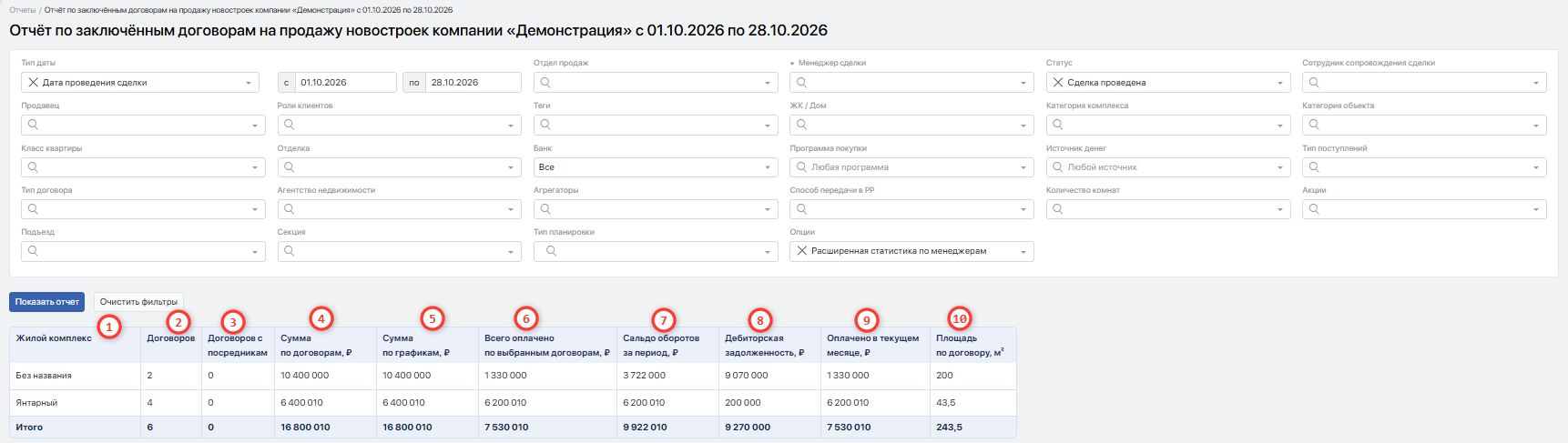
Сводная таблица отображается над основной и содержит агрегированные показатели, сгруппированные по жилым комплексам. Строка Итого суммирует значения по всем комплексам в выборке.
#Цветовая индикация строк
Цветовая заливка строк основной таблицы активируется при одновременном выполнении двух условий: включена опция «Искать в том числе по дате расторжения» И в настройках отображения включён столбец «Статус».

| Цвет | Что означает | Учёт в итогах |
|---|---|---|
| Без заливки | Обычная активная сделка | Суммируется |
| Оранжевая | Сделка проведена в периоде, расторгнута позже. Статус в столбце: «Сделка проведена и расторгнута» | Суммируется |
| Красная | Сделка прошлых периодов, расторгнутая в отчётном периоде. Статус в столбце: «Сделка расторгнута» | Вычитается |
| Серая | Сделка проведена и расторгнута в одном периоде. Статус в столбце: «Сделка проведена и расторгнута» | Не учитывается |
#Технический паспорт отчёта
#Данные в системе
Основа отчёта — объекты продажи (estate_sells) со связанной сделкой. Связи: estate_deals.estate_sell_id = estate_sells.estate_sell_id → estate_deals.house_id = estate_houses.house_id. Данные покупателя — из contacts через estate_deals.contacts_buy_id. Данные менеджера — из users через estate_deals.deal_manager_id. По умолчанию в UI установлен статус Сделка проведена (deal_status = 150).
Группа «Объект»
SELECT
    sell.estate_sell_id                     AS `ID объекта`,
    h.complex_name                          AS `ЖК`,
    h.geo_city_name                         AS `Город`,
    h.geo_block                             AS `Б/с`,
    sell.estate_sell_category               AS `Категория`,
    sell.geo_flatnum                        AS `№`,
    sell.estate_rooms                       AS `К`,
    IF(COALESCE(sell.estate_studia, 0) > 0, 'Да', 'Нет') AS `Студия`,
    sell.estate_floor                       AS `Этаж`,
    sell.flatClass                          AS `Класс квартиры`,
    sell.estate_area                        AS `Площ., м²`,
    sell.estate_areaBti                     AS `Площ. БТИ, м²`,
    esa.attr_value                          AS `Площ. приведённая, м²`,
    sell.estate_price_m2                    AS `Цена по прайсу, Р/м²`,
    sell.estate_price                       AS `Стоимость по прайсу, Р`,
    sell.special_notes                      AS `Служебные отметки`,
    sell.geo_house_entrance                 AS `Подъезд`
FROM estate_sells sell
INNER JOIN estate_houses h ON h.house_id = sell.house_id
LEFT JOIN estate_sells_attr esa
    ON esa.estate_sell_id = sell.estate_sell_id
    AND esa.attr_name = 'estate_area_reduced';
Поля Район/объект, Площ. полная, м² и Секция (отдельный столбец) — данные не выгружаются в MacroData.
Стоимость по прайсу до переоценки, Р — estate_deals.deal_price, если значение больше 0; иначе используется estate_sells.estate_price связанного объекта.
Группа «Сделка»
SELECT
    ed.deal_id                              AS `ID сделки`,
    ed.deal_status                          AS `Статус`,
    ed.deal_area                            AS `Площ. по договору, м²`,
    ed.deal_sum                             AS `Стоимость по договору, Р`,
    ed.deal_program_name                    AS `Прогр. покупки`,
    ed.agreement_type                       AS `Тип договора`,
    ed.agreement_number                     AS `Номер договора`,
    ed.estate_buy_date_added                AS `Дата добавления заявки`,
    ed.agreement_date                       AS `Дата договора`,
    ed.deal_date_start                      AS `Дата начала сделки`,
    ed.signed_date                          AS `Дата подписания договора`,
    ed.deal_date                            AS `Дата проведения сделки`,
    ed.deal_date_cancelled                  AS `Дата расторжения договора`,
    ed.agreement_owner_date                 AS `Дата подписания акта`,
    ed.preliminary_number                   AS `Предварительный договор (номер)`,
    ed.preliminary_date                     AS `Предварительный договор (дата)`,
    ed.is_concession                        AS `Уступка`,
    ed.seller_contacts_name                 AS `Продавец`,
    c.contacts_buy_name                     AS `Покупатель`,
    c.passport_address                      AS `Паспортные данные: прописка`,
    c.passport_bithplace                    AS `Паспортные данные: место рождения`,
    u.users_name                            AS `Менеджер сделки`
FROM estate_deals ed
LEFT JOIN contacts c ON c.contacts_id = ed.contacts_buy_id
LEFT JOIN users u    ON u.id          = ed.deal_manager_id
WHERE ed.deal_status >= 105;
Коды статусов estate_deals.deal_status: 105 — Бронь, 110 — Сделка в работе, 140 — Сделка расторгнута, 150 — Сделка проведена.
Поля Договор-основание, Покупатель по договору-основанию, Сотрудник сопровождения сделки, Примечания по сделке, Теги, Согласие на отправку уведомлений, Менеджер колл-центра, Вид собственности, Источник денег — данные не выгружаются в MacroData.
Расчёт составляющих стоимости
В CRM корректировки хранятся в estate_shows_discount_markup и связаны со сделкой через estate_shows_id.
- Акции — записи с заполненным
promo_id. Типыincrease,restoration,instalment_increaseучитываются с плюсом;discountиdrop— с минусом. Записи сsum_type = 'source'отображаются как «Применена» и не увеличивают сумму. - Сумма наценок — сумма
amountдля типовincrease,restoration,instalment_increase, только приpromo_id IS NULLиsum_type IS NULLлибоsum_type = 'target'. - Сумма скидок — сумма
amountсо знаком минус для типовdiscountиdrop, с теми же условиями поpromo_idиsum_type. - Изменение стоимости без корректировки — рассчитанная стоимость договора минус стоимость до переоценки, акции, сумма наценок, сумма скидок и включённые в стоимость договора дополнительные опции. Результат округляется до двух знаков после запятой; разница по модулю меньше
0.005считается нулевой.
В MacroData корректировки доступны в estate_deals_discounts, дополнительные опции — в estate_deals_addons. Однако поле sum_type не выгружается. Поэтому по этим данным нельзя надёжно исключить слагаемые суммированных акций и полностью воспроизвести разложение стоимости отчёта.
Отбор договоров с отличием от прайса
Опция сравнивает рассчитанную стоимость договора с текущей прайсовой стоимостью объекта. Проверяется любое неравенство — как превышение прайса, так и снижение относительно него. Отсутствующая прайсовая стоимость (NULL) не заменяется нулём.
Базовый пример для MacroData, без корректировки суммы договора по дополнительным соглашениям и без исключения дополнительных платежей:
SELECT
    ed.deal_id AS `ID сделки`,
    ed.deal_sum AS `Стоимость по договору`,
    sell.estate_price AS `Стоимость по прайсу`
FROM estate_deals ed
INNER JOIN estate_sells sell
    ON sell.estate_sell_id = ed.estate_sell_id
WHERE ed.deal_status >= 105
  AND sell.estate_price IS NOT NULL
  AND ed.deal_sum <> sell.estate_price;
Для воспроизведения конкретной выборки отчёта необходимо применить те же фильтры и правила расчёта суммы договора. Если стоимость рассчитывается с учётом даты регистрации дополнительных соглашений, в сравнении используется эта рассчитанная сумма вместо текущего ed.deal_sum.
Группа «Ипотека»
SELECT
    ed.deal_id                              AS `id сделки`,
    ed.ipoteka_bank_name                    AS `Банк`,
    ed.ipoteka_rate                         AS `Ставка, %`,
    ed.bank_agreement_term                  AS `Срок, мес.`,
    ed.bank_first_income                    AS `Первоначальный взнос, Р`,
    ed.bank_commission                      AS `Комиссия банка, Р`
FROM estate_deals ed
WHERE ed.deal_status >= 105;
Поле Сумма ипотеки, Р — данные не выгружаются в MacroData.
Группа «Регистрация»
SELECT
    ed.deal_id                              AS `id сделки`,
    ed.justice_date_send_plan               AS `Дата сдачи в РР план`,
    ed.justice_date_send                    AS `Дата сдачи в РР факт`,
    ed.justice_registration_method          AS `Способ передачи в РР`,
    ed.justice_date                         AS `Дата регистрации в РР`,
    ed.justice_number                       AS `Номер регистрации РР`,
    ed.justice_date_received_plan           AS `Дата получ. из РР план`,
    ed.justice_date_received                AS `Дата получ. из РР факт`
FROM estate_deals ed
WHERE ed.deal_status >= 105;
Группа «Финансы»
Денормализованные финансовые поля из estate_deals:
SELECT
    ed.deal_id                              AS `id сделки`,
    ed.deal_sum_addons                      AS `Сумма доп.платежей, Р`,
    ed.finances_over_deal_sum               AS `Сумма платежей сверх сделки, Р`,
    ed.finances_income_reserved             AS `Всего оплачено, Р`,
    ed.finances_income_date_last            AS `Дата последнего платежа`
FROM estate_deals ed
WHERE ed.deal_status >= 105;
Сумма по графику и сумма первого платежа
Финансовые операции связаны со сделкой через finances.deal_id = estate_deals.deal_id.
Для расчёта используются проведённые и плановые операции графика, без расходов на сделку. При наличии отмеченных операций суммируются их значения, в том числе если результат равен нулю. При отсутствии отметок выбирается первая операция: по фактической дате для проведённых платежей и плановой дате для платежей к оплате. При одинаковых датах первой считается операция с меньшим ID.
WITH payment_rows AS (
    SELECT
        f.deal_id,
        f.id,
        f.is_first_payment,
        CASE
            WHEN acc.account_id IS NOT NULL THEN f.summa
            ELSE -f.summa
        END AS payment_sum,
        CASE
            WHEN f.status = 1 THEN f.date_added
            ELSE f.date_to
        END AS payment_date
    FROM finances f
    INNER JOIN estate_deals ed
        ON ed.deal_id = f.deal_id
    INNER JOIN finances_types ft
        ON ft.id = f.types_id
    LEFT JOIN finances_accounts acc
        ON acc.account_id = f.account_in_id
    WHERE f.status IN (1, 3)
      AND f.estate_sell_id > 0
      AND ed.deal_status IN (105, 110, 140, 150)
      AND COALESCE(ft.is_deal_expenses, 0) = 0
      AND (
          ft.is_income = 1
          OR ft.is_income_lower = 1
          OR ft.is_other_income = 1
          OR ft.is_commission = 1
          OR ft.is_arles = 1
      )
),
ordered_payments AS (
    SELECT
        payment_rows.*,
        ROW_NUMBER() OVER (
            PARTITION BY deal_id
            ORDER BY payment_date, id
        ) AS payment_number
    FROM payment_rows
)
SELECT
    deal_id AS `id сделки`,
    SUM(payment_sum) AS `Сумма по графику, Р`,
    CASE
        WHEN MAX(
            CASE WHEN is_first_payment > 0 THEN 1 ELSE 0 END
        ) = 1
        THEN SUM(
            CASE
                WHEN is_first_payment > 0
                THEN COALESCE(payment_sum, 0)
                ELSE 0
            END
        )
        ELSE MAX(
            CASE
                WHEN payment_number = 1
                THEN COALESCE(payment_sum, 0)
            END
        )
    END AS `Сумма первого платежа, Р`
FROM ordered_payments
GROUP BY deal_id;
Для сверки с конкретной выборкой отчёта необходимо применить те же фильтры. «Источник денег», «Тип поступлений» и опция исключения источника «Завышение» ограничивают состав финансовых операций до расчёта суммы и определения первого платежа.
Наличие отмеченных платежей проверяется отдельно от их суммы: нулевая сумма отмеченных платежей не должна заменяться суммой первой операции.
Поля Стоимость уступки, Р, Сумма расходов на сделку, Р, Комментарии к расходам, Дебиторская задолженность, Р, Оплачено в текущем месяце, Р, К оплате в текущем месяце, Р, Всего к оплате, Р и График платежей по сделке (статус платежей) — данные не выгружаются в MacroData.
Группа «Платное бронирование»
SELECT
    ed.deal_id                              AS `id сделки`,
    ed.arles_agreement_num                  AS `Номер договора бронирования`,
    ed.arles_agreement_date                 AS `Дата договора бронирования`,
    MIN(essl.log_date)                      AS `Дата перевода в платную бронь`
FROM estate_deals ed
LEFT JOIN estate_sells_statuses_log essl
    ON essl.deal_id = ed.deal_id
    AND essl.is_payed_reserve = 1
WHERE ed.is_payed_reserve = 1
GROUP BY ed.deal_id, ed.arles_agreement_num, ed.arles_agreement_date;
Поле Сумма платного бронирования, Р — данные не выгружаются в MacroData.
Группа «Отделка»
SELECT
    sell.estate_sell_id                     AS `id объекта`,
    er.name                                 AS `Вид отделки`,
    sell.estate_restoration_price           AS `Цена отделки`
FROM estate_sells sell
LEFT JOIN estate_restoration er ON er.id = sell.estate_restoration_id;
Поле Стоимость строительства — данные не выгружаются в MacroData.
Группа «Посредник»
SELECT
    ed.deal_id                              AS `id сделки`,
    ed.agent_name                           AS `Агент`,
    ed.agency_name                          AS `Агентство недвижимости`,
    ed.deal_mediator_comission              AS `Комиссия посредника план, Р`
FROM estate_deals ed
WHERE ed.has_agent = 1;
Поля Комиссия посредника факт, Р, Комиссия компании, Р и Агрегатор — данные не выгружаются в MacroData.
Телефоны продавца и агента
Телефоны берутся из карточек контактов. В отчёте CRM выводится первый номер:
- продавец — контакт, указанный в
estate_deals.seller_contacts_id; - агент — контакт, указанный в
estate_deals.contacts_mediator_id. Если контакт имеет тип «Организация», телефон агента не выводится.
В MacroData телефоны доступны в поле contacts.contacts_buy_phones. Несмотря на название поля, оно содержит телефоны соответствующего контакта — в том числе продавца или агента.
Пример получения исходных телефонных данных:
SELECT
    ed.deal_id AS `ID сделки`,
    ed.seller_contacts_name AS `Продавец`,
    seller.contacts_buy_phones AS `Телефоны продавца`,
    ed.agent_name AS `Агент`,
    CASE
        WHEN agent.contacts_buy_type = 1 THEN NULL
        ELSE agent.contacts_buy_phones
    END AS `Телефоны агента`
FROM estate_deals ed
LEFT JOIN contacts seller
    ON seller.contacts_id = ed.seller_contacts_id
LEFT JOIN contacts agent
    ON agent.contacts_id = ed.contacts_mediator_id
WHERE ed.deal_status >= 105;
Запрос возвращает исходное поле телефонов, которое может содержать несколько номеров. Для воспроизведения колонок отчёта нужно выбрать первый номер и применить форматирование телефона.
Доступность полных номеров в MacroData зависит от настройки передачи персональных данных: номера могут быть замаскированы.
Сводная таблица
Агрегат по ЖК. Логика знаков +1/-1 при опции «Искать по дате расторжения» воспроизводится отчётным кодом CRM и не повторяется простым запросом.
SELECT
    h.complex_name                          AS `Жилой комплекс`,
    COUNT(ed.deal_id)                       AS `Договоров`,
    SUM(ed.has_agent)                       AS `Договоров с посредниками`,
    SUM(ed.deal_sum)                        AS `Сумма по договорам, Р`,
    SUM(ed.deal_area)                       AS `Площадь по договору, м²`,
    SUM(ed.finances_income_reserved)        AS `Всего оплачено, Р`
FROM estate_deals ed
INNER JOIN estate_sells sell ON sell.estate_sell_id = ed.estate_sell_id
INNER JOIN estate_houses h   ON h.house_id          = sell.house_id
WHERE ed.deal_status >= 105
GROUP BY h.complex_name;
Колонки Сумма по графикам, Р, Сальдо оборотов за период, Р, Дебиторская задолженность, Р и Оплачено в текущем месяце, Р — данные не выгружаются в MacroData.
Итоговый запрос
Полный запрос для доступных данных в MacroData. Группы с пометкой «Данные не выгружаются в MacroData» в запрос не включены.
SELECT
    h.complex_name                          AS `ЖК`,
    h.geo_city_name                         AS `Город`,
    h.geo_block                             AS `Б/с`,
    sell.estate_sell_id                     AS `ID объекта`,
    sell.estate_sell_category               AS `Категория`,
    sell.geo_flatnum                        AS `№`,
    sell.estate_rooms                       AS `К`,
    IF(COALESCE(sell.estate_studia, 0) > 0, 'Да', 'Нет') AS `Студия`,
    sell.estate_floor                       AS `Этаж`,
    sell.flatClass                          AS `Класс квартиры`,
    sell.estate_area                        AS `Площ., м²`,
    sell.estate_areaBti                     AS `Площ. БТИ, м²`,
    esa.attr_value                          AS `Площ. приведённая, м²`,
    sell.estate_price_m2                    AS `Цена по прайсу, Р/м²`,
    sell.estate_price                       AS `Стоимость по прайсу, Р`,
    sell.special_notes                      AS `Служебные отметки`,
    sell.geo_house_entrance                 AS `Подъезд`,
    ed.deal_id                              AS `ID сделки`,
    ed.deal_status                          AS `Статус`,
    ed.deal_area                            AS `Площ. по договору, м²`,
    ed.deal_sum                             AS `Стоимость по договору, Р`,
    ed.deal_program_name                    AS `Прогр. покупки`,
    ed.agreement_type                       AS `Тип договора`,
    ed.agreement_number                     AS `Номер договора`,
    ed.estate_buy_date_added                AS `Дата добавления заявки`,
    ed.agreement_date                       AS `Дата договора`,
    ed.deal_date_start                      AS `Дата начала сделки`,
    ed.signed_date                          AS `Дата подписания договора`,
    ed.deal_date                            AS `Дата проведения сделки`,
    ed.deal_date_cancelled                  AS `Дата расторжения`,
    ed.agreement_owner_date                 AS `Дата подписания акта`,
    ed.preliminary_number                   AS `Предварительный договор (номер)`,
    ed.preliminary_date                     AS `Предварительный договор (дата)`,
    ed.is_concession                        AS `Уступка`,
    ed.seller_contacts_name                 AS `Продавец`,
    c.contacts_buy_name                     AS `Покупатель`,
    c.contacts_buy_phones                   AS `Телефон покупателя`,
    c.contacts_buy_emails                   AS `Email покупателя`,
    c.passport_address                      AS `Паспортные данные: прописка`,
    u.users_name                            AS `Менеджер сделки`,
    ed.ipoteka_bank_name                    AS `Банк`,
    ed.ipoteka_rate                         AS `Ставка, %`,
    ed.bank_agreement_term                  AS `Срок, мес.`,
    ed.bank_first_income                    AS `Первоначальный взнос, Р`,
    ed.bank_commission                      AS `Комиссия банка, Р`,
    ed.justice_date_send_plan               AS `Дата сдачи в РР план`,
    ed.justice_date_send                    AS `Дата сдачи в РР факт`,
    ed.justice_registration_method          AS `Способ передачи в РР`,
    ed.justice_date                         AS `Дата регистрации в РР`,
    ed.justice_number                       AS `Номер регистрации РР`,
    ed.justice_date_received_plan           AS `Дата получ. из РР план`,
    ed.justice_date_received                AS `Дата получ. из РР факт`,
    ed.deal_sum_addons                      AS `Сумма доп.платежей, Р`,
    ed.finances_over_deal_sum               AS `Сумма платежей сверх сделки, Р`,
    ed.finances_income_reserved             AS `Всего оплачено, Р`,
    ed.finances_income_date_last            AS `Дата последнего платежа`,
    ed.arles_agreement_num                  AS `Номер договора бронирования`,
    ed.arles_agreement_date                 AS `Дата договора бронирования`,
    er.name                                 AS `Вид отделки`,
    sell.estate_restoration_price           AS `Цена отделки`,
    ed.agent_name                           AS `Агент`,
    ed.agency_name                          AS `Агентство недвижимости`,
    ed.deal_mediator_comission              AS `Комиссия посредника план, Р`
FROM estate_deals ed
INNER JOIN estate_sells sell ON sell.estate_sell_id  = ed.estate_sell_id
INNER JOIN estate_houses h   ON h.house_id           = sell.house_id
LEFT JOIN  contacts c        ON c.contacts_id        = ed.contacts_buy_id
LEFT JOIN  users u           ON u.id                 = ed.deal_manager_id
LEFT JOIN  estate_restoration er ON er.id            = sell.estate_restoration_id
LEFT JOIN  estate_sells_attr esa
    ON esa.estate_sell_id = sell.estate_sell_id
    AND esa.attr_name = 'estate_area_reduced'
WHERE ed.deal_status >= 105
ORDER BY h.complex_name, ed.deal_date DESC;