
В Шаге 2 сделки доступен инструмент Корректировки стоимости по договору.
#Что такое корректировки?
Корректировки — это Скидки, Снижения стоимости, Наценки, применяемые к прайсовой стоимости объекта с целью получить итоговую стоимость по договору. Акции тоже относятся к корректировкам.
Корректировки дают возможность удобным способом хранить каждую Скидку и Наценку, применяемую в сделке, а также автоматически высчитывать на их основании стоимость по договору.
Кроме того, это открывает новые возможности для аналитики, ведь теперь мы будем знать и общую сумму корректировок и из чего они складываются по каждой сделке.
#Как это работает?
В калькуляторе доступны три типа корректировок:
- Скидка — уменьшит стоимость договора;
- Наценка — увеличит стоимость договора;
- Снижение стоимости — вариация скидки, эта корректировка тоже снизит стоимость договора, но будет иметь отдельный тип, что позволит отличать ее от настоящей скидки в аналитике. Такой тип корректировки может быть использован, например, для снижения стоимости по договору на сумму платного бронирования, если прайсовые стоимости объектов включают в себя сумму брони.
#Чем отличаются тип и подтип
Тип корректировки — одна из трёх заданных в системе категорий: Скидка, Наценка или Снижение стоимости. Тип определяет, увеличивает корректировка стоимость договора или уменьшает её; скидка и снижение стоимости учитываются раздельно в аналитике.
Подтип корректировки — уточнение причины изменения стоимости. Подтипы компания создаёт самостоятельно в каталоге Компания → Каталоги → Корректировки. Каждая запись этого каталога — отдельный подтип, который относится только к одному из трёх типов. У одного типа может быть несколько подтипов.
Например, компания может создать у типа Скидка подтипы «Для постоянного клиента» и «За быструю оплату». При добавлении корректировки сотрудник выбирает тип Скидка, а затем подтип «За быструю оплату». Тип показывает, как изменится стоимость, а подтип объясняет причину. Это примеры названий — свой список компания задаёт в каталоге.
Подтип можно указать и для ручной корректировки, и для акции, если в каталоге разрешена соответствующая область применения. Сам выбор подтипа не меняет сумму или правило расчёта корректировки.
#Правила расчёта
В калькуляторе доступны разные правила корректировок:
- Общ. стоимость — расчет корректировки будет происходить от прайсовой стоимости объекта;
- Цена за 1 м² — расчет корректировки будет происходить от прайсовой цены одного квадратного метра объекта;
- Валюта — абсолютная единица измерения корректировки;
- % — относительная единица измерения корректировки.
#Способы добавления
В калькуляторе несколько способов внесения корректировок:
- Вручную — сумма и тип корректировки вносятся вручную. Количество добавляемых корректировок не ограничено.
- С использованием акций — сумма и тип корректировки устанавливаются автоматически по правилу, заданному в выбранной акции. Количество добавляемых акций не ограничено. Подробнее о настройках акций можно прочитать в этой статьеПереход на внешний сайтhttps://docs.macrodigital.ru/docs/178/rabota-s-aktsiyami.
- При формировании автоматического графика платежей — сумма наценки создается, исходя из выбранного Удорожания по рассрочке. Подробнее тут
#Как добавить корректировку
Откройте калькулятор Корректировки стоимости по договору в Шаге 2 брони или сделки.
#Ручная корректировка
Нажмите Добавить, выберите тип корректировки, правило расчёта, укажите сумму и комментарий:
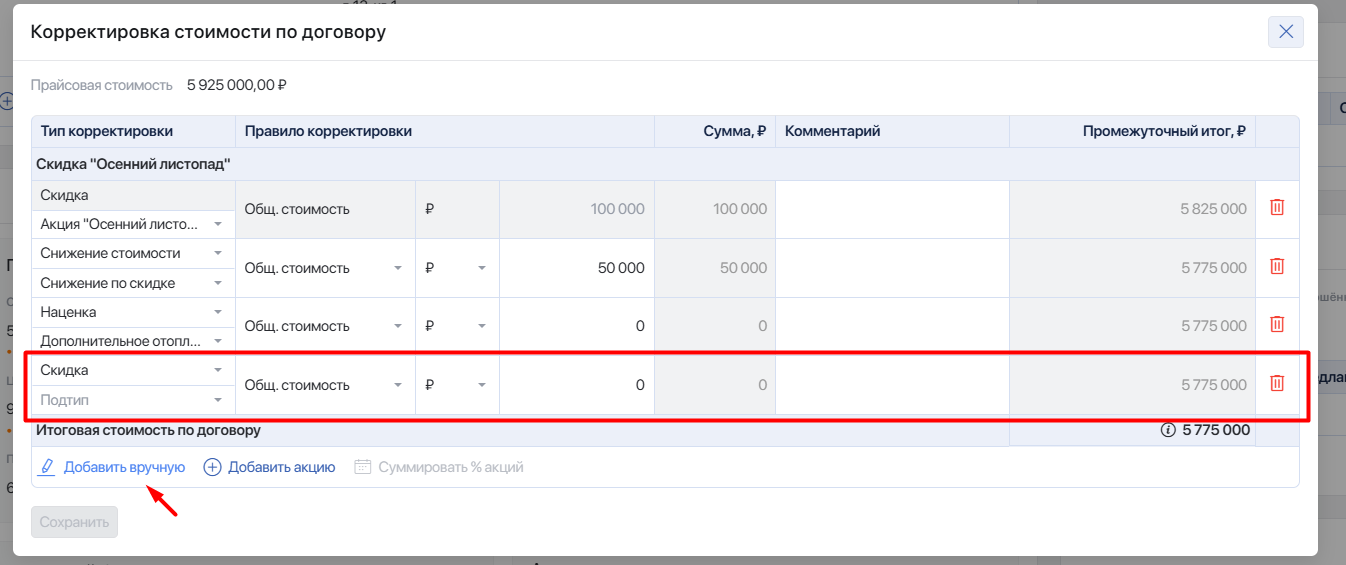
Если для выбранного типа настроены подтипы, выберите подтип в отдельном поле под типом:
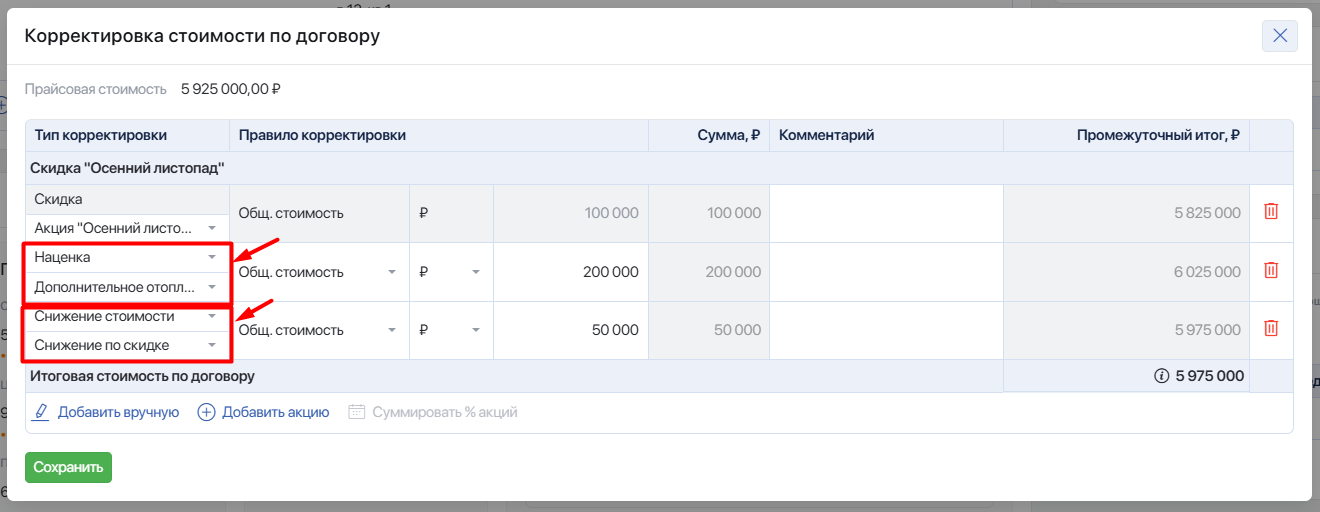
В списке доступны неархивные подтипы выбранного типа, разрешённые для ручных корректировок. Если подходящих подтипов нет, поле не отображается. При смене типа ранее выбранный подтип сбрасывается.
Чтобы добавить ещё одну ручную корректировку, снова нажмите Добавить и заполните данные.
#Корректировка через акцию
Нажмите Добавить акцию, в появившемся окне отметьте нужную акцию и подтвердите выбор. В калькуляторе сформируется корректировка с предустановленным типом и рассчитанной суммой по правилу акции.
Выберите подтип под заблокированным полем типа корректировки:
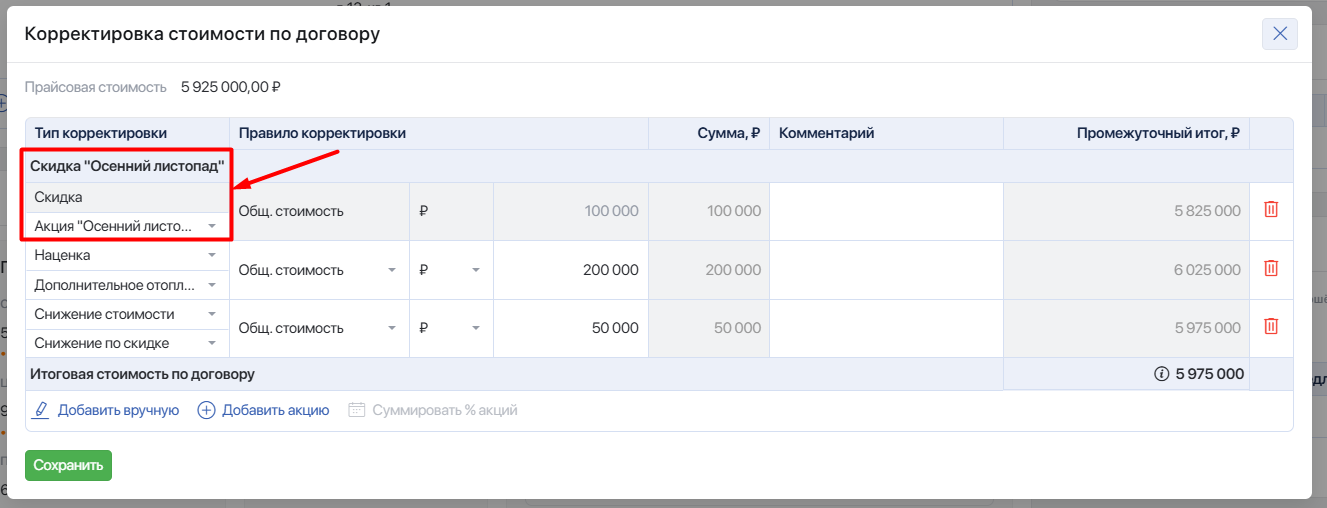
В списке доступны неархивные подтипы соответствующего типа, разрешённые для акций. Поле отображается, если есть доступные подтипы или у корректировки уже сохранён подтип.
Для акции с правилом Без изменения цены используются подтипы типа Снижение стоимости. Выбор подтипа не меняет расчёт стоимости и не разблокирует тип, правило и другие заблокированные параметры акции.
Подтип указывается при каждом конкретном применении акции в брони или сделке. В настройках самой акции он не задаётся. При необходимости добавьте комментарий.
Чтобы добавить ещё одну акцию, снова нажмите Добавить акцию и выберите её.
#Сохранение и удаление
Можно комбинировать ручные корректировки и акции, добавлять несколько акций или ручных корректировок. Калькулятор последовательно, сверху вниз, применяет их к прайсовой стоимости объекта. В нижней части окна отображается итоговая стоимость по договору:
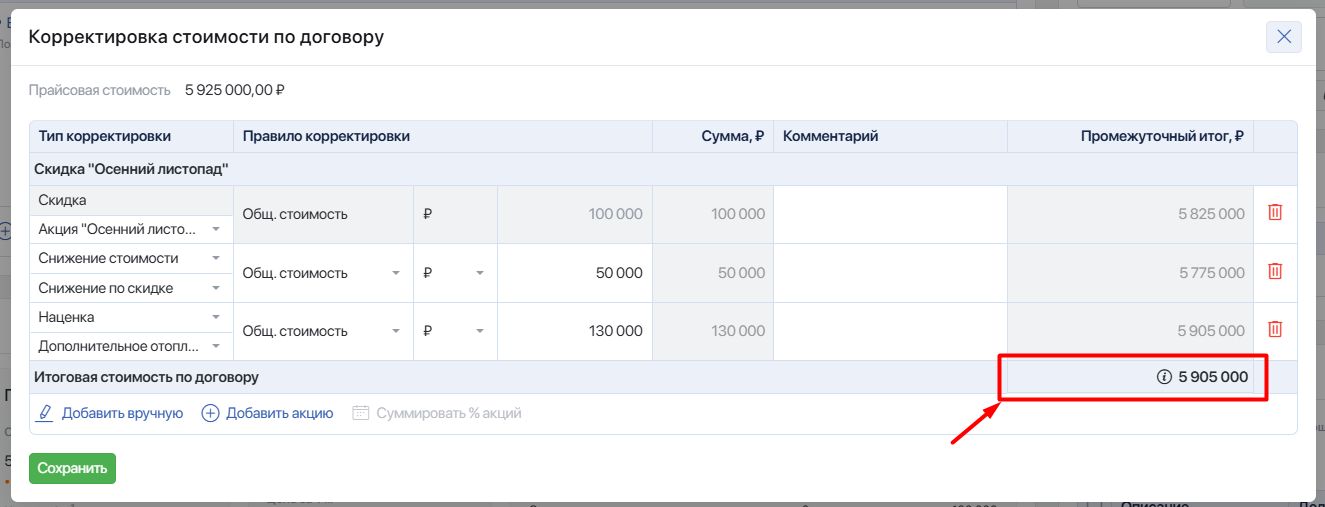
Когда все корректировки внесены, нажмите Сохранить. Если в компании включён обязательный выбор подтипа, заполните его во всех строках, где он требуется. Если обязательный подтип не выбран, появится сообщение «Выберите подтип корректировки», и изменения окна не сохранятся.
После сохранения итоговая сумма запишется в Стоимость по договору:
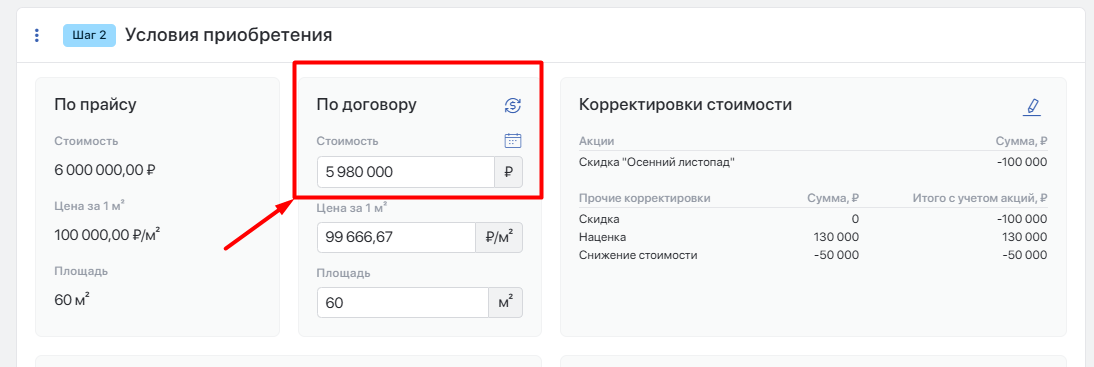
Для удаления корректировки нажмите красную кнопку в конце её строки, затем сохраните изменения, чтобы пересчиталась стоимость по договору. Доступность добавления, редактирования и удаления зависит от прав сотрудника и настройки Сделки: Продажа только по прайсу — ограничения описаны ниже.
Если вы изменили стоимость по договору вручную, отразите разницу с прайсовой стоимостью в калькуляторе корректировок. Иначе сделку нельзя будет отправить на согласование. Поэтому удобнее сразу рассчитывать стоимость по договору через калькулятор.
#Результат применения корректировок
Внешний вид блока корректировок может выглядеть по-разному, в зависимости от текущего состояния стоимости по договору:
- Если стоимость по договору совпадает с прайсовой стоимостью объекта, то блок будет выглядеть так:

2. Если стоимость по договору НЕ совпадает с прайсовой стоимостью объекта, но при этом добавлены корректировки для выравнивания этой разницы, то блок будет выглядеть так:

3. Если стоимость по договору НЕ совпадает с прайсовой стоимостью объекта, при этом НЕ добавлены корректировки для выравнивания этой разницы, либо добавленные корректировки не учитывают всю сумму разницы, то вы увидите ошибку под блоком корректировок.


#Настройка подтипов корректировок
#Настройка каталога
Откройте Компания → Каталоги → Корректировки:
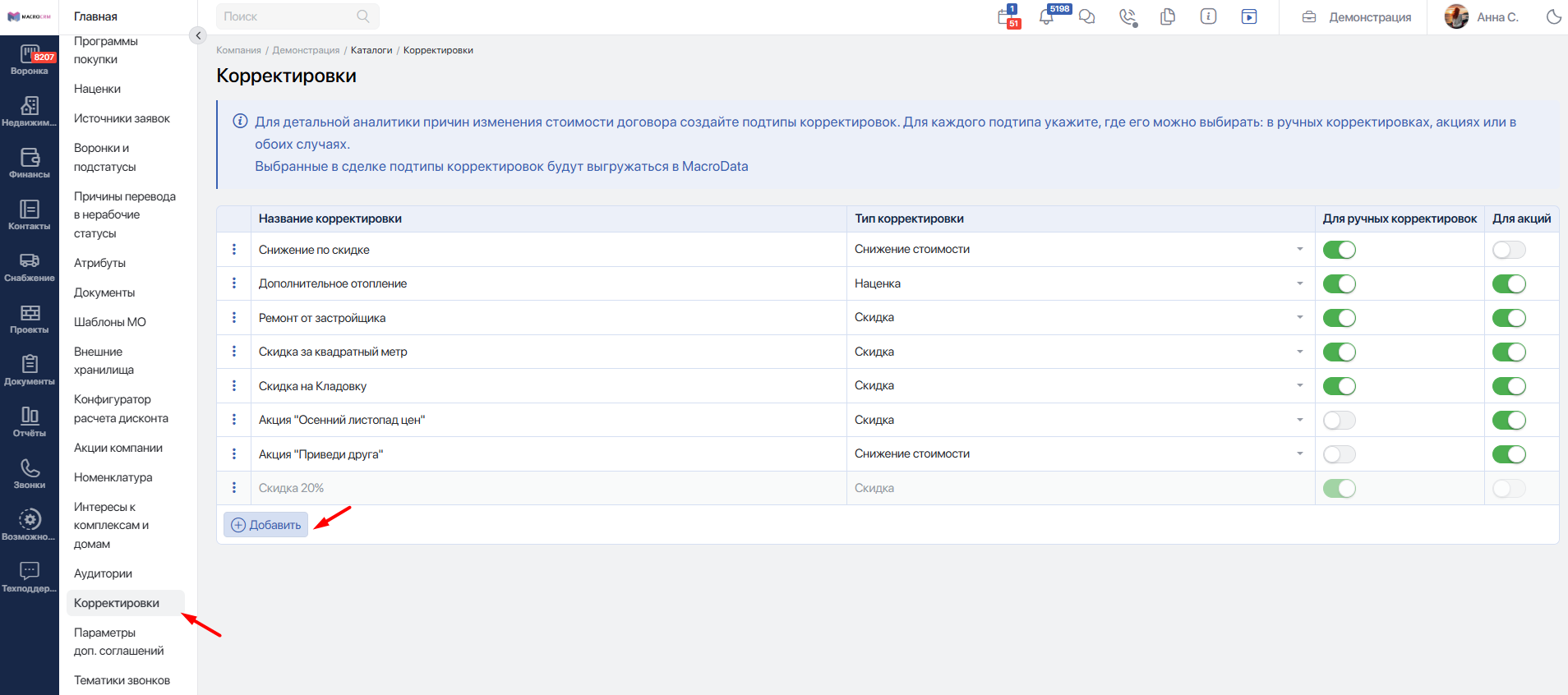
Создайте подтип: укажите его название и выберите тип, к которому он относится: Скидка, Наценка или Снижение стоимости.
У нового подтипа по умолчанию включён переключатель Для ручных корректировок, а Для акций выключен.
Такие же значения установлены у ранее созданных подтипов, включая архивные. Чтобы использовать существующий подтип для акций, включите для него переключатель Для акций.
Для каждого подтипа укажите область применения с помощью двух независимых переключателей:
- Для ручных корректировок — подтип доступен при ручном добавлении корректировки.
- Для акций — подтип доступен при применении акции.
Можно включить один или оба переключателя.
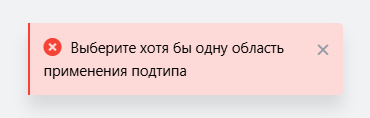
Если выключить оба, запись не сохранится: появится сообщение Выберите хотя бы одну область применения подтипа.
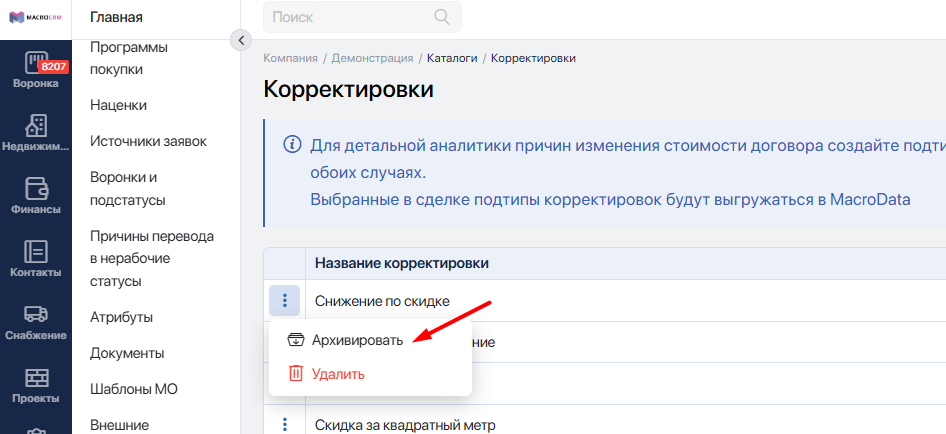
Чтобы прекратить использование подтипа, отправьте его в архив. При возвращении из архива значения переключателей сохраняются:
#Обязательный выбор подтипа
В настройках компании включите Обязательный выбор подтипа корректировки, если причину изменения стоимости нужно указывать обязательно. По умолчанию настройка выключена: подтип можно выбрать, но сохранять корректировки без него разрешено:
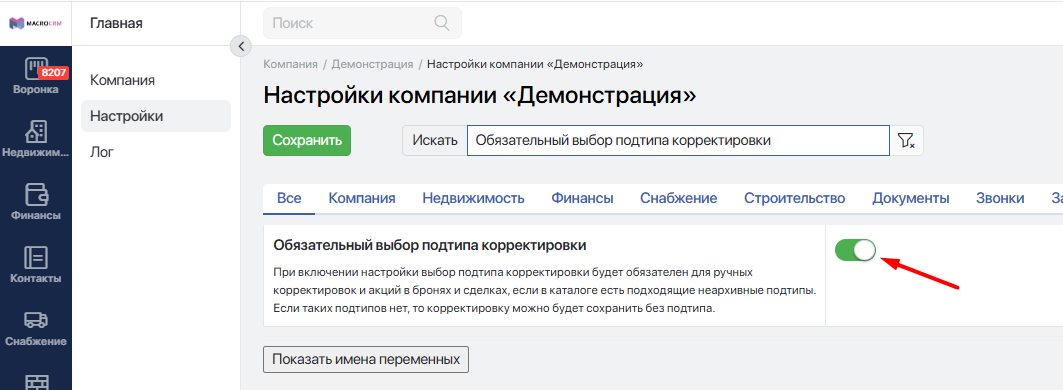
При включённой настройке подтип обязателен для каждой новой или изменённой ручной корректировки и акции в бронях и сделках, если в каталоге есть хотя бы один подходящий неархивный подтип. Он должен соответствовать и типу корректировки, и способу её добавления: вручную или через акцию.
Если подходящих подтипов нет, корректировку можно сохранить без подтипа. Наличие только архивных подтипов или подтипов для другого способа добавления не делает выбор обязательным. Эти правила не распространяются на служебные типы, отсутствующие в каталоге, в том числе отделку и наценку рассрочки.
#Ранее сохранённые корректировки
В существующих бронях и сделках подтипы не заполняются автоматически.
- Ранее сохранённую корректировку без подтипа можно сохранить без изменений, даже если включена обязательность. Это относится и к автоматически созданным корректировкам, например при перерасчёте по БТИ или изменении стоимости по договору.
- Если изменить тип, правило, способ расчёта, значение или комментарий, а у акции — суммирование, подтип потребуется выбрать по текущим правилам обязательности. Само открытие и сохранение окна без изменения строки этого не требует.
- Если ранее выбранный подтип отправлен в архив или у него отключена нужная область применения, он продолжает отображаться в сохранённой корректировке. Её можно сохранить без замены подтипа. Выбрать такой подтип заново в другой строке нельзя.
- При смене типа ручной корректировки старый подтип сбрасывается, и далее действуют правила нового выбора.
Если настройка Сделки: Продажа только по прайсу запрещает сотруднику менять ранее сохранённые ручные корректировки, их подтип также недоступен для изменения. Обязательность к таким строкам не применяется. В новых строках, в том числе в акциях, подтип выбирается и проверяется по обычным правилам.
#Корректировки при включённой настройке «Продажа только по прайсу»
Ограничьте круг лиц, кто может управлять корректировками.
Для этого активируйте настройку: Сделки: Продажа только по прайсу:
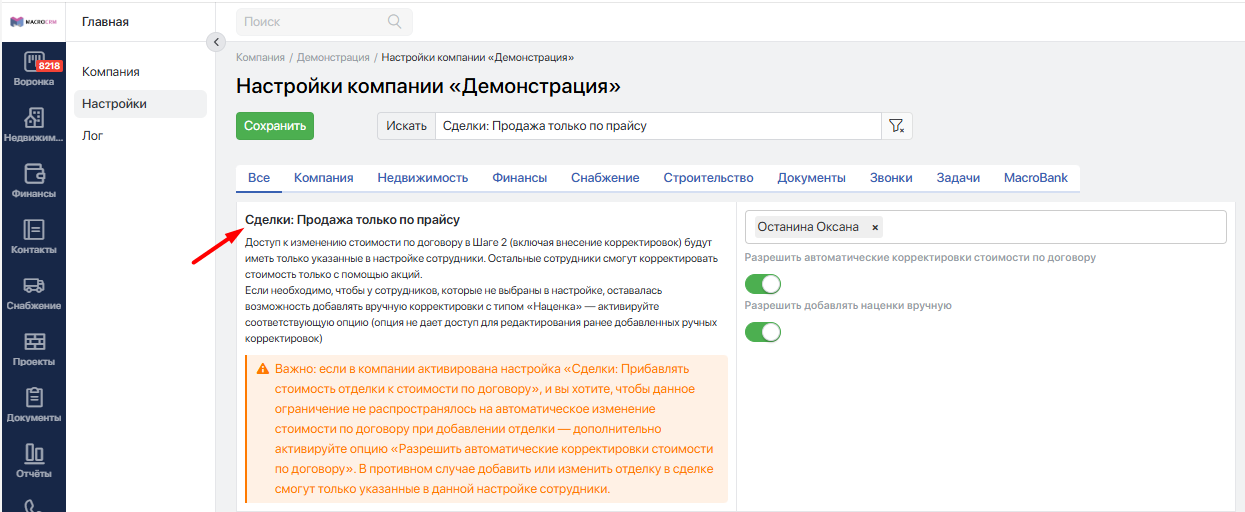
Если в настройке Сделки: Продажа только по прайсу выбраны сотрудники, то они смогут изменять стоимость по договору, добавлять, редактировать и удалять любые корректировки.
Остальные сотрудники могут применять и удалять акции:
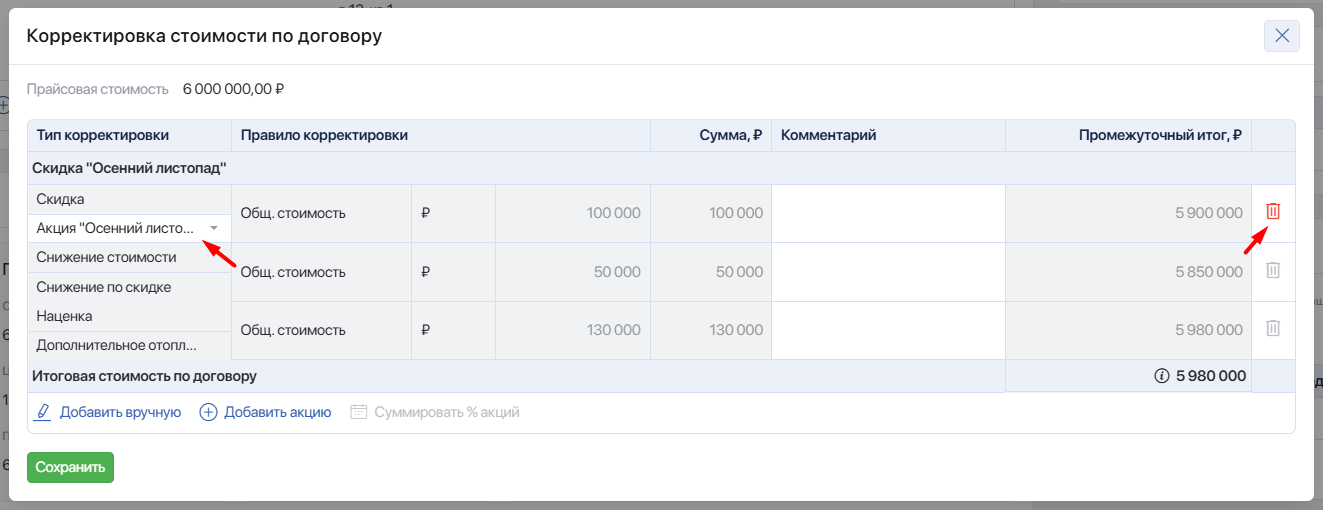
Добавление ручных корректировок для них недоступно.
В ранее добавленных ручных корректировках можно изменить только комментарий; удалить такие корректировки нельзя. Ограничение распространяется и на автоматически созданные корректировки с системными типами.
Как разрешить ручное добавление наценок
В настройке Сделки: Продажа только по прайсу включите опцию Разрешить добавлять наценки вручную.
После включения сотрудники, не выбранные в настройке, смогут:
- Добавлять ручные корректировки только с типом Наценка и его подтипами из каталога, если они настроены. Типы Скидка и Снижение стоимости для выбора недоступны.
- Добавлять неограниченное количество наценок.
- Редактировать и удалять новые наценки до сохранения калькулятора.
После сохранения наценки нельзя изменить или удалить — доступным остаётся только комментарий.
Опция также не даёт права редактировать или удалять ранее добавленные ручные корректировки.
Для сотрудников, выбранных в настройке, сохраняется полный доступ к корректировкам.
Отделка и автоматические корректировки
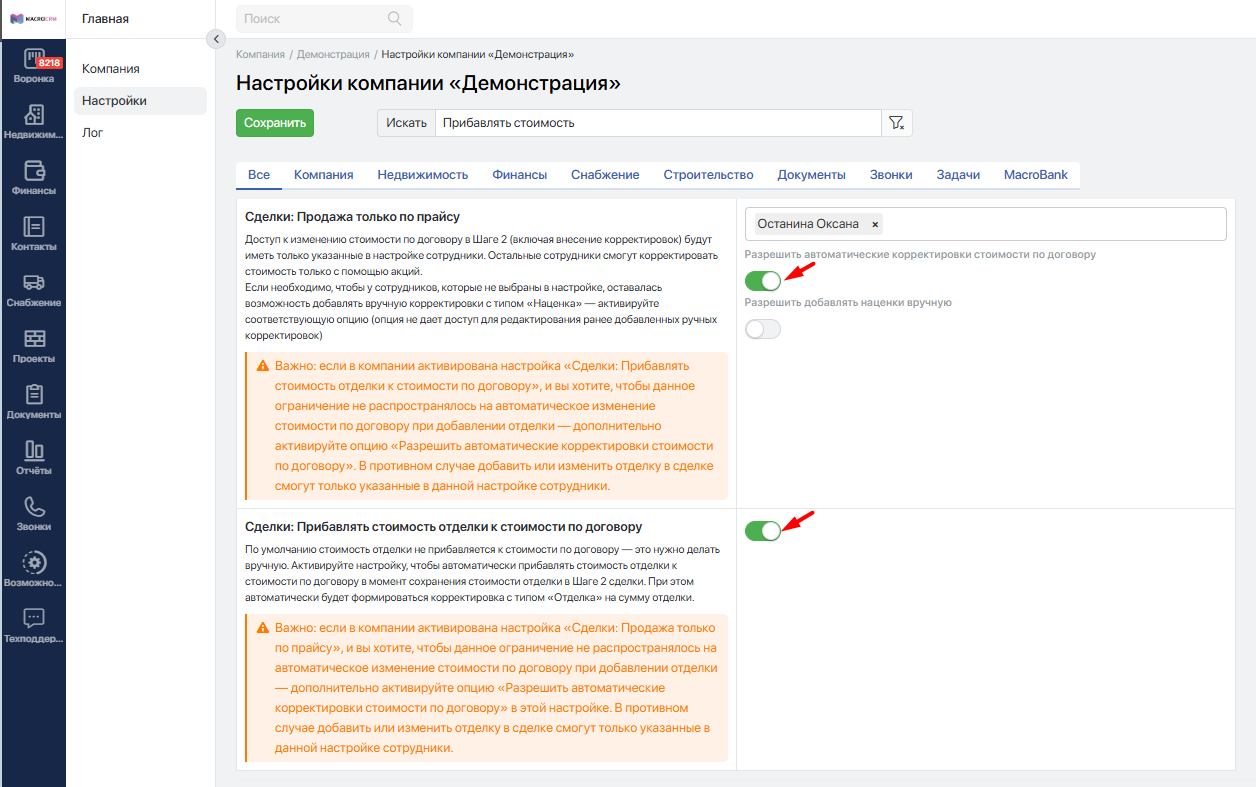
Если включена настройка Сделки: Прибавлять стоимость отделки к стоимости по договору, активируйте опцию Разрешить автоматические корректировки стоимости по договору, чтобы остальные сотрудники могли добавлять и изменять отделку. Иначе эти действия будут доступны только сотрудникам, выбранным в настройке Продажа только по прайсу.
Старый функционал наценок Также в MacroCRM существовал небольшой функционал по добавлению наценок и их выводу в метки в шаблонах документов (список наценок формировался по пути Компания -> Каталоги -> Наценки). Находится в Шаге 2 сделки внизу, рядом с кнопкой Сохранить.