
Для активации Платной брони, сначала выполните перевод объекта в Бесплатную бронь. Подробности по ссылке Как поставить бронь.
#Платная бронь НЕ входит в стоимость объекта
В разделе воронки продаж выберите Бронь клиента для перевода в Платную, перейдите в карточку бронирования:

Проверьте контактные данные сторон сделки. Для продавца заполните общую информацию о юр. лице и реквизиты счёта. Для покупателя укажите паспортные данные:

Укажите условия приобретения.
Включая стоимость по договору, ипотечный банк, программу покупки, посредника (при наличии) и материнский капитал (при наличии):

Составьте график платежей. Нажмите на три точки, выберите Платная бронь:

Заполните информацию в появившемся окне: сумма платного бронирования, счёт, номер и дата договора бронирования. Нажмите Сохранить:

Переместитесь к разделу Документы, расположенному внизу страницы:

Выберите из списка необходимый договор бронирования и нажмите Скачать:

После подписания договора и поступления денежных средств, вернитесь в Шаг 3 сделки и нажмите Провести у финансовой операции для активации платного бронирования:

Теперь статус заявки перешел в Платную бронь:

#Платная бронь входит в стоимость объекта
В системе MacroCRM существует настройка Платная бронь: Сумма платной брони в стоимости объекта:
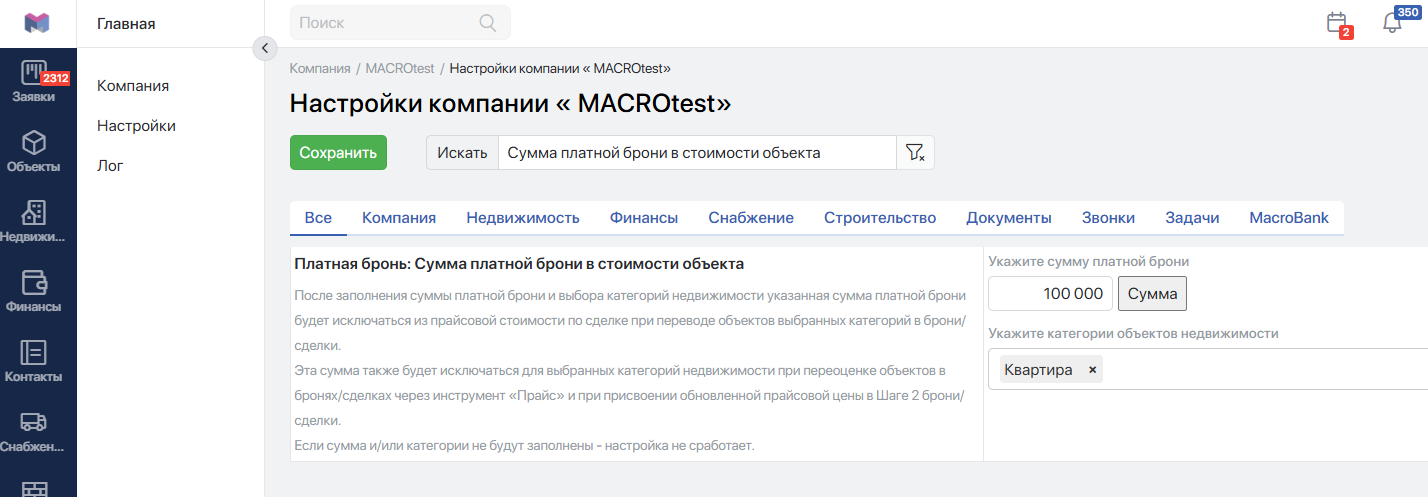
В настройке необходимо указать сумму платной брони в рублях или процентах. А также категорию объектов недвижимости, для которой применима настройка.
После заполнения суммы платной брони и выбора категорий недвижимости указанная сумма платной брони будет исключаться из прайсовой стоимости по сделке при переводе объектов выбранных категорий в брони/сделки.
Эта сумма также будет исключаться для выбранных категорий недвижимости при переоценке объектов в бронях/сделках через инструмент «Прайс» и при присвоении обновленной прайсовой цены в Шаге 2 брони/сделки.
Если сумма и/или категории не будут заполнены — настройка не сработает.
Сначала выполните перевод объекта в Бесплатную бронь. Подробности по ссылке Как поставить бронь.
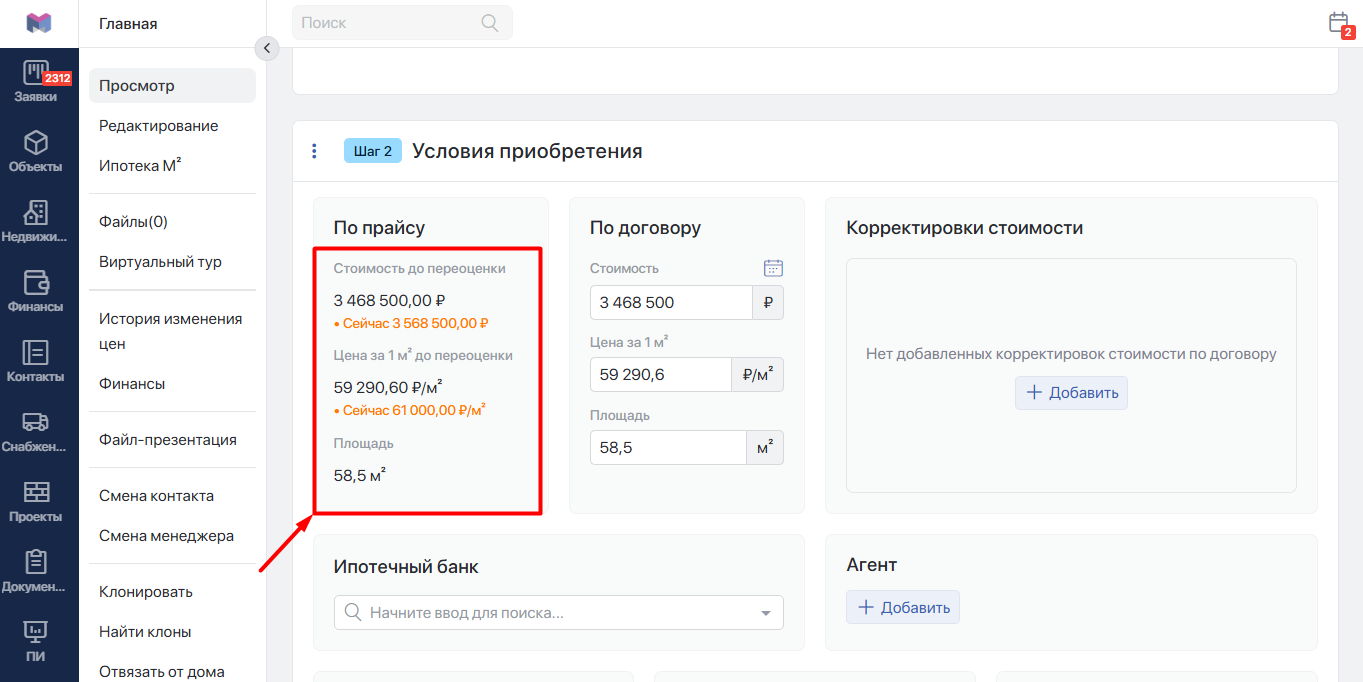
При активации настройки в Шаге 2 вы увидите, что сумма по прайсу и договору уменьшилась на указанную в настройке сумму платной брони:
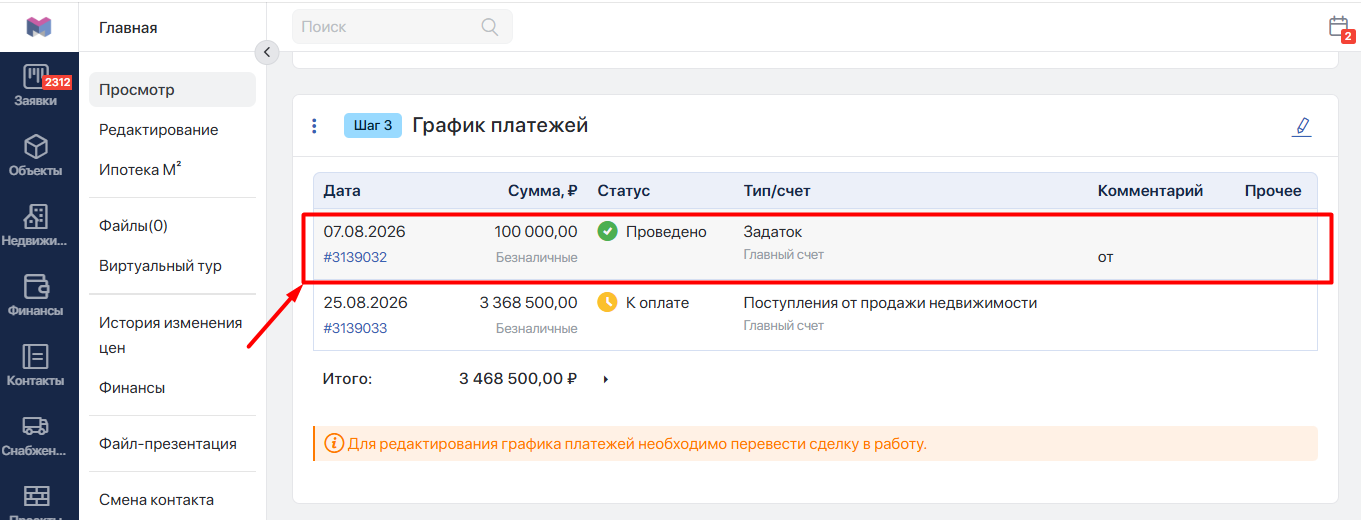
В Шаге 3 добавьте платежку с типом Задаток и проведите ее:
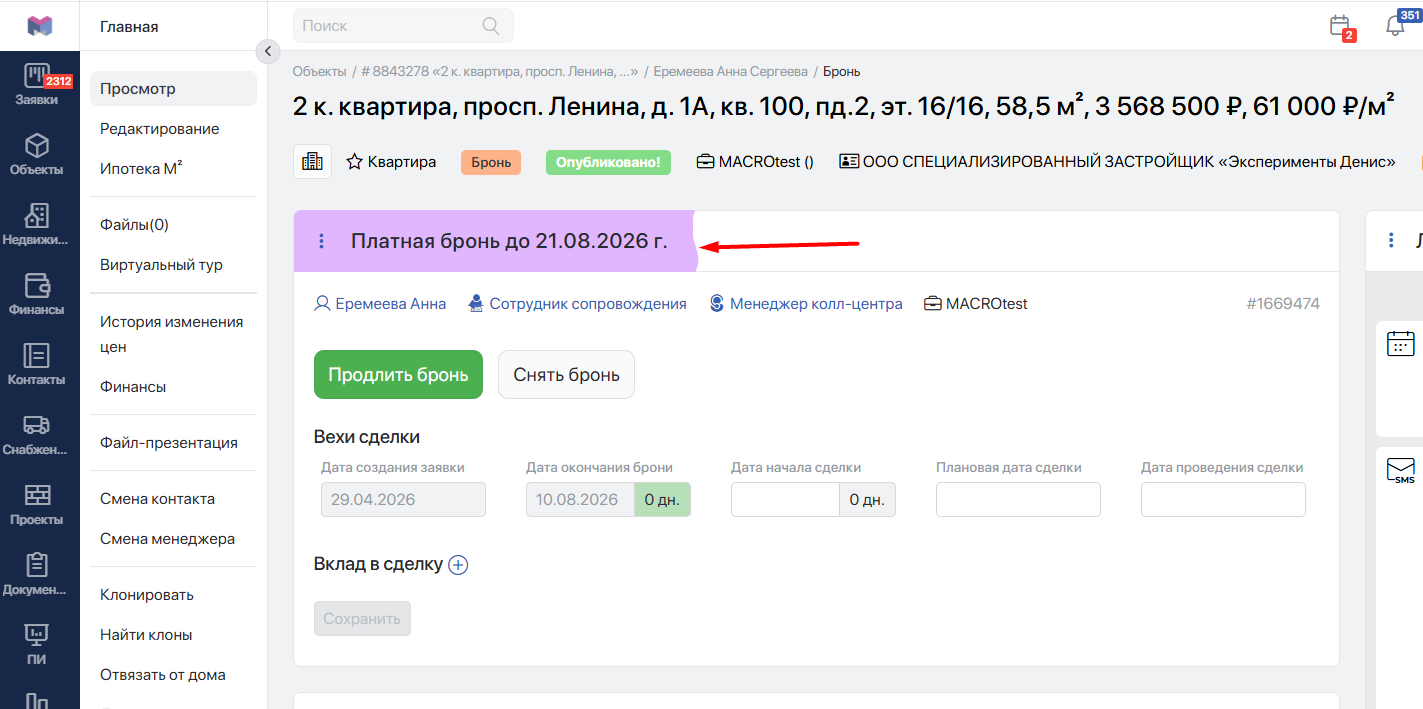
Тогда бронь перейдет в статус Платной брони:
#Продление платной брони через согласование
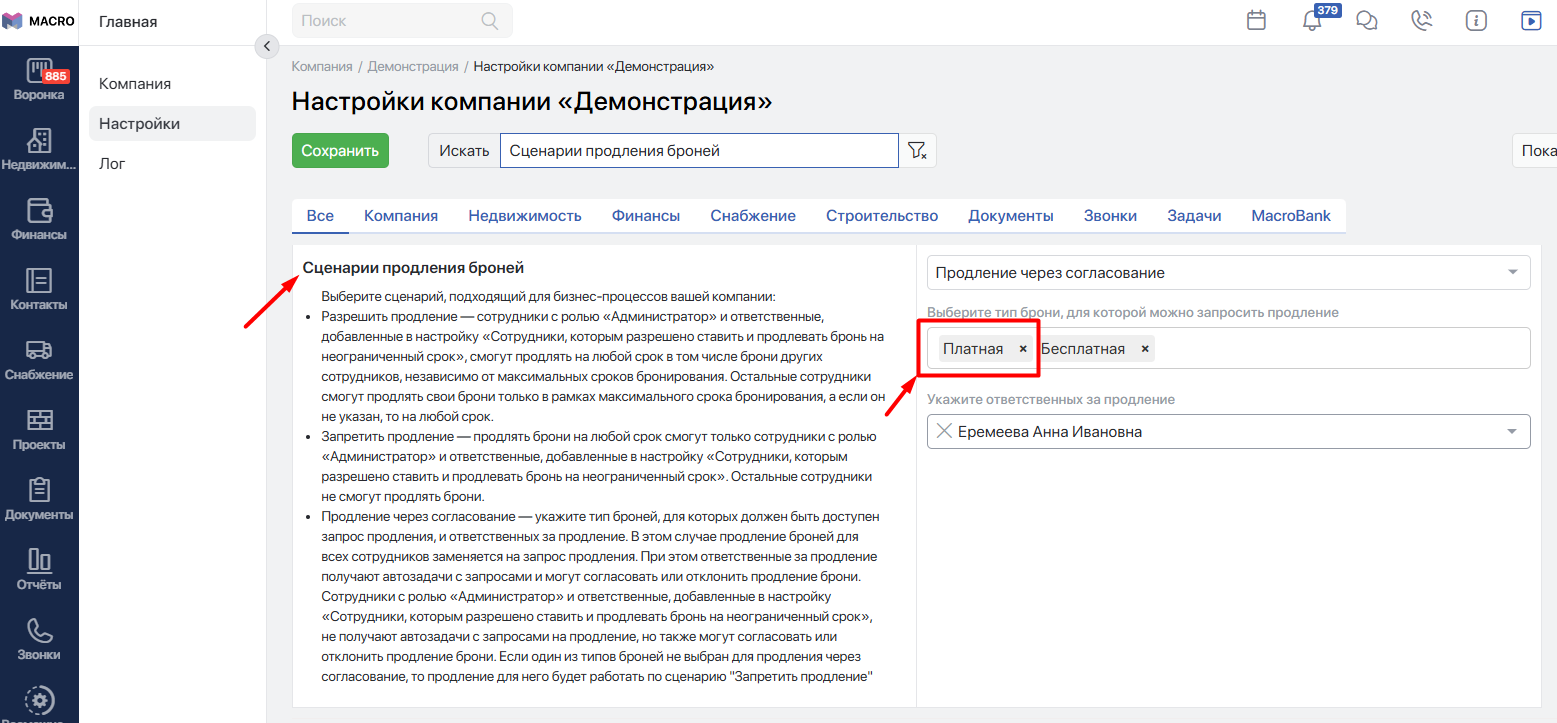
Если в настройках компании выбран сценарий Продление через согласование и для него отмечены платные брони, сотрудник запрашивает изменение срока, а ответственный согласовывает или отклоняет запрос:
#Как запросить продление
- Откройте платную бронь в шахматке, заявке или на странице бронирования.
- Укажите новую дату окончания брони и причину продления:
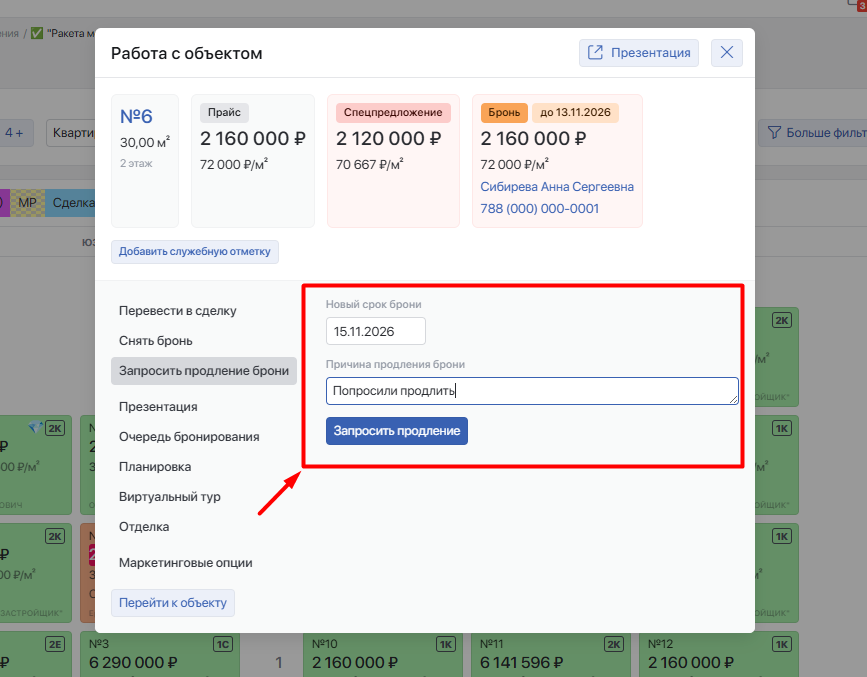
- Нажмите Запросить продление брони.
После отправки появится отметка «Запрошено продление до [дата]»:
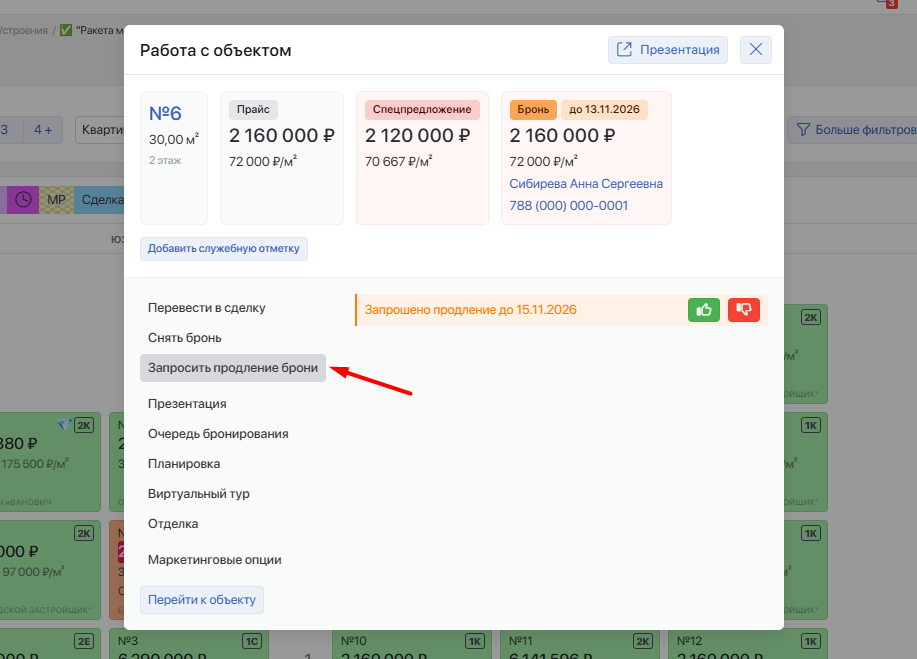
При наведении на неё можно посмотреть ответственных за согласование.
Отправка запроса не продлевает бронь: пока решение не принято, продолжает действовать прежняя дата окончания. Отправить повторный запрос можно только после завершения текущего.
#Как принимается решение
Ответственные получают автозадачи Согласуйте продление брони:
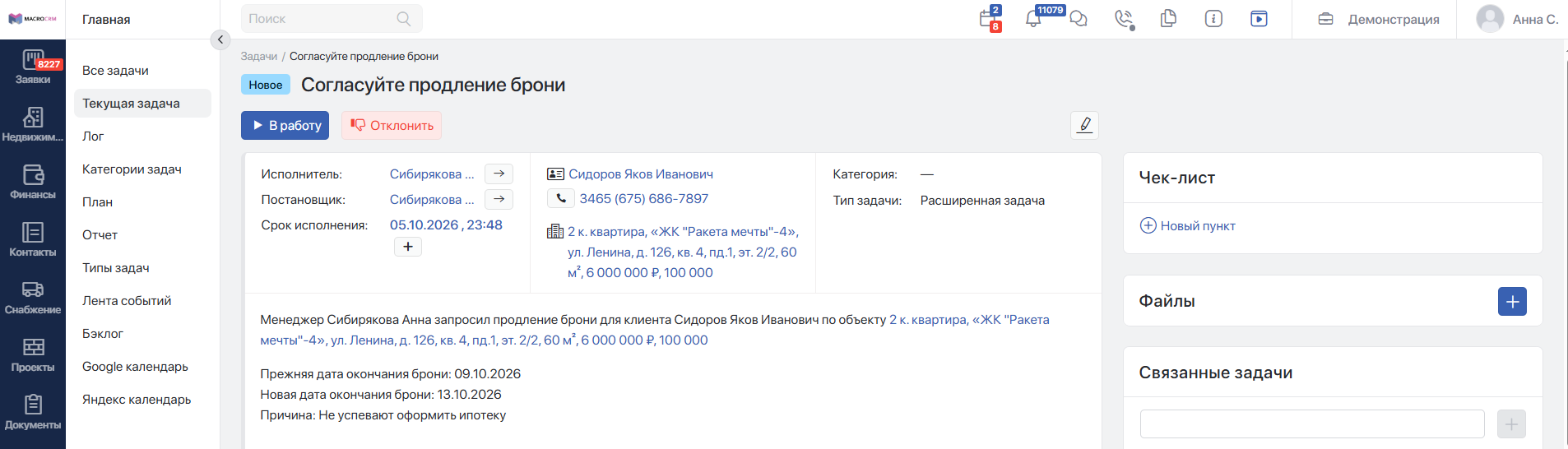
Чтобы принять решение, согласующий открывает бронь или заявку и согласовывает либо отклоняет запрос.
- При согласовании дата окончания брони меняется на запрошенную.
- При отклонении сохраняется прежняя дата окончания.
Менеджер получает уведомление о решении, а результат фиксируется в истории заявки.
#Если запрос не согласован до окончания брони
Запрос завершается без продления. Сама бронь снимается автоматически, только если в настройке «Автоматическое снятие броней при достижении срока окончания бронирования» выбран вариант «Снимать бесплатные и платные брони». Иначе платная бронь остаётся с истёкшей датой.
При ручном снятии брони активный запрос на продление отменяется.
Подробнее о продлении брони в инструкцииПереход на внешний сайтhttps://docs.macrodigital.ru/docs/812/prodlenie-broni.