
#Регистрация в личном кабинете поддержки
Теперь вы можете обратиться в поддержку MACRO, не выходя из системы.
Следуйте этим шагам:
- Откройте панель техподдержки
На левой панели системы нажмите кнопку Техподдержка:
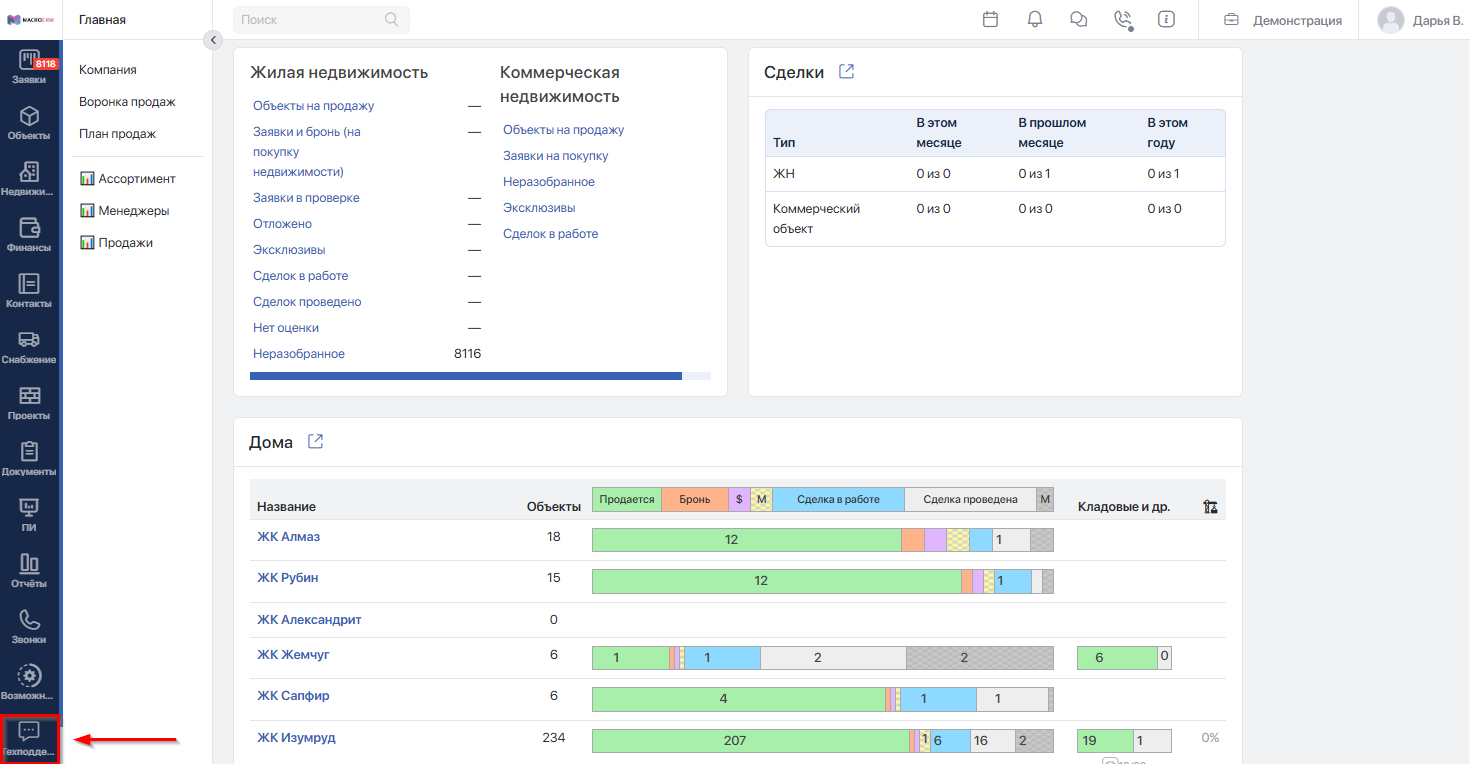
- Проверьте почту
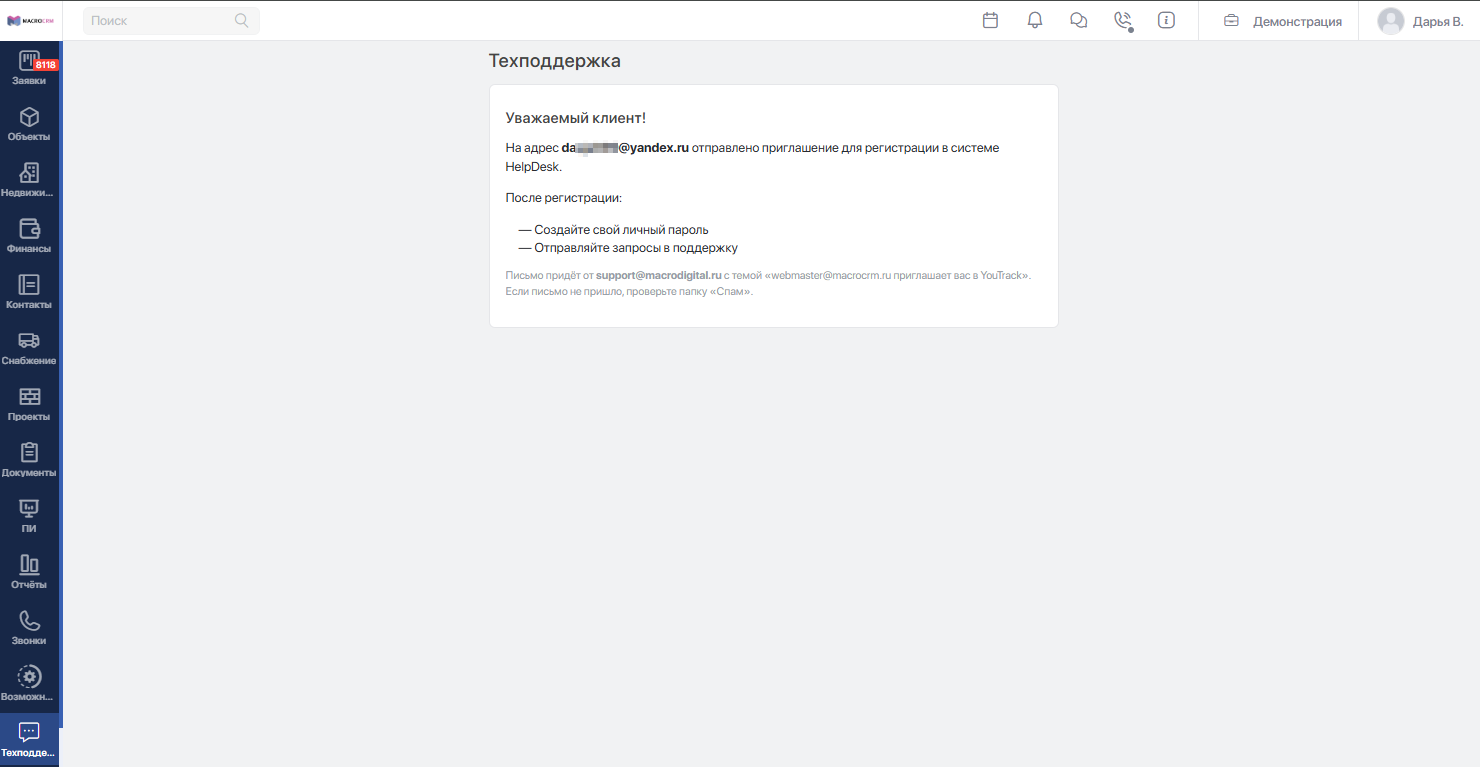
Появится информационное сообщение о том, что на Вашу зарегистрированную почту отправлено письмо-приглашение на портал поддержки.
Откройте почту и найдите это письмо:
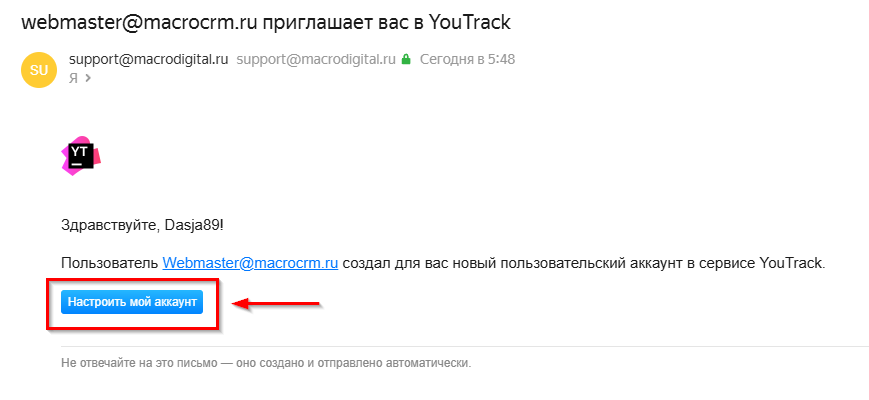
3. Перейдите по ссылке и создайте пароль
В письме кликните по кнопке Настроить мой аккаунт:
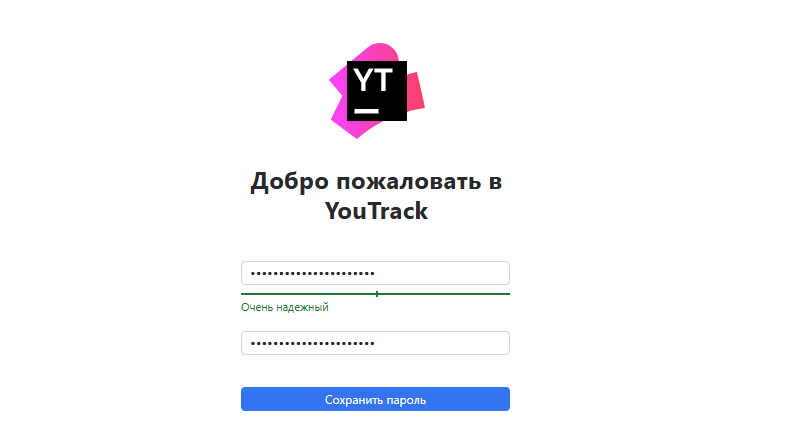
Придумайте персональный пароль и введите его для входа в кабинет поддержки:
- Работайте в кабинете YouTrack
Вы попадете на платформу YouTrack — это Ваш личный кабинет поддержки.
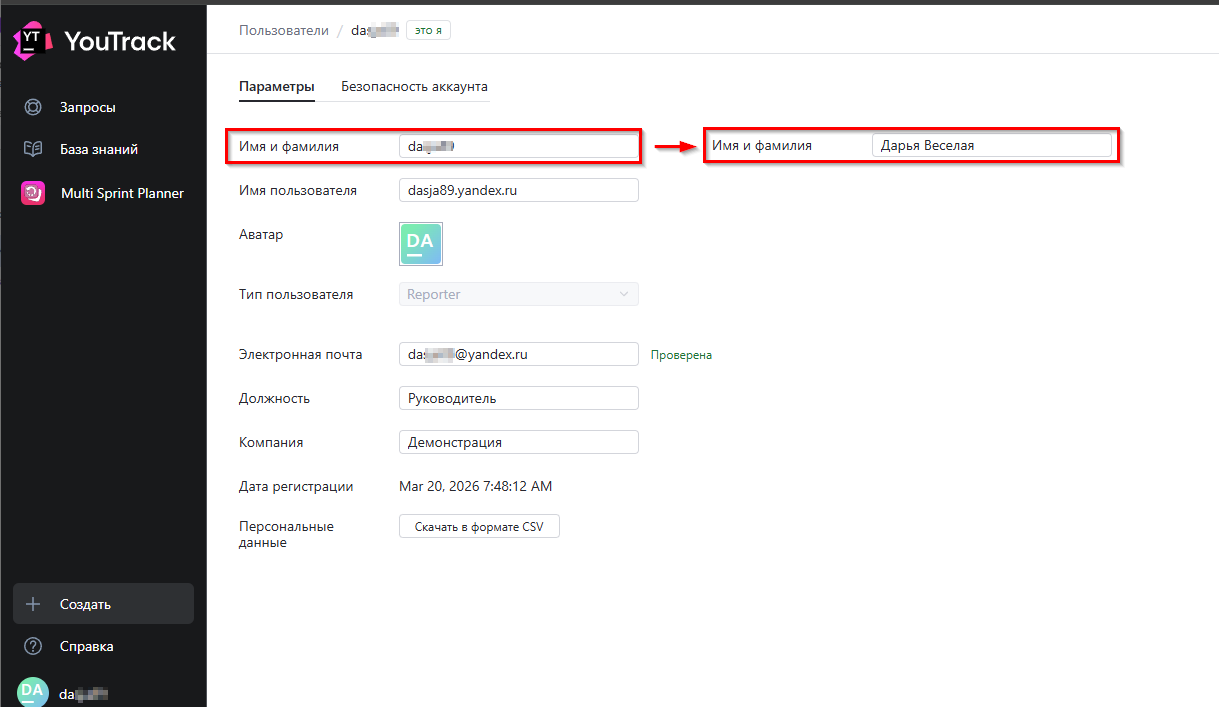
На странице профиля проверьте свое Имя и Фамилию, при необходимости отредактируйте и сохраните изменения.
Это необходимо для корректной фиксации обращений в поддержку:
#
#Отправка обращений в поддержку
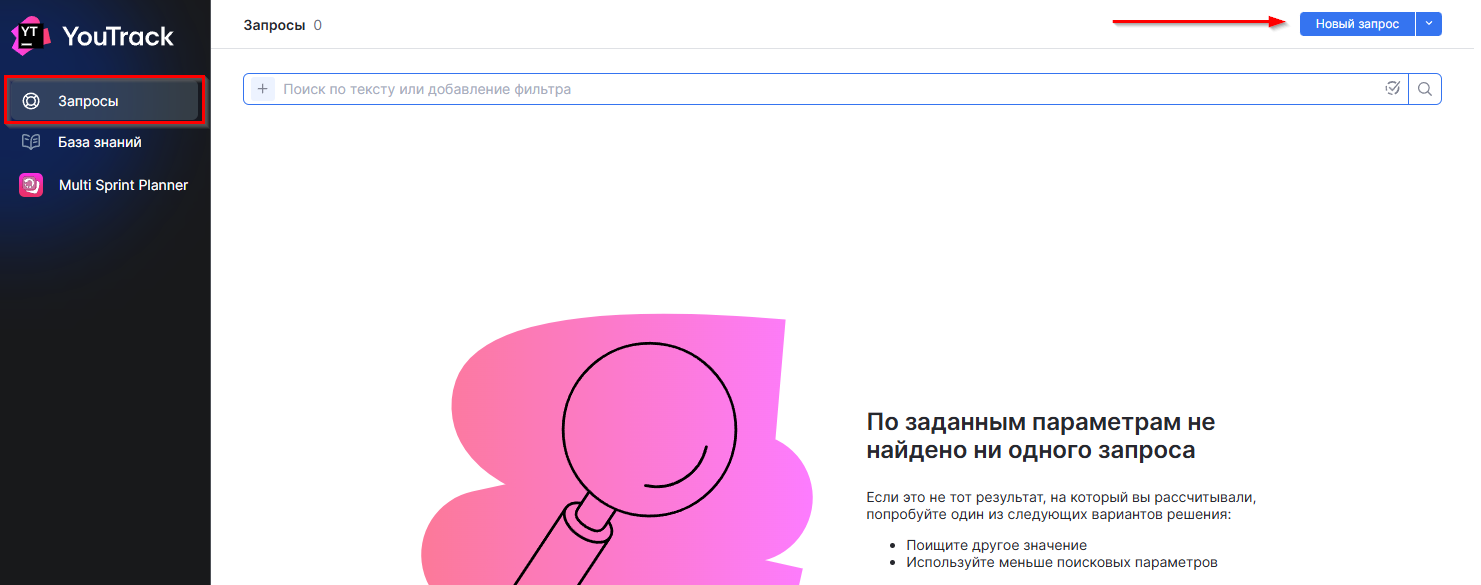
- Для создания нового обращения необходимо во вкладке Запросы в правом верхнем углу нажать на кнопку Новый запрос:
Затем откроется окно создания обращения:
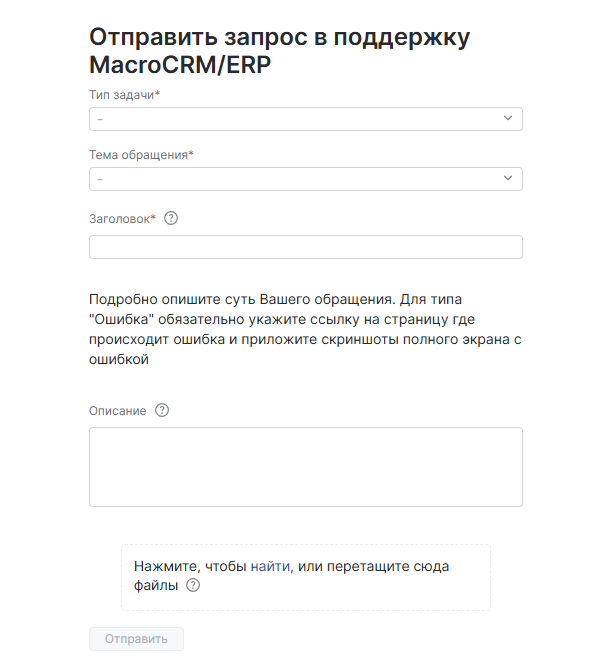
- Необходимо последовательно заполнить все поля обращения.
2.1. Выберите Тип обращения из предложенных трех:
- Консультация — вопрос по работе в системе.
- Ошибка — запрос на исправление ошибки в системе, когда что-то перестало работать.
- Доработка — запрос на доработку системы под конкретный запрос.
2.2. Выберите Тему обращения
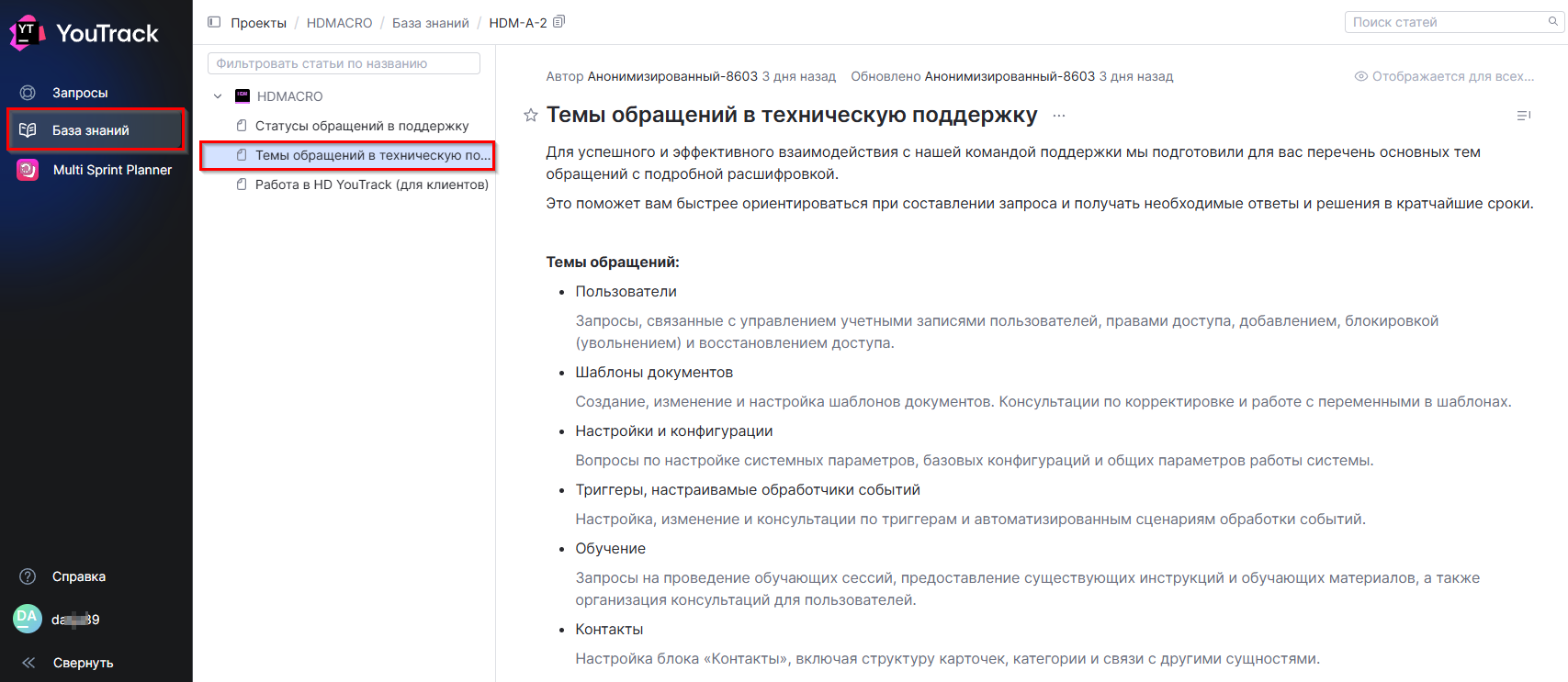
В систему заведены разнообразные темы в зависимости от того, к какой части системы относится обращение. Необходимо выбрать наиболее подходящий вариант.
Чтобы правильно сориентироваться воспользуйтесь нашей статьей Темы обращений в техническую поддержки, расположенную в базе знаний в боковом меню YouTrack:
2.3. Напишите Заголовок
В заголовке обращения необходимо кратко отразить суть вопроса, чтобы было понятно, о чем идет речь. Но не нужно делать заголовок слишком длинным.
2.4. Добавьте Описание
В описании нужно развернуто описать суть вопроса, по которому идет обращение.
Приложить ссылки на участки в системе, чтобы специалисты поддержки могли разобраться, о чем идет речь.
2.5. Прикрепите Файлы
Также в файлы необходимо прикрепить скриншоты и видео для более точного определения места в системе и ситуации.
- Затем необходимо нажать Отправить
Обратите внимание, что есть обязательные поля.
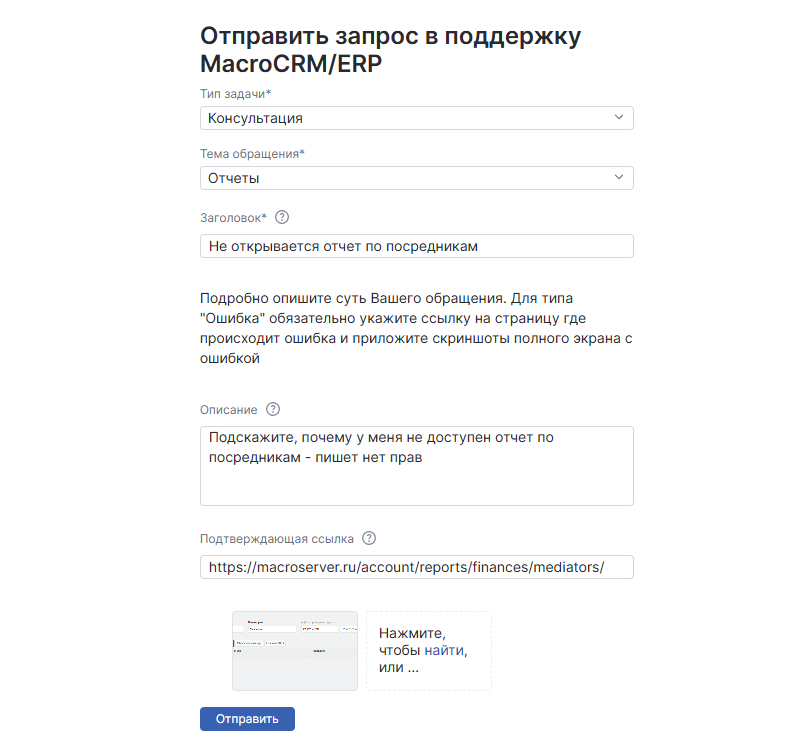
Пример запроса:
#Отслеживание статуса обращения
После отправки обращения можно отслеживать его статус.
Все Ваши обращения отображаются списком во вкладке Запросы.
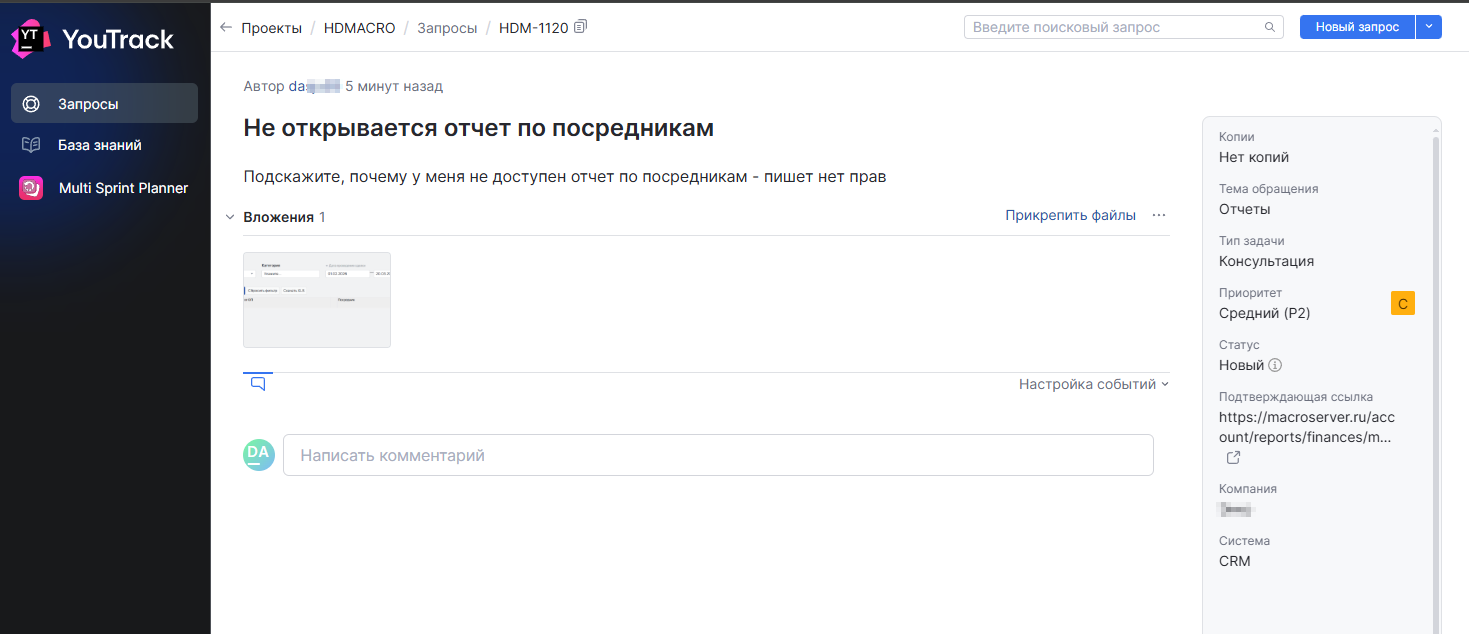
Если зайти в конкретное обращение, то в правой части можно увидеть и отслеживать его статус:
Когда на обращения ответят, то в нижней части появятся сообщения от специалиста технической поддержки. Здесь Вы сможете продолжить диалог до факта решения по Вашему запросу.
#Полезные статьи для клиентов
Уважаемые клиенты!
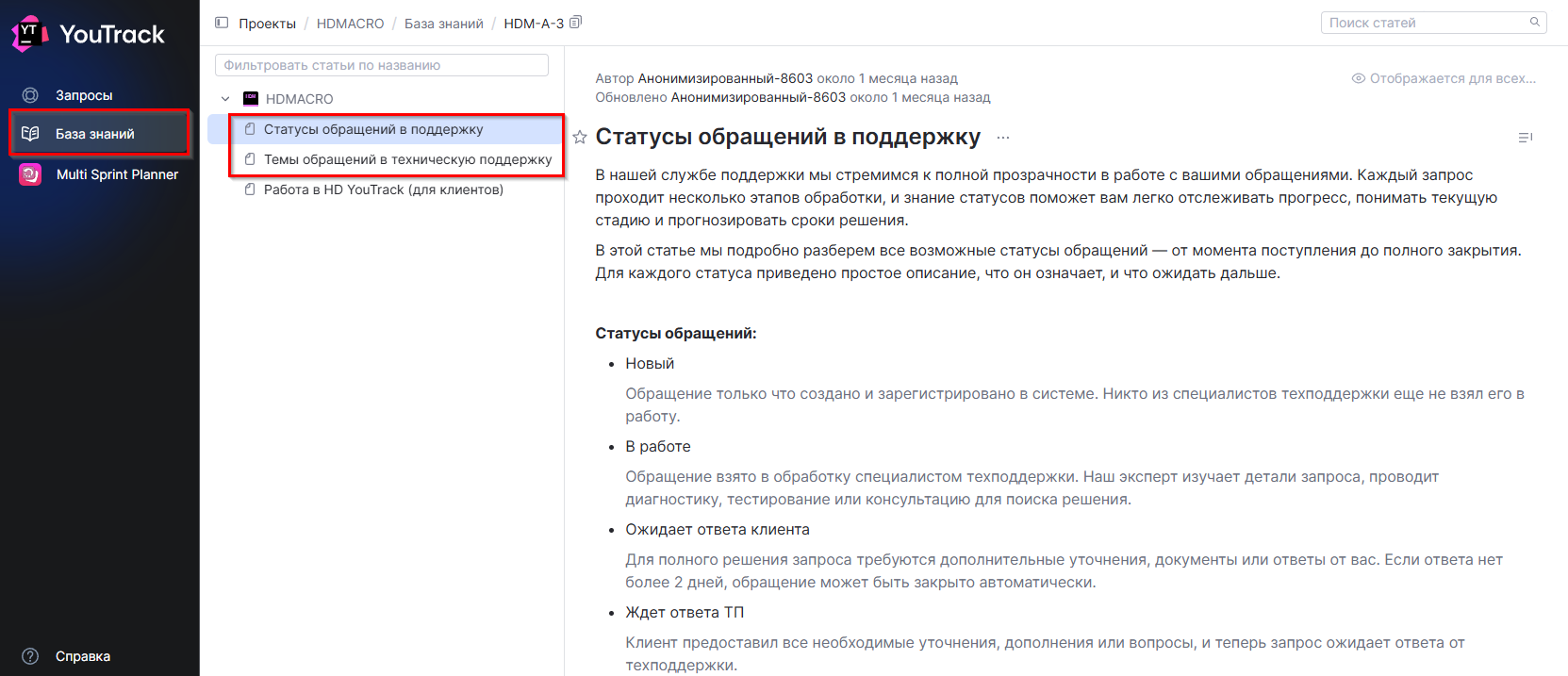
Рекомендуем заглянуть в две полезные статьи — они упростят работу с поддержкой:
- Статусы обращений — разбор всех этапов от поступления до закрытия: что значит каждый статус и чего ждать дальше.
- Темы обращений — подскажет, как правильно выбрать тему, чтобы получить быстрый и точный ответ.
Это сэкономит ваше время!