#Права доступа
Создавать смету вручную могут пользователи, у которых есть доступ к проекту и назначена одна из ролей:
- Администратор;
- Руководитель проекта;
- Стройнадзор;
- Инженер ПТО.
Редактировать сметы, помимо пользователей, которые их создают, могут сотрудники с ролями:
- Руководитель;
- Снабженец.
#Создание сметы
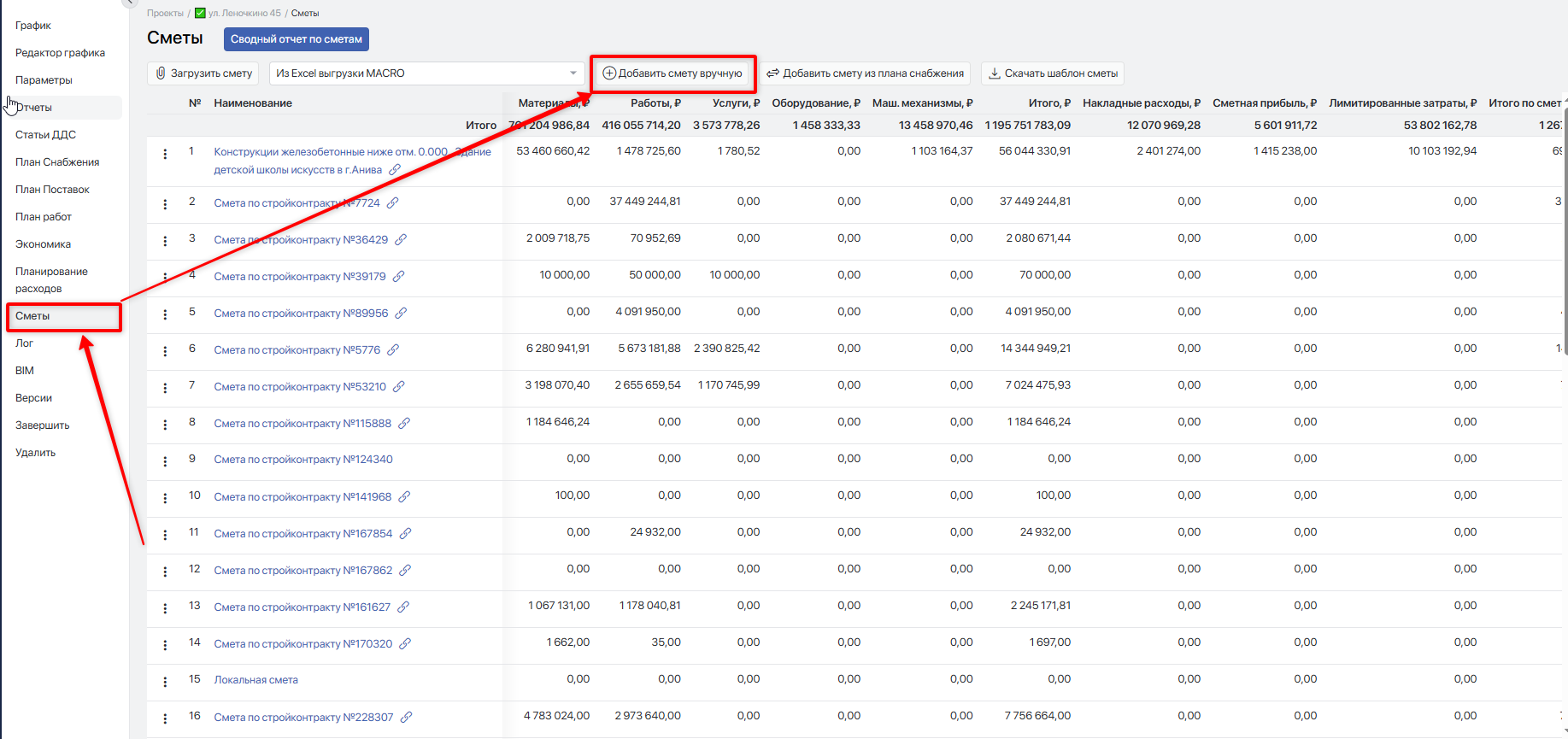
В проекте в левом меню выберите «Сметы», затем нажмите + Добавить смету вручную.
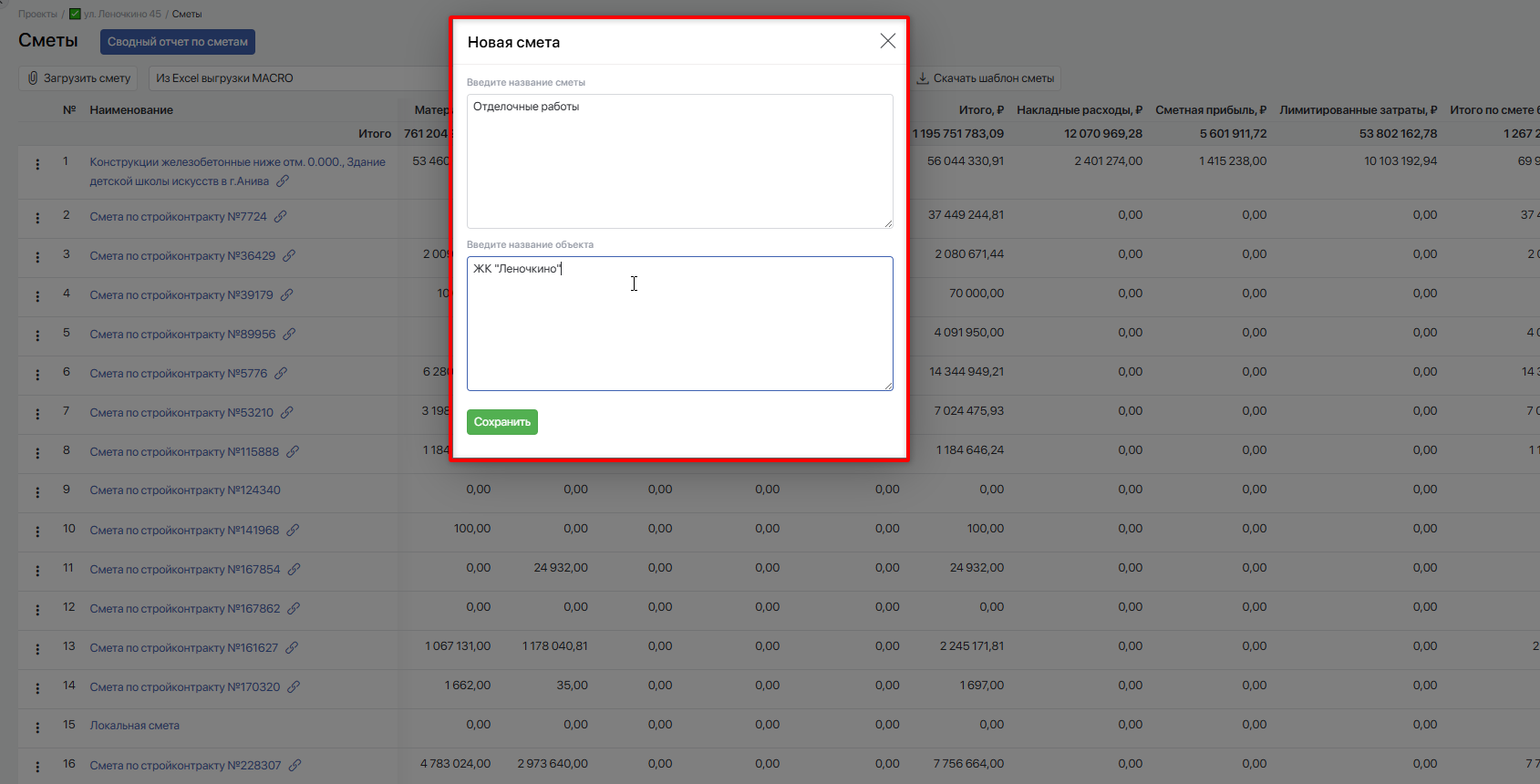
В открывшемся окне введите наименование сметы и при необходимости — наименование объекта, затем нажмите Сохранить.
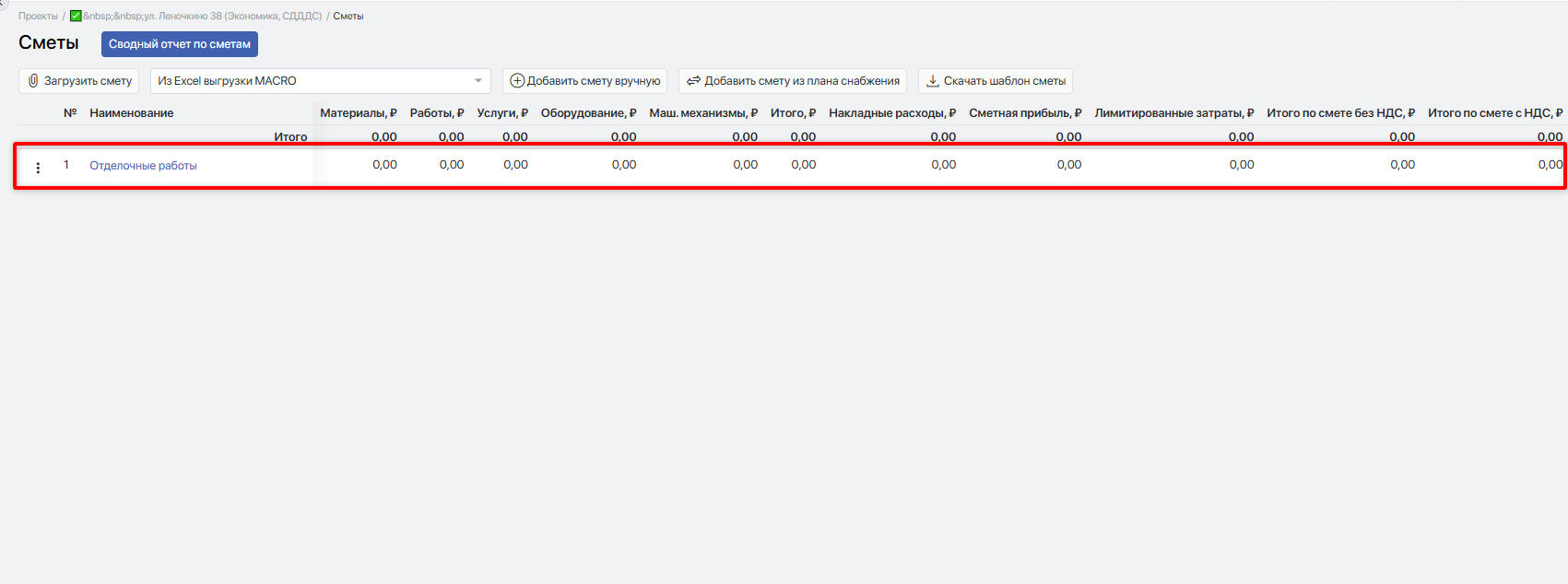
Смета появится в списке смет.
#Работа со сметой
Для перехода в смету и её заполнения данными нажмите на её наименование.
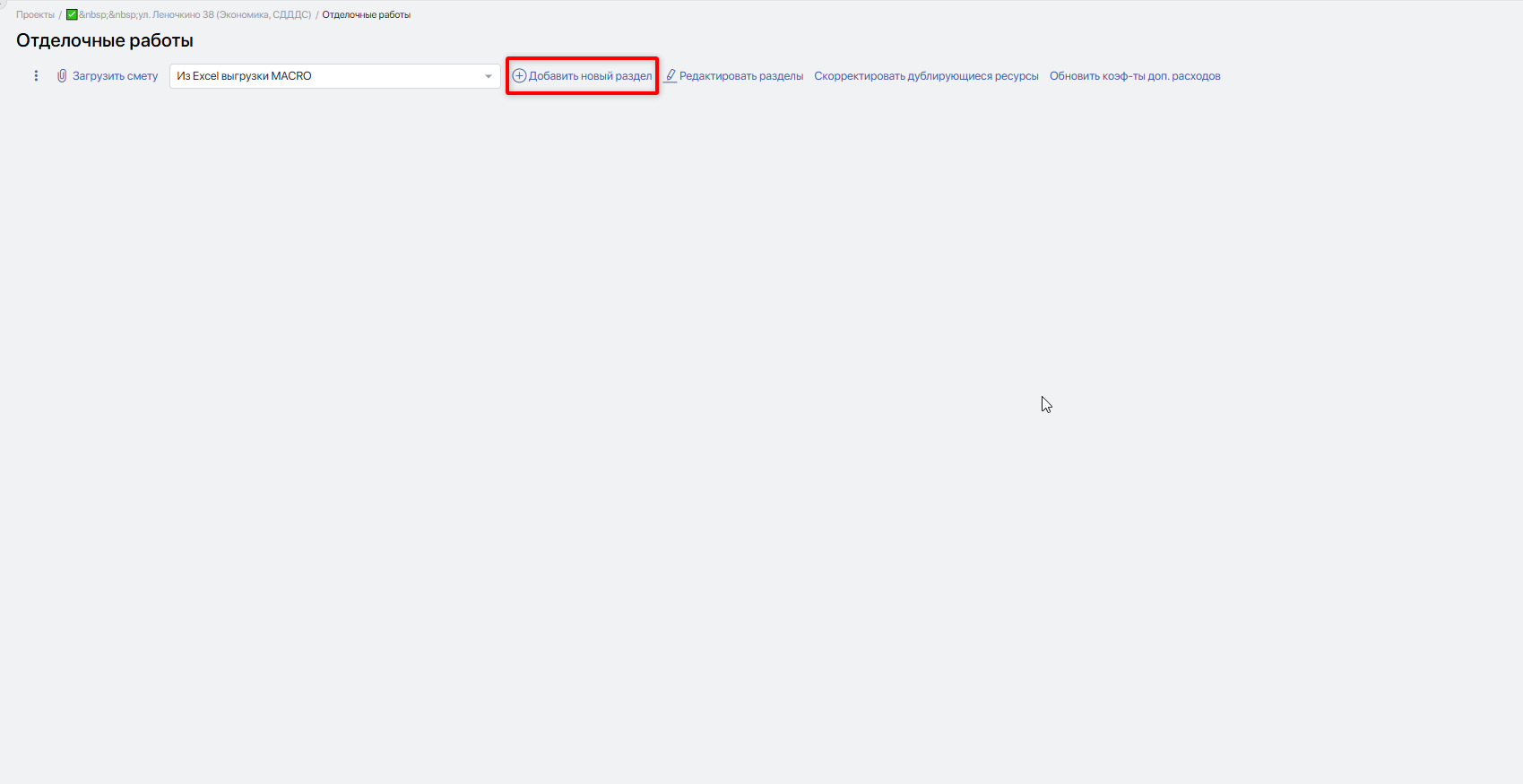
Затем добавьте раздел, нажав кнопку + Добавить новый раздел.
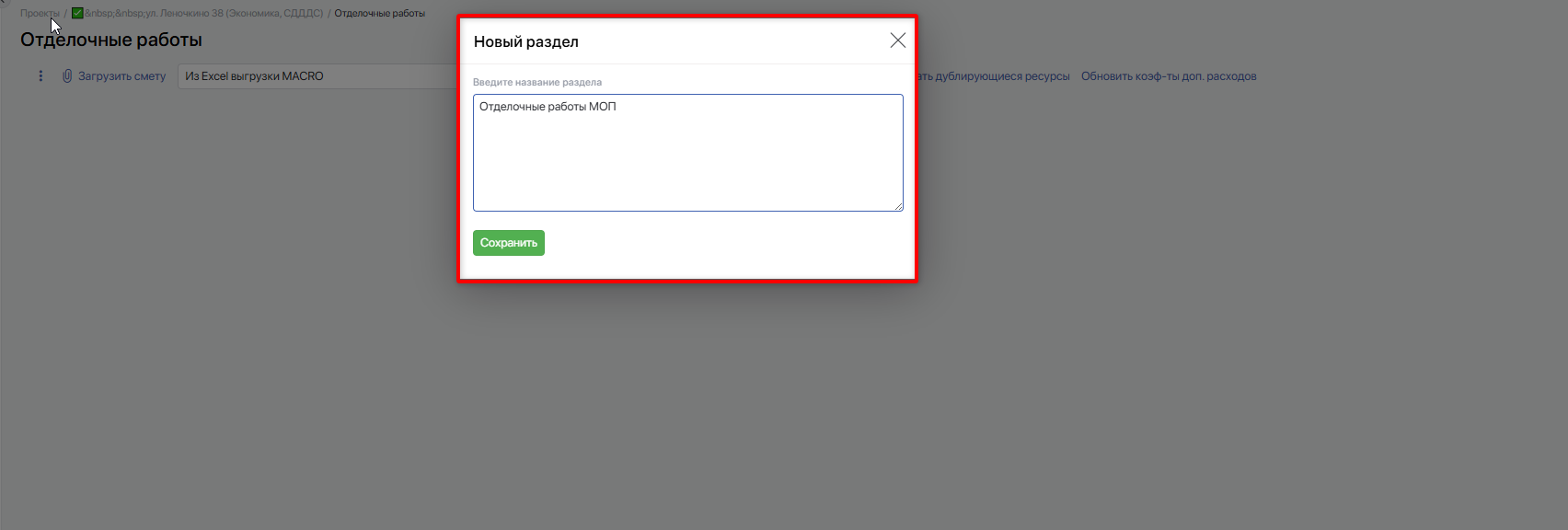
В открывшемся окне укажите наименование раздела и нажмите Сохранить
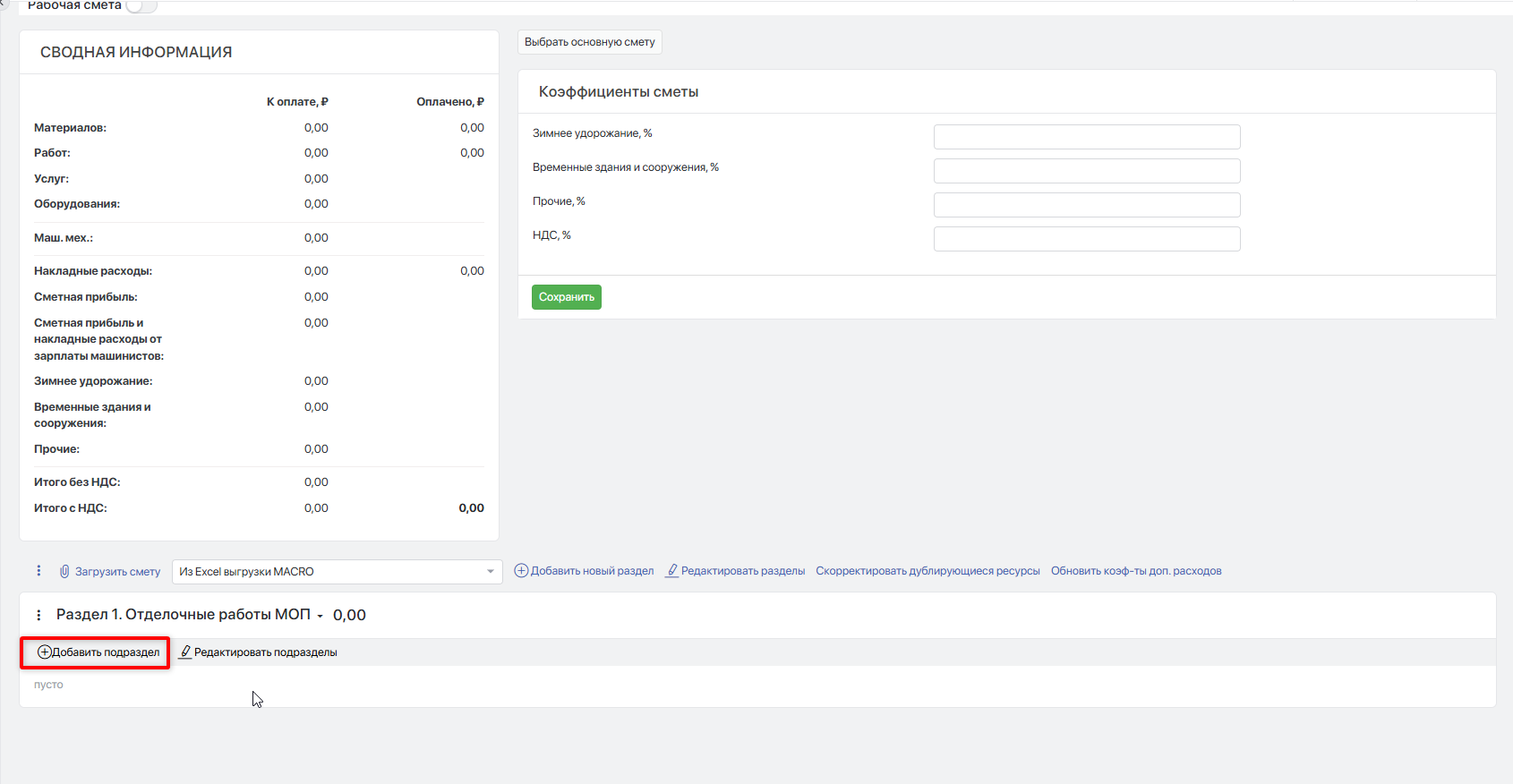
Далее в добавленный раздел необходимо добавить подраздел (в данной структуре подраздел является работой). Для этого нажмите Добавить подраздел.
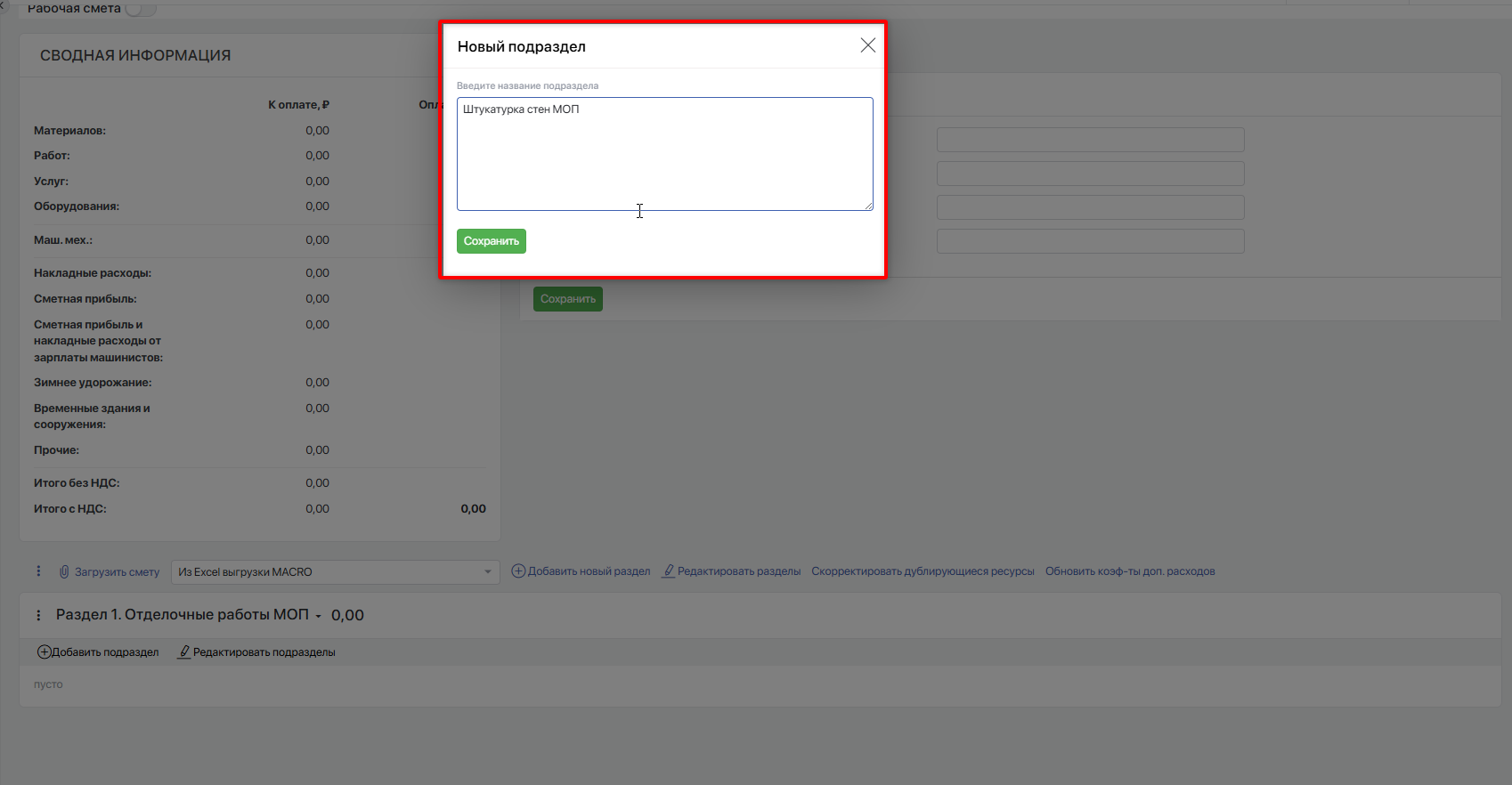
Введите наименование подраздела (работы).
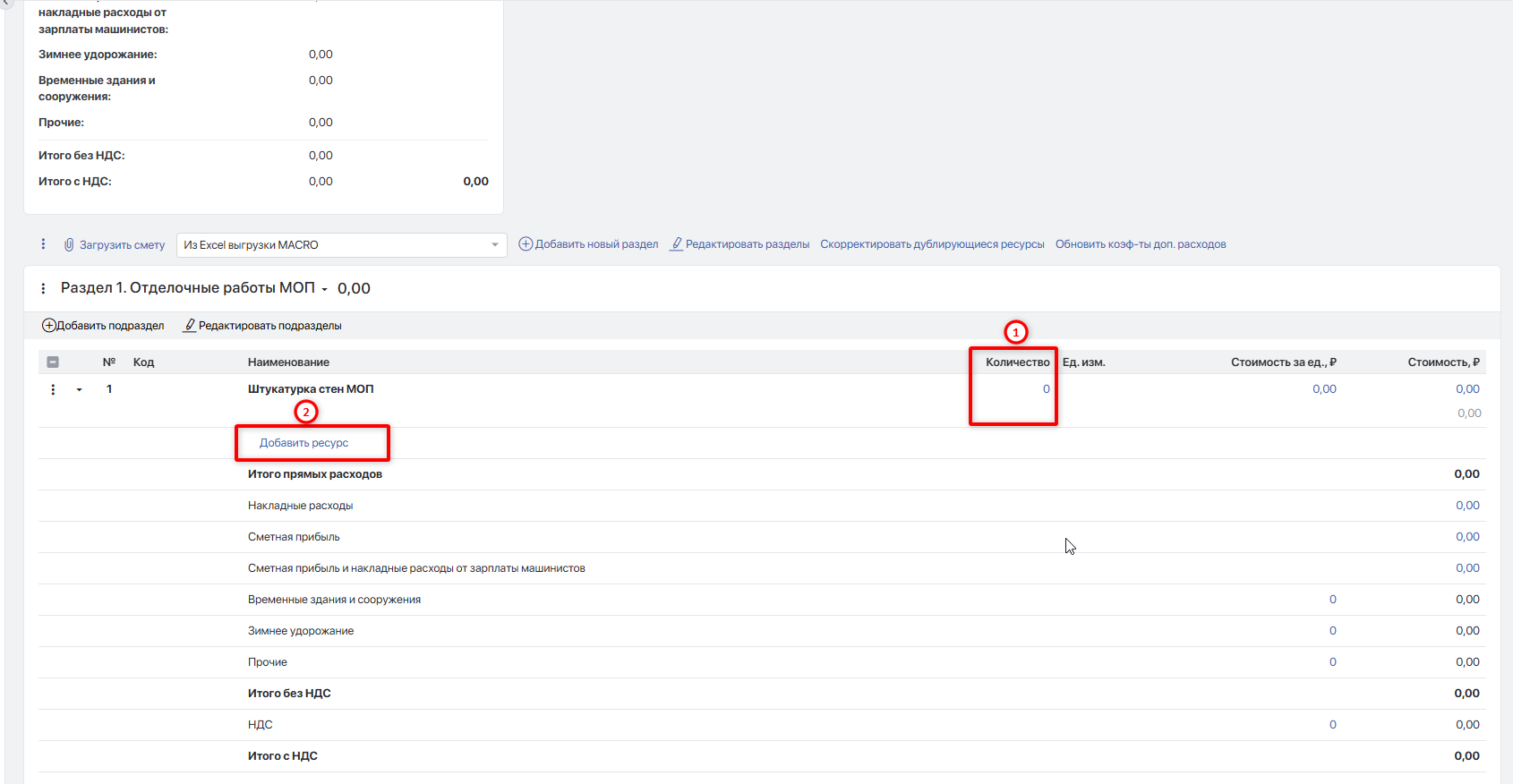
В подразделе (работе) укажите количество (1), а также добавьте необходимые позиции с ресурсами (трудозатраты, машины и механизмы, материалы) (2).
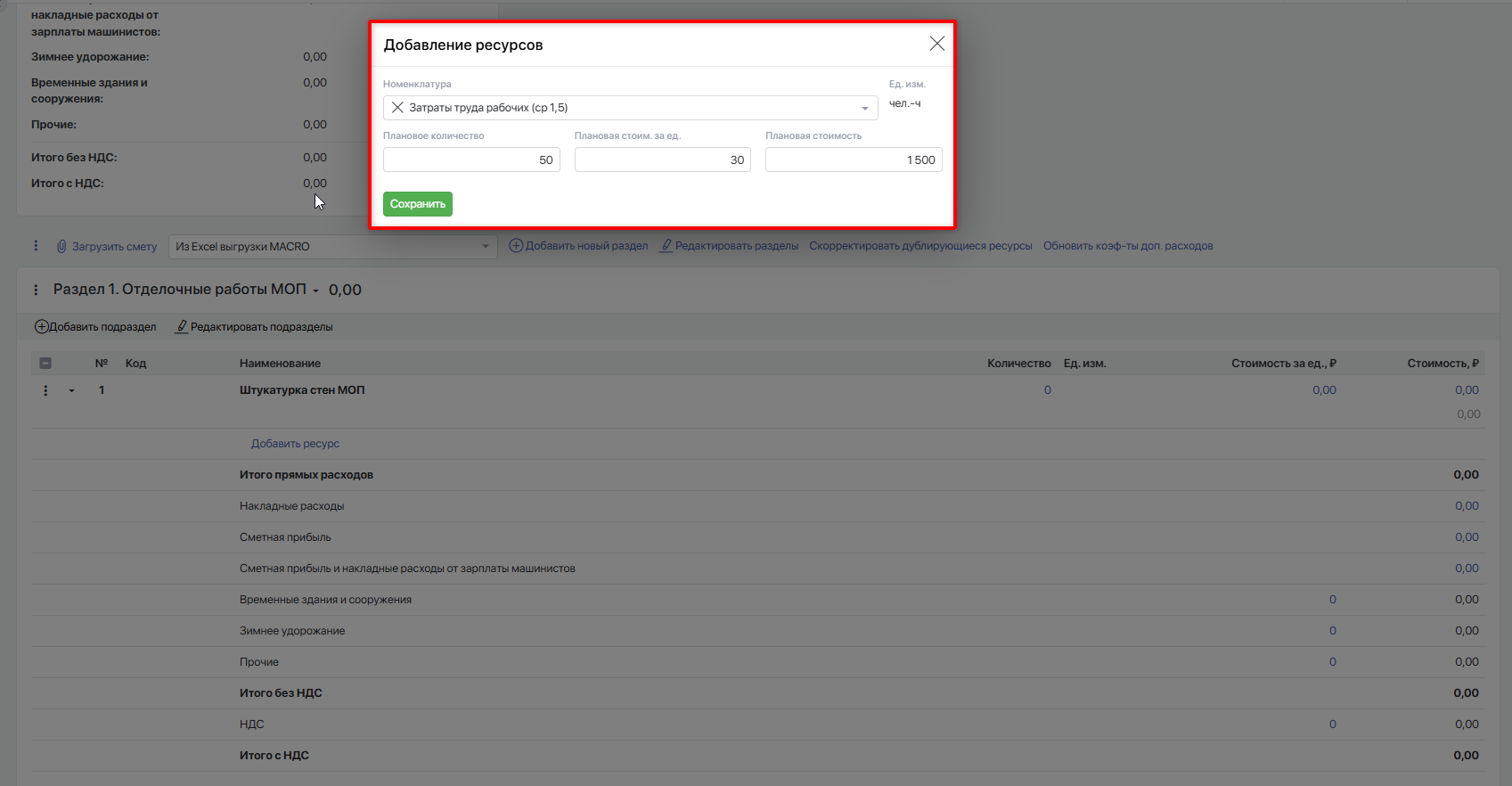
При добавлении ресурса начните вводить его наименование — система предложит подходящие варианты из номенклатурного справочника. Единица измерения подставится автоматически; укажите количество и цену за единицу, затем сохраните позицию.
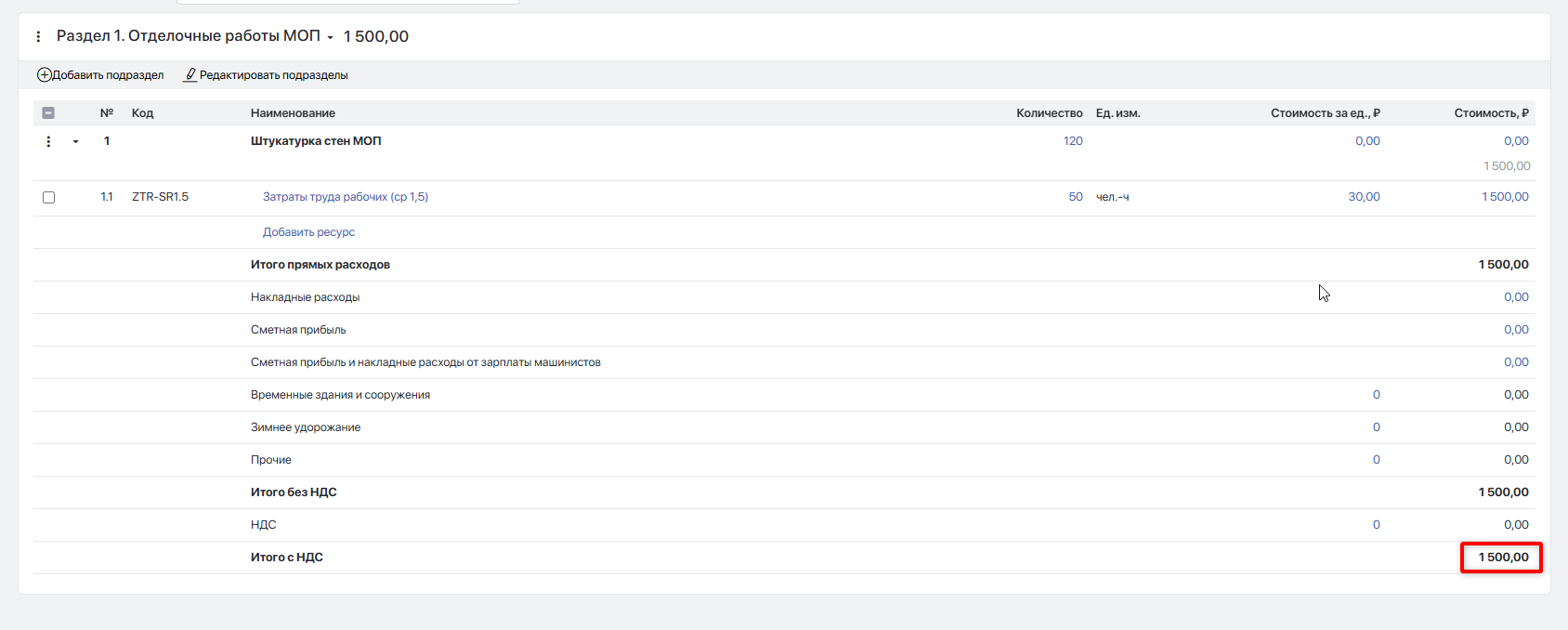
По мере наполнения сметы работами и ресурсами автоматически формируется стоимость по каждому разделу и по смете в целом.
Количество разделов, подразделов и ресурсов не ограничено.
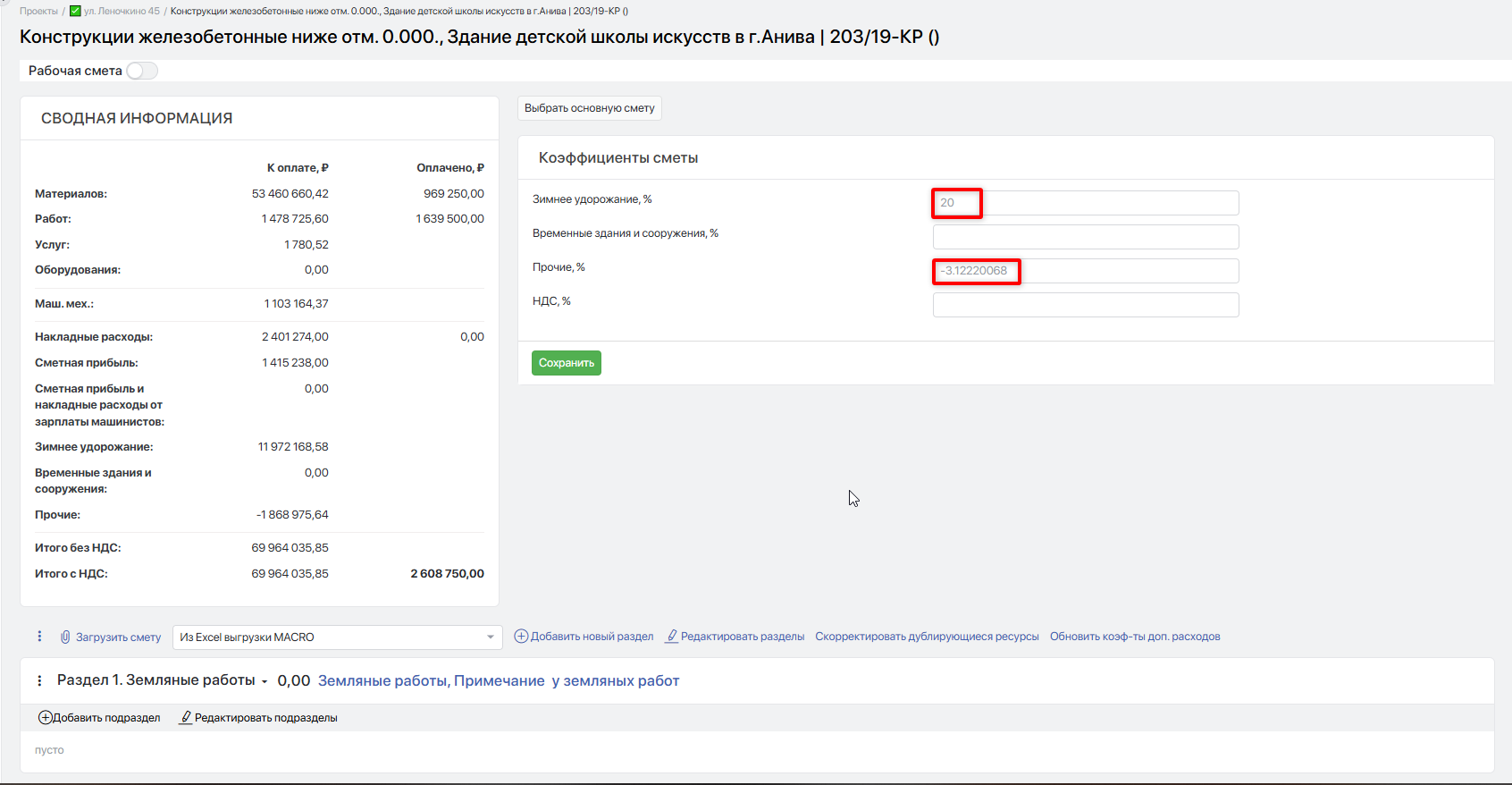
Внутри каждой сметы также можно точечно задать следующие коэффициенты:
- Зимнее удорожание, %
- Временные здания и сооружения, %
- Прочие, %
- НДС, %
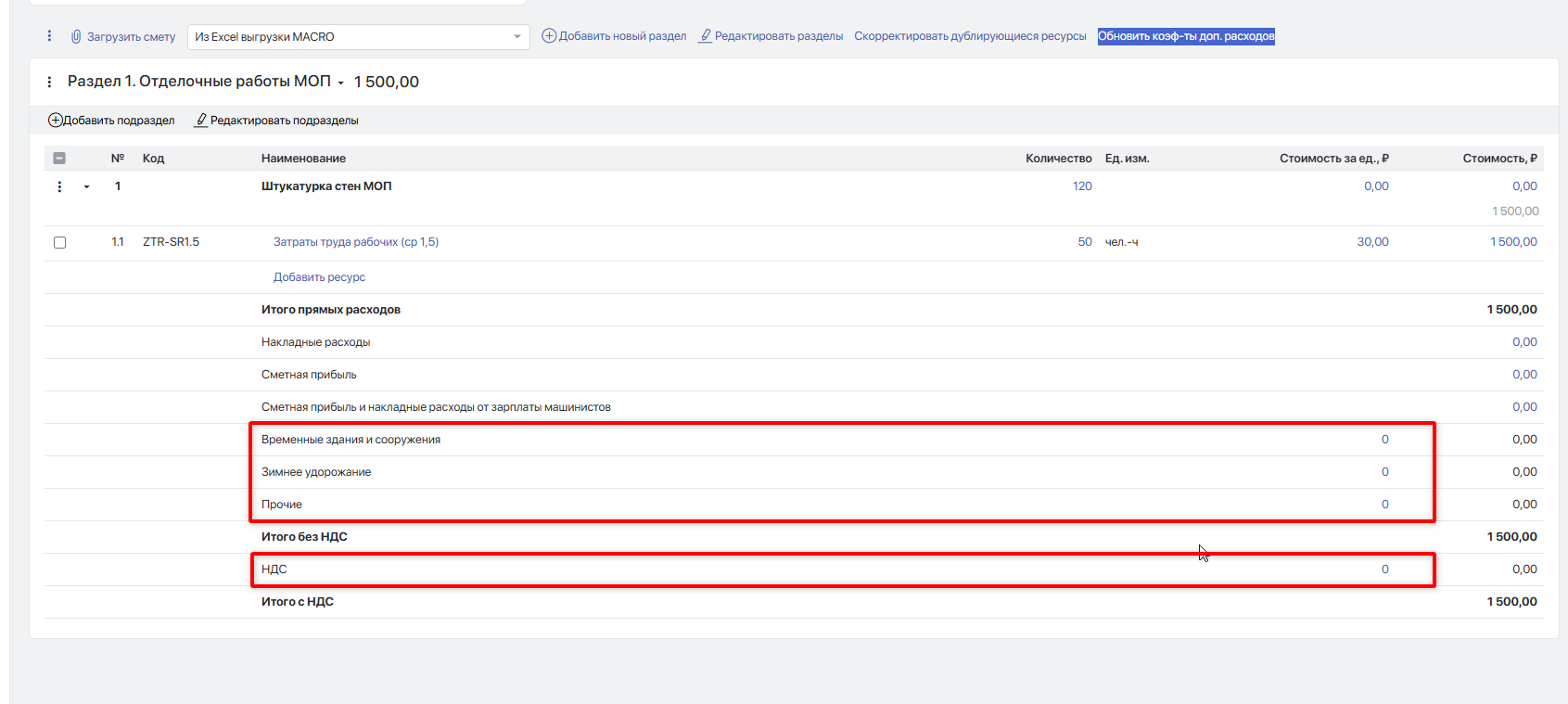
Для этого необходимо заполнить блок «Коэффициенты сметы» и нажать Сохранить. Затем нажать кнопку Обновить коэф-ты доп. расходов, чтобы изменения вступили в силу.
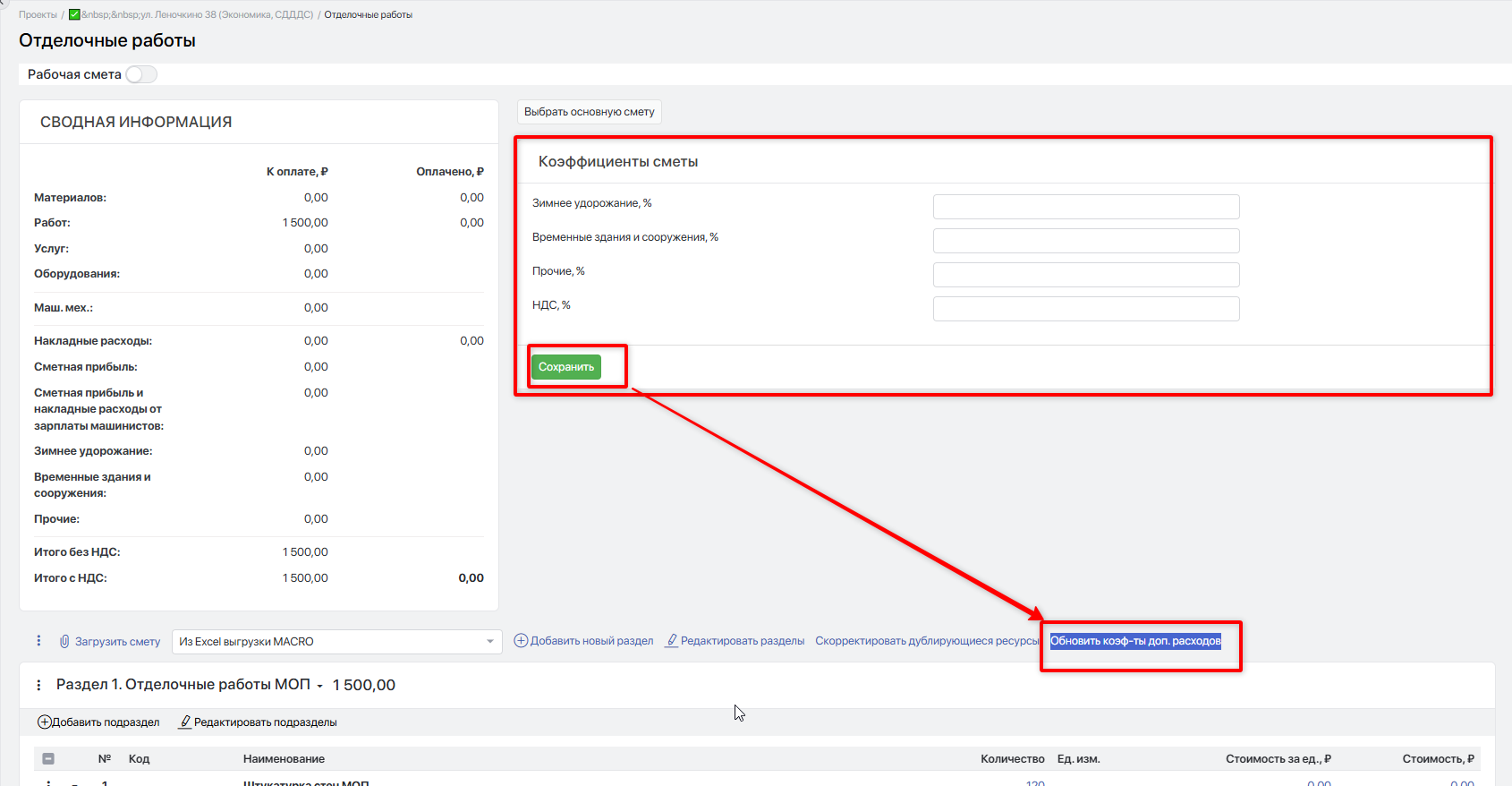
Если коэффициенты сметы заданы в параметрах проекта, они автоматически подтянутся в данный блок и будут отображаться в соответствующих ячейках серым цветом.
При необходимости эти коэффициенты можно задавать и редактировать вручную для каждого раздела.
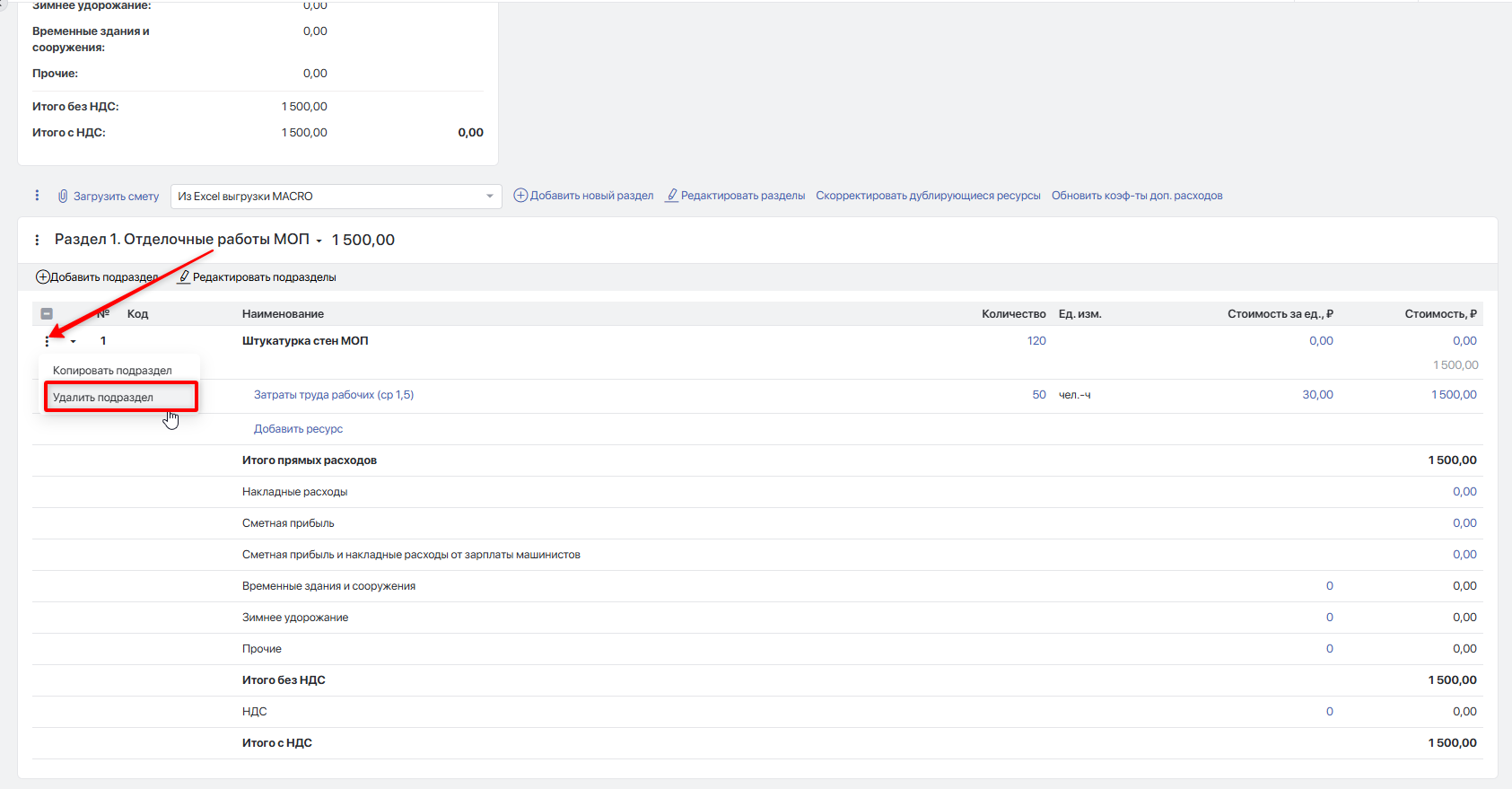
В системе также предусмотрено копирование разделов и подразделов. Для этого нажмите на значок «⋯» слева от раздела или подраздела и выберите пункт «Копировать раздел» или «Копировать подраздел» соответственно.
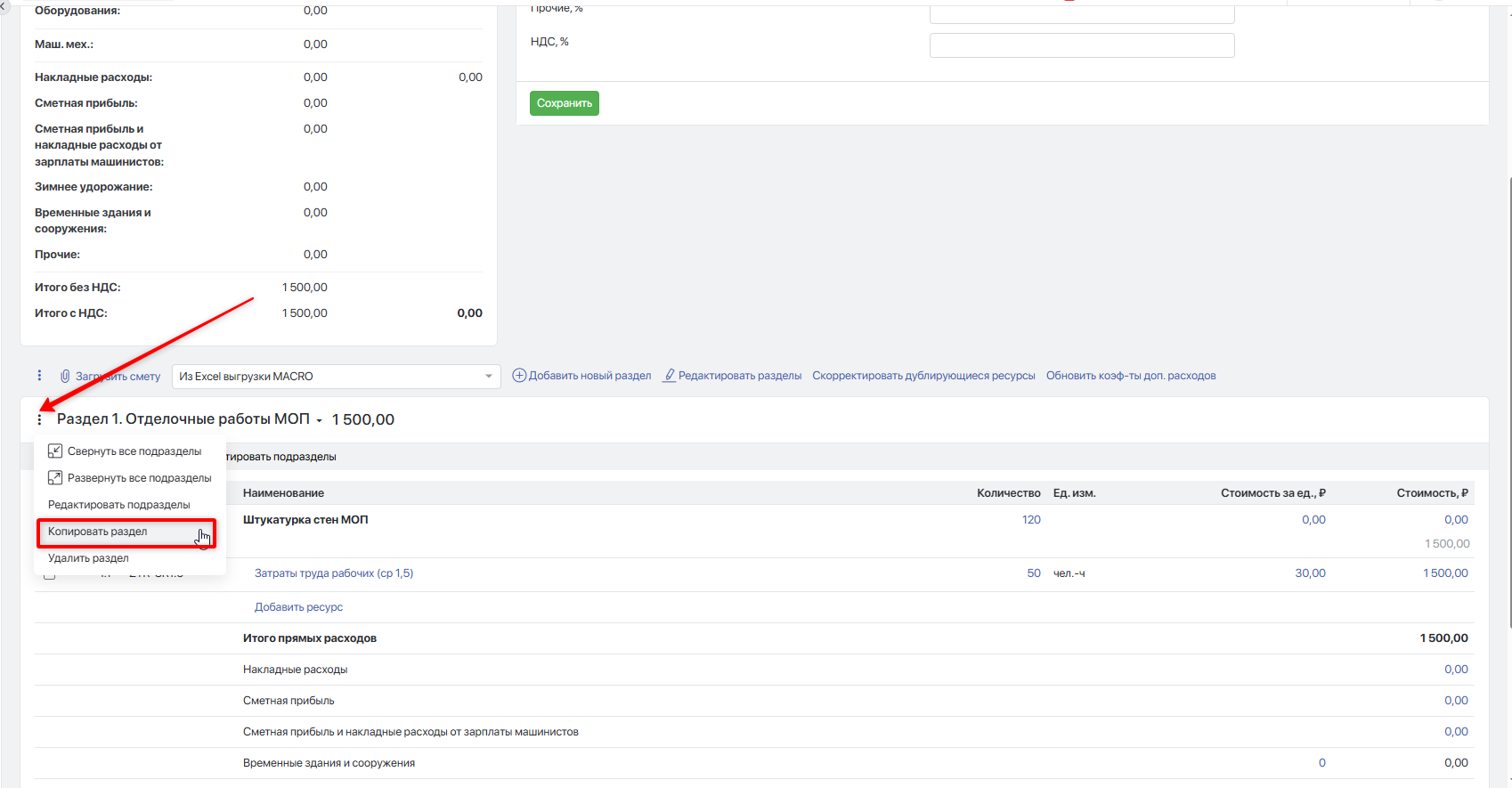
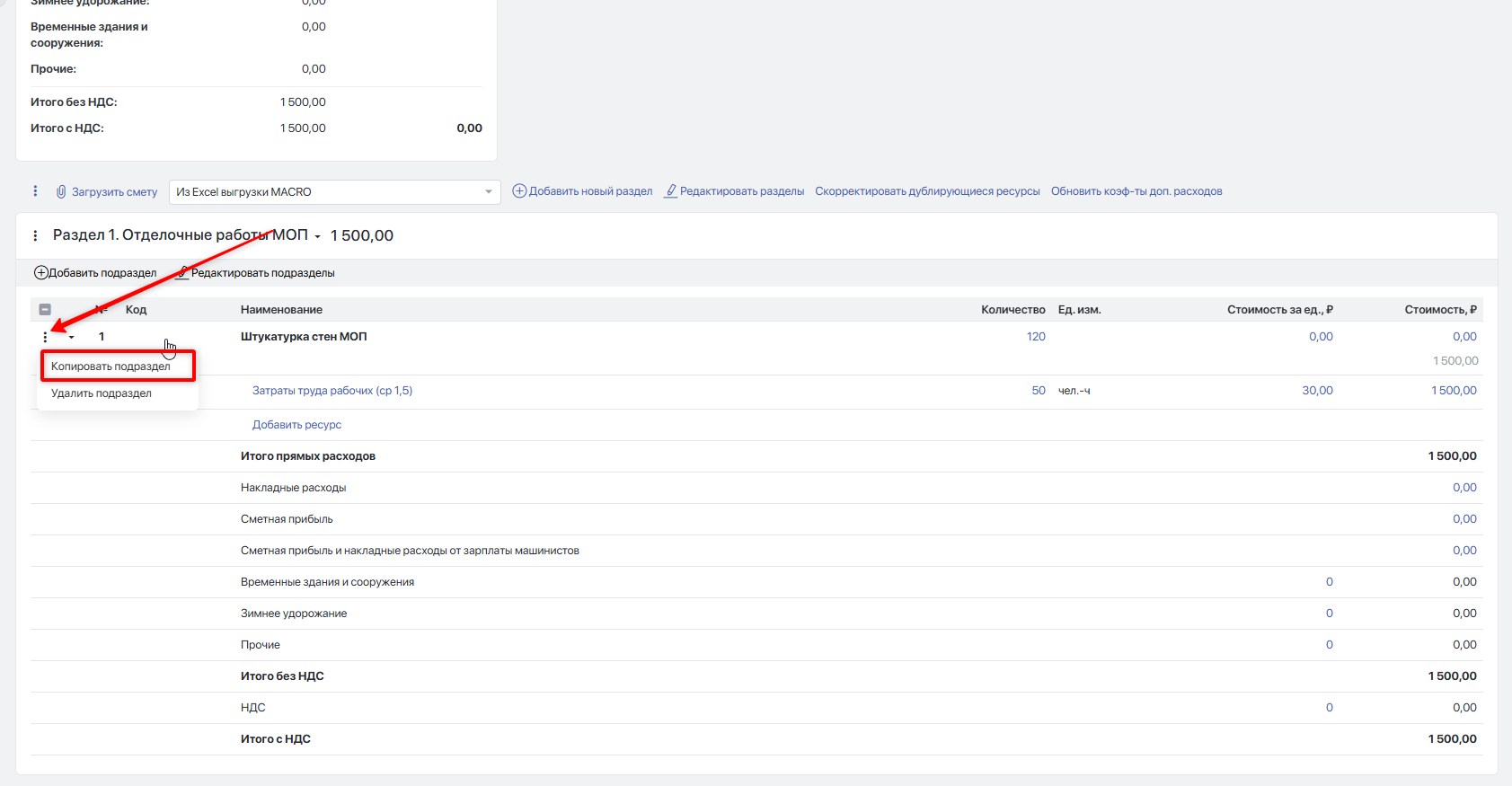
Аналогичным образом можно удалить ненужные разделы или подразделы — для этого в меню выберите пункты «Удалить раздел» или «Удалить подраздел».
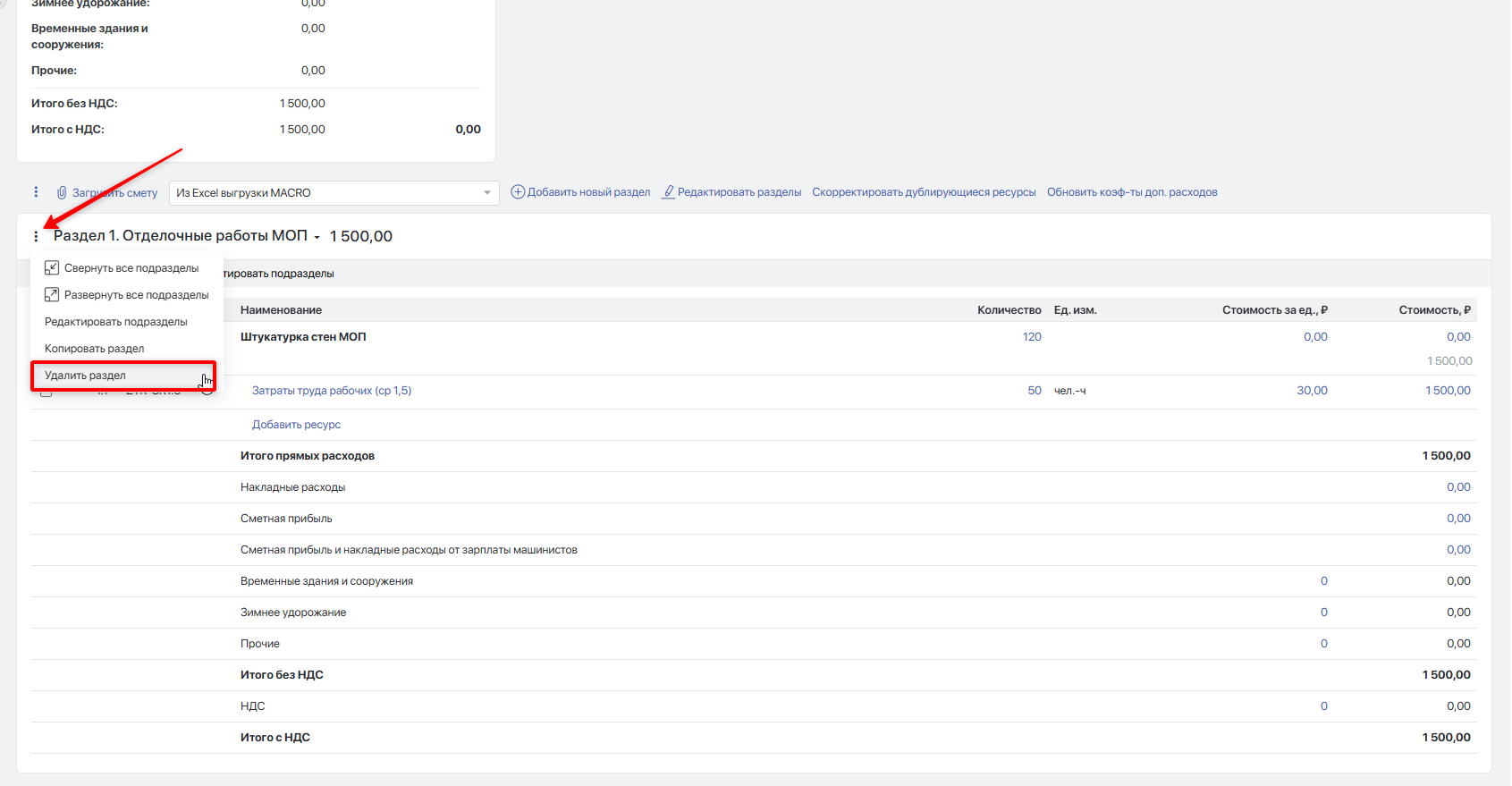
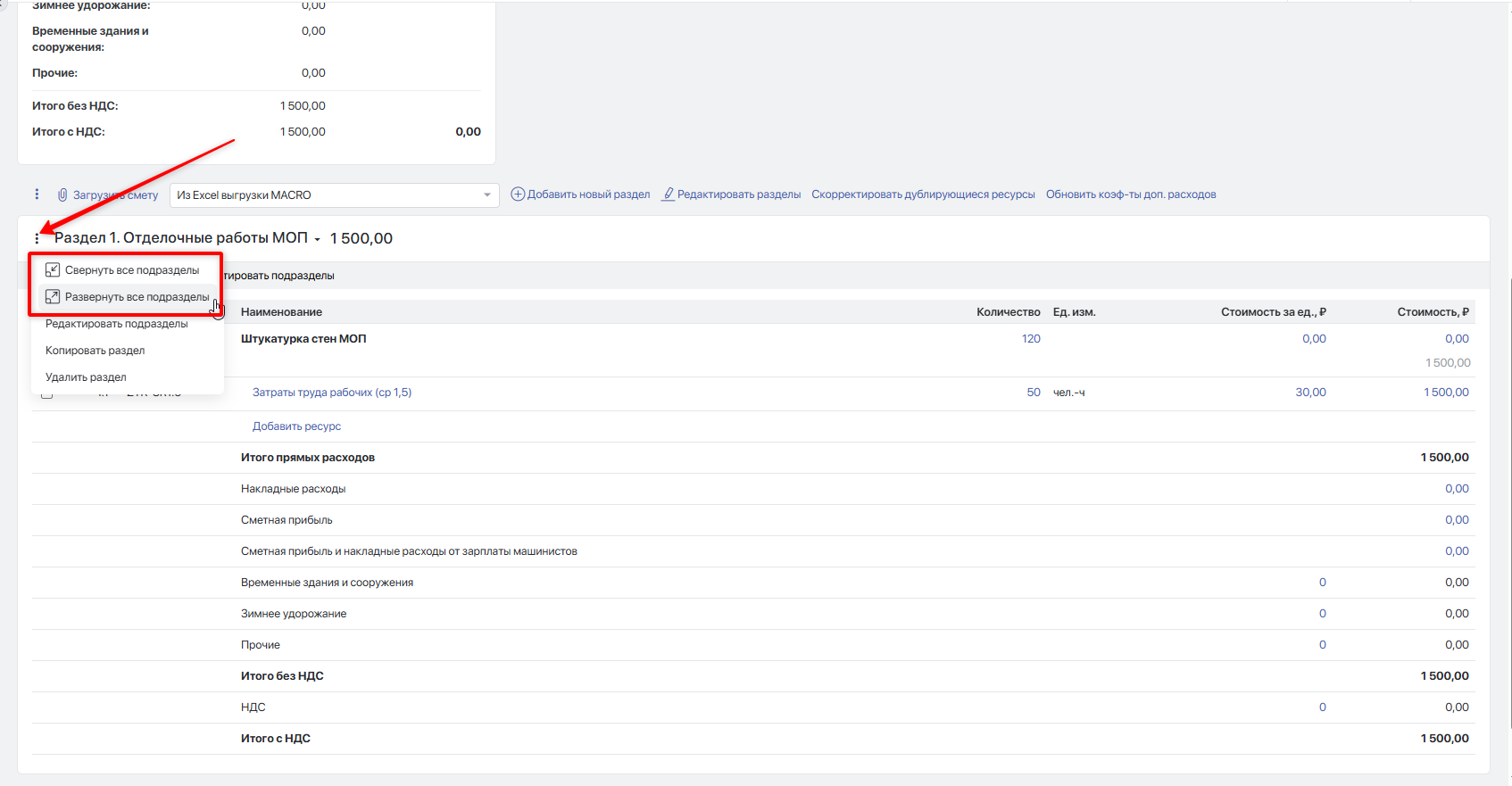
При большом объёме данных для удобства работы можно свернуть или развернуть все подразделы внутри раздела.
Аналогично можно выполнить сворачивание или разворачивание для всех разделов.
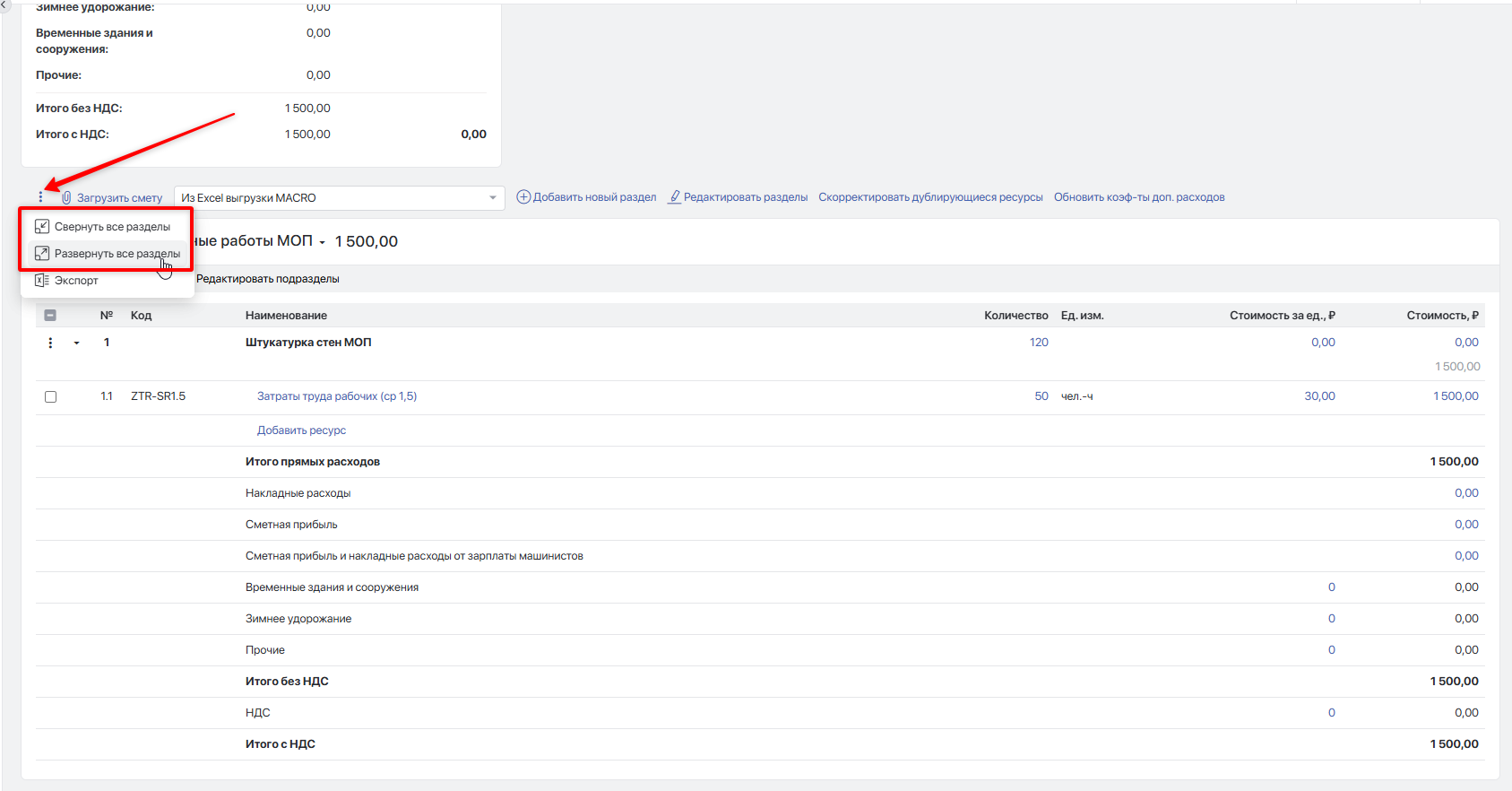
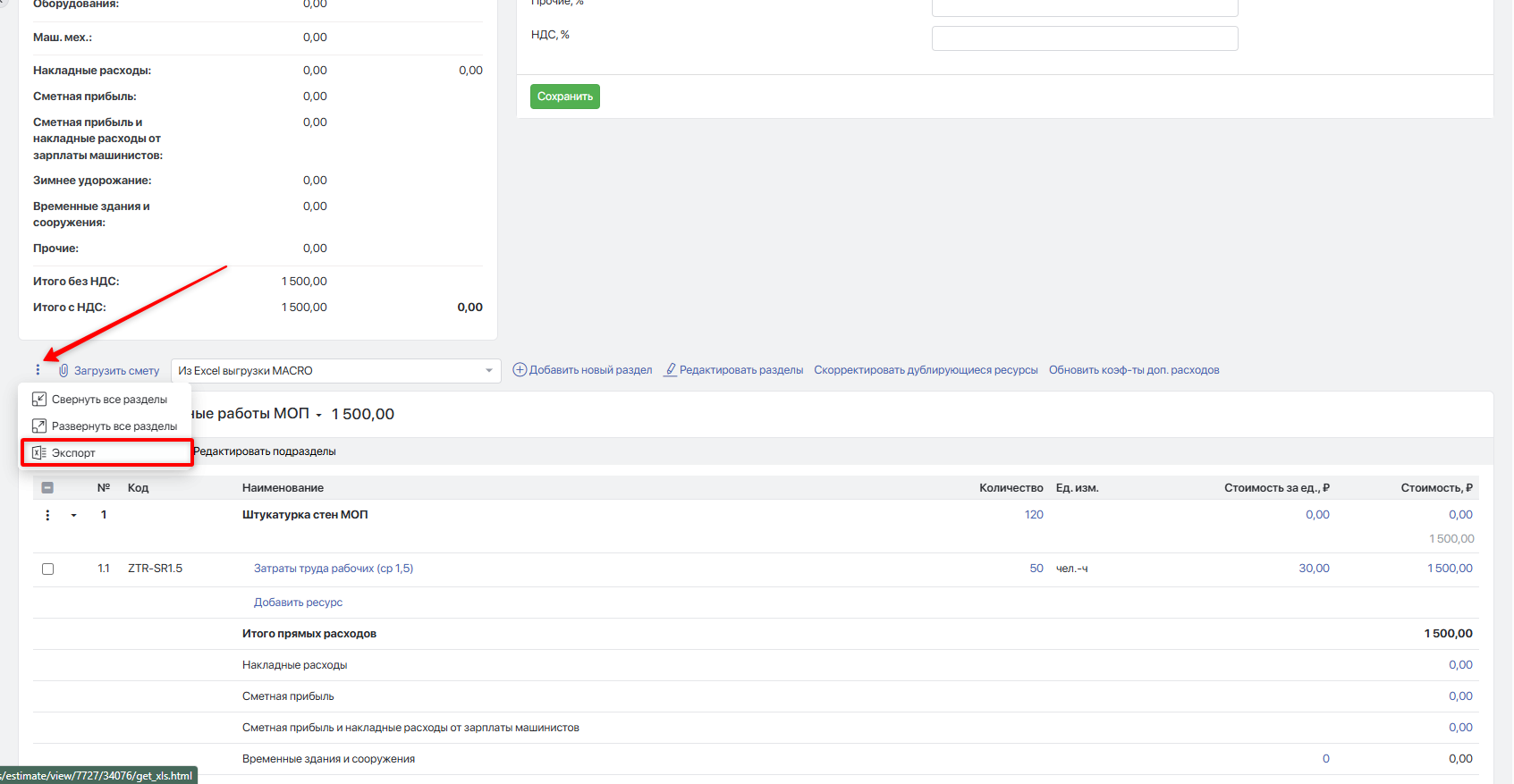
Сформированную смету можно выгрузить в Excel: для этого нажмите на значок «⋯» слева от кнопки «Загрузить смету» и выберите пункт «Экспорт».