
#Как загрузить договоры, выполнения и платежи из Excel
Откройте нужный список, нажмите «Загрузить из Excel», выберите проект и перетащите файл. Пока вы не нажали «Загрузить строки», в системе ничего не меняется: сначала вы видите, что будет создано, и можете всё поправить.
#Что можно загрузить и в каком порядке
Загрузить можно договоры, выполнения (акты) и платежи. У каждого вида своя страница и свой шаблон.
Загружайте в таком порядке: сначала договоры, потом выполнения, потом платежи. Выполнения и платежи ищут свой договор в системе, и если договора ещё нет, строка не загрузится.
#Шаг 1. Откройте страницу загрузки
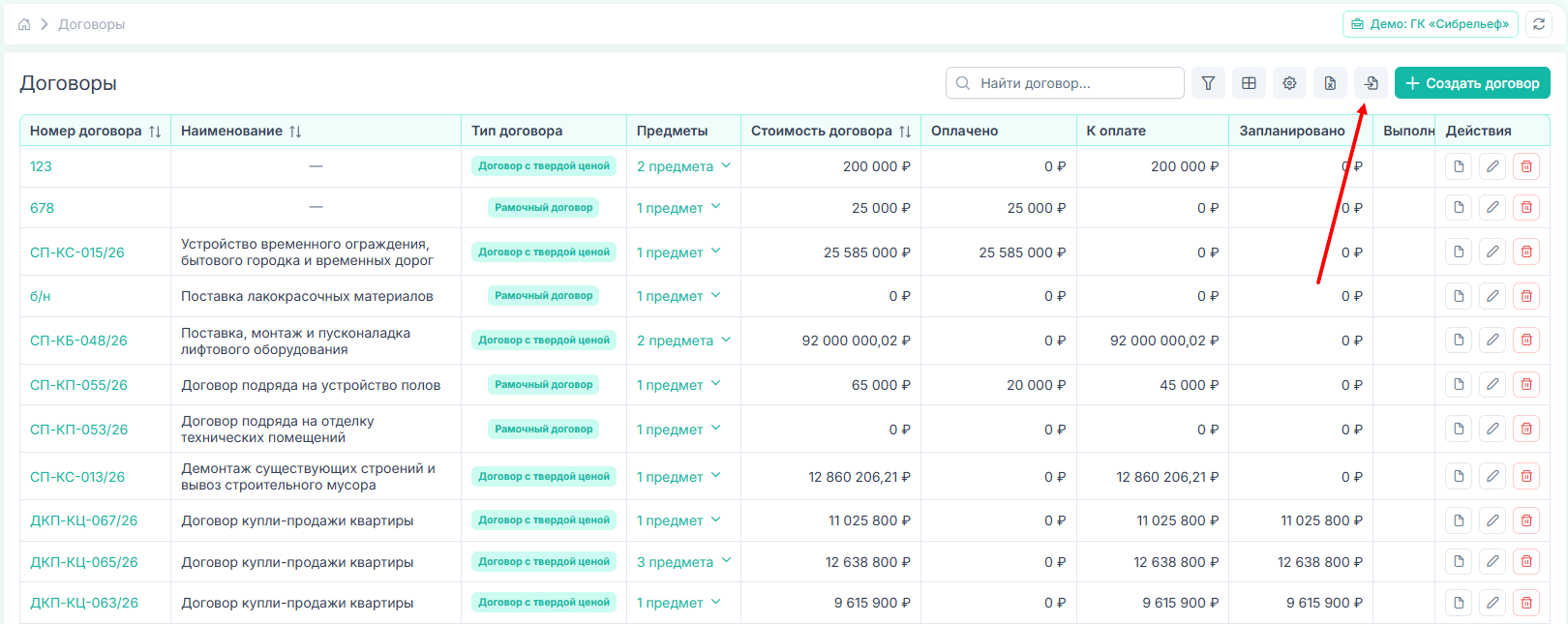
Откройте раздел «Договоры», «Выполнения» или «Платежи». Справа вверху, сразу перед кнопкой «Создать…», есть кнопка со значком файла со стрелкой.
Если по ходу работы что-то непонятно, нажмите «Как работает импорт» вверху страницы: откроется справка.
#Шаг 2. Выберите настройки
Поля со звёздочкой обязательны.
| Что загружаете | Что выбрать |
|---|---|
| Договоры | «Проект» и «Заказчик» — вашу компанию, которая заключает договоры |
| Выполнения | «Проект» |
| Платежи | «Проект», «Статус платежей» (плановые или проведённые) и «Счёт списания». «Счёт для заёмных средств» — только если часть платежей оплачена кредитом. Если оставить пустым, такие платежи тоже спишутся со счёта списания |
#Шаг 3. Подготовьте файл
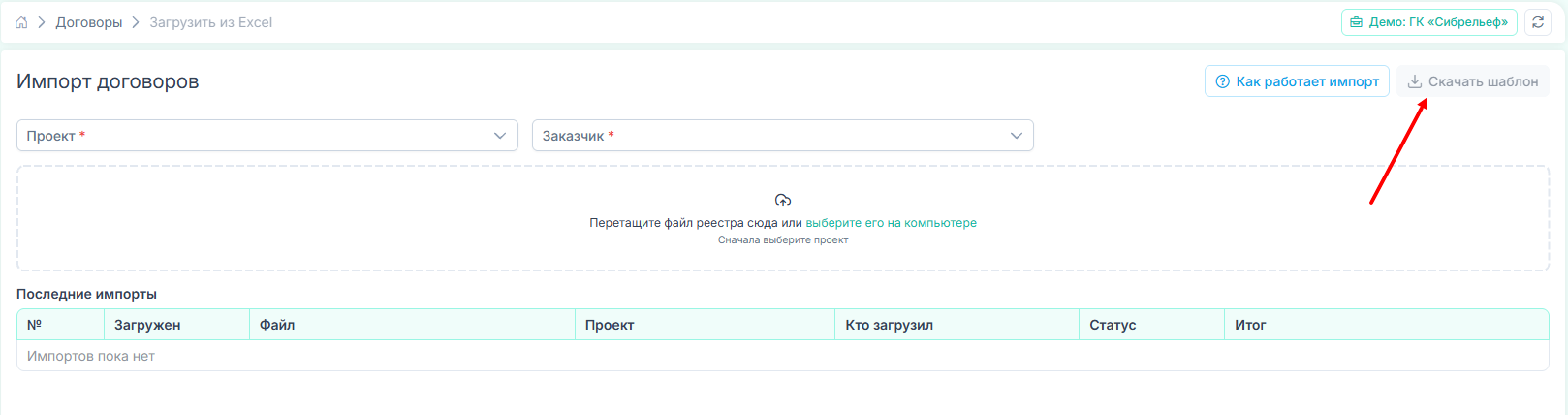
Нажмите «Скачать шаблон». Шаблон собирается под выбранный проект: в нём уже есть списки объектов и статей этого проекта, их можно выбирать из выпадающего списка в ячейке.
Несколько советов:
- Указывайте ИНН исполнителя. По ИНН система находит контрагента точно, без ИНН — по названию.
- Статьи пишите как в шаблоне: «номер. название», например «2.1. Строительно-монтажные работы».
#Шаг 4. Загрузите файл
Загрузите файл на страницу. Система прочитает файл и покажет результат на двух вкладках: «Сопоставление» и «Строки».
#Шаг 5. Проверьте вкладку «Сопоставление»
Здесь система показывает, что она нашла в MacroBank для каждого значения из файла: исполнителя, договор, объект, статью. Каждое значение показано один раз, и ваше решение сразу применяется ко всем строкам с ним.
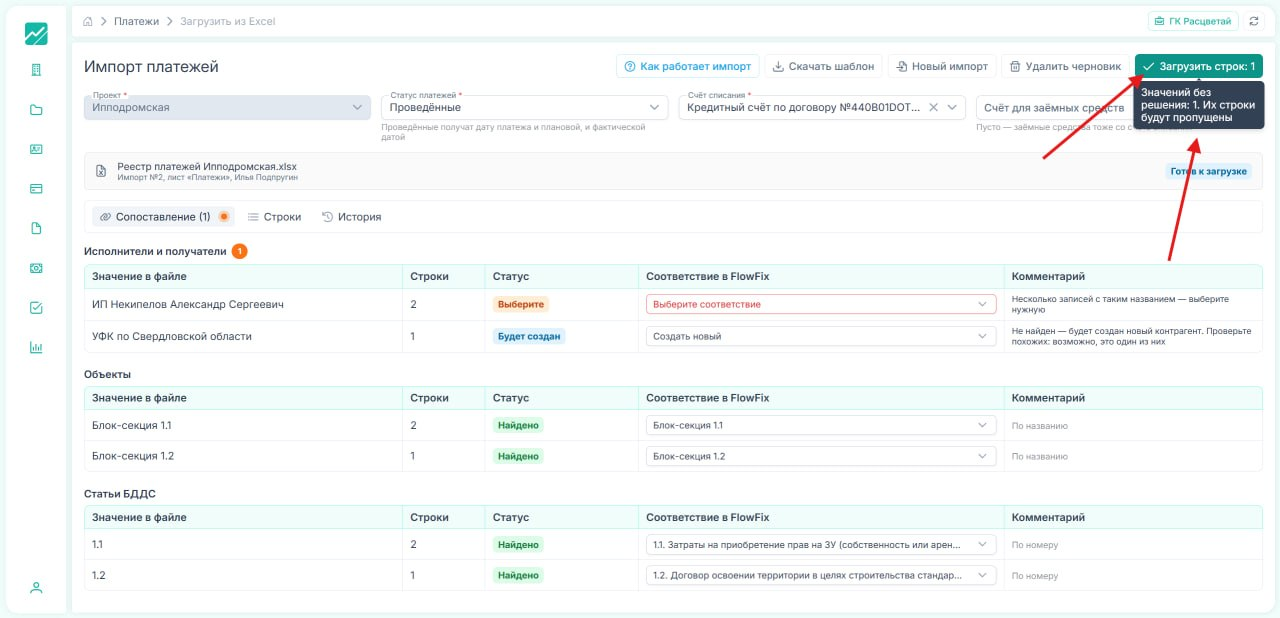
Если на вкладке горит оранжевая точка, значит, есть значения, по которым нужно ваше решение.
| Статус | Что делать |
|---|---|
| Найдено | Проверьте, та ли запись. Если нет, выберите другую в колонке «Соответствие в MacroBank» |
| Выберите | Подходит несколько записей, выберите нужную |
| Не найдено | Выберите запись из списка или «Пропустить эти строки» |
| Будет создан | Такой записи нет, и она появится при загрузке. Если она уже есть под другим названием, выберите её, иначе получится дубль |
Ваши решения запоминаются: в следующий раз система подставит их сама.
#Шаг 6. Проверьте вкладку «Строки»
Здесь видна каждая строка файла и что с ней будет. Удобнее всего начать с фильтра «Требуют внимания».
| Статус | Что это значит |
|---|---|
| Готово | Строка загрузится |
| Проверьте | Строка загрузится, но прочитайте сообщение: что-то могло найтись не так, как вы ожидали |
| Нужно подтверждение | Договор уже есть в системе. Новый предмет добавится в него, только если вы выберете «Создать» или нажмёте «Подтвердить все» |
| Возможный дубль | Похожая запись уже есть, поэтому строка пропускается. Если это действительно новая запись, выберите «Создать» |
| Уже загружена | Эта строка уже загружалась раньше. Повторно она не загрузится |
| Ждёт сопоставления | Вернитесь на вкладку «Сопоставление» и примите решение по значению из сообщения |
| Ошибка | Строку не загрузить. В сообщении написано, что исправить. Исправьте файл и загрузите его снова |
В колонке «Действие» можно вручную переключить строку между «Создать» и «Пропустить».
#Шаг 7. Загрузите строки
Нажмите «Загрузить строки». Число в скобках показывает, сколько строк будет загружено. Строки с ошибками и пропущенные не загрузятся
#Если что-то пошло не так
Отменить загрузку. Нажмите кнопку «⋯» вверху страницы и выберите «Отменить импорт». Удалится всё, что создала эта загрузка, включая новых контрагентов.
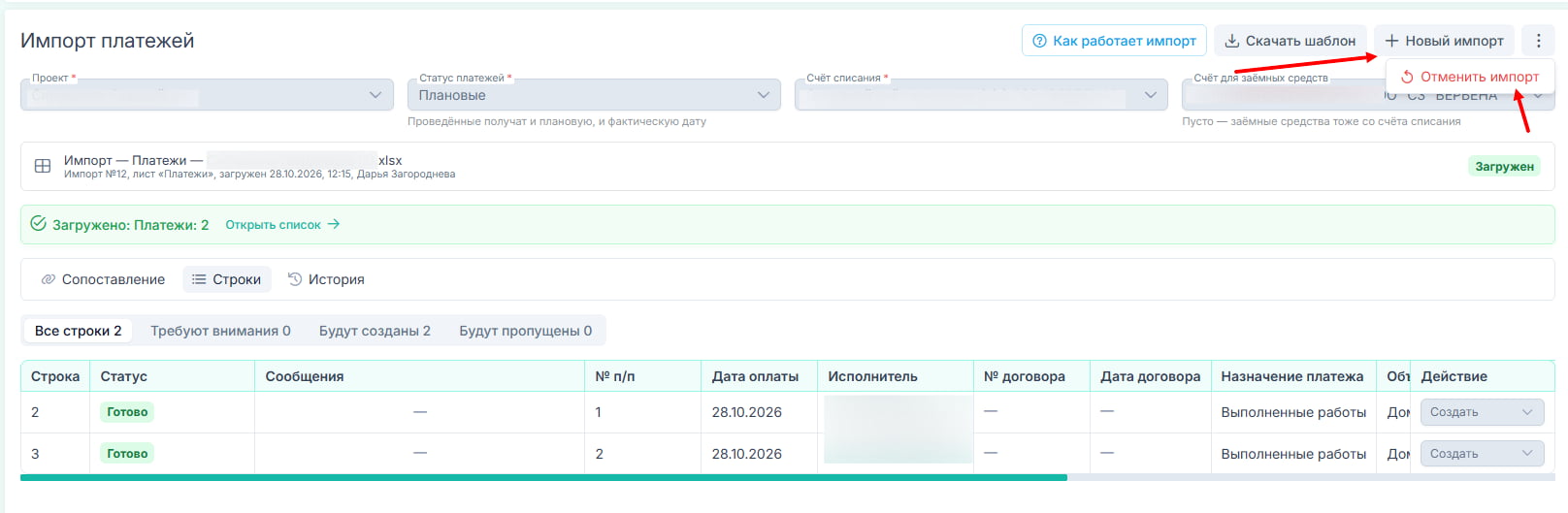
Перед отменой проверьте: правки, которые вы сделали в загруженных записях, тоже удалятся. Если к ним уже привязаны другие записи (например, платёж к загруженному договору), отмена не выполнится, пока эти записи не удалить.
#Частые вопросы
Можно ли загрузить тот же файл ещё раз, если в нём появились новые строки? Да. Строки, которые уже загружались, получат статус «Уже загружена» и пропустятся, загрузятся только новые.
Почему не загружается выполнение? Скорее всего, в системе нет его договора. Сначала загрузите договоры. Номер договора и исполнитель в файле выполнений должны совпадать с договором.
Почему не загружается платёж с назначением «Выполненные работы»? Такой платёж оплачивает акты договора, и только по своей статье и объекту. Если неоплаченных актов по этой статье меньше, чем сумма платежа, строка не загрузится. Сначала загрузите выполнения или проверьте статью платежа.