
Настраиваемые события — Триггеры — помогают автоматически выполнять действия при изменениях в MACRO. Например, система может уведомить сотрудников при смене Статуса заявки, добавить Заявку в Аудиторию или напомнить ответственным о приближении срока Задачи.
#Кто может настраивать события
Если вам нужно создать, изменить или отключить настраиваемое событие, обратитесь в техническую поддержку MACRO. В обращении опишите:
- какое событие должно запускать обработчик;
- при каких условиях он должен работать;
- какое действие необходимо выполнить;
- кого нужно уведомить или назначить ответственным;
- пример заявки, контакта или задачи, на которой можно проверить настройку
#Путь к триггерам
Доступ к триггерам: Компания -> Настраиваемые события:
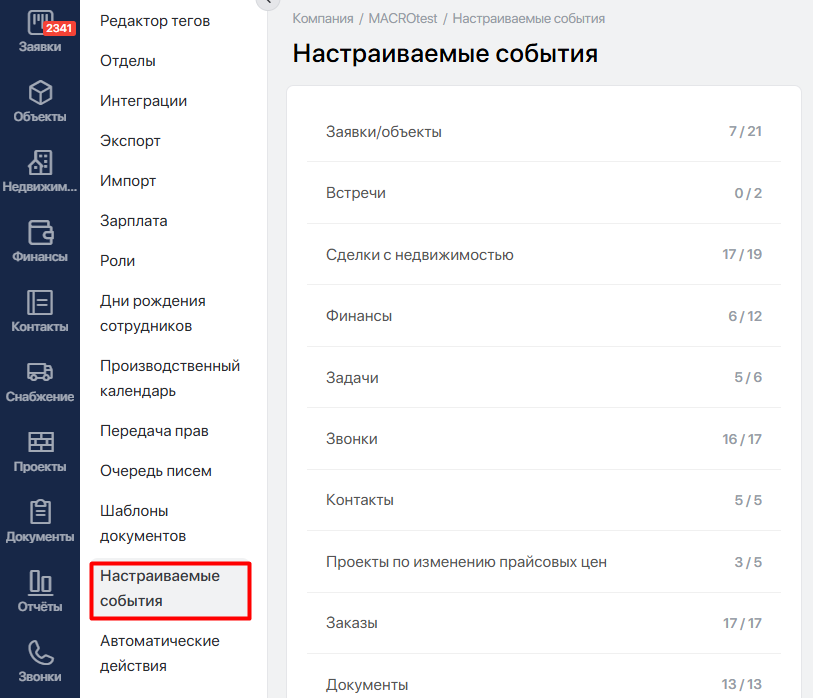
Настраиваемое событие бывают для нескольких видов сущностей:
| Раздел | Для чего используется |
|---|---|
| Заявки/объекты | Реакции на создание заявки, смену статуса, изменение менеджера, обновление источника и другие события |
| Встречи | Автоматические действия при изменении встреч |
| Сделки с недвижимостью | Реакции на этапы и изменения сделок |
| Финансы | Автоматизация действий, связанных с платежами и согласованием |
| Задачи | Уведомления при создании, закрытии, приближении срока и просрочке задач |
| Звонки | Действия при событиях телефонии |
| Контакты | Реакции на создание и обновление контактов |
| Проекты по изменению прайсовых цен | Автоматизация работы с проектами изменения цен |
| Заказы | Действия при изменениях заказов |
| Документы | Реакции на создание, изменение и согласование документов |
| Акты | Автоматизация работы с актами |
| Проводки | Действия при изменениях складских и учётных проводок |
| ГПР | Реакции на события задач графика производства работ |
| Комплексная недвижимость | Действия при изменении данных комплексной недвижимости |
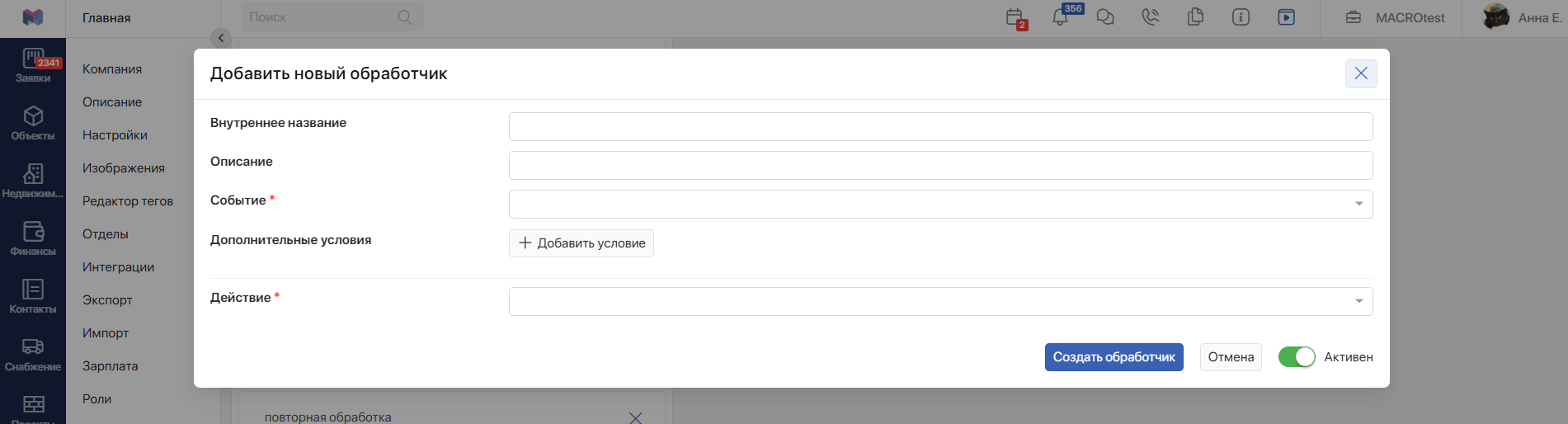
И состоят из трёх частей:
- Событие — что должно произойти в системе.
- Дополнительные условия — каким требованиям должна соответствовать сущность.
- Действие — что система должна сделать.
#Как создать обработчик
- Откройте нужный раздел.
- Нажмите
Добавить событие. - Укажите внутреннее название обработчика.
- Добавьте описание настройки.
- Выберите событие.
- При необходимости добавьте условия.
- Выберите действие.
- Заполните параметры действия.
- Переведите обработчик в состояние «Активен».
- Нажмите
Создать обработчик.
#Как работают дополнительные условия
Чтобы добавить условие, нажмите Добавить условие и заполните три поля:
- параметр;
- оператор сравнения;
- значение.
Если указано несколько условий, обработчик сработает только при одновременном выполнении всех условий.
Например:
Новый статус (текущий) — равен — Бронь
Тип — равен — Заявка на покупку
В этом случае обработчик сработает только для заявки на покупку, которую перевели в статус «Бронь».
#Как работают действия
Один обработчик выполняет одно действие.
Если при одном событии нужно выполнить несколько действий, создайте несколько обработчиков с одинаковым событием и условиями. Например:
- первый обработчик уведомляет сотрудников;
- второй добавляет заявку в аудиторию;
- третий создаёт задачу.
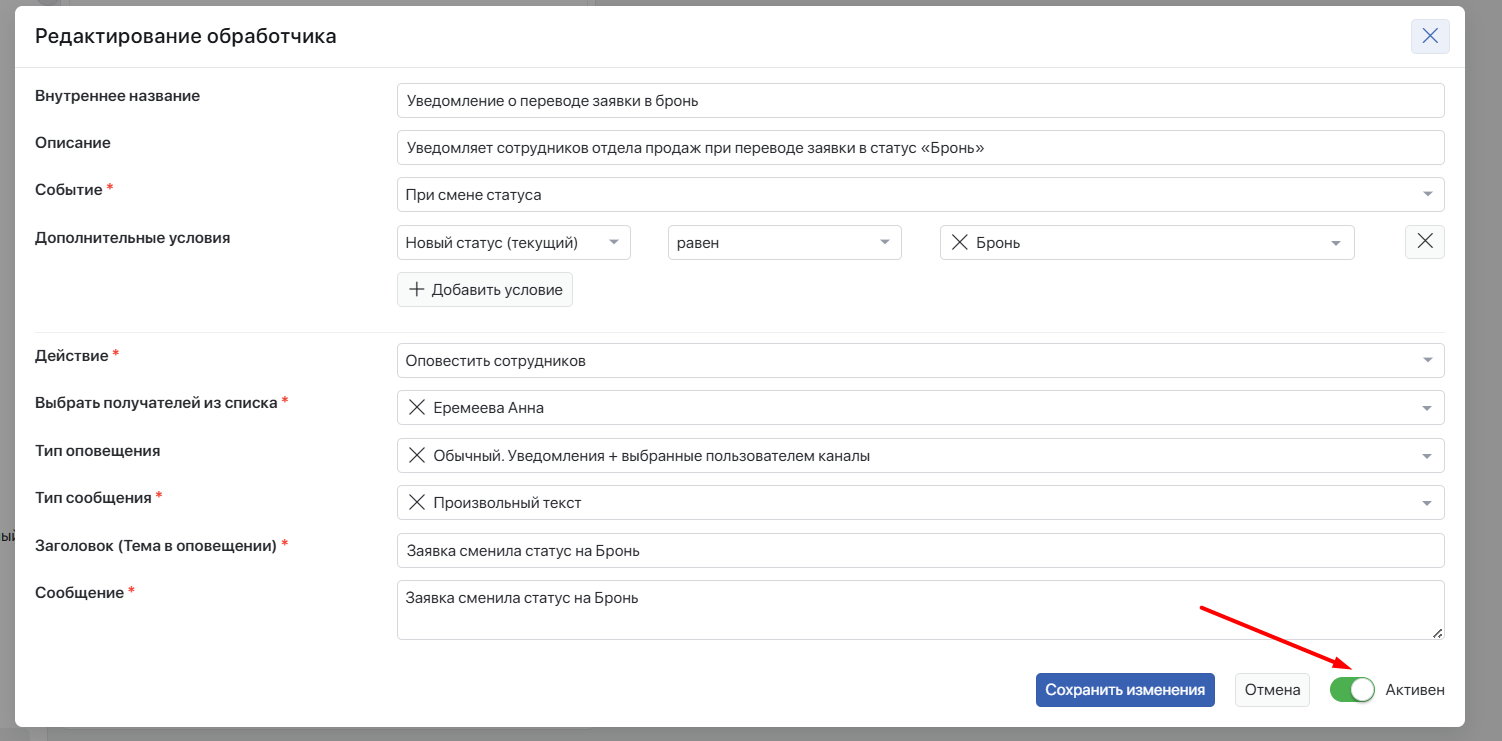
Обработчик можно временно отключить, переведя его в состояние «Отключен».
Для повторного запуска настройки переведите его в состояние «Активен» и нажмите Сохранить изменения:
#Обычные и принудительные уведомления сотрудников
В действии «Оповестить сотрудников» доступны два типа оповещения.
| Тип | Как работает |
|---|---|
| Обычный | Создаёт уведомление в MACRO и использует каналы, выбранные сотрудником в личных настройках |
| Принудительный | Отправляет сообщение только по каналам, указанным в обработчике, и не создаёт уведомление в MACRO |
Для большинства сценариев используйте обычное оповещение.
Принудительное оповещение применяйте, если сообщение обязательно должно уйти по конкретному каналу независимо от личных настроек сотрудника. Доступны только подключённые в компании каналы.
#Примеры настройки
#1. Уведомление сотрудников при переводе заявки в бронь
#Результат
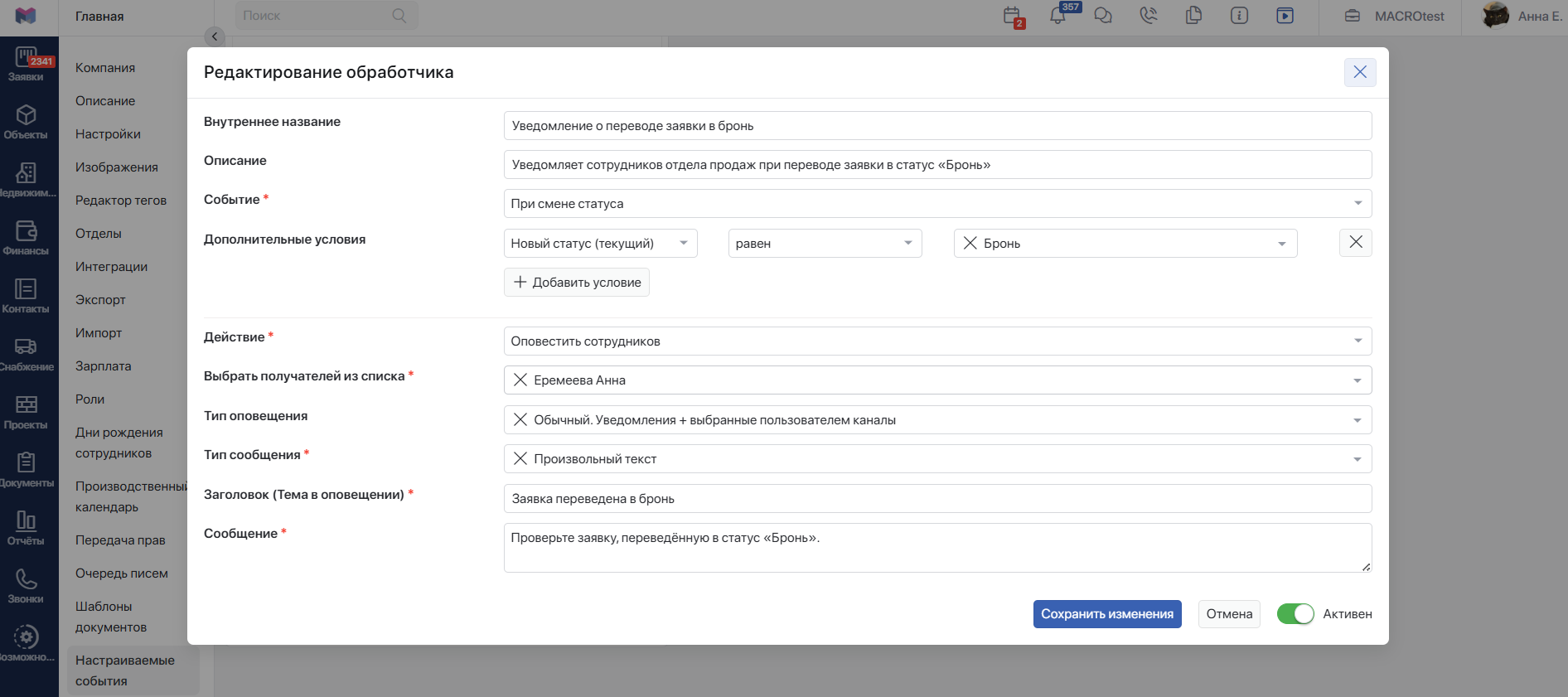
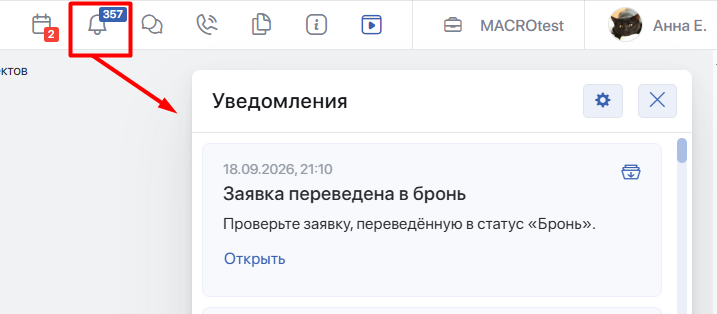
Когда менеджер переводит заявку в статус «Бронь», выбранные сотрудники получают уведомление.
#Настройка
-
Откройте раздел «Заявки/объекты».
-
Нажмите
Добавить событие. -
В поле «Внутреннее название» укажите:
Уведомление о переводе заявки в бронь -
В поле «Описание» укажите:
Уведомляет выбранных сотрудников при переводе заявки в статус «Бронь». -
В поле «Событие» выберите «При смене статуса».
-
Нажмите
Добавить условие. -
Заполните условие:
Новый статус (текущий) — равен — Бронь -
В поле «Действие» выберите «Оповестить сотрудников».
-
В поле «Выбрать получателей из списка» укажите нужных сотрудников.
-
Выберите обычный тип оповещения.
-
В поле «Тип сообщения» выберите «Произвольный текст».
-
Укажите заголовок:
Заявка переведена в бронь- Укажите сообщение:
Проверьте заявку, переведённую в статус «Бронь».- Переведите обработчик в состояние «Активен».
- Нажмите
Создать обработчик.
#Проверка
Переведите тестовую заявку в статус «Бронь». Убедитесь, что выбранные сотрудники получили уведомление:
#2. Добавление заявки в статическую аудиторию
#Результат
Когда заявку с интересом к выбранному комплексу переводят в статус «Подбор», система добавляет её в статическую Аудиторию.
#Перед настройкой
Создайте статическую Аудиторию и убедитесь, что она активна. Подробнее про Аудитории в инструкцииПереход на внешний сайтhttps://docs.macrodigital.ru/docs/103/auditorii. В обработчике можно выбрать только активную статическую Аудиторию.
Динамические аудитории для этого действия не используются.
#Настройка
-
Откройте раздел «Заявки/объекты».
-
Нажмите
Добавить событие. -
В поле «Внутреннее название» укажите:
Добавление заявок с интересом к комплексу в аудиторию -
В поле «Событие» выберите «При смене статуса».
-
Добавьте первое условие:
Новый статус (текущий) — равен — Подбор -
Добавьте второе условие:
Интерес к комплексу — содержит — нужный комплекс -
В поле «Действие» выберите «Добавить в аудиторию».
-
В поле «Аудитория» выберите подготовленную статическую аудиторию.
-
Переведите обработчик в состояние «Активен».
-
Нажмите
Создать обработчик.
#Проверка
- Выберите тестовую заявку с интересом к указанному комплексу.
- Переведите её в статус «Подбор».
- Откройте статическую аудиторию.
- Убедитесь, что заявка появилась в аудитории.
Обработчик не добавит заявку, если хотя бы одно из условий не выполнено.
#3. Создание задачи для нового юридического лица
#Результат
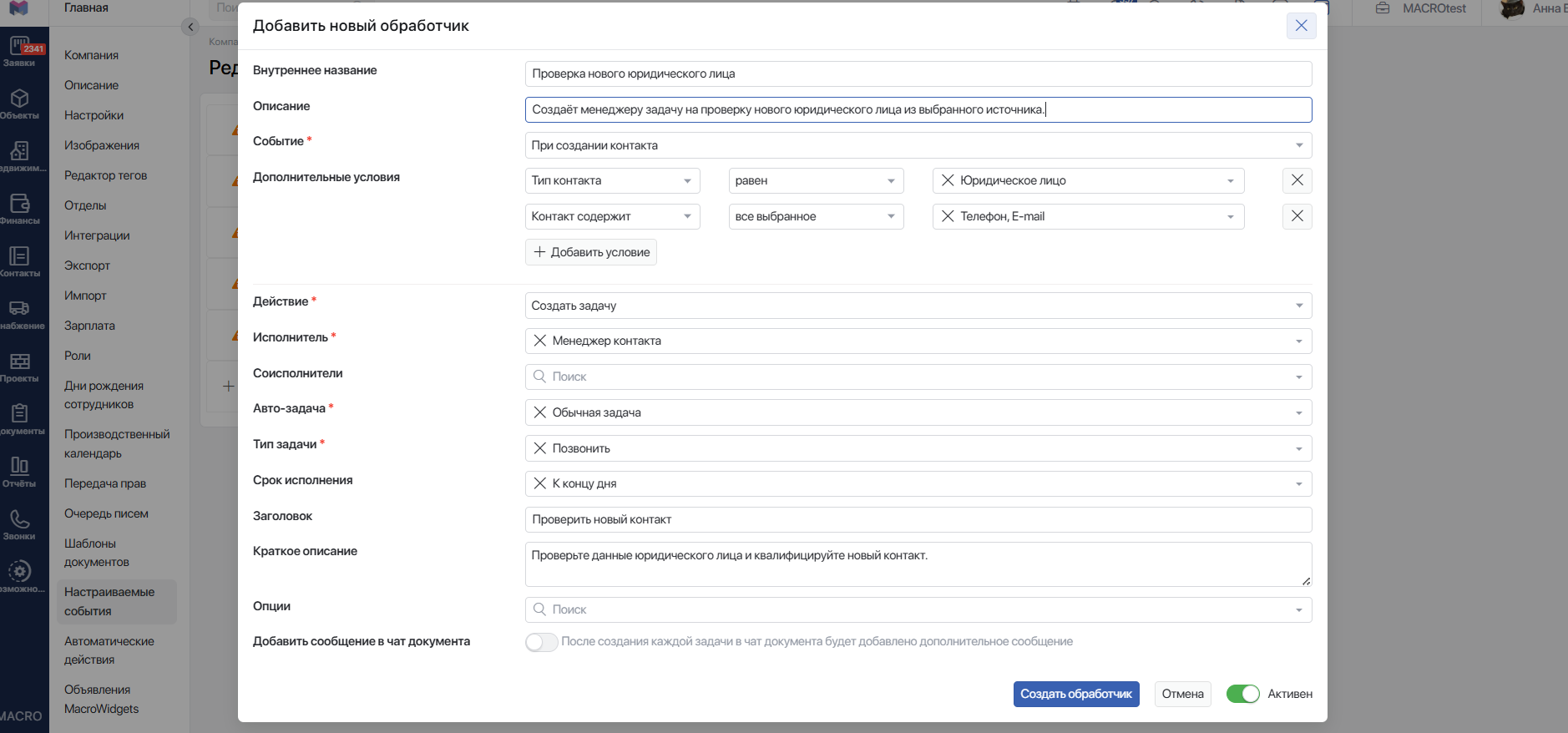
При создании контакта типа «Юридическое лицо» из указанного источника система создаёт менеджеру задачу на проверку и квалификацию контакта. Обработчик применяется только к карточкам, в которых заполнены телефон и e-mail.
#Настройка
-
Откройте раздел «Контакты».
-
Нажмите
Добавить событие. -
В поле «Внутреннее название» укажите:
Проверка нового юридического лица -
В поле «Описание» укажите:
Создаёт менеджеру задачу на проверку нового юридического лица из выбранного источника. -
В поле «Событие» выберите «При создании контакта».
-
Добавьте условие:
Тип контакта — равен — Юридическое лицо -
Добавьте условие:
Контакт содержит — всё выбранное — Телефон, E-mail -
Добавьте условие:
Имя источника контакта — равен — название источника -
В поле «Действие» выберите «Создать задачу».
-
В поле «Исполнитель» выберите «Менеджер контакта».
-
В поле «Авто-задача» выберите «Обычная задача».
-
Выберите подходящий тип и категорию задачи.
-
В поле «Срок исполнения» выберите «К концу дня».
-
Укажите заголовок:
Проверить новый контакт- В поле «Краткое описание» укажите:
Проверьте данные юридического лица и квалифицируйте новый контакт.- Переведите обработчик в состояние «Активен».
- Нажмите
Создать обработчик.
#Проверка
Создайте тестовый контакт со следующими данными:
- тип — «Юридическое лицо»;
- указан нужный источник;
- заполнен телефон;
- заполнен e-mail;
- назначен менеджер.
Убедитесь, что менеджеру контакта создана задача со сроком до конца дня.
#4. Напоминание о приближении срока задачи
#Результат
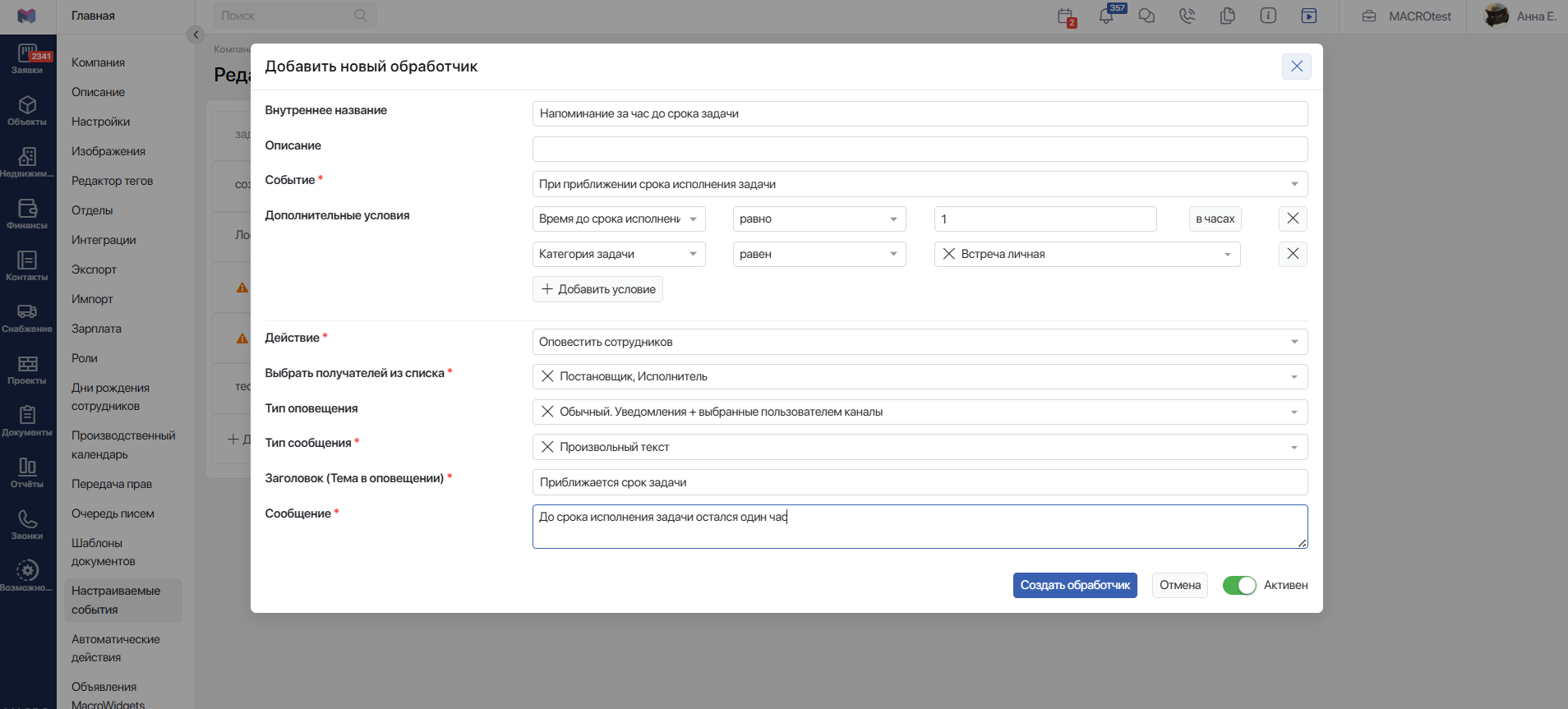
За один час до срока исполнения задачи система уведомляет исполнителя и постановщика.
#Настройка
-
Откройте раздел «Задачи».
-
Нажмите
Добавить событие. -
В поле «Внутреннее название» укажите:
Напоминание за час до срока задачи -
В поле «Событие» выберите «При приближении срока исполнения задачи».
-
Добавьте условие:
Время до срока исполнения задачи — равно — 1 час -
При необходимости добавьте ограничения по типу или категории задачи.
-
В поле «Действие» выберите «Оповестить сотрудников».
-
В поле «Выбрать получателей из списка» выберите:
- «Исполнитель»;
- «Постановщик».
-
Выберите обычный тип оповещения.
-
В поле «Тип сообщения» выберите «Произвольный текст».
-
Укажите заголовок:
Приближается срок задачи- Укажите сообщение:
До срока исполнения задачи остался один час.- Переведите обработчик в состояние «Активен».
- Нажмите
Создать обработчик.
#Проверка
Создайте тестовую задачу со сроком исполнения более чем через час. Дождитесь контрольного времени и убедитесь, что исполнитель и постановщик получили уведомления.
Для ускоренной проверки специалист технической поддержки может временно использовать меньший интервал, а после теста вернуть значение «1 час».
#Рекомендации
- Используйте понятные внутренние названия.
- Описывайте назначение обработчика и ожидаемый результат.
- Не создавайте активные уведомления без дополнительных условий.
- Проверяйте обработчик на тестовой сущности.
- Учитывайте, что все добавленные условия должны выполняться одновременно.
- Для нескольких действий создавайте несколько обработчиков.
- Отключайте устаревшие обработчики.
- Перед удалением убедитесь, что настройка больше не используется.
- Не используйте принудительные уведомления без бизнес-необходимости.
#Если обработчик не сработал
Перед обращением в техническую поддержку проверьте:
- обработчик находится в состоянии «Активен»;
- произошло именно выбранное событие;
- выполнены все дополнительные условия;
- выбранные сотрудники не уволены;
- у сущности заполнены данные, используемые в условиях;
- для принудительного уведомления в компании подключён выбранный канал;
- статическая аудитория активна.
В обращении передайте:
- название компании;
- внутреннее название обработчика;
- идентификатор заявки, контакта или задачи;
- дату и примерное время события;
- ожидаемый и фактический результат.