
Данная инструкция описывает структуру созданной финансовой операции, включая назначение всех её полей
#Боковая панель действий

- Все операции – перенаправляет на общий список всех доступных операций пользователя
- Просмотр – отражает, что пользователь находится на карточке операции
- Файлы – раздел предназначен для загрузки и хранения файлов по операции
- Лог – отображает действия пользователей по данной операции.
- Добавить операцию – инструмент создания новой финансовой операции
#Карточка операции

#Блок 1. Описание финансовой операции:
- Операция #2999536 (7813, ЖК Леночкино, Сбербанк → ООО "СТРОЙРЕСУРС") — краткое наименование операции с её уникальным номером, счётом отправителя и наименованием получателя.
- Анкудинова Елена — ответственный за операцию.
- 18.05.2026 — дата создания.
- MACROtest — компания, в которой создана операция.
#Блок 2. Действия с финансовой операцией:
Сохранить— кнопка для сохранения изменений.Провести операцию— переводит операцию в статус Проведено. Доступна сотрудникам, указанным в глобальных настройках.Отложить операцию— переводит операцию в статус Отложено. Этот статус означает, что операция находится на этапе редактирования.Отклонить— переводит операцию в статус Отклонено. При использовании этой функции система запросит указание причины отклонения.Разбить платеж— позволяет разделить сумму операции на несколько частей. При этом система создаст новые операции на указанные суммы, а текущую удалит.Клонировать операцию— создаёт полную копию текущей операции.СЗ— выводит шаблон служебной записки по операции. Кнопка отображается в системе, если соответствующий шаблон загружен в разделе Шаблоны документов.
#Блок 3. Статус финансовой операции:
- Статус — отображает текущий статус операции. Всего их 5:
- Проведено
- К оплате
- Отложено
- Отклонено
- Удалено
- До — дата до которой необходимо оплатить.
- Провести текущей датой — переводить финансовую операцию в статус Проведено и указывает текущую дату.
#Блок 4. Реквизиты финансовой операции:
-
Источник — указывается счет с которого планируется оплата
-
Получатель — необходимо указать счет/контрагента/сотрудника, которому назначается перевод
-
Счет получателя — добавляется в карточке контакта, счет на которой будет осуществляться оплата
-
Сумма — сумма данной операции
-
В т.ч НДС — отображается НДС включенная в стоимость.
-
НДС — размер НДС в %
В расходной финансовой операции сумму в поле «В т.ч. НДС» можно указать вручную, если редактирование НДС доступно для этой операции. После изменения суммы система пересчитывает ставку НДС и показывает её в поле «НДС». Ставка может быть дробной; в интерфейсе сумма и ставка отображаются с округлением до двух знаков после запятой.
Если изменить ставку НДС, сумма в поле «В т.ч. НДС» пересчитывается от общей суммы операции. Если изменить общую сумму операции, ставка сохраняется, а сумма НДС пересчитывается заново по этой ставке.
Для расходной операции, связанной с документом, редактирование ставки и суммы НДС доступно, если выполнено хотя бы одно условие:
- в настройках компании включена опция «Финансы: Разрешить менять размер НДС в расходных ФО связанных с документами»;
- в параметрах связанного документа включена опция «Разрешить менять ставку НДС в ФО», а получатель финансовой операции отличается от контрагента, указанного в документе.
Согласованные, акцептованные и проведённые операции, а также операции, доступные только для чтения, редактировать нельзя.
Сумма НДС должна быть неотрицательной, меньше общей суммы операции и соответствовать расчётной ставке от 0 до 100%. Если сумма НДС равна нулю, ставка отображается как 0%.
-
Источник денег — выпадающий список с вариантам видом денежных средств. Наличные/безналичные и т.д
-
Тип операции — разделение операций по их типам
-
Подтип— разделение операций по их подтипам
-
Номер счета — фиксация номер счета предоставленным от контрагентом
-
Дата счета — фиксация даты счета предоставленным от контрагента
-
Объект — объект, к которому относится финансовая операция. В операции проекта поле можно заполнить или изменить, если сотруднику предоставлено соответствующее право и операция отвечает условиям редактирования. Порядок изменения описан в разделе «Изменение объекта проекта в финансовой операции».
-
Проект — привязка строительного проекта для оплаты
-
Группа работ — необходима для распределения суммы операции по разделу «Экономика»
-
Контракт — контракт привязанные к операции
-
Фактический отправитель — организация, за которой нужно учитывать отправленные средства. Поле помогает финансисту различать, с какого счёта ушли деньги и к какой организации относится платёж. Например, при расчётах через общий счёт или кассу укажите организацию, чьи средства используются для оплаты. В карточке операции отправитель выбирается из доступных контактов с ролью генерального подрядчика.
Заполняйте поле, если ведёте учёт платежей по фактическим отправителям: это позволяет отбирать операции и просматривать статистику по ним в списке финансовых операций. Если достаточно учёта по счёту в поле «Источник» и отдельная детализация по организации не нужна, поле можно оставить пустым, если настройки компании не требуют его заполнения. Обязательность зависит от строгого режима финансового учёта и выбранных типов операций — см. настройки финансов.
-
Фактический получатель — контакт конечного получателя, в пользу которого выполняется платёж. Поле помогает сохранить эту информацию, когда деньги передаются через сотрудника. Например, при выдаче сотруднику денег для оплаты поставщику стройматериалов укажите сотрудника в поле «Получатель», а поставщика — в поле «Фактический получатель». Так можно найти платежи по поставщику, даже если деньги ему передают разные сотрудники.
Заполняйте поле, если непосредственный и конечный получатели различаются или нужен отдельный отбор операций по фактическому получателю. Если платёж идёт напрямую нужному контрагенту, он уже указан в поле «Получатель» и дополнительная детализация не требуется, поле можно оставить пустым при отсутствии обязательного требования. В частности, для платежей на сотрудника заполнение может требоваться настройками компании — см. настройки финансов.
-
Ответственный сотрудник — сотрудник ответственный за созданную операцию
-
Назначение платежа — поле для указания текстового описания по ф.о
#Изменение объекта проекта в финансовой операции
Объект в финансовой операции проекта можно указать после создания операции или заменить, если он выбран ошибочно. Например, это позволяет заполнить привязку, когда объект появился в проекте позже финансовой операции, без её пересоздания.
Для изменения откройте модуль Финансы, найдите нужную операцию в списке финансовых операцийПереход на внешний сайтhttps://yt.macrodigital.ru/articles/DOCS-A-462 и откройте её карточку. Возможность выбора объекта зависит от настройки компании, прав сотрудника и состояния операции.
#Настройка доступа
- Перейдите в Настройки компании → Финансы.
- Найдите настройку «Финансы: разрешить указанным сотрудникам изменять объект проекта в финансовой операции».
- Выберите сотрудников, которым необходимо предоставить это право.
- Нажмите
Сохранить.
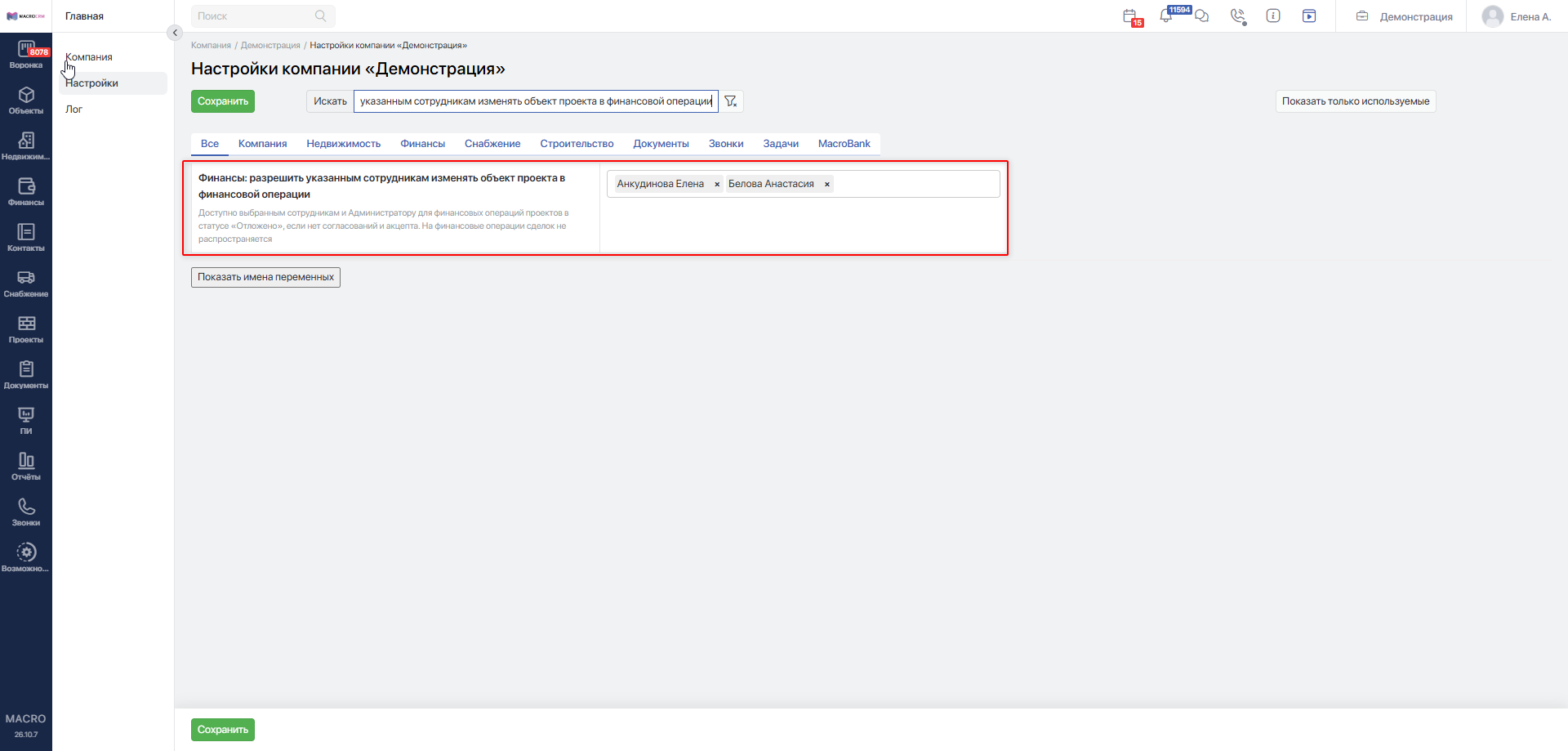
Если выбран хотя бы один сотрудник, изменение доступно сотрудникам из списка и пользователям с ролью Администратор. При пустом списке возможность выключена для всех, включая Администратора.
Настройка не предоставляет доступ к ранее недоступным операциям, проектам или объектам. Другие параметры описаны в инструкции «Финансы»Переход на внешний сайтhttps://yt.macrodigital.ru/articles/DOCS-A-560.
#Когда можно изменить объект
Поле доступно для выбора, если одновременно выполнены условия:
- финансовая операция связана с проектом, доступным сотруднику;
- операция находится в статусе Отложено;
- отсутствуют согласования участников, общее согласование операции и акцепт;
- операция не связана со сделкой недвижимости;
- текущий объект, если он указан, является объектом строительства и не связан со сделкой недвижимости.
Способ создания операции — вручную, из заказа или графика платежей — сам по себе не ограничивает изменение объекта. Наличие договора также не препятствует замене.
В статусе К оплате выбор объекта недоступен. После возврата в Отложено он становится доступен, если остальные условия выполнены. Согласования и акцепт запрещают изменение в том числе Администратору.
#Как выбрать и сохранить объект
-
Откройте карточку финансовой операции.
-
В поле Объект раскройте список. При необходимости воспользуйтесь поиском.
Для замены предлагается доступный сотруднику объект, указанный в привязке проекта. Если объект привязали к проекту после открытия карточки операции, обновите страницу.
Прежний объект также отображается в списке, даже если он отличается от объекта, привязанного к проекту. Это позволяет вернуть прежний выбор до сохранения.
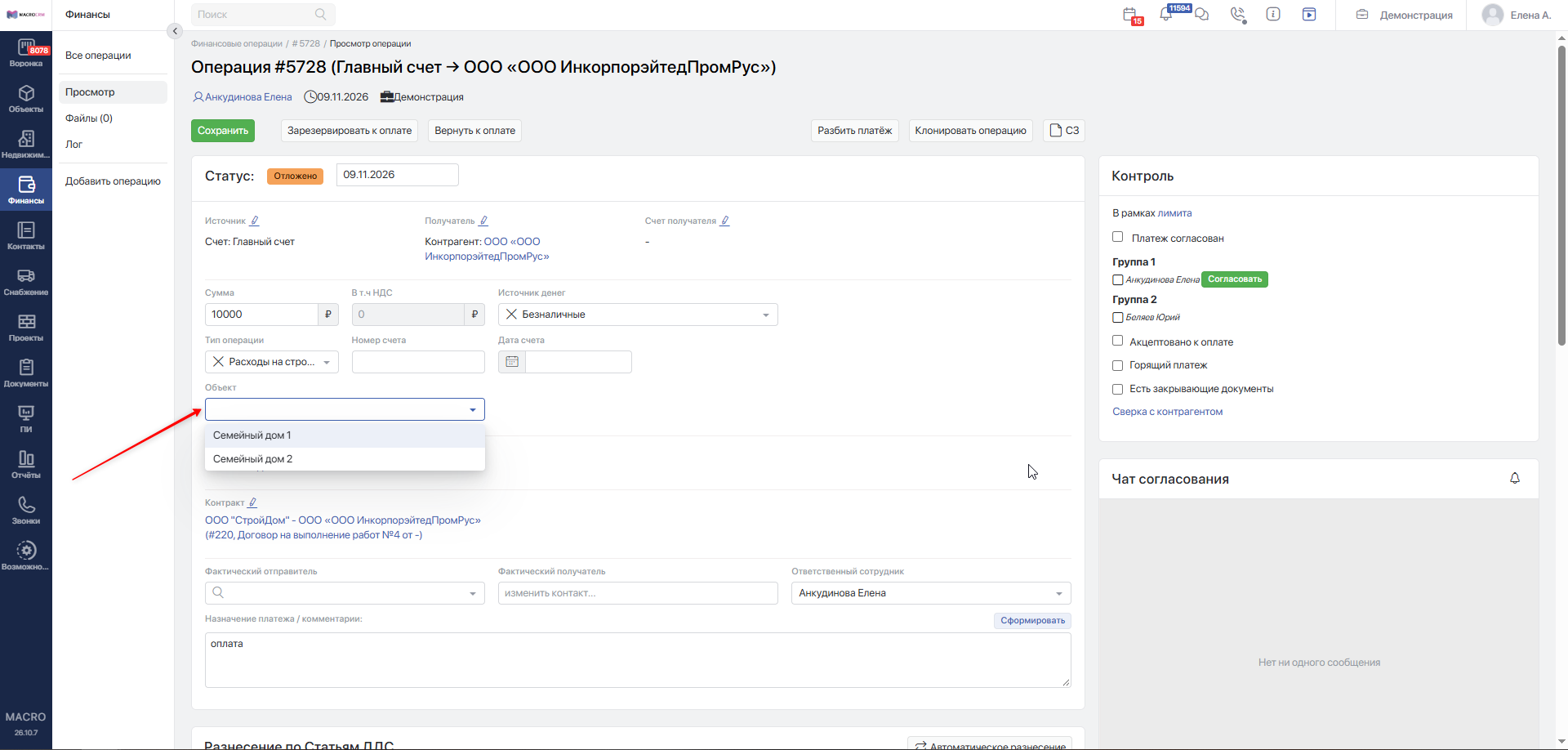
-
Выберите объект. Можно заполнить пустое поле или заменить существующее значение. Очистить заполненную привязку нельзя.
-
Нажмите
Сохранить.
После успешного сохранения карточка показывает выбранный объект. В разделе Лог появляется запись с датой, временем и сотрудником:
| Действие | Пример записи |
|---|---|
| Заполнение пустого поля | Указан объект: «Дом № 15». |
| Замена объекта | Изменён объект: «Дом № 15» → «Дом № 27». |
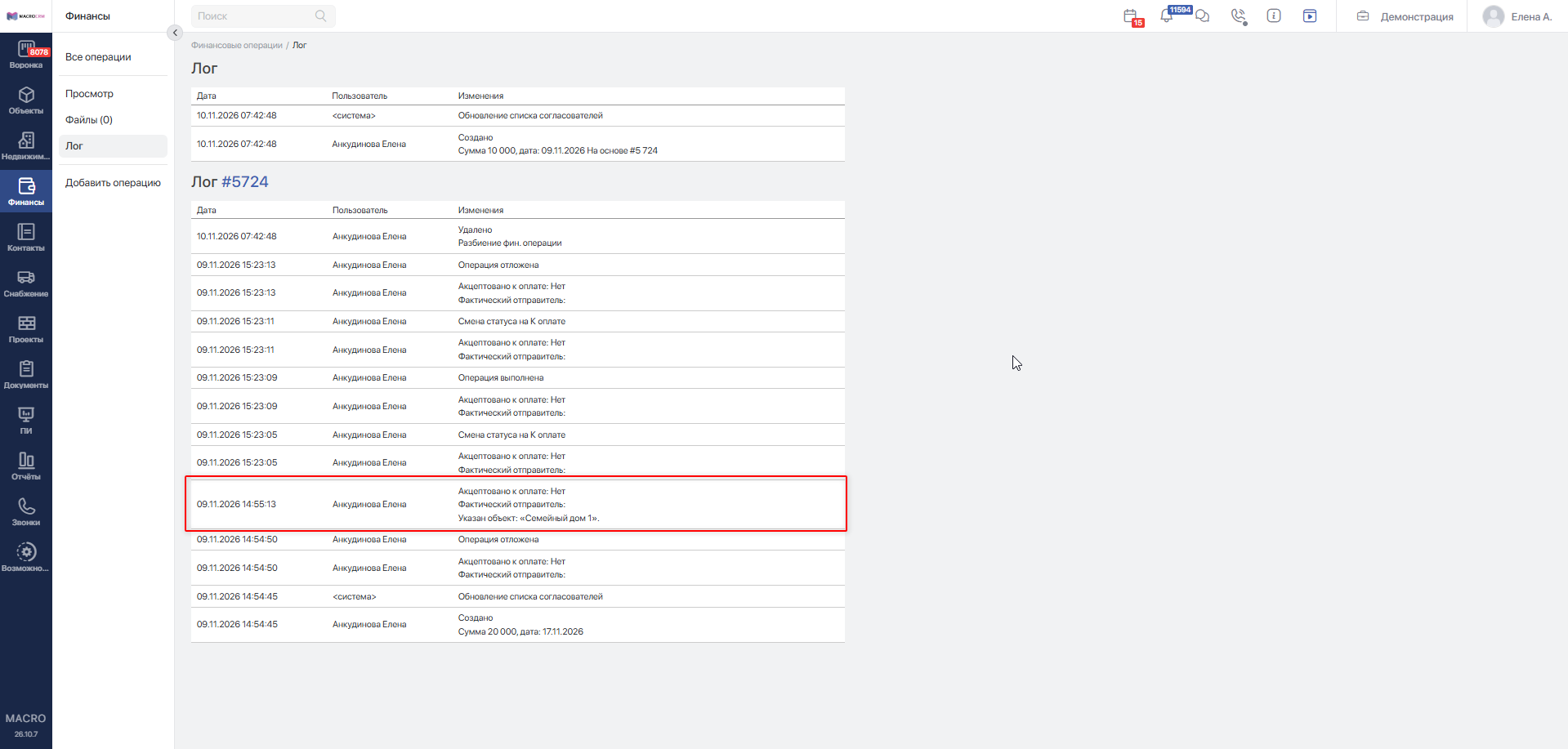
Сама замена объекта не меняет проект, группу работ, договор, сумму, дату и статус операции. В БДДС операция отбирается по сохранённому объекту. Пересчёт зависимых финансовых итогов объектов выполняется в фоне.
Если объект не меняется, сохраняйте остальные доступные поля обычным способом. Заполнять пустое поле Объект специально для этого не требуется. Повторное сохранение прежнего объекта не создаёт запись о замене и не переносит сумму между лимитами.
#Проверка лимитов расходов
При сохранении система проверяет обязательный согласованный лимит, если включена настройка «Финансы: Использовать лимиты при проведении расходов», а тип операции относится к одному из видов расходов:
- строительные расходы;
- прямые накладные расходы;
- общие накладные расходы.
Лимит подбирается для той же компании, типа операции, месяца и года даты платежа. Для подбора используется выбранный объект или его родительский объект.
При переходе на другой лимит его свободного остатка должно хватать на полную сумму операции. После сохранения сумма возвращается в прежний лимит и учитывается в новом.
Например, при переносе операции на 80 000 ₽ между разными лимитами свободный остаток старого лимита увеличивается на 80 000 ₽, а нового — уменьшается на 80 000 ₽.
Если оба объекта относятся к одному лимиту и сумма операции не меняется, повторного списания нет. Плановые суммы лимитов не изменяются.
При выключенной настройке лимитирования отсутствие нового лимита не препятствует замене: сумма возвращается в прежний лимит, а связь операции с ним снимается. Если новый лимит найден, система учитывает операцию в нём и проверяет достаточность остатка.
Подробнее о настройке и использовании лимитов — в инструкции «Лимиты по расходам»Переход на внешний сайтhttps://yt.macrodigital.ru/articles/DOCS-A-723.
#Если изменение не сохраняется
Проверка выполняется после нажатия Сохранить. Объект без подходящего лимита можно выбрать, но сохранить замену получится только после устранения причины отказа.
| Сообщение | Что проверить |
|---|---|
| «Изменения запрещены» | Действует ли право на изменение, связана ли операция с проектом, отсутствуют ли согласования и акцепт, сохраняется ли статус «Отложено». |
| «Операция проведена. Изменения запрещены» | Операция уже проведена; изменить объект этим способом нельзя. |
| «Объект не изменён: выбранный объект недоступен в проекте. Обновите карточку» | Обновите карточку и выберите доступный объект, привязанный к проекту. |
| «Не найден, либо не согласован лимит расходов на указанный месяц по указанному типу операции» | Наличие согласованного лимита для нужного объекта, типа операции и месяца платежа. |
| «Превышен лимит расходов на …» | Свободный остаток найденного лимита: его должно хватать на сумму операции. |
При отказе изменения не сохраняются: в базе остаются прежний объект, привязка к лимиту и его остатки. Запись об успешной замене в логе не создаётся.
#Блок 5 Разнесение по статьям ДДС:
Для того, чтобы в операции отобразились статьи, необходимо их создать. (Подробнее о создании статей ДДС в инструкции по ссылке.)
- Разнесение по Статьям ДДС — появляется возможность разнести сумму операции по статьям ДДС.