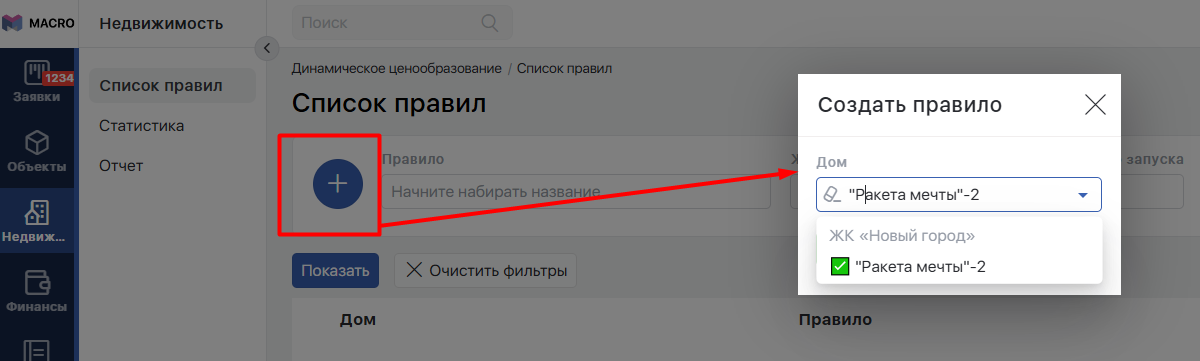
1. Выберите пункт Динамическое ценообразование в меню Недвижимость.
2. Для создания нового правила нажмите на +, выберите Дом и Категорию недвижимости.
Доступны дома типов «Многоквартирный дом», «Паркинг» и «Коммерческая недвижимость», находящиеся в продаже.
В поле «Категория недвижимости» отображаются поддерживаемые категории объектов выбранного дома: квартиры, кладовые, машино-места и отдельные коммерческие категории. Если в доме есть квартиры, они выбраны по умолчанию; иначе выбирается первая доступная категория.
Одно правило работает с одной категорией недвижимости. Например, для квартир и кладовых одного дома создаются отдельные правила. Коммерческие категории также выбираются по отдельности.
После создания правила дом и категорию изменить нельзя. Если в доме нет объектов подходящих категорий, создать правило не получится.
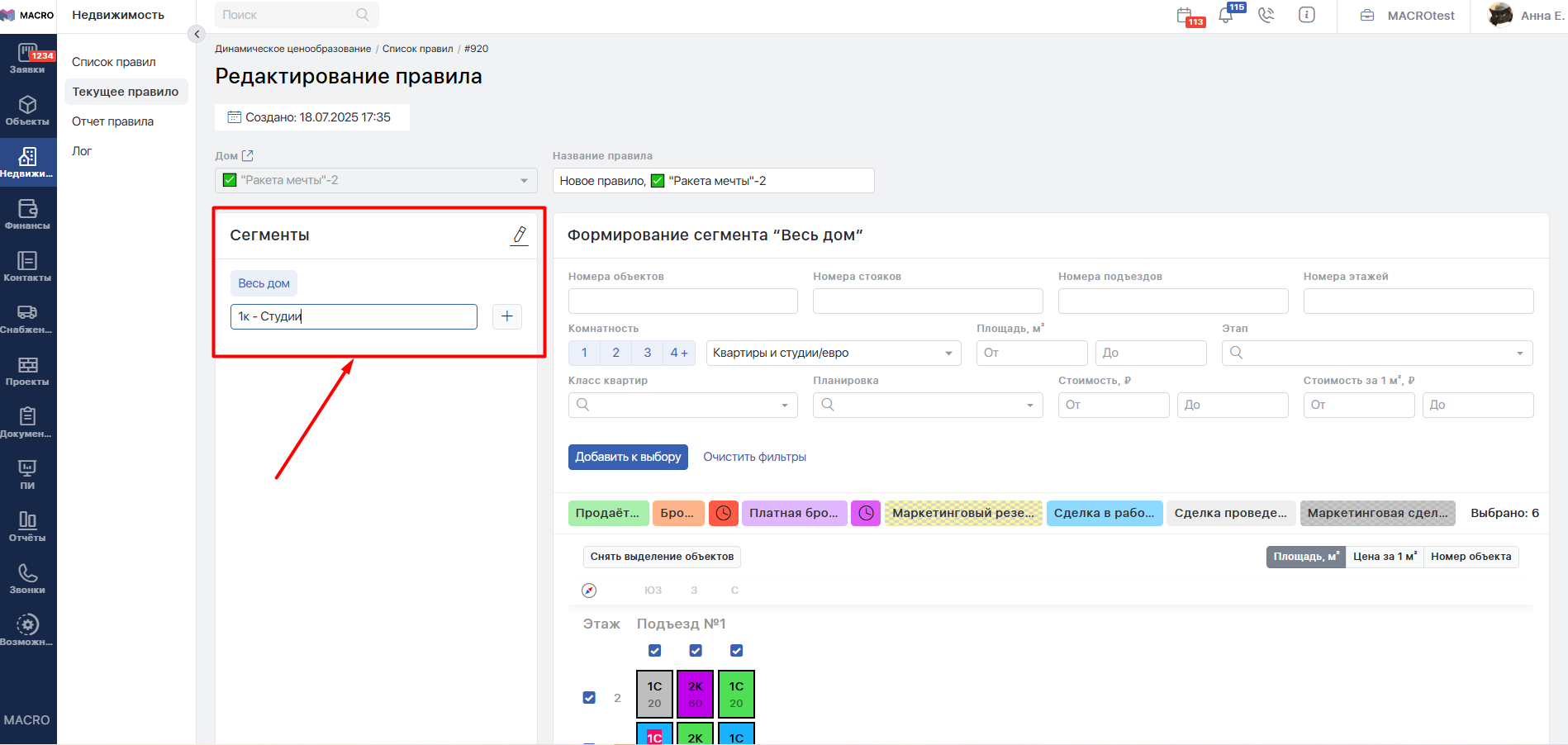
3. В рамках каждого правила вы можете задавать несколько именованных сегментов. В сегменте по умолчанию выбраны все объекты категории правила в выбранном доме.
4. Для создания сегмента укажите его название и нажмите “+”
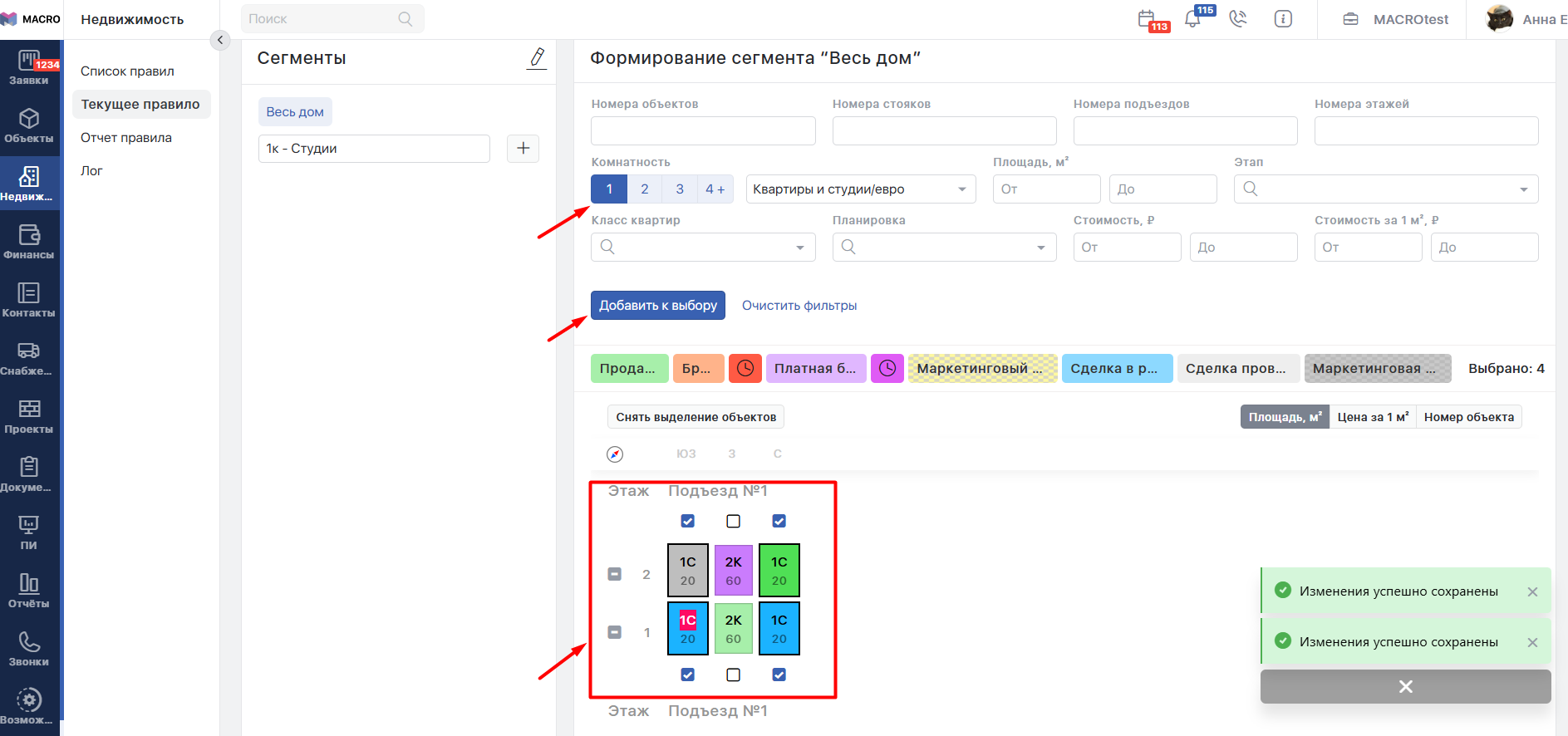
5. После создания именованного сегмента можно сформировать набор объектов для него: выделить стояки, этажи, отдельные объекты либо воспользоваться фильтрами.
В шахматке доступны только объекты категории правила. Фильтры «Комнатность», «Класс квартир» и «Планировка» отображаются только для категории «Квартира». Остальные фильтры доступны для всех поддерживаемых категорий.
Все изменения сохраняются автоматически.
6. После того, как задан сегмент, можно переходить к аналитике продаж.
Задайте анализируемый период чтобы посмотреть как шли продажи.
Вы можете группировать результаты по дню, неделе или месяцу.
Для того чтобы посмотреть точные данные по периоду, наведите курсор на интересующий столбец:
Аналитика сегмента рассчитывается по объектам категории правила. Например, в правиле для кладовых показатели продаж, броней и средних цен относятся к кладовым выбранного сегмента.
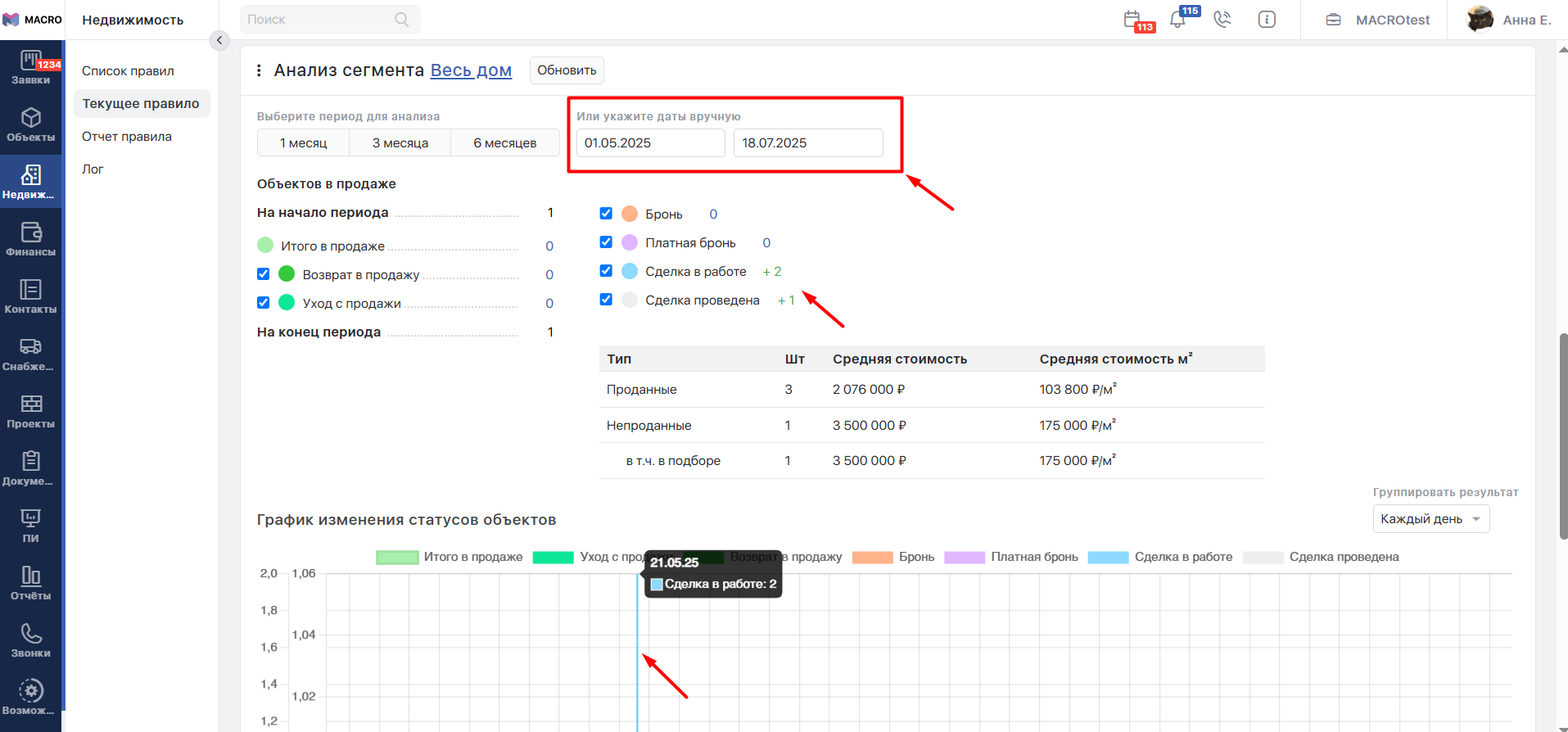
7. Аналитика помогает определиться с текущими темпами, для того чтобы задать критерии срабатывания условий.
Создадим условие:
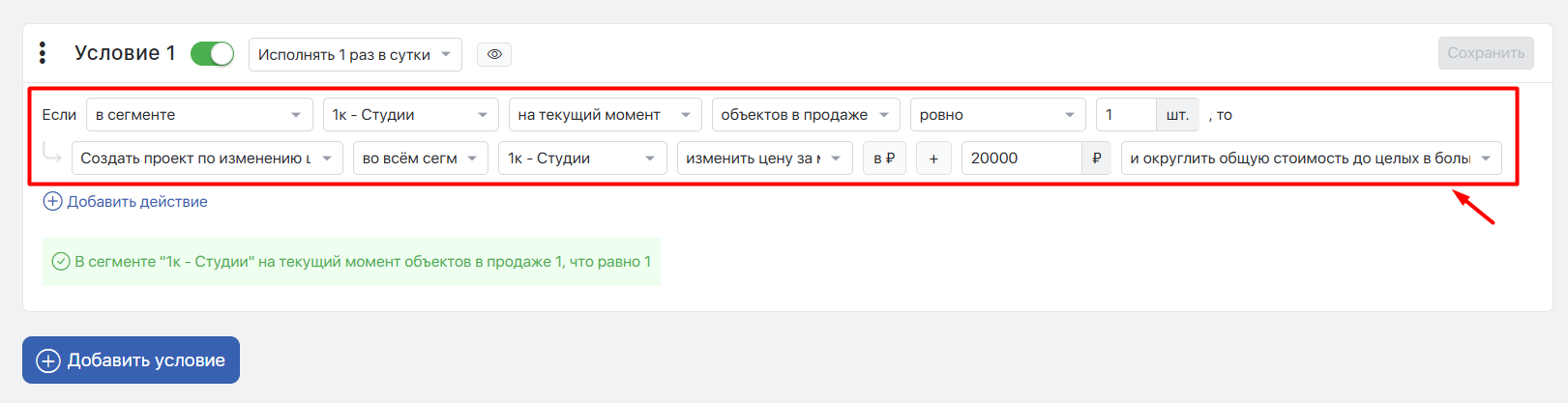
8. Вы можете добавлять любое количество условий, использующих один или разные сегменты.
Это позволит управлять ценами объектов выбранной категории дома в рамках одного правила.
Условие сохраняется автоматически.
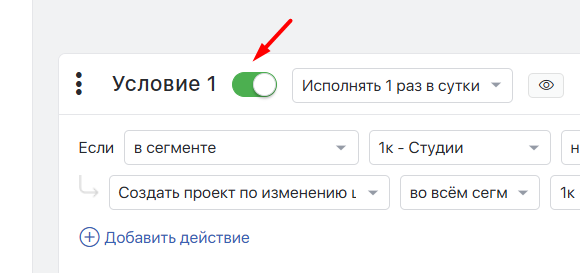
9. Готовое условие легко включить.
Если указаны все требуемые параметры, условие включится.
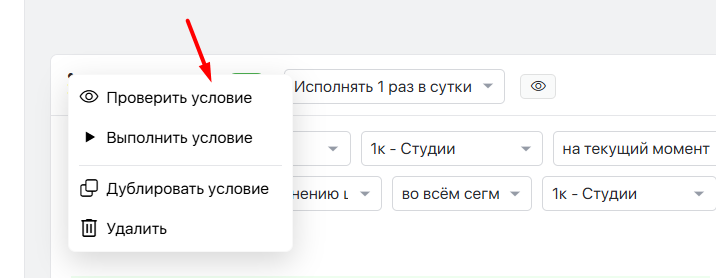
10. В трех точках в каждом условии есть дополнительные действия:
11. Если вы задали в действиях Создать проект по изменению цен:
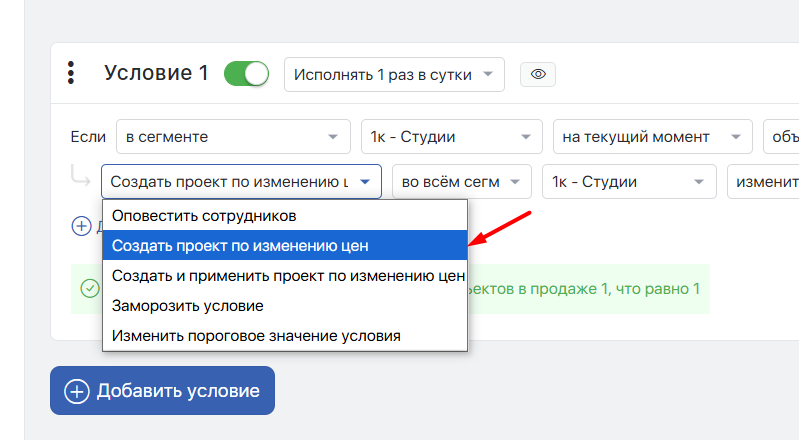
и при очередном анализе (в зависимости от срока исполнения условия: раз в сутки или мгновенно) условие было выполнено, то будет создан проект изменения цен в Планировщике цен.
Проект изменения цен получает ту же категорию недвижимости, что и правило. Например, правило для машино-мест создаёт проект переоценки машино-мест. Переоценка применяется к объектам на продажу; цены аренды не меняются.
Подробно о настройке условий рассказываем в этой статье.
12. Для просмотра статистики выполнения всех условий текущего правила нажмите слева в меню Отчет правила:
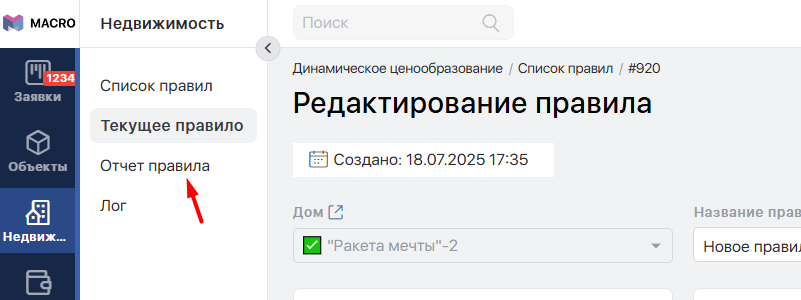
- В боковом меню через пункт Лог можно посмотреть журналирование изменений правил:

В списке правил колонка «Категория» показывает категорию недвижимости каждого правила. Фильтр «Категория» позволяет отобрать правила по ней, а «ЖК / Дом» — по многоквартирным домам, паркингам и коммерческим зданиям.
При копировании правила сохраняются его дом и категория недвижимости. Копирование доступно для всех трёх поддерживаемых типов домов.
Правила, созданные до появления выбора категории, относятся к категории «Квартира» и продолжают работать с прежними настройками.
#
#Дополнения
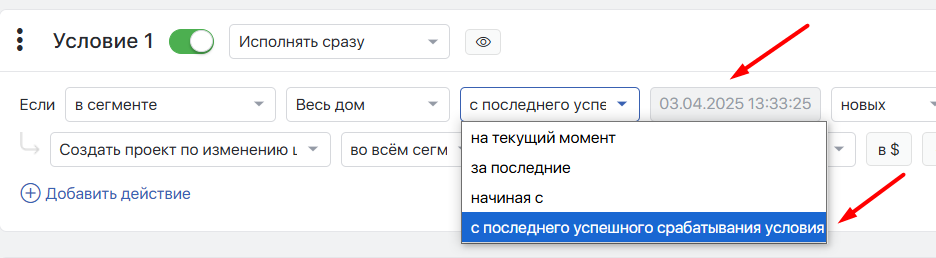
Период С последнего успешного срабатывания условия в условиях ДЦО — этот тип периода доступен всегда, при первом сохранении условия в период записываются текущие дата/время, далее они обновляются в момент срабатывания условия.