
Массовые действия позволяют быстро изменить несколько работ или групп работ без редактирования каждой строки отдельно. Выберите нужные позиции и выполните действие для всех выбранных элементов: измените плановые даты или длительность, назначьте ответственного, сохраните версию с плановыми датами или удалите работы из графика.
Чтобы использовать массовые действия, выберите необходимые работы. Слева от названия каждой работы и группы можно поставить отметку.
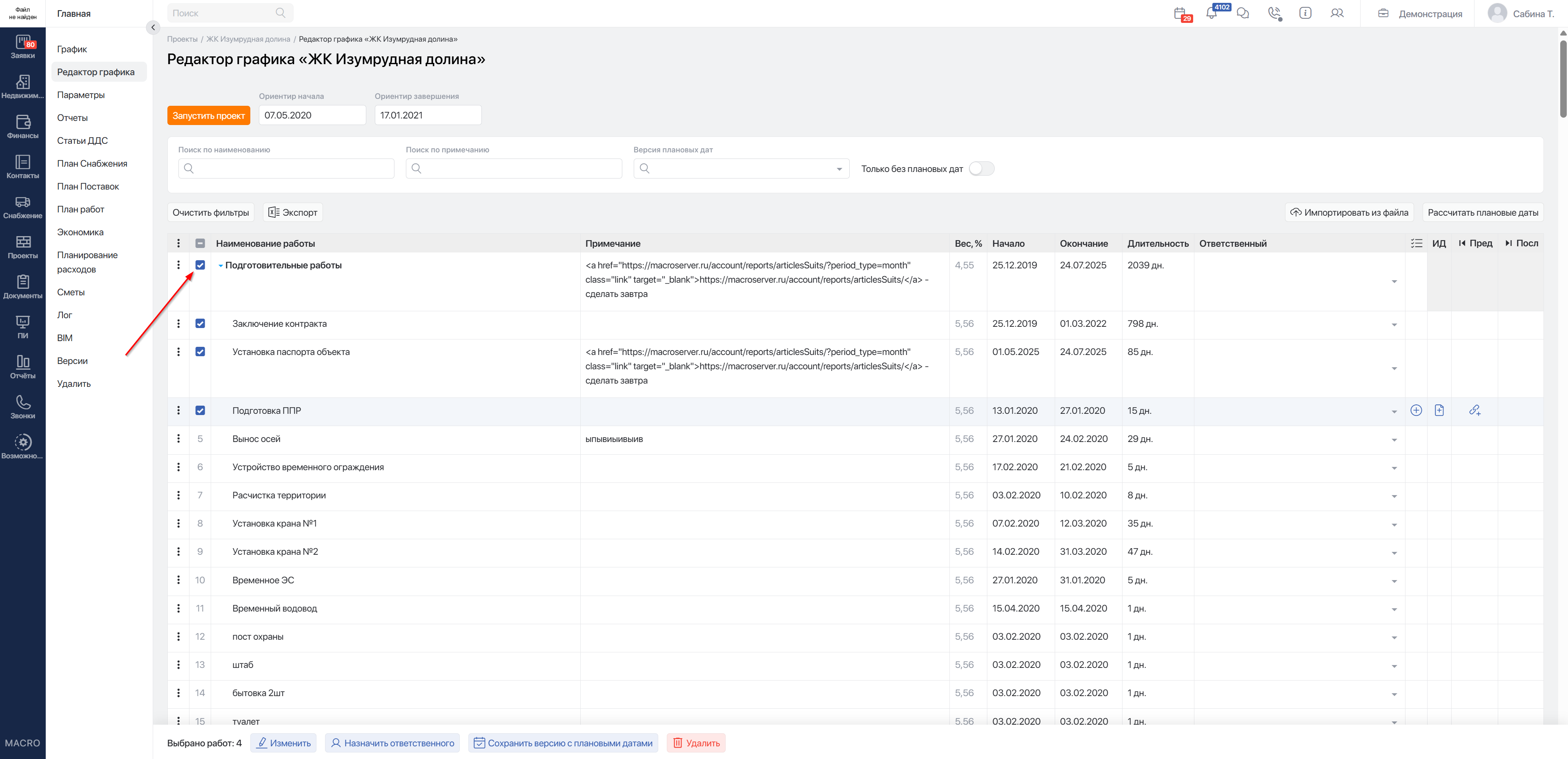 Можно выбрать:
- Все работы сразу
- Одну или несколько групп
- Отдельные работы
- Часть работ внутри группы
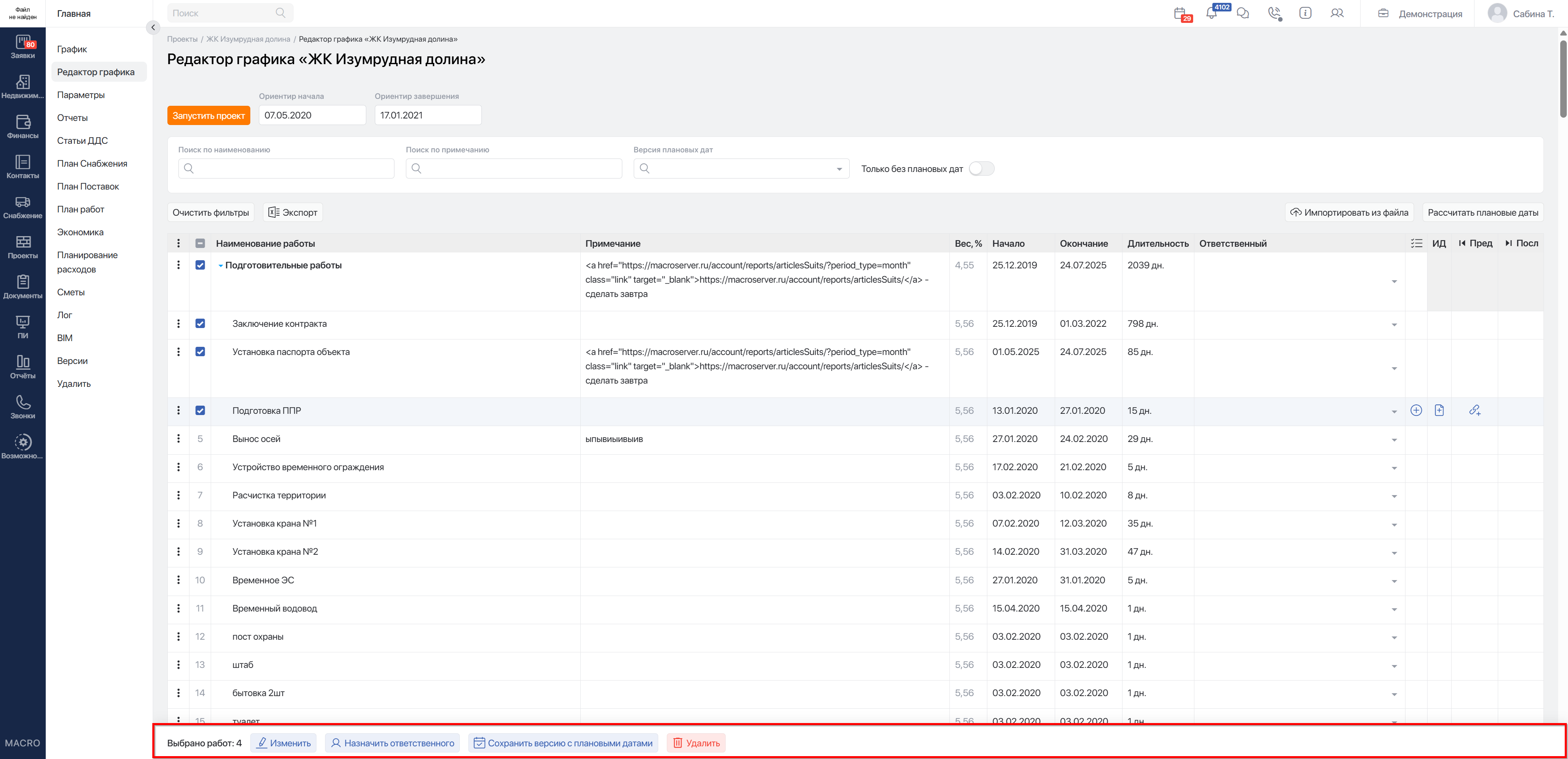
После того как вы выбрали хотя бы одну работу или группу работ, внизу экрана появится панель действий.
На панели отображается счётчик выбранных работ и групп. Он показывает, сколько работ вы отметили.
На панели действий доступны кнопки:
Изменить— массово изменяет плановую дату начала, плановую дату окончания или длительность выбранных работ;Назначить ответственного— назначает ответственного выбранным работам и группам работ;Сохранить версию с плановыми датами— сохраняет плановые даты выбранных работ в версию;Удалить— удаляет выбранные работы или группы работ.
#Массовое изменение плановых дат и длительности
Чтобы массово изменить плановые даты или длительность:
- Отметьте нужные работы флажками.
- Нажмите кнопку
Изменитьна панели действий. - Выберите, что нужно изменить:
- «Плановая дата начала»;
- «Плановая дата окончания»;
- «Длительность».
- Подтвердите действие в браузерном окне.
- Заполните поле в открывшемся окне.
- Нажмите кнопку
Изменить.
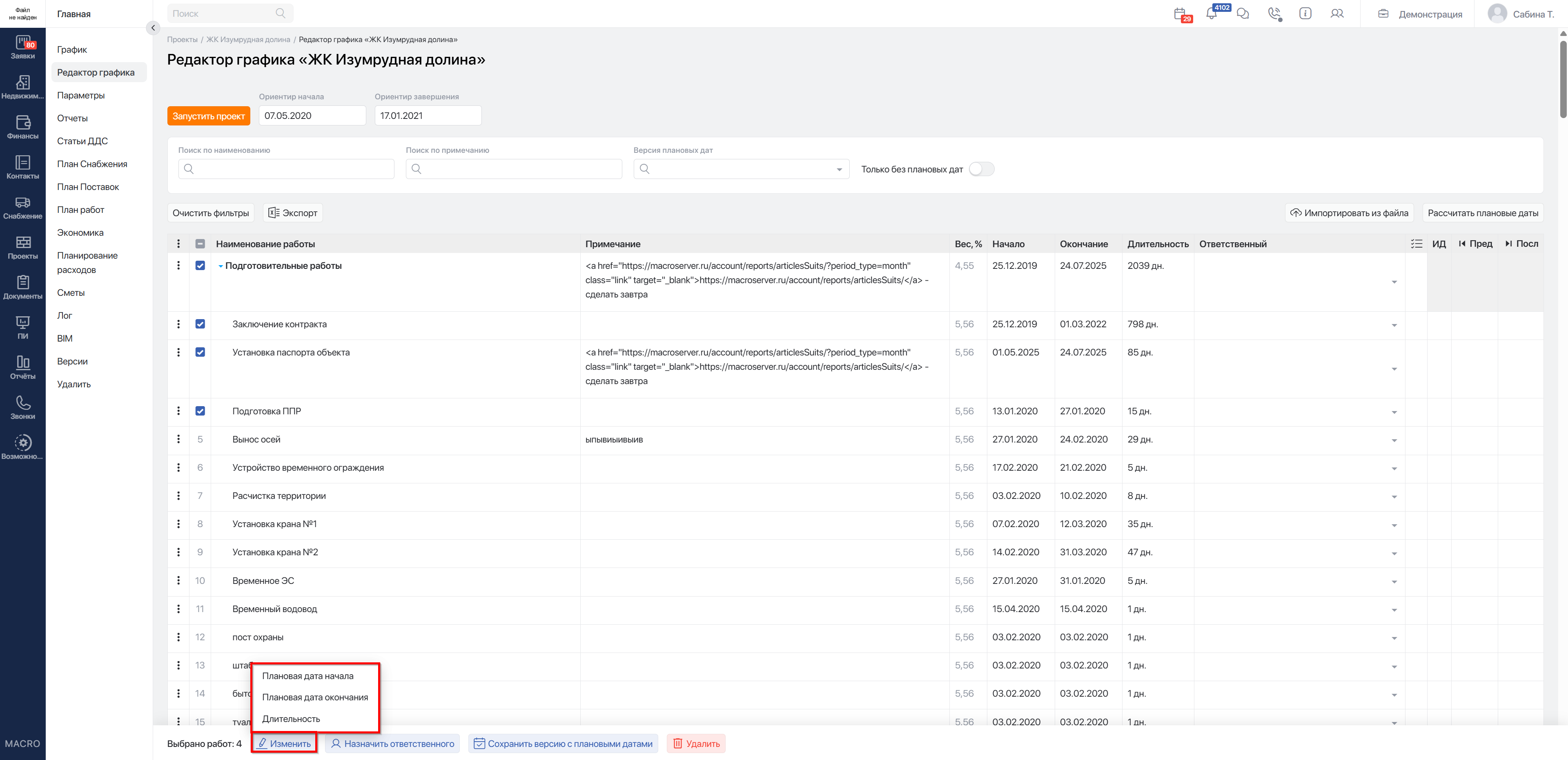
Кнопка Изменить доступна, если среди выбранных позиций есть хотя бы одна работа.
Для групп работ плановые даты и длительность рассчитываются автоматически по вложенным работам. Поэтому изменения через кнопку Изменить применяются только к работам.
#Изменение плановой даты начала
Чтобы изменить плановую дату начала:
- Отметьте нужные работы флажками.
- Нажмите кнопку
Изменить. - Выберите пункт «Плановая дата начала».
- Подтвердите действие.
- В окне «Изменить плановую дату начала» укажите дату в поле «Новая плановая дата начала».
- Нажмите кнопку
Изменить.
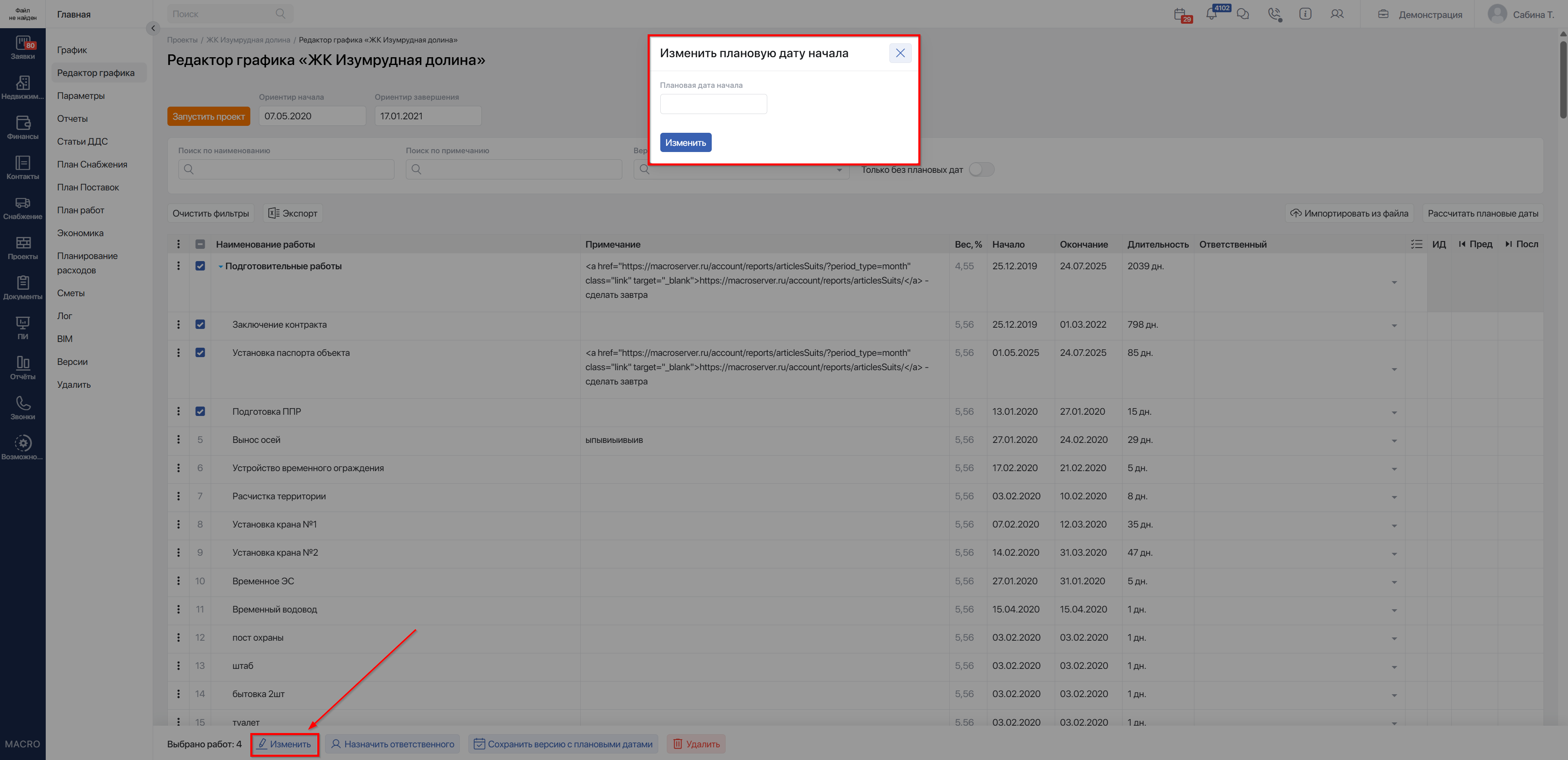
После этого у всех выбранных работ изменится плановая дата начала.
#Изменение плановой даты окончания
Чтобы изменить плановую дату окончания:
- Отметьте нужные работы флажками.
- Нажмите кнопку
Изменить. - Выберите пункт «Плановая дата окончания».
- Подтвердите действие.
- В окне «Изменить плановую дату окончания» укажите дату в поле «Новая плановая дата окончания».
- Нажмите кнопку
Изменить.
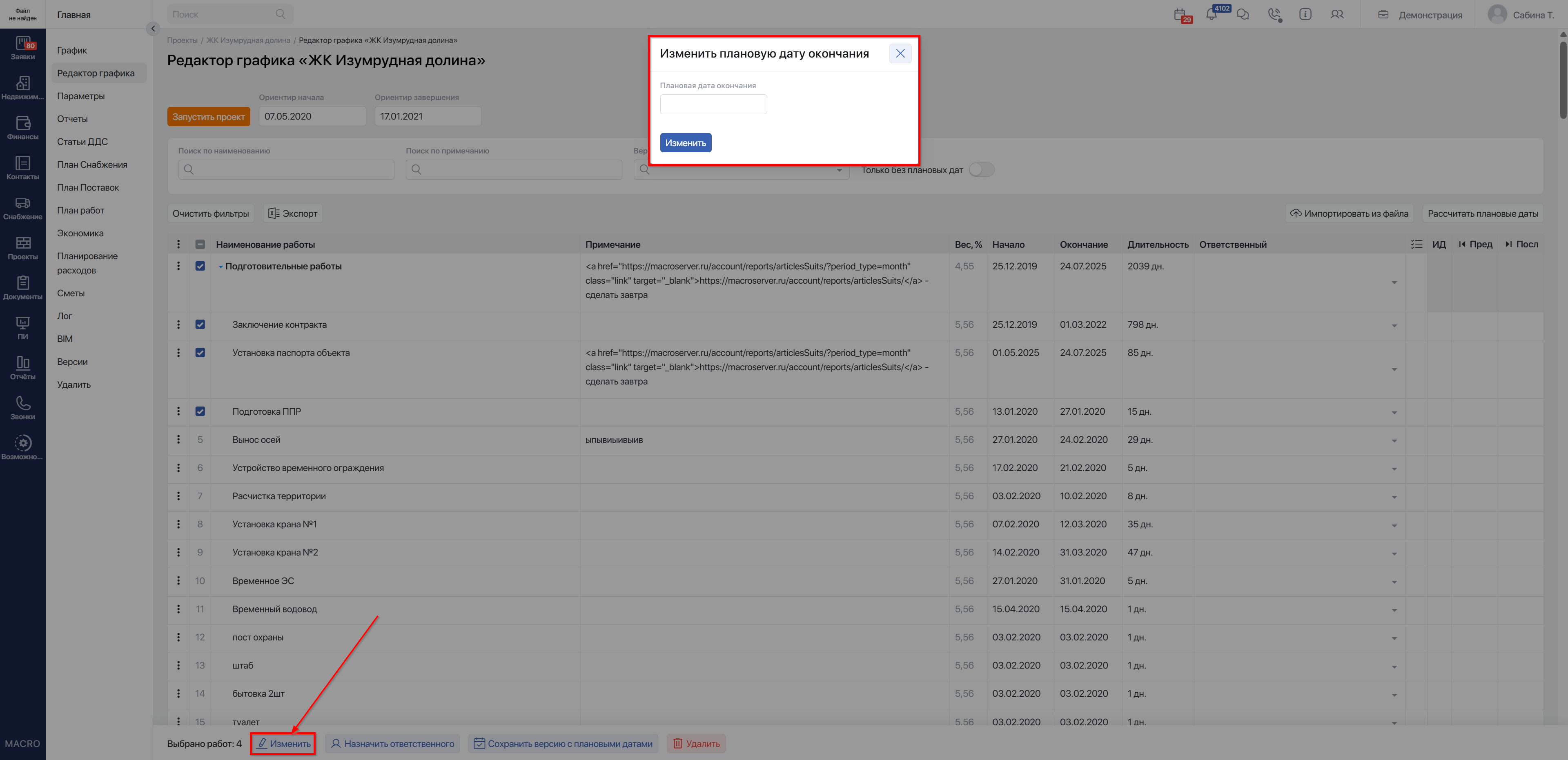
После этого у всех выбранных работ изменится плановая дата окончания.
#Изменение длительности
Чтобы изменить длительность:
- Отметьте нужные работы флажками.
- Нажмите кнопку
Изменить. - Выберите пункт «Длительность».
- Подтвердите действие.
- В окне «Изменить длительность» укажите значение в поле «Новая длительность».
- Нажмите кнопку
Изменить.
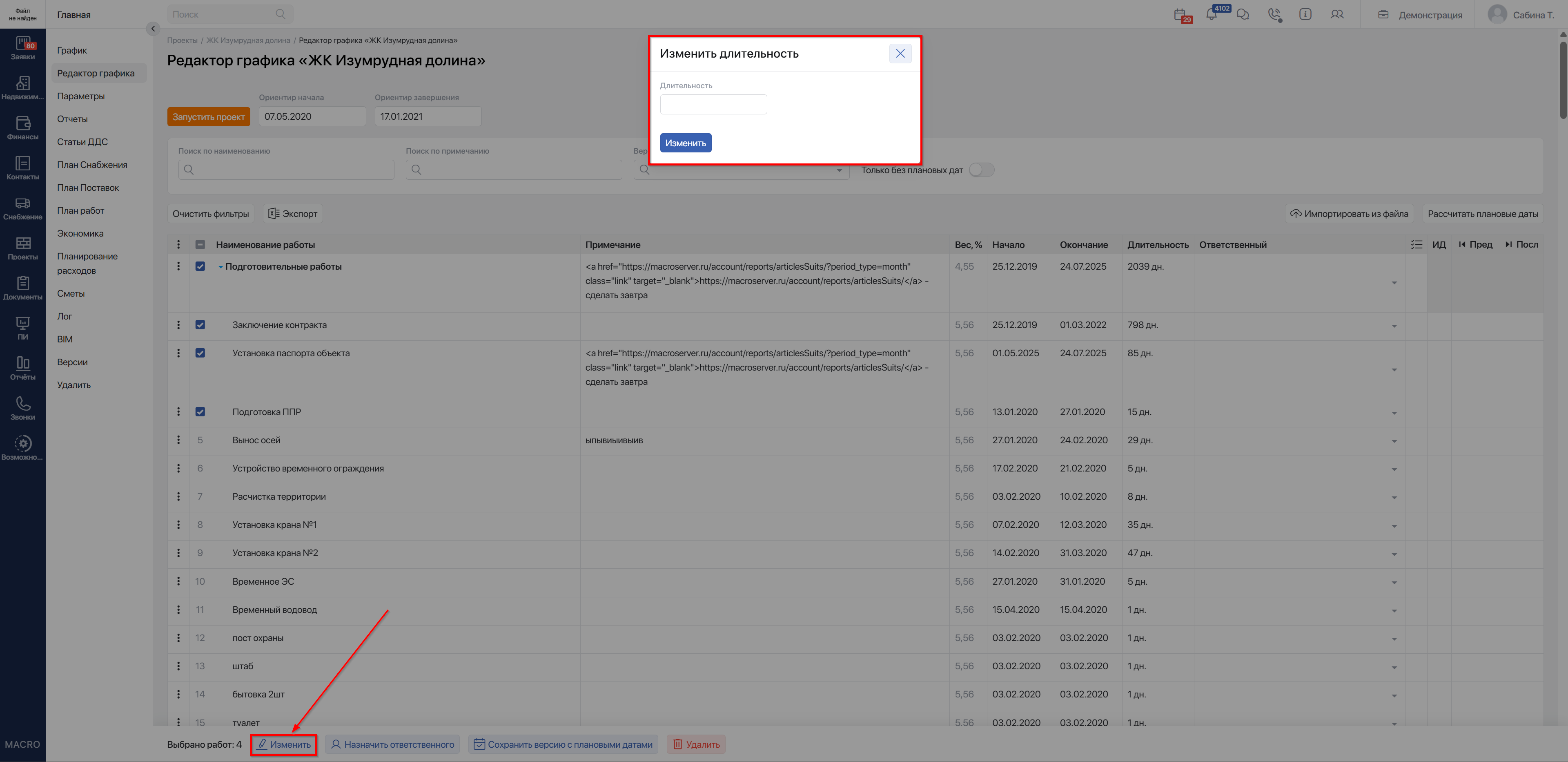
После этого у всех выбранных работ изменится длительность.
При изменении длительности плановая дата начала не меняется. Если плановые даты были заполнены, система пересчитает плановую дату окончания на основании новой длительности.
#Массовое назначение ответственного
Чтобы назначить ответственного сразу нескольким работам или группам работ:
- Отметьте нужные работы или группы работ флажками.
- Нажмите кнопку
Назначить ответственногона панели действий. - Подтвердите действие.
- В окне «Назначить ответственного» выберите ответственного.
- Нажмите кнопку
Назначить.
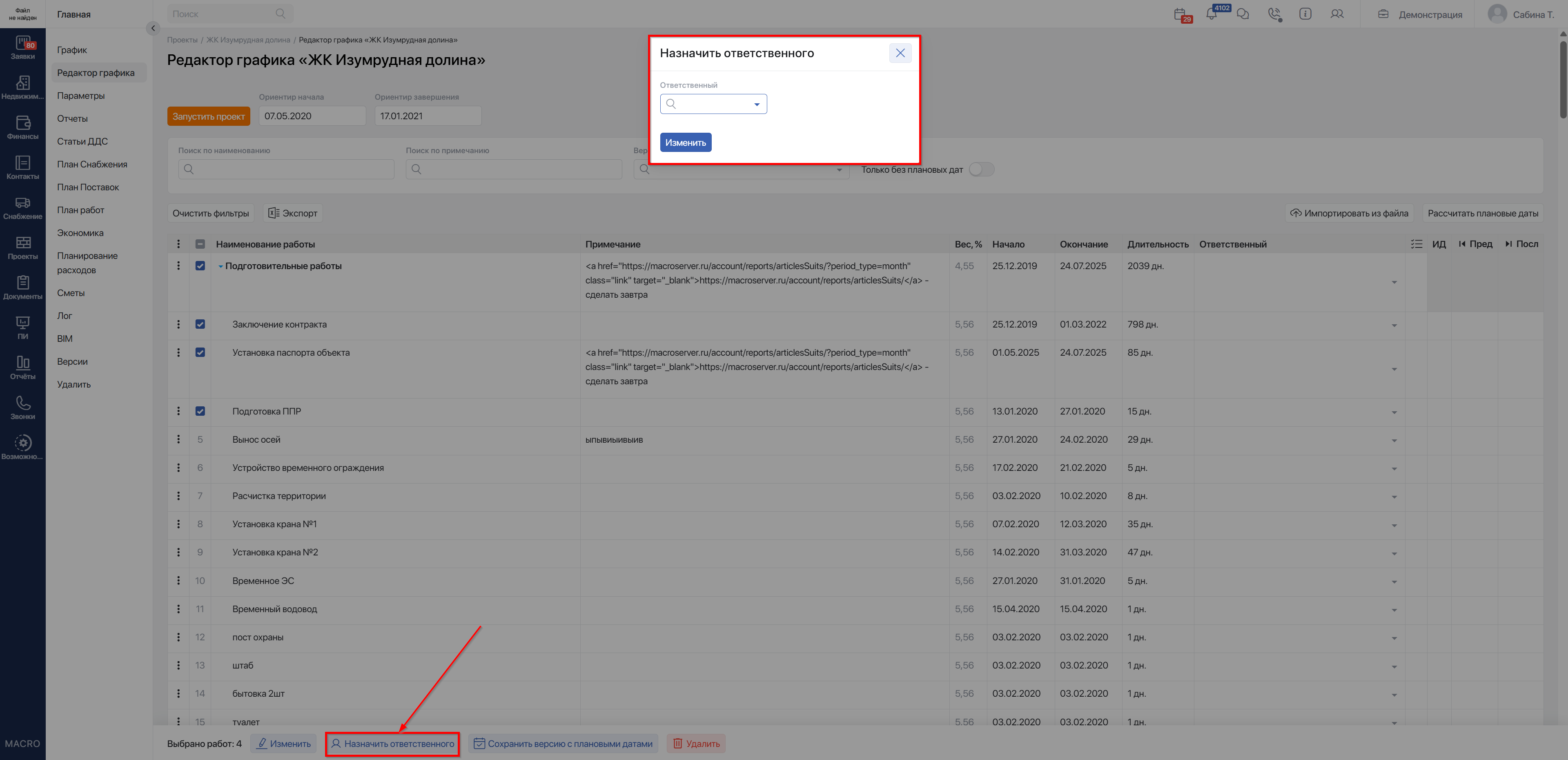
После этого выбранный сотрудник будет назначен ответственным для всех выбранных работ и групп работ.
#Сохранение версии с плановыми датами
Чтобы сохранить плановые даты выбранных работ в версию, нажмите кнопку Сохранить версию с плановыми датами на панели действий.
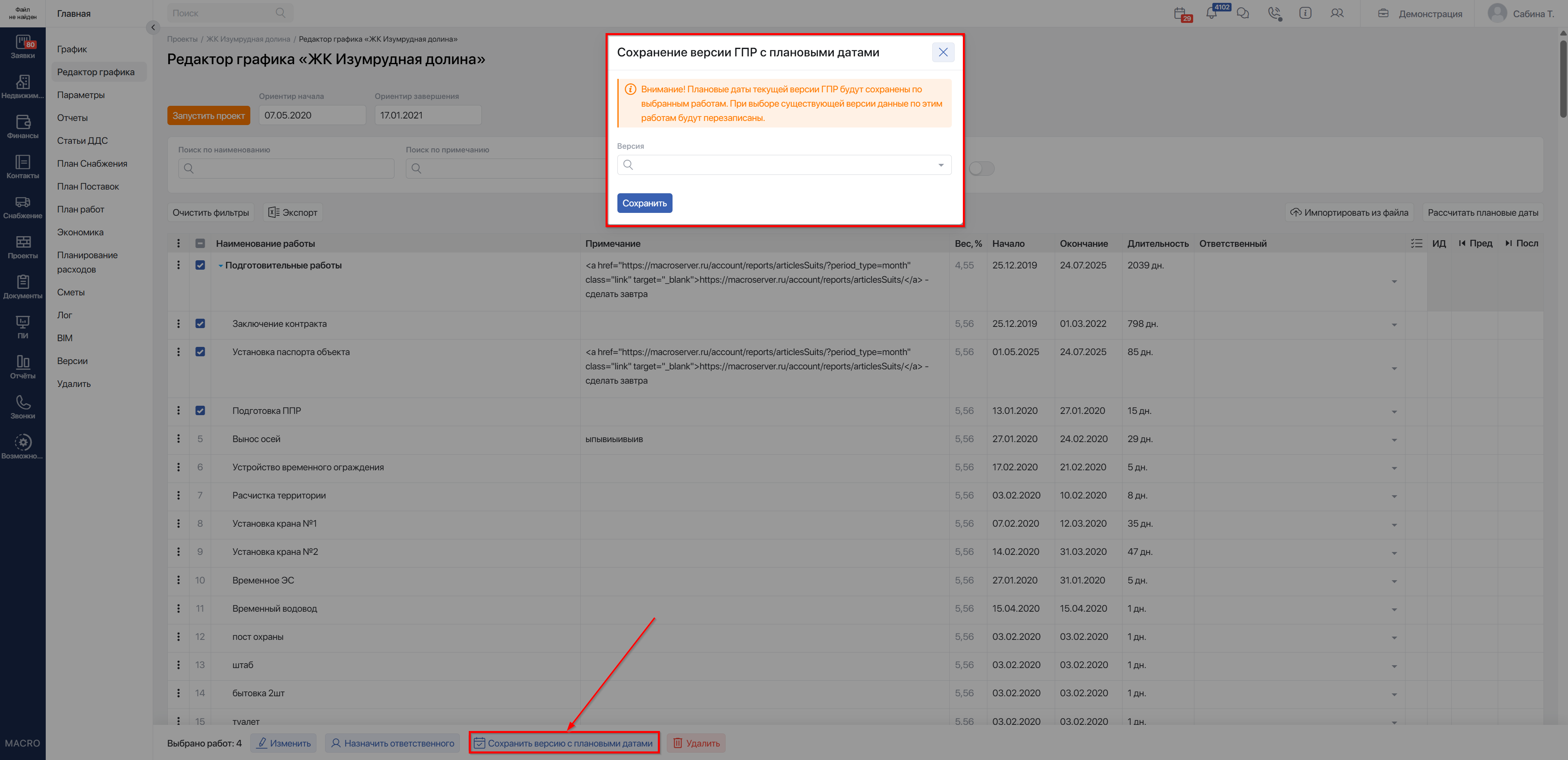
В поле «Версия» нажмите на список, вы увидите:
- Пункт «Новая версия»
- Все ранее созданные версии с плановыми датами
Если выбрать «Новая версия» — появится поле для ввода названия.
Если выбрать существующую версию — название подставится автоматически, а поле станет недоступным.
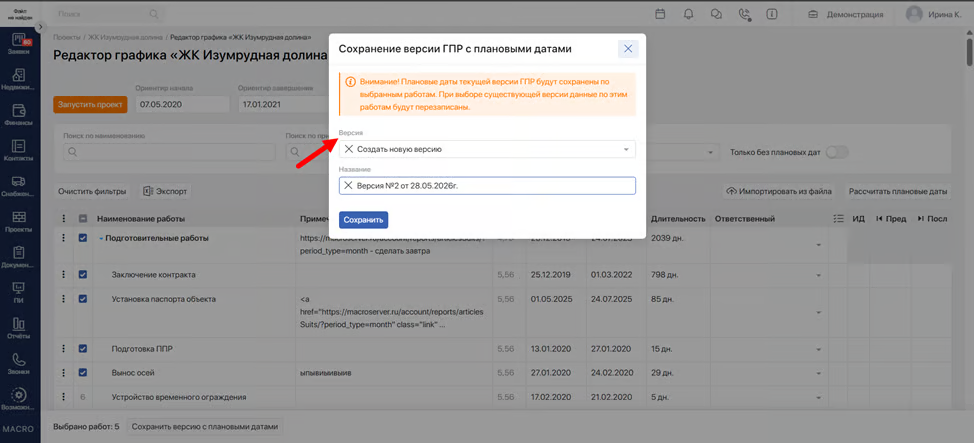
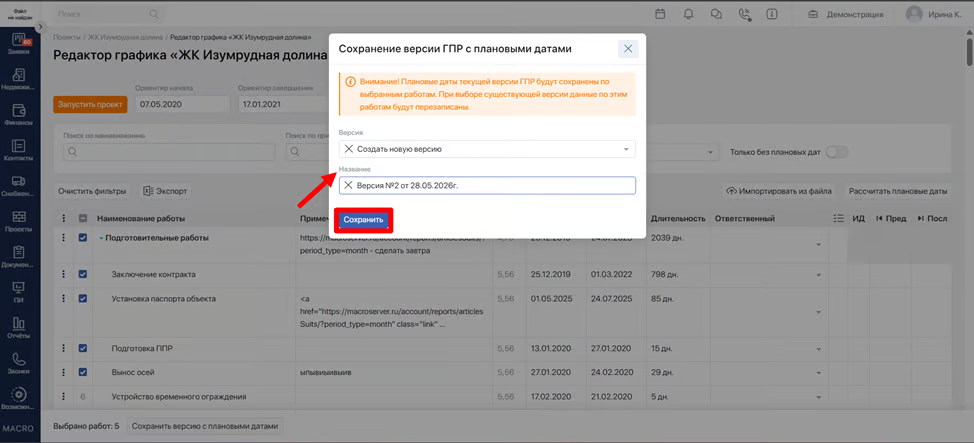
Введите название версии и нажмите кнопку Сохранить.
Система покажет сообщение: «Версия с плановыми датами сохранена».
Для отдельных работ в выбранную версию копируются даты из колонок «Начало» и «Окончание».
Для групп дата начала — самая ранняя из выбранных работ, дата окончания — самая поздняя. Если дат нет, в группе останутся пустые значения.
Все сохраненные версии отображаются в меню «Версии».
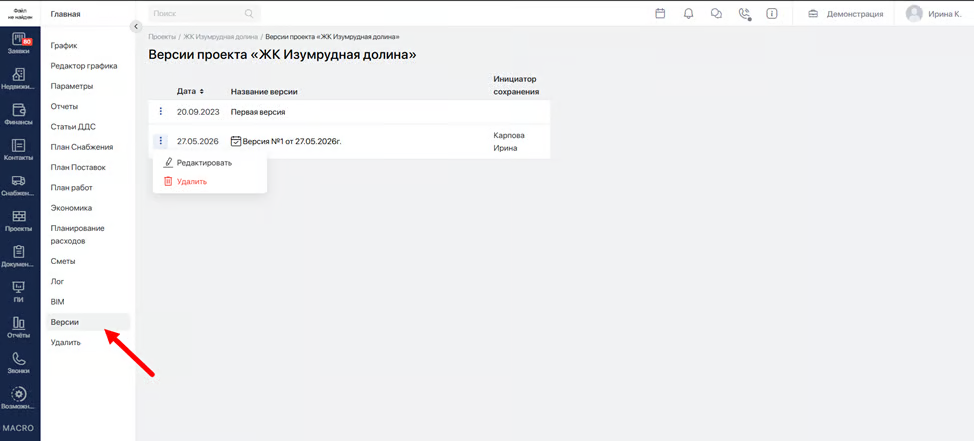
У версий с плановыми датами есть специальная иконка.
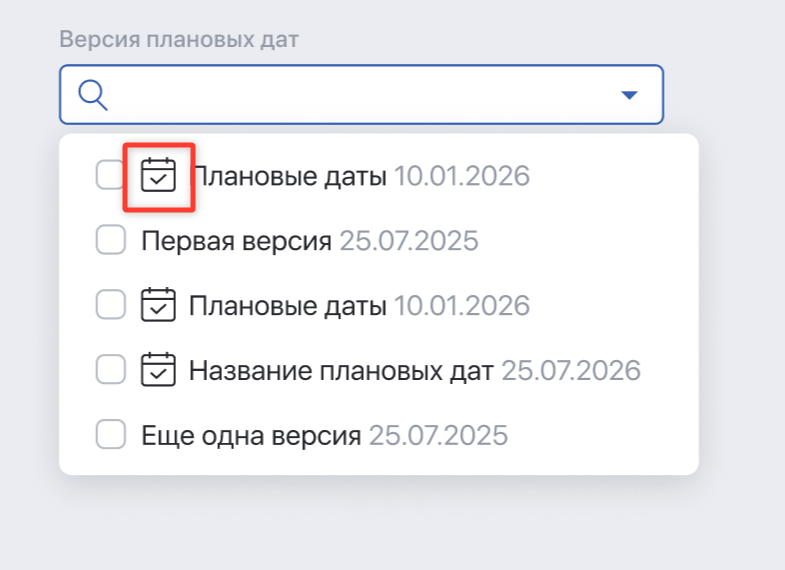
С версиями можно выполнять обычные действия:
- Редактировать
- Удалять
- Восстанавливать
#Работа с созданными версиями в редакторе графика.
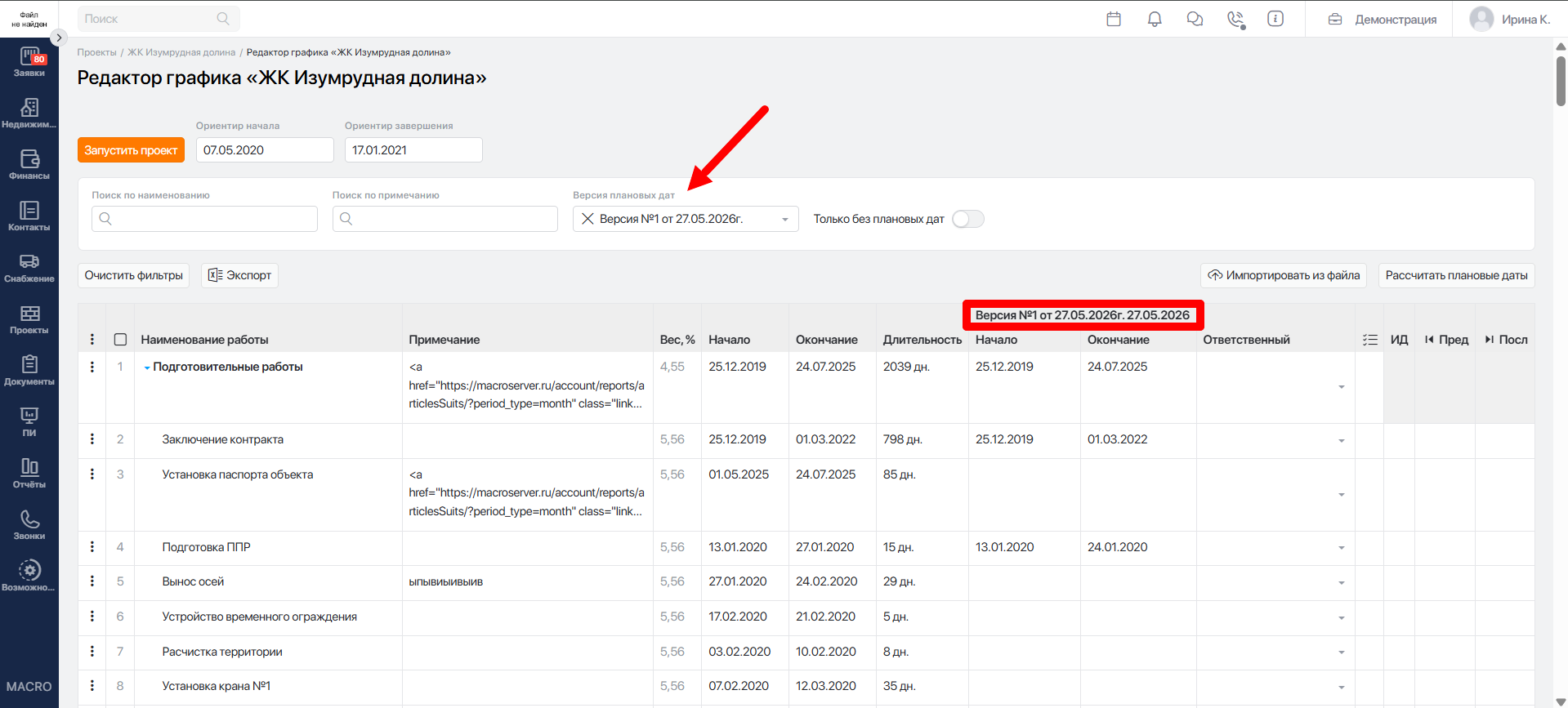
В редакторе графика можно выбрать до двух созданных версий. В списке отображаются только версии, сохраненные через этот инструмент. Справа от названия — дата сохранения.
При выборе версии:
- В верхней части редактора появится название выбранной версии и дата её сохранения.
- Колонки «Начало» и «Окончание» станут доступны только для просмотра (редактировать их нельзя).
- Все остальные поля останутся доступными для редактирования.
#Работа с созданными версиями в запущенном графике.
Если выбрана обычная версия — стандартный режим сравнения версий (подробнее см. в инструкцииПереход на внешний сайтhttps://docs.macrodigital.ru/rukovodstvo-polzovatelya/macro-erp/proekty/versii-gpr).
Если выбрана «Версия с плановыми датами» — отображаются только колонки «Начало» и «Окончание».
Особенности при добавлении и удалении работ.
Если работу добавили после сохранения версии — она будет отображаться при выборе этой версии с пустыми датами.
Если работу удалили после сохранения версии — она не будет отображаться при выборе этой версии.
Экспорт данных.
В редакторе ГПР доступны два способа экспорта:
- Скачать архив
- Скачать XLS
Оба пункта находятся в меню Три точки в правом верхнем углу.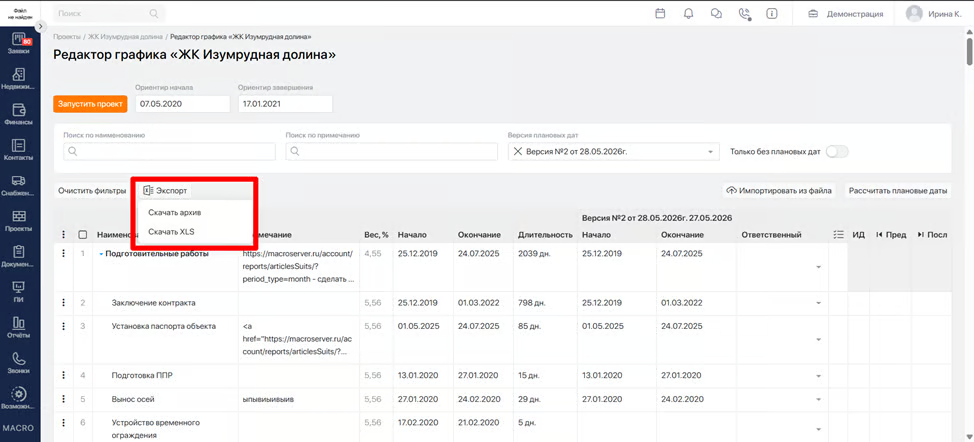
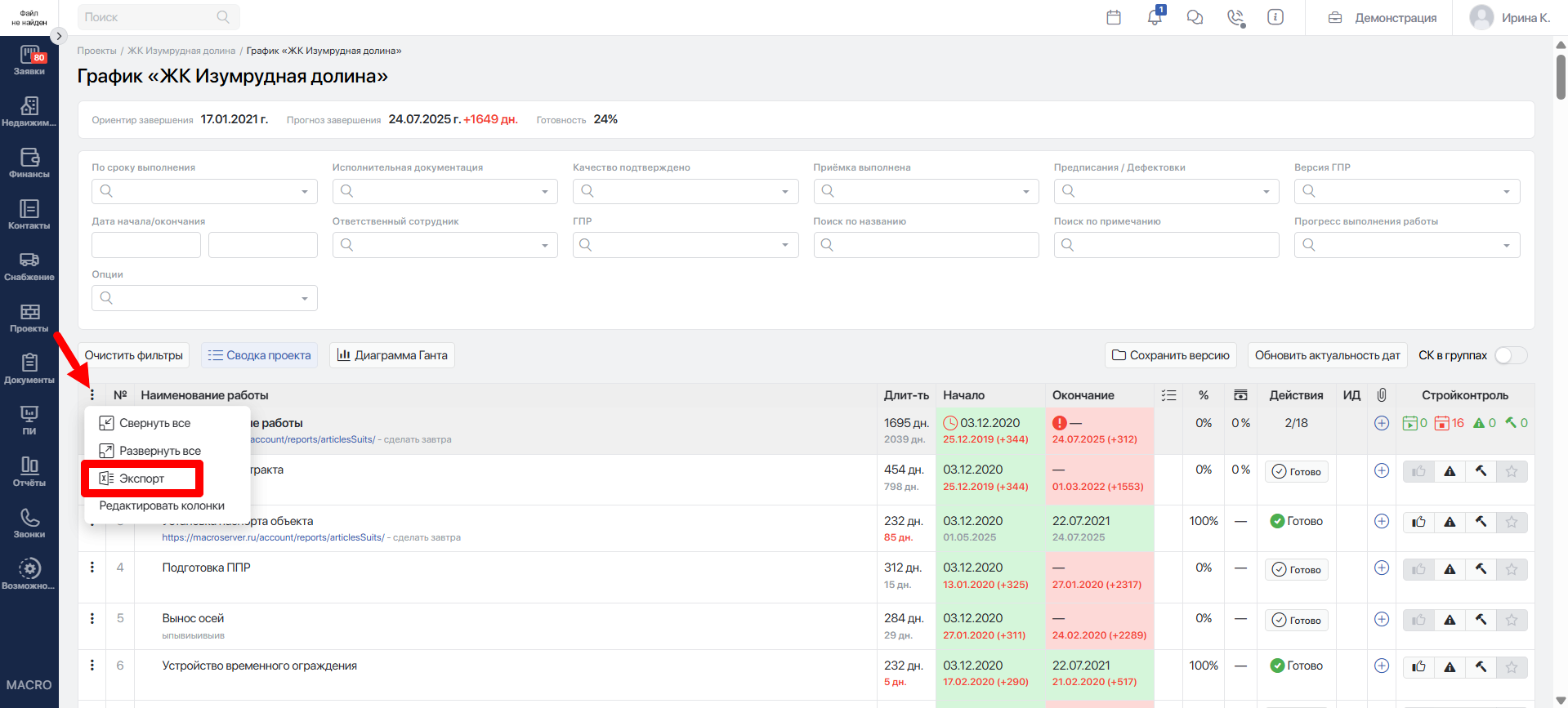
В запущенном ГПР доступен Экспорт через меню Три точки.
Готово. Теперь вы можете сохранять плановые даты работ и быстро возвращаться к ним в любой момент.
#Массовое удаление работ и групп работ
Чтобы удалить несколько работ или групп работ:
- Отметьте нужные работы или группы работ флажками.
- Нажмите кнопку
Удалитьна панели действий. - Подтвердите действие.
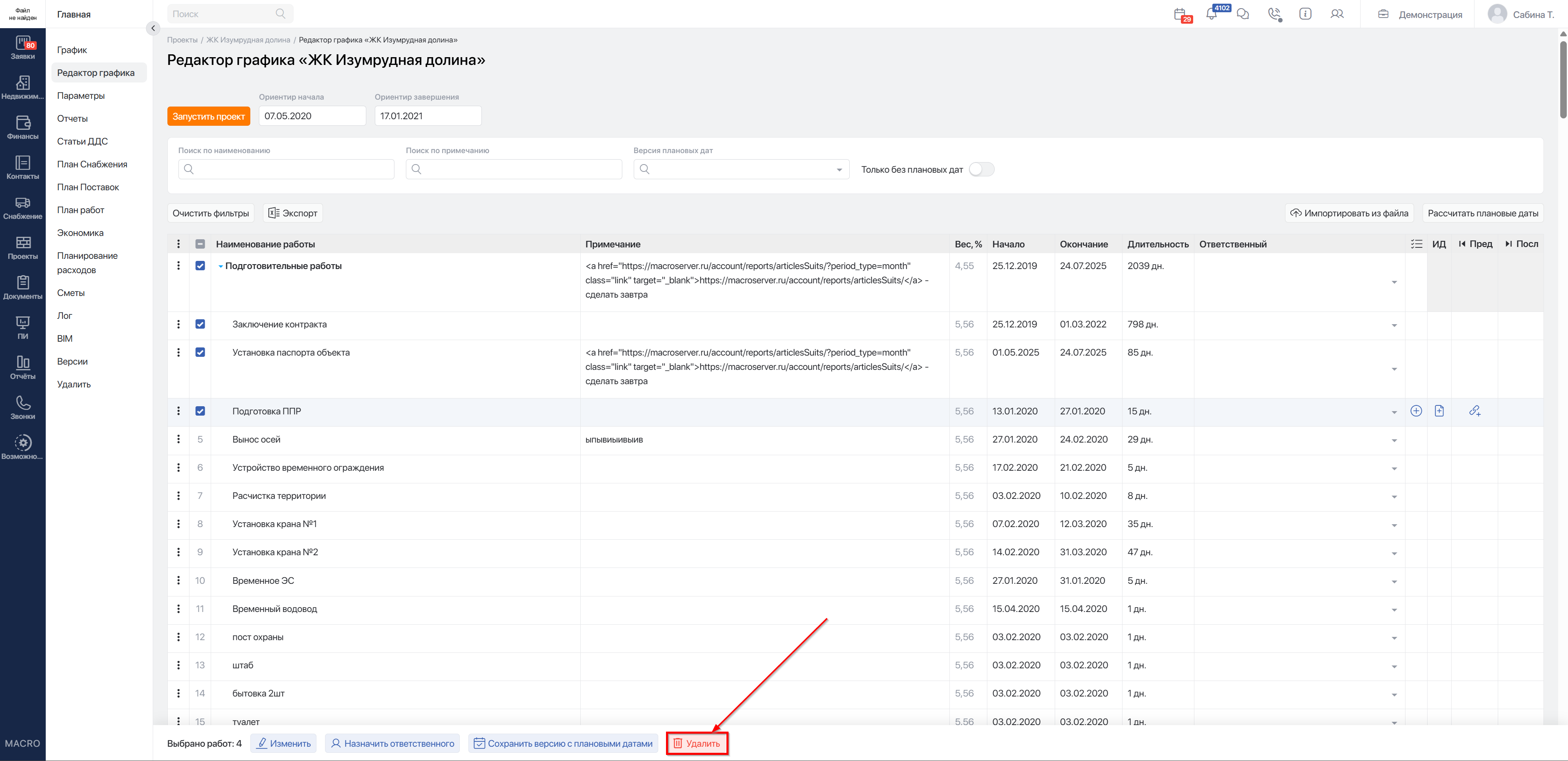
Система проверит, можно ли удалить выбранные позиции. Проверки выполняются по тем же правилам, что и при удалении через меню «Три точки».
Если удаляется группа работ, система проверит саму группу и все вложенные работы.
Если проверка завершилась ошибкой, удаление остановится. Система покажет первую найденную ошибку.
#Возможные ошибки при массовом удалении
При массовом удалении система показывает причину, по которой работу или группу работ нельзя удалить.
В сообщении указывается ошибка и список работ или групп, из-за которых удаление невозможно.
| Проверка | Текст ошибки |
|---|---|
| Работа является дочерней работой или подработой заказа | «Есть привязка к Заказам у дочерних работ либо работа является подработой заказа.» |
| У работы заполнена фактическая дата начала | «Есть начатые работы.» |
| У работы есть прямые заказы | «Есть привязка к Заказам.» |
| У работы есть связанные документы | «Есть привязка к Стройконтрактам.» |
| У работы есть связь с предметом договора | «Есть привязка к Предметам договоров.» |
| У работы есть связь с планом снабжения | «Есть привязка к Плану снабжения.» |
| У работы есть связь с планом поставок | «Есть привязка к Плану поставок.» |
| У работы есть связь с разделами смет | «Есть привязка к разделам Смет.» |
| У работы есть связанные работы | «Есть связанные работы.» |
| У работы есть связь с финансовыми операциями | «Есть привязка к финансовым операциям.» |
| У работы есть связь с позициями актов КС-2 | «Есть привязка к позициям актов КС-2.» |
После текста ошибки система показывает список работ недоступных к удалению в формате:
{id: Наименование работы}
#Запись удаления в лог проекта
При удалении работы или группы работ система фиксирует событие в логе проекта.
В лог записываются:
- дата удаления;
- пользователь, который выполнил удаление;
- полный путь до удалённой работы;
- событие «Удалена работа: #id "Наименование работы"».
Если удаляется группа работ, в лог записывается удаление самой группы и каждой вложенной работы.
Пример записи:
| Дата | Пользователь | Группа работ | Работа | Событие |
|---|---|---|---|---|
| 21.05.2026 | Иванов Иван | Группа работ/Работа | Удалена работа: #2063969 "Наименование работы" |